Creamos listenings, filling the gaps, multiple
choice con Google Docs
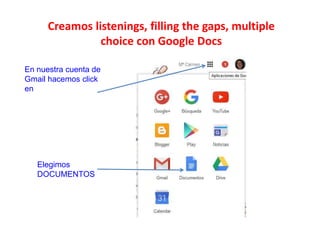
En nuestra cuenta de
Gmail hacemos click
en
Elegimos
DOCUMENTOS
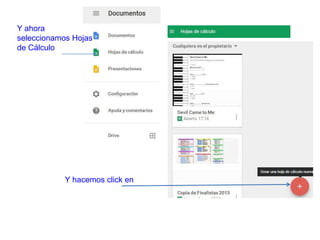
Y ahora
seleccionamos Hojas
de Cálculo
Y hacemos click en
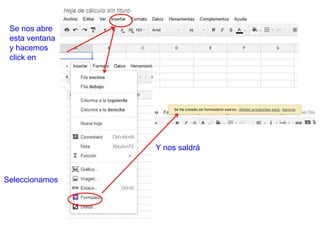
Se nos abre
esta ventana
y hacemos
click en
Seleccionamos
Y nos saldrá
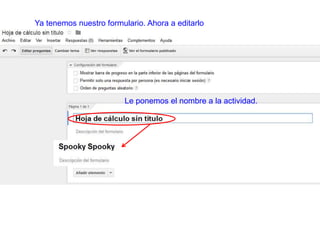
Ya tenemos nuestro formulario. Ahora a editarlo
Le ponemos el nombre a la actividad.
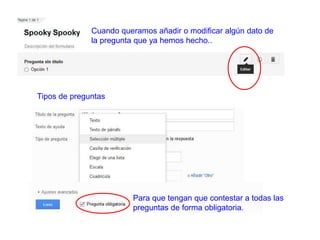
Cuando queramos añadir o modificar algún dato de
la pregunta que ya hemos hecho..
Tipos de preguntas
Para que tengan que contestar a todas las
preguntas de forma obligatoria.
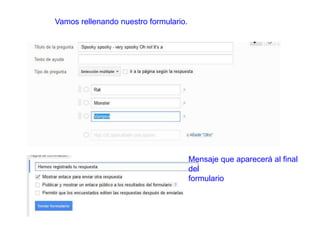
Vamos rellenando nuestro formulario.
Mensaje que aparecerá al final
del
formulario
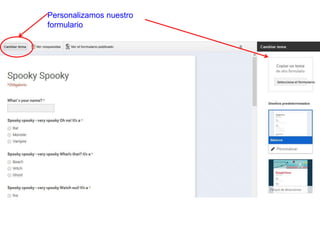
Personalizamos nuestro
formulario
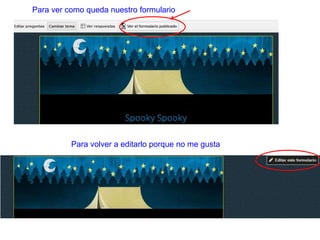
Para ver como queda nuestro formulario
Para volver a editarlo porque no me gusta
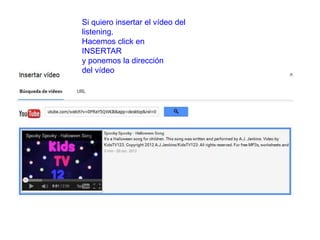
Si quiero insertar el vídeo del
listening.
Hacemos click en
INSERTAR
y ponemos la dirección
del vídeo
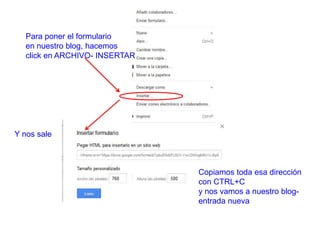
Y nos sale
Para poner el formulario
en nuestro blog, hacemos
click en ARCHIVO- INSERTAR
Copiamos toda esa dirección
con CTRL+C
y nos vamos a nuestro blog-
entrada nueva
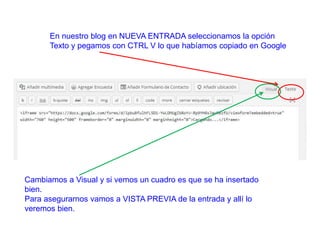
En nuestro blog en NUEVA ENTRADA seleccionamos la opción
Texto y pegamos con CTRL V lo que habíamos copiado en Google
Cambiamos a Visual y si vemos un cuadro es que se ha insertado
bien.
Para asegurarnos vamos a VISTA PREVIA de la entrada y allí lo
veremos bien.
Google docs and multiple choice

Google docs and multiple choice

  • 2.
    Creamos listenings, fillingthe gaps, multiple choice con Google Docs En nuestra cuenta de Gmail hacemos click en Elegimos DOCUMENTOS
  • 3.
    Y ahora seleccionamos Hojas deCálculo Y hacemos click en
  • 4.
    Se nos abre estaventana y hacemos click en Seleccionamos Y nos saldrá
  • 5.
    Ya tenemos nuestroformulario. Ahora a editarlo Le ponemos el nombre a la actividad.
  • 6.
    Cuando queramos añadiro modificar algún dato de la pregunta que ya hemos hecho.. Tipos de preguntas Para que tengan que contestar a todas las preguntas de forma obligatoria.
  • 7.
    Vamos rellenando nuestroformulario. Mensaje que aparecerá al final del formulario
  • 8.
  • 9.
    Para ver comoqueda nuestro formulario Para volver a editarlo porque no me gusta
  • 10.
    Si quiero insertarel vídeo del listening. Hacemos click en INSERTAR y ponemos la dirección del vídeo
  • 11.
    Y nos sale Paraponer el formulario en nuestro blog, hacemos click en ARCHIVO- INSERTAR Copiamos toda esa dirección con CTRL+C y nos vamos a nuestro blog- entrada nueva
  • 12.
    En nuestro blogen NUEVA ENTRADA seleccionamos la opción Texto y pegamos con CTRL V lo que habíamos copiado en Google Cambiamos a Visual y si vemos un cuadro es que se ha insertado bien. Para asegurarnos vamos a VISTA PREVIA de la entrada y allí lo veremos bien.