ESTUDIANTES ESTUDIANTES
Gráficos con Gliffy Gráficos con Gliffy
1.- ¿Qué es Gliffy? Es un editor de diagramas en línea. Presenta formatos predefinidos para la realización de diagramas de flujo y mapas conceptuales. Permite publicar, compartir y trabajar de forma colaborativa en el desarrollo de los diagramas a elaborar. www.gliffy.com
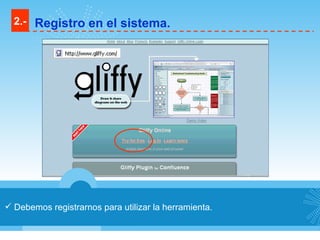
Debemos registrarnos para utilizar la herramienta. 2.- Registro en el sistema.
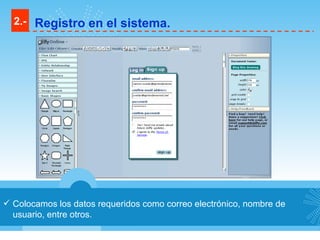
Colocamos los datos requeridos como correo electrónico, nombre de usuario, entre otros. 2.- Registro en el sistema.
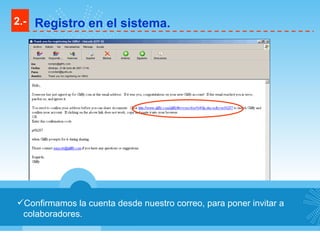
Confirmamos la cuenta desde nuestro correo, para poner invitar a colaboradores. 2.- Registro en el sistema.
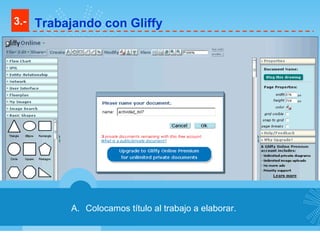
Colocamos título al trabajo a elaborar. 3.- Trabajando con Gliffy
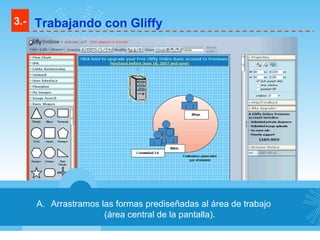
Arrastramos las formas prediseñadas al área de trabajo (área central de la pantalla). 3.- Trabajando con Gliffy
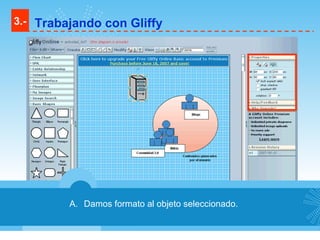
Damos formato al objeto seleccionado. 3.- Trabajando con Gliffy
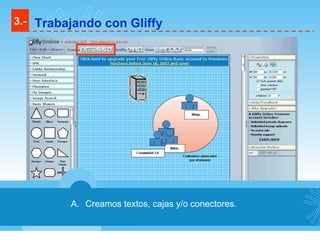
Creamos textos, cajas y/o conectores. 3.- Trabajando con Gliffy
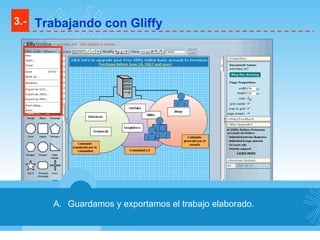
Guardamos y exportamos el trabajo elaborado. 3.- Trabajando con Gliffy
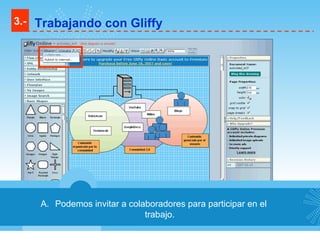
Podemos invitar a colaboradores para participar en el trabajo. 3.- Trabajando con Gliffy
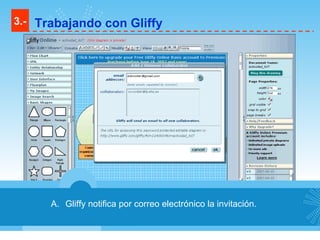
Gliffy notifica por correo electrónico la invitación. 3.- Trabajando con Gliffy
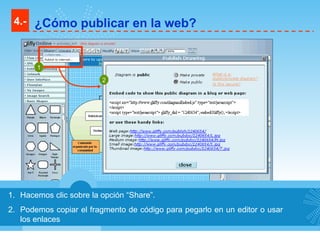
Hacemos clic sobre la opción “Share”. Podemos copiar el fragmento de código para pegarlo en un editor o usar los enlaces 4.- ¿Cómo publicar en la web? 1 2
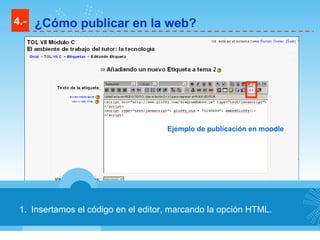
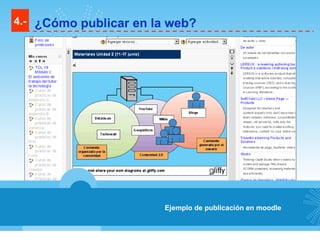
Insertamos el código en el editor, marcando la opción HTML. 4.- ¿Cómo publicar en la web? Ejemplo de publicación en moodle
4.- ¿Cómo publicar en la web? Ejemplo de publicación en moodle

Gráficos con gliffy

  • 1.
  • 2.
    Gráficos con GliffyGráficos con Gliffy
  • 3.
    1.- ¿Qué esGliffy? Es un editor de diagramas en línea. Presenta formatos predefinidos para la realización de diagramas de flujo y mapas conceptuales. Permite publicar, compartir y trabajar de forma colaborativa en el desarrollo de los diagramas a elaborar. www.gliffy.com
  • 4.
    Debemos registrarnos parautilizar la herramienta. 2.- Registro en el sistema.
  • 5.
    Colocamos los datosrequeridos como correo electrónico, nombre de usuario, entre otros. 2.- Registro en el sistema.
  • 6.
    Confirmamos la cuentadesde nuestro correo, para poner invitar a colaboradores. 2.- Registro en el sistema.
  • 7.
    Colocamos título altrabajo a elaborar. 3.- Trabajando con Gliffy
  • 8.
    Arrastramos las formasprediseñadas al área de trabajo (área central de la pantalla). 3.- Trabajando con Gliffy
  • 9.
    Damos formato alobjeto seleccionado. 3.- Trabajando con Gliffy
  • 10.
    Creamos textos, cajasy/o conectores. 3.- Trabajando con Gliffy
  • 11.
    Guardamos y exportamosel trabajo elaborado. 3.- Trabajando con Gliffy
  • 12.
    Podemos invitar acolaboradores para participar en el trabajo. 3.- Trabajando con Gliffy
  • 13.
    Gliffy notifica porcorreo electrónico la invitación. 3.- Trabajando con Gliffy
  • 14.
    Hacemos clic sobrela opción “Share”. Podemos copiar el fragmento de código para pegarlo en un editor o usar los enlaces 4.- ¿Cómo publicar en la web? 1 2
  • 15.
    Insertamos el códigoen el editor, marcando la opción HTML. 4.- ¿Cómo publicar en la web? Ejemplo de publicación en moodle
  • 16.
    4.- ¿Cómo publicaren la web? Ejemplo de publicación en moodle