ESTUDIANTES ESTUDIANTES
Trabajando con SlideShare Trabajando con SlideShare
1.- ¿Qué es SlideShare? SlideShare, es como el “youtube” de las presentaciones online (Power Point y OpenOffice). Es una aplicación de la web 2.0 que permite publicar presentaciones y conformar comunidades. Ya no necesitamos adjuntar los power point. Directamente los subimos a la web y encontramos un enlace (link.) www.slideshare.net
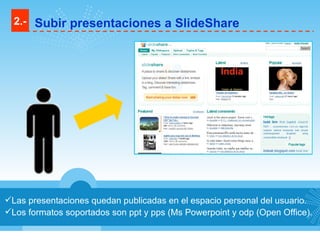
Las presentaciones quedan publicadas en el espacio personal del usuario. Los formatos soportados son ppt y pps (Ms Powerpoint y odp (Open Office). 2.- Subir presentaciones a SlideShare
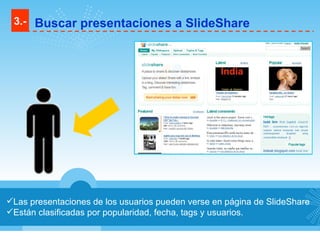
Las presentaciones de los usuarios pueden verse en página de SlideShare Están clasificadas por popularidad, fecha, tags y usuarios. 3.- Buscar presentaciones a SlideShare
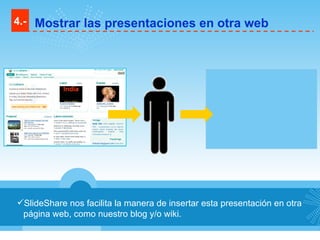
SlideShare nos facilita la manera de insertar esta presentación en otra página web, como nuestro blog y/o wiki. 4.- Mostrar las presentaciones en otra web
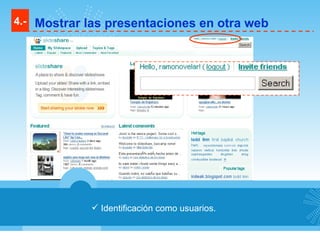
Identificación como usuarios. 4.- Mostrar las presentaciones en otra web
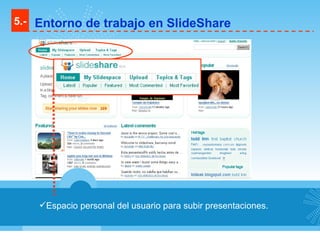
Espacio personal del usuario para subir presentaciones. 5.- Entorno de trabajo en SlideShare
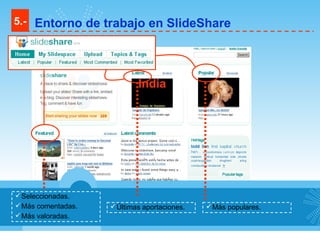
Seleccionadas. Más comentadas. Más valoradas. Últimas aportaciones. Más populares. 5.- Entorno de trabajo en SlideShare
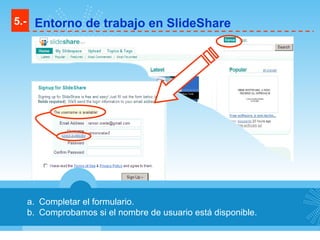
Completar el formulario. Comprobamos si el nombre de usuario está disponible. 5.- Entorno de trabajo en SlideShare
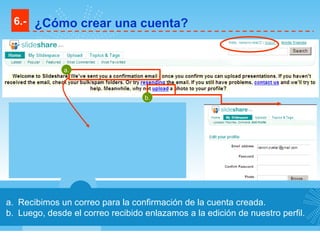
Recibimos un correo para la confirmación de la cuenta creada. Luego, desde el correo recibido enlazamos a la edición de nuestro perfil. 6.- ¿Cómo crear una cuenta? a. b.
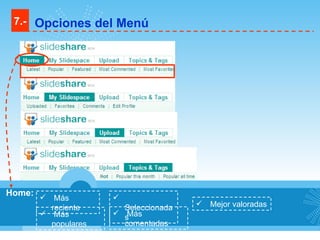
Home: Más reciente Más populares Seleccionadas Más comentadas Mejor valoradas 7.- Opciones del Menú
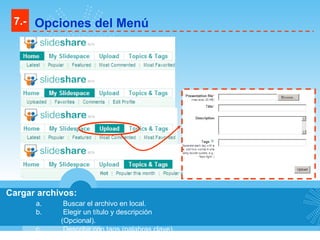
Cargar archivos: Buscar el archivo en local. Elegir un título y descripción (Opcional). Describir con tags (palabras clave). 7.- Opciones del Menú
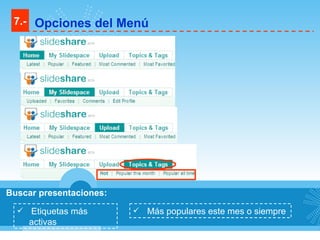
Buscar presentaciones: Etiquetas más activas Más populares este mes o siempre 7.- Opciones del Menú
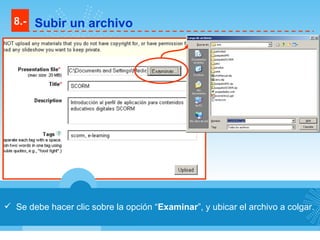
Se debe hacer clic sobre la opción “ Examinar ”, y ubicar el archivo a colgar. 8.- Subir un archivo
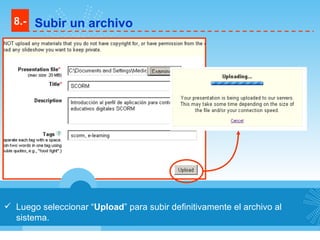
Luego seleccionar “ Upload ” para subir definitivamente el archivo al sistema. 8.- Subir un archivo
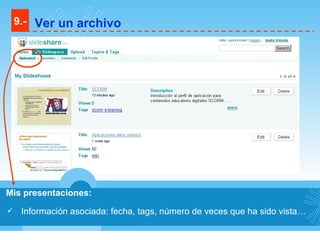
Mis presentaciones: Información asociada: fecha, tags, número de veces que ha sido vista… 9.- Ver un archivo
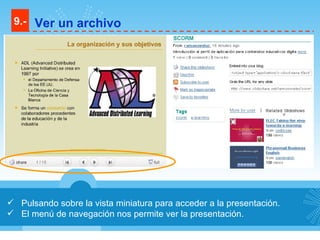
Pulsando sobre la vista miniatura para acceder a la presentación. El menú de navegación nos permite ver la presentación. 9.- Ver un archivo
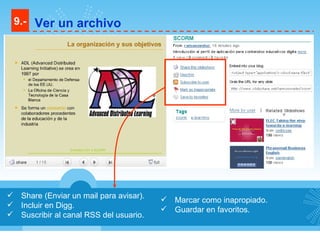
Share (Enviar un mail para avisar). Incluir en Digg. Suscribir al canal RSS del usuario. Marcar como inapropiado. Guardar en favoritos. 9.- Ver un archivo
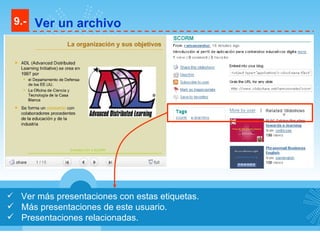
Ver más presentaciones con estas etiquetas. Más presentaciones de este usuario. Presentaciones relacionadas. 9.- Ver un archivo
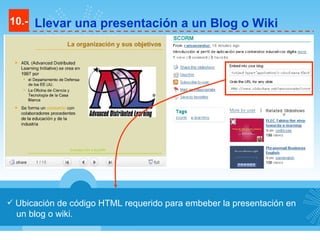
Ubicación de código HTML requerido para embeber la presentación en  un blog o wiki. 10.- Llevar una presentación a un Blog o Wiki

Trabajando con slide share

  • 1.
  • 2.
    Trabajando con SlideShareTrabajando con SlideShare
  • 3.
    1.- ¿Qué esSlideShare? SlideShare, es como el “youtube” de las presentaciones online (Power Point y OpenOffice). Es una aplicación de la web 2.0 que permite publicar presentaciones y conformar comunidades. Ya no necesitamos adjuntar los power point. Directamente los subimos a la web y encontramos un enlace (link.) www.slideshare.net
  • 4.
    Las presentaciones quedanpublicadas en el espacio personal del usuario. Los formatos soportados son ppt y pps (Ms Powerpoint y odp (Open Office). 2.- Subir presentaciones a SlideShare
  • 5.
    Las presentaciones delos usuarios pueden verse en página de SlideShare Están clasificadas por popularidad, fecha, tags y usuarios. 3.- Buscar presentaciones a SlideShare
  • 6.
    SlideShare nos facilitala manera de insertar esta presentación en otra página web, como nuestro blog y/o wiki. 4.- Mostrar las presentaciones en otra web
  • 7.
    Identificación como usuarios.4.- Mostrar las presentaciones en otra web
  • 8.
    Espacio personal delusuario para subir presentaciones. 5.- Entorno de trabajo en SlideShare
  • 9.
    Seleccionadas. Más comentadas.Más valoradas. Últimas aportaciones. Más populares. 5.- Entorno de trabajo en SlideShare
  • 10.
    Completar el formulario.Comprobamos si el nombre de usuario está disponible. 5.- Entorno de trabajo en SlideShare
  • 11.
    Recibimos un correopara la confirmación de la cuenta creada. Luego, desde el correo recibido enlazamos a la edición de nuestro perfil. 6.- ¿Cómo crear una cuenta? a. b.
  • 12.
    Home: Más recienteMás populares Seleccionadas Más comentadas Mejor valoradas 7.- Opciones del Menú
  • 13.
    Cargar archivos: Buscarel archivo en local. Elegir un título y descripción (Opcional). Describir con tags (palabras clave). 7.- Opciones del Menú
  • 14.
    Buscar presentaciones: Etiquetasmás activas Más populares este mes o siempre 7.- Opciones del Menú
  • 15.
    Se debe hacerclic sobre la opción “ Examinar ”, y ubicar el archivo a colgar. 8.- Subir un archivo
  • 16.
    Luego seleccionar “Upload ” para subir definitivamente el archivo al sistema. 8.- Subir un archivo
  • 17.
    Mis presentaciones: Informaciónasociada: fecha, tags, número de veces que ha sido vista… 9.- Ver un archivo
  • 18.
    Pulsando sobre lavista miniatura para acceder a la presentación. El menú de navegación nos permite ver la presentación. 9.- Ver un archivo
  • 19.
    Share (Enviar unmail para avisar). Incluir en Digg. Suscribir al canal RSS del usuario. Marcar como inapropiado. Guardar en favoritos. 9.- Ver un archivo
  • 20.
    Ver más presentacionescon estas etiquetas. Más presentaciones de este usuario. Presentaciones relacionadas. 9.- Ver un archivo
  • 21.
    Ubicación de códigoHTML requerido para embeber la presentación en un blog o wiki. 10.- Llevar una presentación a un Blog o Wiki