+
GRÁFICOS DINÁMICOS
DIANA LAURA MANCILLA ANAYA
+
GRÁFICO DINÁMICO
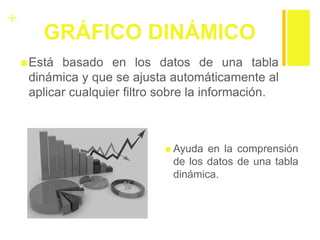
Está basado en los datos de una tabla
dinámica y que se ajusta automáticamente al
aplicar cualquier filtro sobre la información.
 Ayuda en la comprensión
de los datos de una tabla
dinámica.
+
DIFERENCIA
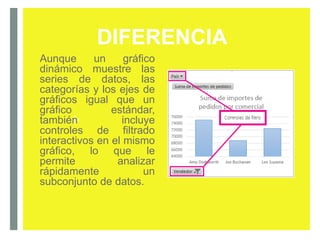
Aunque un gráfico
dinámico muestre las
series de datos, las
categorías y los ejes de
gráficos igual que un
gráfico estándar,
también incluye
controles de filtrado
interactivos en el mismo
gráfico, lo que le
permite analizar
rápidamente un
subconjunto de datos.
+
Puede crear un gráfico dinámico
sin crear primero una tabla
dinámica. Puede incluso crear
un gráfico dinámico
recomendado para sus datos.
Excel creará automáticamente
un gráfico dinámico acoplado.
PASO 1
Haga clic en
cualquier punto de
los datos.
PASO 2
En la pestaña
Insertar, en el grupo
gráficos, seleccione
Gráficos
recomendados.
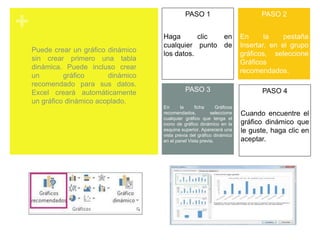
PASO 3
En la ficha Gráficos
recomendados, seleccione
cualquier gráfico que tenga el
icono de gráfico dinámico en la
esquina superior. Aparecerá una
vista previa del gráfico dinámico
en el panel Vista previa.
PASO 4
Cuando encuentre el
gráfico dinámico que
le guste, haga clic en
aceptar.
+
NOTA
Si no encuentra un gráfico dinámico que le
interese, haga clic en Gráfico dinámico en la
pestaña Insertar, en vez de hacer clic en
Gráficos recomendados.
En el gráfico dinámico
que aparezca, haga clic
en cualquier control
interactivo y después
seleccione las opciones
de ordenación o de
filtrado que desee.
Para eliminar un gráfico dinámico que ya no
quiera, selecciónelo y después presione
Eliminar.
SUGERENCIA

GRÁFICOS DINÁMICOS - ¿QUE SÓN? ¿CÓMO HACERLOS?

  • 1.
  • 2.
    + GRÁFICO DINÁMICO Está basadoen los datos de una tabla dinámica y que se ajusta automáticamente al aplicar cualquier filtro sobre la información.  Ayuda en la comprensión de los datos de una tabla dinámica.
  • 3.
    + DIFERENCIA Aunque un gráfico dinámicomuestre las series de datos, las categorías y los ejes de gráficos igual que un gráfico estándar, también incluye controles de filtrado interactivos en el mismo gráfico, lo que le permite analizar rápidamente un subconjunto de datos.
  • 4.
    + Puede crear ungráfico dinámico sin crear primero una tabla dinámica. Puede incluso crear un gráfico dinámico recomendado para sus datos. Excel creará automáticamente un gráfico dinámico acoplado. PASO 1 Haga clic en cualquier punto de los datos. PASO 2 En la pestaña Insertar, en el grupo gráficos, seleccione Gráficos recomendados. PASO 3 En la ficha Gráficos recomendados, seleccione cualquier gráfico que tenga el icono de gráfico dinámico en la esquina superior. Aparecerá una vista previa del gráfico dinámico en el panel Vista previa. PASO 4 Cuando encuentre el gráfico dinámico que le guste, haga clic en aceptar.
  • 5.
    + NOTA Si no encuentraun gráfico dinámico que le interese, haga clic en Gráfico dinámico en la pestaña Insertar, en vez de hacer clic en Gráficos recomendados. En el gráfico dinámico que aparezca, haga clic en cualquier control interactivo y después seleccione las opciones de ordenación o de filtrado que desee. Para eliminar un gráfico dinámico que ya no quiera, selecciónelo y después presione Eliminar. SUGERENCIA