NOMBRE: KEVIN LOGMAS 
CURSO: 4 º CONTABI L IDAD 
FECHA: 1 8 - 11 -2014 
TEMA: TABLAS Y GRÁFICOS DINÁMICOS
Tablas 
Dinámicas 
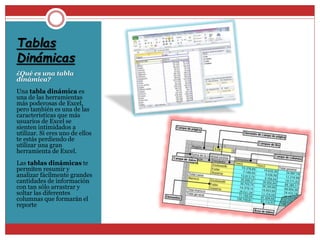
¿Qué es una tabla 
dinámica? 
Una tabla dinámica es 
una de las herramientas 
más poderosas de Excel, 
pero también es una de las 
características que más 
usuarios de Excel se 
sienten intimidados a 
utilizar. Si eres uno de ellos 
te estás perdiendo de 
utilizar una gran 
herramienta de Excel. 
Las tablas dinámicas te 
permiten resumir y 
analizar fácilmente grandes 
cantidades de información 
con tan sólo arrastrar y 
soltar las diferentes 
columnas que formarán el 
reporte
Partes de una tabla dinámica en 
Excel 
Filtro de informe. 
Los campos que coloques en 
esta área crearán filtros 
para la tabla dinámica a 
través de los cuales podrás 
restringir la información 
que ves en pantalla. Estos 
filtros son adicionales a los 
que se pueden hacer entre 
las columnas y filas 
especificadas. 
Etiquetas de columna. 
Esta área contiene los 
campos que se mostrarán 
como columnas de la tabla 
dinámica. 
Etiquetas de fila. 
Contiene los campos que 
determinan las filas de la 
tabla dinámica. 
Valores. 
Son los campos que se 
colocarán como las “celdas” 
de la tabla dinámica y que 
serán totalizados para cada 
columna y fila.
Crear un gráfico 
dinámico 
Un gráfico 
dinámico es un 
gráfico que está 
basado en los datos 
de una tabla 
dinámica y que se 
ajusta 
automáticamente al 
aplicar cualquier 
filtro sobre la 
información. Con 
este tipo de gráfico 
podrás ayudar en la 
comprensión de los 
datos de una tabla 
dinámica. 
Para crear un gráfico dinámico debes hacer clic sobre cualquier celda 
de la tabla dinámica que servirá como base del gráfico y 
posteriormente hacer clic sobre el comando Gráfico dinámico que 
se encuentra dentro del grupo Herramientas de la ficha Opciones. 
Se mostrará el cuadro de diálogo Insertar gráfico de donde 
podrás seleccionar el tipo de gráfico que deseas utilizar.
Mover un 
gráfico dinámico 
Es probable que 
encuentres útil 
el mover un gráfico 
dinámico a su 
propia hoja de Excel 
para poder trabajar 
con él de manera 
independiente e 
inclusive aplicar 
algún estilo y 
formato 
personalizado. 
Para mover un gráfico dinámico debes seleccionarlo y 
posteriormente seleccionar el Comando Mover gráfico que se 
encuentre en el grupo Ubicación dentro de la ficha Diseño. 
Se mostrará el cuadro de diálogo Mover gráfico y podrás 
seleccionar una nueva hoja donde será colocado.

Tablas Dinamicas

  • 1.
    NOMBRE: KEVIN LOGMAS CURSO: 4 º CONTABI L IDAD FECHA: 1 8 - 11 -2014 TEMA: TABLAS Y GRÁFICOS DINÁMICOS
  • 2.
    Tablas Dinámicas ¿Quées una tabla dinámica? Una tabla dinámica es una de las herramientas más poderosas de Excel, pero también es una de las características que más usuarios de Excel se sienten intimidados a utilizar. Si eres uno de ellos te estás perdiendo de utilizar una gran herramienta de Excel. Las tablas dinámicas te permiten resumir y analizar fácilmente grandes cantidades de información con tan sólo arrastrar y soltar las diferentes columnas que formarán el reporte
  • 3.
    Partes de unatabla dinámica en Excel Filtro de informe. Los campos que coloques en esta área crearán filtros para la tabla dinámica a través de los cuales podrás restringir la información que ves en pantalla. Estos filtros son adicionales a los que se pueden hacer entre las columnas y filas especificadas. Etiquetas de columna. Esta área contiene los campos que se mostrarán como columnas de la tabla dinámica. Etiquetas de fila. Contiene los campos que determinan las filas de la tabla dinámica. Valores. Son los campos que se colocarán como las “celdas” de la tabla dinámica y que serán totalizados para cada columna y fila.
  • 4.
    Crear un gráfico dinámico Un gráfico dinámico es un gráfico que está basado en los datos de una tabla dinámica y que se ajusta automáticamente al aplicar cualquier filtro sobre la información. Con este tipo de gráfico podrás ayudar en la comprensión de los datos de una tabla dinámica. Para crear un gráfico dinámico debes hacer clic sobre cualquier celda de la tabla dinámica que servirá como base del gráfico y posteriormente hacer clic sobre el comando Gráfico dinámico que se encuentra dentro del grupo Herramientas de la ficha Opciones. Se mostrará el cuadro de diálogo Insertar gráfico de donde podrás seleccionar el tipo de gráfico que deseas utilizar.
  • 5.
    Mover un gráficodinámico Es probable que encuentres útil el mover un gráfico dinámico a su propia hoja de Excel para poder trabajar con él de manera independiente e inclusive aplicar algún estilo y formato personalizado. Para mover un gráfico dinámico debes seleccionarlo y posteriormente seleccionar el Comando Mover gráfico que se encuentre en el grupo Ubicación dentro de la ficha Diseño. Se mostrará el cuadro de diálogo Mover gráfico y podrás seleccionar una nueva hoja donde será colocado.