UNIVERSIDAD CENTRAL DEL ECUADOR
FACULTAD DE CIENCIAS ECONÒMCAS
CARRERA D EFINANZAS
TEMA:
GRAFICOS Y TABLAS
DINAMICAS EN EXCEL
INTEGRENTES
• PAOLA MARMOL
• ROSA JIMENEZ
TABLAS
DINAMICAS
¿QUE SON LAS TABLAS DINÁMICAS?
• Una tabla dinámica es una de las herramientas más poderosas de
Excel.
• Las tablas dinámicas te permiten resumir y analizar fácilmente
grandes cantidades de información con tan sólo arrastrar y soltar las
diferentes columnas que formarán el reporte.
• Una tabla dinámica es una potente herramienta para calcular, resumir
y analizar datos que le permite ver comparaciones, patrones y
tendencias en ellos.
• Las tablas dinámicas en Excel reciben su nombre por su capacidad de
cambiar dinámicamente la información agrupada con tan solo rotar
las columnas o filas de la tabla.
PARTES DE UNA TABLA DINÁMICA
Justo cuando se ha creado una tabla dinámica se muestra en la parte derecha de la
hoja la lista de campos disponibles y por debajo las áreas donde podemos arrastrar
dichos campos. Estas áreas denotan cada una de las partes de una tabla
dinámica.
Filtro de informe. Los campos que coloques en esta área crearán filtros para la
tabla dinámica a través de los cuales podrás restringir la información que ves en
pantalla. Estos filtros son adicionales a los que se pueden hacer entre las columnas
y filas especificadas.
Etiquetas de columna. Esta área contiene los campos que se mostrarán como
columnas de la tabla dinámica.
Etiquetas de fila. Contiene los campos que determinan las filas de la tabla
dinámica.
Valores. Son los campos que se colocarán como las “celdas” de la tabla dinámica
y que serán totalizados para cada columna y fila.
¿CÓMO CREAR UNA TABLA DINAMICA?
• Haz clic sobre cualquier celda de la tabla de datos que se desea
considerar en la nueva tabla dinámica.
• Ahora selecciona el comando Tabla dinámica que se encuentra dentro
del grupo Tablas de la ficha Insertar.
• Se mostrará el cuadro de diálogo Crear tabla dinámica. Si es necesario podrás
ajustar el rango de datos que se considerará en la tabla dinámica.
• En este mismo cuadro de diálogo se puede elegir si se desea colocar la tabla
dinámica en una nueva hoja de Excel o en una ya existente. Haz clic en el botón
Aceptar y se creará la nueva tabla dinámica.
Excel agregará en la parte izquierda del libro la tabla dinámica y en la parte derecha la
lista de campos. Esta lista de campos está dividida en dos secciones, primero la lista de
todos los campos de los cuales podremos elegir y por debajo una zona a donde
arrastraremos los campos que darán forma al reporte ya sea como columna, fila, valor o
como un filtro.
Para completar la tabla dinámica debemos arrastrar los campos al área
correspondiente
De manera predeterminada Excel aplica la función SUMA a los valores y la tabla
dinámica que resulta después de hacer esta configuración es la siguiente:
DAR FORMATO A UNA TABLA DINÁMICA
La ficha Diseño es una ficha contextual, por lo que deberás seleccionar la tabla
dinámica para que se muestre.
Esta ficha está dividida en tres grupos.
• Diseño. Este grupo permite agregar subtotales y totales generales a la tabla
dinámica así como modificar aspectos básicos de diseño.
• Opciones de estilo de tabla dinámica. Las opciones de este grupo permiten
restringir la selección de estilos que se muestran en el grupo que se encuentra justo
a su derecha. Es decir, si seleccionas la opción “Filas con bandas”, entonces se
mostrarán a la derecha los estilos que tienen filas con bandas.
• Estilos de tabla dinámica. Muestra la galería de estilos que se pueden aplicar a la
tabla dinámica. Con tan sólo hacer clic sobre el estilo deseado se aplicará sobre la
tabla.
FORMATO DE VALORES EN UNA TABLA
DINÁMICA
Para dar formato a los valores numéricos debes hacer clic sobre el campo
correspondiente dentro del área Valores.
Del menú mostrado debes seleccionar la opción Configuración de campo de valor.
Se mostrará el cuadro de diálogo Configuración de campo de valor.
Debes hacer clic en el botón Formato de número y se mostrará el cuadro de
diálogo Formato de celdas donde podrás seleccionar el formato deseado:
FILTRAR UNA TABLA DINÁMICA
Puedes filtrar y ordenar la información que se encuentra dentro de una tabla
dinámica utilizando los filtros que Excel coloca de manera predeterminada en el
reporte como Etiquetas de columna y Etiquetas de fila. Al seleccionar cualquiera de
las opciones del filtro, la información será resumida y solamente mostrará
un subconjunto de los datos de la tabla dinámica.
Una vez que se ha aplicado un filtro, Excel reemplaza el icono predeterminado para
indicar que ese campo está siendo actualmente filtrado.
Para mostrar de nuevo todos los valores de los campos filtrados debes hacer clic en
el botón de filtrado y seleccionar la opción Borrar filtro de.
De igual manera puedes ordenar instantáneamente los valores de la tabla
dinámica. Solamente haz clic sobre el botón de Etiquetas de fila o Etiquetas de
columna y elige la opción Ordenar de A a Z o la opción Ordenar de Z a A.
SEGMENTACIÓN DE DATOS EN UNA TABLA DINÁMICA
La segmentación de datos en tablas dinámicas permite hacer un filtrado de los
datos dentro de una tabla dinámica. De esta manera puedes filtrar fácilmente la
información por más de una columna.
En primer lugar debes hacer clic sobre cualquier celda de la tabla dinámica y
posteriormente en la ficha Opciones y dentro del grupo Ordenar y filtrar deberás hacer
clic sobre el comando Insertar Segmentación de datos.
Excel mostrará el cuadro de diálogo Insertar segmentación de datos.
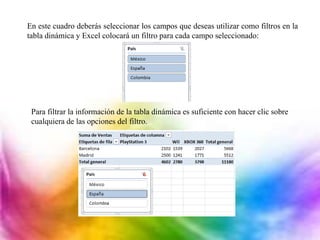
En este cuadro deberás seleccionar los campos que deseas utilizar como filtros en la
tabla dinámica y Excel colocará un filtro para cada campo seleccionado:
Para filtrar la información de la tabla dinámica es suficiente con hacer clic sobre
cualquiera de las opciones del filtro.
Excel ajustará la información de la tabla dinámica de acuerdo a las opciones
seleccionadas. Para mostrar de nuevo toda la información puedes hacer clic en el
botón Borrar filtro que se encuentra en la esquina superior derecha de cada panel.
Se puede agregar tantos filtros como campos disponibles se tenga en la tabla
dinámica, lo cual permitirá hacer un buen análisis de la información.
MODIFICAR CAMPOS DE UNA TABLA DINÁMICA
Lista de campos de una tabla dinámica
Las modificaciones las haremos en la Lista de campos de la tabla dinámica que se
encuentra en la parte derecha de la pantalla. Esta lista se mostrará con tan solo hacer
clic en cualquier celda de la tabla dinámica.
Quitar un campo de una tabla dinámica
Una manera de eliminar el campo es haciendo clic sobre él y seleccionar la
opción Quitar campo.
MODIFICAR EL TIPO DE CÁLCULO DE UNA TABLA DINÁMICA
De manera predeterminada Excel utiliza la función SUMA al momento de crear los
totales y subtotales de los valores de una tabla dinámica sin embargo es probable que
necesites utilizar alguna otra función diferente como el promedio o la cuenta de
elementos.
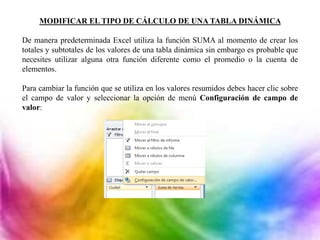
Para cambiar la función que se utiliza en los valores resumidos debes hacer clic sobre
el campo de valor y seleccionar la opción de menú Configuración de campo de
valor:
En el cuadro de diálogo mostrado podrás cambiar la función que deseas utilizar:
Los valores disponibles son los siguientes:
Cuenta. Contabiliza el número de registros. Éstas es la opción predeterminada si el
campo es de tipo texto (en lugar de la Suma).
Promedio. Obtiene el promedio de los elementos.
Máx. Obtiene el valor numérico más alto.
Mín. Obtiene el valor numérico más bajo.
Producto. Multiplica todos los valores numéricos de ese campo, si existe algún campo de
texto será ignorado.
Contar números. Obtiene el número de registros con valor numérico.
Desvest. Obtiene la desviación estándar.
Desvestp. Obtiene la desviación estándar en función de la población.
Var. Calcula la varianza de una muestra.
Varp. Calcula la varianza en función de la población.
CAMBIAR ORIGEN DE DATOS DE UNA TABLA DINÁMICA
Es probable que el origen de datos de una tabla dinámica haya cambiado de
ubicación y ahora tengas que considerar este cambio en tu tabla dinámica. A
continuación unos pasos muy sencillos para modificar el origen de los datos.
Haz clic sobre la tabla dinámica y selecciona el comando Cambiar origen de
datos que se encuentra en la ficha Opciones dentro del grupo Datos.
Se mostrará el cuadro de diálogo Cambiar origen de datos de tabla dinámica el
cual te permitirá ampliar (o reducir) o cambiar el rango de los datos de la tabla
dinámica.
GRÁFICOS EN
EXCEL
CREACIÓN DE GRÁFICOS EN EXCEL
¿Qué es un gráfico de Excel?
Las gráficas en Excel son una de las herramientas más útiles para analizar
datos. Son representaciones de datos numéricos, utilizando líneas, barras,
áreas y otros formatos, para poder visualizar fácilmente datos numéricos o
porcentuales.
Crear gráficos en Excel es muy fácil, partiendo de un rango de datos, y
utilizando el asistente de gráficos, o el botón de gráficos apropiado.
El gráfico permanece enlazado o relacionado a los datos numéricos
seleccionados, por lo que al modificar uno de estos datos, nuevamente se
redibuja el área visual.
Tipos de gráficos
Gráficos de columna
Gráficos de líneas
Gráficos circulares
Gráficos de área
Gráficos XY (Dispersión)
Otros gráficos
¿Cómo crear un gráfico en Excel?
Para crear un gráfico en Excel, lo primero que debe hacer es especificar en una
hoja de cálculo los datos numéricos que presentará el gráfico. A continuación,
solo tiene que seleccionar el tipo de gráfico que desea usar en la
pestaña Insertar del grupo Gráficos.
1. Datos en la hoja de cálculo
2. Gráfico creado con los datos de la hoja de cálculo
Excel ofrece muchos tipos de gráficos que le ayudarán a mostrar los datos de
forma comprensible ante una audiencia. Cuando cree un gráfico o modifique uno
existente, puede elegir entre distintos tipos de gráfico
CREAR UN GRÁFICO DINÁMICO
Un gráfico dinámico es un gráfico que está basado en los datos de una tabla
dinámica y que se ajusta automáticamente al aplicar cualquier filtro sobre la
información. Con este tipo de gráfico podrás ayudar en la comprensión de los
datos de una tabla dinámica.
Cómo crear un gráfico dinámico en Excel
Para crear un gráfico dinámico debes hacer clic sobre cualquier celda de la tabla
dinámica que servirá como base del gráfico y posteriormente hacer clic sobre el
comando Gráfico dinámico que se encuentra dentro del grupo Herramientas de
la ficha Opciones.
Se mostrará el cuadro de diálogo Insertar gráfico de donde podrás seleccionar el tipo de
gráfico que deseas utilizar.
Una vez que has seleccionado el gráfico adecuado Excel lo insertará en la hoja
de trabajo.
Una vez que has seleccionado el gráfico adecuado Excel lo insertará en la hoja de
trabajo.
De igual manera puedes filtrar la información utilizando los botones de filtrado
que aparecen dentro del gráfico dinámico
EJERCICIO Nº1
La siguiente tabla muestra el listado de vendedores de una empresa, el artículo vendido
y el valor de cada artículo (Importe).
• ¿Cuál es el valor total que ha recibido la empresa por la venta de cada artículo?
• ¿Cuánto ha vendido en total cada empleado de la empresa?
• ¿Cuál es el total general de ventas de la empresa?
Nombre del vendedor Artículo vendido Importe
Juana Secador 50
Luis Lavadora 300
Paco Batidora 25
María Plancha 20
Ignacio Batidora 25
José Plancha 20
Luis Secador 50
Marcos Batidora 25
En este caso puedes realizar la tabla dinámica siguiente: En las columnas los
productos, en las filas los vendedores y en el campo valor los importes vendidos.
EJERCICIO Nº2
La siguiente tabla muestra el listado de productos vendidos, las fechas en que se
realizó la venta y las cantidades vendidas.
• ¿Cuál es el promedio de ventas realizadas del 2 de Enero al 29 de Marzo?
• ¿Cuál es el promedio de ventas realizadas de cada artículo del 2 de Enero al
29 de Marzo?
• ¿Cuál es el promedio de ventas realizadas del 2 de Enero al 29 de Marzo si se
filtran las ventas del 3 de Febrero y del 10 de Marzo?
Artículo Fecha Cantidad
Secador 02/01 5
Lavadora 05/01 2
Batidora 03/02 3
Plancha 06/02 6
Batidora 20/02 1
Plancha 03/03 2
Secador 10/03 3
Batidora 29/03 3
En las columnas los productos, en las filas las fechas y en el campo valor las
cantidades vendidas.

Tablas Dinámicas y Gráficos en Excel

  • 1.
    UNIVERSIDAD CENTRAL DELECUADOR FACULTAD DE CIENCIAS ECONÒMCAS CARRERA D EFINANZAS TEMA: GRAFICOS Y TABLAS DINAMICAS EN EXCEL INTEGRENTES • PAOLA MARMOL • ROSA JIMENEZ
  • 2.
  • 3.
    ¿QUE SON LASTABLAS DINÁMICAS? • Una tabla dinámica es una de las herramientas más poderosas de Excel. • Las tablas dinámicas te permiten resumir y analizar fácilmente grandes cantidades de información con tan sólo arrastrar y soltar las diferentes columnas que formarán el reporte. • Una tabla dinámica es una potente herramienta para calcular, resumir y analizar datos que le permite ver comparaciones, patrones y tendencias en ellos. • Las tablas dinámicas en Excel reciben su nombre por su capacidad de cambiar dinámicamente la información agrupada con tan solo rotar las columnas o filas de la tabla.
  • 4.
    PARTES DE UNATABLA DINÁMICA Justo cuando se ha creado una tabla dinámica se muestra en la parte derecha de la hoja la lista de campos disponibles y por debajo las áreas donde podemos arrastrar dichos campos. Estas áreas denotan cada una de las partes de una tabla dinámica. Filtro de informe. Los campos que coloques en esta área crearán filtros para la tabla dinámica a través de los cuales podrás restringir la información que ves en pantalla. Estos filtros son adicionales a los que se pueden hacer entre las columnas y filas especificadas. Etiquetas de columna. Esta área contiene los campos que se mostrarán como columnas de la tabla dinámica. Etiquetas de fila. Contiene los campos que determinan las filas de la tabla dinámica. Valores. Son los campos que se colocarán como las “celdas” de la tabla dinámica y que serán totalizados para cada columna y fila.
  • 6.
    ¿CÓMO CREAR UNATABLA DINAMICA? • Haz clic sobre cualquier celda de la tabla de datos que se desea considerar en la nueva tabla dinámica. • Ahora selecciona el comando Tabla dinámica que se encuentra dentro del grupo Tablas de la ficha Insertar.
  • 7.
    • Se mostraráel cuadro de diálogo Crear tabla dinámica. Si es necesario podrás ajustar el rango de datos que se considerará en la tabla dinámica. • En este mismo cuadro de diálogo se puede elegir si se desea colocar la tabla dinámica en una nueva hoja de Excel o en una ya existente. Haz clic en el botón Aceptar y se creará la nueva tabla dinámica.
  • 8.
    Excel agregará enla parte izquierda del libro la tabla dinámica y en la parte derecha la lista de campos. Esta lista de campos está dividida en dos secciones, primero la lista de todos los campos de los cuales podremos elegir y por debajo una zona a donde arrastraremos los campos que darán forma al reporte ya sea como columna, fila, valor o como un filtro.
  • 9.
    Para completar latabla dinámica debemos arrastrar los campos al área correspondiente De manera predeterminada Excel aplica la función SUMA a los valores y la tabla dinámica que resulta después de hacer esta configuración es la siguiente:
  • 10.
    DAR FORMATO AUNA TABLA DINÁMICA La ficha Diseño es una ficha contextual, por lo que deberás seleccionar la tabla dinámica para que se muestre. Esta ficha está dividida en tres grupos. • Diseño. Este grupo permite agregar subtotales y totales generales a la tabla dinámica así como modificar aspectos básicos de diseño. • Opciones de estilo de tabla dinámica. Las opciones de este grupo permiten restringir la selección de estilos que se muestran en el grupo que se encuentra justo a su derecha. Es decir, si seleccionas la opción “Filas con bandas”, entonces se mostrarán a la derecha los estilos que tienen filas con bandas. • Estilos de tabla dinámica. Muestra la galería de estilos que se pueden aplicar a la tabla dinámica. Con tan sólo hacer clic sobre el estilo deseado se aplicará sobre la tabla.
  • 11.
    FORMATO DE VALORESEN UNA TABLA DINÁMICA Para dar formato a los valores numéricos debes hacer clic sobre el campo correspondiente dentro del área Valores. Del menú mostrado debes seleccionar la opción Configuración de campo de valor.
  • 12.
    Se mostrará elcuadro de diálogo Configuración de campo de valor. Debes hacer clic en el botón Formato de número y se mostrará el cuadro de diálogo Formato de celdas donde podrás seleccionar el formato deseado:
  • 13.
    FILTRAR UNA TABLADINÁMICA Puedes filtrar y ordenar la información que se encuentra dentro de una tabla dinámica utilizando los filtros que Excel coloca de manera predeterminada en el reporte como Etiquetas de columna y Etiquetas de fila. Al seleccionar cualquiera de las opciones del filtro, la información será resumida y solamente mostrará un subconjunto de los datos de la tabla dinámica.
  • 14.
    Una vez quese ha aplicado un filtro, Excel reemplaza el icono predeterminado para indicar que ese campo está siendo actualmente filtrado. Para mostrar de nuevo todos los valores de los campos filtrados debes hacer clic en el botón de filtrado y seleccionar la opción Borrar filtro de. De igual manera puedes ordenar instantáneamente los valores de la tabla dinámica. Solamente haz clic sobre el botón de Etiquetas de fila o Etiquetas de columna y elige la opción Ordenar de A a Z o la opción Ordenar de Z a A.
  • 15.
    SEGMENTACIÓN DE DATOSEN UNA TABLA DINÁMICA La segmentación de datos en tablas dinámicas permite hacer un filtrado de los datos dentro de una tabla dinámica. De esta manera puedes filtrar fácilmente la información por más de una columna. En primer lugar debes hacer clic sobre cualquier celda de la tabla dinámica y posteriormente en la ficha Opciones y dentro del grupo Ordenar y filtrar deberás hacer clic sobre el comando Insertar Segmentación de datos. Excel mostrará el cuadro de diálogo Insertar segmentación de datos.
  • 16.
    En este cuadrodeberás seleccionar los campos que deseas utilizar como filtros en la tabla dinámica y Excel colocará un filtro para cada campo seleccionado: Para filtrar la información de la tabla dinámica es suficiente con hacer clic sobre cualquiera de las opciones del filtro.
  • 17.
    Excel ajustará lainformación de la tabla dinámica de acuerdo a las opciones seleccionadas. Para mostrar de nuevo toda la información puedes hacer clic en el botón Borrar filtro que se encuentra en la esquina superior derecha de cada panel. Se puede agregar tantos filtros como campos disponibles se tenga en la tabla dinámica, lo cual permitirá hacer un buen análisis de la información.
  • 18.
    MODIFICAR CAMPOS DEUNA TABLA DINÁMICA Lista de campos de una tabla dinámica Las modificaciones las haremos en la Lista de campos de la tabla dinámica que se encuentra en la parte derecha de la pantalla. Esta lista se mostrará con tan solo hacer clic en cualquier celda de la tabla dinámica.
  • 19.
    Quitar un campode una tabla dinámica Una manera de eliminar el campo es haciendo clic sobre él y seleccionar la opción Quitar campo.
  • 20.
    MODIFICAR EL TIPODE CÁLCULO DE UNA TABLA DINÁMICA De manera predeterminada Excel utiliza la función SUMA al momento de crear los totales y subtotales de los valores de una tabla dinámica sin embargo es probable que necesites utilizar alguna otra función diferente como el promedio o la cuenta de elementos. Para cambiar la función que se utiliza en los valores resumidos debes hacer clic sobre el campo de valor y seleccionar la opción de menú Configuración de campo de valor:
  • 21.
    En el cuadrode diálogo mostrado podrás cambiar la función que deseas utilizar: Los valores disponibles son los siguientes: Cuenta. Contabiliza el número de registros. Éstas es la opción predeterminada si el campo es de tipo texto (en lugar de la Suma). Promedio. Obtiene el promedio de los elementos. Máx. Obtiene el valor numérico más alto. Mín. Obtiene el valor numérico más bajo. Producto. Multiplica todos los valores numéricos de ese campo, si existe algún campo de texto será ignorado. Contar números. Obtiene el número de registros con valor numérico. Desvest. Obtiene la desviación estándar. Desvestp. Obtiene la desviación estándar en función de la población. Var. Calcula la varianza de una muestra. Varp. Calcula la varianza en función de la población.
  • 22.
    CAMBIAR ORIGEN DEDATOS DE UNA TABLA DINÁMICA Es probable que el origen de datos de una tabla dinámica haya cambiado de ubicación y ahora tengas que considerar este cambio en tu tabla dinámica. A continuación unos pasos muy sencillos para modificar el origen de los datos. Haz clic sobre la tabla dinámica y selecciona el comando Cambiar origen de datos que se encuentra en la ficha Opciones dentro del grupo Datos. Se mostrará el cuadro de diálogo Cambiar origen de datos de tabla dinámica el cual te permitirá ampliar (o reducir) o cambiar el rango de los datos de la tabla dinámica.
  • 23.
  • 24.
    CREACIÓN DE GRÁFICOSEN EXCEL ¿Qué es un gráfico de Excel? Las gráficas en Excel son una de las herramientas más útiles para analizar datos. Son representaciones de datos numéricos, utilizando líneas, barras, áreas y otros formatos, para poder visualizar fácilmente datos numéricos o porcentuales. Crear gráficos en Excel es muy fácil, partiendo de un rango de datos, y utilizando el asistente de gráficos, o el botón de gráficos apropiado. El gráfico permanece enlazado o relacionado a los datos numéricos seleccionados, por lo que al modificar uno de estos datos, nuevamente se redibuja el área visual. Tipos de gráficos Gráficos de columna Gráficos de líneas Gráficos circulares Gráficos de área Gráficos XY (Dispersión) Otros gráficos
  • 25.
    ¿Cómo crear ungráfico en Excel? Para crear un gráfico en Excel, lo primero que debe hacer es especificar en una hoja de cálculo los datos numéricos que presentará el gráfico. A continuación, solo tiene que seleccionar el tipo de gráfico que desea usar en la pestaña Insertar del grupo Gráficos. 1. Datos en la hoja de cálculo 2. Gráfico creado con los datos de la hoja de cálculo Excel ofrece muchos tipos de gráficos que le ayudarán a mostrar los datos de forma comprensible ante una audiencia. Cuando cree un gráfico o modifique uno existente, puede elegir entre distintos tipos de gráfico
  • 26.
    CREAR UN GRÁFICODINÁMICO Un gráfico dinámico es un gráfico que está basado en los datos de una tabla dinámica y que se ajusta automáticamente al aplicar cualquier filtro sobre la información. Con este tipo de gráfico podrás ayudar en la comprensión de los datos de una tabla dinámica. Cómo crear un gráfico dinámico en Excel Para crear un gráfico dinámico debes hacer clic sobre cualquier celda de la tabla dinámica que servirá como base del gráfico y posteriormente hacer clic sobre el comando Gráfico dinámico que se encuentra dentro del grupo Herramientas de la ficha Opciones.
  • 27.
    Se mostrará elcuadro de diálogo Insertar gráfico de donde podrás seleccionar el tipo de gráfico que deseas utilizar. Una vez que has seleccionado el gráfico adecuado Excel lo insertará en la hoja de trabajo.
  • 28.
    Una vez quehas seleccionado el gráfico adecuado Excel lo insertará en la hoja de trabajo. De igual manera puedes filtrar la información utilizando los botones de filtrado que aparecen dentro del gráfico dinámico
  • 29.
    EJERCICIO Nº1 La siguientetabla muestra el listado de vendedores de una empresa, el artículo vendido y el valor de cada artículo (Importe). • ¿Cuál es el valor total que ha recibido la empresa por la venta de cada artículo? • ¿Cuánto ha vendido en total cada empleado de la empresa? • ¿Cuál es el total general de ventas de la empresa? Nombre del vendedor Artículo vendido Importe Juana Secador 50 Luis Lavadora 300 Paco Batidora 25 María Plancha 20 Ignacio Batidora 25 José Plancha 20 Luis Secador 50 Marcos Batidora 25 En este caso puedes realizar la tabla dinámica siguiente: En las columnas los productos, en las filas los vendedores y en el campo valor los importes vendidos.
  • 30.
    EJERCICIO Nº2 La siguientetabla muestra el listado de productos vendidos, las fechas en que se realizó la venta y las cantidades vendidas. • ¿Cuál es el promedio de ventas realizadas del 2 de Enero al 29 de Marzo? • ¿Cuál es el promedio de ventas realizadas de cada artículo del 2 de Enero al 29 de Marzo? • ¿Cuál es el promedio de ventas realizadas del 2 de Enero al 29 de Marzo si se filtran las ventas del 3 de Febrero y del 10 de Marzo? Artículo Fecha Cantidad Secador 02/01 5 Lavadora 05/01 2 Batidora 03/02 3 Plancha 06/02 6 Batidora 20/02 1 Plancha 03/03 2 Secador 10/03 3 Batidora 29/03 3 En las columnas los productos, en las filas las fechas y en el campo valor las cantidades vendidas.