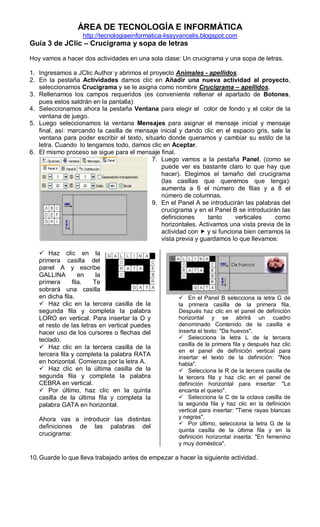
ÁREA DE TECNOLOGÍA E INFORMÁTICA
                   http://tecnologiaeinformatica-lissyvancelis.blogspot.com
Guía 3 de JClic – Crucigrama y sopa de letras

Hoy vamos a hacer dos actividades en una sola clase: Un crucigrama y una sopa de letras.

1. Ingresamos a JClic Author y abrimos el proyecto Animales - apellidos.
2. En la pestaña Actividades damos clic en Añadir una nueva actividad al proyecto,
   seleccionamos Crucigrama y se le asigna como nombre Crucigrama – apellidos.
3. Rellenamos los campos requeridos (es conveniente rellenar el apartado de Botones,
   pues estos saldrán en la pantalla):
4. Seleccionamos ahora la pestaña Ventana para elegir el color de fondo y el color de la
   ventana de juego.
5. Luego seleccionamos la ventana Mensajes para asignar el mensaje inicial y mensaje
   final, así: marcando la casilla de mensaje inicial y dando clic en el espacio gris, sale la
   ventana para poder escribir el texto, situarlo donde queramos y cambiar su estilo de la
   letra. Cuando lo tengamos todo, damos clic en Aceptar.
6. El mismo proceso se sigue para el mensaje final.
                                            7. Luego vamos a la pestaña Panel, (como se
                                               puede ver es bastante claro lo que hay que
                                               hacer). Elegimos el tamaño del crucigrama
                                               (las casillas que queremos que tenga):
                                               aumenta a 6 el número de filas y a 8 el
                                               número de columnas.
                                            9. En el Panel A se introducirán las palabras del
                                               crucigrama y en el Panel B se introducirán las
                                               definiciones     tanto     verticales    como
                                               horizontales. Activamos una vista previa de la
                                               actividad con  y si funciona bien cerramos la
                                               vista previa y guardamos lo que llevamos:

    Haz clic en la
   primera casilla del
   panel A y escribe
   GALLINA         en    la
   primera      fila.   Te
   sobrará una casilla
   en dicha fila.                                     En el Panel B selecciona la letra G de
    Haz clic en la tercera casilla de la            la primera casilla de la primera fila.
   segunda fila y completa la palabra                Después haz clic en el panel de definición
   LORO en vertical. Para insertar la O y            horizontal y se abrirá un cuadro
   el resto de las letras en vertical puedes         denominado Contenido de la casilla e
   hacer uso de los cursores o flechas del           inserta el texto: "Da huevos".
   teclado.                                           Selecciona la letra L de la tercera
                                                     casilla de la primera fila y después haz clic
    Haz clic en la tercera casilla de la
                                                     en el panel de definición vertical para
   tercera fila y completa la palabra RATA           insertar el texto de la definición: "Nos
   en horizontal. Comienza por la letra A.           habla".
    Haz clic en la última casilla de la              Selecciona la R de la tercera casilla de
   segunda fila y completa la palabra                la tercera fila y haz clic en el panel de
   CEBRA en vertical.                                definición horizontal para insertar: "Le
    Por último, haz clic en la quinta               encanta el queso".
   casilla de la última fila y completa la            Selecciona la C de la octava casilla de
   palabra GATA en horizontal.                       la segunda fila y haz clic en la definición
                                                     vertical para insertar: "Tiene rayas blancas
   Ahora vas a introducir las distintas              y negras".
                                                      Por último, selecciona la letra G de la
   definiciones de las palabras del
                                                     quinta casilla de la última fila y en la
   crucigrama:                                       definición horizontal inserta: "En femenino
                                                     y muy doméstica".

10. Guarde lo que lleva trabajado antes de empezar a hacer la siguiente actividad.
Ahora practique con JClic creando una actividad de sopa de letras, a continuación se le
presentan unas indicaciones generales:

11. Añada una nueva actividad al proyecto, del tipo Sopa de letras y guárdela con el nombre
    Sopa de letras - apellidos.
12. En la pestaña Panel se define una sopa con 12 filas y 12 columnas.
13. Se introducen, una a una, las letras de las palabras a esconder en la cuadrícula, en este
    caso vamos a utilizar 10 nombres de animales domésticos.

Las letras no utilizadas se pueden borrar con la tecla Supr., las celdas no utilizadas al escribir
las palabras, se dejan con un asterisco (*) para que automáticamente el programa les asigne
letras aleatoriamente, cada vez que se ejecute la actividad. La sopa de letras se crea en el
Panel A, dónde se colocan las palabras que se tienen que encontrar. JClic no combina
aleatoriamente las posiciones de las palabras, sino que parte de la distribución que se le
indique y rellena con caracteres, seleccionados al azar en cada jugada, las casillas que
hayan quedado sin utilizar (aquellas que tienen un asterisco).

14. Se introducen de nuevo las palabras en la caja denominada Palabras Escondidas. Para
    ello se debe hacer clic en el botón con el signo +.

Las palabras se pueden esconder en cualquier dirección: horizontal, vertical o diagonal, del
derecho o al revés.

Nota para Sopa de letras con contenido asociado:
Si lo que se está creando es una sopa de letras con contenido asociado hay que marcar
la casilla Utilizar el panel B para disponer de dos paneles: el Panel A, que corresponde a la
sopa de letras, y el Panel B donde se definen los contenidos que tienen que aparecer
(imágenes, sonidos, animaciones...)


15. Ejecute la actividad con  y pruebe el funcionamiento de la sopa de letras de
seleccionando las palabras:

        Para indicar al programa que se ha localizado una palabra es necesario
       pulsar sobre la primera, llevar el cursor del ratón hasta la última y volver a
        pulsar. Si la palabra es correcta quedará marcada con el color inverso.

16. Si todo funciona bien, guarde finalmente y entregue para su evaluación.


Recuerden que todo este material y el de los otros cursos lo pueden encontrar en mi blog:
http://tecnologiaeinformatica-lissyvancelis.blogspot.com

Guia 3 de jclic

  • 1.
    ÁREA DE TECNOLOGÍAE INFORMÁTICA http://tecnologiaeinformatica-lissyvancelis.blogspot.com Guía 3 de JClic – Crucigrama y sopa de letras Hoy vamos a hacer dos actividades en una sola clase: Un crucigrama y una sopa de letras. 1. Ingresamos a JClic Author y abrimos el proyecto Animales - apellidos. 2. En la pestaña Actividades damos clic en Añadir una nueva actividad al proyecto, seleccionamos Crucigrama y se le asigna como nombre Crucigrama – apellidos. 3. Rellenamos los campos requeridos (es conveniente rellenar el apartado de Botones, pues estos saldrán en la pantalla): 4. Seleccionamos ahora la pestaña Ventana para elegir el color de fondo y el color de la ventana de juego. 5. Luego seleccionamos la ventana Mensajes para asignar el mensaje inicial y mensaje final, así: marcando la casilla de mensaje inicial y dando clic en el espacio gris, sale la ventana para poder escribir el texto, situarlo donde queramos y cambiar su estilo de la letra. Cuando lo tengamos todo, damos clic en Aceptar. 6. El mismo proceso se sigue para el mensaje final. 7. Luego vamos a la pestaña Panel, (como se puede ver es bastante claro lo que hay que hacer). Elegimos el tamaño del crucigrama (las casillas que queremos que tenga): aumenta a 6 el número de filas y a 8 el número de columnas. 9. En el Panel A se introducirán las palabras del crucigrama y en el Panel B se introducirán las definiciones tanto verticales como horizontales. Activamos una vista previa de la actividad con  y si funciona bien cerramos la vista previa y guardamos lo que llevamos:  Haz clic en la primera casilla del panel A y escribe GALLINA en la primera fila. Te sobrará una casilla en dicha fila.  En el Panel B selecciona la letra G de  Haz clic en la tercera casilla de la la primera casilla de la primera fila. segunda fila y completa la palabra Después haz clic en el panel de definición LORO en vertical. Para insertar la O y horizontal y se abrirá un cuadro el resto de las letras en vertical puedes denominado Contenido de la casilla e hacer uso de los cursores o flechas del inserta el texto: "Da huevos". teclado.  Selecciona la letra L de la tercera casilla de la primera fila y después haz clic  Haz clic en la tercera casilla de la en el panel de definición vertical para tercera fila y completa la palabra RATA insertar el texto de la definición: "Nos en horizontal. Comienza por la letra A. habla".  Haz clic en la última casilla de la  Selecciona la R de la tercera casilla de segunda fila y completa la palabra la tercera fila y haz clic en el panel de CEBRA en vertical. definición horizontal para insertar: "Le  Por último, haz clic en la quinta encanta el queso". casilla de la última fila y completa la  Selecciona la C de la octava casilla de palabra GATA en horizontal. la segunda fila y haz clic en la definición vertical para insertar: "Tiene rayas blancas Ahora vas a introducir las distintas y negras".  Por último, selecciona la letra G de la definiciones de las palabras del quinta casilla de la última fila y en la crucigrama: definición horizontal inserta: "En femenino y muy doméstica". 10. Guarde lo que lleva trabajado antes de empezar a hacer la siguiente actividad.
  • 2.
    Ahora practique conJClic creando una actividad de sopa de letras, a continuación se le presentan unas indicaciones generales: 11. Añada una nueva actividad al proyecto, del tipo Sopa de letras y guárdela con el nombre Sopa de letras - apellidos. 12. En la pestaña Panel se define una sopa con 12 filas y 12 columnas. 13. Se introducen, una a una, las letras de las palabras a esconder en la cuadrícula, en este caso vamos a utilizar 10 nombres de animales domésticos. Las letras no utilizadas se pueden borrar con la tecla Supr., las celdas no utilizadas al escribir las palabras, se dejan con un asterisco (*) para que automáticamente el programa les asigne letras aleatoriamente, cada vez que se ejecute la actividad. La sopa de letras se crea en el Panel A, dónde se colocan las palabras que se tienen que encontrar. JClic no combina aleatoriamente las posiciones de las palabras, sino que parte de la distribución que se le indique y rellena con caracteres, seleccionados al azar en cada jugada, las casillas que hayan quedado sin utilizar (aquellas que tienen un asterisco). 14. Se introducen de nuevo las palabras en la caja denominada Palabras Escondidas. Para ello se debe hacer clic en el botón con el signo +. Las palabras se pueden esconder en cualquier dirección: horizontal, vertical o diagonal, del derecho o al revés. Nota para Sopa de letras con contenido asociado: Si lo que se está creando es una sopa de letras con contenido asociado hay que marcar la casilla Utilizar el panel B para disponer de dos paneles: el Panel A, que corresponde a la sopa de letras, y el Panel B donde se definen los contenidos que tienen que aparecer (imágenes, sonidos, animaciones...) 15. Ejecute la actividad con  y pruebe el funcionamiento de la sopa de letras de seleccionando las palabras: Para indicar al programa que se ha localizado una palabra es necesario pulsar sobre la primera, llevar el cursor del ratón hasta la última y volver a pulsar. Si la palabra es correcta quedará marcada con el color inverso. 16. Si todo funciona bien, guarde finalmente y entregue para su evaluación. Recuerden que todo este material y el de los otros cursos lo pueden encontrar en mi blog: http://tecnologiaeinformatica-lissyvancelis.blogspot.com