Tabla de contenidos


1
TALLER DE CMAPTOOLS –
                Aprendiendo a realizar un mapa con el Cmap Tools
CMAPTOOLS es un organizador visual que ofrece una perspectiva general para
el pensador no lineal, su estructura ayuda a los estudiantes a solucionar las
dificultades semánticas. Esta aplicación fue desarrollada por el “Institute for
Human and Machine Cognition” (IHMC), de la Universidad de West Florida
(Estados Unidos), se diseñó con el objeto de apoyar la construcción de modelos
de conocimiento representados en forma de “Mapas Conceptuales” aunque
también pueden elaborarse con él “Telarañas”, “Mapas de Ideas” y “Diagramas
Causa-Efecto”, todos dentro de un entorno de trabajo intuitivo, amigable y fácil
de utilizar (entrevista de los Doctores Joseph D. Novak y Alberto J. Cañas que
concedieron a EDUTEKA http://www.eduteka.org/Entrevista22.php).
Para ampliar nuestros saberes ir a los siguientes enlaces:

Video motivador
http://www.youtube.com/watch?v=gZWdtmqYbAg
Escritura estructurada – mapas conceptuales -
http://www.eduteka.org/E17EscrituraEstructurada.php
El mapa conceptual una herramienta para aprender y enseñar - http://www.scribd.com/
doc/2489315/El-mapa-conceptual-una-herramienta-para-aprender
CmapTools - programa para elaborar mapas conceptuales -
http://www.eduteka.org/Cmap1.php
CmapTools. Videos Didácticos Explicativos -
http://grupoorion.unex.es/cmaptools/cmaptools.htm
¿Qué aprenderemos hoy?:
Construir un mapa conceptual presentando gráficamente conceptos teóricos utilizando
las herramientas de la aplicación para incluir texto, recursos como imágenes, gráficas,
videos, sonido, hipervínculos, etc.

Usando CmapTools
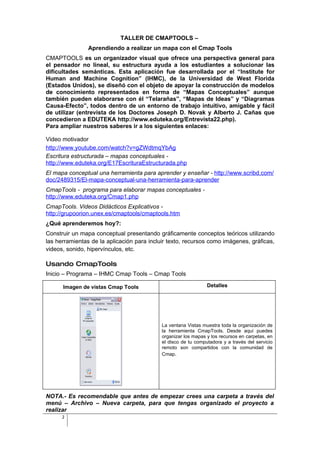
Inicio – Programa – IHMC Cmap Tools – Cmap Tools

      Imagen de vistas Cmap Tools                               Detalles


                                            La ventana Vistas muestra toda la organización de
                                            la herramienta CmapTools. Desde aquí puedes
                                            organizar los mapas y los recursos en carpetas, en
                                            el disco de tu computadora y a través del servicio
                                            remoto son compartidos con la comunidad de
                                            Cmap.


NOTA.- Es recomendable que antes de empezar crees una carpeta a través del
menú – Archivo – Nueva carpeta, para que tengas organizado el proyecto a
realizar
      2
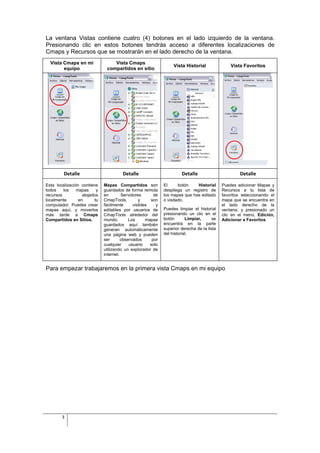
La ventana Vistas contiene cuatro (4) botones en el lado izquierdo de la ventana.
Presionando clic en estos botones tendrás acceso a diferentes localizaciones de
Cmaps y Recursos que se mostrarán en el lado derecho de la ventana.
  Vista Cmaps en mi               Vista Cmaps
                                                                   Vista Historial               Vista Favoritos
        equipo                 compartidos en sitio


         Detalle                        Detalle                        Detalle                        Detalle

Esta localización contiene    Mapas Compartidos son           El      botón   Historial      Puedes adicionar Mapas y
todos    los    mapas     y   guardados de forma remota       despliega un registro de       Recursos a tu lista de
recursos           alojados   en        Servidores       de   los mapas que has editado      favoritos seleccionando el
localmente       en      tu   CmapTools,         y     son    o visitado.                    mapa que se encuentra en
computador. Puedes crear      fácilmente      visibles    y                                  el lado derecho de la
mapas aquí, y moverlos        editables por usuarios de       Puedes limpiar el historial    ventana, y presionado un
más tarde a Cmaps             CmapTools alrededor del         presionando un clic en el      clic en el menú, Edición,
Compartidos en Sitios.        mundo.        Los      mapas    botón       Limpiar,      se   Adicionar a Favoritos
                              guardados aquí también          encuentra en la parte
                              generan automáticamente         superior derecha de la lista
                              una página web y pueden         del historial.
                              ser       observados      por
                              cualquier     usuario    solo
                              utilizando un explorador de
                              internet.


Para empezar trabajaremos en la primera vista Cmaps en mi equipo


        3
Añadir un concepto al mapa
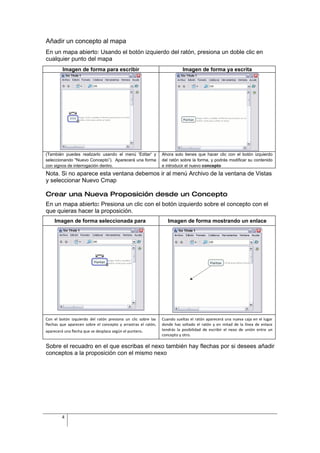
En un mapa abierto: Usando el botón izquierdo del ratón, presiona un doble clic en
cualquier punto del mapa
         Imagen de forma para escribir                                    Imagen de forma ya escrita


(También puedes realizarlo usando el menú 'Editar' y           Ahora solo tienes que hacer clic con el botón izquierdo
seleccionando "Nuevo Concepto”). Aparecerá una forma           del ratón sobre la forma, y podrás modificar su contenido
con signos de interrogación dentro.                            e introducir el nuevo concepto
Nota. Si no aparece esta ventana debemos ir al menú Archivo de la ventana de Vistas
y seleccionar Nuevo Cmap

Crear una Nueva Proposición desde un Concepto
En un mapa abierto: Presiona un clic con el botón izquierdo sobre el concepto con el
que quieras hacer la proposición.
    Imagen de forma seleccionada para                             Imagen de forma mostrando un enlace


Con el botón izquierdo del ratón presiona un clic sobre las    Cuando sueltas el ratón aparecerá una nueva caja en el lugar
flechas que aparecen sobre el concepto y arrastras el ratón,   donde has soltado el ratón y en mitad de la línea de enlace
aparecerá una flecha que se desplaza según el puntero.         tendrás la posibilidad de escribir el nexo de unión entre un
                                                               concepto y otro.

Sobre el recuadro en el que escribas el nexo también hay flechas por si desees añadir
conceptos a la proposición con el mismo nexo


         4
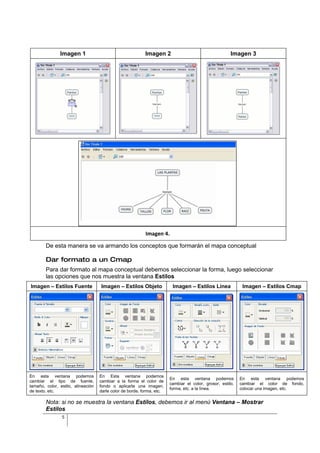
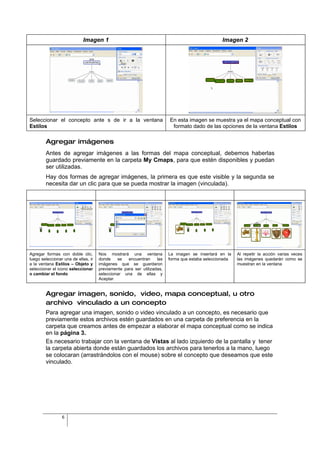
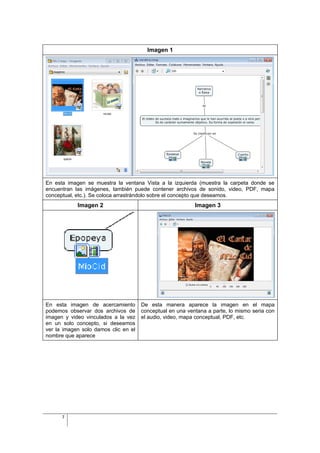
Imagen 1                                    Imagen 2                                    Imagen 3


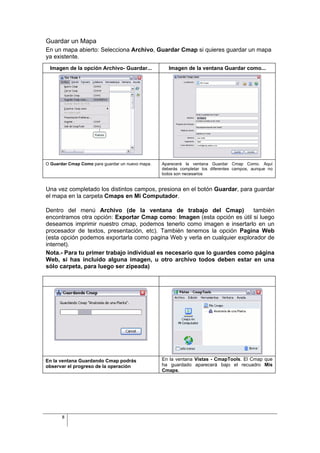
                                                           Imagen 4.

        De esta manera se va armando los conceptos que formarán el mapa conceptual

        Dar formato a un Cmap
        Para dar formato al mapa conceptual debemos seleccionar la forma, luego seleccionar
        las opciones que nos muestra la ventana Estilos
Imagen – Estilos Fuente             Imagen – Estilos Objeto              Imagen – Estilos Línea              Imagen – Estilos Cmap


En esta ventana podemos             En Esta ventana podemos
                                                                        En esta ventana podemos             En esta ventana podemos
cambiar el tipo de fuente,          cambiar a la forma el color de
                                                                        cambiar el color, grosor, estilo,   cambiar el color de fondo,
tamaño, color, estilo, alineación   fondo o aplicarle una imagen,
                                                                        forma, etc. a la línea.             colocar una imagen, etc.
de texto, etc.                      darle color de borde, forma, etc.

        Nota: si no se muestra la ventana Estilos, debemos ir al menú Ventana – Mostrar
        Estilos
                5
Imagen 1                                                            Imagen 2


Seleccionar el concepto ante s de ir a la ventana                       En esta imagen se muestra ya el mapa conceptual con
Estilos                                                                  formato dado de las opciones de la ventana Estilos

        Agregar imágenes
        Antes de agregar imágenes a las formas del mapa conceptual, debemos haberlas
        guardado previamente en la carpeta My Cmaps, para que estén disponibles y puedan
        ser utilizadas.
        Hay dos formas de agregar imágenes, la primera es que este visible y la segunda se
        necesita dar un clic para que se pueda mostrar la imagen (vinculada).


Agregar formas con doble clic,       Nos mostrará una ventana           La imagen se insertará en la    Al repetir la acción varias veces
luego seleccionar una de ellas, ir   donde    se   encuentran     las   forma que estaba seleccionada   las imágenes quedarán como se
a la ventana Estilos – Objeto y      imágenes que se guardaron                                          muestran en la ventana
seleccionar el icono seleccionar     previamente para ser utilizadas,
o cambiar el fondo                   seleccionar una de ellas y
                                     Aceptar


        Agregar imagen, sonido, video, mapa conceptual, u otro
        archivo vinculado a un concepto
        Para agregar una imagen, sonido o video vinculado a un concepto, es necesario que
        previamente estos archivos estén guardados en una carpeta de preferencia en la
        carpeta que creamos antes de empezar a elaborar el mapa conceptual como se indica
        en la página 3.
        Es necesario trabajar con la ventana de Vistas al lado izquierdo de la pantalla y tener
        la carpeta abierta donde están guardados los archivos para tenerlos a la mano, luego
        se colocaran (arrastrándolos con el mouse) sobre el concepto que deseamos que este
        vinculado.


                 6
Imagen 1


En esta imagen se muestra la ventana Vista a la izquierda (muestra la carpeta donde se
encuentran las imágenes, también puede contener archivos de sonido, video, PDF, mapa
conceptual, etc.). Se coloca arrastrándolo sobre el concepto que deseamos.
            Imagen 2                                       Imagen 3


En esta imagen de acercamiento        De esta manera aparece la imagen en el mapa
podemos observar dos archivos de      conceptual en una ventana a parte, lo mismo seria con
imagen y video vinculados a la vez    el audio, video, mapa conceptual, PDF, etc.
en un solo concepto, si deseamos
ver la imagen solo damos clic en el
nombre que aparece


      7
Guardar un Mapa
En un mapa abierto: Selecciona Archivo, Guardar Cmap si quieres guardar un mapa
ya existente.
 Imagen de la opción Archivo- Guardar...             Imagen de la ventana Guardar como...


O Guardar Cmap Como para guardar un nuevo mapa.   Aparecerá la ventana Guardar Cmap Como. Aquí
                                                  deberás completar los diferentes campos, aunque no
                                                  todos son necesarios


Una vez completado los distintos campos, presiona en el botón Guardar, para guardar
el mapa en la carpeta Cmaps en Mi Computador.

Dentro del menú Archivo (de la ventana de trabajo del Cmap)                también
encontramos otra opción: Exportar Cmap como: Imagen (esta opción es útil si luego
deseamos imprimir nuestro cmap, podemos tenerlo como imagen e insertarlo en un
procesador de textos, presentación, etc). También tenemos la opción Pagina Web
(esta opción podemos exportarla como pagina Web y verla en cualquier explorador de
internet).
Nota.- Para tu primer trabajo individual es necesario que lo guardes como página
Web, si has incluido alguna imagen, u otro archivo todos deben estar en una
sólo carpeta, para luego ser zipeada)


En la ventana Guardando Cmap podrás               En la ventana Vistas - CmapTools. El Cmap que
observar el progreso de la operación              ha guardado aparecerá bajo el recuadro Mis
                                                  Cmaps.


       8
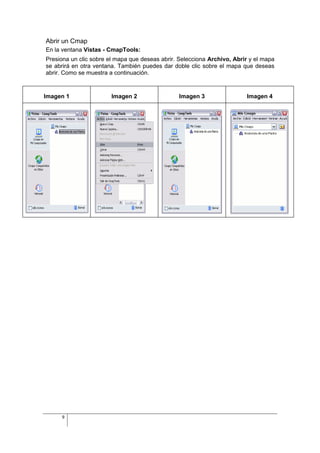
Abrir un Cmap
En la ventana Vistas - CmapTools:
Presiona un clic sobre el mapa que deseas abrir. Selecciona Archivo, Abrir y el mapa
se abrirá en otra ventana. También puedes dar doble clic sobre el mapa que deseas
abrir. Como se muestra a continuación.


Imagen 1                Imagen 2                Imagen 3                 Imagen 4


     9

Guia de laboratorio_cmaptools

  • 1.
  • 2.
    TALLER DE CMAPTOOLS– Aprendiendo a realizar un mapa con el Cmap Tools CMAPTOOLS es un organizador visual que ofrece una perspectiva general para el pensador no lineal, su estructura ayuda a los estudiantes a solucionar las dificultades semánticas. Esta aplicación fue desarrollada por el “Institute for Human and Machine Cognition” (IHMC), de la Universidad de West Florida (Estados Unidos), se diseñó con el objeto de apoyar la construcción de modelos de conocimiento representados en forma de “Mapas Conceptuales” aunque también pueden elaborarse con él “Telarañas”, “Mapas de Ideas” y “Diagramas Causa-Efecto”, todos dentro de un entorno de trabajo intuitivo, amigable y fácil de utilizar (entrevista de los Doctores Joseph D. Novak y Alberto J. Cañas que concedieron a EDUTEKA http://www.eduteka.org/Entrevista22.php). Para ampliar nuestros saberes ir a los siguientes enlaces: Video motivador http://www.youtube.com/watch?v=gZWdtmqYbAg Escritura estructurada – mapas conceptuales - http://www.eduteka.org/E17EscrituraEstructurada.php El mapa conceptual una herramienta para aprender y enseñar - http://www.scribd.com/ doc/2489315/El-mapa-conceptual-una-herramienta-para-aprender CmapTools - programa para elaborar mapas conceptuales - http://www.eduteka.org/Cmap1.php CmapTools. Videos Didácticos Explicativos - http://grupoorion.unex.es/cmaptools/cmaptools.htm ¿Qué aprenderemos hoy?: Construir un mapa conceptual presentando gráficamente conceptos teóricos utilizando las herramientas de la aplicación para incluir texto, recursos como imágenes, gráficas, videos, sonido, hipervínculos, etc. Usando CmapTools Inicio – Programa – IHMC Cmap Tools – Cmap Tools Imagen de vistas Cmap Tools Detalles La ventana Vistas muestra toda la organización de la herramienta CmapTools. Desde aquí puedes organizar los mapas y los recursos en carpetas, en el disco de tu computadora y a través del servicio remoto son compartidos con la comunidad de Cmap. NOTA.- Es recomendable que antes de empezar crees una carpeta a través del menú – Archivo – Nueva carpeta, para que tengas organizado el proyecto a realizar 2
  • 3.
    La ventana Vistascontiene cuatro (4) botones en el lado izquierdo de la ventana. Presionando clic en estos botones tendrás acceso a diferentes localizaciones de Cmaps y Recursos que se mostrarán en el lado derecho de la ventana. Vista Cmaps en mi Vista Cmaps Vista Historial Vista Favoritos equipo compartidos en sitio Detalle Detalle Detalle Detalle Esta localización contiene Mapas Compartidos son El botón Historial Puedes adicionar Mapas y todos los mapas y guardados de forma remota despliega un registro de Recursos a tu lista de recursos alojados en Servidores de los mapas que has editado favoritos seleccionando el localmente en tu CmapTools, y son o visitado. mapa que se encuentra en computador. Puedes crear fácilmente visibles y el lado derecho de la mapas aquí, y moverlos editables por usuarios de Puedes limpiar el historial ventana, y presionado un más tarde a Cmaps CmapTools alrededor del presionando un clic en el clic en el menú, Edición, Compartidos en Sitios. mundo. Los mapas botón Limpiar, se Adicionar a Favoritos guardados aquí también encuentra en la parte generan automáticamente superior derecha de la lista una página web y pueden del historial. ser observados por cualquier usuario solo utilizando un explorador de internet. Para empezar trabajaremos en la primera vista Cmaps en mi equipo 3
  • 4.
    Añadir un conceptoal mapa En un mapa abierto: Usando el botón izquierdo del ratón, presiona un doble clic en cualquier punto del mapa Imagen de forma para escribir Imagen de forma ya escrita (También puedes realizarlo usando el menú 'Editar' y Ahora solo tienes que hacer clic con el botón izquierdo seleccionando "Nuevo Concepto”). Aparecerá una forma del ratón sobre la forma, y podrás modificar su contenido con signos de interrogación dentro. e introducir el nuevo concepto Nota. Si no aparece esta ventana debemos ir al menú Archivo de la ventana de Vistas y seleccionar Nuevo Cmap Crear una Nueva Proposición desde un Concepto En un mapa abierto: Presiona un clic con el botón izquierdo sobre el concepto con el que quieras hacer la proposición. Imagen de forma seleccionada para Imagen de forma mostrando un enlace Con el botón izquierdo del ratón presiona un clic sobre las Cuando sueltas el ratón aparecerá una nueva caja en el lugar flechas que aparecen sobre el concepto y arrastras el ratón, donde has soltado el ratón y en mitad de la línea de enlace aparecerá una flecha que se desplaza según el puntero. tendrás la posibilidad de escribir el nexo de unión entre un concepto y otro. Sobre el recuadro en el que escribas el nexo también hay flechas por si desees añadir conceptos a la proposición con el mismo nexo 4
  • 5.
    Imagen 1 Imagen 2 Imagen 3 Imagen 4. De esta manera se va armando los conceptos que formarán el mapa conceptual Dar formato a un Cmap Para dar formato al mapa conceptual debemos seleccionar la forma, luego seleccionar las opciones que nos muestra la ventana Estilos Imagen – Estilos Fuente Imagen – Estilos Objeto Imagen – Estilos Línea Imagen – Estilos Cmap En esta ventana podemos En Esta ventana podemos En esta ventana podemos En esta ventana podemos cambiar el tipo de fuente, cambiar a la forma el color de cambiar el color, grosor, estilo, cambiar el color de fondo, tamaño, color, estilo, alineación fondo o aplicarle una imagen, forma, etc. a la línea. colocar una imagen, etc. de texto, etc. darle color de borde, forma, etc. Nota: si no se muestra la ventana Estilos, debemos ir al menú Ventana – Mostrar Estilos 5
  • 6.
    Imagen 1 Imagen 2 Seleccionar el concepto ante s de ir a la ventana En esta imagen se muestra ya el mapa conceptual con Estilos formato dado de las opciones de la ventana Estilos Agregar imágenes Antes de agregar imágenes a las formas del mapa conceptual, debemos haberlas guardado previamente en la carpeta My Cmaps, para que estén disponibles y puedan ser utilizadas. Hay dos formas de agregar imágenes, la primera es que este visible y la segunda se necesita dar un clic para que se pueda mostrar la imagen (vinculada). Agregar formas con doble clic, Nos mostrará una ventana La imagen se insertará en la Al repetir la acción varias veces luego seleccionar una de ellas, ir donde se encuentran las forma que estaba seleccionada las imágenes quedarán como se a la ventana Estilos – Objeto y imágenes que se guardaron muestran en la ventana seleccionar el icono seleccionar previamente para ser utilizadas, o cambiar el fondo seleccionar una de ellas y Aceptar Agregar imagen, sonido, video, mapa conceptual, u otro archivo vinculado a un concepto Para agregar una imagen, sonido o video vinculado a un concepto, es necesario que previamente estos archivos estén guardados en una carpeta de preferencia en la carpeta que creamos antes de empezar a elaborar el mapa conceptual como se indica en la página 3. Es necesario trabajar con la ventana de Vistas al lado izquierdo de la pantalla y tener la carpeta abierta donde están guardados los archivos para tenerlos a la mano, luego se colocaran (arrastrándolos con el mouse) sobre el concepto que deseamos que este vinculado. 6
  • 7.
    Imagen 1 En estaimagen se muestra la ventana Vista a la izquierda (muestra la carpeta donde se encuentran las imágenes, también puede contener archivos de sonido, video, PDF, mapa conceptual, etc.). Se coloca arrastrándolo sobre el concepto que deseamos. Imagen 2 Imagen 3 En esta imagen de acercamiento De esta manera aparece la imagen en el mapa podemos observar dos archivos de conceptual en una ventana a parte, lo mismo seria con imagen y video vinculados a la vez el audio, video, mapa conceptual, PDF, etc. en un solo concepto, si deseamos ver la imagen solo damos clic en el nombre que aparece 7
  • 8.
    Guardar un Mapa Enun mapa abierto: Selecciona Archivo, Guardar Cmap si quieres guardar un mapa ya existente. Imagen de la opción Archivo- Guardar... Imagen de la ventana Guardar como... O Guardar Cmap Como para guardar un nuevo mapa. Aparecerá la ventana Guardar Cmap Como. Aquí deberás completar los diferentes campos, aunque no todos son necesarios Una vez completado los distintos campos, presiona en el botón Guardar, para guardar el mapa en la carpeta Cmaps en Mi Computador. Dentro del menú Archivo (de la ventana de trabajo del Cmap) también encontramos otra opción: Exportar Cmap como: Imagen (esta opción es útil si luego deseamos imprimir nuestro cmap, podemos tenerlo como imagen e insertarlo en un procesador de textos, presentación, etc). También tenemos la opción Pagina Web (esta opción podemos exportarla como pagina Web y verla en cualquier explorador de internet). Nota.- Para tu primer trabajo individual es necesario que lo guardes como página Web, si has incluido alguna imagen, u otro archivo todos deben estar en una sólo carpeta, para luego ser zipeada) En la ventana Guardando Cmap podrás En la ventana Vistas - CmapTools. El Cmap que observar el progreso de la operación ha guardado aparecerá bajo el recuadro Mis Cmaps. 8
  • 9.
    Abrir un Cmap Enla ventana Vistas - CmapTools: Presiona un clic sobre el mapa que deseas abrir. Selecciona Archivo, Abrir y el mapa se abrirá en otra ventana. También puedes dar doble clic sobre el mapa que deseas abrir. Como se muestra a continuación. Imagen 1 Imagen 2 Imagen 3 Imagen 4 9