HERRAMIENTAS WEB
2.0
R.C ALFONSO XII
EDUCACIÓN INFANTIL
Maribel Benito
Crear videos
• Flipagram
• Viva Video
POSIBILIDADES
• En las reuniones con los padres, incorporar un video de
presentación de la clase.
• Al finalizar el curso, realizar un video con los momentos
más importantes del grupo.
• Nos sirve para:
• Comunicar.
• Publicitar.
• Mostrarme.
Posibilidades
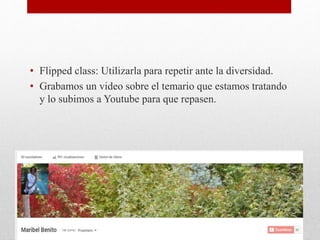
• Flipped class: Utilizarla para repetir ante la diversidad.
• Grabamos un video sobre el temario que estamos tratando
y lo subimos a Youtube para que repasen.
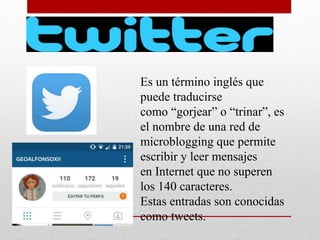
Es un término inglés que
puede traducirse
como “gorjear” o “trinar”, es
el nombre de una red de
microblogging que permite
escribir y leer mensajes
en Internet que no superen
los 140 caracteres.
Estas entradas son conocidas
como tweets.
Curación de contenidos
• Symbaloo: Permite organizar los contenidos de manera
sencilla. A su favor, tiene una versión educativa
SymbalooEDU.
• Scoop.it :Es una de las herramientas más utilizadas, ya que
permite compartir el contenido que le interesa aun usuario, ya
sea propio o de otros sitios de web.
• Flipboard: Es como una revista. Dispone de distintas fuentes,
además de permitir conectarse a Facebook, Twitter o
Instagram.
• Cuando tenemos demasiada información, estas herramientas
nos sirven para guardarla.
Es una plataforma para compartir
imágenes que permite a los usuarios crear y
administrar, en tableros personales
temáticos, colecciones de imágenes como
eventos, intereses, hobbies y mucho más.
Los usuarios pueden buscar otros pinboard
're-pin' imágenes para sus propias
colecciones o darles 'me gusta'. La misión
de Pinterest es "conectar a todos en el
mundo, a través de cosas que encuentran
interesantes".Su nombre se deriva de la
suma de dos palabras en inglés: "pin" e
"interest".
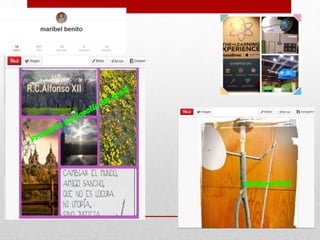
Ejemplos
Murales
Glogster: Es una herramienta web 2.0
que nos permite crear murales digitales
multimedia. Los murales realizados con
Glogster pueden ser impresos, insertados
en una web (blog de aula, personal, etc.),
proyectados y utilizados en clase
mediante una PDI o pizarra digital
normal como apoyo a la presentación de
unos determinados contenidos.
http://maribelbenito5.edu.glogster.com/gl
og-presentacion-ccss-1-eso-rc-alfonso-
xii/
Padlet: Es un muro virtual que nos
permite crear composiciones usando
diversos recursos de la red.
Mapas mentales
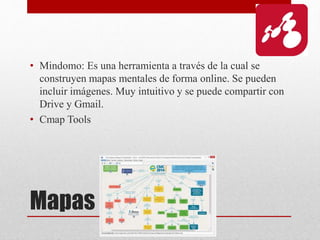
• Mindomo: Es una herramienta a través de la cual se
construyen mapas mentales de forma online. Se pueden
incluir imágenes. Muy intuitivo y se puede compartir con
Drive y Gmail.
• Cmap Tools
Editar imágenes
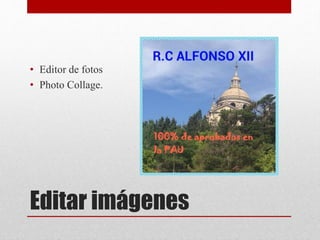
• Editor de fotos
• Photo Collage.
aurasma
Aurasma es una App al servicio de un
sistema de realidad aumentada, que
utiliza la cámara del iPhone o
Smartphone para identificar los objetos
que tiene delante, y, en tiempo real,
superpone sobre ellos algún tipo de
animación que nosotros elijamos para
relacionar con ese objeto, o con la marca
del logo que ha podido reconocer
(obviamente funciona mejor con cosas
fácilmente reconocibles sobre fondos
contrastados).
Poowton
AGNITUS
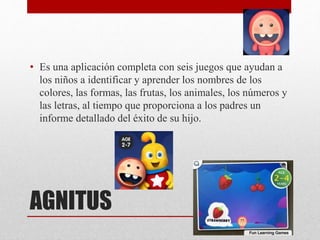
• Es una aplicación completa con seis juegos que ayudan a
los niños a identificar y aprender los nombres de los
colores, las formas, las frutas, los animales, los números y
las letras, al tiempo que proporciona a los padres un
informe detallado del éxito de su hijo.
Fotobabble
Fotobabble es una herramienta 2.0
muy práctica para poner audio grabado
a fotografías e imágenes. Con esta
herramienta podemos realizar
actividades para clase basadas en la
descripción, explicación de conceptos
e incluso audiciones sobre imágenes o
fotografías. Es una herramienta
sencilla y con un resultado muy
vistoso. Solo para IOS.
Consejos
• Procura buscar siempre las aplicaciones que se puedan
compartir. Si no, es trabajo perdido.
• Cuidado con el Premium y el Pro: son de pago. Una
aplicación tiene que ser muy buena y utilizarla mucho
como para pagar por ella.
• Antes de utilizar una aplicación seriamente debemos
trastear con ella, ya que no estamos seguros del uso que
le vamos a dar.
• Para registraros , podéis hacer un correo nuevo y poner
siempre la misma contraseña. ¡Todo se nos olvida!
Muchas gracias por
vuestra atención

Herramientas 2.0 Educación Infantil

  • 1.
    HERRAMIENTAS WEB 2.0 R.C ALFONSOXII EDUCACIÓN INFANTIL Maribel Benito
  • 2.
  • 3.
    POSIBILIDADES • En lasreuniones con los padres, incorporar un video de presentación de la clase. • Al finalizar el curso, realizar un video con los momentos más importantes del grupo.
  • 4.
    • Nos sirvepara: • Comunicar. • Publicitar. • Mostrarme.
  • 5.
    Posibilidades • Flipped class:Utilizarla para repetir ante la diversidad. • Grabamos un video sobre el temario que estamos tratando y lo subimos a Youtube para que repasen.
  • 6.
    Es un términoinglés que puede traducirse como “gorjear” o “trinar”, es el nombre de una red de microblogging que permite escribir y leer mensajes en Internet que no superen los 140 caracteres. Estas entradas son conocidas como tweets.
  • 7.
    Curación de contenidos •Symbaloo: Permite organizar los contenidos de manera sencilla. A su favor, tiene una versión educativa SymbalooEDU. • Scoop.it :Es una de las herramientas más utilizadas, ya que permite compartir el contenido que le interesa aun usuario, ya sea propio o de otros sitios de web. • Flipboard: Es como una revista. Dispone de distintas fuentes, además de permitir conectarse a Facebook, Twitter o Instagram. • Cuando tenemos demasiada información, estas herramientas nos sirven para guardarla.
  • 8.
    Es una plataformapara compartir imágenes que permite a los usuarios crear y administrar, en tableros personales temáticos, colecciones de imágenes como eventos, intereses, hobbies y mucho más. Los usuarios pueden buscar otros pinboard 're-pin' imágenes para sus propias colecciones o darles 'me gusta'. La misión de Pinterest es "conectar a todos en el mundo, a través de cosas que encuentran interesantes".Su nombre se deriva de la suma de dos palabras en inglés: "pin" e "interest".
  • 9.
  • 10.
    Murales Glogster: Es unaherramienta web 2.0 que nos permite crear murales digitales multimedia. Los murales realizados con Glogster pueden ser impresos, insertados en una web (blog de aula, personal, etc.), proyectados y utilizados en clase mediante una PDI o pizarra digital normal como apoyo a la presentación de unos determinados contenidos. http://maribelbenito5.edu.glogster.com/gl og-presentacion-ccss-1-eso-rc-alfonso- xii/ Padlet: Es un muro virtual que nos permite crear composiciones usando diversos recursos de la red.
  • 11.
    Mapas mentales • Mindomo:Es una herramienta a través de la cual se construyen mapas mentales de forma online. Se pueden incluir imágenes. Muy intuitivo y se puede compartir con Drive y Gmail. • Cmap Tools
  • 12.
    Editar imágenes • Editorde fotos • Photo Collage.
  • 13.
    aurasma Aurasma es unaApp al servicio de un sistema de realidad aumentada, que utiliza la cámara del iPhone o Smartphone para identificar los objetos que tiene delante, y, en tiempo real, superpone sobre ellos algún tipo de animación que nosotros elijamos para relacionar con ese objeto, o con la marca del logo que ha podido reconocer (obviamente funciona mejor con cosas fácilmente reconocibles sobre fondos contrastados).
  • 14.
  • 15.
    AGNITUS • Es unaaplicación completa con seis juegos que ayudan a los niños a identificar y aprender los nombres de los colores, las formas, las frutas, los animales, los números y las letras, al tiempo que proporciona a los padres un informe detallado del éxito de su hijo.
  • 16.
    Fotobabble Fotobabble es unaherramienta 2.0 muy práctica para poner audio grabado a fotografías e imágenes. Con esta herramienta podemos realizar actividades para clase basadas en la descripción, explicación de conceptos e incluso audiciones sobre imágenes o fotografías. Es una herramienta sencilla y con un resultado muy vistoso. Solo para IOS.
  • 17.
    Consejos • Procura buscarsiempre las aplicaciones que se puedan compartir. Si no, es trabajo perdido. • Cuidado con el Premium y el Pro: son de pago. Una aplicación tiene que ser muy buena y utilizarla mucho como para pagar por ella. • Antes de utilizar una aplicación seriamente debemos trastear con ella, ya que no estamos seguros del uso que le vamos a dar. • Para registraros , podéis hacer un correo nuevo y poner siempre la misma contraseña. ¡Todo se nos olvida!
  • 18.