ESCUELA SUPERIOR
       POLITÉCNICA DE
        CHIMBORAZO

 FACULTAD DE INFORMÁTICA
      Y ELECTRÓNICA
ESCUELA DE INGENIERÍA ELECTRÓNICA
  EN TELECOMUNICACIONES Y REDES


                   Herramientas EDA
          Ing. Natalia Layedra Larrea
Capítulo II: MATLAB
   MATLAB es un lenguaje de alto nivel (m).
   Entorno interactivo.
   Cálculo numérico, visualización de datos y
    programación.
   Análisis de datos, desarrollo de algoritmos
    y creación de modelos y aplicaciones.
   Posee funciones matemáticas incluidas en
    su core.
   Permite construir gráficas.


Introducción
 MATLAB es el nombre abreviado de
  “MATriz LABoratory”.
 Es un programa para realizar cálculos
  numéricos con vectores y matrices, y por
  tanto se puede trabajar también con
  números escalares (tanto reales como
  complejos), con cadenas de caracteres y
  con otras estructuras de información más
  complejas.


Introducción
 MATLAB, aparte del cálculo matricial y
  álgebra lineal, también puede manejar
  polinomios,     funciones,     ecuaciones
  diferenciales ordinarias, gráficos, entre
  otros.
 Permite la construcción de herramientas
  reutilizables: funciones y programas
  especiales (M-archivos).


Introduccíón
 Los programas se escriben en forma de
  comandos.
 Los comandos serán ingresados en la
  ventana Command window (ventana de
  comandos).
 En la ventana Workspace se puede
  obtener información acerca de las
  variables utilizadas en los programas.


Entorno de trabajo
 Se usan los comandos who (lista de
  variables) o whos (lista de variables +
  información de tamaño, tipo y atributos),
  para obtener información adicional de las
  variables.
 Para conocer el valor de una variable, se
  escribe en la línea de comandos, el
  nombre de la variable y Enter.


Entorno de trabajo
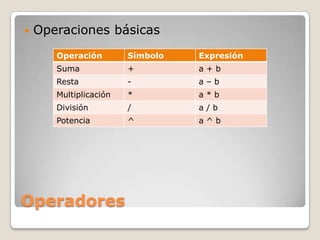
   Operaciones básicas
       Operación        Símbolo   Expresión
       Suma             +         a+b
       Resta            -         a–b
       Multiplicación   *         a*b
       División         /         a/b
       Potencia         ^         a^b


Operadores
   Precedencia de las operaciones:
       Orden            Operador
       1.               ^
       2.               *, /
       3.               +, -


Operadores
 Si se quiere evaluar una línea pero que no
  escriba la respuesta, basta escribir punto
  y coma (;) al final de la sentencia.
 Si la sentencia es demasiado larga para
  que quepa en una sola línea se usan tres
  puntos (…) y a continuación Enter para
  indicar que continúa en la línea siguiente.


Manejo de instrucciones
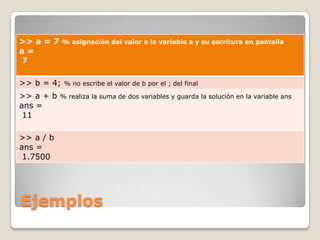
>> a = 7    % asignación del valor a la variable a y su escritura en pantalla
a=
7

>> b = 4;   % no escribe el valor de b por el ; del final

>> a + b   % realiza la suma de dos variables y guarda la solución en la variable ans
ans =
 11

>> a / b
ans =
 1.7500


Ejemplos
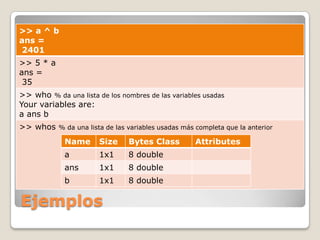
>> a ^ b
ans =
2401
>> 5 * a
ans =
 35
>> who % da una lista de los nombres de las variables usadas
Your variables are:
a ans b
>> whos    % da una lista de las variables usadas más completa que la anterior

             Name      Size     Bytes Class          Attributes
             a         1x1      8 double
             ans       1x1      8 double
             b         1x1      8 double

Ejemplos
   Matlab no cambia la representación
    interna de un número cuando se escogen
    distintos formatos, sólo se modifica la
    forma de visualizarlo.


Formatos de números
Tipo             Resultado                       Ejemplo: valor de Pi
format short     Formato coma fija con 4         3.1416
                 dígitos después de la
                 coma (es el formato que
                 viene por defecto)
format long      Formato coma fija con 14 o      3.14159265358979
                 15 dígitos
                 después de la coma
format short e   Formato coma flotante con 4     3.1416e+000
                 dígitos después
                 de la coma
format long e    Formato coma flotante con 14    3.141592653589793e+000
                 o 15 dígitos
                 después de la coma
format short g   La mejor entre coma fija o      3.1416
                 flotante con 4
                 dígitos después de la coma
format long g    La mejor entre coma fija o      3.14159265358979
                 flotante con 14 o
                 15 dígitos después de la coma

Formato de números
Tipo               Resultado                      Ejemplo: valor de Pi
format short eng   Notación científica con 4      3.1416e+000
                   dígitos después de
                   la coma y un exponente de
                   3
format long eng    Notación científica con 16     3.14159265358979e+000
                   dígitos
                   significantes y un exponente
                   de 3
format bank        Formato coma fija con 2        3.14
                   dígitos después de la coma
format hex         Hexadecimal                    400921fb54442d18
format rat         Aproximación racional          355/113
format +           Positivo, negativo o espacio   +
                   en blanco


Formato de números
 El último resultado obtenido se almacena
  en la variable ans.
 Las variables son sensibles a mayúsculas
  y minúsculas: MiVariable <> miVariable.
 Los nombres de las variables:
    ◦   No deben contener espacios.
    ◦   Deben empezar siempre con una letra.
    ◦   No deben sobrepasar los 63 caracteres.
    ◦   No deben contener caracteres especiales.


Manejo de variables
    Las variables especiales de MATLAB son:
Variable    Definición                                            Valor
ans         Variable usada por defecto para almacenar el último   ???
            resultado
pi          Razón de una circunferencia a su diámetro             3.1416
eps         Número más pequeño, tal que cuando se le suma 1,      2.2204e-016
            crea un
            número en coma flotante en el computador mayor
            que 1
inf         Infinito                                              Inf
nan         Magnitud no numérica                                  NaN
iyj                                                               0 + 1.0000i
realmin     El número real positivo más pequeño que es            2.2251e-308
            utilizable
realmax     El número real positivo más grande que es             1.7977e+308
            utilizable


Manejo de variables
   Los comentarios se escriben después del
    símbolo de tanto por ciento (%), de este
    modo todo lo que se escriba a continuación
    en la misma línea no será tomado en cuenta
    para ejecución.
   Se pueden colocar varias órdenes en una
    línea si se separan correctamente:
    ◦ Por comas (,) que hacen que se visualicen los
      resultados
    ◦ Puntos y comas (;) que suprimen la impresión en
      pantalla.


Comentarios
 Se usa el comando help.
 Si se desea consultar el funcionamiento
  de un comando específico, se usa help
  <comando a consultar>.
 F1 para abrir el panel de ayuda.
 También se puede usar el comando
  lookfor <palabra> para buscar un tema
  específico sobre MATLAB.


Ayuda en MATLAB
 Para crear un vector, se escriben los
   valores que se desean almacenar,
   separados por comas o espacios, y entre
   corchetes [].
  Ejemplo:
>> x = [5 7 -2 4 -6] % vector con los elementos separados con espacios
x=
5 7 -2 4 -6
>> y = [2,1,3,7] % vector con los elementos separados con comas
y=
2137
>> z = [0 1 2,3 4,5] % vector con los elementos separados con espacios y comas en la
misma definición
z=
012345


Definición de arreglos
   Para crear una matriz, se escriben los
     valores de cada fila como si se escribiera
     un vector, separándolos con punto y
     coma.
>> A = [1 2 3; 4 5 6] % es una matriz con 2 filas y 3 columnas
A=
123
456


Definición de arreglos
Para nombrar matrices generalmente se
 usar letras mayúsculas, y se usan letras
 minúsculas para vectores y escalares.
(Buena práctica)


Definición de arreglos
   Se pueden crear vectores con el uso de las siguientes
    instrucciones:
    ◦ (a:b) crea un vector cuyos elementos comienzan en el
      valor a y acaban en el valor b, aumentando de 1 en 1.
    ◦ (a:c:b) crea un vector cuyos elementos comienzan en el
      valor a y acaban en el valor b aumentando de c en c.
    ◦ linspace (a,b,c) genera un vector linealmente espaciado
      entre los valores a y b con c elementos.
    ◦ linspace (a,b) genera un vector linealmente espaciado
      entre los valores a y b con 100 elementos.
    ◦ logspace (a,b,c) genera un vector logarítmicamente
      espaciado entre los valores 10^a y 10^b con c elementos.
    ◦ logspace (a,b) genera un vector logarítmicamente
      espaciado entre los valores 10^a y 10^b con 50 elementos.


Definición de arreglos
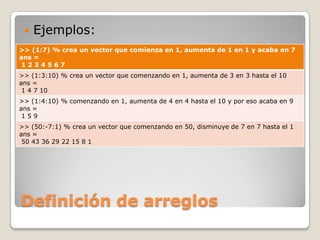
   Ejemplos:
>> (1:7) % crea un vector que comienza en 1, aumenta de 1 en 1 y acaba en 7
ans =
1234567
>> (1:3:10) % crea un vector que comenzando en 1, aumenta de 3 en 3 hasta el 10
ans =
 1 4 7 10
>> (1:4:10) % comenzando en 1, aumenta de 4 en 4 hasta el 10 y por eso acaba en 9
ans =
 159
>> (50:-7:1) % crea un vector que comenzando en 50, disminuye de 7 en 7 hasta el 1
ans =
 50 43 36 29 22 15 8 1


Definición de arreglos
   Ejemplos:
>> linspace (2,6,3) % genera un vector desde el 2 al 6 con 3 elementos
equidistantes
ans =
 246
>> linspace (2,6,4) % genera un vector desde el 2 al 6 con 4 elementos equidistantes
ans =
 2.0000 3.3333 4.6667 6.0000
>> logspace (0,2,4) % genera un vector logarítmicamente espaciado entre 10^0 y 10^2
con 4
 elementos
ans =
 1.0000 4.6416 21.5443 100.0000


Definición de arreglos
   Se pueden crear matrices con el uso de las siguientes instrucciones (tomar en
    cuenta que m y n deben tomar valores naturales):
    ◦   zeros (n) crea una matriz cuadrada n x n de ceros.
    ◦   zeros (m,n) crea una matriz m x n de ceros.
    ◦   ones (n) crea una matriz cuadrada n x n de unos.
    ◦   ones (m,n) crea una matriz m x n de unos.
    ◦   rand (n) crea una matriz cuadrada n x n de números aleatorios con distribución
        uniforme (0,1).
    ◦   rand (m,n) crea una matriz m x n de números aleatorios con distribución uniforme
        (0,1).
    ◦   randn (n) crea una matriz cuadrada n x n de números aleatorios con distribución
        normal (0,1).
    ◦   randn (m,n) crea una matriz m x n de números aleatorios con distribución normal
        (0,1).
    ◦   eye (n) crea una matriz cuadrada n x n de unos en la diagonal y ceros el resto.
    ◦   eye (m,n) crea una matriz m x n de unos en la diagonal y ceros el resto.
    ◦   magic (n) crea una matriz cuadrada n x n de enteros de modo que sumen lo mismo
        las filas y las columnas.
    ◦   hilb (n) crea una matriz cuadrada n x n de Hilbert, es decir, los elementos (i,j)
        responden a la expresión (1/(i+j-1)).
    ◦   invhilb (n) crea una matriz cuadrada n x n que es la inversa de la matriz de Hilbert.


Definición de arreglos
   Ejemplos:
>> zeros (3) % matriz cuadrada 3 x 3 de ceros
ans =
000
000
000
>> zeros (2,5) % matriz 2 x 5 de ceros
ans =
 00000
 00000
>> ones (2,3) % matriz de unos
ans =
 111
 111


Definición de arreglos
   Ejemplos:
>> rand (2,4) % matriz de valores aleatorios entre 0 y 1
según la uniforme (0,1)
ans =
 0.9355 0.4103 0.0579 0.8132
 0.9169 0.8936 0.3529 0.0099
>> randn (2,5) % matriz de valores aleatorios según la normal (0,1)
ans =
 0.8156 1.2902 1.1908 -0.0198 -1.6041
 0.7119 0.6686 -1.2025 -0.1567 0.2573
>> eye (2) % matriz identidad o unidad
ans =
 10
 01


Definición de arreglos
   Ejemplos:
>> magic (4) % matriz mágica 4 x 4
ans =
 16 2 3 13
 5 11 10 8
 9 7 6 12
 4 14 15 1
>> hilb (3) % matriz de Hilbert 3 x 3
ans =
 1.0000 0.5000 0.3333
 0.5000 0.3333 0.2500
 0.3333 0.2500 0.2000
>> invhilb (3) % inversa de la matriz de Hilbert 3 x 3
ans =
 9 -36 30
 -36 192 -180
 30 -180 180


Definición de arreglos
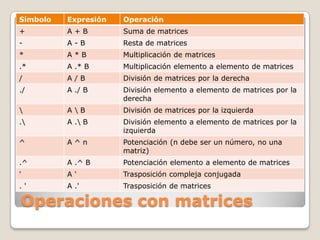
Símbolo   Expresión   Operación
+         A+B         Suma de matrices
-         A-B         Resta de matrices
*         A*B         Multiplicación de matrices
.*        A .* B      Multiplicación elemento a elemento de matrices
/         A/B         División de matrices por la derecha
./        A ./ B      División elemento a elemento de matrices por la
                      derecha
         AB         División de matrices por la izquierda
.        A . B      División elemento a elemento de matrices por la
                      izquierda
^         A^n         Potenciación (n debe ser un número, no una
                      matriz)
.^        A .^ B      Potenciación elemento a elemento de matrices
'         A'          Trasposición compleja conjugada
.'        A .'        Trasposición de matrices

Operaciones con matrices
 MATLAB acepta comandos directos que
  son ejecutados para producir el resultado
  requerido.
 Estos comandos están almacenados en
  archivos con extensión .m llamados
  scripts.
 Estos archivos pueden contener llamadas
  a otros archivos o llamadas a sí mismos.


Programas
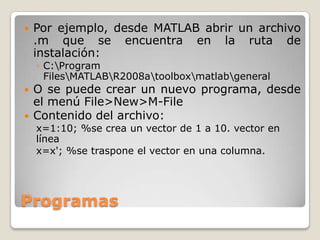
   Por ejemplo, desde MATLAB abrir un archivo
    .m que se encuentra en la ruta de
    instalación:
    ◦ C:Program
      FilesMATLABR2008atoolboxmatlabgeneral
   O se puede crear un nuevo programa, desde
    el menú File>New>M-File
   Contenido del archivo:
    x=1:10; %se crea un vector de 1 a 10. vector en
    línea
    x=x'; %se traspone el vector en una columna.


Programas
 Las funciones son archivos .m, donde las
  variables son locales en su entorno y no
  definidas en el espacio de trabajo.
 Las funciones toman variables de entrada
  (argumentos o parámetros) para generar
  o calcular datos de salida.


Funciones



Funciones
   Contenido del archivo:
    function y = func(x)
    y = 1../((x-1).^2+0.1)+1../((x-3).^2+0.2)–5;
    Para evaluar gráficamente la función,
     ejecutar:
    >> x = -2:0.01:6;
    >> y = func(x);
    >> plot(x,y),grid


Funciones
   Reglas de construcción de funciones:
    ◦ El nombre de la función y del archivo debern ser
      idénticos.
    ◦ Los nombres para funciones son regidos por las
      mismas normas para nombres de variables.
    ◦ La primera línea ejecutable de una función debe ser
      la declaración de la función.
    ◦ Las variables del interior de las funciones son
      variables locales.
    ◦ Se pueden escribir comentarios en las funciones a
      continuación de la declaración, estas líneas
      constituyen la ayuda de la función (help o lookfor).


Funciones
   Reglas de construcción de funciones:
    ◦ Una función termina al encontrar un return o
      al llegar a la última línea de la función.
    ◦ Cada función tiene su espacion de trabajo
      separado del de MATLAB, la conexión entre
      ambos ambiente se realiza a través de las
      variables de entrada y salida.


Funciones
Ejercicios
   MathWorks. MATLAB, the language of
    technical computing. Retrieved from
    http://www.mathworks.com
   Casado Fernández, M. Manual de MATLAB.
    Retrieved from
    http://www.sisoft.ucm.es/Manuales/MATLAB_
    r2006b.pdf
   Gil Rodríguez, M. Introducción rápida a
    Matlab y Simulink para ciencia e ingeniería.
    Retrieved from
    http://site.ebrary.com/id/10140285?ppg=12


Referencias

Herramientas eda capituloii

  • 1.
    ESCUELA SUPERIOR POLITÉCNICA DE CHIMBORAZO FACULTAD DE INFORMÁTICA Y ELECTRÓNICA ESCUELA DE INGENIERÍA ELECTRÓNICA EN TELECOMUNICACIONES Y REDES Herramientas EDA Ing. Natalia Layedra Larrea
  • 2.
  • 3.
    MATLAB es un lenguaje de alto nivel (m).  Entorno interactivo.  Cálculo numérico, visualización de datos y programación.  Análisis de datos, desarrollo de algoritmos y creación de modelos y aplicaciones.  Posee funciones matemáticas incluidas en su core.  Permite construir gráficas. Introducción
  • 4.
     MATLAB esel nombre abreviado de “MATriz LABoratory”.  Es un programa para realizar cálculos numéricos con vectores y matrices, y por tanto se puede trabajar también con números escalares (tanto reales como complejos), con cadenas de caracteres y con otras estructuras de información más complejas. Introducción
  • 5.
     MATLAB, apartedel cálculo matricial y álgebra lineal, también puede manejar polinomios, funciones, ecuaciones diferenciales ordinarias, gráficos, entre otros.  Permite la construcción de herramientas reutilizables: funciones y programas especiales (M-archivos). Introduccíón
  • 6.
     Los programasse escriben en forma de comandos.  Los comandos serán ingresados en la ventana Command window (ventana de comandos).  En la ventana Workspace se puede obtener información acerca de las variables utilizadas en los programas. Entorno de trabajo
  • 7.
     Se usanlos comandos who (lista de variables) o whos (lista de variables + información de tamaño, tipo y atributos), para obtener información adicional de las variables.  Para conocer el valor de una variable, se escribe en la línea de comandos, el nombre de la variable y Enter. Entorno de trabajo
  • 8.
    Operaciones básicas Operación Símbolo Expresión Suma + a+b Resta - a–b Multiplicación * a*b División / a/b Potencia ^ a^b Operadores
  • 9.
    Precedencia de las operaciones: Orden Operador 1. ^ 2. *, / 3. +, - Operadores
  • 10.
     Si sequiere evaluar una línea pero que no escriba la respuesta, basta escribir punto y coma (;) al final de la sentencia.  Si la sentencia es demasiado larga para que quepa en una sola línea se usan tres puntos (…) y a continuación Enter para indicar que continúa en la línea siguiente. Manejo de instrucciones
  • 11.
    >> a =7 % asignación del valor a la variable a y su escritura en pantalla a= 7 >> b = 4; % no escribe el valor de b por el ; del final >> a + b % realiza la suma de dos variables y guarda la solución en la variable ans ans = 11 >> a / b ans = 1.7500 Ejemplos
  • 12.
    >> a ^b ans = 2401 >> 5 * a ans = 35 >> who % da una lista de los nombres de las variables usadas Your variables are: a ans b >> whos % da una lista de las variables usadas más completa que la anterior Name Size Bytes Class Attributes a 1x1 8 double ans 1x1 8 double b 1x1 8 double Ejemplos
  • 13.
    Matlab no cambia la representación interna de un número cuando se escogen distintos formatos, sólo se modifica la forma de visualizarlo. Formatos de números
  • 14.
    Tipo Resultado Ejemplo: valor de Pi format short Formato coma fija con 4 3.1416 dígitos después de la coma (es el formato que viene por defecto) format long Formato coma fija con 14 o 3.14159265358979 15 dígitos después de la coma format short e Formato coma flotante con 4 3.1416e+000 dígitos después de la coma format long e Formato coma flotante con 14 3.141592653589793e+000 o 15 dígitos después de la coma format short g La mejor entre coma fija o 3.1416 flotante con 4 dígitos después de la coma format long g La mejor entre coma fija o 3.14159265358979 flotante con 14 o 15 dígitos después de la coma Formato de números
  • 15.
    Tipo Resultado Ejemplo: valor de Pi format short eng Notación científica con 4 3.1416e+000 dígitos después de la coma y un exponente de 3 format long eng Notación científica con 16 3.14159265358979e+000 dígitos significantes y un exponente de 3 format bank Formato coma fija con 2 3.14 dígitos después de la coma format hex Hexadecimal 400921fb54442d18 format rat Aproximación racional 355/113 format + Positivo, negativo o espacio + en blanco Formato de números
  • 16.
     El últimoresultado obtenido se almacena en la variable ans.  Las variables son sensibles a mayúsculas y minúsculas: MiVariable <> miVariable.  Los nombres de las variables: ◦ No deben contener espacios. ◦ Deben empezar siempre con una letra. ◦ No deben sobrepasar los 63 caracteres. ◦ No deben contener caracteres especiales. Manejo de variables
  • 17.
    Las variables especiales de MATLAB son: Variable Definición Valor ans Variable usada por defecto para almacenar el último ??? resultado pi Razón de una circunferencia a su diámetro 3.1416 eps Número más pequeño, tal que cuando se le suma 1, 2.2204e-016 crea un número en coma flotante en el computador mayor que 1 inf Infinito Inf nan Magnitud no numérica NaN iyj 0 + 1.0000i realmin El número real positivo más pequeño que es 2.2251e-308 utilizable realmax El número real positivo más grande que es 1.7977e+308 utilizable Manejo de variables
  • 18.
    Los comentarios se escriben después del símbolo de tanto por ciento (%), de este modo todo lo que se escriba a continuación en la misma línea no será tomado en cuenta para ejecución.  Se pueden colocar varias órdenes en una línea si se separan correctamente: ◦ Por comas (,) que hacen que se visualicen los resultados ◦ Puntos y comas (;) que suprimen la impresión en pantalla. Comentarios
  • 19.
     Se usael comando help.  Si se desea consultar el funcionamiento de un comando específico, se usa help <comando a consultar>.  F1 para abrir el panel de ayuda.  También se puede usar el comando lookfor <palabra> para buscar un tema específico sobre MATLAB. Ayuda en MATLAB
  • 20.
     Para crearun vector, se escriben los valores que se desean almacenar, separados por comas o espacios, y entre corchetes [].  Ejemplo: >> x = [5 7 -2 4 -6] % vector con los elementos separados con espacios x= 5 7 -2 4 -6 >> y = [2,1,3,7] % vector con los elementos separados con comas y= 2137 >> z = [0 1 2,3 4,5] % vector con los elementos separados con espacios y comas en la misma definición z= 012345 Definición de arreglos
  • 21.
    Para crear una matriz, se escriben los valores de cada fila como si se escribiera un vector, separándolos con punto y coma. >> A = [1 2 3; 4 5 6] % es una matriz con 2 filas y 3 columnas A= 123 456 Definición de arreglos
  • 22.
    Para nombrar matricesgeneralmente se usar letras mayúsculas, y se usan letras minúsculas para vectores y escalares. (Buena práctica) Definición de arreglos
  • 23.
    Se pueden crear vectores con el uso de las siguientes instrucciones: ◦ (a:b) crea un vector cuyos elementos comienzan en el valor a y acaban en el valor b, aumentando de 1 en 1. ◦ (a:c:b) crea un vector cuyos elementos comienzan en el valor a y acaban en el valor b aumentando de c en c. ◦ linspace (a,b,c) genera un vector linealmente espaciado entre los valores a y b con c elementos. ◦ linspace (a,b) genera un vector linealmente espaciado entre los valores a y b con 100 elementos. ◦ logspace (a,b,c) genera un vector logarítmicamente espaciado entre los valores 10^a y 10^b con c elementos. ◦ logspace (a,b) genera un vector logarítmicamente espaciado entre los valores 10^a y 10^b con 50 elementos. Definición de arreglos
  • 24.
    Ejemplos: >> (1:7) % crea un vector que comienza en 1, aumenta de 1 en 1 y acaba en 7 ans = 1234567 >> (1:3:10) % crea un vector que comenzando en 1, aumenta de 3 en 3 hasta el 10 ans = 1 4 7 10 >> (1:4:10) % comenzando en 1, aumenta de 4 en 4 hasta el 10 y por eso acaba en 9 ans = 159 >> (50:-7:1) % crea un vector que comenzando en 50, disminuye de 7 en 7 hasta el 1 ans = 50 43 36 29 22 15 8 1 Definición de arreglos
  • 25.
    Ejemplos: >> linspace (2,6,3) % genera un vector desde el 2 al 6 con 3 elementos equidistantes ans = 246 >> linspace (2,6,4) % genera un vector desde el 2 al 6 con 4 elementos equidistantes ans = 2.0000 3.3333 4.6667 6.0000 >> logspace (0,2,4) % genera un vector logarítmicamente espaciado entre 10^0 y 10^2 con 4 elementos ans = 1.0000 4.6416 21.5443 100.0000 Definición de arreglos
  • 26.
    Se pueden crear matrices con el uso de las siguientes instrucciones (tomar en cuenta que m y n deben tomar valores naturales): ◦ zeros (n) crea una matriz cuadrada n x n de ceros. ◦ zeros (m,n) crea una matriz m x n de ceros. ◦ ones (n) crea una matriz cuadrada n x n de unos. ◦ ones (m,n) crea una matriz m x n de unos. ◦ rand (n) crea una matriz cuadrada n x n de números aleatorios con distribución uniforme (0,1). ◦ rand (m,n) crea una matriz m x n de números aleatorios con distribución uniforme (0,1). ◦ randn (n) crea una matriz cuadrada n x n de números aleatorios con distribución normal (0,1). ◦ randn (m,n) crea una matriz m x n de números aleatorios con distribución normal (0,1). ◦ eye (n) crea una matriz cuadrada n x n de unos en la diagonal y ceros el resto. ◦ eye (m,n) crea una matriz m x n de unos en la diagonal y ceros el resto. ◦ magic (n) crea una matriz cuadrada n x n de enteros de modo que sumen lo mismo las filas y las columnas. ◦ hilb (n) crea una matriz cuadrada n x n de Hilbert, es decir, los elementos (i,j) responden a la expresión (1/(i+j-1)). ◦ invhilb (n) crea una matriz cuadrada n x n que es la inversa de la matriz de Hilbert. Definición de arreglos
  • 27.
    Ejemplos: >> zeros (3) % matriz cuadrada 3 x 3 de ceros ans = 000 000 000 >> zeros (2,5) % matriz 2 x 5 de ceros ans = 00000 00000 >> ones (2,3) % matriz de unos ans = 111 111 Definición de arreglos
  • 28.
    Ejemplos: >> rand (2,4) % matriz de valores aleatorios entre 0 y 1 según la uniforme (0,1) ans = 0.9355 0.4103 0.0579 0.8132 0.9169 0.8936 0.3529 0.0099 >> randn (2,5) % matriz de valores aleatorios según la normal (0,1) ans = 0.8156 1.2902 1.1908 -0.0198 -1.6041 0.7119 0.6686 -1.2025 -0.1567 0.2573 >> eye (2) % matriz identidad o unidad ans = 10 01 Definición de arreglos
  • 29.
    Ejemplos: >> magic (4) % matriz mágica 4 x 4 ans = 16 2 3 13 5 11 10 8 9 7 6 12 4 14 15 1 >> hilb (3) % matriz de Hilbert 3 x 3 ans = 1.0000 0.5000 0.3333 0.5000 0.3333 0.2500 0.3333 0.2500 0.2000 >> invhilb (3) % inversa de la matriz de Hilbert 3 x 3 ans = 9 -36 30 -36 192 -180 30 -180 180 Definición de arreglos
  • 30.
    Símbolo Expresión Operación + A+B Suma de matrices - A-B Resta de matrices * A*B Multiplicación de matrices .* A .* B Multiplicación elemento a elemento de matrices / A/B División de matrices por la derecha ./ A ./ B División elemento a elemento de matrices por la derecha AB División de matrices por la izquierda . A . B División elemento a elemento de matrices por la izquierda ^ A^n Potenciación (n debe ser un número, no una matriz) .^ A .^ B Potenciación elemento a elemento de matrices ' A' Trasposición compleja conjugada .' A .' Trasposición de matrices Operaciones con matrices
  • 31.
     MATLAB aceptacomandos directos que son ejecutados para producir el resultado requerido.  Estos comandos están almacenados en archivos con extensión .m llamados scripts.  Estos archivos pueden contener llamadas a otros archivos o llamadas a sí mismos. Programas
  • 32.
    Por ejemplo, desde MATLAB abrir un archivo .m que se encuentra en la ruta de instalación: ◦ C:Program FilesMATLABR2008atoolboxmatlabgeneral  O se puede crear un nuevo programa, desde el menú File>New>M-File  Contenido del archivo: x=1:10; %se crea un vector de 1 a 10. vector en línea x=x'; %se traspone el vector en una columna. Programas
  • 33.
     Las funcionesson archivos .m, donde las variables son locales en su entorno y no definidas en el espacio de trabajo.  Las funciones toman variables de entrada (argumentos o parámetros) para generar o calcular datos de salida. Funciones
  • 34.
  • 35.
    Contenido del archivo: function y = func(x) y = 1../((x-1).^2+0.1)+1../((x-3).^2+0.2)–5;  Para evaluar gráficamente la función, ejecutar: >> x = -2:0.01:6; >> y = func(x); >> plot(x,y),grid Funciones
  • 36.
    Reglas de construcción de funciones: ◦ El nombre de la función y del archivo debern ser idénticos. ◦ Los nombres para funciones son regidos por las mismas normas para nombres de variables. ◦ La primera línea ejecutable de una función debe ser la declaración de la función. ◦ Las variables del interior de las funciones son variables locales. ◦ Se pueden escribir comentarios en las funciones a continuación de la declaración, estas líneas constituyen la ayuda de la función (help o lookfor). Funciones
  • 37.
    Reglas de construcción de funciones: ◦ Una función termina al encontrar un return o al llegar a la última línea de la función. ◦ Cada función tiene su espacion de trabajo separado del de MATLAB, la conexión entre ambos ambiente se realiza a través de las variables de entrada y salida. Funciones
  • 38.
  • 39.
    MathWorks. MATLAB, the language of technical computing. Retrieved from http://www.mathworks.com  Casado Fernández, M. Manual de MATLAB. Retrieved from http://www.sisoft.ucm.es/Manuales/MATLAB_ r2006b.pdf  Gil Rodríguez, M. Introducción rápida a Matlab y Simulink para ciencia e ingeniería. Retrieved from http://site.ebrary.com/id/10140285?ppg=12 Referencias