BIM             II
                                                  SESIÓN DE CLASE Nº 1                    SEMANA           1

I.     DATOS


         ASIGNATURA                   Computación                                  AÑO / NIVEL       1er año
        UNIDAD TEMÁTICA                                                       TIEMPO DE APLICACIÓN   3 horas
                           TEMA                          HERRAMIENTAS INTERACTIVAS
             COMPETENCIAS
                                      Capacidad para conocer, comprender y aplicar los efectos en actividades de
               CAPACIDADES
                                      su entorno cercano.

II. OBJETIVOS ESPECÍFICOS
       - Aplicar las herramientas Mezcla y Silueta en objetos.
       - Aplicar el efecto de mezcla y silueta en textos.

III. DESARROLLO DIDÁCTICO

       FASE INICIAL
       -Iniciar saludando la puntualidad de los estudiantes y su presentación personal.
       -Se dará inicio a la clase con ejemplos de efectos en paneles publicitarios.


       FASE INTERMEDIA
       -Se procederá a desarrollar en pizarra
       -Se desarrollará la ficha de trabajo.
       -Se procederá a desarrollar la hoja de aplicación en el laboratorio.

     FASE FINAL
     -Se revisará en computadora la Actividad de laboratorio.
     -Se hará una retroalimentación del tema desarrollado.


     VI. EVALUACIÓN:
DISTRIBUCIÓN DE LA PIZARRA


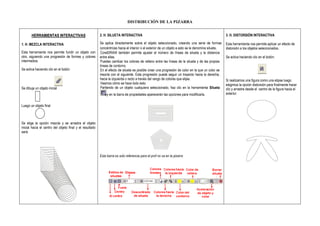
       HERRAMIENTAS INTERACTIVAS                          2. H. SILUETA INTERACTIVA                                                                   3. H. DISTORSIÓN INTERACTIVA

1. H. MEZCLA INTERACTIVA                                  Se aplica directamente sobre el objeto seleccionado, creando una serie de formas            Esta herramienta nos permite aplicar un efecto de
                                                          concéntricas hacia el interior o el exterior de un objeto a esto se le denomina silueta .   distorsión a los objetos seleccionados.
Esta herramienta nos permite fundir un objeto con         CorelDRAW también permite ajustar el número de líneas de silueta y la distancia
otro, siguiendo una progresión de formas y colores        entre ellas.                                                                                Se activa haciendo clic en el botón:
intermedios.                                              Puedes cambiar los colores de relleno entre las líneas de la silueta y de las propias
                                                          líneas de contorno.
Se activa haciendo clic en el botón:                      En el efecto de silueta es posible crear una progresión de color en la que un color se
                                                          mezcle con el siguiente. Esta progresión puede seguir un trayecto hacia la derecha,
                                                          hacia la izquierda o recto a través del rango de colores que elijas.                        Si realizamos una figura como una elipse luego
                                                          Veamos cómo se hace todo esto.                                                              elegimos la opción distorsión para finalmente hacer
Se dibuja un objeto inicial                               Partiendo de un objeto cualquiera seleccionado, haz clic en la herramienta Silueta          clic y arrastre desde el centro de la figura hacia el
                                                               y en la barra de propiedades aparecerán las opciones para modificarla.                 exterior.


Luego un objeto final


Se elige la opción mezcla y se arrastra el objeto
inicial hacia el centro del objeto final y el resultado
será:


                                                          Esta barra es solo referencia para el prof no va en la pizarra

Herramientas interactivas 2 do año 2do bimestre

  • 1.
    BIM II SESIÓN DE CLASE Nº 1 SEMANA 1 I. DATOS ASIGNATURA Computación AÑO / NIVEL 1er año UNIDAD TEMÁTICA TIEMPO DE APLICACIÓN 3 horas TEMA HERRAMIENTAS INTERACTIVAS COMPETENCIAS Capacidad para conocer, comprender y aplicar los efectos en actividades de CAPACIDADES su entorno cercano. II. OBJETIVOS ESPECÍFICOS - Aplicar las herramientas Mezcla y Silueta en objetos. - Aplicar el efecto de mezcla y silueta en textos. III. DESARROLLO DIDÁCTICO FASE INICIAL -Iniciar saludando la puntualidad de los estudiantes y su presentación personal. -Se dará inicio a la clase con ejemplos de efectos en paneles publicitarios. FASE INTERMEDIA -Se procederá a desarrollar en pizarra -Se desarrollará la ficha de trabajo. -Se procederá a desarrollar la hoja de aplicación en el laboratorio. FASE FINAL -Se revisará en computadora la Actividad de laboratorio. -Se hará una retroalimentación del tema desarrollado. VI. EVALUACIÓN:
  • 2.
    DISTRIBUCIÓN DE LAPIZARRA HERRAMIENTAS INTERACTIVAS 2. H. SILUETA INTERACTIVA 3. H. DISTORSIÓN INTERACTIVA 1. H. MEZCLA INTERACTIVA Se aplica directamente sobre el objeto seleccionado, creando una serie de formas Esta herramienta nos permite aplicar un efecto de concéntricas hacia el interior o el exterior de un objeto a esto se le denomina silueta . distorsión a los objetos seleccionados. Esta herramienta nos permite fundir un objeto con CorelDRAW también permite ajustar el número de líneas de silueta y la distancia otro, siguiendo una progresión de formas y colores entre ellas. Se activa haciendo clic en el botón: intermedios. Puedes cambiar los colores de relleno entre las líneas de la silueta y de las propias líneas de contorno. Se activa haciendo clic en el botón: En el efecto de silueta es posible crear una progresión de color en la que un color se mezcle con el siguiente. Esta progresión puede seguir un trayecto hacia la derecha, hacia la izquierda o recto a través del rango de colores que elijas. Si realizamos una figura como una elipse luego Veamos cómo se hace todo esto. elegimos la opción distorsión para finalmente hacer Se dibuja un objeto inicial Partiendo de un objeto cualquiera seleccionado, haz clic en la herramienta Silueta clic y arrastre desde el centro de la figura hacia el y en la barra de propiedades aparecerán las opciones para modificarla. exterior. Luego un objeto final Se elige la opción mezcla y se arrastra el objeto inicial hacia el centro del objeto final y el resultado será: Esta barra es solo referencia para el prof no va en la pizarra