Diseño Gráfico con Fireworks CS4


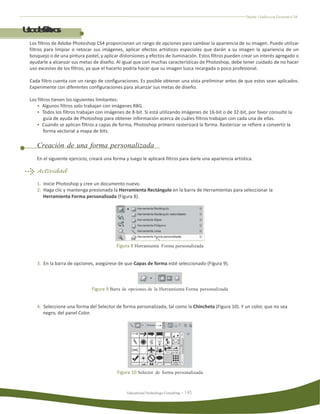
Los filtros de Adobe Photoshop CS4 proporcionan un rango de opciones para cambiar la apariencia de su imagen. Puede utilizar
filtros para limpiar o retocar sus imágenes, aplicar efectos artísticos especiales que darán a su imagen la apariencia de un
bosquejo o de una pintura pastel, y aplicar distorsiones y efectos de iluminación. Estos filtros pueden crear un interés agregado o
ayudarle a alcanzar sus metas de diseño. Al igual que con muchas características de Photoshop, debe tener cuidado de no hacer
uso excesivo de los filtros, ya que el hacerlo podría hacer que su imagen luzca recargada o poco profesional.

Cada filtro cuenta con un rango de configuraciones. Es posible obtener una vista preliminar antes de que estos sean aplicados.
Experimente con diferentes configuraciones para alcanzar sus metas de diseño.

Los filtros tienen los siguientes limitantes:
   • Algunos filtros solo trabajan con imágenes RBG.
   • Todos los filtros trabajan con imágenes de 8-bit. Si está utilizando imágenes de 16-bit o de 32-bit, por favor consulte la
        guía de ayuda de Photoshop para obtener información acerca de cuáles filtros trabajan con cada una de ellas.
   • Cuando se aplican filtros a capas de forma, Photoshop primero rasterizará la forma. Rasterizar se refiere a convertir la
        forma vectorial a mapa de bits.

   Creación de una forma personalizada
   En el siguiente ejercicio, creará una forma y luego le aplicará filtros para darle una apariencia artística.

   Actividad

   1. Inicie Photoshop y cree un documento nuevo.
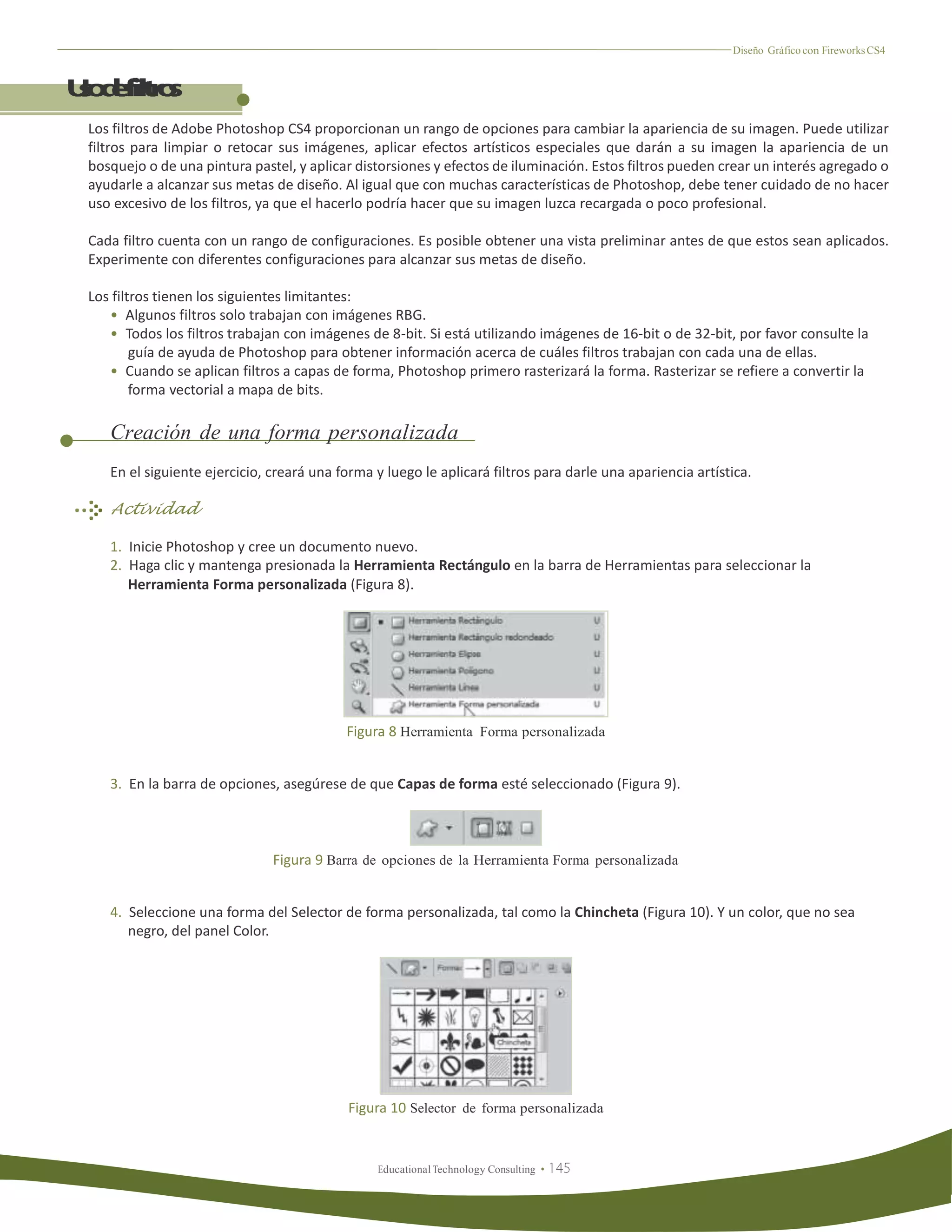
   2. Haga clic y mantenga presionada la Herramienta Rectángulo en la barra de Herramientas para seleccionar la
      Herramienta Forma personalizada (Figura 8).


                                          Figura 8 Herramienta Forma personalizada


   3. En la barra de opciones, asegúrese de que Capas de forma esté seleccionado (Figura 9).


                              Figura 9 Barra de opciones de la Herramienta Forma personalizada


   4. Seleccione una forma del Selector de forma personalizada, tal como la Chincheta (Figura 10). Y un color, que no sea
      negro, del panel Color.


                                           Figura 10 Selector de forma personalizada


                                                Educational Technology Consulting
Diseño Gráfico con Fireworks CS4


5. Arrastre el puntero a través del lienzo para dibujar la forma personalizada, justo como si fuera a dibujar un
   rectángulo.
   Para obtener una forma uniforme en tamaño, mantenga presionada la tecla Mayús cuando arrastre.

Aplicar un filtro

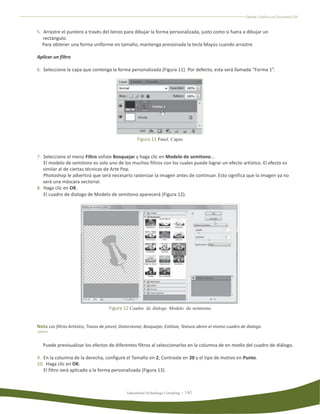
6. Seleccione la capa que contenga la forma personalizada (Figura 11). Por defecto, esta será llamada “Forma 1”.


                                                       Figura 11 Panel Capas


7. Seleccione el menú Filtro señale Bosquejar y haga clic en Modelo de semitono...
   El modelo de semitono es solo uno de los muchos filtros con los cuales puede lograr un efecto artístico. El efecto es
   similar al de ciertas técnicas de Arte Pop.
   Photoshop le advertirá que será necesario rasterizar la imagen antes de continuar. Esto significa que la imagen ya no
   será una máscara vectorial.
8. Haga clic en OK.
   El cuadro de dialogo de Modelo de semitono aparecerá (Figura 12).


                                       Figura 12 Cuadro de dialogo Modelo de semitono


Nota Los filtros Artístico, Trazos de pincel, Distorsionar, Bosquejar, Estilizar, Textura abren el mismo cuadro de dialogo.


   Puede previsualizar los efectos de diferentes filtros al seleccionarlos en la columna de en medio del cuadro de diálogo.

9. En la columna de la derecha, configure el Tamaño en 2, Contraste en 20 y el tipo de motivo en Punto.
10. Haga clic en OK.
   El filtro será aplicado a la forma personalizada (Figura 13).


                                                 Educational Technology Consulting
Diseño Gráfico con Fireworks CS4


                                    Figura 13 Filtro Modelo de semitono aplicado


Aplicación de otro filtro

Es posible aplicar varios filtros a una imagen.
En estos pasos, aplicará filtros a una forma personalizada. Es posible aplicar filtros a casi cualquier imagen, tal como una
fotografía o cualquier trabajo artístico.

Actividad

1. Haga clic en la capa con la forma personalizada.
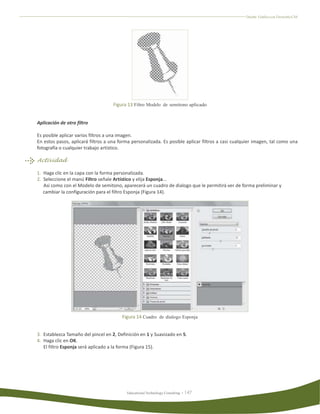
2. Seleccione el manú Filtro señale Artístico y elija Esponja...
   Así como con el Modelo de semitono, aparecerá un cuadro de dialogo que le permitirá ver de forma preliminar y
   cambiar la configuración para el filtro Esponja (Figura 14).


                                        Figura 14 Cuadro de dialogo Esponja


3. Establezca Tamaño del pincel en 2, Definición en 1 y Suavizado en 5.
4. Haga clic en OK.
   El filtro Esponja será aplicado a la forma (Figura 15).


                                          Educational Technology Consulting
Diseño Gráfico con Fireworks CS4


                                              Figura 15 Filtro Esponja aplicado


   Observe como el filtro Esponja modifica el efecto del filtro Modelo de semitono. Es posible crear un amplio rango de
   efectos al combinar los filtros.

5. Guarde el archivo como efectos_tono

Uso del filtro Licuar
El filtro Licuar es otro filtro interesante que puede aplicar a las imágenes. Lo que hace es que la imagen parezca derretirse
causando un efecto parecido a las líneas de una pintura de Salvador Dali.

Al utilizar el filtro Licuar, es posible, empujar, jalar, rotar, reflejar, fruncir, o hinchar cualquier área de una imagen.

Para usar el filtro Licuar

Actividad

1. Abra la imagen faro.jpg en Photoshop.
2. Seleccione la capa a la cual desea aplicar el filtro Licuar.
3. Seleccione el menú Filtro y haga clic en Licuar...
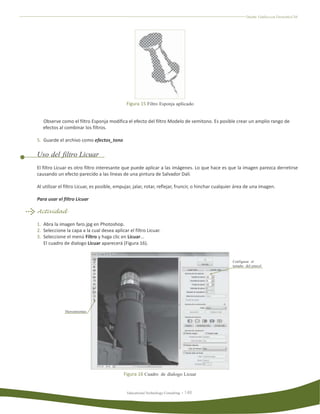
   El cuadro de dialogo Licuar aparecerá (Figura 16).


                                                                                                     Configurar el
                                                                                                     tamaño del pincel


              Herramientas


                                            Figura 16 Cuadro de dialogo Licuar


                                              Educational Technology Consulting
Diseño Gráfico con Fireworks CS4


              4. En la columna derecha, configure el tamaño de pincel que utilizará.
                 El tamaño del pincel necesita ser lo suficientemente grande para modificar su
                 imagen.
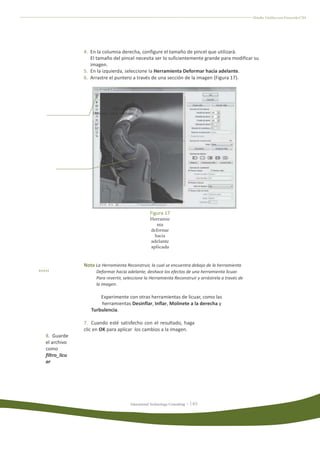
              5. En la izquierda, seleccione la Herramienta Deformar hacia adelante.
              6. Arrastre el puntero a través de una sección de la imagen (Figura 17).


                             Herramienta
                  Deformar hacia adelante


                       Puntero del pincel


                                                  Figura 17
                                                  Herramie
                                                     nta
                                                  deformar
                                                    hacia
                                                  adelante
                                                  aplicada


              Nota La Herramienta Reconstruir, la cual se encuentra debajo de la herramienta
                    Deformar hacia adelante, deshace los efectos de una herramienta licuar.
                    Para revertir, seleccione la Herramienta Reconstruir y arrástrela a través de
                    la imagen.

                     Experimente con otras herramientas de licuar, como las
                     herramientas Desinflar, Inflar, Molinete a la derecha y
                 Turbulencia.

              7. Cuando esté satisfecho con el resultado, haga
              clic en OK para aplicar los cambios a la imagen.
8. Guarde
el archivo
como
filtro_licu
ar


                                       Educational Technology Consulting

Practica 9 de photoshop

  • 1.
    Diseño Gráfico conFireworks CS4 Los filtros de Adobe Photoshop CS4 proporcionan un rango de opciones para cambiar la apariencia de su imagen. Puede utilizar filtros para limpiar o retocar sus imágenes, aplicar efectos artísticos especiales que darán a su imagen la apariencia de un bosquejo o de una pintura pastel, y aplicar distorsiones y efectos de iluminación. Estos filtros pueden crear un interés agregado o ayudarle a alcanzar sus metas de diseño. Al igual que con muchas características de Photoshop, debe tener cuidado de no hacer uso excesivo de los filtros, ya que el hacerlo podría hacer que su imagen luzca recargada o poco profesional. Cada filtro cuenta con un rango de configuraciones. Es posible obtener una vista preliminar antes de que estos sean aplicados. Experimente con diferentes configuraciones para alcanzar sus metas de diseño. Los filtros tienen los siguientes limitantes: • Algunos filtros solo trabajan con imágenes RBG. • Todos los filtros trabajan con imágenes de 8-bit. Si está utilizando imágenes de 16-bit o de 32-bit, por favor consulte la guía de ayuda de Photoshop para obtener información acerca de cuáles filtros trabajan con cada una de ellas. • Cuando se aplican filtros a capas de forma, Photoshop primero rasterizará la forma. Rasterizar se refiere a convertir la forma vectorial a mapa de bits. Creación de una forma personalizada En el siguiente ejercicio, creará una forma y luego le aplicará filtros para darle una apariencia artística. Actividad 1. Inicie Photoshop y cree un documento nuevo. 2. Haga clic y mantenga presionada la Herramienta Rectángulo en la barra de Herramientas para seleccionar la Herramienta Forma personalizada (Figura 8). Figura 8 Herramienta Forma personalizada 3. En la barra de opciones, asegúrese de que Capas de forma esté seleccionado (Figura 9). Figura 9 Barra de opciones de la Herramienta Forma personalizada 4. Seleccione una forma del Selector de forma personalizada, tal como la Chincheta (Figura 10). Y un color, que no sea negro, del panel Color. Figura 10 Selector de forma personalizada Educational Technology Consulting
  • 2.
    Diseño Gráfico conFireworks CS4 5. Arrastre el puntero a través del lienzo para dibujar la forma personalizada, justo como si fuera a dibujar un rectángulo. Para obtener una forma uniforme en tamaño, mantenga presionada la tecla Mayús cuando arrastre. Aplicar un filtro 6. Seleccione la capa que contenga la forma personalizada (Figura 11). Por defecto, esta será llamada “Forma 1”. Figura 11 Panel Capas 7. Seleccione el menú Filtro señale Bosquejar y haga clic en Modelo de semitono... El modelo de semitono es solo uno de los muchos filtros con los cuales puede lograr un efecto artístico. El efecto es similar al de ciertas técnicas de Arte Pop. Photoshop le advertirá que será necesario rasterizar la imagen antes de continuar. Esto significa que la imagen ya no será una máscara vectorial. 8. Haga clic en OK. El cuadro de dialogo de Modelo de semitono aparecerá (Figura 12). Figura 12 Cuadro de dialogo Modelo de semitono Nota Los filtros Artístico, Trazos de pincel, Distorsionar, Bosquejar, Estilizar, Textura abren el mismo cuadro de dialogo. Puede previsualizar los efectos de diferentes filtros al seleccionarlos en la columna de en medio del cuadro de diálogo. 9. En la columna de la derecha, configure el Tamaño en 2, Contraste en 20 y el tipo de motivo en Punto. 10. Haga clic en OK. El filtro será aplicado a la forma personalizada (Figura 13). Educational Technology Consulting
  • 3.
    Diseño Gráfico conFireworks CS4 Figura 13 Filtro Modelo de semitono aplicado Aplicación de otro filtro Es posible aplicar varios filtros a una imagen. En estos pasos, aplicará filtros a una forma personalizada. Es posible aplicar filtros a casi cualquier imagen, tal como una fotografía o cualquier trabajo artístico. Actividad 1. Haga clic en la capa con la forma personalizada. 2. Seleccione el manú Filtro señale Artístico y elija Esponja... Así como con el Modelo de semitono, aparecerá un cuadro de dialogo que le permitirá ver de forma preliminar y cambiar la configuración para el filtro Esponja (Figura 14). Figura 14 Cuadro de dialogo Esponja 3. Establezca Tamaño del pincel en 2, Definición en 1 y Suavizado en 5. 4. Haga clic en OK. El filtro Esponja será aplicado a la forma (Figura 15). Educational Technology Consulting
  • 4.
    Diseño Gráfico conFireworks CS4 Figura 15 Filtro Esponja aplicado Observe como el filtro Esponja modifica el efecto del filtro Modelo de semitono. Es posible crear un amplio rango de efectos al combinar los filtros. 5. Guarde el archivo como efectos_tono Uso del filtro Licuar El filtro Licuar es otro filtro interesante que puede aplicar a las imágenes. Lo que hace es que la imagen parezca derretirse causando un efecto parecido a las líneas de una pintura de Salvador Dali. Al utilizar el filtro Licuar, es posible, empujar, jalar, rotar, reflejar, fruncir, o hinchar cualquier área de una imagen. Para usar el filtro Licuar Actividad 1. Abra la imagen faro.jpg en Photoshop. 2. Seleccione la capa a la cual desea aplicar el filtro Licuar. 3. Seleccione el menú Filtro y haga clic en Licuar... El cuadro de dialogo Licuar aparecerá (Figura 16). Configurar el tamaño del pincel Herramientas Figura 16 Cuadro de dialogo Licuar Educational Technology Consulting
  • 5.
    Diseño Gráfico conFireworks CS4 4. En la columna derecha, configure el tamaño de pincel que utilizará. El tamaño del pincel necesita ser lo suficientemente grande para modificar su imagen. 5. En la izquierda, seleccione la Herramienta Deformar hacia adelante. 6. Arrastre el puntero a través de una sección de la imagen (Figura 17). Herramienta Deformar hacia adelante Puntero del pincel Figura 17 Herramie nta deformar hacia adelante aplicada Nota La Herramienta Reconstruir, la cual se encuentra debajo de la herramienta Deformar hacia adelante, deshace los efectos de una herramienta licuar. Para revertir, seleccione la Herramienta Reconstruir y arrástrela a través de la imagen. Experimente con otras herramientas de licuar, como las herramientas Desinflar, Inflar, Molinete a la derecha y Turbulencia. 7. Cuando esté satisfecho con el resultado, haga clic en OK para aplicar los cambios a la imagen. 8. Guarde el archivo como filtro_licu ar Educational Technology Consulting