ELABORACIÓN DE MATERIALES DIDÁCTICOS CON EL ORDENADOR:

              COREL DRAW, MÁS QUE UN PROGRAMA DE DIBUJO.

JUSTIFICACIÓN.

La idea de formar este grupo de trabajo surgió como una forma de solventar problemas
que surgen en algunas aulas, sobre todo del mundo rural, en las que se carece tanto de
materiales como de medios técnicos, como puede ser una fotocopiadora.
A día de hoy, afortunadamente en todos los colegios hay un ordenador, y el propósito de
este grupo de trabajo es el de darle uso, ya que se puede convertir en el aliado
imprescindible a la hora de hacer nuestros propios materiales, adecuándolos siempre a las
características y necesidades de nuestros alumnos.
Como hemos expresado en el título de nuestro trabajo todo él se ha desarrollado usando un
programa de dibujo, aunque como se puede ver al analizar las fichas que se han realizado
este programa da mucho de sí y se puede usar para más que hacer simplemente dibujos.
Pretendemos con nuestro trabajo no sólo que otros profesores hagan uso del material, sino
que se animen y elaboren ellos mismos los suyos; para ello adjuntamos un pequeño
manual de uso del programa con las herramientas más sencillas y más usadas. Hay que
decir que el programa tiene muchas más posibilidades, pero con las explicadas nos han
sido suficientes para realizar nuestro trabajo.


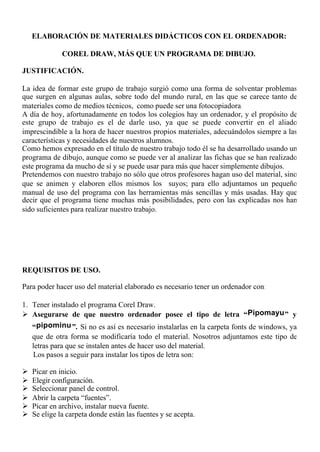
REQUISITOS DE USO.

Para poder hacer uso del material elaborado es necesario tener un ordenador con:

1. Tener instalado el programa Corel Draw.
Ø Asegurarse de que nuestro ordenador posee el tipo de letra “ Pipomayu ” y
   “ pipominu ”. Si no es así es necesario instalarlas en la carpeta fonts de windows, ya
   que de otra forma se modificaría todo el material. Nosotros adjuntamos este tipo de
   letras para que se instalen antes de hacer uso del material.
   Los pasos a seguir para instalar los tipos de letra son:

Ø   Picar en inicio.
Ø   Elegir configuración.
Ø   Seleccionar panel de control.
Ø   Abrir la carpeta “fuentes”.
Ø   Picar en archivo, instalar nueva fuente.
Ø   Se elige la carpeta donde están las fuentes y se acepta.
1. MATERIALES

Los materiales que se han elaborado están destinados a su uso en el aula de Educación
Infantil, se pueden usar las fichas o también nos pueden servir como base, y a partir de
ellas adaptarlas a nuestras necesidades; ésta es una de las ventajas que tiene el trabajar con
el ordenador, ya que una vez confeccionado el material se imprime y si nos interesa se
guarda con los cambios realizados o se deja como estaba en un principio.
El material está distribuido en distintas carpetas:
Ø Números. Del 1 al 9.
Ø Letras. Todo el abecedario. Las fichas están elaboradas siguiendo este orden de
    aprendizaje: u, a, i, o, e, p, m, n, ñ, l, ll, s, t, j, d, y, b, v, z, c (ce, ci), r, f, h, ch, k (ca, co,
    cu), q, g, x, w.
Ø Grafomotricidad. Se trabaja el trazo horizontal, vertical, oblicuo y curvo.
Ø Conceptos. Se han realizado materiales en los que se trabajan los conceptos que se ven
    en Educación Infantil, grande, grueso, largo, etc.
Ø Construir. Se trata de los alumnos reconstruyan modelos dados y que han recortado.
Ø Percepción visual.
Ø Manual.
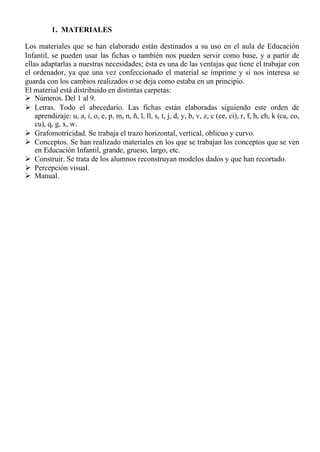
Herramienta mano alzada.


                                                            Se selecciona picando sobre ella con el ratón.
                                                           Tiene distintas posibilidades de trabajo:

                                                           1. Manteniendo el ratón pulsado y
                                                              arrastrándolo por el área de trabajo se
                                                              comporta como un lápiz.


2. Si picamos una vez y soltamos, vemos que tenemos una recta, que al volver a picar queda formada.


3. Realizando el paso anterior, pero haciendo doble clic se pueden formar líneas poligonales, que pueden
   ser abiertas o cerradas. Para terminar nuestra línea haremos solamente un clic.


Herramienta rectángulo.

Esta herramienta también tiene dos posibilidades. Si picamos sobre ella y arrastramos, vemos c
                                                                                             ómo
podemos formar rectángulos.


Si a la hora de arrastrar mantenemos pulsada la tecla “control”, se forman cuadrados.
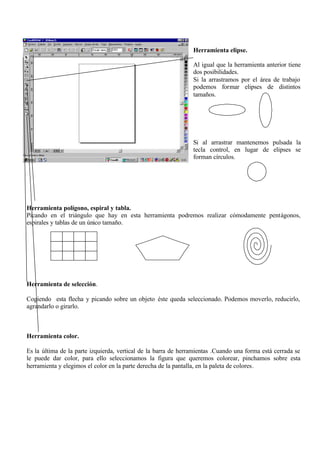
Herramienta elipse.

                                                                Al igual que la herramienta anterior tiene
                                                                dos posibilidades.
                                                                Si la arrastramos por el área de trabajo
                                                                podemos formar elipses de distintos
                                                                tamaños.


                                                                Si al arrastrar mantenemos pulsada la
                                                                tecla control, en lugar de elipses se
                                                                forman círculos.


Herramienta polígono, espiral y tabla.
Picando en el triángulo que hay en esta herramienta podremos realizar cómodamente pentágonos,
espirales y tablas de un único tamaño.


Herramienta de selección.

Cogiendo esta flecha y picando sobre un objeto éste queda seleccionado. Podemos moverlo, reducirlo,
agrandarlo o girarlo.


Herramienta color.

Es la última de la parte izquierda, vertical de la barra de herramientas .Cuando una forma está cerrada se
le puede dar color, para ello seleccionamos la figura que queremos colorear, pinchamos sobre esta
herramienta y elegimos el color en la parte derecha de la pantalla, en la paleta de colores.
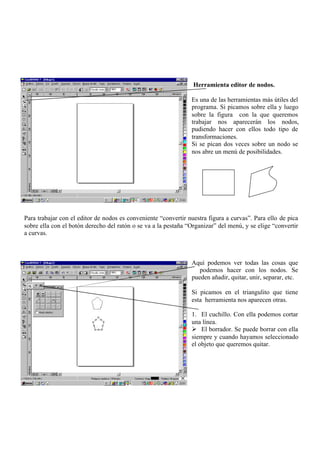
Herramienta editor de nodos.

                                                                Es una de las herramientas más útiles del
                                                                programa. Si picamos sobre ella y luego
                                                                sobre la figura con la que queremos
                                                                trabajar nos aparecerán los nodos,
                                                                pudiendo hacer con ellos todo tipo de
                                                                transformaciones.
                                                                Si se pican dos veces sobre un nodo se
                                                                nos abre un menú de posibilidades.


Para trabajar con el editor de nodos es conveniente “convertir nuestra figura a curvas”. Para ello de pica
sobre ella con el botón derecho del ratón o se va a la pestaña “Organizar” del menú, y se elige “convertir
a curvas.


                                                                Aquí podemos ver todas las cosas que
                                                                   podemos hacer con los nodos. Se
                                                                pueden añadir, quitar, unir, separar, etc.

                                                                Si picamos en el triangulito que tiene
                                                                esta herramienta nos aparecen otras.

                                                                1. El cuchillo. Con ella podemos cortar
                                                                una línea.
                                                                Ø El borrador. Se puede borrar con ella
                                                                siempre y cuando hayamos seleccionado
                                                                el objeto que queremos quitar.
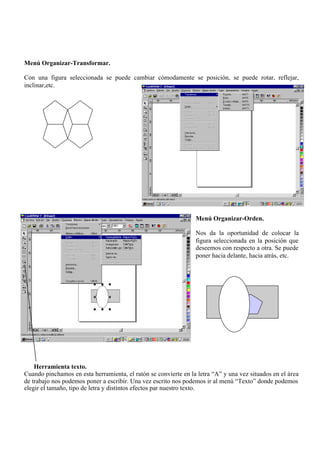
Menú Organizar-Transformar.

Con una figura seleccionada se puede cambiar cómodamente se posición, se puede rotar, reflejar,
inclinar,etc.


                                                                 Menú Organizar-Orden.

                                                                 Nos da la oportunidad de colocar la
                                                                 figura seleccionada en la posición que
                                                                 deseemos con respecto a otra. Se puede
                                                                 poner hacia delante, hacia atrás, etc.


    Herramienta texto.
Cuando pinchamos en esta herramienta, el ratón se convierte en la letra “A” y una vez situados en el área
de trabajo nos podemos poner a escribir. Una vez escrito nos podemos ir al menú “Texto” donde podemos
elegir el tamaño, tipo de letra y distintos efectos par nuestro texto.
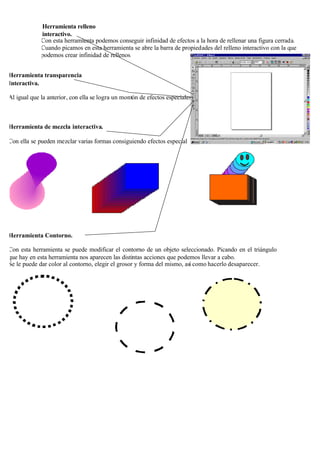
Herramienta relleno
             interactivo.
             Con esta herramienta podemos conseguir infinidad de efectos a la hora de rellenar una figura cerrada.
             Cuando picamos en esta herramienta se abre la barra de propiedades del relleno interactivo con la que
             podemos crear infinidad de rellenos.


Herramienta transparencia
Interactiva.

Al igual que la anterior, con ella se logra un montón de efectos especiales.


Herramienta de mezcla interactiva.

Con ella se pueden mezclar varias formas consiguiendo efectos especial


Herramienta Contorno.

Con esta herramienta se puede modificar el contorno de un objeto seleccionado. Picando en el triángulo
que hay en esta herramienta nos aparecen las distintas acciones que podemos llevar a cabo.
Se le puede dar color al contorno, elegir el grosor y forma del mismo, así como hacerlo desaparecer.
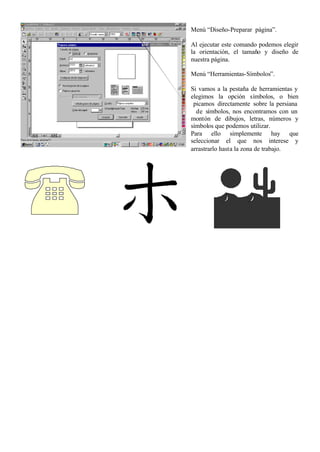
Menú “Diseño-Preparar página”.

Al ejecutar este comando podemos elegir
la orientación, el tamaño y diseño de
nuestra página.

Menú “Herramientas-Símbolos”.

Si vamos a la pestaña de herramientas y
elegimos la opción símbolos, o bien
 picamos directamente sobre la persiana
  de símbolos, nos encontramos con un
montón de dibujos, letras, números y
símbolos que podemos utilizar.
Para ello simplemente hay que
seleccionar el que nos interese y
arrastrarlo hasta la zona de trabajo.

Manual

  • 1.
    ELABORACIÓN DE MATERIALESDIDÁCTICOS CON EL ORDENADOR: COREL DRAW, MÁS QUE UN PROGRAMA DE DIBUJO. JUSTIFICACIÓN. La idea de formar este grupo de trabajo surgió como una forma de solventar problemas que surgen en algunas aulas, sobre todo del mundo rural, en las que se carece tanto de materiales como de medios técnicos, como puede ser una fotocopiadora. A día de hoy, afortunadamente en todos los colegios hay un ordenador, y el propósito de este grupo de trabajo es el de darle uso, ya que se puede convertir en el aliado imprescindible a la hora de hacer nuestros propios materiales, adecuándolos siempre a las características y necesidades de nuestros alumnos. Como hemos expresado en el título de nuestro trabajo todo él se ha desarrollado usando un programa de dibujo, aunque como se puede ver al analizar las fichas que se han realizado este programa da mucho de sí y se puede usar para más que hacer simplemente dibujos. Pretendemos con nuestro trabajo no sólo que otros profesores hagan uso del material, sino que se animen y elaboren ellos mismos los suyos; para ello adjuntamos un pequeño manual de uso del programa con las herramientas más sencillas y más usadas. Hay que decir que el programa tiene muchas más posibilidades, pero con las explicadas nos han sido suficientes para realizar nuestro trabajo. REQUISITOS DE USO. Para poder hacer uso del material elaborado es necesario tener un ordenador con: 1. Tener instalado el programa Corel Draw. Ø Asegurarse de que nuestro ordenador posee el tipo de letra “ Pipomayu ” y “ pipominu ”. Si no es así es necesario instalarlas en la carpeta fonts de windows, ya que de otra forma se modificaría todo el material. Nosotros adjuntamos este tipo de letras para que se instalen antes de hacer uso del material. Los pasos a seguir para instalar los tipos de letra son: Ø Picar en inicio. Ø Elegir configuración. Ø Seleccionar panel de control. Ø Abrir la carpeta “fuentes”. Ø Picar en archivo, instalar nueva fuente. Ø Se elige la carpeta donde están las fuentes y se acepta.
  • 2.
    1. MATERIALES Los materialesque se han elaborado están destinados a su uso en el aula de Educación Infantil, se pueden usar las fichas o también nos pueden servir como base, y a partir de ellas adaptarlas a nuestras necesidades; ésta es una de las ventajas que tiene el trabajar con el ordenador, ya que una vez confeccionado el material se imprime y si nos interesa se guarda con los cambios realizados o se deja como estaba en un principio. El material está distribuido en distintas carpetas: Ø Números. Del 1 al 9. Ø Letras. Todo el abecedario. Las fichas están elaboradas siguiendo este orden de aprendizaje: u, a, i, o, e, p, m, n, ñ, l, ll, s, t, j, d, y, b, v, z, c (ce, ci), r, f, h, ch, k (ca, co, cu), q, g, x, w. Ø Grafomotricidad. Se trabaja el trazo horizontal, vertical, oblicuo y curvo. Ø Conceptos. Se han realizado materiales en los que se trabajan los conceptos que se ven en Educación Infantil, grande, grueso, largo, etc. Ø Construir. Se trata de los alumnos reconstruyan modelos dados y que han recortado. Ø Percepción visual. Ø Manual.
  • 3.
    Herramienta mano alzada. Se selecciona picando sobre ella con el ratón. Tiene distintas posibilidades de trabajo: 1. Manteniendo el ratón pulsado y arrastrándolo por el área de trabajo se comporta como un lápiz. 2. Si picamos una vez y soltamos, vemos que tenemos una recta, que al volver a picar queda formada. 3. Realizando el paso anterior, pero haciendo doble clic se pueden formar líneas poligonales, que pueden ser abiertas o cerradas. Para terminar nuestra línea haremos solamente un clic. Herramienta rectángulo. Esta herramienta también tiene dos posibilidades. Si picamos sobre ella y arrastramos, vemos c ómo podemos formar rectángulos. Si a la hora de arrastrar mantenemos pulsada la tecla “control”, se forman cuadrados.
  • 4.
    Herramienta elipse. Al igual que la herramienta anterior tiene dos posibilidades. Si la arrastramos por el área de trabajo podemos formar elipses de distintos tamaños. Si al arrastrar mantenemos pulsada la tecla control, en lugar de elipses se forman círculos. Herramienta polígono, espiral y tabla. Picando en el triángulo que hay en esta herramienta podremos realizar cómodamente pentágonos, espirales y tablas de un único tamaño. Herramienta de selección. Cogiendo esta flecha y picando sobre un objeto éste queda seleccionado. Podemos moverlo, reducirlo, agrandarlo o girarlo. Herramienta color. Es la última de la parte izquierda, vertical de la barra de herramientas .Cuando una forma está cerrada se le puede dar color, para ello seleccionamos la figura que queremos colorear, pinchamos sobre esta herramienta y elegimos el color en la parte derecha de la pantalla, en la paleta de colores.
  • 5.
    Herramienta editor denodos. Es una de las herramientas más útiles del programa. Si picamos sobre ella y luego sobre la figura con la que queremos trabajar nos aparecerán los nodos, pudiendo hacer con ellos todo tipo de transformaciones. Si se pican dos veces sobre un nodo se nos abre un menú de posibilidades. Para trabajar con el editor de nodos es conveniente “convertir nuestra figura a curvas”. Para ello de pica sobre ella con el botón derecho del ratón o se va a la pestaña “Organizar” del menú, y se elige “convertir a curvas. Aquí podemos ver todas las cosas que podemos hacer con los nodos. Se pueden añadir, quitar, unir, separar, etc. Si picamos en el triangulito que tiene esta herramienta nos aparecen otras. 1. El cuchillo. Con ella podemos cortar una línea. Ø El borrador. Se puede borrar con ella siempre y cuando hayamos seleccionado el objeto que queremos quitar.
  • 6.
    Menú Organizar-Transformar. Con unafigura seleccionada se puede cambiar cómodamente se posición, se puede rotar, reflejar, inclinar,etc. Menú Organizar-Orden. Nos da la oportunidad de colocar la figura seleccionada en la posición que deseemos con respecto a otra. Se puede poner hacia delante, hacia atrás, etc. Herramienta texto. Cuando pinchamos en esta herramienta, el ratón se convierte en la letra “A” y una vez situados en el área de trabajo nos podemos poner a escribir. Una vez escrito nos podemos ir al menú “Texto” donde podemos elegir el tamaño, tipo de letra y distintos efectos par nuestro texto.
  • 7.
    Herramienta relleno interactivo. Con esta herramienta podemos conseguir infinidad de efectos a la hora de rellenar una figura cerrada. Cuando picamos en esta herramienta se abre la barra de propiedades del relleno interactivo con la que podemos crear infinidad de rellenos. Herramienta transparencia Interactiva. Al igual que la anterior, con ella se logra un montón de efectos especiales. Herramienta de mezcla interactiva. Con ella se pueden mezclar varias formas consiguiendo efectos especial Herramienta Contorno. Con esta herramienta se puede modificar el contorno de un objeto seleccionado. Picando en el triángulo que hay en esta herramienta nos aparecen las distintas acciones que podemos llevar a cabo. Se le puede dar color al contorno, elegir el grosor y forma del mismo, así como hacerlo desaparecer.
  • 8.
    Menú “Diseño-Preparar página”. Alejecutar este comando podemos elegir la orientación, el tamaño y diseño de nuestra página. Menú “Herramientas-Símbolos”. Si vamos a la pestaña de herramientas y elegimos la opción símbolos, o bien picamos directamente sobre la persiana de símbolos, nos encontramos con un montón de dibujos, letras, números y símbolos que podemos utilizar. Para ello simplemente hay que seleccionar el que nos interese y arrastrarlo hasta la zona de trabajo.