


Las hojas de cálculo
Dr. C. EnriqueVerdecia Carballo
Docentes en línea
Universidad Nacional de La Plata
Argentina
http://docentesenlinea.fahce.unlp.edu.ar
Te invitamos a introducirte en el fabuloso
mundo de los números, las fórmulas y los
gráficos, mediante el aprovechamiento de una
herramienta informática muy interesante
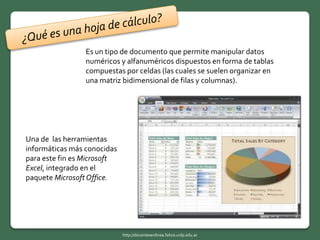
Una de las herramientas
informáticas más conocidas
para este fin es Microsoft
Excel, integrado en el
paquete Microsoft Office.
Es un tipo de documento que permite manipular datos
numéricos y alfanuméricos dispuestos en forma de tablas
compuestas por celdas (las cuales se suelen organizar en
una matriz bidimensional de filas y columnas).
http://docentesenlinea.fahce.unlp.edu.ar
En 1971 se creó el concepto de una hoja de cálculo electrónica en el artículo Budgeting
Models and System Simulation de Richard Mattessich. Pardo y Landau merecen parte
del crédito de este tipo de programas, y de hecho intentaron patentar algunos de los
algoritmos en 1970. La patente no fue concedida por la oficina de patentes por ser una
invención puramente matemática. Pardo y Landau ganaron un caso en la corte
estableciendo que "algo no deja de ser patentable solamente porque el punto de la
novedad es un algoritmo".
Dan Bricklin es el inventor aceptado de las hojas de cálculo. Bricklin contó la historia
de un profesor de la universidad que hizo una tabla de cálculos en una pizarra. Cuando
el profesor encontró un error, tuvo que borrar y reescribir una gran cantidad de pasos
de forma muy tediosa, impulsando a Bricklin a pensar que podría replicar el proceso
en un computador, usando el paradigma tablero/hoja de cálculo para ver los
resultados de las fórmulas que intervenían en el proceso. Su idea se convirtió en
VisiCalc, la primera hoja de cálculo, y la "aplicación fundamental" que hizo que el PC
dejase de ser sólo un hobby para entusiastas del computador para convertirse
también en una herramienta en los negocios y en las empresas.
http://docentesenlinea.fahce.unlp.edu.ar
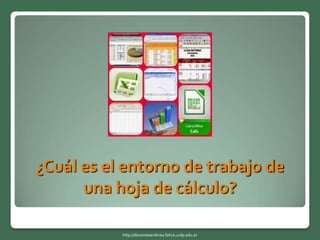
¿Cuál es el entorno de trabajo de
una hoja de cálculo?
http://docentesenlinea.fahce.unlp.edu.ar
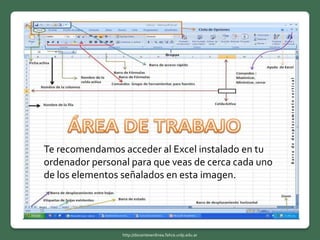
Te recomendamos acceder al Excel instalado en tu
ordenador personal para que veas de cerca cada uno
de los elementos señalados en esta imagen.
http://docentesenlinea.fahce.unlp.edu.ar
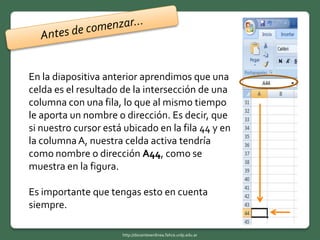
En la diapositiva anterior aprendimos que una
celda es el resultado de la intersección de una
columna con una fila, lo que al mismo tiempo
le aporta un nombre o dirección. Es decir, que
si nuestro cursor está ubicado en la fila 44 y en
la columnaA, nuestra celda activa tendría
como nombre o dirección A44, como se
muestra en la figura.
Es importante que tengas esto en cuenta
siempre.
http://docentesenlinea.fahce.unlp.edu.ar
También debes tener presente que la filosofía de trabajo de
Microsoft Excel se basa en el contenido de la celda, es
decir, que cada fórmula, función o gráfico que utilices estará
representando los datos de una celda o de un rango
determinado de ellas previamente seleccionadas. Esto
permitirá a Excel poder actualizar constantemente los
resultados de un cálculo o el gráfico de un indicador
determinado, en caso de que sus datos de origen cambiaran.
Veamos un ejemplo en la siguiente diapositiva:
http://docentesenlinea.fahce.unlp.edu.ar
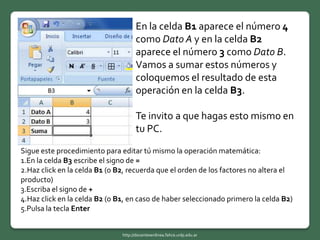
En la celda B1 aparece el número 4
como Dato A y en la celda B2
aparece el número 3 como Dato B.
Vamos a sumar estos números y
coloquemos el resultado de esta
operación en la celda B3.
Te invito a que hagas esto mismo en
tu PC.
Sigue este procedimiento para editar tú mismo la operación matemática:
1.En la celda B3 escribe el signo de =
2.Haz click en la celda B1 (o B2, recuerda que el orden de los factores no altera el
producto)
3.Escriba el signo de +
4.Haz click en la celda B2 (o B1, en caso de haber seleccionado primero la celda B2)
5.Pulsa la tecla Enter
http://docentesenlinea.fahce.unlp.edu.ar
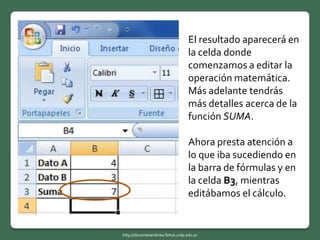
El resultado aparecerá en
la celda donde
comenzamos a editar la
operación matemática.
Más adelante tendrás
más detalles acerca de la
función SUMA.
Ahora presta atención a
lo que iba sucediendo en
la barra de fórmulas y en
la celda B3, mientras
editábamos el cálculo.
http://docentesenlinea.fahce.unlp.edu.ar
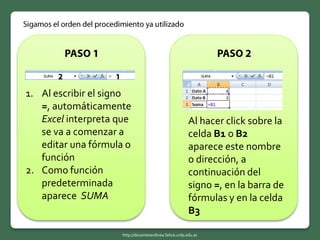
1. Al escribir el signo
=, automáticamente
Excel interpreta que
se va a comenzar a
editar una fórmula o
función
2. Como función
predeterminada
aparece SUMA
Al hacer click sobre la
celda B1 o B2
aparece este nombre
o dirección, a
continuación del
signo =, en la barra de
fórmulas y en la celda
B3
http://docentesenlinea.fahce.unlp.edu.ar
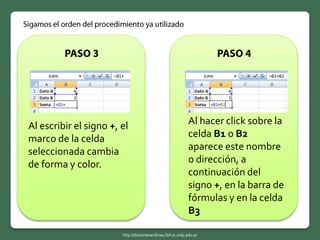
Al escribir el signo +, el
marco de la celda
seleccionada cambia
de forma y color.
Al hacer click sobre la
celda B1 o B2
aparece este nombre
o dirección, a
continuación del
signo +, en la barra de
fórmulas y en la celda
B3
http://docentesenlinea.fahce.unlp.edu.ar
Sigamos el orden del procedimiento ya utilizado
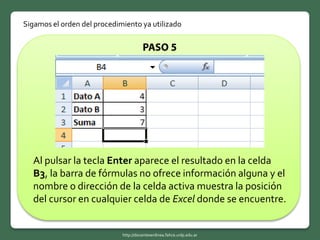
Al pulsar la tecla Enter aparece el resultado en la celda
B3, la barra de fórmulas no ofrece información alguna y el
nombre o dirección de la celda activa muestra la posición
del cursor en cualquier celda de Excel donde se encuentre.
http://docentesenlinea.fahce.unlp.edu.ar
Te recomendamos que sobre la base del mismo ejemplo que te
hemos mostrado, trates de vencer los siguientes retos:
• Obtén el mismo resultado pero en la celda D6.
• Verifica lo que sucede con el resultado de la operación
matemática si transformas los datos de origen. Es
decir, cambias el 4 por un 10 y el 3 por un 25.
• Por último, borra los datos de las celdas de origen (B1 y B2) y
observa qué sucede con el resultado de la operación
matemática. ¿Qué puedes inferir de eso? La respuesta a este
interrogante la encontrarás en la diapositiva 21.
http://docentesenlinea.fahce.unlp.edu.ar
Para seguir adentrándonos en el tema te proponemos
consultar las siguientes fuentes:
http://es.wikipedia.org/wiki/Hoja_de_c%C3%A1lculo
http://www.uhu.es/zulema.nacimiento/excel/Apuntes/Ac
robat/Microsoft%20PowerPoint%20-
%20La%20hoja%20de%20calculo%20EXCEL_Pdf.pdf
http://office.microsoft.com/es-mx/excel/
http://www.aulaclic.es/googledocs/t_6_1.htm
http://www.youtube.com/watch?v=9V2ZH8uqu_w
http://docentesenlinea.fahce.unlp.edu.ar
http://www.gcfaprendelibre.org/tecnologia/curso/excel_2007/personaliz
a_tu_pantalla_de_excel_2007/1.do
http://www.excel2007.es/
http://www.slideshare.net/cortiz97/manual-de-microsoft-excel-2007
Aquí encontrarás un curso totalmente gratis para aprender a
utilizar eficientemente Microsoft Excel 2007.
Este puede ser otro curso bien interesante, sobre todo porque
emplea video tutoriales interactivos.
Slideshare te da la posibilidad de descargar este Manual de
Microsoft Excel 2007.
http:// www.excelfull.com/
Si te sientes motivado, entonces profundiza tus conocimientos
con este curso de Excel avanzado.
http://docentesenlinea.fahce.unlp.edu.ar
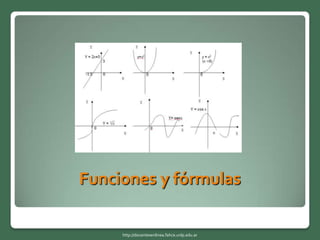
Funciones y fórmulas
http://docentesenlinea.fahce.unlp.edu.ar
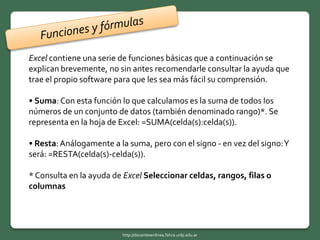
Excel contiene una serie de funciones básicas que a continuación se
explican brevemente, no sin antes recomendarle consultar la ayuda que
trae el propio software para que les sea más fácil su comprensión.
• Suma:Con esta función lo que calculamos es la suma de todos los
números de un conjunto de datos (también denominado rango)*. Se
representa en la hoja de Excel: =SUMA(celda(s):celda(s)).
• Resta:Análogamente a la suma, pero con el signo - en vez del signo:Y
será: =RESTA(celda(s)-celda(s)).
* Consulta en la ayuda de Excel Seleccionar celdas, rangos, filas o
columnas
http://docentesenlinea.fahce.unlp.edu.ar
Funciones básicas:
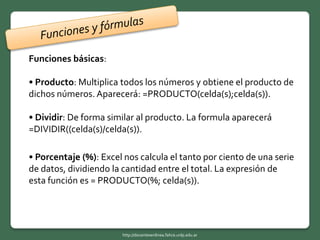
• Producto: Multiplica todos los números y obtiene el producto de
dichos números. Aparecerá: =PRODUCTO(celda(s);celda(s)).
• Dividir: De forma similar al producto. La formula aparecerá
=DIVIDIR((celda(s)/celda(s)).
• Porcentaje (%): Excel nos calcula el tanto por ciento de una serie
de datos, dividiendo la cantidad entre el total. La expresión de
esta función es = PRODUCTO(%; celda(s)).
http://docentesenlinea.fahce.unlp.edu.ar
Funciones básicas:
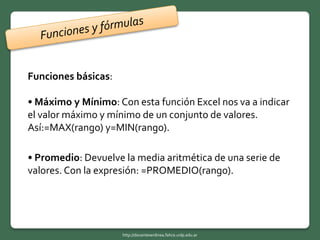
• Máximo y Mínimo: Con esta función Excel nos va a indicar
el valor máximo y mínimo de un conjunto de valores.
Así:=MAX(rango) y=MIN(rango).
• Promedio: Devuelve la media aritmética de una serie de
valores. Con la expresión: =PROMEDIO(rango).
http://docentesenlinea.fahce.unlp.edu.ar
Breve ejemplo:
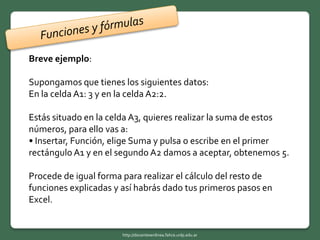
Supongamos que tienes los siguientes datos:
En la celda A1: 3 y en la celda A2:2.
Estás situado en la celda A3, quieres realizar la suma de estos
números, para ello vas a:
• Insertar, Función, elige Suma y pulsa o escribe en el primer
rectángulo A1 y en el segundo A2 damos a aceptar, obtenemos 5.
Procede de igual forma para realizar el cálculo del resto de
funciones explicadas y así habrás dado tus primeros pasos en
Excel.
http://docentesenlinea.fahce.unlp.edu.ar
Antes de poner el punto final en las funciones y fórmulas de
Excel, debemos decirte algo curioso:
Siempre que desees puedes preparar con antelación una
hoja de cálculo sin datos de origen, solo con las fórmulas
dispuestas para calcular una vez que se vayan introduciendo
los datos necesarios.
¡Prueba y verás!
http://docentesenlinea.fahce.unlp.edu.ar
Gráficos
http://docentesenlinea.fahce.unlp.edu.ar
Para realizar un gráfico en Excel de forma rápida y fácil
partiendo de una serie de datos sencilla, basta con
seleccionar, es decir pinchar y arrastrar, desde el primer dato
numérico hasta el último de una misma columna o varias de
forma que aparezca sombreada toda el área y a continuación
pulsamos la tecla F11.
Como resultado se crea una nueva página en el libro de Excel
en donde se representa la gráfica de los datos seleccionados.
Por defecto nos muestra una representación en forma de
columnas.
http://docentesenlinea.fahce.unlp.edu.ar
Para hacer algún tipo de cambio rápido en el gráfico, por
ejemplo, cambiar el color a las columnas, tienes que pulsar
con el botón derecho del ratón encima de una de las
columnas.A continuación, en Formato de serie de datos y en
la nueva ventana que se abre situado en la pestañaTramas,
en la parte central donde están los colores, debes hacer clic
en el que más te guste, pulsas Aceptar y las barras de tu
gráfico han cambiado de color, análogamente con el color de
fondo de la gráfica.
http://docentesenlinea.fahce.unlp.edu.ar
No es magia… sólo algunos trucos
http://docentesenlinea.fahce.unlp.edu.ar
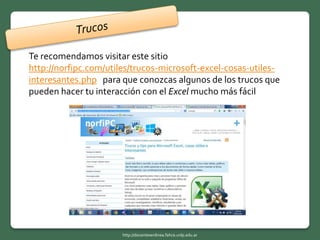
Te recomendamos visitar este sitio
http://norfipc.com/utiles/trucos-microsoft-excel-cosas-utiles-
interesantes.php para que conozcas algunos de los trucos que
pueden hacer tu interacción con el Excel mucho más fácil
http://docentesenlinea.fahce.unlp.edu.ar
Microsoft Excel es mucho más que lo te hemos
mostrado aquí, eso no lo dudes nunca. Si te sientes
motivado para seguir investigando, aun cuando no
quieras convertirte en un experto, sólo realiza una
pequeña búsqueda en Internet sobre esta fabulosa
herramienta y sus amplias potencialidades para hacer
de nuestras matemáticas un espacio de pleno disfrute y
comodidad.
¡HASTA PRONTO!
http://docentesenlinea.fahce.unlp.edu.ar

Hojas de cálculo

  • 1.
    Las hojas decálculo Dr. C. EnriqueVerdecia Carballo Docentes en línea Universidad Nacional de La Plata Argentina http://docentesenlinea.fahce.unlp.edu.ar Te invitamos a introducirte en el fabuloso mundo de los números, las fórmulas y los gráficos, mediante el aprovechamiento de una herramienta informática muy interesante
  • 2.
    Una de lasherramientas informáticas más conocidas para este fin es Microsoft Excel, integrado en el paquete Microsoft Office. Es un tipo de documento que permite manipular datos numéricos y alfanuméricos dispuestos en forma de tablas compuestas por celdas (las cuales se suelen organizar en una matriz bidimensional de filas y columnas). http://docentesenlinea.fahce.unlp.edu.ar
  • 3.
    En 1971 secreó el concepto de una hoja de cálculo electrónica en el artículo Budgeting Models and System Simulation de Richard Mattessich. Pardo y Landau merecen parte del crédito de este tipo de programas, y de hecho intentaron patentar algunos de los algoritmos en 1970. La patente no fue concedida por la oficina de patentes por ser una invención puramente matemática. Pardo y Landau ganaron un caso en la corte estableciendo que "algo no deja de ser patentable solamente porque el punto de la novedad es un algoritmo". Dan Bricklin es el inventor aceptado de las hojas de cálculo. Bricklin contó la historia de un profesor de la universidad que hizo una tabla de cálculos en una pizarra. Cuando el profesor encontró un error, tuvo que borrar y reescribir una gran cantidad de pasos de forma muy tediosa, impulsando a Bricklin a pensar que podría replicar el proceso en un computador, usando el paradigma tablero/hoja de cálculo para ver los resultados de las fórmulas que intervenían en el proceso. Su idea se convirtió en VisiCalc, la primera hoja de cálculo, y la "aplicación fundamental" que hizo que el PC dejase de ser sólo un hobby para entusiastas del computador para convertirse también en una herramienta en los negocios y en las empresas. http://docentesenlinea.fahce.unlp.edu.ar
  • 4.
    ¿Cuál es elentorno de trabajo de una hoja de cálculo? http://docentesenlinea.fahce.unlp.edu.ar
  • 5.
    Te recomendamos accederal Excel instalado en tu ordenador personal para que veas de cerca cada uno de los elementos señalados en esta imagen. http://docentesenlinea.fahce.unlp.edu.ar
  • 6.
    En la diapositivaanterior aprendimos que una celda es el resultado de la intersección de una columna con una fila, lo que al mismo tiempo le aporta un nombre o dirección. Es decir, que si nuestro cursor está ubicado en la fila 44 y en la columnaA, nuestra celda activa tendría como nombre o dirección A44, como se muestra en la figura. Es importante que tengas esto en cuenta siempre. http://docentesenlinea.fahce.unlp.edu.ar
  • 7.
    También debes tenerpresente que la filosofía de trabajo de Microsoft Excel se basa en el contenido de la celda, es decir, que cada fórmula, función o gráfico que utilices estará representando los datos de una celda o de un rango determinado de ellas previamente seleccionadas. Esto permitirá a Excel poder actualizar constantemente los resultados de un cálculo o el gráfico de un indicador determinado, en caso de que sus datos de origen cambiaran. Veamos un ejemplo en la siguiente diapositiva: http://docentesenlinea.fahce.unlp.edu.ar
  • 8.
    En la celdaB1 aparece el número 4 como Dato A y en la celda B2 aparece el número 3 como Dato B. Vamos a sumar estos números y coloquemos el resultado de esta operación en la celda B3. Te invito a que hagas esto mismo en tu PC. Sigue este procedimiento para editar tú mismo la operación matemática: 1.En la celda B3 escribe el signo de = 2.Haz click en la celda B1 (o B2, recuerda que el orden de los factores no altera el producto) 3.Escriba el signo de + 4.Haz click en la celda B2 (o B1, en caso de haber seleccionado primero la celda B2) 5.Pulsa la tecla Enter http://docentesenlinea.fahce.unlp.edu.ar
  • 9.
    El resultado apareceráen la celda donde comenzamos a editar la operación matemática. Más adelante tendrás más detalles acerca de la función SUMA. Ahora presta atención a lo que iba sucediendo en la barra de fórmulas y en la celda B3, mientras editábamos el cálculo. http://docentesenlinea.fahce.unlp.edu.ar
  • 10.
    1. Al escribirel signo =, automáticamente Excel interpreta que se va a comenzar a editar una fórmula o función 2. Como función predeterminada aparece SUMA Al hacer click sobre la celda B1 o B2 aparece este nombre o dirección, a continuación del signo =, en la barra de fórmulas y en la celda B3 http://docentesenlinea.fahce.unlp.edu.ar
  • 11.
    Al escribir elsigno +, el marco de la celda seleccionada cambia de forma y color. Al hacer click sobre la celda B1 o B2 aparece este nombre o dirección, a continuación del signo +, en la barra de fórmulas y en la celda B3 http://docentesenlinea.fahce.unlp.edu.ar
  • 12.
    Sigamos el ordendel procedimiento ya utilizado Al pulsar la tecla Enter aparece el resultado en la celda B3, la barra de fórmulas no ofrece información alguna y el nombre o dirección de la celda activa muestra la posición del cursor en cualquier celda de Excel donde se encuentre. http://docentesenlinea.fahce.unlp.edu.ar
  • 13.
    Te recomendamos quesobre la base del mismo ejemplo que te hemos mostrado, trates de vencer los siguientes retos: • Obtén el mismo resultado pero en la celda D6. • Verifica lo que sucede con el resultado de la operación matemática si transformas los datos de origen. Es decir, cambias el 4 por un 10 y el 3 por un 25. • Por último, borra los datos de las celdas de origen (B1 y B2) y observa qué sucede con el resultado de la operación matemática. ¿Qué puedes inferir de eso? La respuesta a este interrogante la encontrarás en la diapositiva 21. http://docentesenlinea.fahce.unlp.edu.ar
  • 14.
    Para seguir adentrándonosen el tema te proponemos consultar las siguientes fuentes: http://es.wikipedia.org/wiki/Hoja_de_c%C3%A1lculo http://www.uhu.es/zulema.nacimiento/excel/Apuntes/Ac robat/Microsoft%20PowerPoint%20- %20La%20hoja%20de%20calculo%20EXCEL_Pdf.pdf http://office.microsoft.com/es-mx/excel/ http://www.aulaclic.es/googledocs/t_6_1.htm http://www.youtube.com/watch?v=9V2ZH8uqu_w http://docentesenlinea.fahce.unlp.edu.ar
  • 15.
    http://www.gcfaprendelibre.org/tecnologia/curso/excel_2007/personaliz a_tu_pantalla_de_excel_2007/1.do http://www.excel2007.es/ http://www.slideshare.net/cortiz97/manual-de-microsoft-excel-2007 Aquí encontrarás uncurso totalmente gratis para aprender a utilizar eficientemente Microsoft Excel 2007. Este puede ser otro curso bien interesante, sobre todo porque emplea video tutoriales interactivos. Slideshare te da la posibilidad de descargar este Manual de Microsoft Excel 2007. http:// www.excelfull.com/ Si te sientes motivado, entonces profundiza tus conocimientos con este curso de Excel avanzado. http://docentesenlinea.fahce.unlp.edu.ar
  • 16.
  • 17.
    Excel contiene unaserie de funciones básicas que a continuación se explican brevemente, no sin antes recomendarle consultar la ayuda que trae el propio software para que les sea más fácil su comprensión. • Suma:Con esta función lo que calculamos es la suma de todos los números de un conjunto de datos (también denominado rango)*. Se representa en la hoja de Excel: =SUMA(celda(s):celda(s)). • Resta:Análogamente a la suma, pero con el signo - en vez del signo:Y será: =RESTA(celda(s)-celda(s)). * Consulta en la ayuda de Excel Seleccionar celdas, rangos, filas o columnas http://docentesenlinea.fahce.unlp.edu.ar
  • 18.
    Funciones básicas: • Producto:Multiplica todos los números y obtiene el producto de dichos números. Aparecerá: =PRODUCTO(celda(s);celda(s)). • Dividir: De forma similar al producto. La formula aparecerá =DIVIDIR((celda(s)/celda(s)). • Porcentaje (%): Excel nos calcula el tanto por ciento de una serie de datos, dividiendo la cantidad entre el total. La expresión de esta función es = PRODUCTO(%; celda(s)). http://docentesenlinea.fahce.unlp.edu.ar
  • 19.
    Funciones básicas: • Máximoy Mínimo: Con esta función Excel nos va a indicar el valor máximo y mínimo de un conjunto de valores. Así:=MAX(rango) y=MIN(rango). • Promedio: Devuelve la media aritmética de una serie de valores. Con la expresión: =PROMEDIO(rango). http://docentesenlinea.fahce.unlp.edu.ar
  • 20.
    Breve ejemplo: Supongamos quetienes los siguientes datos: En la celda A1: 3 y en la celda A2:2. Estás situado en la celda A3, quieres realizar la suma de estos números, para ello vas a: • Insertar, Función, elige Suma y pulsa o escribe en el primer rectángulo A1 y en el segundo A2 damos a aceptar, obtenemos 5. Procede de igual forma para realizar el cálculo del resto de funciones explicadas y así habrás dado tus primeros pasos en Excel. http://docentesenlinea.fahce.unlp.edu.ar
  • 21.
    Antes de ponerel punto final en las funciones y fórmulas de Excel, debemos decirte algo curioso: Siempre que desees puedes preparar con antelación una hoja de cálculo sin datos de origen, solo con las fórmulas dispuestas para calcular una vez que se vayan introduciendo los datos necesarios. ¡Prueba y verás! http://docentesenlinea.fahce.unlp.edu.ar
  • 22.
  • 23.
    Para realizar ungráfico en Excel de forma rápida y fácil partiendo de una serie de datos sencilla, basta con seleccionar, es decir pinchar y arrastrar, desde el primer dato numérico hasta el último de una misma columna o varias de forma que aparezca sombreada toda el área y a continuación pulsamos la tecla F11. Como resultado se crea una nueva página en el libro de Excel en donde se representa la gráfica de los datos seleccionados. Por defecto nos muestra una representación en forma de columnas. http://docentesenlinea.fahce.unlp.edu.ar
  • 24.
    Para hacer algúntipo de cambio rápido en el gráfico, por ejemplo, cambiar el color a las columnas, tienes que pulsar con el botón derecho del ratón encima de una de las columnas.A continuación, en Formato de serie de datos y en la nueva ventana que se abre situado en la pestañaTramas, en la parte central donde están los colores, debes hacer clic en el que más te guste, pulsas Aceptar y las barras de tu gráfico han cambiado de color, análogamente con el color de fondo de la gráfica. http://docentesenlinea.fahce.unlp.edu.ar
  • 25.
    No es magia…sólo algunos trucos http://docentesenlinea.fahce.unlp.edu.ar
  • 26.
    Te recomendamos visitareste sitio http://norfipc.com/utiles/trucos-microsoft-excel-cosas-utiles- interesantes.php para que conozcas algunos de los trucos que pueden hacer tu interacción con el Excel mucho más fácil http://docentesenlinea.fahce.unlp.edu.ar
  • 27.
    Microsoft Excel esmucho más que lo te hemos mostrado aquí, eso no lo dudes nunca. Si te sientes motivado para seguir investigando, aun cuando no quieras convertirte en un experto, sólo realiza una pequeña búsqueda en Internet sobre esta fabulosa herramienta y sus amplias potencialidades para hacer de nuestras matemáticas un espacio de pleno disfrute y comodidad. ¡HASTA PRONTO! http://docentesenlinea.fahce.unlp.edu.ar