INSTITUTO
TECNOLÓGICO
SUPERIOR “ALOASÍ”
HOJAS
ELECTRÓNICAS
•La hoja electrónica es una hoja de cálculo que
permite la manipulación de datos arreglados en
filas y columnas. Las columnas están
representadas por letras y las filas por
números. La intersección de la columna y la fila
se conoce como la celda. La dirección de la
celda es la letra (o las letras) de la columna con
el número de la fila.
• OpenOffice.org Calc es una hoja de cálculo Open Source
y software libre compatible con Microsoft Excel. Es parte
de la suite ofimática OpenOffice.org. Como con todos los
componentes de la suite OpenOffice.org, Calc puede
usarse a través de una variedad de plataformas,
incluyendo Mac OS X, Windows, GNU/Linux, FreeBSD y
Solaris, y está disponible bajo licencia LGPL
• CALC es el componente de Libre Office que se encarga
de las hojas de cálculo. El entorno que se nos
proporciona es muy sencillo de manejar y sigue la
misma filosofía que todos los programas basados en
ventanas gráficas, los cuales tienen una estructura
similar, por lo que seguro que adaptarnos al manejo
del mismo no nos va a resultar demasiado
• Gnumeric es una hoja de cálculo libre que forma parte del
entorno de escritorio GNOME. Su intención es convertirse
en una alternativa a otras hojas de cálculo como
Microsoft Excel. Gnumeric es capaz de importar y
exportar datos en distintos formatos, lo que lo hace
compatible con otros programas como Excel, Applix,
Quattro Pro, PlanPerfect, Sylk, DIF, Oleo, SC, StarOffice,
OpenOffice.org, y Lotus 1-2-3.
• Numbers es una aplicación de hoja de cálculo desarrollada por
Apple Inc. como parte del set de productividad iWork (que
también incluye Keynote y Pages). Numbers 1.0 fue anunciado
el 7 de agosto de 2007 y funciona solo en Mac OS X v10.4
"Tiger" y Mac OS X v10.5 "Leopard". Numbers 2.0 fue anunciado
el 6 de enero de 2009 con las nuevas características MathType
y EndNote. El principal competidor de Numbers es Microsoft
Excel.
• Lotus 1-2-3 es un clásico programa de planilla u hoja de
cálculo creado o desarrollado por la empresa Lotus
Development Corporation (que sería adquirida por IBM en
1996). Fue la primera killer application (“aplicación
matadora o asesina”) para la plataforma IBM PC. La
inmensa popularidad que logró alcanzar a mediados de la
década de 1980 contribuyó significativamente a afianzar
el éxito de las PC dentro del ambiente corporativo y de
•Google Drive hojas de cálculo te permite
realizar una variedad de acciones que te
pueden ayudar mucho en tu trabajo diario y
ello sin tener que desembolsar dinero por una
aplicación de hojas electrónicas ya que es
totalmente gratuito.
• Otra solución dentro de los programas de hojas lo he
encontrado con Smartsheet, esta aplicación es de muy
fácil uso y se encuentra disponible online por lo cual puedes
acceder a ella desde cualquier dispositivo con conexión a
Internet.
• Su imagen es como el resto de las hojas electrónicas que
conoces, destaca su cantidad de consejos, videos y ejemplos a
los que puedes acceder rápidamente y que explican con
claridad cómo realizar cada proceso
• El servicio ThinkFree Online proporciona un paquete Office Web
gratuito de 1 GB de almacenamiento en línea.
Puede utilizar gran variedad de dispositivos para acceder y
gestionar fácilmente los documentos almacenados.
• Ofrece utilidades tanto para editar sencillas y pequeñas hojas de
cálculo como para poder crear hojas de cálculo avanzadas.
Teniendo la mayoría de las características que traen el resto de
programas descritos y que son de esperar en una aplicación de
hojas electrónicas.
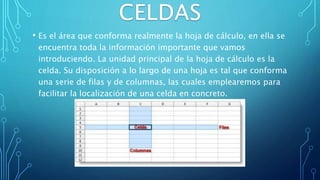
• Es el área que conforma realmente la hoja de cálculo, en ella se
encuentra toda la información importante que vamos
introduciendo. La unidad principal de la hoja de cálculo es la
celda. Su disposición a lo largo de una hoja es tal que conforma
una serie de filas y de columnas, las cuales emplearemos para
facilitar la localización de una celda en concreto.
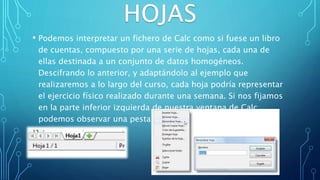
• Podemos interpretar un fichero de Calc como si fuese un libro
de cuentas, compuesto por una serie de hojas, cada una de
ellas destinada a un conjunto de datos homogéneos.
Descifrando lo anterior, y adaptándolo al ejemplo que
realizaremos a lo largo del curso, cada hoja podría representar
el ejercicio físico realizado durante una semana. Si nos fijamos
en la parte inferior izquierda de nuestra ventana de Calc,
podemos observar una pestaña notada con el nombre Hoja1.
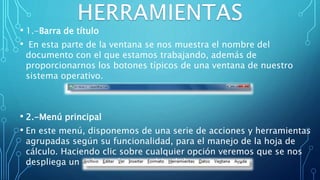
• 1.-Barra de título
• En esta parte de la ventana se nos muestra el nombre del
documento con el que estamos trabajando, además de
proporcionarnos los botones típicos de una ventana de nuestro
sistema operativo.
• 2.-Menú principal
• En este menú, disponemos de una serie de acciones y herramientas
agrupadas según su funcionalidad, para el manejo de la hoja de
cálculo. Haciendo clic sobre cualquier opción veremos que se nos
despliega un submenú con multitud de opciones.
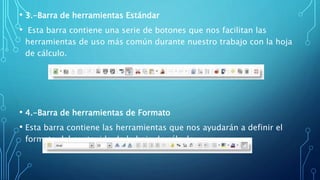
• 3.-Barra de herramientas Estándar
• Esta barra contiene una serie de botones que nos facilitan las
herramientas de uso más común durante nuestro trabajo con la hoja
de cálculo.
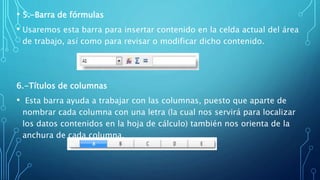
• 4.-Barra de herramientas de Formato
• Esta barra contiene las herramientas que nos ayudarán a definir el
formato del contenido de la hoja de cálculo.
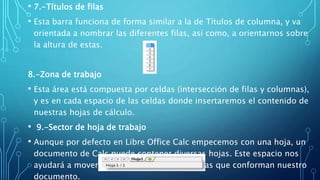
• 5.-Barra de fórmulas
• Usaremos esta barra para insertar contenido en la celda actual del área
de trabajo, así como para revisar o modificar dicho contenido.
6.-Títulos de columnas
• Esta barra ayuda a trabajar con las columnas, puesto que aparte de
nombrar cada columna con una letra (la cual nos servirá para localizar
los datos contenidos en la hoja de cálculo) también nos orienta de la
anchura de cada columna.
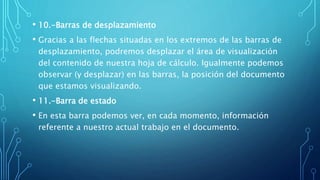
• 7.-Títulos de filas
• Esta barra funciona de forma similar a la de Títulos de columna, y va
orientada a nombrar las diferentes filas, así como, a orientarnos sobre
la altura de estas.
8.-Zona de trabajo
• Esta área está compuesta por celdas (intersección de filas y columnas),
y es en cada espacio de las celdas donde insertaremos el contenido de
nuestras hojas de cálculo.
• 9.-Sector de hoja de trabajo
• Aunque por defecto en Libre Office Calc empecemos con una hoja, un
documento de Calc puede contener diversas hojas. Este espacio nos
ayudará a movernos entre las diferentes hojas que conforman nuestro
documento.
• 10.-Barras de desplazamiento
• Gracias a las flechas situadas en los extremos de las barras de
desplazamiento, podremos desplazar el área de visualización
del contenido de nuestra hoja de cálculo. Igualmente podemos
observar (y desplazar) en las barras, la posición del documento
que estamos visualizando.
• 11.-Barra de estado
• En esta barra podemos ver, en cada momento, información
referente a nuestro actual trabajo en el documento.
• El menú principal es el lugar donde disponemos de una serie de acciones y
herramientas agrupadas según su funcionalidad, para el manejo de la hoja
de cálculo.
Archivo
Este menú contiene las funciones que proporciona Calc en el manejo de
archivos (Abrir, Cerrar, Guardar, Imprimir, etc.).
• Editar
Utilice las órdenes de este menú para editar las hojas de Calc; por ejemplo,
para copiar, pegar y borrar el contenido de las celdas.
• Ver
El menú Ver contiene órdenes para el control de la visualización de la
ventana de la hoja de cálculo y de las barras de herramientas.
• Insertar
El menú Insertar contiene las órdenes para la inserción de elementos
nuevos, como celdas, filas, hojas y nombres de celda, en la hoja actual.
• Formato
El menú Formato contiene comandos para dar formato a las celdas
seleccionadas, los objetos y el contenido de las celdas del
documento.
• Herramientas
En el menú Herramientas hay comandos para corrección ortográfica,
rastreo de referencias de hojas, búsqueda de errores y definición de
escenarios.
• Datos
Utilice las órdenes del menú Datos para editar los datos de la hoja
actual. Se pueden definir áreas, ordenar y filtrar los datos, calcular
resultados, crear esquemas de datos y abrir el Piloto de datos.
• Ventana
Utilice el menú Ventana para abrir, dividir y organizar las ventanas
con las que está manejando las hojas de cálculo.
• Ayuda
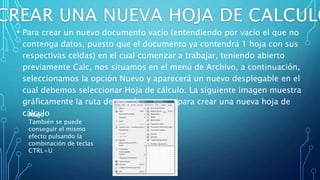
• Para crear un nuevo documento vacío (entendiendo por vacío el que no
contenga datos, puesto que el documento ya contendrá 1 hoja con sus
respectivas celdas) en el cual comenzar a trabajar, teniendo abierto
previamente Calc, nos situamos en el menú de Archivo, a continuación,
seleccionamos la opción Nuevo y aparecerá un nuevo desplegable en el
cual debemos seleccionar Hoja de cálculo. La siguiente imagen muestra
gráficamente la ruta de menús a seguir para crear una nueva hoja de
cálculoAtajo
También se puede
conseguir el mismo
efecto pulsando la
combinación de teclas
CTRL+U
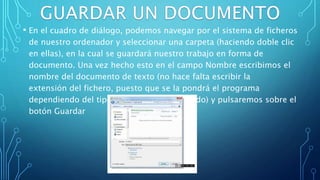
• En el cuadro de diálogo, podemos navegar por el sistema de ficheros
de nuestro ordenador y seleccionar una carpeta (haciendo doble clic
en ellas), en la cual se guardará nuestro trabajo en forma de
documento. Una vez hecho esto en el campo Nombre escribimos el
nombre del documento de texto (no hace falta escribir la
extensión del fichero, puesto que se la pondrá el programa
dependiendo del tipo de fichero seleccionado) y pulsaremos sobre el
botón Guardar
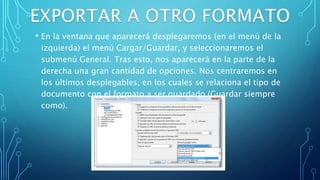
• En la ventana que aparecerá desplegaremos (en el menú de la
izquierda) el menú Cargar/Guardar, y seleccionaremos el
submenú General. Tras esto, nos aparecerá en la parte de la
derecha una gran cantidad de opciones. Nos centraremos en
los últimos desplegables, en los cuales se relaciona el tipo de
documento con el formato a ser guardado (Guardar siempre
como).
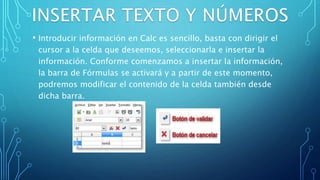
• Introducir información en Calc es sencillo, basta con dirigir el
cursor a la celda que deseemos, seleccionarla e insertar la
información. Conforme comenzamos a insertar la información,
la barra de Fórmulas se activará y a partir de este momento,
podremos modificar el contenido de la celda también desde
dicha barra.
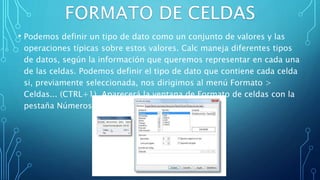
• Podemos definir un tipo de dato como un conjunto de valores y las
operaciones típicas sobre estos valores. Calc maneja diferentes tipos
de datos, según la información que queremos representar en cada una
de las celdas. Podemos definir el tipo de dato que contiene cada celda
si, previamente seleccionada, nos dirigimos al menú Formato >
Celdas... (CTRL+1). Aparecerá la ventana de Formato de celdas con la
pestaña Números activada.
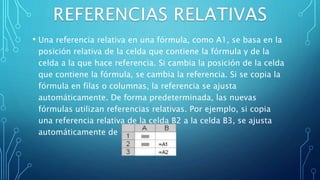
• Una referencia relativa en una fórmula, como A1, se basa en la
posición relativa de la celda que contiene la fórmula y de la
celda a la que hace referencia. Si cambia la posición de la celda
que contiene la fórmula, se cambia la referencia. Si se copia la
fórmula en filas o columnas, la referencia se ajusta
automáticamente. De forma predeterminada, las nuevas
fórmulas utilizan referencias relativas. Por ejemplo, si copia
una referencia relativa de la celda B2 a la celda B3, se ajusta
automáticamente de =A1 a =A2."
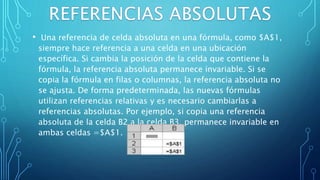
• Una referencia de celda absoluta en una fórmula, como $A$1,
siempre hace referencia a una celda en una ubicación
específica. Si cambia la posición de la celda que contiene la
fórmula, la referencia absoluta permanece invariable. Si se
copia la fórmula en filas o columnas, la referencia absoluta no
se ajusta. De forma predeterminada, las nuevas fórmulas
utilizan referencias relativas y es necesario cambiarlas a
referencias absolutas. Por ejemplo, si copia una referencia
absoluta de la celda B2 a la celda B3, permanece invariable en
ambas celdas =$A$1.
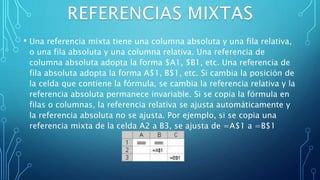
• Una referencia mixta tiene una columna absoluta y una fila relativa,
o una fila absoluta y una columna relativa. Una referencia de
columna absoluta adopta la forma $A1, $B1, etc. Una referencia de
fila absoluta adopta la forma A$1, B$1, etc. Si cambia la posición de
la celda que contiene la fórmula, se cambia la referencia relativa y la
referencia absoluta permanece invariable. Si se copia la fórmula en
filas o columnas, la referencia relativa se ajusta automáticamente y
la referencia absoluta no se ajusta. Por ejemplo, si se copia una
referencia mixta de la celda A2 a B3, se ajusta de =A$1 a =B$1
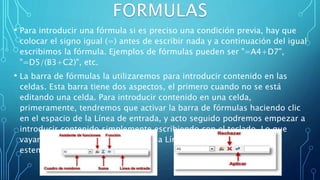
• Para introducir una fórmula si es preciso una condición previa, hay que
colocar el signo igual (=) antes de escribir nada y a continuación del igual
escribimos la fórmula. Ejemplos de fórmulas pueden ser "=A4+D7",
"=D5/(B3+C2)", etc.
• La barra de fórmulas la utilizaremos para introducir contenido en las
celdas. Esta barra tiene dos aspectos, el primero cuando no se está
editando una celda. Para introducir contenido en una celda,
primeramente, tendremos que activar la barra de fórmulas haciendo clic
en el espacio de la Línea de entrada, y acto seguido podremos empezar a
introducir contenido simplemente escribiendo con el teclado. Lo que
vayamos escribiendo aparecerá en la Línea de entrada tal y como lo
estemos poniendo.
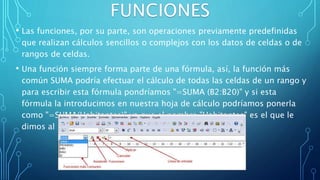
• Las funciones, por su parte, son operaciones previamente predefinidas
que realizan cálculos sencillos o complejos con los datos de celdas o de
rangos de celdas.
• Una función siempre forma parte de una fórmula, así, la función más
común SUMA podría efectuar el cálculo de todas las celdas de un rango y
para escribir esta fórmula pondríamos "=SUMA (B2:B20)" y si esta
fórmula la introducimos en nuestra hoja de cálculo podríamos ponerla
como "=SUMA(Habitantes)" ya que el nombre "Habitantes" es el que le
dimos al rango B2:B20.
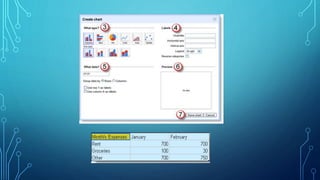
• Al trabajar en una hoja de cálculo, puedes elegir entre cinco tipos de
gráfico principales, donde se incluyen las columnas, las barras y los
gráficos circulares. También puedes guardar un gráfico como imagen e
insertarla en un documento. Para crear un gráfico, sigue estos pasos:
• 1.- En la página de edición de la hoja de cálculo, selecciona las celdas
de datos que quieras incluir en el gráfico.
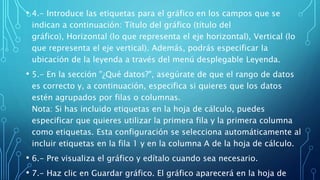
• 2.- Selecciona el iconográfico circular en la barra de menú o
elige Insertar > Gráfico. Aparecerá la ventana "Crear gráfico".
• 3.- En la sección "¿Qué tipo?", selecciona el tipo de gráfico que quieras
crear: columnas, barras, líneas, circular, dispersión, etc.
• 4.- Introduce las etiquetas para el gráfico en los campos que se
indican a continuación: Título del gráfico (título del
gráfico), Horizontal (lo que representa el eje horizontal), Vertical (lo
que representa el eje vertical). Además, podrás especificar la
ubicación de la leyenda a través del menú desplegable Leyenda.
• 5.- En la sección "¿Qué datos?", asegúrate de que el rango de datos
es correcto y, a continuación, especifica si quieres que los datos
estén agrupados por filas o columnas.
Nota: Si has incluido etiquetas en la hoja de cálculo, puedes
especificar que quieres utilizar la primera fila y la primera columna
como etiquetas. Esta configuración se selecciona automáticamente al
incluir etiquetas en la fila 1 y en la columna A de la hoja de cálculo.
• 6.- Pre visualiza el gráfico y edítalo cuando sea necesario.
• 7.- Haz clic en Guardar gráfico. El gráfico aparecerá en la hoja de
Hojas electronicas
Hojas electronicas

Hojas electronicas

  • 1.
  • 2.
    •La hoja electrónicaes una hoja de cálculo que permite la manipulación de datos arreglados en filas y columnas. Las columnas están representadas por letras y las filas por números. La intersección de la columna y la fila se conoce como la celda. La dirección de la celda es la letra (o las letras) de la columna con el número de la fila.
  • 4.
    • OpenOffice.org Calces una hoja de cálculo Open Source y software libre compatible con Microsoft Excel. Es parte de la suite ofimática OpenOffice.org. Como con todos los componentes de la suite OpenOffice.org, Calc puede usarse a través de una variedad de plataformas, incluyendo Mac OS X, Windows, GNU/Linux, FreeBSD y Solaris, y está disponible bajo licencia LGPL
  • 5.
    • CALC esel componente de Libre Office que se encarga de las hojas de cálculo. El entorno que se nos proporciona es muy sencillo de manejar y sigue la misma filosofía que todos los programas basados en ventanas gráficas, los cuales tienen una estructura similar, por lo que seguro que adaptarnos al manejo del mismo no nos va a resultar demasiado
  • 6.
    • Gnumeric esuna hoja de cálculo libre que forma parte del entorno de escritorio GNOME. Su intención es convertirse en una alternativa a otras hojas de cálculo como Microsoft Excel. Gnumeric es capaz de importar y exportar datos en distintos formatos, lo que lo hace compatible con otros programas como Excel, Applix, Quattro Pro, PlanPerfect, Sylk, DIF, Oleo, SC, StarOffice, OpenOffice.org, y Lotus 1-2-3.
  • 7.
    • Numbers esuna aplicación de hoja de cálculo desarrollada por Apple Inc. como parte del set de productividad iWork (que también incluye Keynote y Pages). Numbers 1.0 fue anunciado el 7 de agosto de 2007 y funciona solo en Mac OS X v10.4 "Tiger" y Mac OS X v10.5 "Leopard". Numbers 2.0 fue anunciado el 6 de enero de 2009 con las nuevas características MathType y EndNote. El principal competidor de Numbers es Microsoft Excel.
  • 8.
    • Lotus 1-2-3es un clásico programa de planilla u hoja de cálculo creado o desarrollado por la empresa Lotus Development Corporation (que sería adquirida por IBM en 1996). Fue la primera killer application (“aplicación matadora o asesina”) para la plataforma IBM PC. La inmensa popularidad que logró alcanzar a mediados de la década de 1980 contribuyó significativamente a afianzar el éxito de las PC dentro del ambiente corporativo y de
  • 9.
    •Google Drive hojasde cálculo te permite realizar una variedad de acciones que te pueden ayudar mucho en tu trabajo diario y ello sin tener que desembolsar dinero por una aplicación de hojas electrónicas ya que es totalmente gratuito.
  • 10.
    • Otra solucióndentro de los programas de hojas lo he encontrado con Smartsheet, esta aplicación es de muy fácil uso y se encuentra disponible online por lo cual puedes acceder a ella desde cualquier dispositivo con conexión a Internet. • Su imagen es como el resto de las hojas electrónicas que conoces, destaca su cantidad de consejos, videos y ejemplos a los que puedes acceder rápidamente y que explican con claridad cómo realizar cada proceso
  • 11.
    • El servicioThinkFree Online proporciona un paquete Office Web gratuito de 1 GB de almacenamiento en línea. Puede utilizar gran variedad de dispositivos para acceder y gestionar fácilmente los documentos almacenados. • Ofrece utilidades tanto para editar sencillas y pequeñas hojas de cálculo como para poder crear hojas de cálculo avanzadas. Teniendo la mayoría de las características que traen el resto de programas descritos y que son de esperar en una aplicación de hojas electrónicas.
  • 13.
    • Es elárea que conforma realmente la hoja de cálculo, en ella se encuentra toda la información importante que vamos introduciendo. La unidad principal de la hoja de cálculo es la celda. Su disposición a lo largo de una hoja es tal que conforma una serie de filas y de columnas, las cuales emplearemos para facilitar la localización de una celda en concreto.
  • 14.
    • Podemos interpretarun fichero de Calc como si fuese un libro de cuentas, compuesto por una serie de hojas, cada una de ellas destinada a un conjunto de datos homogéneos. Descifrando lo anterior, y adaptándolo al ejemplo que realizaremos a lo largo del curso, cada hoja podría representar el ejercicio físico realizado durante una semana. Si nos fijamos en la parte inferior izquierda de nuestra ventana de Calc, podemos observar una pestaña notada con el nombre Hoja1.
  • 15.
    • 1.-Barra detítulo • En esta parte de la ventana se nos muestra el nombre del documento con el que estamos trabajando, además de proporcionarnos los botones típicos de una ventana de nuestro sistema operativo. • 2.-Menú principal • En este menú, disponemos de una serie de acciones y herramientas agrupadas según su funcionalidad, para el manejo de la hoja de cálculo. Haciendo clic sobre cualquier opción veremos que se nos despliega un submenú con multitud de opciones.
  • 16.
    • 3.-Barra deherramientas Estándar • Esta barra contiene una serie de botones que nos facilitan las herramientas de uso más común durante nuestro trabajo con la hoja de cálculo. • 4.-Barra de herramientas de Formato • Esta barra contiene las herramientas que nos ayudarán a definir el formato del contenido de la hoja de cálculo.
  • 17.
    • 5.-Barra defórmulas • Usaremos esta barra para insertar contenido en la celda actual del área de trabajo, así como para revisar o modificar dicho contenido. 6.-Títulos de columnas • Esta barra ayuda a trabajar con las columnas, puesto que aparte de nombrar cada columna con una letra (la cual nos servirá para localizar los datos contenidos en la hoja de cálculo) también nos orienta de la anchura de cada columna.
  • 18.
    • 7.-Títulos defilas • Esta barra funciona de forma similar a la de Títulos de columna, y va orientada a nombrar las diferentes filas, así como, a orientarnos sobre la altura de estas. 8.-Zona de trabajo • Esta área está compuesta por celdas (intersección de filas y columnas), y es en cada espacio de las celdas donde insertaremos el contenido de nuestras hojas de cálculo. • 9.-Sector de hoja de trabajo • Aunque por defecto en Libre Office Calc empecemos con una hoja, un documento de Calc puede contener diversas hojas. Este espacio nos ayudará a movernos entre las diferentes hojas que conforman nuestro documento.

  • 19.
    • 10.-Barras dedesplazamiento • Gracias a las flechas situadas en los extremos de las barras de desplazamiento, podremos desplazar el área de visualización del contenido de nuestra hoja de cálculo. Igualmente podemos observar (y desplazar) en las barras, la posición del documento que estamos visualizando. • 11.-Barra de estado • En esta barra podemos ver, en cada momento, información referente a nuestro actual trabajo en el documento.
  • 20.
    • El menúprincipal es el lugar donde disponemos de una serie de acciones y herramientas agrupadas según su funcionalidad, para el manejo de la hoja de cálculo. Archivo Este menú contiene las funciones que proporciona Calc en el manejo de archivos (Abrir, Cerrar, Guardar, Imprimir, etc.). • Editar Utilice las órdenes de este menú para editar las hojas de Calc; por ejemplo, para copiar, pegar y borrar el contenido de las celdas. • Ver El menú Ver contiene órdenes para el control de la visualización de la ventana de la hoja de cálculo y de las barras de herramientas. • Insertar El menú Insertar contiene las órdenes para la inserción de elementos nuevos, como celdas, filas, hojas y nombres de celda, en la hoja actual.
  • 21.
    • Formato El menúFormato contiene comandos para dar formato a las celdas seleccionadas, los objetos y el contenido de las celdas del documento. • Herramientas En el menú Herramientas hay comandos para corrección ortográfica, rastreo de referencias de hojas, búsqueda de errores y definición de escenarios. • Datos Utilice las órdenes del menú Datos para editar los datos de la hoja actual. Se pueden definir áreas, ordenar y filtrar los datos, calcular resultados, crear esquemas de datos y abrir el Piloto de datos. • Ventana Utilice el menú Ventana para abrir, dividir y organizar las ventanas con las que está manejando las hojas de cálculo. • Ayuda
  • 22.
    • Para crearun nuevo documento vacío (entendiendo por vacío el que no contenga datos, puesto que el documento ya contendrá 1 hoja con sus respectivas celdas) en el cual comenzar a trabajar, teniendo abierto previamente Calc, nos situamos en el menú de Archivo, a continuación, seleccionamos la opción Nuevo y aparecerá un nuevo desplegable en el cual debemos seleccionar Hoja de cálculo. La siguiente imagen muestra gráficamente la ruta de menús a seguir para crear una nueva hoja de cálculoAtajo También se puede conseguir el mismo efecto pulsando la combinación de teclas CTRL+U
  • 23.
    • En elcuadro de diálogo, podemos navegar por el sistema de ficheros de nuestro ordenador y seleccionar una carpeta (haciendo doble clic en ellas), en la cual se guardará nuestro trabajo en forma de documento. Una vez hecho esto en el campo Nombre escribimos el nombre del documento de texto (no hace falta escribir la extensión del fichero, puesto que se la pondrá el programa dependiendo del tipo de fichero seleccionado) y pulsaremos sobre el botón Guardar
  • 24.
    • En laventana que aparecerá desplegaremos (en el menú de la izquierda) el menú Cargar/Guardar, y seleccionaremos el submenú General. Tras esto, nos aparecerá en la parte de la derecha una gran cantidad de opciones. Nos centraremos en los últimos desplegables, en los cuales se relaciona el tipo de documento con el formato a ser guardado (Guardar siempre como).
  • 25.
    • Introducir informaciónen Calc es sencillo, basta con dirigir el cursor a la celda que deseemos, seleccionarla e insertar la información. Conforme comenzamos a insertar la información, la barra de Fórmulas se activará y a partir de este momento, podremos modificar el contenido de la celda también desde dicha barra.
  • 26.
    • Podemos definirun tipo de dato como un conjunto de valores y las operaciones típicas sobre estos valores. Calc maneja diferentes tipos de datos, según la información que queremos representar en cada una de las celdas. Podemos definir el tipo de dato que contiene cada celda si, previamente seleccionada, nos dirigimos al menú Formato > Celdas... (CTRL+1). Aparecerá la ventana de Formato de celdas con la pestaña Números activada.
  • 27.
    • Una referenciarelativa en una fórmula, como A1, se basa en la posición relativa de la celda que contiene la fórmula y de la celda a la que hace referencia. Si cambia la posición de la celda que contiene la fórmula, se cambia la referencia. Si se copia la fórmula en filas o columnas, la referencia se ajusta automáticamente. De forma predeterminada, las nuevas fórmulas utilizan referencias relativas. Por ejemplo, si copia una referencia relativa de la celda B2 a la celda B3, se ajusta automáticamente de =A1 a =A2."
  • 28.
    • Una referenciade celda absoluta en una fórmula, como $A$1, siempre hace referencia a una celda en una ubicación específica. Si cambia la posición de la celda que contiene la fórmula, la referencia absoluta permanece invariable. Si se copia la fórmula en filas o columnas, la referencia absoluta no se ajusta. De forma predeterminada, las nuevas fórmulas utilizan referencias relativas y es necesario cambiarlas a referencias absolutas. Por ejemplo, si copia una referencia absoluta de la celda B2 a la celda B3, permanece invariable en ambas celdas =$A$1.
  • 29.
    • Una referenciamixta tiene una columna absoluta y una fila relativa, o una fila absoluta y una columna relativa. Una referencia de columna absoluta adopta la forma $A1, $B1, etc. Una referencia de fila absoluta adopta la forma A$1, B$1, etc. Si cambia la posición de la celda que contiene la fórmula, se cambia la referencia relativa y la referencia absoluta permanece invariable. Si se copia la fórmula en filas o columnas, la referencia relativa se ajusta automáticamente y la referencia absoluta no se ajusta. Por ejemplo, si se copia una referencia mixta de la celda A2 a B3, se ajusta de =A$1 a =B$1
  • 30.
    • Para introduciruna fórmula si es preciso una condición previa, hay que colocar el signo igual (=) antes de escribir nada y a continuación del igual escribimos la fórmula. Ejemplos de fórmulas pueden ser "=A4+D7", "=D5/(B3+C2)", etc. • La barra de fórmulas la utilizaremos para introducir contenido en las celdas. Esta barra tiene dos aspectos, el primero cuando no se está editando una celda. Para introducir contenido en una celda, primeramente, tendremos que activar la barra de fórmulas haciendo clic en el espacio de la Línea de entrada, y acto seguido podremos empezar a introducir contenido simplemente escribiendo con el teclado. Lo que vayamos escribiendo aparecerá en la Línea de entrada tal y como lo estemos poniendo.
  • 31.
    • Las funciones,por su parte, son operaciones previamente predefinidas que realizan cálculos sencillos o complejos con los datos de celdas o de rangos de celdas. • Una función siempre forma parte de una fórmula, así, la función más común SUMA podría efectuar el cálculo de todas las celdas de un rango y para escribir esta fórmula pondríamos "=SUMA (B2:B20)" y si esta fórmula la introducimos en nuestra hoja de cálculo podríamos ponerla como "=SUMA(Habitantes)" ya que el nombre "Habitantes" es el que le dimos al rango B2:B20.
  • 32.
    • Al trabajaren una hoja de cálculo, puedes elegir entre cinco tipos de gráfico principales, donde se incluyen las columnas, las barras y los gráficos circulares. También puedes guardar un gráfico como imagen e insertarla en un documento. Para crear un gráfico, sigue estos pasos: • 1.- En la página de edición de la hoja de cálculo, selecciona las celdas de datos que quieras incluir en el gráfico. • 2.- Selecciona el iconográfico circular en la barra de menú o elige Insertar > Gráfico. Aparecerá la ventana "Crear gráfico". • 3.- En la sección "¿Qué tipo?", selecciona el tipo de gráfico que quieras crear: columnas, barras, líneas, circular, dispersión, etc.
  • 33.
    • 4.- Introducelas etiquetas para el gráfico en los campos que se indican a continuación: Título del gráfico (título del gráfico), Horizontal (lo que representa el eje horizontal), Vertical (lo que representa el eje vertical). Además, podrás especificar la ubicación de la leyenda a través del menú desplegable Leyenda. • 5.- En la sección "¿Qué datos?", asegúrate de que el rango de datos es correcto y, a continuación, especifica si quieres que los datos estén agrupados por filas o columnas. Nota: Si has incluido etiquetas en la hoja de cálculo, puedes especificar que quieres utilizar la primera fila y la primera columna como etiquetas. Esta configuración se selecciona automáticamente al incluir etiquetas en la fila 1 y en la columna A de la hoja de cálculo. • 6.- Pre visualiza el gráfico y edítalo cuando sea necesario. • 7.- Haz clic en Guardar gráfico. El gráfico aparecerá en la hoja de