HOJAS DE CÁLCULO
Integrantes:
Silva Cuenca Michelle
Moreira Andrea
Mendoza Mariel
Cedeño Lisbeth
Cedeño Melisa
Delgado Valentina
INTRODUCCIÓN
• Una hoja de cálculo es un tipo de
documento que nos facilita agrupar
un tipo de información en celdas o
tablas
• Nos permite trabajar con datos
alfanuméricos
• Este tipo de software está al
alcance de todos
HISTORIA
• Dan Bricklin es el “padre”
de la hoja de cálculo
electrónica.
• En el año 1978 en Harvard
junto a su compañero Bob
Frankston se le dio la idea
de una calculadora
interactiva visible.
.
• Cerca de 1 millón de
copias de la hoja de
cálculo se vendieron
durante la vida del
producto de VisiCalc.
• El mercado de software de
hoja de cálculo
electrónica fue creciendo
rápidamente en la
década de 1980.
•
EXCEL
• Mucho tiempo después
Microsoft lanzó el sistema
operativo Windows en 1987 con
Excel
• Excel sigue siendo el único
programa de hoja de cálculo
de Windows
• No ha recibido la
competencia de otros
productos de hoja de cálculo
desde el verano de 1992.
TIPOS DE HOJAS DE CÁLCULO
• Excel – Microsoft Office
• Calc – OpenOffice
• Gnumeric
• Numbers –Apple Inc
• Lotus 1-2-3
Introducción
 Libre Office es una suite ofimática libre y. Se
creó como derivación de OpenOffice.org en
2010.
 Diseñada para ser compatible con las
principales suites ofimáticas.
 En enero de 2011 y octubre de 2011 la primera
versión consolidada , Libre Office fue
descargada aproximadamente.
LibreOffice
Moreira Loor Andrea Cristina
Historia
Oracle, no aceptó y les dijo que abandonaran
el proyecto para que no tuvieran
inconvenientes.
 The Document Foundation recibió apoyo
de algunas
 En Abril del 2011 Oracle abandono a
OpenOffice.
 The Document Foundation' lanza nuevas
versiones de LibreOffice cada seis meses
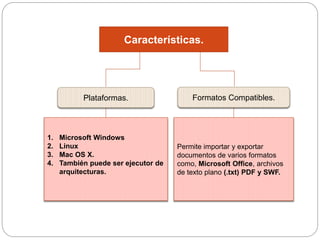
Características.
Plataformas. Formatos Compatibles.
1. Microsoft Windows
2. Linux
3. Mac OS X.
4. También puede ser ejecutor de
arquitecturas.
Permite importar y exportar
documentos de varios formatos
como, Microsoft Office, archivos
de texto plano (.txt) PDF y SWF.
Versiones
Versión 3.3._ • Versión 3.4
Versión 4.2
Versión 3.6
Versión 3.5
Versión 4.0 Versión 4.1
• Versión 4.3
MOVER HOJAS DENTRO DE
UN LIBRO DE TRABAJO
 Situarse sobre la etiqueta
de la hoja a mover.
 Pulsar el botón del ratón y
arrastrarlo hasta la
posición donde se desea
mover la hoja, en este
proceso aparece una
flecha indicando la
posición donde se situara
la h.
Valentina Delgado
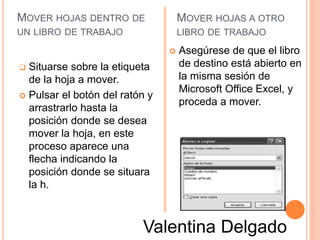
MOVER HOJAS A OTRO
LIBRO DE TRABAJO
 Asegúrese de que el libro
de destino está abierto en
la misma sesión de
Microsoft Office Excel, y
proceda a mover.
COPIAR HOJAS DENTRO DE
UN LIBRO DE TRABAJO
 Active la casilla de
verificación Crear una
copia.
INGRESAR DATOS EN
UNA CELDA
 En la hoja de cálculo,
haga clic en una celda.
 Escriba los números o
el texto que desee
introducir .
INGRESAR DATOS EN UNA
CELDA
 En la hoja de cálculo, haga
clic en una celda.
 Escriba los números o el
texto que desee introducir
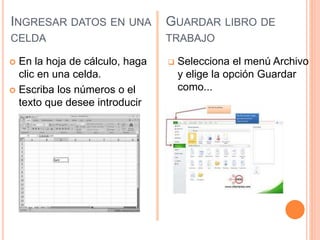
GUARDAR LIBRO DE
TRABAJO
 Selecciona el menú Archivo
y elige la opción Guardar
como...
GUARDAR LIBRO DE TRABAJO
 Un método consiste en almacenar el
archivo asignándole un nombre :
 Selecciona el menú Archivo y elige la
opción Guardar como...
FORMATO DE CELDAS
 Utilizando la barra de menús:
De la barra de menús desplegar el menú Formato.
Elegir la opción Celdas...
INICIO DE SESIÓN.
• Para que nosotros podamos iniciar sesión o ingresar a
Libre Office Cal, lo primero que debemos de hacer es:
Lisbeth Cedeño
Muestra el nombre de la hoja de
cálculo actual.
Al guardar una hoja de cálculo por
primera vez se le pedirá que le asigne
un nombre.
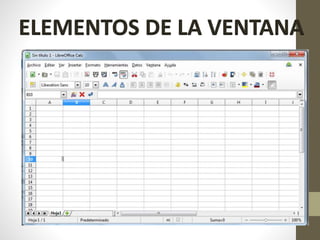
Bajo la Barra de títulos está la Barra de
menús.
BARRA DE TÍTULOS Y BARRA DE MENÚS
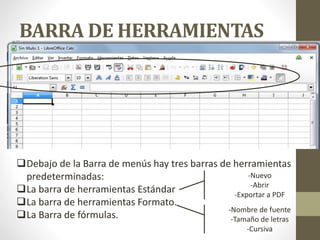
BARRA DE HERRAMIENTAS
Debajo de la Barra de menús hay tres barras de herramientas
predeterminadas:
La barra de herramientas Estándar
La barra de herramientas Formato.
La Barra de fórmulas.
-Nuevo
-Abrir
-Exportar a PDF
-Nombre de fuente
-Tamaño de letras
-Cursiva
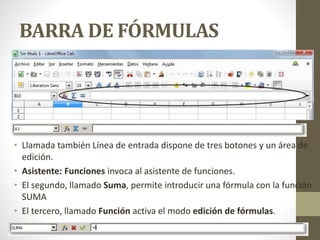
BARRA DE FÓRMULAS
• Llamada también Línea de entrada dispone de tres botones y un área de
edición.
• Asistente: Funciones invoca al asistente de funciones.
• El segundo, llamado Suma, permite introducir una fórmula con la función
SUMA
• El tercero, llamado Función activa el modo edición de fórmulas.
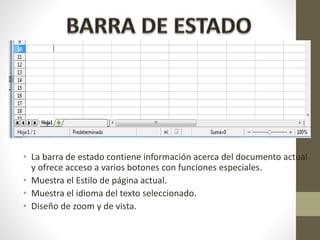
• La barra de estado contiene información acerca del documento actual
y ofrece acceso a varios botones con funciones especiales.
• Muestra el Estilo de página actual.
• Muestra el idioma del texto seleccionado.
• Diseño de zoom y de vista.
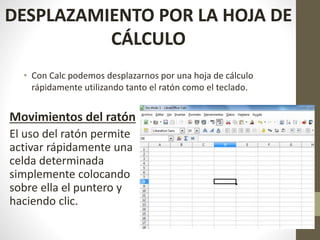
• Con Calc podemos desplazarnos por una hoja de cálculo
rápidamente utilizando tanto el ratón como el teclado.
DESPLAZAMIENTO POR LA HOJA DE
CÁLCULO
Movimientos del ratón
El uso del ratón permite
activar rápidamente una
celda determinada
simplemente colocando
sobre ella el puntero y
haciendo clic.
• Movimientos del teclado
Utilizando fórmulas.
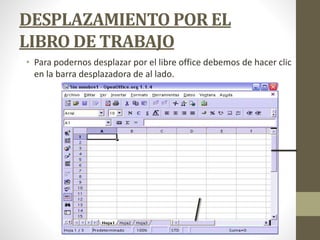
DESPLAZAMIENTO POR EL
LIBRO DE TRABAJO
• Para podernos desplazar por el libre office debemos de hacer clic
en la barra desplazadora de al lado.
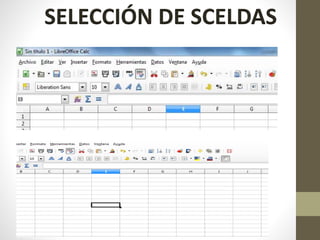
SELECCIÓN DE SCELDAS
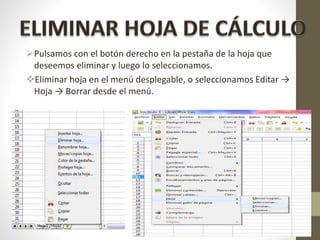
Pulsamos con el botón derecho en la pestaña de la hoja que
deseemos eliminar y luego lo seleccionamos.
Eliminar hoja en el menú desplegable, o seleccionamos Editar →
Hoja → Borrar desde el menú.
En la parte inferior izquierda hacemos clic con el botón derecho del
mouse -> Hoja 1 -> Renombrar Hoja
Se abrirá una nueva ventana en el que podremos cambiar el
nombre de l hoja al que deseemos.
CAMBIAR NOMBRE A LAS HOJAS
Para activarlos con el teclado, mantén pulsada la tecla Alt
mientras pulsas la letra que se muestra subrayada en el nombre
del menú.
Para activar cualquier opción del menú, puedes utilizar las
flechas del cursor.
Mariel Mendoza
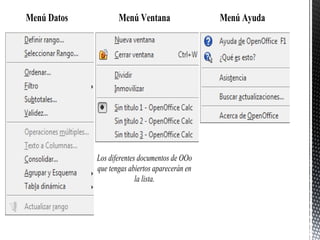
Menú Datos Menú Ventana Menú Ayuda
Los diferentes documentos de OOo
que tengas abiertos aparecerán en
la lista.
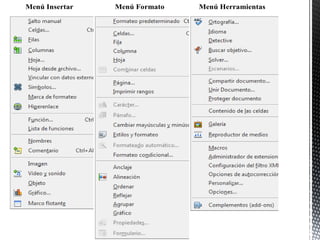
Menú Insertar Menú Formato Menú Herramientas
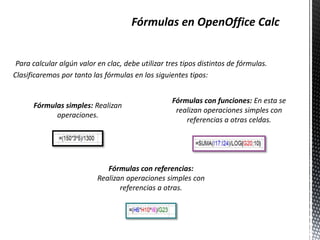
Para calcular algún valor en clac, debe utilizar tres tipos distintos de fórmulas.
Clasificaremos por tanto las fórmulas en los siguientes tipos:
Fórmulas simples: Realizan
operaciones.
Fórmulas con referencias:
Realizan operaciones simples con
referencias a otras.
Fórmulas con funciones: En esta se
realizan operaciones simples con
referencias a otras celdas.
Un operador es un símbolo matemático que indica
que debe ser llevada a cabo una operación
especifica.
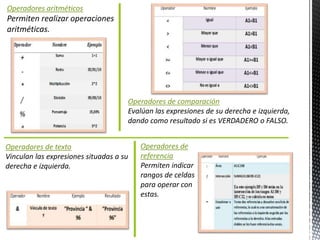
Operadores aritméticos
Permiten realizar operaciones
aritméticas.
Operadores de comparación
Evalúan las expresiones de su derecha e izquierda,
dando como resultado si es VERDADERO o FALSO.
Operadores de texto
Vinculan las expresiones situadas a su
derecha e izquierda.
Operadores de
referencia
Permiten indicar
rangos de celdas
para operar con
estas.
FUNCIONES ELEMENTALES
Siempre han de ir siempre precedidas del signo =.
Las más conocidos son: suma, contar, promedio, raíz, si.
Deben contener los datos sobre los que actúan, los cuales serán escritos entre
paréntesis, que es lo que se conoce como argumento. Ejemplo:
=SUMA (C4:D12) Esta función sumaría todos los números comprendidos entre
la celda C4 y la D12.
=RAIZ (9) Devolvería un 3, que es la raíz cuadrada de 9.
=PROMEDIO (C4:G18) encuentra la media aritmética de todos los números de
los que se menciona
FUNCIONES AVANZADAS
Existen varias funciones avanzadas, pero las más primordiales son:
 BDCONTAR cuenta el número de filas de una base de datos que coinciden
con las condiciones de búsqueda y contienen valores numéricos. La
fórmula se coloca de esta forma:
BDCONTAR (Base de datos; Campo de base de datos; Criterios)
 ÍNDICE : devuelve el contenido de una celda especificada por los números
de fila y columna o por un nombre. La fórmula se realiza de la siguiente
manera: ÍNDICE (referencia; fila; columna; área)
1. Para repetir operaciones se utiliza el macro, los pasos a seguir son los
siguientes:
2. Haz clic en Herramientas - Macros - Grabar macro
3. Realizas manualmente las operaciones que deseas que automatice la macro
4. Finalizar la grabación
5. Guardas la macro en un módulo contenedor.
6. Ejecutas la macro para comprobar que la has grabado bien.
http://hojamat.es/guias/guialibre/libre11.pdf
Nombres: Calc nos permite nombrar a las celdas y a las formulas para que de esta
manera sea mas fácil identificarlas, a diferencia de las referencias.
1. Empezamos accediendo al menú Insertar - Nombres - Definir... o pulsar la
combinación de teclas Ctrl+F3.
2. Definir Nombres abrirá el cuadro de diálogo Definir nombres como vemos en la
imagen.
3. En el recuadro escribimos el Nombre.
4. En Asignado a aparece por defecto la celda y la hoja donde teníamos el puntero de
inserción de la celda.
5. Es importante utilizar referencias absolutas ($A$1).
Referencias: son enlaces a un lugar, es decir, cuando en una formula
escribimos =SUMA(A1;B1) nos estamos refiriendo a que asume el contenido
de A1 y el contenido de B1.
Existen 3 tipos de referencias:
A B
1 15 20
2 =A1+2 30
3
Referencia Relativa: Las referencias
de filas y columnas cambian si se
copia la formula en otra celda
Supongamos el ejemplo:
Referencia Absoluta: Las referencias
de filas y columnas no cambian si se
copia la formula a otra celda.
Supongamos el ejemplo:
A B
1 15 20
2 =$A$1+2 30
3
Si ahora copiamos la celda A2 en B3 , en
celda B3 el resultado quedara =$A$1+2 .
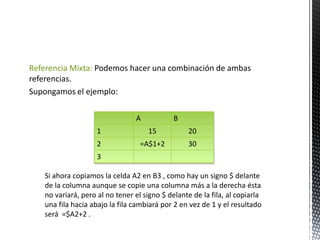
Referencia Mixta: Podemos hacer una combinación de ambas
referencias.
Supongamos el ejemplo:
A B
1 15 20
2 =A$1+2 30
3
Si ahora copiamos la celda A2 en B3 , como hay un signo $ delante
de la columna aunque se copie una columna más a la derecha ésta
no variará, pero al no tener el signo $ delante de la fila, al copiarla
una fila hacia abajo la fila cambiará por 2 en vez de 1 y el resultado
será =$A2+2 .
Funciones
Ayudan a facilitar las operaciones matemáticas y permiten
realizar cálculos, de los cuales mediante condiciones o
fórmulas se obtiene el resultado. Las funciones de Office
Calc se agrupan en:
 Funciones de fecha y hora
 Funciones estadísticas:
 Funciones de texto:
 Funciones Lógicas:
 Funciones matemáticas:
 Funciones de Información:
SILVA CUENCA JOYCE MICHELLE
Herramientas de Libre Office Calc
para tareas académicas
 Se pueden insertar tablas de contenido.
 Se pueden realizar operaciones matemáticas.
 Se pueden realizar cuadros comparativos.
 Se puede realizar estadísticas.
 Se puede realizar el horario de clases.
Agrupar y desagrupar celdas
 Agrupación de celdas:
◦ Sombreamos las celdas a agrupar.
◦ Vamos a Formato y seleccionamos Combinar
Celdas, luego poner Combinar y centrar celdas.
 Desagrupar celdas:
◦ Sombreamos las celdas a desagrupar.
◦ Vamos a Datos y seleccionamos Grupo y esquema,
luego ponemos Desagrupar.
Copiar, Generar Series
 Copiar:
◦ Sombreamos las celdas a copiar.
◦ Vamos a Editar y seleccionamos Copiar.
◦ También se puede presionar las teclas Ctrl + C para copiar.
◦ Luego se presiona Ctrl + V para pegar.
 Generar series:
◦ Sombreamos las celdas a rellenar.
◦ Vamos a Editar y seleccionamos Rellenar, luego ponemos
Series.
LibreOffice Calc y las
matemáticas
Al ser Calc una hoja de cálculo las operaciones matemáticas
podrán «abreviarse» utilizando fórmulas que facilitan su uso.
Estas fórmulas siempre comienzan por el signo = seguido de la
fórmula, estas se clasifican en:
 Fórmulas simples:
24 / 3 + 3 * 6 – 3 = 23
24 / (3 + 3) * (6 – 3) = 12
 Fórmulas predefinidas:
Son funciones, que son ecuaciones o cálculos implementados
internamente por Calc, que permiten realizar complicadas
operaciones de una forma rápida y sencilla.
Fórmulas con referencias:
Hacen referencia y operan con
información contenida en otras
celdas.
LibreOffice Calc con aplicaciones a la física
Un ejemplo es para hallar la ecuación de una recta sabiendo por los puntos que
pasa. Para eso hacemos los siguientes pasos:
1. Para eso se debe elaborar una tabla con los valores de las incógnitas, para
luego representarlos gráficamente.
2. Seleccionamos todos los datos, incluyendo la fila donde escribimos los
valores de las incógnitas.
3. Vamos al menú Insertar, seleccionamos en Objeto y luego en Gráfico.
4. Cuando nos aparece el cuadro de diálogo escogemos para el tipo de
gráfico «XY (dispersión)».
5. Luego seleccionamos el gráfico que diga «Puntos y líneas» y finalmente
presionamos en Finalizar.
6. Ahora que apareció el gráfico, hacemos clic derecho sobre la línea y
escogemos la opción Editar.
7. Luego volvemos a hacer clic derecho sobre dicha línea y escogemos
Insertar línea de tendencia, en la ventana que aparece escogemos Lineal y
activamos la opción Mostrar la ecuación.
8. Finalmente acabamos nuestro ejercicio o problema físico.
Gráficos estadísticos en
LibreOffice Calc
Existen una variedad de gráficos, los cuales se clasifican:
 Gráficos aéreos
 Gráfico de líneas
 Gráfico XY (dispersión)
 Gráfico de burbujas
 Gráfico Red
 Gráfico línea y columna
 Líneas y columnas
 Columnas y líneas apilada
 Número de líneas
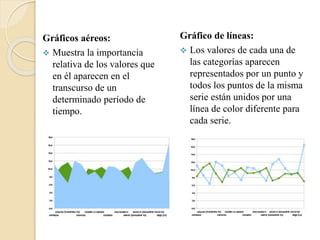
Gráficos aéreos:
 Muestra la importancia
relativa de los valores que
en él aparecen en el
transcurso de un
determinado período de
tiempo.
Gráfico de líneas:
 Los valores de cada una de
las categorías aparecen
representados por un punto y
todos los puntos de la misma
serie están unidos por una
línea de color diferente para
cada serie.
Gráfico XY (dispersión):
 Utiliza las coordenadas
cartesianas para mostrar los
valores de dos variables para
un conjunto de datos (pares
de valores X e Y).
 Se utilizan para mostrar y
comparar valores numéricos.
Gráfico de burbujas:
Relaciona tres variables:
 Dos son usadas para
establecer las posiciones de
los ejes X e Y.
 Mientras que la tercera
variable se muestra
estableciendo el tamaño
relativo de la burbuja.
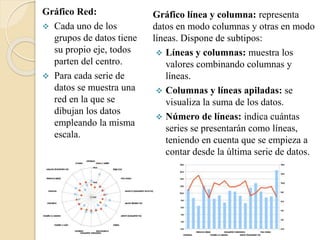
Gráfico Red:
 Cada uno de los
grupos de datos tiene
su propio eje, todos
parten del centro.
 Para cada serie de
datos se muestra una
red en la que se
dibujan los datos
empleando la misma
escala.
Gráfico línea y columna: representa
datos en modo columnas y otras en modo
líneas. Dispone de subtipos:
 Líneas y columnas: muestra los
valores combinando columnas y
líneas.
 Columnas y líneas apiladas: se
visualiza la suma de los datos.
 Número de líneas: indica cuántas
series se presentarán como líneas,
teniendo en cuenta que se empieza a
contar desde la última serie de datos.

Hojas de cálculo

  • 1.
    HOJAS DE CÁLCULO Integrantes: SilvaCuenca Michelle Moreira Andrea Mendoza Mariel Cedeño Lisbeth Cedeño Melisa Delgado Valentina
  • 2.
    INTRODUCCIÓN • Una hojade cálculo es un tipo de documento que nos facilita agrupar un tipo de información en celdas o tablas • Nos permite trabajar con datos alfanuméricos • Este tipo de software está al alcance de todos
  • 3.
    HISTORIA • Dan Bricklines el “padre” de la hoja de cálculo electrónica. • En el año 1978 en Harvard junto a su compañero Bob Frankston se le dio la idea de una calculadora interactiva visible. . • Cerca de 1 millón de copias de la hoja de cálculo se vendieron durante la vida del producto de VisiCalc. • El mercado de software de hoja de cálculo electrónica fue creciendo rápidamente en la década de 1980. •
  • 4.
    EXCEL • Mucho tiempodespués Microsoft lanzó el sistema operativo Windows en 1987 con Excel • Excel sigue siendo el único programa de hoja de cálculo de Windows • No ha recibido la competencia de otros productos de hoja de cálculo desde el verano de 1992.
  • 5.
    TIPOS DE HOJASDE CÁLCULO • Excel – Microsoft Office • Calc – OpenOffice • Gnumeric • Numbers –Apple Inc • Lotus 1-2-3
  • 6.
    Introducción  Libre Officees una suite ofimática libre y. Se creó como derivación de OpenOffice.org en 2010.  Diseñada para ser compatible con las principales suites ofimáticas.  En enero de 2011 y octubre de 2011 la primera versión consolidada , Libre Office fue descargada aproximadamente. LibreOffice Moreira Loor Andrea Cristina
  • 7.
    Historia Oracle, no aceptóy les dijo que abandonaran el proyecto para que no tuvieran inconvenientes.  The Document Foundation recibió apoyo de algunas  En Abril del 2011 Oracle abandono a OpenOffice.  The Document Foundation' lanza nuevas versiones de LibreOffice cada seis meses
  • 8.
    Características. Plataformas. Formatos Compatibles. 1.Microsoft Windows 2. Linux 3. Mac OS X. 4. También puede ser ejecutor de arquitecturas. Permite importar y exportar documentos de varios formatos como, Microsoft Office, archivos de texto plano (.txt) PDF y SWF.
  • 9.
    Versiones Versión 3.3._ •Versión 3.4 Versión 4.2 Versión 3.6 Versión 3.5 Versión 4.0 Versión 4.1 • Versión 4.3
  • 10.
    MOVER HOJAS DENTRODE UN LIBRO DE TRABAJO  Situarse sobre la etiqueta de la hoja a mover.  Pulsar el botón del ratón y arrastrarlo hasta la posición donde se desea mover la hoja, en este proceso aparece una flecha indicando la posición donde se situara la h. Valentina Delgado MOVER HOJAS A OTRO LIBRO DE TRABAJO  Asegúrese de que el libro de destino está abierto en la misma sesión de Microsoft Office Excel, y proceda a mover.
  • 11.
    COPIAR HOJAS DENTRODE UN LIBRO DE TRABAJO  Active la casilla de verificación Crear una copia. INGRESAR DATOS EN UNA CELDA  En la hoja de cálculo, haga clic en una celda.  Escriba los números o el texto que desee introducir .
  • 12.
    INGRESAR DATOS ENUNA CELDA  En la hoja de cálculo, haga clic en una celda.  Escriba los números o el texto que desee introducir GUARDAR LIBRO DE TRABAJO  Selecciona el menú Archivo y elige la opción Guardar como...
  • 13.
    GUARDAR LIBRO DETRABAJO  Un método consiste en almacenar el archivo asignándole un nombre :  Selecciona el menú Archivo y elige la opción Guardar como... FORMATO DE CELDAS  Utilizando la barra de menús: De la barra de menús desplegar el menú Formato. Elegir la opción Celdas...
  • 14.
    INICIO DE SESIÓN. •Para que nosotros podamos iniciar sesión o ingresar a Libre Office Cal, lo primero que debemos de hacer es: Lisbeth Cedeño
  • 16.
    Muestra el nombrede la hoja de cálculo actual. Al guardar una hoja de cálculo por primera vez se le pedirá que le asigne un nombre. Bajo la Barra de títulos está la Barra de menús. BARRA DE TÍTULOS Y BARRA DE MENÚS
  • 17.
    BARRA DE HERRAMIENTAS Debajode la Barra de menús hay tres barras de herramientas predeterminadas: La barra de herramientas Estándar La barra de herramientas Formato. La Barra de fórmulas. -Nuevo -Abrir -Exportar a PDF -Nombre de fuente -Tamaño de letras -Cursiva
  • 18.
    BARRA DE FÓRMULAS •Llamada también Línea de entrada dispone de tres botones y un área de edición. • Asistente: Funciones invoca al asistente de funciones. • El segundo, llamado Suma, permite introducir una fórmula con la función SUMA • El tercero, llamado Función activa el modo edición de fórmulas.
  • 19.
    • La barrade estado contiene información acerca del documento actual y ofrece acceso a varios botones con funciones especiales. • Muestra el Estilo de página actual. • Muestra el idioma del texto seleccionado. • Diseño de zoom y de vista.
  • 20.
    • Con Calcpodemos desplazarnos por una hoja de cálculo rápidamente utilizando tanto el ratón como el teclado. DESPLAZAMIENTO POR LA HOJA DE CÁLCULO Movimientos del ratón El uso del ratón permite activar rápidamente una celda determinada simplemente colocando sobre ella el puntero y haciendo clic.
  • 21.
    • Movimientos delteclado Utilizando fórmulas.
  • 22.
    DESPLAZAMIENTO POR EL LIBRODE TRABAJO • Para podernos desplazar por el libre office debemos de hacer clic en la barra desplazadora de al lado.
  • 23.
  • 24.
    Pulsamos con elbotón derecho en la pestaña de la hoja que deseemos eliminar y luego lo seleccionamos. Eliminar hoja en el menú desplegable, o seleccionamos Editar → Hoja → Borrar desde el menú.
  • 25.
    En la parteinferior izquierda hacemos clic con el botón derecho del mouse -> Hoja 1 -> Renombrar Hoja Se abrirá una nueva ventana en el que podremos cambiar el nombre de l hoja al que deseemos. CAMBIAR NOMBRE A LAS HOJAS
  • 26.
    Para activarlos conel teclado, mantén pulsada la tecla Alt mientras pulsas la letra que se muestra subrayada en el nombre del menú. Para activar cualquier opción del menú, puedes utilizar las flechas del cursor. Mariel Mendoza
  • 27.
    Menú Datos MenúVentana Menú Ayuda Los diferentes documentos de OOo que tengas abiertos aparecerán en la lista.
  • 28.
    Menú Insertar MenúFormato Menú Herramientas
  • 29.
    Para calcular algúnvalor en clac, debe utilizar tres tipos distintos de fórmulas. Clasificaremos por tanto las fórmulas en los siguientes tipos: Fórmulas simples: Realizan operaciones. Fórmulas con referencias: Realizan operaciones simples con referencias a otras. Fórmulas con funciones: En esta se realizan operaciones simples con referencias a otras celdas.
  • 30.
    Un operador esun símbolo matemático que indica que debe ser llevada a cabo una operación especifica.
  • 31.
    Operadores aritméticos Permiten realizaroperaciones aritméticas. Operadores de comparación Evalúan las expresiones de su derecha e izquierda, dando como resultado si es VERDADERO o FALSO. Operadores de texto Vinculan las expresiones situadas a su derecha e izquierda. Operadores de referencia Permiten indicar rangos de celdas para operar con estas.
  • 32.
    FUNCIONES ELEMENTALES Siempre hande ir siempre precedidas del signo =. Las más conocidos son: suma, contar, promedio, raíz, si. Deben contener los datos sobre los que actúan, los cuales serán escritos entre paréntesis, que es lo que se conoce como argumento. Ejemplo: =SUMA (C4:D12) Esta función sumaría todos los números comprendidos entre la celda C4 y la D12. =RAIZ (9) Devolvería un 3, que es la raíz cuadrada de 9. =PROMEDIO (C4:G18) encuentra la media aritmética de todos los números de los que se menciona
  • 33.
    FUNCIONES AVANZADAS Existen variasfunciones avanzadas, pero las más primordiales son:  BDCONTAR cuenta el número de filas de una base de datos que coinciden con las condiciones de búsqueda y contienen valores numéricos. La fórmula se coloca de esta forma: BDCONTAR (Base de datos; Campo de base de datos; Criterios)  ÍNDICE : devuelve el contenido de una celda especificada por los números de fila y columna o por un nombre. La fórmula se realiza de la siguiente manera: ÍNDICE (referencia; fila; columna; área)
  • 34.
    1. Para repetiroperaciones se utiliza el macro, los pasos a seguir son los siguientes: 2. Haz clic en Herramientas - Macros - Grabar macro 3. Realizas manualmente las operaciones que deseas que automatice la macro 4. Finalizar la grabación 5. Guardas la macro en un módulo contenedor. 6. Ejecutas la macro para comprobar que la has grabado bien. http://hojamat.es/guias/guialibre/libre11.pdf
  • 35.
    Nombres: Calc nospermite nombrar a las celdas y a las formulas para que de esta manera sea mas fácil identificarlas, a diferencia de las referencias. 1. Empezamos accediendo al menú Insertar - Nombres - Definir... o pulsar la combinación de teclas Ctrl+F3. 2. Definir Nombres abrirá el cuadro de diálogo Definir nombres como vemos en la imagen. 3. En el recuadro escribimos el Nombre. 4. En Asignado a aparece por defecto la celda y la hoja donde teníamos el puntero de inserción de la celda. 5. Es importante utilizar referencias absolutas ($A$1).
  • 36.
    Referencias: son enlacesa un lugar, es decir, cuando en una formula escribimos =SUMA(A1;B1) nos estamos refiriendo a que asume el contenido de A1 y el contenido de B1. Existen 3 tipos de referencias: A B 1 15 20 2 =A1+2 30 3 Referencia Relativa: Las referencias de filas y columnas cambian si se copia la formula en otra celda Supongamos el ejemplo: Referencia Absoluta: Las referencias de filas y columnas no cambian si se copia la formula a otra celda. Supongamos el ejemplo: A B 1 15 20 2 =$A$1+2 30 3 Si ahora copiamos la celda A2 en B3 , en celda B3 el resultado quedara =$A$1+2 .
  • 37.
    Referencia Mixta: Podemoshacer una combinación de ambas referencias. Supongamos el ejemplo: A B 1 15 20 2 =A$1+2 30 3 Si ahora copiamos la celda A2 en B3 , como hay un signo $ delante de la columna aunque se copie una columna más a la derecha ésta no variará, pero al no tener el signo $ delante de la fila, al copiarla una fila hacia abajo la fila cambiará por 2 en vez de 1 y el resultado será =$A2+2 .
  • 38.
    Funciones Ayudan a facilitarlas operaciones matemáticas y permiten realizar cálculos, de los cuales mediante condiciones o fórmulas se obtiene el resultado. Las funciones de Office Calc se agrupan en:  Funciones de fecha y hora  Funciones estadísticas:  Funciones de texto:  Funciones Lógicas:  Funciones matemáticas:  Funciones de Información: SILVA CUENCA JOYCE MICHELLE
  • 39.
    Herramientas de LibreOffice Calc para tareas académicas  Se pueden insertar tablas de contenido.  Se pueden realizar operaciones matemáticas.  Se pueden realizar cuadros comparativos.  Se puede realizar estadísticas.  Se puede realizar el horario de clases.
  • 40.
    Agrupar y desagruparceldas  Agrupación de celdas: ◦ Sombreamos las celdas a agrupar. ◦ Vamos a Formato y seleccionamos Combinar Celdas, luego poner Combinar y centrar celdas.  Desagrupar celdas: ◦ Sombreamos las celdas a desagrupar. ◦ Vamos a Datos y seleccionamos Grupo y esquema, luego ponemos Desagrupar.
  • 41.
    Copiar, Generar Series Copiar: ◦ Sombreamos las celdas a copiar. ◦ Vamos a Editar y seleccionamos Copiar. ◦ También se puede presionar las teclas Ctrl + C para copiar. ◦ Luego se presiona Ctrl + V para pegar.  Generar series: ◦ Sombreamos las celdas a rellenar. ◦ Vamos a Editar y seleccionamos Rellenar, luego ponemos Series.
  • 42.
    LibreOffice Calc ylas matemáticas Al ser Calc una hoja de cálculo las operaciones matemáticas podrán «abreviarse» utilizando fórmulas que facilitan su uso. Estas fórmulas siempre comienzan por el signo = seguido de la fórmula, estas se clasifican en:  Fórmulas simples: 24 / 3 + 3 * 6 – 3 = 23 24 / (3 + 3) * (6 – 3) = 12  Fórmulas predefinidas: Son funciones, que son ecuaciones o cálculos implementados internamente por Calc, que permiten realizar complicadas operaciones de una forma rápida y sencilla. Fórmulas con referencias: Hacen referencia y operan con información contenida en otras celdas.
  • 43.
    LibreOffice Calc conaplicaciones a la física Un ejemplo es para hallar la ecuación de una recta sabiendo por los puntos que pasa. Para eso hacemos los siguientes pasos: 1. Para eso se debe elaborar una tabla con los valores de las incógnitas, para luego representarlos gráficamente. 2. Seleccionamos todos los datos, incluyendo la fila donde escribimos los valores de las incógnitas. 3. Vamos al menú Insertar, seleccionamos en Objeto y luego en Gráfico. 4. Cuando nos aparece el cuadro de diálogo escogemos para el tipo de gráfico «XY (dispersión)». 5. Luego seleccionamos el gráfico que diga «Puntos y líneas» y finalmente presionamos en Finalizar. 6. Ahora que apareció el gráfico, hacemos clic derecho sobre la línea y escogemos la opción Editar. 7. Luego volvemos a hacer clic derecho sobre dicha línea y escogemos Insertar línea de tendencia, en la ventana que aparece escogemos Lineal y activamos la opción Mostrar la ecuación. 8. Finalmente acabamos nuestro ejercicio o problema físico.
  • 44.
    Gráficos estadísticos en LibreOfficeCalc Existen una variedad de gráficos, los cuales se clasifican:  Gráficos aéreos  Gráfico de líneas  Gráfico XY (dispersión)  Gráfico de burbujas  Gráfico Red  Gráfico línea y columna  Líneas y columnas  Columnas y líneas apilada  Número de líneas
  • 45.
    Gráficos aéreos:  Muestrala importancia relativa de los valores que en él aparecen en el transcurso de un determinado período de tiempo. Gráfico de líneas:  Los valores de cada una de las categorías aparecen representados por un punto y todos los puntos de la misma serie están unidos por una línea de color diferente para cada serie.
  • 46.
    Gráfico XY (dispersión): Utiliza las coordenadas cartesianas para mostrar los valores de dos variables para un conjunto de datos (pares de valores X e Y).  Se utilizan para mostrar y comparar valores numéricos. Gráfico de burbujas: Relaciona tres variables:  Dos son usadas para establecer las posiciones de los ejes X e Y.  Mientras que la tercera variable se muestra estableciendo el tamaño relativo de la burbuja.
  • 47.
    Gráfico Red:  Cadauno de los grupos de datos tiene su propio eje, todos parten del centro.  Para cada serie de datos se muestra una red en la que se dibujan los datos empleando la misma escala. Gráfico línea y columna: representa datos en modo columnas y otras en modo líneas. Dispone de subtipos:  Líneas y columnas: muestra los valores combinando columnas y líneas.  Columnas y líneas apiladas: se visualiza la suma de los datos.  Número de líneas: indica cuántas series se presentarán como líneas, teniendo en cuenta que se empieza a contar desde la última serie de datos.