• Después de
descargar o
bajar este
programa de
Internet a
nuestro
ordenador,
damos clip en
inicio para luego
pulsar otro clip
con el ratón en
hotpotatoes6.
• A continuación
se abre una
ventana donde
nos muestra
• Esta es la ventana
de JCross.
sirve para crear
crucigramas que
pueden ser
completado en
línea. Veamos si le
damos clip donde
esta el ovalo rojo:
• Sirve para crear ejercicios de
ordenación y emparejamiento.
• Le damos clip y nos aparece esta
ventana:
• Sirve para crear ejercicios de rellenar
huecos. Para cada hueco, puede ser
especificada una cantidad ilimitada
de respuestas correctas.
• Sirve para crear ejercicios de respuestas
desordenadas. Puedes especificar tantas
respuestas correctas diferentes como lo
desees.
• Sirve para crear ejercicios
basados en preguntas. Las
preguntas pueden ser de
diferentes tipos, incluyendo
selección múltiple y respuesta
corta.
1. En este
espacio se
escribirá el
titulo que le
quieras
anexar.
2. Aquí se le
asignara
cualquier
pregunta,
respecto al
tema del
titulo.
3. Anexaremos
en esta
casilla y en
las otras, las
respuestas
opcionales
con respecto
1. Estas flechitas
indicaran el
número de la
pregunta.
2. Estas otras
flechas
corresponden a
las letras de las
respuestas.
3. Y aquí
encontramos una
mini ventana
donde nos
señalan si será:
respuesta
múltiple,
respuestas
cortas, hibrida,
multiselección.
Examinamos la barra de
herramientas y damos clip en
archivo donde sale esta
ventana con diferentes
funciones:
• Ahora pulsemos clip en la herramienta
edición y nos saldrá su ventana
correspondiente
• En la herramienta insertar
encontramos este cuadro:
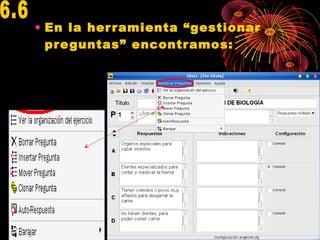
• En la herramienta “gestionar
preguntas” encontramos:
• En la herramienta “opciones”
encontramos las siguientes
funciones.
• Veamos a continuación la función
“configurar el formato del archivo
originado”. Al darle clip en el
ovalo grande de color rojo…
Observamos
que sale una
ventana con
otras
subfunciones
:
Encontramos
las
siguientes:
• Títulos/
instruccione
s, avisos,
botones,
aspecto,cont
• - Avisos/
indicacione
s: Aquí
observamos
que cada
casilla esta
en ingles,
lo que
debemos
hacer es
cambiar a
español a
lo que
correspond
• Lo mismo
haremos
en la
subfunción
“botones”:
• En la subfuncion
“aspecto”
realizaremos lo
siguiente.
• Aquí podemos
observar que
podemos
cambiarle de
aspecto su color
de barra, titulo,
fondo, vinculo,
enlaces, texto…
Dándole clip en
los arco iris y
ahí nos saldrá la
siguiente
ventana:
• y nos quedara así el
contraste del cuadro. El
contraste es libre.
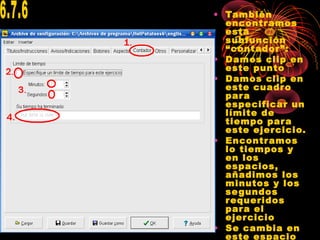
• También
encontramos
esta
subfunción
“contador”:
• Damos clip en
este punto
• Damos clip en
este cuadro
para
especificar un
límite de
tiempo para
este ejercicio.
• Encontramos
lo tiempos y
en los
espacios,
añadimos los
minutos y los
segundos
requeridos
para el
ejercicio
• Se cambia en
este espacio
• En la
subfunción
“otros”:
• Aquí podemos
ver, donde se
encuentran
los cuadros
rojos que se
indica en la
imagen que
podemos
señalar las
opciones que
nos
convengan,
por ejemplo
una de ellas
dice:
• “mostrar
numero de
preguntas
contestadas
• Y para finalizar este
procedimiento.
Pulsamos clip en
“guardar como” y
nos saldrá esta
ventana para crear
una carpeta y ahí
guardar este
documento:
1. Se da clip en guardar
como.
2. A continuación sale
una ventana.
3. Después le damos
clip en la flechita y
nos sale una ventana
de varias opciones
donde nos indica
donde queremos
crear una nueva
ventana, pues yo
escogí que la
guardaremos en el
escritorio.
4. Este icono
representa “crear
carpeta nueva”. Le
damos clip y de
pronto aparece una
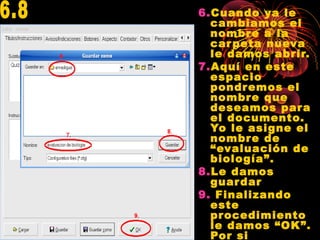
6.Cuando ya le
cambiamos el
nombre a la
carpeta nueva
le damos abrir.
7.Aquí en este
espacio
pondremos el
nombre que
deseamos para
el documento.
Yo le asigne el
nombre de
“evaluación de
biología”.
8.Le damos
guardar
9. Finalizando
este
procedimiento
le damos “OK”.
Por si
Otra barra de
herramientas que
encontramos son las
siguientes:
1. Comenzar un ejercicio nuevo
(Ctrl+N)
2. Abrir un ejercicio guardado
previamente (Ctrl+O)
3. guardar este ejercicio en el
disco (Ctrl+S)
4. guardar este ejercicio con un
nombre nuevo
5. crear o editar un texto para
incluir en un ejercicio como
lectura (Ctrl+R)
6. exportar para crear una
pagina web para navegadores
8. deshacer la ultima
acción (Ctrl+Z)
9. insertar una imagen
desde Internet
10.insertar una imagen
desde un archivo de su
disco duro
11.insertar vínculo a una
dirección de Internet
12. insertar vínculo a otro
archivo de su disco duro
13.ir a la pantalla de
configuración para
determinar las

Hotpotatoes

  • 3.
    • Después de descargaro bajar este programa de Internet a nuestro ordenador, damos clip en inicio para luego pulsar otro clip con el ratón en hotpotatoes6. • A continuación se abre una ventana donde nos muestra
  • 4.
    • Esta esla ventana de JCross. sirve para crear crucigramas que pueden ser completado en línea. Veamos si le damos clip donde esta el ovalo rojo:
  • 5.
    • Sirve paracrear ejercicios de ordenación y emparejamiento. • Le damos clip y nos aparece esta ventana:
  • 6.
    • Sirve paracrear ejercicios de rellenar huecos. Para cada hueco, puede ser especificada una cantidad ilimitada de respuestas correctas.
  • 7.
    • Sirve paracrear ejercicios de respuestas desordenadas. Puedes especificar tantas respuestas correctas diferentes como lo desees.
  • 8.
    • Sirve paracrear ejercicios basados en preguntas. Las preguntas pueden ser de diferentes tipos, incluyendo selección múltiple y respuesta corta.
  • 9.
    1. En este espaciose escribirá el titulo que le quieras anexar. 2. Aquí se le asignara cualquier pregunta, respecto al tema del titulo. 3. Anexaremos en esta casilla y en las otras, las respuestas opcionales con respecto
  • 10.
    1. Estas flechitas indicaranel número de la pregunta. 2. Estas otras flechas corresponden a las letras de las respuestas. 3. Y aquí encontramos una mini ventana donde nos señalan si será: respuesta múltiple, respuestas cortas, hibrida, multiselección.
  • 11.
    Examinamos la barrade herramientas y damos clip en archivo donde sale esta ventana con diferentes funciones:
  • 12.
    • Ahora pulsemosclip en la herramienta edición y nos saldrá su ventana correspondiente
  • 13.
    • En laherramienta insertar encontramos este cuadro:
  • 14.
    • En laherramienta “gestionar preguntas” encontramos:
  • 15.
    • En laherramienta “opciones” encontramos las siguientes funciones. • Veamos a continuación la función “configurar el formato del archivo originado”. Al darle clip en el ovalo grande de color rojo…
  • 16.
    Observamos que sale una ventanacon otras subfunciones : Encontramos las siguientes: • Títulos/ instruccione s, avisos, botones, aspecto,cont
  • 17.
    • - Avisos/ indicacione s:Aquí observamos que cada casilla esta en ingles, lo que debemos hacer es cambiar a español a lo que correspond
  • 18.
    • Lo mismo haremos enla subfunción “botones”:
  • 19.
    • En lasubfuncion “aspecto” realizaremos lo siguiente. • Aquí podemos observar que podemos cambiarle de aspecto su color de barra, titulo, fondo, vinculo, enlaces, texto… Dándole clip en los arco iris y ahí nos saldrá la siguiente ventana:
  • 20.
    • y nosquedara así el contraste del cuadro. El contraste es libre.
  • 21.
    • También encontramos esta subfunción “contador”: • Damosclip en este punto • Damos clip en este cuadro para especificar un límite de tiempo para este ejercicio. • Encontramos lo tiempos y en los espacios, añadimos los minutos y los segundos requeridos para el ejercicio • Se cambia en este espacio
  • 22.
    • En la subfunción “otros”: •Aquí podemos ver, donde se encuentran los cuadros rojos que se indica en la imagen que podemos señalar las opciones que nos convengan, por ejemplo una de ellas dice: • “mostrar numero de preguntas contestadas
  • 23.
    • Y parafinalizar este procedimiento. Pulsamos clip en “guardar como” y nos saldrá esta ventana para crear una carpeta y ahí guardar este documento: 1. Se da clip en guardar como. 2. A continuación sale una ventana. 3. Después le damos clip en la flechita y nos sale una ventana de varias opciones donde nos indica donde queremos crear una nueva ventana, pues yo escogí que la guardaremos en el escritorio. 4. Este icono representa “crear carpeta nueva”. Le damos clip y de pronto aparece una
  • 24.
    6.Cuando ya le cambiamosel nombre a la carpeta nueva le damos abrir. 7.Aquí en este espacio pondremos el nombre que deseamos para el documento. Yo le asigne el nombre de “evaluación de biología”. 8.Le damos guardar 9. Finalizando este procedimiento le damos “OK”. Por si
  • 25.
    Otra barra de herramientasque encontramos son las siguientes:
  • 26.
    1. Comenzar unejercicio nuevo (Ctrl+N) 2. Abrir un ejercicio guardado previamente (Ctrl+O) 3. guardar este ejercicio en el disco (Ctrl+S) 4. guardar este ejercicio con un nombre nuevo 5. crear o editar un texto para incluir en un ejercicio como lectura (Ctrl+R) 6. exportar para crear una pagina web para navegadores
  • 27.
    8. deshacer laultima acción (Ctrl+Z) 9. insertar una imagen desde Internet 10.insertar una imagen desde un archivo de su disco duro 11.insertar vínculo a una dirección de Internet 12. insertar vínculo a otro archivo de su disco duro 13.ir a la pantalla de configuración para determinar las