TUTORIAL DE EXCEL
             ESTUDIANTE:
      EVA SANDRITH NARANJO ORTIZ


               GRADO:
                 10°07


       INSTITUCION EDUCATIVA N°2
                 2012
¿QUE ES UN TUTORIAL?

   “UN TUTORIAL ES LA EXPLICACION PASO A
      PASO DE UN TEMA EN ESPECIFICO.
  LOS TUTORIALES SE MUESTRAN DE MUCHAS
    FORMAS, YA SEA DE MANERA ESCRITA O
                 VERBAL”.
¿QUE ES MICROSOFT
EXCEL?
 Microsoft Excel es un programa del tipo de
  hoja de calculo, que permite efectuar
  cálculos sencillos y precisión. Microsoft
  Excel permite la creación de planillas que
  contengan textos, números o formulas en
  sus celdas, calculando automáticamente los
  resultados cuando se ingresa o modifica los
  datos, agilizando la tarea, mejorando
  notablemente la presentación y
  minimizando la posibilidad de errores.
¿COMO INGRESAR A
EXCEL?
●
    Dar clic en el botón inicio.
●
    Luego buscar en todos los programas.
●
    Buscar MICROSOFT OFFICE
●
    Entre los programas que se encuentran
     vinculados en MICROSOFT OFFICE
     buscamos a microsoft Excel y así abrirá
     su ventana principal.
¿CUAL ES LA VENTANA
PRINCIPAL DE EXCEL?
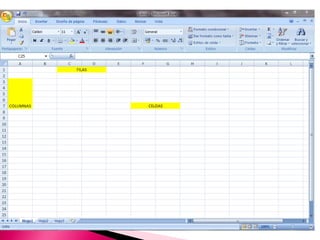
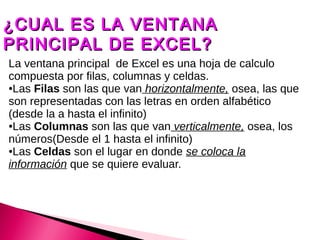
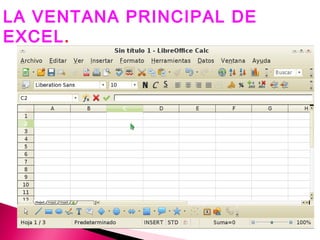
La ventana principal de Excel es una hoja de calculo
compuesta por filas, columnas y celdas.
●Las Filas son las que van horizontalmente, osea, las que

son representadas con las letras en orden alfabético
(desde la a hasta el infinito)
●Las Columnas son las que van verticalmente, osea, los

números(Desde el 1 hasta el infinito)
●Las Celdas son el lugar en donde se coloca la

información que se quiere evaluar.
LA VENTANA PRINCIPAL DE
EXCEL .
EXCEL.
¿QUE PODEMOS TRABAJAR
EN EXCEL?
●
    En Excel podemos hacer muchas cosas, pero
     la mas sencilla y las mas comunes es por
     ejemplo insertar gráficos, realizar formulas
     matemáticas, insertar imágenes, insertar
     textos entre otros, pero Excel siempre va
     ligado a las matemáticas .
¿COMO REALIZAR LAS
FORMULAS EN EXCEL?
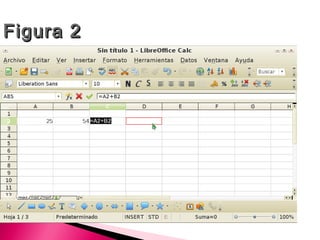
    Para realizar formulas de suma, restas, multiplicación y
     división en Excel primero se coloca el signo igual
     ( = )luego seleccionar las dos celdas que se quiere
     efectuar las operaciones.
●
    Ejemplo:=A2+B2, Cuando tengamos la formula le
      damos clic a Enter y en seguida saldrá el resultado de
      la operación (figura 2) podemos hacer ya sea resta
      multiplicación o división lo único que tenemos que
      hacer es remplazar el signo mas por el que vallamos a
      utilizar(- * /)
●
Figura 2
¿COMO INSERTAR UN
GRAFICO?
    Para insertar un gráfico en Excel tenemos que hacer los
      siguientes pasos:
●
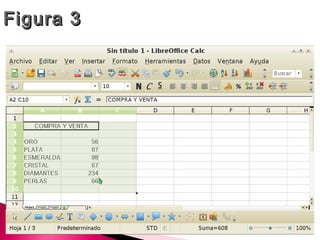
    Primero tenemos que seleccionar los datos que vamos a
      graficar(figura 3).
●
    Luego en la parte superior de la ventana damos clic en
      donde dice INSERTAR.
●
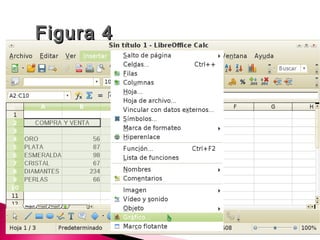
    Después se va a abrir una pequeña ventanita y tenemos
     que seleccionar donde diga gráfico(figura 4).
●
    Cuando seleccionemos GRÁFICO nos va a salir los tipos
     de gráficos que queremos utilizar (ya sea, circular,de
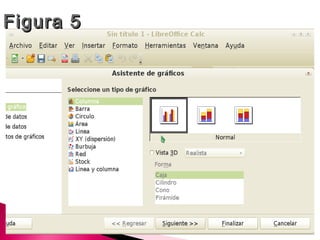
     barras, de columnas,etc);(figura 5).
●
    Le damos FINALIZAR y luego instantáneamente va a
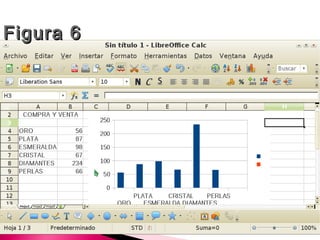
      aparecer gráficamente los datos que tenemos(figura 6).
Figura 3
Figura 4
Figura 5
Figura 6
¿COMO UTILIZAMOS LA
PARTE DE INSERTAR?
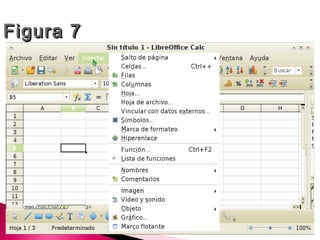
 La parte de INSERTAR que se encuentra en
    la parte superior de la ventana principal,
  podemos como su nombre lo indica insertar
     ya sea, imágenes, tablas, celdas, filas,
     columnas, vídeos, sonidos,entre otros.
    Cualquier cosa que podamos insertar lo
         encontraremos en este espacio.
                  (Figura 7)
Figura 7
¿COMO EDITAR LA HOJA DE
CALCULO?
●
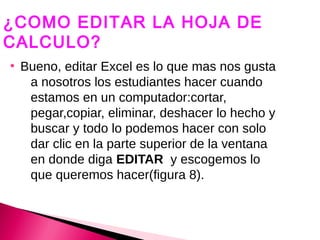
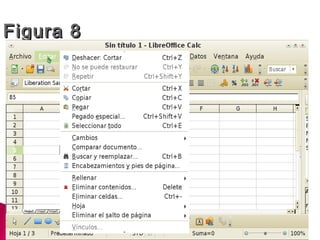
    Bueno, editar Excel es lo que mas nos gusta
     a nosotros los estudiantes hacer cuando
     estamos en un computador:cortar,
     pegar,copiar, eliminar, deshacer lo hecho y
     buscar y todo lo podemos hacer con solo
     dar clic en la parte superior de la ventana
     en donde diga EDITAR y escogemos lo
     que queremos hacer(figura 8).
Figura 8
¿PARA QUE ES LA PARTE
DE ARCHIVO?
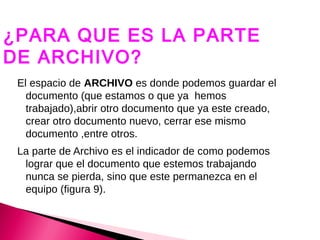
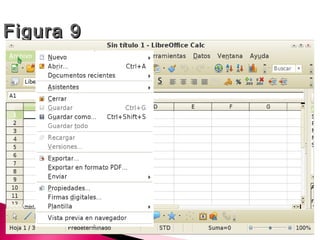
 El espacio de ARCHIVO es donde podemos guardar el
   documento (que estamos o que ya hemos
   trabajado),abrir otro documento que ya este creado,
   crear otro documento nuevo, cerrar ese mismo
   documento ,entre otros.
 La parte de Archivo es el indicador de como podemos
  lograr que el documento que estemos trabajando
  nunca se pierda, sino que este permanezca en el
  equipo (figura 9).
Figura 9
CREACION DE
HIPERVINCULOS .
HIPERVINCULOS.
    Los Hipervinculos se utilizan a través de la
     Internet y para crea un hiper vinculo
     tenemos que hacer los siguientes pasos:
●
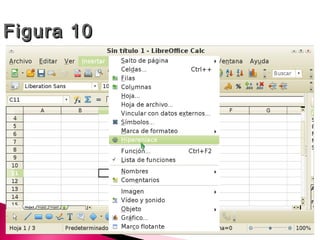
    Tenemos que darle clic en la parte de
      insertar, allí esta la elección de hiper vinculo
      o hiper enlace(figura 10) .
●
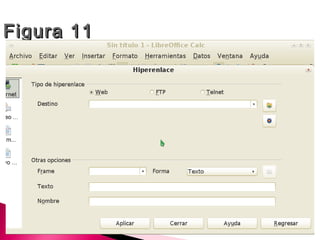
    Se nos va a abrir una ventana tenemos que
     llenar los datos(figura 11).
●   Luego escribimos la dirección(por ejemplo
     Http://facebook.com ) en la parte don de dice
     DESTINARIO.
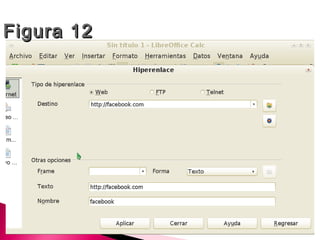
●   Después en la parte de abajo de esa misma ventana, en
     el espacio de TEXTO escribimos la
     dirección(Http://facebook.com ) y donde dice
     NOMBRE escribimos precisamente el nombre de la
     dirección(Facebook).(figura 12)
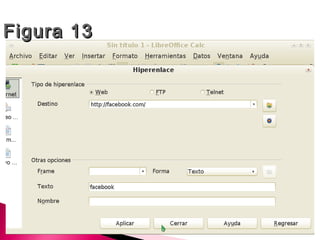
●   Clic en el botón APLICAR aparece la misma ventana sin
     los datos que escribimos y tenemos que dar clic en el
     botón CERRAR (figura 13)
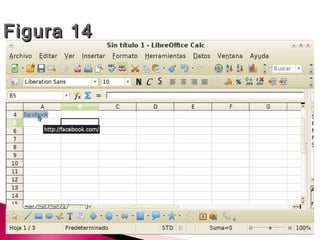
●   Aparecerá el nombre(Facebook) y al darle clic nos
     llevara a la dirección (figura 14).
Figura 10
Figura 11
Figura 12
Figura 13
Figura 14
“En Excel podemos hacer muchas cosas pero
  la cuestión no es acelerarnos en aprender,
  sino utilizar bien el microsoft”...

     “ESPERO QUE
        HALLAS
      APRENDIDO”
      APRENDIDO”

Informatica

  • 1.
    TUTORIAL DE EXCEL ESTUDIANTE: EVA SANDRITH NARANJO ORTIZ GRADO: 10°07 INSTITUCION EDUCATIVA N°2 2012
  • 2.
    ¿QUE ES UNTUTORIAL? “UN TUTORIAL ES LA EXPLICACION PASO A PASO DE UN TEMA EN ESPECIFICO. LOS TUTORIALES SE MUESTRAN DE MUCHAS FORMAS, YA SEA DE MANERA ESCRITA O VERBAL”.
  • 3.
    ¿QUE ES MICROSOFT EXCEL? Microsoft Excel es un programa del tipo de hoja de calculo, que permite efectuar cálculos sencillos y precisión. Microsoft Excel permite la creación de planillas que contengan textos, números o formulas en sus celdas, calculando automáticamente los resultados cuando se ingresa o modifica los datos, agilizando la tarea, mejorando notablemente la presentación y minimizando la posibilidad de errores.
  • 4.
    ¿COMO INGRESAR A EXCEL? ● Dar clic en el botón inicio. ● Luego buscar en todos los programas. ● Buscar MICROSOFT OFFICE ● Entre los programas que se encuentran vinculados en MICROSOFT OFFICE buscamos a microsoft Excel y así abrirá su ventana principal.
  • 6.
    ¿CUAL ES LAVENTANA PRINCIPAL DE EXCEL? La ventana principal de Excel es una hoja de calculo compuesta por filas, columnas y celdas. ●Las Filas son las que van horizontalmente, osea, las que son representadas con las letras en orden alfabético (desde la a hasta el infinito) ●Las Columnas son las que van verticalmente, osea, los números(Desde el 1 hasta el infinito) ●Las Celdas son el lugar en donde se coloca la información que se quiere evaluar.
  • 7.
    LA VENTANA PRINCIPALDE EXCEL . EXCEL.
  • 8.
    ¿QUE PODEMOS TRABAJAR ENEXCEL? ● En Excel podemos hacer muchas cosas, pero la mas sencilla y las mas comunes es por ejemplo insertar gráficos, realizar formulas matemáticas, insertar imágenes, insertar textos entre otros, pero Excel siempre va ligado a las matemáticas .
  • 9.
    ¿COMO REALIZAR LAS FORMULASEN EXCEL? Para realizar formulas de suma, restas, multiplicación y división en Excel primero se coloca el signo igual ( = )luego seleccionar las dos celdas que se quiere efectuar las operaciones. ● Ejemplo:=A2+B2, Cuando tengamos la formula le damos clic a Enter y en seguida saldrá el resultado de la operación (figura 2) podemos hacer ya sea resta multiplicación o división lo único que tenemos que hacer es remplazar el signo mas por el que vallamos a utilizar(- * /) ●
  • 10.
  • 11.
    ¿COMO INSERTAR UN GRAFICO? Para insertar un gráfico en Excel tenemos que hacer los siguientes pasos: ● Primero tenemos que seleccionar los datos que vamos a graficar(figura 3). ● Luego en la parte superior de la ventana damos clic en donde dice INSERTAR. ● Después se va a abrir una pequeña ventanita y tenemos que seleccionar donde diga gráfico(figura 4). ● Cuando seleccionemos GRÁFICO nos va a salir los tipos de gráficos que queremos utilizar (ya sea, circular,de barras, de columnas,etc);(figura 5). ● Le damos FINALIZAR y luego instantáneamente va a aparecer gráficamente los datos que tenemos(figura 6).
  • 12.
  • 13.
  • 14.
  • 15.
  • 16.
    ¿COMO UTILIZAMOS LA PARTEDE INSERTAR? La parte de INSERTAR que se encuentra en la parte superior de la ventana principal, podemos como su nombre lo indica insertar ya sea, imágenes, tablas, celdas, filas, columnas, vídeos, sonidos,entre otros. Cualquier cosa que podamos insertar lo encontraremos en este espacio. (Figura 7)
  • 17.
  • 18.
    ¿COMO EDITAR LAHOJA DE CALCULO? ● Bueno, editar Excel es lo que mas nos gusta a nosotros los estudiantes hacer cuando estamos en un computador:cortar, pegar,copiar, eliminar, deshacer lo hecho y buscar y todo lo podemos hacer con solo dar clic en la parte superior de la ventana en donde diga EDITAR y escogemos lo que queremos hacer(figura 8).
  • 19.
  • 20.
    ¿PARA QUE ESLA PARTE DE ARCHIVO? El espacio de ARCHIVO es donde podemos guardar el documento (que estamos o que ya hemos trabajado),abrir otro documento que ya este creado, crear otro documento nuevo, cerrar ese mismo documento ,entre otros. La parte de Archivo es el indicador de como podemos lograr que el documento que estemos trabajando nunca se pierda, sino que este permanezca en el equipo (figura 9).
  • 21.
  • 22.
    CREACION DE HIPERVINCULOS . HIPERVINCULOS. Los Hipervinculos se utilizan a través de la Internet y para crea un hiper vinculo tenemos que hacer los siguientes pasos: ● Tenemos que darle clic en la parte de insertar, allí esta la elección de hiper vinculo o hiper enlace(figura 10) . ● Se nos va a abrir una ventana tenemos que llenar los datos(figura 11).
  • 23.
    Luego escribimos la dirección(por ejemplo Http://facebook.com ) en la parte don de dice DESTINARIO. ● Después en la parte de abajo de esa misma ventana, en el espacio de TEXTO escribimos la dirección(Http://facebook.com ) y donde dice NOMBRE escribimos precisamente el nombre de la dirección(Facebook).(figura 12) ● Clic en el botón APLICAR aparece la misma ventana sin los datos que escribimos y tenemos que dar clic en el botón CERRAR (figura 13) ● Aparecerá el nombre(Facebook) y al darle clic nos llevara a la dirección (figura 14).
  • 24.
  • 25.
  • 26.
  • 27.
  • 28.
  • 29.
    “En Excel podemoshacer muchas cosas pero la cuestión no es acelerarnos en aprender, sino utilizar bien el microsoft”... “ESPERO QUE HALLAS APRENDIDO” APRENDIDO”