INFORMATICA DE EXCEL.

INTRODUCCIÓN A EXCEL
Microsoft Excel es un programa que pertenece al grupo de las hojas de cálculo o
electrónicas que ha sido diseñado por la compañía Microsoft para trabajar baja
ambiente del sistema operativo Windows, por lo cual funciona con todas las
características y principios básicos de todas las aplicaciones que trabajan bajo
este
mismo
sistema
operativo.
Entre otras funciones, las hojas de cálculo se utilizan para:
*Calculas
números
a
través
de
fórmulas
matemáticas.
*Representar valores visualmente mediante la creación de gráficos Estadísticos.
*Imprimir informes a partir de los datos contenidos en las diferentes hojas de
trabajo.
*Organizar datos mediante su clasificación ascendente o descendente.
*Realizar análisis de datos y crear resúmenes de datos por medio de tablas
consolidadas y auto filtros.
REQUISITOS DE INSTALACIÓN
La instalación de la versión 7.0 de Excel requiere:
Microprocesador 80386 o superior con 6 Megabytes de memoriaRAM.
20 Megabytes de espacio libre en el disco duro.
Windows 95.
Torre de 3½ ".
Mouse (aunque no es estrictamente necesario, permite obtener máxima
rapidez y rendimiento.
Instalación de Excel
Emplee el programa de instalación (INSTALAR.EXE) para instalar Excel como
sigue:
a. Introduzca el disco 1 en la unidad de disco A (o B según su configuración).
b. Siga los pasos indicados por el propio proceso de instalación.
MODOS DE INGRESAR A EXCEL.
Hay que saber que a la aplicación de Excel hay más de una o dos formas de
acceder a ella, con la finalidad de que si surgiera algún problema con el teclado o
el mouse, por ejemplo, puedas accesar de una manera más fácil y rápida y es por
eso que a continuación te mostramos los 6 métodos para entrar a Excel.
Método 1.
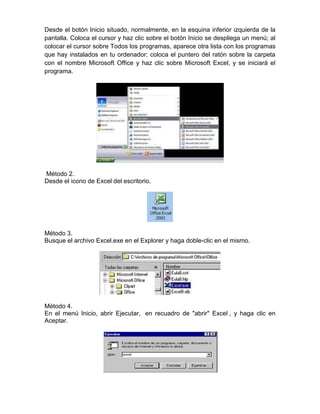
Desde el botón Inicio situado, normalmente, en la esquina inferior izquierda de la
pantalla. Coloca el cursor y haz clic sobre el botón Inicio se despliega un menú; al
colocar el cursor sobre Todos los programas, aparece otra lista con los programas
que hay instalados en tu ordenador; coloca el puntero del ratón sobre la carpeta
con el nombre Microsoft Office y haz clic sobre Microsoft Excel, y se iniciará el
programa.

Método 2.
Desde el icono de Excel del escritorio.

Método 3.
Busque el archivo Excel.exe en el Explorer y haga doble-clic en el mismo.

Método 4.
En el menú Inicio, abrir Ejecutar, en recuadro de "abrir" Excel , y haga clic en
Aceptar.
Método 5.
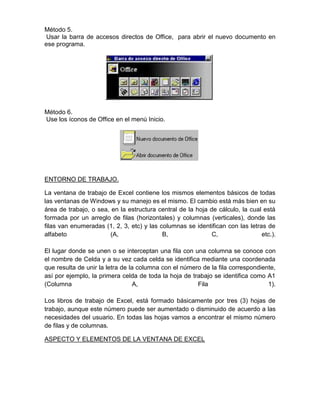
Usar la barra de accesos directos de Office, para abrir el nuevo documento en
ese programa.

Método 6.
Use los íconos de Office en el menú Inicio.

ENTORNO DE TRABAJO.
La ventana de trabajo de Excel contiene los mismos elementos básicos de todas
las ventanas de Windows y su manejo es el mismo. El cambio está más bien en su
área de trabajo, o sea, en la estructura central de la hoja de cálculo, la cual está
formada por un arreglo de filas (horizontales) y columnas (verticales), donde las
filas van enumeradas (1, 2, 3, etc) y las columnas se identifican con las letras de
alfabeto
(A,
B,
C,
etc.).
El lugar donde se unen o se interceptan una fila con una columna se conoce con
el nombre de Celda y a su vez cada celda se identifica mediante una coordenada
que resulta de unir la letra de la columna con el número de la fila correspondiente,
así por ejemplo, la primera celda de toda la hoja de trabajo se identifica como A1
(Columna
A,
Fila
1).
Los libros de trabajo de Excel, está formado básicamente por tres (3) hojas de
trabajo, aunque este número puede ser aumentado o disminuido de acuerdo a las
necesidades del usuario. En todas las hojas vamos a encontrar el mismo número
de filas y de columnas.
ASPECTO Y ELEMENTOS DE LA VENTANA DE EXCEL
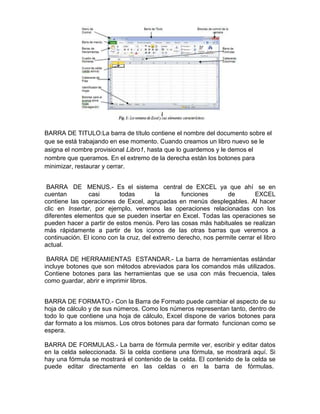
BARRA DE TITULO:La barra de título contiene el nombre del documento sobre el
que se está trabajando en ese momento. Cuando creamos un libro nuevo se le
asigna el nombre provisional Libro1, hasta que lo guardemos y le demos el
nombre que queramos. En el extremo de la derecha están los botones para
minimizar, restaurar y cerrar.
BARRA DE MENUS.- Es el sistema central de EXCEL ya que ahí se en
cuentan
casi
todas
la
funciones
de
EXCEL
contiene las operaciones de Excel, agrupadas en menús desplegables. Al hacer
clic en Insertar, por ejemplo, veremos las operaciones relacionadas con los
diferentes elementos que se pueden insertar en Excel. Todas las operaciones se
pueden hacer a partir de estos menús. Pero las cosas más habituales se realizan
más rápidamente a partir de los iconos de las otras barras que veremos a
continuación. El icono con la cruz, del extremo derecho, nos permite cerrar el libro
actual.
BARRA DE HERRAMIENTAS ESTANDAR.- La barra de herramientas estándar
incluye botones que son métodos abreviados para los comandos más utilizados.
Contiene botones para las herramientas que se usa con más frecuencia, tales
como guardar, abrir e imprimir libros.
BARRA DE FORMATO.- Con la Barra de Formato puede cambiar el aspecto de su
hoja de cálculo y de sus números. Como los números representan tanto, dentro de
todo lo que contiene una hoja de cálculo, Excel dispone de varios botones para
dar formato a los mismos. Los otros botones para dar formato funcionan como se
espera.
BARRA DE FORMULAS.- La barra de fórmula permite ver, escribir y editar datos
en la celda seleccionada. Si la celda contiene una fórmula, se mostrará aquí. Si
hay una fórmula se mostrará el contenido de la celda. El contenido de la celda se
puede editar directamente en las celdas o en la barra de fórmulas.
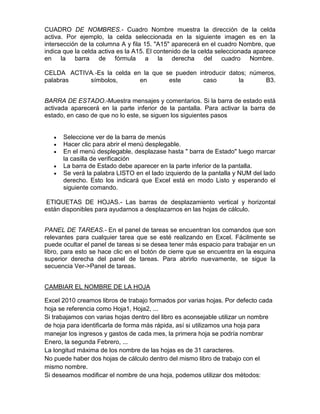
CUADRO DE NOMBRES.- Cuadro Nombre muestra la dirección de la celda
activa. Por ejemplo, la celda seleccionada en la siguiente imagen es en la
intersección de la columna A y fila 15. "A15" aparecerá en el cuadro Nombre, que
indica que la celda activa es la A15. El contenido de la celda seleccionada aparece
en la barra de fórmula a la derecha del cuadro Nombre.
CELDA ACTIVA.-Es la celda en la que se pueden introducir datos; números,
palabras
símbolos,
en
este
caso
la
B3.
BARRA DE ESTADO.-Muestra mensajes y comentarios. Si la barra de estado está
activada aparecerá en la parte inferior de la pantalla. Para activar la barra de
estado, en caso de que no lo este, se siguen los siguientes pasos

Seleccione ver de la barra de menús
Hacer clic para abrir el menú desplegable.
En el menú desplegable, desplazase hasta " barra de Estado" luego marcar
la casilla de verificación
La barra de Estado debe aparecer en la parte inferior de la pantalla.
Se verá la palabra LISTO en el lado izquierdo de la pantalla y NUM del lado
derecho. Esto los indicará que Excel está en modo Listo y esperando el
siguiente comando.
ETIQUETAS DE HOJAS.- Las barras de desplazamiento vertical y horizontal
están disponibles para ayudarnos a desplazarnos en las hojas de cálculo.
PANEL DE TAREAS.- En el panel de tareas se encuentran los comandos que son
relevantes para cualquier tarea que se esté realizando en Excel. Fácilmente se
puede ocultar el panel de tareas si se desea tener más espacio para trabajar en un
libro, para esto se hace clic en el botón de cierre que se encuentra en la esquina
superior derecha del panel de tareas. Para abrirlo nuevamente, se sigue la
secuencia Ver->Panel de tareas.
CAMBIAR EL NOMBRE DE LA HOJA
Excel 2010 creamos libros de trabajo formados por varias hojas. Por defecto cada
hoja se referencia como Hoja1, Hoja2, ...
Si trabajamos con varias hojas dentro del libro es aconsejable utilizar un nombre
de hoja para identificarla de forma más rápida, así si utilizamos una hoja para
manejar los ingresos y gastos de cada mes, la primera hoja se podría nombrar
Enero, la segunda Febrero, ...
La longitud máxima de los nombre de las hojas es de 31 caracteres.
No puede haber dos hojas de cálculo dentro del mismo libro de trabajo con el
mismo nombre.
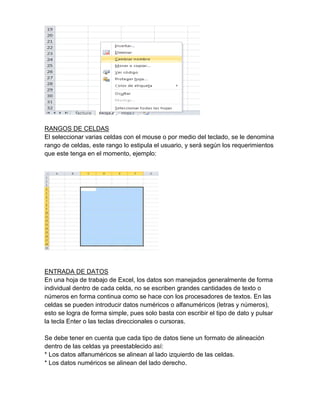
Si deseamos modificar el nombre de una hoja, podemos utilizar dos métodos:
RANGOS DE CELDAS
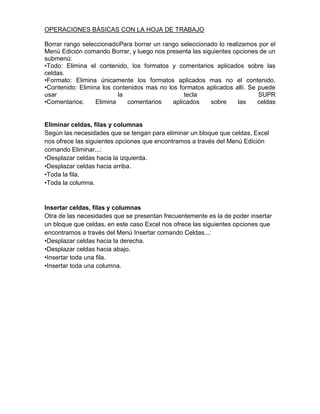
El seleccionar varias celdas con el mouse o por medio del teclado, se le denomina
rango de celdas, este rango lo estipula el usuario, y será según los requerimientos
que este tenga en el momento, ejemplo:

ENTRADA DE DATOS
En una hoja de trabajo de Excel, los datos son manejados generalmente de forma
individual dentro de cada celda, no se escriben grandes cantidades de texto o
números en forma continua como se hace con los procesadores de textos. En las
celdas se pueden introducir datos numéricos o alfanuméricos (letras y números),
esto se logra de forma simple, pues solo basta con escribir el tipo de dato y pulsar
la tecla Enter o las teclas direccionales o cursoras.
Se debe tener en cuenta que cada tipo de datos tiene un formato de alineación
dentro de las celdas ya preestablecido así:
* Los datos alfanuméricos se alinean al lado izquierdo de las celdas.
* Los datos numéricos se alinean del lado derecho.
OPERACIONES BÁSICAS CON LA HOJA DE TRABAJO
Borrar rango seleccionadoPara borrar un rango seleccionado lo realizamos por el
Menú Edición comando Borrar, y luego nos presenta las siguientes opciones de un
submenú:
•Todo: Elimina el contenido, los formatos y comentarios aplicados sobre las
celdas.
•Formato: Elimina únicamente los formatos aplicados mas no el contenido.
•Contenido: Elimina los contenidos mas no los formatos aplicados allí. Se puede
usar
la
tecla
SUPR
•Comentarios:
Elimina
comentarios
aplicados
sobre
las
celdas

Eliminar celdas, filas y columnas
Según las necesidades que se tengan para eliminar un bloque que celdas, Excel
nos ofrece las siguientes opciones que encontramos a través del Menú Edición
comando Eliminar...:
•Desplazar celdas hacia la izquierda.
•Desplazar celdas hacia arriba.
•Toda la fila.
•Toda la columna.

Insertar celdas, filas y columnas
Otra de las necesidades que se presentan frecuentemente es la de poder insertar
un bloque que celdas, en este caso Excel nos ofrece las siguientes opciones que
encontramos a través del Menú Insertar comando Celdas...:
•Desplazar celdas hacia la derecha.
•Desplazar celdas hacia abajo.
•Insertar toda una fila.
•Insertar toda una columna.

Excel

  • 1.
    INFORMATICA DE EXCEL. INTRODUCCIÓNA EXCEL Microsoft Excel es un programa que pertenece al grupo de las hojas de cálculo o electrónicas que ha sido diseñado por la compañía Microsoft para trabajar baja ambiente del sistema operativo Windows, por lo cual funciona con todas las características y principios básicos de todas las aplicaciones que trabajan bajo este mismo sistema operativo. Entre otras funciones, las hojas de cálculo se utilizan para: *Calculas números a través de fórmulas matemáticas. *Representar valores visualmente mediante la creación de gráficos Estadísticos. *Imprimir informes a partir de los datos contenidos en las diferentes hojas de trabajo. *Organizar datos mediante su clasificación ascendente o descendente. *Realizar análisis de datos y crear resúmenes de datos por medio de tablas consolidadas y auto filtros. REQUISITOS DE INSTALACIÓN La instalación de la versión 7.0 de Excel requiere: Microprocesador 80386 o superior con 6 Megabytes de memoriaRAM. 20 Megabytes de espacio libre en el disco duro. Windows 95. Torre de 3½ ". Mouse (aunque no es estrictamente necesario, permite obtener máxima rapidez y rendimiento. Instalación de Excel Emplee el programa de instalación (INSTALAR.EXE) para instalar Excel como sigue: a. Introduzca el disco 1 en la unidad de disco A (o B según su configuración). b. Siga los pasos indicados por el propio proceso de instalación. MODOS DE INGRESAR A EXCEL. Hay que saber que a la aplicación de Excel hay más de una o dos formas de acceder a ella, con la finalidad de que si surgiera algún problema con el teclado o el mouse, por ejemplo, puedas accesar de una manera más fácil y rápida y es por eso que a continuación te mostramos los 6 métodos para entrar a Excel. Método 1.
  • 2.
    Desde el botónInicio situado, normalmente, en la esquina inferior izquierda de la pantalla. Coloca el cursor y haz clic sobre el botón Inicio se despliega un menú; al colocar el cursor sobre Todos los programas, aparece otra lista con los programas que hay instalados en tu ordenador; coloca el puntero del ratón sobre la carpeta con el nombre Microsoft Office y haz clic sobre Microsoft Excel, y se iniciará el programa. Método 2. Desde el icono de Excel del escritorio. Método 3. Busque el archivo Excel.exe en el Explorer y haga doble-clic en el mismo. Método 4. En el menú Inicio, abrir Ejecutar, en recuadro de "abrir" Excel , y haga clic en Aceptar.
  • 3.
    Método 5. Usar labarra de accesos directos de Office, para abrir el nuevo documento en ese programa. Método 6. Use los íconos de Office en el menú Inicio. ENTORNO DE TRABAJO. La ventana de trabajo de Excel contiene los mismos elementos básicos de todas las ventanas de Windows y su manejo es el mismo. El cambio está más bien en su área de trabajo, o sea, en la estructura central de la hoja de cálculo, la cual está formada por un arreglo de filas (horizontales) y columnas (verticales), donde las filas van enumeradas (1, 2, 3, etc) y las columnas se identifican con las letras de alfabeto (A, B, C, etc.). El lugar donde se unen o se interceptan una fila con una columna se conoce con el nombre de Celda y a su vez cada celda se identifica mediante una coordenada que resulta de unir la letra de la columna con el número de la fila correspondiente, así por ejemplo, la primera celda de toda la hoja de trabajo se identifica como A1 (Columna A, Fila 1). Los libros de trabajo de Excel, está formado básicamente por tres (3) hojas de trabajo, aunque este número puede ser aumentado o disminuido de acuerdo a las necesidades del usuario. En todas las hojas vamos a encontrar el mismo número de filas y de columnas. ASPECTO Y ELEMENTOS DE LA VENTANA DE EXCEL
  • 4.
    BARRA DE TITULO:Labarra de título contiene el nombre del documento sobre el que se está trabajando en ese momento. Cuando creamos un libro nuevo se le asigna el nombre provisional Libro1, hasta que lo guardemos y le demos el nombre que queramos. En el extremo de la derecha están los botones para minimizar, restaurar y cerrar. BARRA DE MENUS.- Es el sistema central de EXCEL ya que ahí se en cuentan casi todas la funciones de EXCEL contiene las operaciones de Excel, agrupadas en menús desplegables. Al hacer clic en Insertar, por ejemplo, veremos las operaciones relacionadas con los diferentes elementos que se pueden insertar en Excel. Todas las operaciones se pueden hacer a partir de estos menús. Pero las cosas más habituales se realizan más rápidamente a partir de los iconos de las otras barras que veremos a continuación. El icono con la cruz, del extremo derecho, nos permite cerrar el libro actual. BARRA DE HERRAMIENTAS ESTANDAR.- La barra de herramientas estándar incluye botones que son métodos abreviados para los comandos más utilizados. Contiene botones para las herramientas que se usa con más frecuencia, tales como guardar, abrir e imprimir libros. BARRA DE FORMATO.- Con la Barra de Formato puede cambiar el aspecto de su hoja de cálculo y de sus números. Como los números representan tanto, dentro de todo lo que contiene una hoja de cálculo, Excel dispone de varios botones para dar formato a los mismos. Los otros botones para dar formato funcionan como se espera. BARRA DE FORMULAS.- La barra de fórmula permite ver, escribir y editar datos en la celda seleccionada. Si la celda contiene una fórmula, se mostrará aquí. Si hay una fórmula se mostrará el contenido de la celda. El contenido de la celda se puede editar directamente en las celdas o en la barra de fórmulas.
  • 5.
    CUADRO DE NOMBRES.-Cuadro Nombre muestra la dirección de la celda activa. Por ejemplo, la celda seleccionada en la siguiente imagen es en la intersección de la columna A y fila 15. "A15" aparecerá en el cuadro Nombre, que indica que la celda activa es la A15. El contenido de la celda seleccionada aparece en la barra de fórmula a la derecha del cuadro Nombre. CELDA ACTIVA.-Es la celda en la que se pueden introducir datos; números, palabras símbolos, en este caso la B3. BARRA DE ESTADO.-Muestra mensajes y comentarios. Si la barra de estado está activada aparecerá en la parte inferior de la pantalla. Para activar la barra de estado, en caso de que no lo este, se siguen los siguientes pasos Seleccione ver de la barra de menús Hacer clic para abrir el menú desplegable. En el menú desplegable, desplazase hasta " barra de Estado" luego marcar la casilla de verificación La barra de Estado debe aparecer en la parte inferior de la pantalla. Se verá la palabra LISTO en el lado izquierdo de la pantalla y NUM del lado derecho. Esto los indicará que Excel está en modo Listo y esperando el siguiente comando. ETIQUETAS DE HOJAS.- Las barras de desplazamiento vertical y horizontal están disponibles para ayudarnos a desplazarnos en las hojas de cálculo. PANEL DE TAREAS.- En el panel de tareas se encuentran los comandos que son relevantes para cualquier tarea que se esté realizando en Excel. Fácilmente se puede ocultar el panel de tareas si se desea tener más espacio para trabajar en un libro, para esto se hace clic en el botón de cierre que se encuentra en la esquina superior derecha del panel de tareas. Para abrirlo nuevamente, se sigue la secuencia Ver->Panel de tareas. CAMBIAR EL NOMBRE DE LA HOJA Excel 2010 creamos libros de trabajo formados por varias hojas. Por defecto cada hoja se referencia como Hoja1, Hoja2, ... Si trabajamos con varias hojas dentro del libro es aconsejable utilizar un nombre de hoja para identificarla de forma más rápida, así si utilizamos una hoja para manejar los ingresos y gastos de cada mes, la primera hoja se podría nombrar Enero, la segunda Febrero, ... La longitud máxima de los nombre de las hojas es de 31 caracteres. No puede haber dos hojas de cálculo dentro del mismo libro de trabajo con el mismo nombre. Si deseamos modificar el nombre de una hoja, podemos utilizar dos métodos:
  • 6.
    RANGOS DE CELDAS Elseleccionar varias celdas con el mouse o por medio del teclado, se le denomina rango de celdas, este rango lo estipula el usuario, y será según los requerimientos que este tenga en el momento, ejemplo: ENTRADA DE DATOS En una hoja de trabajo de Excel, los datos son manejados generalmente de forma individual dentro de cada celda, no se escriben grandes cantidades de texto o números en forma continua como se hace con los procesadores de textos. En las celdas se pueden introducir datos numéricos o alfanuméricos (letras y números), esto se logra de forma simple, pues solo basta con escribir el tipo de dato y pulsar la tecla Enter o las teclas direccionales o cursoras. Se debe tener en cuenta que cada tipo de datos tiene un formato de alineación dentro de las celdas ya preestablecido así: * Los datos alfanuméricos se alinean al lado izquierdo de las celdas. * Los datos numéricos se alinean del lado derecho.
  • 7.
    OPERACIONES BÁSICAS CONLA HOJA DE TRABAJO Borrar rango seleccionadoPara borrar un rango seleccionado lo realizamos por el Menú Edición comando Borrar, y luego nos presenta las siguientes opciones de un submenú: •Todo: Elimina el contenido, los formatos y comentarios aplicados sobre las celdas. •Formato: Elimina únicamente los formatos aplicados mas no el contenido. •Contenido: Elimina los contenidos mas no los formatos aplicados allí. Se puede usar la tecla SUPR •Comentarios: Elimina comentarios aplicados sobre las celdas Eliminar celdas, filas y columnas Según las necesidades que se tengan para eliminar un bloque que celdas, Excel nos ofrece las siguientes opciones que encontramos a través del Menú Edición comando Eliminar...: •Desplazar celdas hacia la izquierda. •Desplazar celdas hacia arriba. •Toda la fila. •Toda la columna. Insertar celdas, filas y columnas Otra de las necesidades que se presentan frecuentemente es la de poder insertar un bloque que celdas, en este caso Excel nos ofrece las siguientes opciones que encontramos a través del Menú Insertar comando Celdas...: •Desplazar celdas hacia la derecha. •Desplazar celdas hacia abajo. •Insertar toda una fila. •Insertar toda una columna.