Administración de Aulas Virtuales


                                      INFORMES

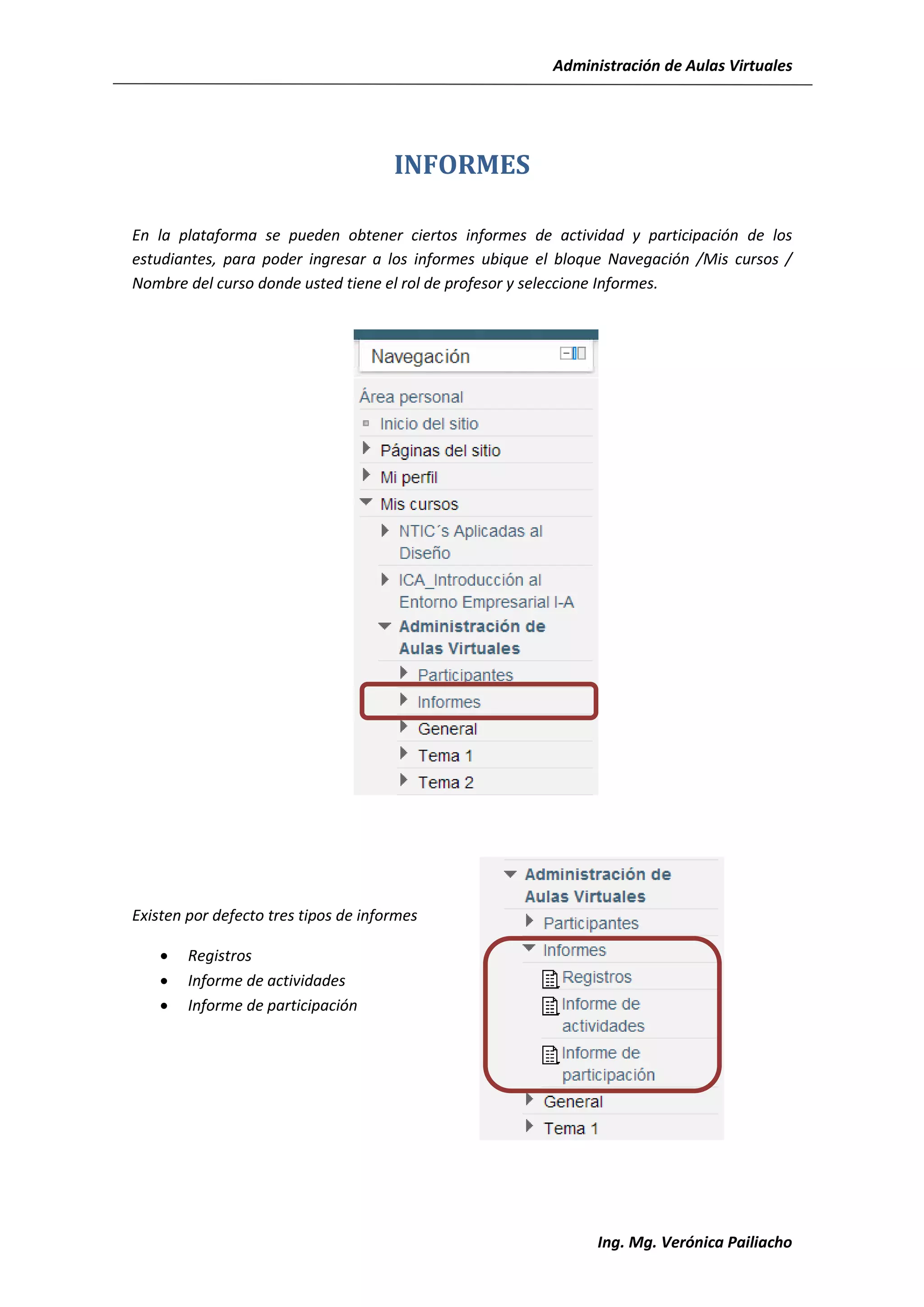
En la plataforma se pueden obtener ciertos informes de actividad y participación de los
estudiantes, para poder ingresar a los informes ubique el bloque Navegación /Mis cursos /
Nombre del curso donde usted tiene el rol de profesor y seleccione Informes.


Existen por defecto tres tipos de informes

       Registros
       Informe de actividades
       Informe de participación


                                                              Ing. Mg. Verónica Pailiacho
Administración de Aulas Virtuales


Registros

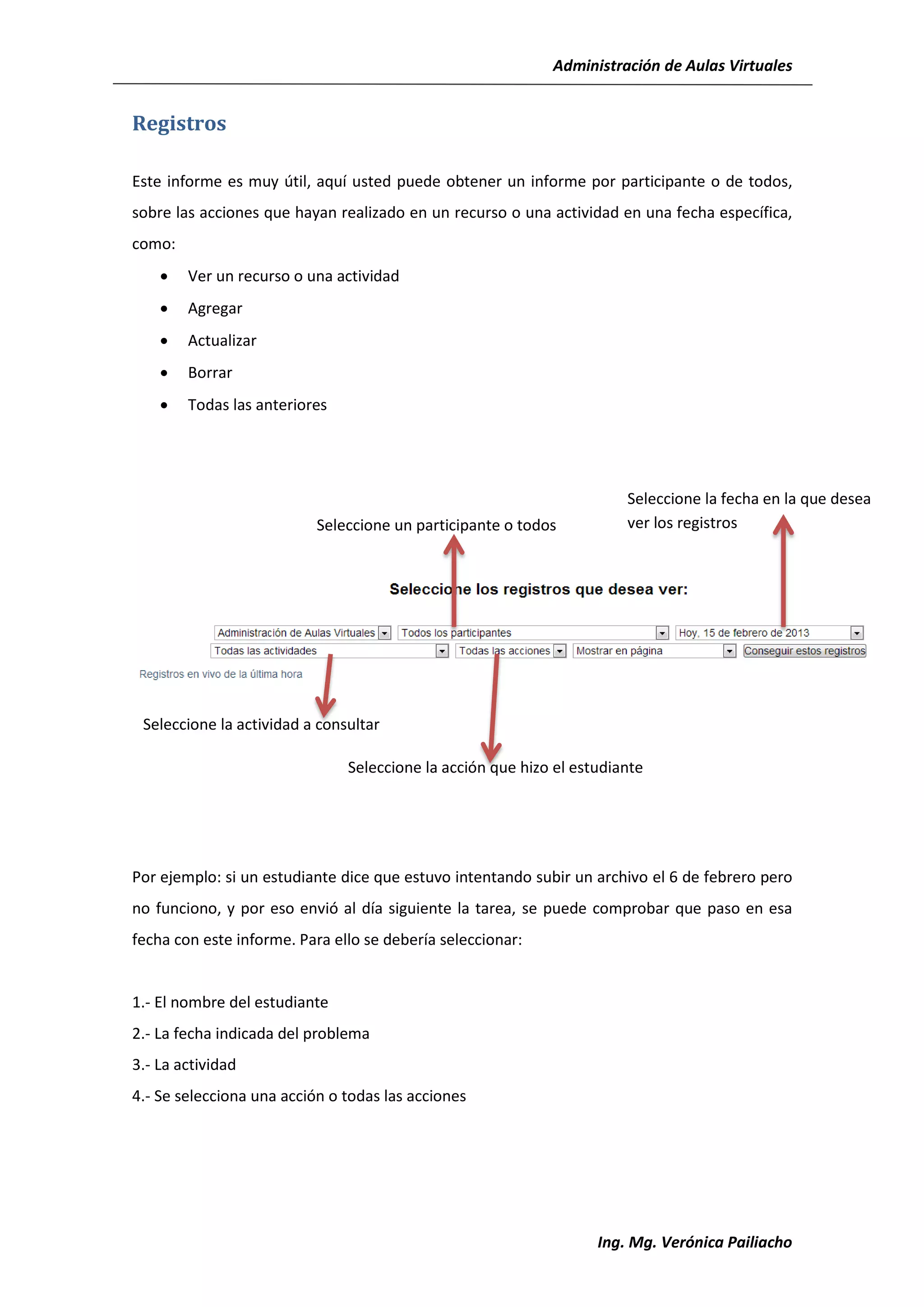
Este informe es muy útil, aquí usted puede obtener un informe por participante o de todos,
sobre las acciones que hayan realizado en un recurso o una actividad en una fecha específica,
como:
       Ver un recurso o una actividad
       Agregar
       Actualizar
       Borrar
       Todas las anteriores


                                                                       Seleccione la fecha en la que desea
                           Seleccione un participante o todos          ver los registros


 Seleccione la actividad a consultar

                               Seleccione la acción que hizo el estudiante


Por ejemplo: si un estudiante dice que estuvo intentando subir un archivo el 6 de febrero pero
no funciono, y por eso envió al día siguiente la tarea, se puede comprobar que paso en esa
fecha con este informe. Para ello se debería seleccionar:


1.- El nombre del estudiante
2.- La fecha indicada del problema
3.- La actividad
4.- Se selecciona una acción o todas las acciones


                                                                   Ing. Mg. Verónica Pailiacho
Administración de Aulas Virtuales


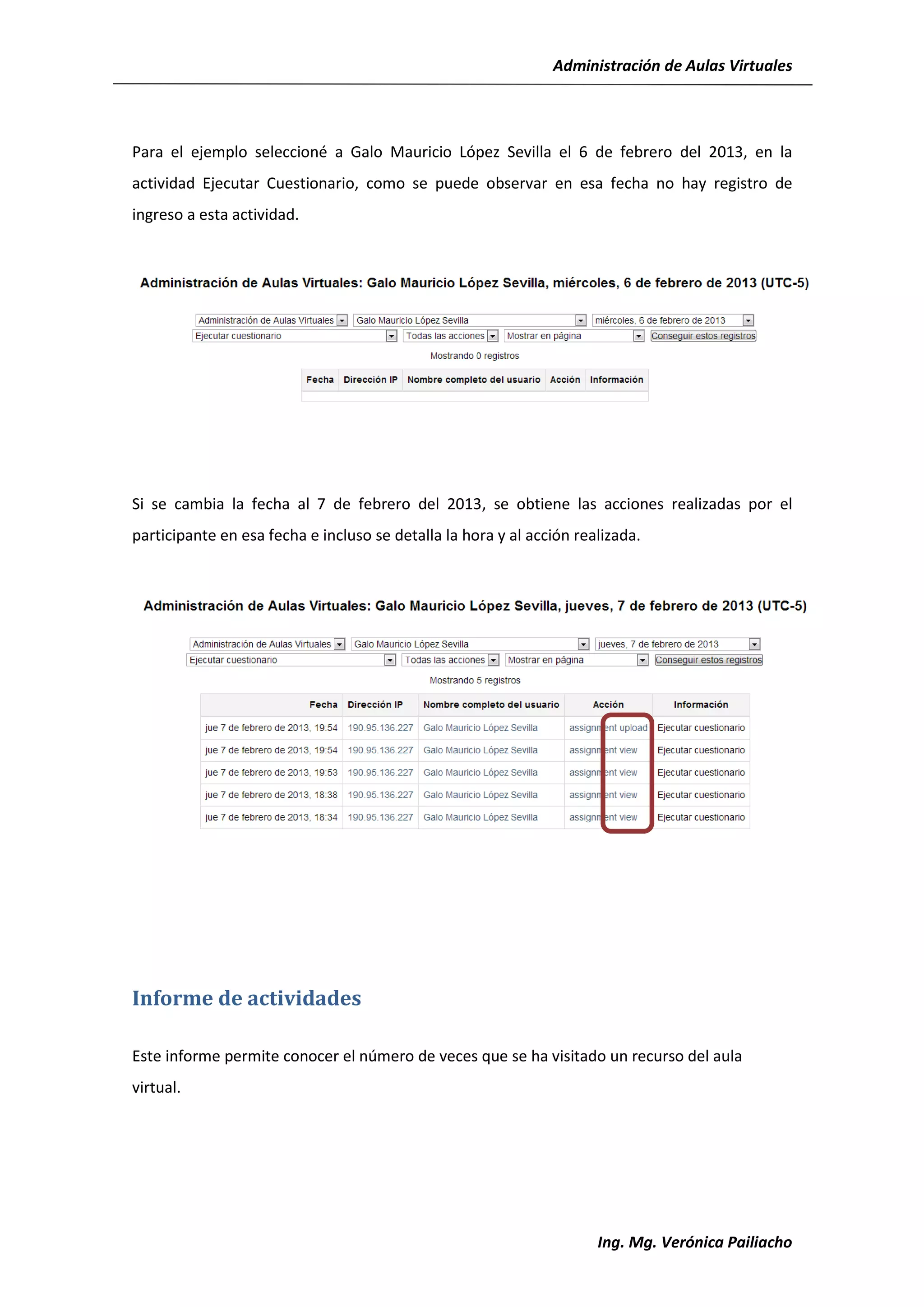
Para el ejemplo seleccioné a Galo Mauricio López Sevilla el 6 de febrero del 2013, en la
actividad Ejecutar Cuestionario, como se puede observar en esa fecha no hay registro de
ingreso a esta actividad.


Si se cambia la fecha al 7 de febrero del 2013, se obtiene las acciones realizadas por el
participante en esa fecha e incluso se detalla la hora y al acción realizada.


Informe de actividades

Este informe permite conocer el número de veces que se ha visitado un recurso del aula
virtual.


                                                                      Ing. Mg. Verónica Pailiacho
Administración de Aulas Virtuales


Informe de participación

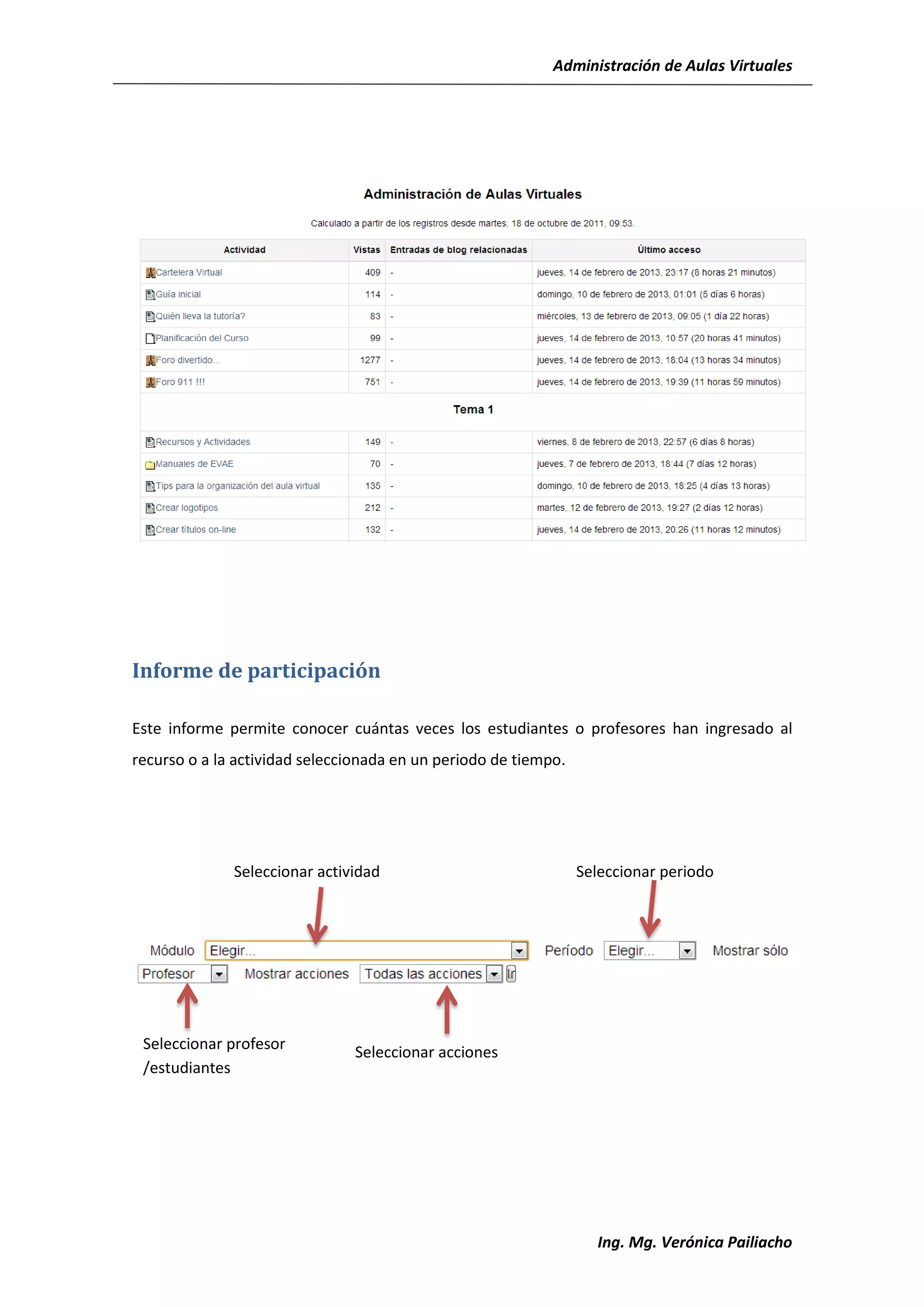
Este informe permite conocer cuántas veces los estudiantes o profesores han ingresado al
recurso o a la actividad seleccionada en un periodo de tiempo.


              Seleccionar actividad                              Seleccionar periodo


 Seleccionar profesor          Seleccionar acciones
 /estudiantes


                                                                   Ing. Mg. Verónica Pailiacho
Administración de Aulas Virtuales


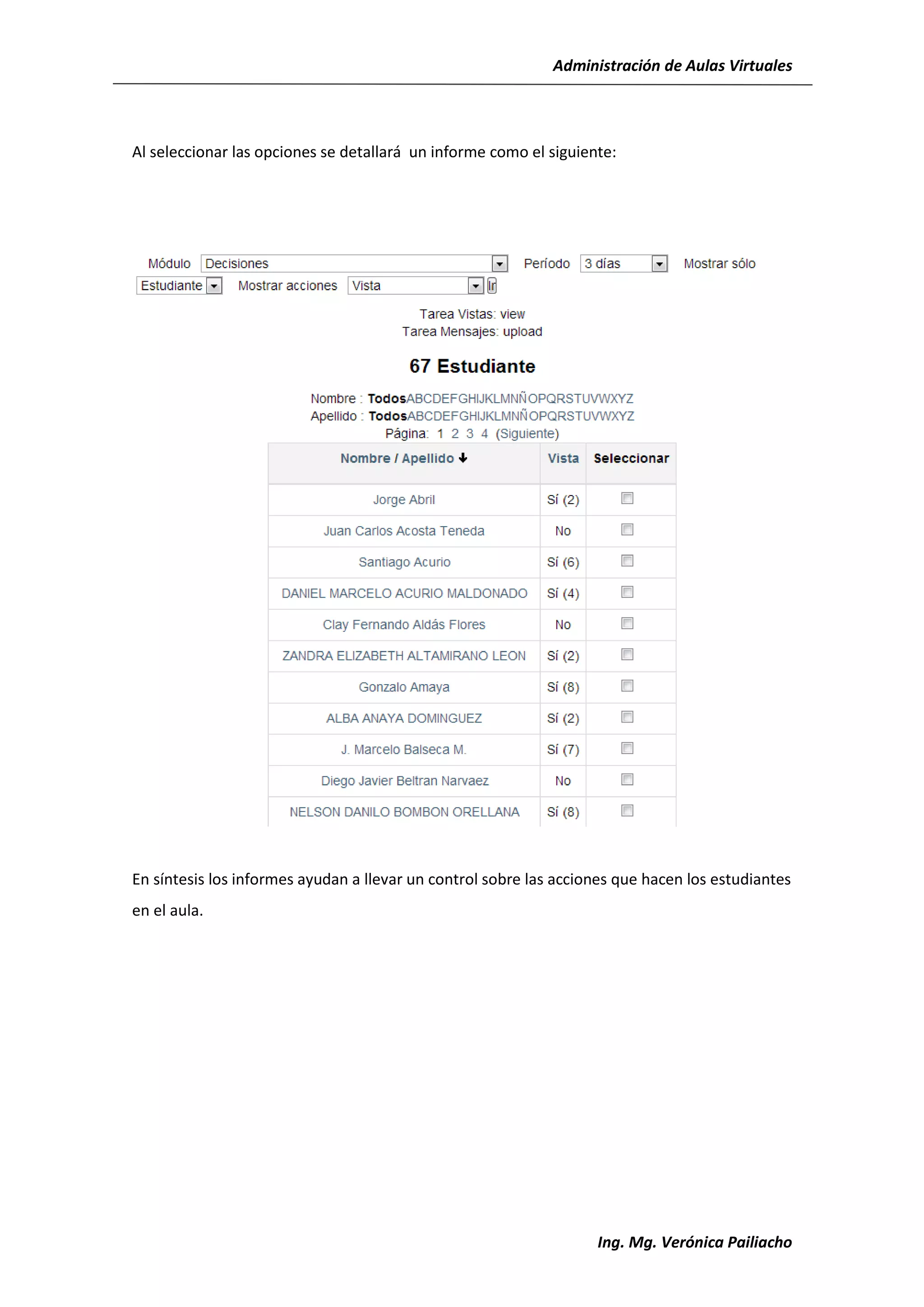
Al seleccionar las opciones se detallará un informe como el siguiente:


En síntesis los informes ayudan a llevar un control sobre las acciones que hacen los estudiantes
en el aula.


                                                                   Ing. Mg. Verónica Pailiacho

Informes

  • 1.
    Administración de AulasVirtuales INFORMES En la plataforma se pueden obtener ciertos informes de actividad y participación de los estudiantes, para poder ingresar a los informes ubique el bloque Navegación /Mis cursos / Nombre del curso donde usted tiene el rol de profesor y seleccione Informes. Existen por defecto tres tipos de informes  Registros  Informe de actividades  Informe de participación Ing. Mg. Verónica Pailiacho
  • 2.
    Administración de AulasVirtuales Registros Este informe es muy útil, aquí usted puede obtener un informe por participante o de todos, sobre las acciones que hayan realizado en un recurso o una actividad en una fecha específica, como:  Ver un recurso o una actividad  Agregar  Actualizar  Borrar  Todas las anteriores Seleccione la fecha en la que desea Seleccione un participante o todos ver los registros Seleccione la actividad a consultar Seleccione la acción que hizo el estudiante Por ejemplo: si un estudiante dice que estuvo intentando subir un archivo el 6 de febrero pero no funciono, y por eso envió al día siguiente la tarea, se puede comprobar que paso en esa fecha con este informe. Para ello se debería seleccionar: 1.- El nombre del estudiante 2.- La fecha indicada del problema 3.- La actividad 4.- Se selecciona una acción o todas las acciones Ing. Mg. Verónica Pailiacho
  • 3.
    Administración de AulasVirtuales Para el ejemplo seleccioné a Galo Mauricio López Sevilla el 6 de febrero del 2013, en la actividad Ejecutar Cuestionario, como se puede observar en esa fecha no hay registro de ingreso a esta actividad. Si se cambia la fecha al 7 de febrero del 2013, se obtiene las acciones realizadas por el participante en esa fecha e incluso se detalla la hora y al acción realizada. Informe de actividades Este informe permite conocer el número de veces que se ha visitado un recurso del aula virtual. Ing. Mg. Verónica Pailiacho
  • 4.
    Administración de AulasVirtuales Informe de participación Este informe permite conocer cuántas veces los estudiantes o profesores han ingresado al recurso o a la actividad seleccionada en un periodo de tiempo. Seleccionar actividad Seleccionar periodo Seleccionar profesor Seleccionar acciones /estudiantes Ing. Mg. Verónica Pailiacho
  • 5.
    Administración de AulasVirtuales Al seleccionar las opciones se detallará un informe como el siguiente: En síntesis los informes ayudan a llevar un control sobre las acciones que hacen los estudiantes en el aula. Ing. Mg. Verónica Pailiacho