WINDOWS 7
OSBALDO JAZIEL CONTRERAS MONREAL 1
CETIS 148
EDGAR LAURENT CUSSIN
OSBALDO JAZIEL CONTRERAS MONREAL
SOPORTE Y MANTENIMIENTO DE EQUIPO DE
CÓMPUTO
2-G
19-05-2015
WINDOWS 7
OSBALDO JAZIEL CONTRERAS MONREAL 2
INDICE
Instalación de Windows 7……………………………………………………………..Pág.3
WINDOWS 7
OSBALDO JAZIEL CONTRERAS MONREAL 3
INSTALACION DE WINDOWS 7
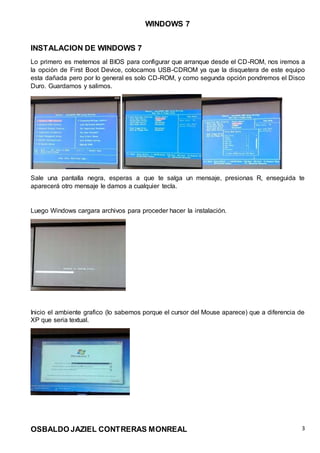
Lo primero es meternos al BIOS para configurar que arranque desde el CD-ROM, nos iremos a
la opción de First Boot Device, colocamos USB-CDROM ya que la disquetera de este equipo
esta dañada pero por lo general es solo CD-ROM, y como segunda opción pondremos el Disco
Duro. Guardamos y salimos.
Sale una pantalla negra, esperas a que te salga un mensaje, presionas R, enseguida te
aparecerá otro mensaje le damos a cualquier tecla.
Luego Windows cargara archivos para proceder hacer la instalación.
Inicio el ambiente grafico (lo sabemos porque el cursor del Mouse aparece) que a diferencia de
XP que seria textual.
WINDOWS 7
OSBALDO JAZIEL CONTRERAS MONREAL 4
Enseguida seleccionaremos idioma, formato y hora, teclado. En el idioma le daremos español
(México) y automáticamente el teclado se pondrá Latinoamérica.
Activas el contrato marcando la casilla de Acepto los términos.
Enseguida vamos a particionar.
Como ya estaban particiones las vamos a eliminar (de la ultima a la primera 2,1)
WINDOWS 7
OSBALDO JAZIEL CONTRERAS MONREAL 5
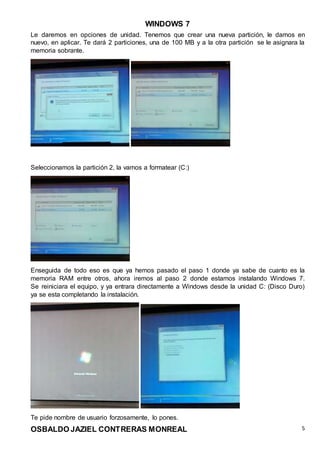
Le daremos en opciones de unidad. Tenemos que crear una nueva partición, le damos en
nuevo, en aplicar. Te dará 2 particiones, una de 100 MB y a la otra partición se le asignara la
memoria sobrante.
Seleccionamos la partición 2, la vamos a formatear (C:)
Enseguida de todo eso es que ya hemos pasado el paso 1 donde ya sabe de cuanto es la
memoria RAM entre otros, ahora iremos al paso 2 donde estamos instalando Windows 7.
Se reiniciara el equipo, y ya entrara directamente a Windows desde la unidad C: (Disco Duro)
ya se esta completando la instalación.
Te pide nombre de usuario forzosamente, lo pones.
WINDOWS 7
OSBALDO JAZIEL CONTRERAS MONREAL 6
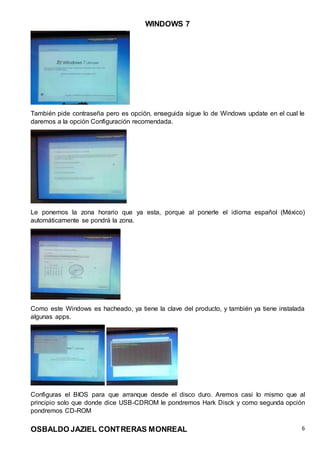
También pide contraseña pero es opción, enseguida sigue lo de Windows update en el cual le
daremos a la opción Configuración recomendada.
Le ponemos la zona horario que ya esta, porque al ponerle el idioma español (México)
automáticamente se pondrá la zona.
Como este Windows es hacheado, ya tiene la clave del producto, y también ya tiene instalada
algunas apps.
Configuras el BIOS para que arranque desde el disco duro. Aremos casi lo mismo que al
principio solo que donde dice USB-CDROM le pondremos Hark Disck y como segunda opción
pondremos CD-ROM
WINDOWS 7
OSBALDO JAZIEL CONTRERAS MONREAL 7
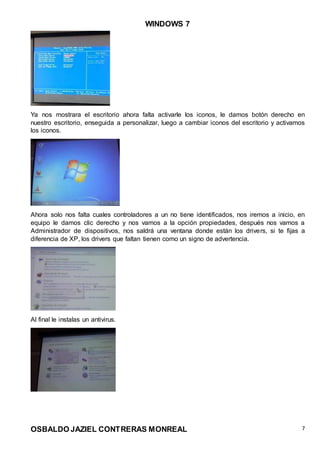
Ya nos mostrara el escritorio ahora falta activarle los iconos, le damos botón derecho en
nuestro escritorio, enseguida a personalizar, luego a cambiar iconos del escritorio y activamos
los iconos.
Ahora solo nos falta cuales controladores a un no tiene identificados, nos iremos a inicio, en
equipo le damos clic derecho y nos vamos a la opción propiedades, después nos vamos a
Administrador de dispositivos, nos saldrá una ventana donde están los drivers, si te fijas a
diferencia de XP, los drivers que faltan tienen como un signo de advertencia.
Al final le instalas un antivirus.

Instalación de Windows 7

  • 1.
    WINDOWS 7 OSBALDO JAZIELCONTRERAS MONREAL 1 CETIS 148 EDGAR LAURENT CUSSIN OSBALDO JAZIEL CONTRERAS MONREAL SOPORTE Y MANTENIMIENTO DE EQUIPO DE CÓMPUTO 2-G 19-05-2015
  • 2.
    WINDOWS 7 OSBALDO JAZIELCONTRERAS MONREAL 2 INDICE Instalación de Windows 7……………………………………………………………..Pág.3
  • 3.
    WINDOWS 7 OSBALDO JAZIELCONTRERAS MONREAL 3 INSTALACION DE WINDOWS 7 Lo primero es meternos al BIOS para configurar que arranque desde el CD-ROM, nos iremos a la opción de First Boot Device, colocamos USB-CDROM ya que la disquetera de este equipo esta dañada pero por lo general es solo CD-ROM, y como segunda opción pondremos el Disco Duro. Guardamos y salimos. Sale una pantalla negra, esperas a que te salga un mensaje, presionas R, enseguida te aparecerá otro mensaje le damos a cualquier tecla. Luego Windows cargara archivos para proceder hacer la instalación. Inicio el ambiente grafico (lo sabemos porque el cursor del Mouse aparece) que a diferencia de XP que seria textual.
  • 4.
    WINDOWS 7 OSBALDO JAZIELCONTRERAS MONREAL 4 Enseguida seleccionaremos idioma, formato y hora, teclado. En el idioma le daremos español (México) y automáticamente el teclado se pondrá Latinoamérica. Activas el contrato marcando la casilla de Acepto los términos. Enseguida vamos a particionar. Como ya estaban particiones las vamos a eliminar (de la ultima a la primera 2,1)
  • 5.
    WINDOWS 7 OSBALDO JAZIELCONTRERAS MONREAL 5 Le daremos en opciones de unidad. Tenemos que crear una nueva partición, le damos en nuevo, en aplicar. Te dará 2 particiones, una de 100 MB y a la otra partición se le asignara la memoria sobrante. Seleccionamos la partición 2, la vamos a formatear (C:) Enseguida de todo eso es que ya hemos pasado el paso 1 donde ya sabe de cuanto es la memoria RAM entre otros, ahora iremos al paso 2 donde estamos instalando Windows 7. Se reiniciara el equipo, y ya entrara directamente a Windows desde la unidad C: (Disco Duro) ya se esta completando la instalación. Te pide nombre de usuario forzosamente, lo pones.
  • 6.
    WINDOWS 7 OSBALDO JAZIELCONTRERAS MONREAL 6 También pide contraseña pero es opción, enseguida sigue lo de Windows update en el cual le daremos a la opción Configuración recomendada. Le ponemos la zona horario que ya esta, porque al ponerle el idioma español (México) automáticamente se pondrá la zona. Como este Windows es hacheado, ya tiene la clave del producto, y también ya tiene instalada algunas apps. Configuras el BIOS para que arranque desde el disco duro. Aremos casi lo mismo que al principio solo que donde dice USB-CDROM le pondremos Hark Disck y como segunda opción pondremos CD-ROM
  • 7.
    WINDOWS 7 OSBALDO JAZIELCONTRERAS MONREAL 7 Ya nos mostrara el escritorio ahora falta activarle los iconos, le damos botón derecho en nuestro escritorio, enseguida a personalizar, luego a cambiar iconos del escritorio y activamos los iconos. Ahora solo nos falta cuales controladores a un no tiene identificados, nos iremos a inicio, en equipo le damos clic derecho y nos vamos a la opción propiedades, después nos vamos a Administrador de dispositivos, nos saldrá una ventana donde están los drivers, si te fijas a diferencia de XP, los drivers que faltan tienen como un signo de advertencia. Al final le instalas un antivirus.