
1
ACTIVIDAD 5:
IMPLEMENTACIÓN DE SERVICIOS DE INFRAESTRUCTURA DE RED
“SERVIDOR ARCHIVOS, WINDOWS SERVER 2008 R2”
Astrid Katerine Muñoz García
Alejandro Mesa Ramírez
Santiago Cadavid Gómez
Jorge Andrés Ocampo Suarez
Ficha: 455596
Instructora: Isabel C. Yepes Ocampo
Tecnología en administración de redes de datos
SENA
(Servicio Nacional De Aprendizaje)
Medellín
2013
2
Introducción
El siguiente trabajo tiene como objetivo demostrar la manera correcta para la
instalación y el uso de un servidor de Archivos, así como sus respectivas
configuraciones y los pasos a seguir para una correcta implementación.
3
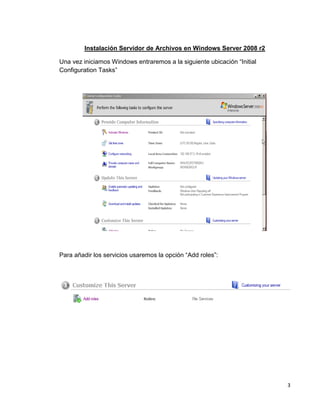
Instalación Servidor de Archivos en Windows Server 2008 r2
Una vez iniciamos Windows entraremos a la siguiente ubicación “Initial
Configuration Tasks”
Para añadir los servicios usaremos la opción “Add roles”:
4
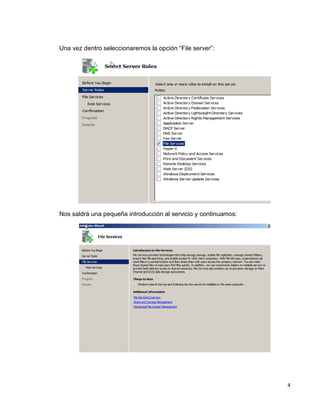
Una vez dentro seleccionaremos la opción “File server”:
Nos saldrá una pequeña introducción al servicio y continuamos:
5
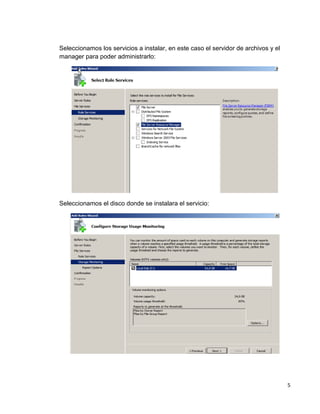
Seleccionamos los servicios a instalar, en este caso el servidor de archivos y el
manager para poder administrarlo:
Seleccionamos el disco donde se instalara el servicio:
6
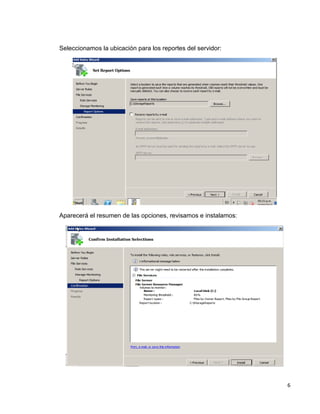
Seleccionamos la ubicación para los reportes del servidor:
Aparecerá el resumen de las opciones, revisamos e instalamos:
7
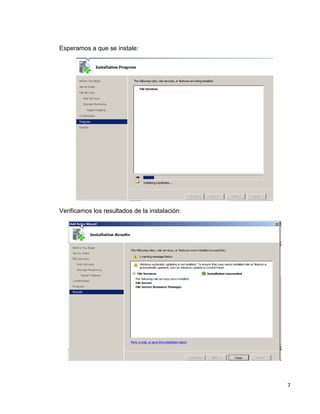
Esperamos a que se instale:
Verificamos los resultados de la instalación:
8
Configuración de Usuario:
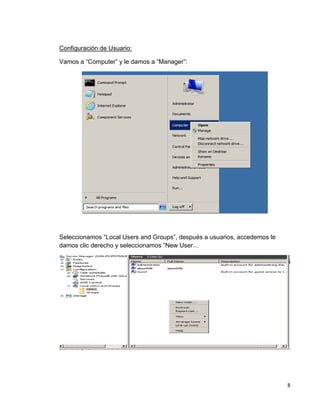
Vamos a “Computer” y le damos a “Manager”:
Seleccionamos “Local Users and Groups”, después a usuarios, accedemos le
damos clic derecho y seleccionamos “New User…
9
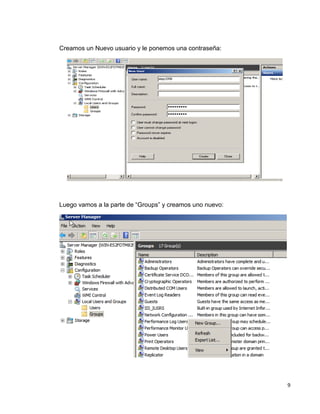
Creamos un Nuevo usuario y le ponemos una contraseña:
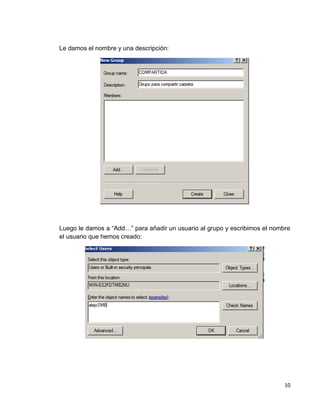
Luego vamos a la parte de “Groups” y creamos uno nuevo:
10
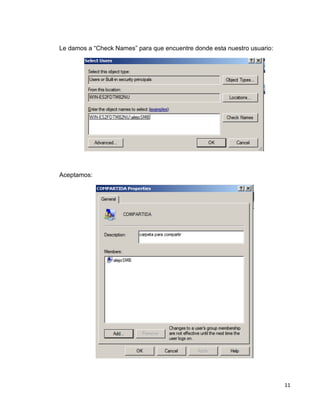
Le damos el nombre y una descripción:
Luego le damos a “Add…” para añadir un usuario al grupo y escribimos el nombre
el usuario que hemos creado:
11
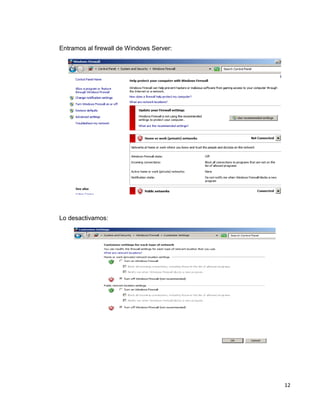
Le damos a “Check Names” para que encuentre donde esta nuestro usuario:
Aceptamos:
12
Entramos al firewall de Windows Server:
Lo desactivamos:
13
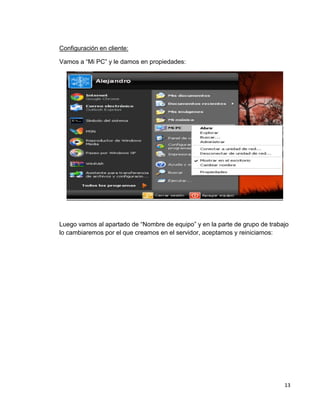
Configuración en cliente:
Vamos a “Mi PC” y le damos en propiedades:
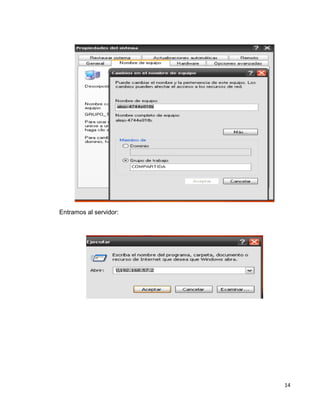
Luego vamos al apartado de “Nombre de equipo” y en la parte de grupo de trabajo
lo cambiaremos por el que creamos en el servidor, aceptamos y reiniciamos:
14
Entramos al servidor:
15
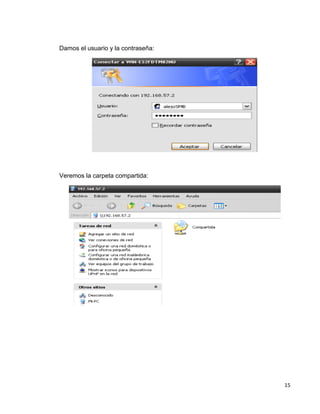
Damos el usuario y la contraseña:
Veremos la carpeta compartida:
16
Conclusiones
 Para compartir archivos es recomendable crear un usuario dentro de un
grupo específico y entrar a ese grupo desde el equipo cliente.
 Es importante mantener una autenticación en un servidor de archivos
compartidos para una buena seguridad.
 Los usuarios clientes pueden acceder a la información correspondiente de
manera rápida, flexible y sencilla desde cualquier S.O.
 Al servidor se le dan usuarios específicos para el acceso y manipulación de
archivos.
17
Web-grafía
 http://www.nicklabs.com.ar/?p=3464
 http://support.microsoft.com/kb/325860/es
 http://www.monografias.com/trabajos88/servidor-archivos/servidor-
archivos.shtml

Instalación servidor de archivos

  • 1.
    1 ACTIVIDAD 5: IMPLEMENTACIÓN DESERVICIOS DE INFRAESTRUCTURA DE RED “SERVIDOR ARCHIVOS, WINDOWS SERVER 2008 R2” Astrid Katerine Muñoz García Alejandro Mesa Ramírez Santiago Cadavid Gómez Jorge Andrés Ocampo Suarez Ficha: 455596 Instructora: Isabel C. Yepes Ocampo Tecnología en administración de redes de datos SENA (Servicio Nacional De Aprendizaje) Medellín 2013
  • 2.
    2 Introducción El siguiente trabajotiene como objetivo demostrar la manera correcta para la instalación y el uso de un servidor de Archivos, así como sus respectivas configuraciones y los pasos a seguir para una correcta implementación.
  • 3.
    3 Instalación Servidor deArchivos en Windows Server 2008 r2 Una vez iniciamos Windows entraremos a la siguiente ubicación “Initial Configuration Tasks” Para añadir los servicios usaremos la opción “Add roles”:
  • 4.
    4 Una vez dentroseleccionaremos la opción “File server”: Nos saldrá una pequeña introducción al servicio y continuamos:
  • 5.
    5 Seleccionamos los serviciosa instalar, en este caso el servidor de archivos y el manager para poder administrarlo: Seleccionamos el disco donde se instalara el servicio:
  • 6.
    6 Seleccionamos la ubicaciónpara los reportes del servidor: Aparecerá el resumen de las opciones, revisamos e instalamos:
  • 7.
    7 Esperamos a quese instale: Verificamos los resultados de la instalación:
  • 8.
    8 Configuración de Usuario: Vamosa “Computer” y le damos a “Manager”: Seleccionamos “Local Users and Groups”, después a usuarios, accedemos le damos clic derecho y seleccionamos “New User…
  • 9.
    9 Creamos un Nuevousuario y le ponemos una contraseña: Luego vamos a la parte de “Groups” y creamos uno nuevo:
  • 10.
    10 Le damos elnombre y una descripción: Luego le damos a “Add…” para añadir un usuario al grupo y escribimos el nombre el usuario que hemos creado:
  • 11.
    11 Le damos a“Check Names” para que encuentre donde esta nuestro usuario: Aceptamos:
  • 12.
    12 Entramos al firewallde Windows Server: Lo desactivamos:
  • 13.
    13 Configuración en cliente: Vamosa “Mi PC” y le damos en propiedades: Luego vamos al apartado de “Nombre de equipo” y en la parte de grupo de trabajo lo cambiaremos por el que creamos en el servidor, aceptamos y reiniciamos:
  • 14.
  • 15.
    15 Damos el usuarioy la contraseña: Veremos la carpeta compartida:
  • 16.
    16 Conclusiones  Para compartirarchivos es recomendable crear un usuario dentro de un grupo específico y entrar a ese grupo desde el equipo cliente.  Es importante mantener una autenticación en un servidor de archivos compartidos para una buena seguridad.  Los usuarios clientes pueden acceder a la información correspondiente de manera rápida, flexible y sencilla desde cualquier S.O.  Al servidor se le dan usuarios específicos para el acceso y manipulación de archivos.
  • 17.
    17 Web-grafía  http://www.nicklabs.com.ar/?p=3464  http://support.microsoft.com/kb/325860/es http://www.monografias.com/trabajos88/servidor-archivos/servidor- archivos.shtml