

Instalación Ulteo 3.0 Final + Primer VDI Linux
Instalación Ulteo 3.0 Final + Primer VDI
                 Linux
En este post, vamos a ver como se instala y se configura de manera básica la solución de “VDI”
Ulteo en su versión 3.0 Final.

Ulteo es una solución gratuita que nos presenta VDI-Híbridos, no son escritorios virtuales
puros, ya que sobre una maquina nos genera X sesiones.

Las principales ventajas para mí de Ulteo son:

- Gratis!!

- Requiere MUY pocos recursos

- Mezcla en un solo escritorio tanto aplicaciones Linux como Windows

- Nos muestra tanto escritorio, como puede utilizarse como un servidor de aplicaciones (como
xenapp).

- Fácil de administrar.
Instalación Ulteo 3.0 Final + Primer VDI
                 Linux

Desventajas:

•   - La pasarela https hay que comprarla aparte.

•   - Todos los servidores de aplicaciones Linux y Windows (sin pasarela HTTPS) debe tener
    un nombre resoluble por internet.

•   - No usa un protocolo propio (usa RDP).
Instalación Ulteo 3.0 Final + Primer VDI
                 Linux

 Vamos a comenzar

 Para montar nuestro laboratorio con Ulteo, vamos a utilizar una máquina virtual
 directamente. Ulteo está formado por cuatro servidores o servicios: Servidor de ficheros
 (tiene que ser Linux de momento), servidor de aplicaciones (tanto Linux como
 Windows), servidor para acceso web (para poder acceder al portal y a nuestra maquina)
 y el más importante el Sesion-Manager (que administra el entorno)

 Tenemos varias opciones, instalar cada servicio en una maquina o bien, como vamos a
 hacerlo nosotros, instalar en una sola maquina los 4 roles.

 Esta solución la podemos instalar sobre Red Hat, Ubuntu o Suse. Nosotros nos
 decantamos por Ubuntu, en concreto Ubuntu Server 10.04 LTS.
Instalación Ulteo 3.0 Final + Primer VDI
                  Linux

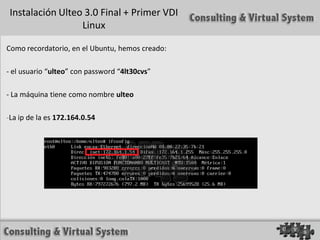
Como recordatorio, en el Ubuntu, hemos creado:

- el usuario “ulteo” con password “4lt30cvs”

- La máquina tiene como nombre ulteo

-La ip de la es 172.164.0.54
Instalación Ulteo 3.0 Final + Primer VDI
                 Linux

Nos logeamos como root:

                                        sudo –s

Ponemos como password: 4lt30

Cambiando el pront a root@ulteo-main

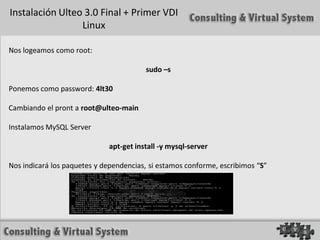
Instalamos MySQL Server

                             apt-get install -y mysql-server

Nos indicará los paquetes y dependencias, si estamos conforme, escribimos “S”
Instalación Ulteo 3.0 Final + Primer VDI
                   Linux
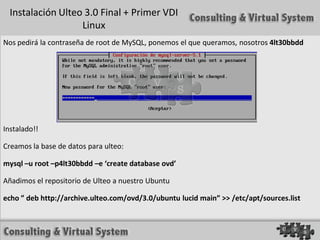
Nos pedirá la contraseña de root de MySQL, ponemos el que queramos, nosotros 4lt30bbdd


Instalado!!

Creamos la base de datos para ulteo:

mysql –u root –p4lt30bbdd –e ‘create database ovd’

Añadimos el repositorio de Ulteo a nuestro Ubuntu

echo ” deb http://archive.ulteo.com/ovd/3.0/ubuntu lucid main” >> /etc/apt/sources.list
Instalación Ulteo 3.0 Final + Primer VDI
                  Linux
Y recargamos nuestros repos.
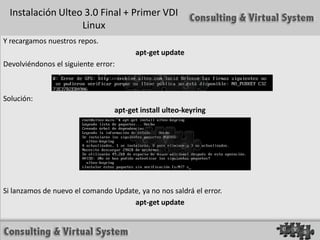
                                       apt-get update
Devolviéndonos el siguiente error:


Solución:
                                 apt-get install ulteo-keyring


Si lanzamos de nuevo el comando Update, ya no nos saldrá el error.
                                     apt-get update
Instalación Ulteo 3.0 Final + Primer VDI
                  Linux
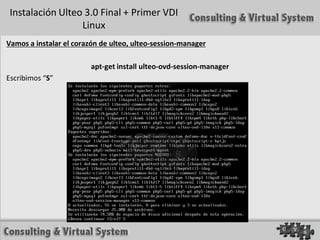
Vamos a instalar el corazón de ulteo, ulteo-session-manager

                         apt-get install ulteo-ovd-session-manager
Escribimos “S”
Instalación Ulteo 3.0 Final + Primer VDI
                 Linux
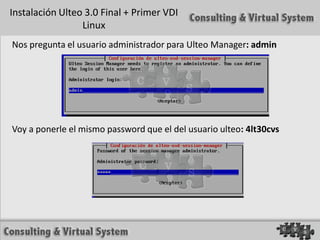
Nos pregunta el usuario administrador para Ulteo Manager: admin


Voy a ponerle el mismo password que el del usuario ulteo: 4lt30cvs
Instalación Ulteo 3.0 Final + Primer VDI
                 Linux

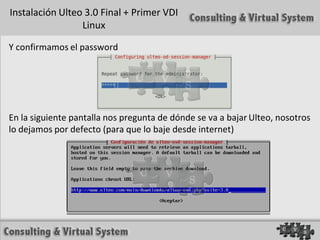
Y confirmamos el password


En la siguiente pantalla nos pregunta de dónde se va a bajar Ulteo, nosotros
lo dejamos por defecto (para que lo baje desde internet)
Instalación Ulteo 3.0 Final + Primer VDI
                 Linux
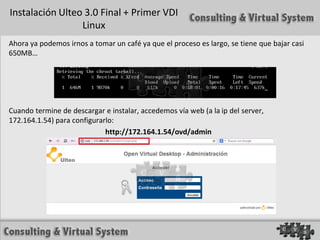
Ahora ya podemos irnos a tomar un café ya que el proceso es largo, se tiene que bajar casi
650MB…


Cuando termine de descargar e instalar, accedemos vía web (a la ip del server,
172.164.1.54) para configurarlo:
                             http://172.164.1.54/ovd/admin
Instalación Ulteo 3.0 Final + Primer VDI
                 Linux
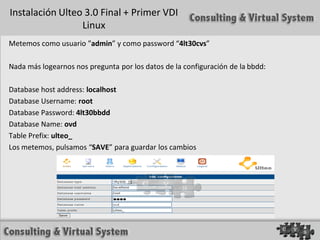
Metemos como usuario ”admin” y como password “4lt30cvs”

Nada más logearnos nos pregunta por los datos de la configuración de la bbdd:

Database host address: localhost
Database Username: root
Database Password: 4lt30bbdd
Database Name: ovd
Table Prefix: ulteo_
Los metemos, pulsamos “SAVE” para guardar los cambios
Instalación Ulteo 3.0 Final + Primer VDI
                 Linux
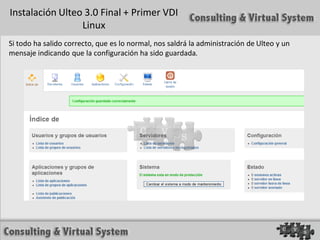
Si todo ha salido correcto, que es lo normal, nos saldrá la administración de Ulteo y un
mensaje indicando que la configuración ha sido guardada.
Instalación Ulteo 3.0 Final + Primer VDI
                 Linux
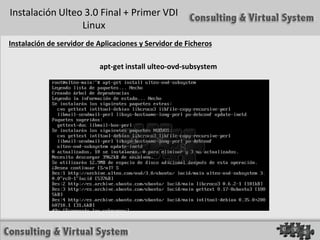
Instalación de servidor de Aplicaciones y Servidor de Ficheros

                           apt-get install ulteo-ovd-subsystem
Instalación Ulteo 3.0 Final + Primer VDI
                 Linux
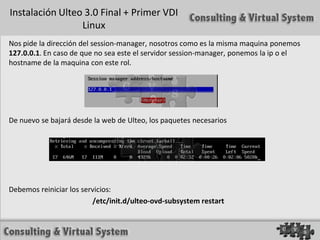
Nos pide la dirección del session-manager, nosotros como es la misma maquina ponemos
127.0.0.1. En caso de que no sea este el servidor session-manager, ponemos la ip o el
hostname de la maquina con este rol.


De nuevo se bajará desde la web de Ulteo, los paquetes necesarios


Debemos reiniciar los servicios:
                         /etc/init.d/ulteo-ovd-subsystem restart
Instalación Ulteo 3.0 Final + Primer VDI
                 Linux
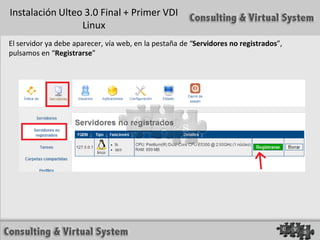
El servidor ya debe aparecer, vía web, en la pestaña de “Servidores no registrados”,
pulsamos en “Registrarse”
Instalación Ulteo 3.0 Final + Primer VDI
                 Linux
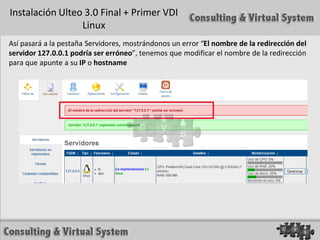
Así pasará a la pestaña Servidores, mostrándonos un error “El nombre de la redirección del
servidor 127.0.0.1 podría ser erróneo”, tenemos que modificar el nombre de la redirección
para que apunte a su IP o hostname
Instalación Ulteo 3.0 Final + Primer VDI
                 Linux
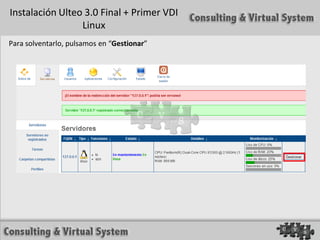
Para solventarlo, pulsamos en “Gestionar”
Instalación Ulteo 3.0 Final + Primer VDI
                 Linux
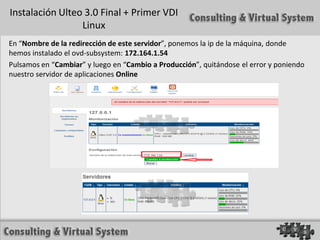
En “Nombre de la redirección de este servidor”, ponemos la ip de la máquina, donde
hemos instalado el ovd-subsystem: 172.164.1.54
Pulsamos en “Cambiar” y luego en “Cambio a Producción”, quitándose el error y poniendo
nuestro servidor de aplicaciones Online
Instalación Ulteo 3.0 Final + Primer VDI
                 Linux
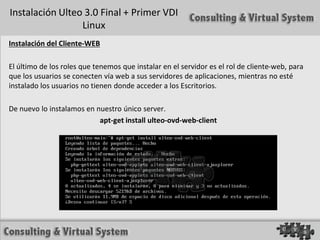
Instalación del Cliente-WEB

El último de los roles que tenemos que instalar en el servidor es el rol de cliente-web, para
que los usuarios se conecten vía web a sus servidores de aplicaciones, mientras no esté
instalado los usuarios no tienen donde acceder a los Escritorios.

De nuevo lo instalamos en nuestro único server.
                           apt-get install ulteo-ovd-web-client
Instalación Ulteo 3.0 Final + Primer VDI
                 Linux
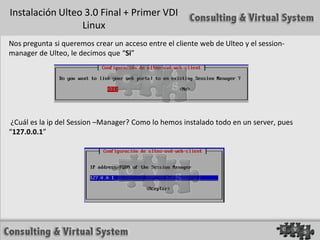
Nos pregunta si queremos crear un acceso entre el cliente web de Ulteo y el session-
manager de Ulteo, le decimos que “Si”


 ¿Cuál es la ip del Session –Manager? Como lo hemos instalado todo en un server, pues
“127.0.0.1”
Instalación Ulteo 3.0 Final + Primer VDI
                 Linux
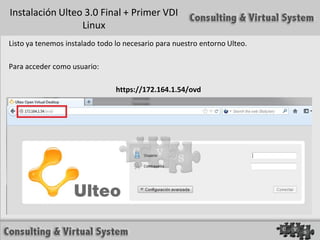
Listo ya tenemos instalado todo lo necesario para nuestro entorno Ulteo.

Para acceder como usuario:

                                https://172.164.1.54/ovd
Instalación Ulteo 3.0 Final + Primer VDI
                 Linux
No tenemos ningún usuario asignado ni ninguna aplicación definida, vamos a crear un
conjunto de aplicaciones y un usuario para que este pueda acceder a ellas.

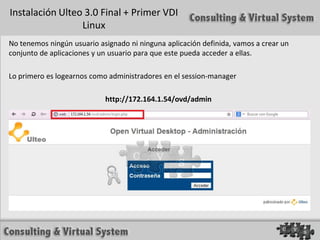
Lo primero es logearnos como administradores en el session-manager

                            http://172.164.1.54/ovd/admin
Instalación Ulteo 3.0 Final + Primer VDI
                 Linux
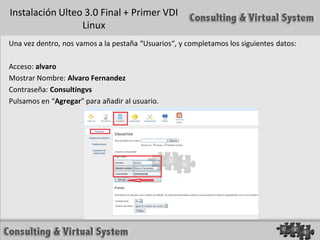
Una vez dentro, nos vamos a la pestaña “Usuarios“, y completamos los siguientes datos:

Acceso: alvaro
Mostrar Nombre: Alvaro Fernandez
Contraseña: Consultingvs
Pulsamos en “Agregar” para añadir al usuario.
Instalación Ulteo 3.0 Final + Primer VDI
                 Linux
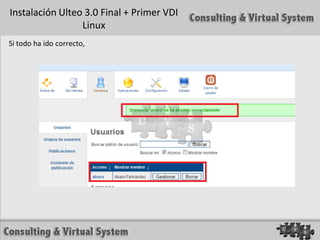
Si todo ha ido correcto,
Instalación Ulteo 3.0 Final + Primer VDI
                 Linux
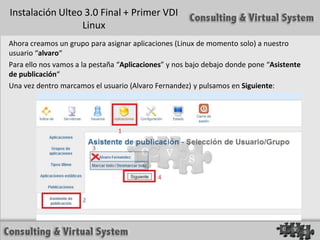
Ahora creamos un grupo para asignar aplicaciones (Linux de momento solo) a nuestro
usuario “alvaro“
Para ello nos vamos a la pestaña “Aplicaciones” y nos bajo debajo donde pone “Asistente
de publicación“
Una vez dentro marcamos el usuario (Alvaro Fernandez) y pulsamos en Siguiente:
Instalación Ulteo 3.0 Final + Primer VDI
                 Linux
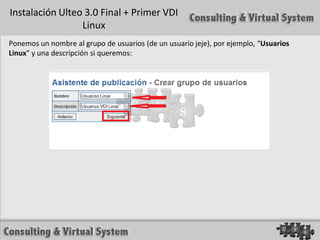
Ponemos un nombre al grupo de usuarios (de un usuario jeje), por ejemplo, “Usuarios
Linux” y una descripción si queremos:
Instalación Ulteo 3.0 Final + Primer VDI
                 Linux
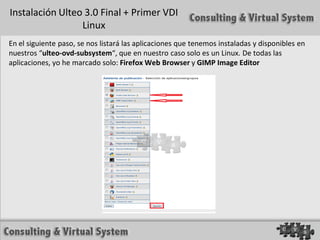
En el siguiente paso, se nos listará las aplicaciones que tenemos instaladas y disponibles en
nuestros “ulteo-ovd-subsystem“, que en nuestro caso solo es un Linux. De todas las
aplicaciones, yo he marcado solo: Firefox Web Browser y GIMP Image Editor
Instalación Ulteo 3.0 Final + Primer VDI
                 Linux
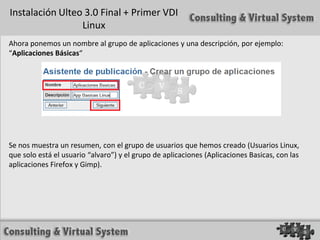
Ahora ponemos un nombre al grupo de aplicaciones y una descripción, por ejemplo:
“Aplicaciones Básicas“


Se nos muestra un resumen, con el grupo de usuarios que hemos creado (Usuarios Linux,
que solo está el usuario “alvaro”) y el grupo de aplicaciones (Aplicaciones Basicas, con las
aplicaciones Firefox y Gimp).
Instalación Ulteo 3.0 Final + Primer VDI
                 Linux
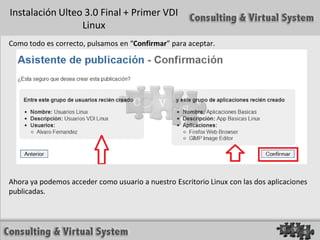
Como todo es correcto, pulsamos en “Confirmar” para aceptar.


Ahora ya podemos acceder como usuario a nuestro Escritorio Linux con las dos aplicaciones
publicadas.
Instalación Ulteo 3.0 Final + Primer VDI
                 Linux
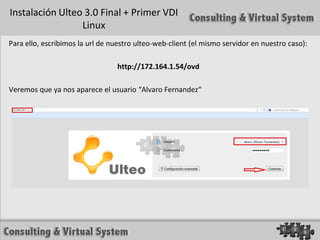
Para ello, escribimos la url de nuestro ulteo-web-client (el mismo servidor en nuestro caso):

                                 http://172.164.1.54/ovd

Veremos que ya nos aparece el usuario “Alvaro Fernandez“
Instalación Ulteo 3.0 Final + Primer VDI
                 Linux
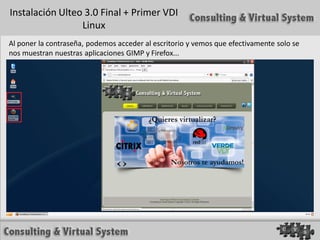
Al poner la contraseña, podemos acceder al escritorio y vemos que efectivamente solo se
nos muestran nuestras aplicaciones GIMP y Firefox...
Instalación Ulteo 3.0 Final + Primer VDI
                 Linux
En próximos post explicaremos como añadir más aplicaciones a los ulteo-subsystem.

Espero que os haya servido y os inicies en el mundo de los VDI!!

Saludos!!!
Si desea recibir más información sobre nuestros
servicios, soporte o cualquier otra cuestión no
dude en contactarnos, les atenderemos
gustosamente.


Consulting & Virtual System, S.L.L.
info@consultingvs.es

Instalación ulteo 3.0 final + primer vdi linux

  • 1.
    Instalación Ulteo 3.0Final + Primer VDI Linux
  • 2.
    Instalación Ulteo 3.0Final + Primer VDI Linux En este post, vamos a ver como se instala y se configura de manera básica la solución de “VDI” Ulteo en su versión 3.0 Final. Ulteo es una solución gratuita que nos presenta VDI-Híbridos, no son escritorios virtuales puros, ya que sobre una maquina nos genera X sesiones. Las principales ventajas para mí de Ulteo son: - Gratis!! - Requiere MUY pocos recursos - Mezcla en un solo escritorio tanto aplicaciones Linux como Windows - Nos muestra tanto escritorio, como puede utilizarse como un servidor de aplicaciones (como xenapp). - Fácil de administrar.
  • 3.
    Instalación Ulteo 3.0Final + Primer VDI Linux Desventajas: • - La pasarela https hay que comprarla aparte. • - Todos los servidores de aplicaciones Linux y Windows (sin pasarela HTTPS) debe tener un nombre resoluble por internet. • - No usa un protocolo propio (usa RDP).
  • 4.
    Instalación Ulteo 3.0Final + Primer VDI Linux Vamos a comenzar Para montar nuestro laboratorio con Ulteo, vamos a utilizar una máquina virtual directamente. Ulteo está formado por cuatro servidores o servicios: Servidor de ficheros (tiene que ser Linux de momento), servidor de aplicaciones (tanto Linux como Windows), servidor para acceso web (para poder acceder al portal y a nuestra maquina) y el más importante el Sesion-Manager (que administra el entorno) Tenemos varias opciones, instalar cada servicio en una maquina o bien, como vamos a hacerlo nosotros, instalar en una sola maquina los 4 roles. Esta solución la podemos instalar sobre Red Hat, Ubuntu o Suse. Nosotros nos decantamos por Ubuntu, en concreto Ubuntu Server 10.04 LTS.
  • 5.
    Instalación Ulteo 3.0Final + Primer VDI Linux Como recordatorio, en el Ubuntu, hemos creado: - el usuario “ulteo” con password “4lt30cvs” - La máquina tiene como nombre ulteo -La ip de la es 172.164.0.54
  • 6.
    Instalación Ulteo 3.0Final + Primer VDI Linux Nos logeamos como root: sudo –s Ponemos como password: 4lt30 Cambiando el pront a root@ulteo-main Instalamos MySQL Server apt-get install -y mysql-server Nos indicará los paquetes y dependencias, si estamos conforme, escribimos “S”
  • 7.
    Instalación Ulteo 3.0Final + Primer VDI Linux Nos pedirá la contraseña de root de MySQL, ponemos el que queramos, nosotros 4lt30bbdd Instalado!! Creamos la base de datos para ulteo: mysql –u root –p4lt30bbdd –e ‘create database ovd’ Añadimos el repositorio de Ulteo a nuestro Ubuntu echo ” deb http://archive.ulteo.com/ovd/3.0/ubuntu lucid main” >> /etc/apt/sources.list
  • 8.
    Instalación Ulteo 3.0Final + Primer VDI Linux Y recargamos nuestros repos. apt-get update Devolviéndonos el siguiente error: Solución: apt-get install ulteo-keyring Si lanzamos de nuevo el comando Update, ya no nos saldrá el error. apt-get update
  • 9.
    Instalación Ulteo 3.0Final + Primer VDI Linux Vamos a instalar el corazón de ulteo, ulteo-session-manager apt-get install ulteo-ovd-session-manager Escribimos “S”
  • 10.
    Instalación Ulteo 3.0Final + Primer VDI Linux Nos pregunta el usuario administrador para Ulteo Manager: admin Voy a ponerle el mismo password que el del usuario ulteo: 4lt30cvs
  • 11.
    Instalación Ulteo 3.0Final + Primer VDI Linux Y confirmamos el password En la siguiente pantalla nos pregunta de dónde se va a bajar Ulteo, nosotros lo dejamos por defecto (para que lo baje desde internet)
  • 12.
    Instalación Ulteo 3.0Final + Primer VDI Linux Ahora ya podemos irnos a tomar un café ya que el proceso es largo, se tiene que bajar casi 650MB… Cuando termine de descargar e instalar, accedemos vía web (a la ip del server, 172.164.1.54) para configurarlo: http://172.164.1.54/ovd/admin
  • 13.
    Instalación Ulteo 3.0Final + Primer VDI Linux Metemos como usuario ”admin” y como password “4lt30cvs” Nada más logearnos nos pregunta por los datos de la configuración de la bbdd: Database host address: localhost Database Username: root Database Password: 4lt30bbdd Database Name: ovd Table Prefix: ulteo_ Los metemos, pulsamos “SAVE” para guardar los cambios
  • 14.
    Instalación Ulteo 3.0Final + Primer VDI Linux Si todo ha salido correcto, que es lo normal, nos saldrá la administración de Ulteo y un mensaje indicando que la configuración ha sido guardada.
  • 15.
    Instalación Ulteo 3.0Final + Primer VDI Linux Instalación de servidor de Aplicaciones y Servidor de Ficheros apt-get install ulteo-ovd-subsystem
  • 16.
    Instalación Ulteo 3.0Final + Primer VDI Linux Nos pide la dirección del session-manager, nosotros como es la misma maquina ponemos 127.0.0.1. En caso de que no sea este el servidor session-manager, ponemos la ip o el hostname de la maquina con este rol. De nuevo se bajará desde la web de Ulteo, los paquetes necesarios Debemos reiniciar los servicios: /etc/init.d/ulteo-ovd-subsystem restart
  • 17.
    Instalación Ulteo 3.0Final + Primer VDI Linux El servidor ya debe aparecer, vía web, en la pestaña de “Servidores no registrados”, pulsamos en “Registrarse”
  • 18.
    Instalación Ulteo 3.0Final + Primer VDI Linux Así pasará a la pestaña Servidores, mostrándonos un error “El nombre de la redirección del servidor 127.0.0.1 podría ser erróneo”, tenemos que modificar el nombre de la redirección para que apunte a su IP o hostname
  • 19.
    Instalación Ulteo 3.0Final + Primer VDI Linux Para solventarlo, pulsamos en “Gestionar”
  • 20.
    Instalación Ulteo 3.0Final + Primer VDI Linux En “Nombre de la redirección de este servidor”, ponemos la ip de la máquina, donde hemos instalado el ovd-subsystem: 172.164.1.54 Pulsamos en “Cambiar” y luego en “Cambio a Producción”, quitándose el error y poniendo nuestro servidor de aplicaciones Online
  • 21.
    Instalación Ulteo 3.0Final + Primer VDI Linux Instalación del Cliente-WEB El último de los roles que tenemos que instalar en el servidor es el rol de cliente-web, para que los usuarios se conecten vía web a sus servidores de aplicaciones, mientras no esté instalado los usuarios no tienen donde acceder a los Escritorios. De nuevo lo instalamos en nuestro único server. apt-get install ulteo-ovd-web-client
  • 22.
    Instalación Ulteo 3.0Final + Primer VDI Linux Nos pregunta si queremos crear un acceso entre el cliente web de Ulteo y el session- manager de Ulteo, le decimos que “Si” ¿Cuál es la ip del Session –Manager? Como lo hemos instalado todo en un server, pues “127.0.0.1”
  • 23.
    Instalación Ulteo 3.0Final + Primer VDI Linux Listo ya tenemos instalado todo lo necesario para nuestro entorno Ulteo. Para acceder como usuario: https://172.164.1.54/ovd
  • 24.
    Instalación Ulteo 3.0Final + Primer VDI Linux No tenemos ningún usuario asignado ni ninguna aplicación definida, vamos a crear un conjunto de aplicaciones y un usuario para que este pueda acceder a ellas. Lo primero es logearnos como administradores en el session-manager http://172.164.1.54/ovd/admin
  • 25.
    Instalación Ulteo 3.0Final + Primer VDI Linux Una vez dentro, nos vamos a la pestaña “Usuarios“, y completamos los siguientes datos: Acceso: alvaro Mostrar Nombre: Alvaro Fernandez Contraseña: Consultingvs Pulsamos en “Agregar” para añadir al usuario.
  • 26.
    Instalación Ulteo 3.0Final + Primer VDI Linux Si todo ha ido correcto,
  • 27.
    Instalación Ulteo 3.0Final + Primer VDI Linux Ahora creamos un grupo para asignar aplicaciones (Linux de momento solo) a nuestro usuario “alvaro“ Para ello nos vamos a la pestaña “Aplicaciones” y nos bajo debajo donde pone “Asistente de publicación“ Una vez dentro marcamos el usuario (Alvaro Fernandez) y pulsamos en Siguiente:
  • 28.
    Instalación Ulteo 3.0Final + Primer VDI Linux Ponemos un nombre al grupo de usuarios (de un usuario jeje), por ejemplo, “Usuarios Linux” y una descripción si queremos:
  • 29.
    Instalación Ulteo 3.0Final + Primer VDI Linux En el siguiente paso, se nos listará las aplicaciones que tenemos instaladas y disponibles en nuestros “ulteo-ovd-subsystem“, que en nuestro caso solo es un Linux. De todas las aplicaciones, yo he marcado solo: Firefox Web Browser y GIMP Image Editor
  • 30.
    Instalación Ulteo 3.0Final + Primer VDI Linux Ahora ponemos un nombre al grupo de aplicaciones y una descripción, por ejemplo: “Aplicaciones Básicas“ Se nos muestra un resumen, con el grupo de usuarios que hemos creado (Usuarios Linux, que solo está el usuario “alvaro”) y el grupo de aplicaciones (Aplicaciones Basicas, con las aplicaciones Firefox y Gimp).
  • 31.
    Instalación Ulteo 3.0Final + Primer VDI Linux Como todo es correcto, pulsamos en “Confirmar” para aceptar. Ahora ya podemos acceder como usuario a nuestro Escritorio Linux con las dos aplicaciones publicadas.
  • 32.
    Instalación Ulteo 3.0Final + Primer VDI Linux Para ello, escribimos la url de nuestro ulteo-web-client (el mismo servidor en nuestro caso): http://172.164.1.54/ovd Veremos que ya nos aparece el usuario “Alvaro Fernandez“
  • 33.
    Instalación Ulteo 3.0Final + Primer VDI Linux Al poner la contraseña, podemos acceder al escritorio y vemos que efectivamente solo se nos muestran nuestras aplicaciones GIMP y Firefox...
  • 34.
    Instalación Ulteo 3.0Final + Primer VDI Linux En próximos post explicaremos como añadir más aplicaciones a los ulteo-subsystem. Espero que os haya servido y os inicies en el mundo de los VDI!! Saludos!!!
  • 35.
    Si desea recibirmás información sobre nuestros servicios, soporte o cualquier otra cuestión no dude en contactarnos, les atenderemos gustosamente. Consulting & Virtual System, S.L.L. info@consultingvs.es