MANUAL DE AYUDA PARA
WINDOWS 7
CREADO POR:
FERNANDODAVID CANO DE LACRUZ
YAIR AMARO GUZMAN
GERARDOGONZALEZ RAMIREZ
GUILLERMO SANCHEZ VAZQUEZ
INDICE:
Definición de SO………………………………………………………………..3
Historia de Windows…………………………………………………………… 3
Requisitos de Instalación……………………………………………………....4,5.6.7.8.9.10
Capturas de pantalla de la
instalación………………………………………………………..4,5,6,7,8,9,10
Definiciónde sistema operativo.
El sistema operativo es el programa o software más importante de un ordenador.
Para que funcionen los otros programas, cada ordenador de uso general debe
tener un sistema operativo. Los sistemas operativos realizan tareas básicas, tales
como reconocimiento de la conexión del teclado, enviar la información a la
pantalla, no perder de vista archivos y directorios en el disco, y controlar los
dispositivos periféricos tales como impresoras, escáner. Unsistema operativopuede
ser definido como un conjunto de programas especialmente hechos para la ejecución de
varias tareas, en las que sirve de intermediario entre el usuario y la computadora.
Historia De Windows 7
El desarrollo de Windows 7 comenzó inmediatamente después del lanzamiento de
Windows vista. Su nombre fue anunciado el 13 de octubre de 2008.
El 7 de enero de 2009 fue publicada la versión Beta para suscriptores de TechNet
y MSDN, y el 9 de enero se habilito una descarga para el público general por un
tiempo con un límite de 2,5 millones de descargas.
El 5 de mayo de este año se libero la versión Reléase Candidate en 5 idiomas.
El 2 de junio la empresa anuncio que el lanzamiento mundial de Windows 7 seria
el 22 de octubre de 2009
El 24 de julio, los directivos de Microsoft, Steve Ballmer y Steven Sinofsky,
anunciaron la finalización del proceso de desarrollo de Windows 7.
Es una versión anterior de Microsoft Windows, línea de sistemas
operativos producida por Microsoft Corporation. Esta versión está diseñada para
uso en PC, incluyendo equipos de escritorio en hogares y oficinas, equipos
portátiles, tabletas, netbooks y equipos multimedia.
Requisitos de Instalación.
¿Cómo instalar Windows 7 en tu equipo?
 Procesador: 32 bits (x86) o 64 bits (x64) a 1 gigahercio (GHz) o más.
 Memoria RAM: 1 gigabyte (GB) (32 bits) o memoria RAM de 2 GB (64 bits).
 Espacio en disco duro: 16 GB (32 bits) o 20 GB (64 bits).
 Dispositivo gráfico DirectX 9 con controlador WDDM1.0 o superior.
Capturas de pantalla:
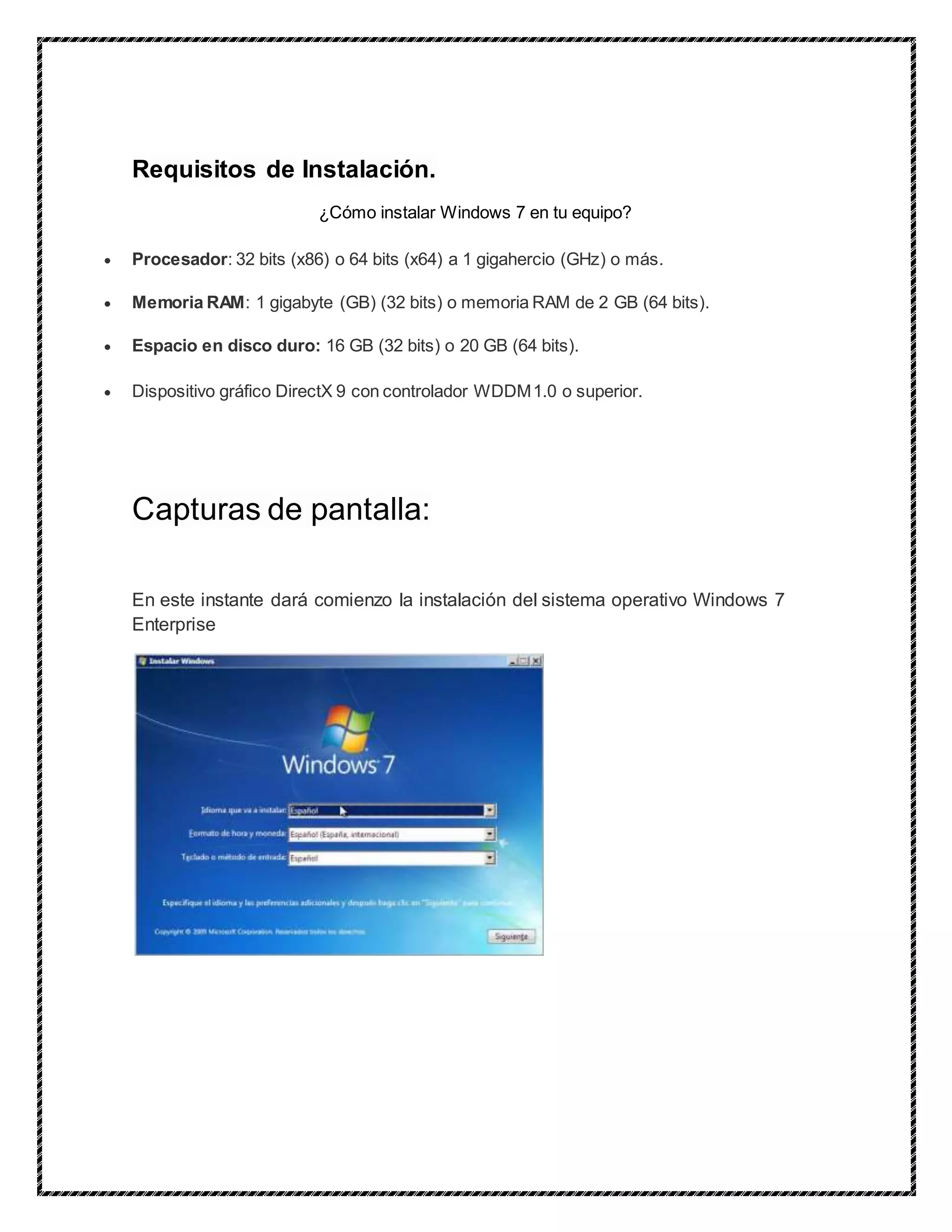
En este instante dará comienzo la instalación del sistema operativo Windows 7
Enterprise
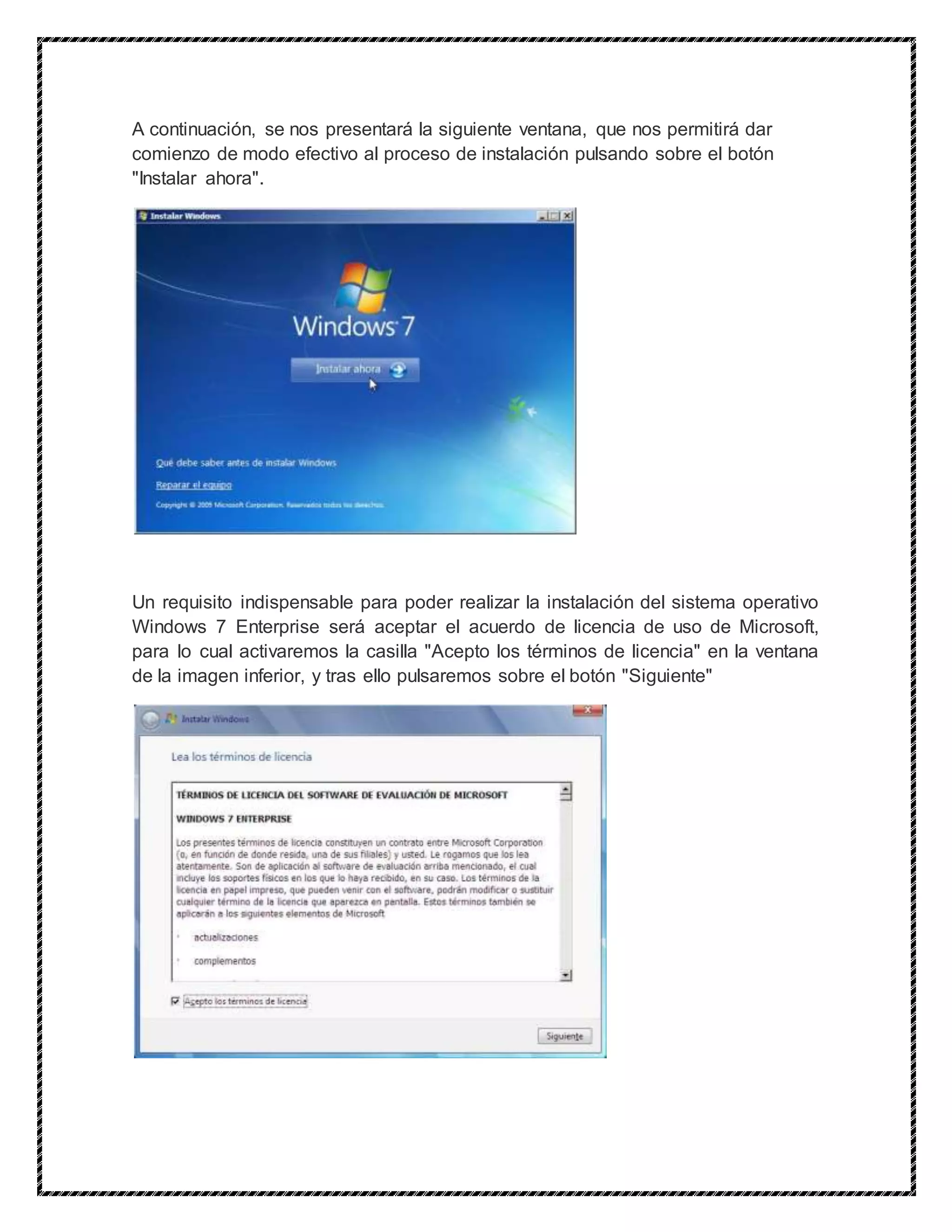
A continuación, se nos presentará la siguiente ventana, que nos permitirá dar
comienzo de modo efectivo al proceso de instalación pulsando sobre el botón
"Instalar ahora".
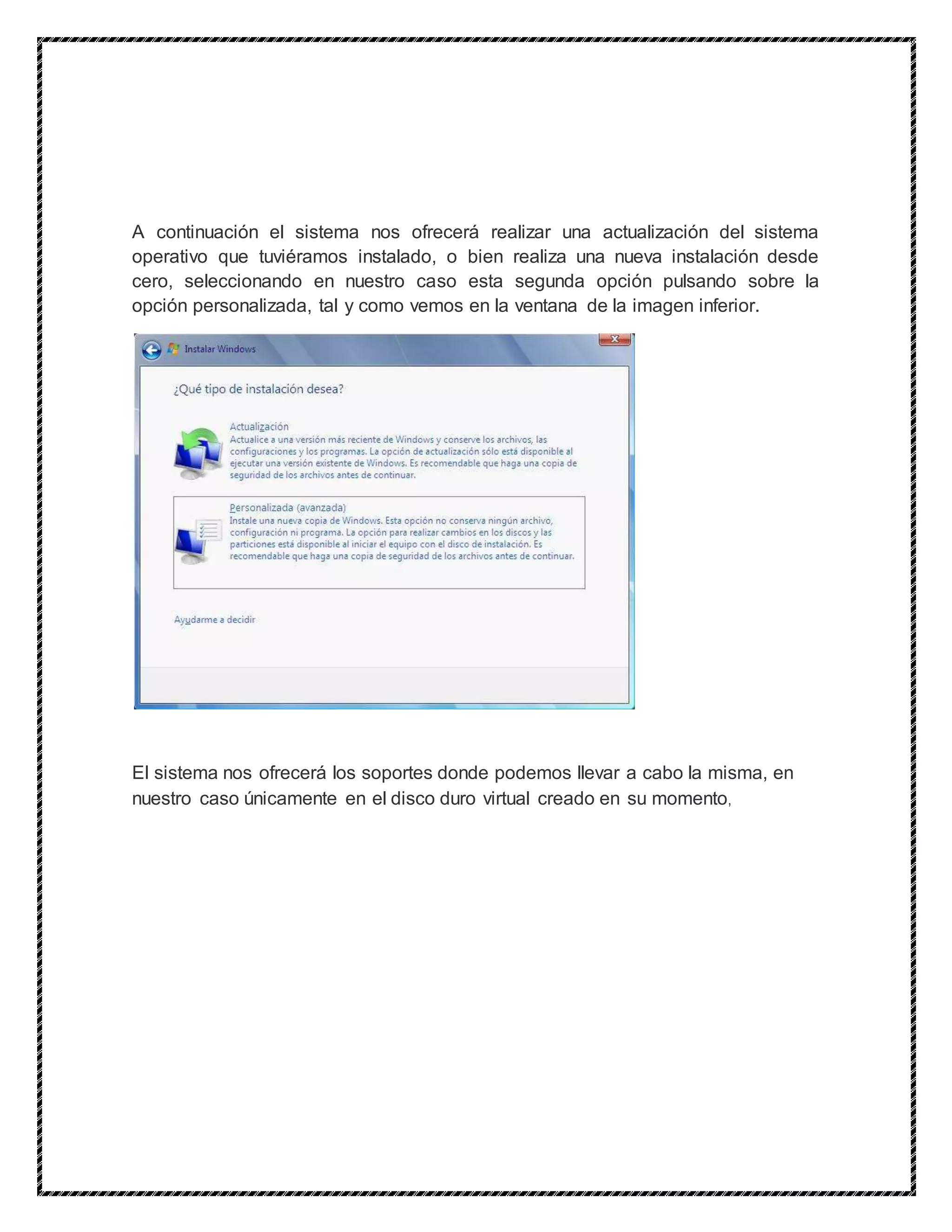
Un requisito indispensable para poder realizar la instalación del sistema operativo
Windows 7 Enterprise será aceptar el acuerdo de licencia de uso de Microsoft,
para lo cual activaremos la casilla "Acepto los términos de licencia" en la ventana
de la imagen inferior, y tras ello pulsaremos sobre el botón "Siguiente"
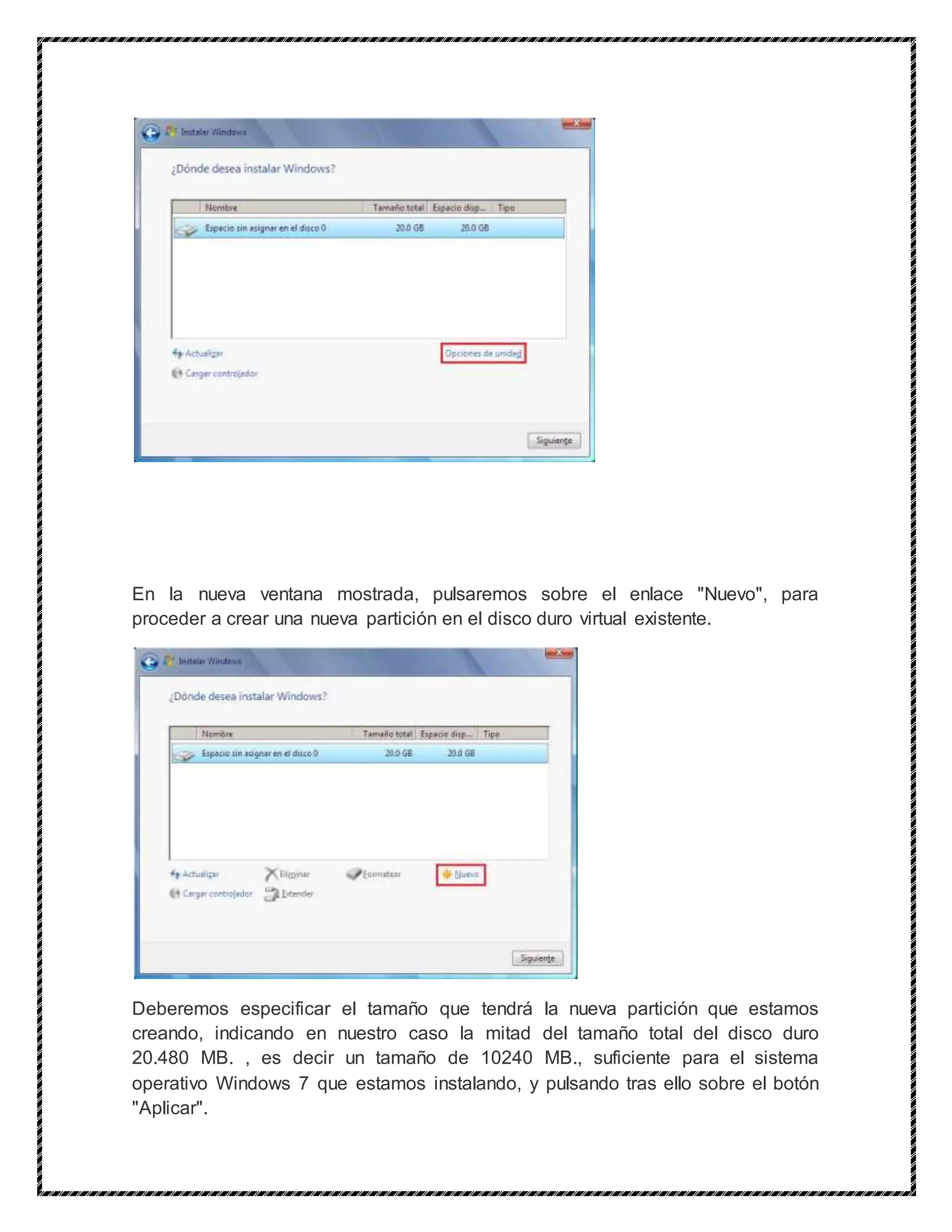
A continuación el sistema nos ofrecerá realizar una actualización del sistema
operativo que tuviéramos instalado, o bien realiza una nueva instalación desde
cero, seleccionando en nuestro caso esta segunda opción pulsando sobre la
opción personalizada, tal y como vemos en la ventana de la imagen inferior.
El sistema nos ofrecerá los soportes donde podemos llevar a cabo la misma, en
nuestro caso únicamente en el disco duro virtual creado en su momento,
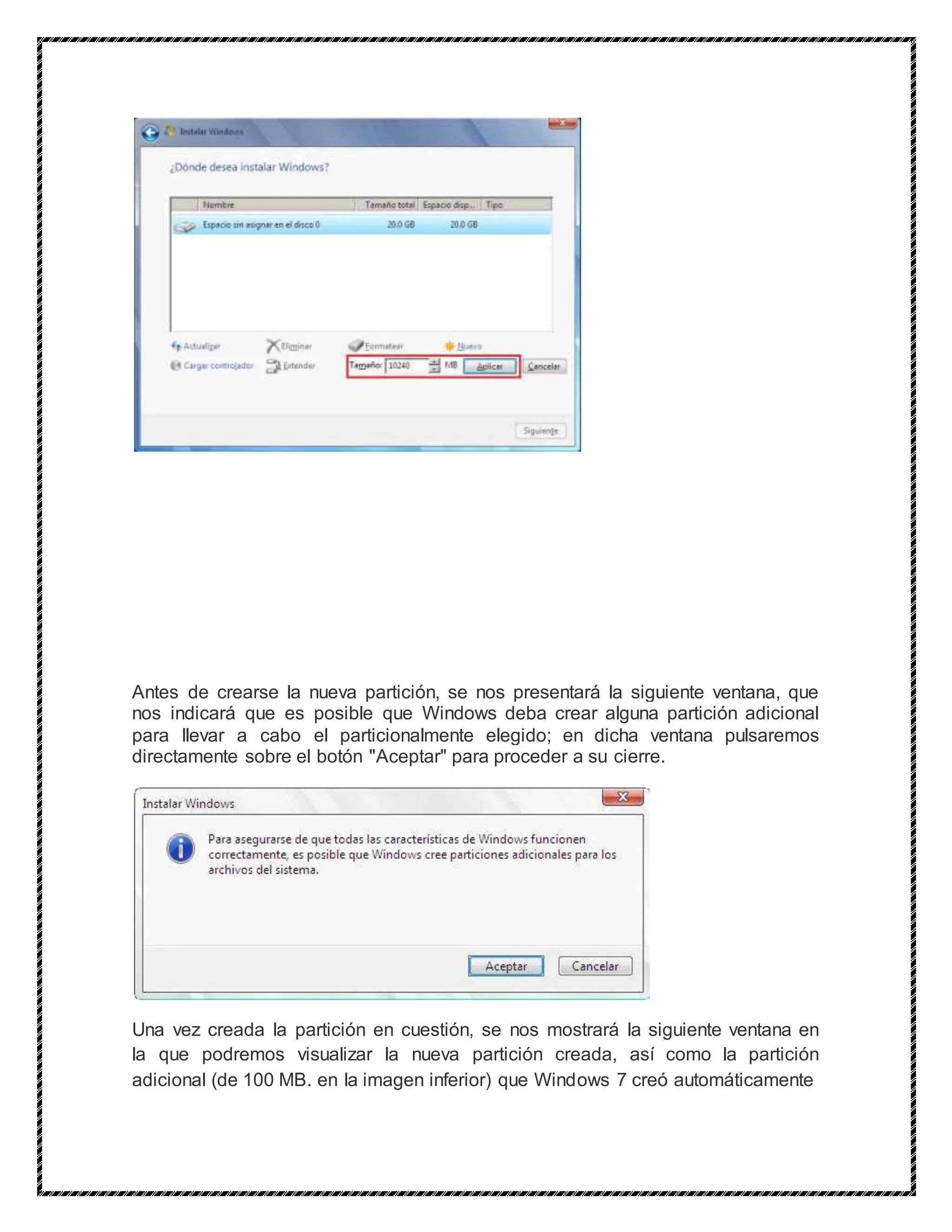
En la nueva ventana mostrada, pulsaremos sobre el enlace "Nuevo", para
proceder a crear una nueva partición en el disco duro virtual existente.
Deberemos especificar el tamaño que tendrá la nueva partición que estamos
creando, indicando en nuestro caso la mitad del tamaño total del disco duro
20.480 MB. , es decir un tamaño de 10240 MB., suficiente para el sistema
operativo Windows 7 que estamos instalando, y pulsando tras ello sobre el botón
"Aplicar".
Antes de crearse la nueva partición, se nos presentará la siguiente ventana, que
nos indicará que es posible que Windows deba crear alguna partición adicional
para llevar a cabo el particionalmente elegido; en dicha ventana pulsaremos
directamente sobre el botón "Aceptar" para proceder a su cierre.
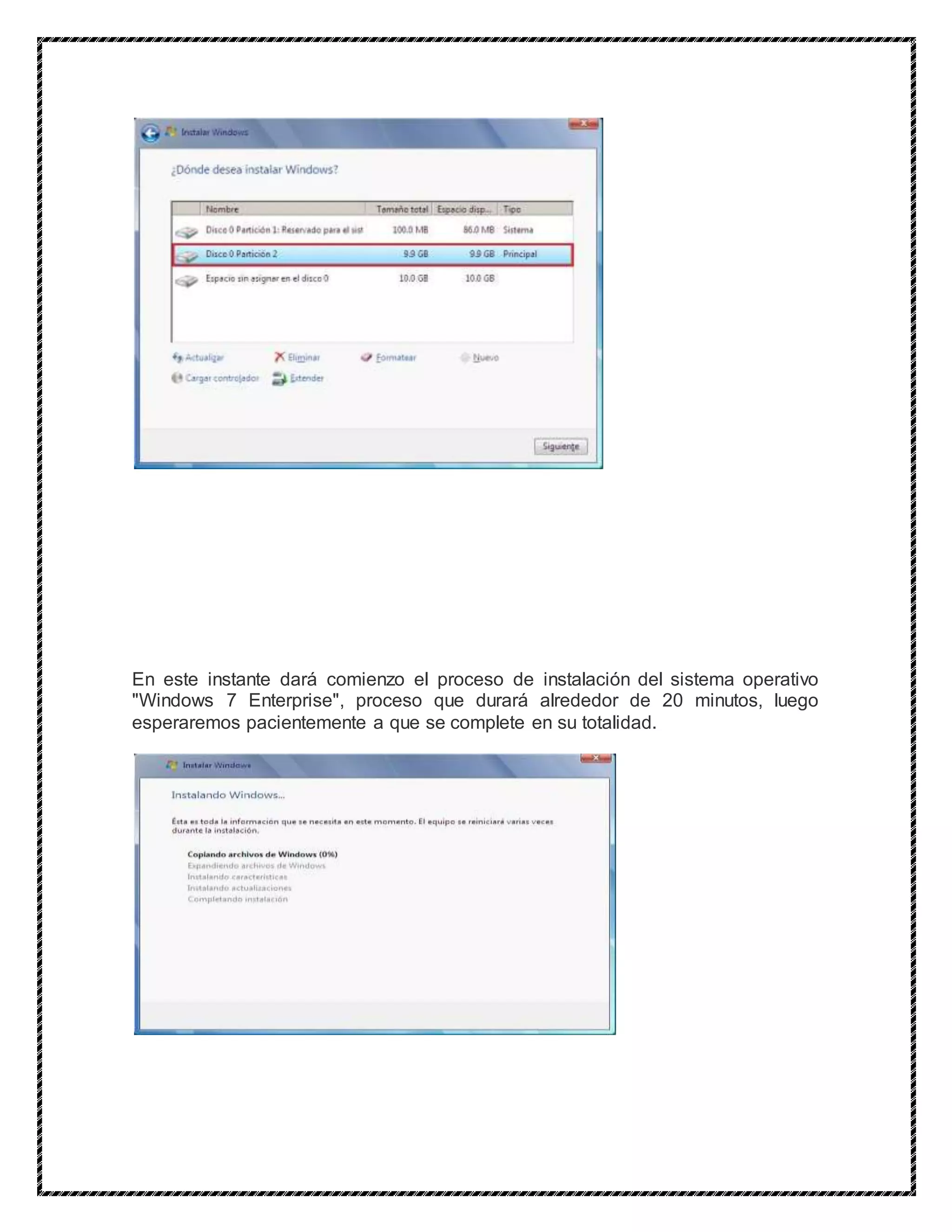
Una vez creada la partición en cuestión, se nos mostrará la siguiente ventana en
la que podremos visualizar la nueva partición creada, así como la partición
adicional (de 100 MB. en la imagen inferior) que Windows 7 creó automáticamente
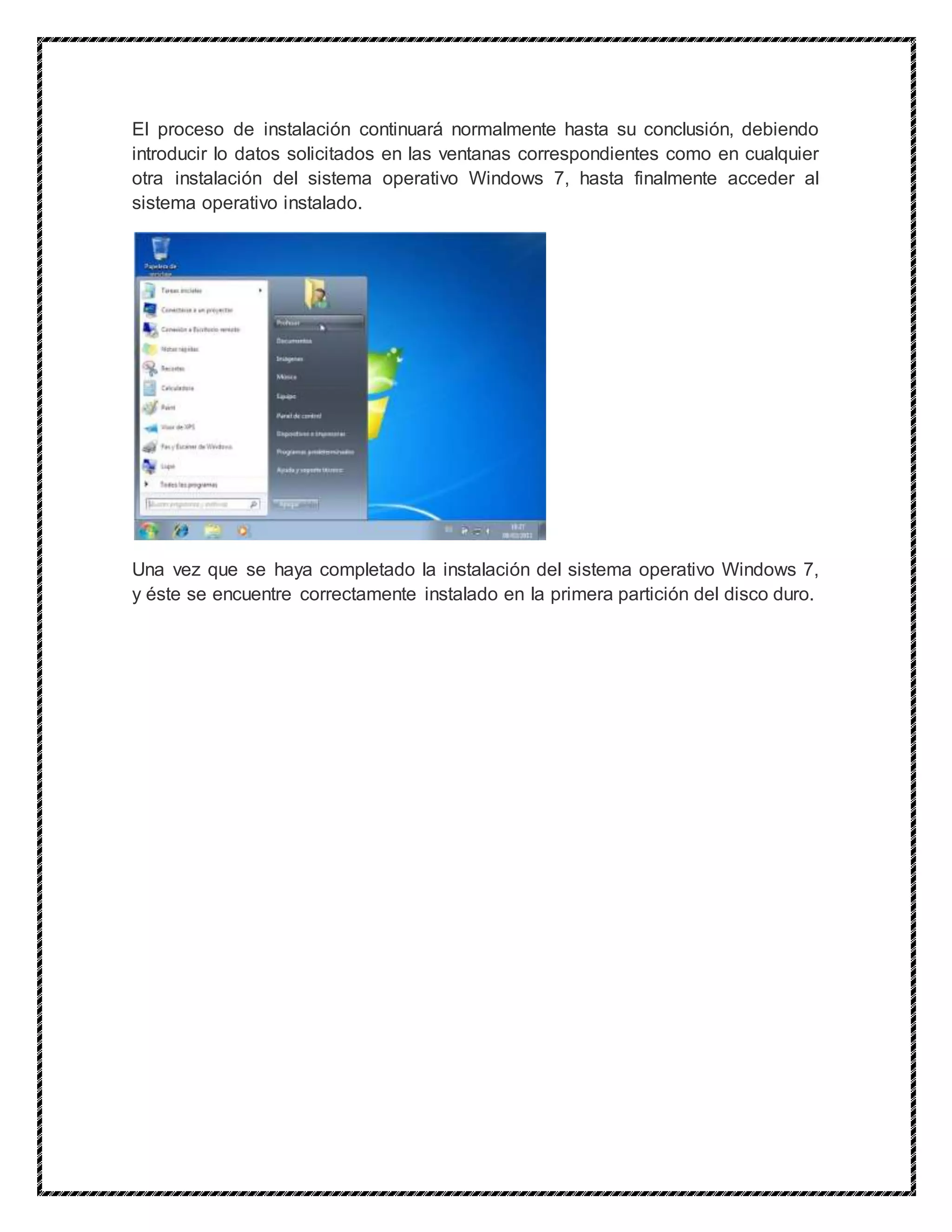
En este instante dará comienzo el proceso de instalación del sistema operativo
"Windows 7 Enterprise", proceso que durará alrededor de 20 minutos, luego
esperaremos pacientemente a que se complete en su totalidad.
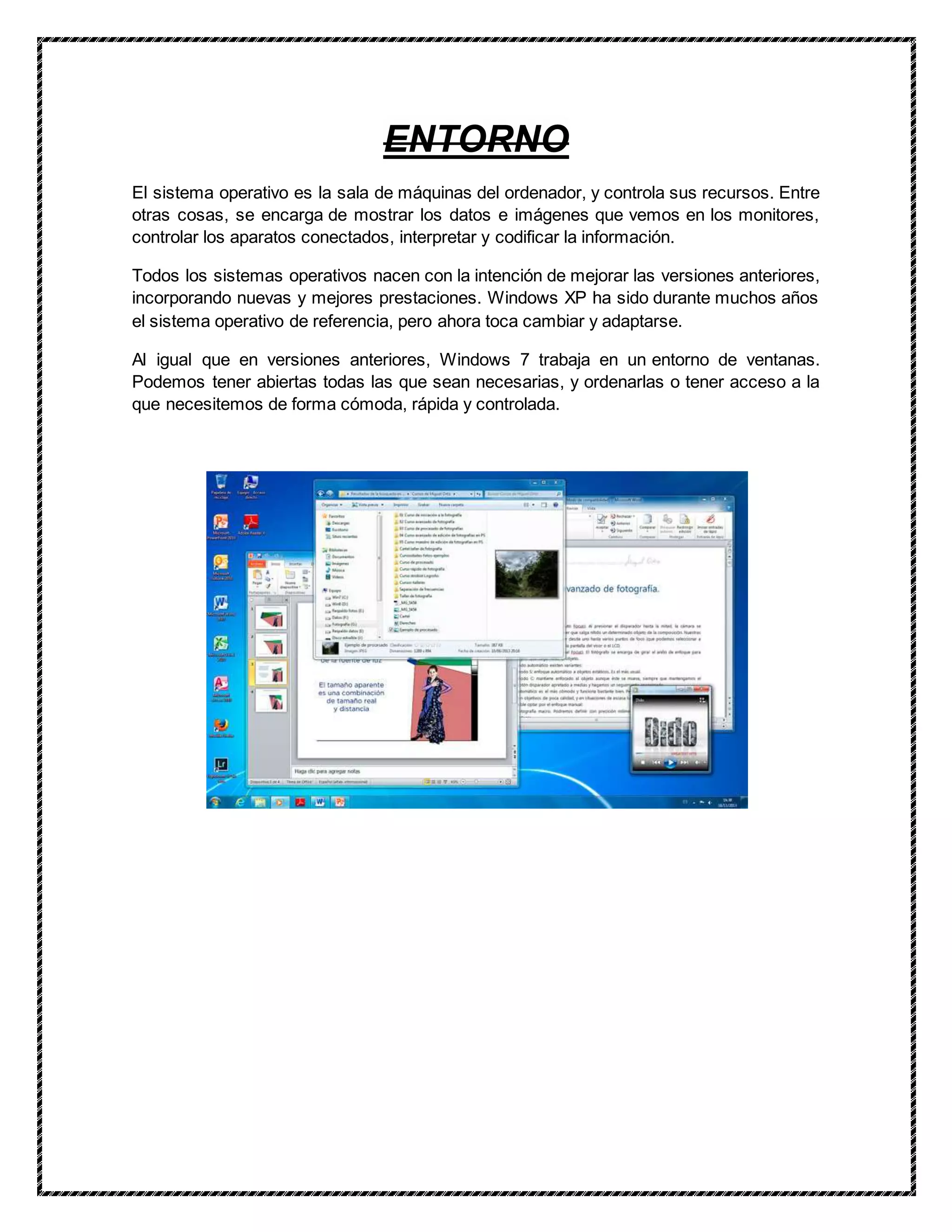
El proceso de instalación continuará normalmente hasta su conclusión, debiendo
introducir lo datos solicitados en las ventanas correspondientes como en cualquier
otra instalación del sistema operativo Windows 7, hasta finalmente acceder al
sistema operativo instalado.
Una vez que se haya completado la instalación del sistema operativo Windows 7,
y éste se encuentre correctamente instalado en la primera partición del disco duro.
ENTORNO
El sistema operativo es la sala de máquinas del ordenador, y controla sus recursos. Entre
otras cosas, se encarga de mostrar los datos e imágenes que vemos en los monitores,
controlar los aparatos conectados, interpretar y codificar la información.
Todos los sistemas operativos nacen con la intención de mejorar las versiones anteriores,
incorporando nuevas y mejores prestaciones. Windows XP ha sido durante muchos años
el sistema operativo de referencia, pero ahora toca cambiar y adaptarse.
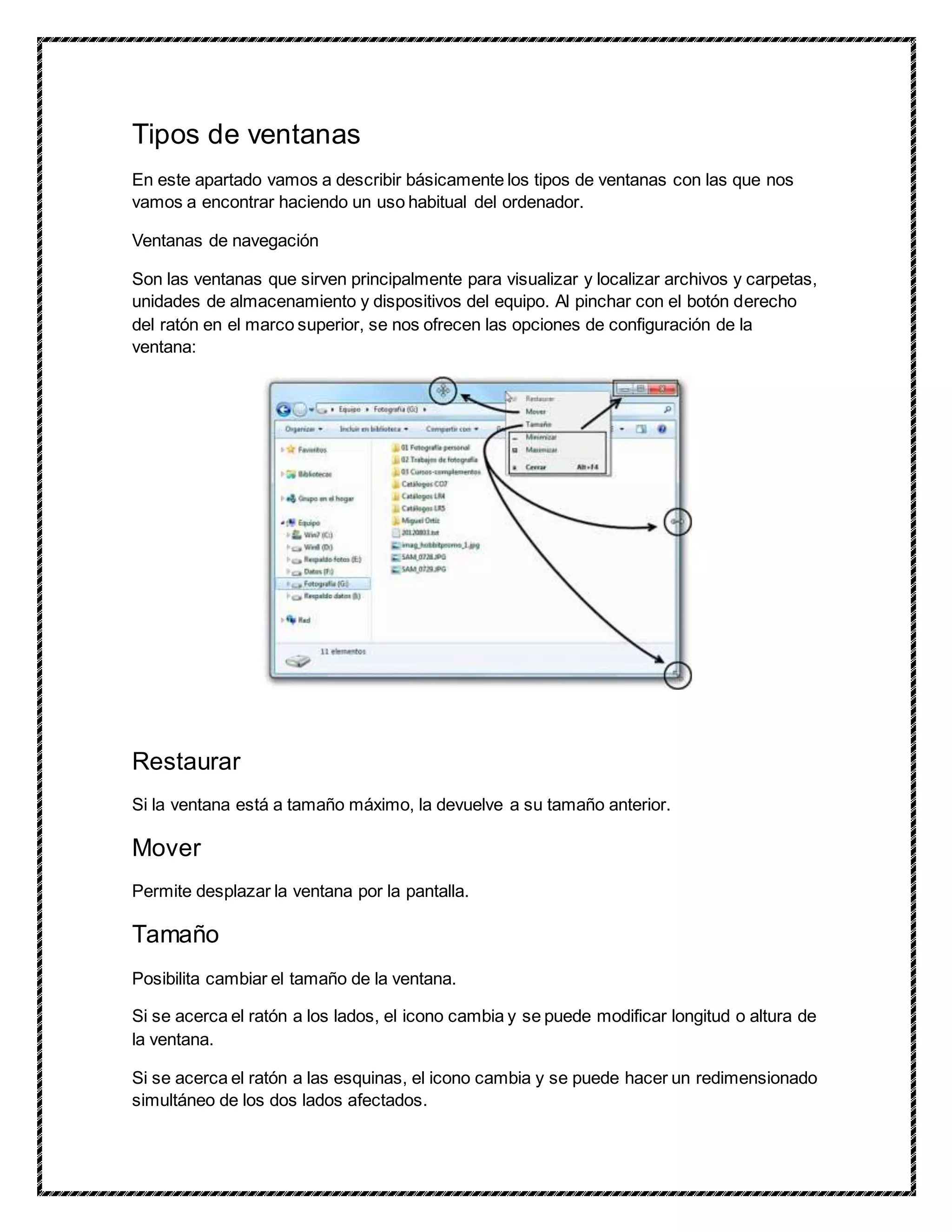
Al igual que en versiones anteriores, Windows 7 trabaja en un entorno de ventanas.
Podemos tener abiertas todas las que sean necesarias, y ordenarlas o tener acceso a la
que necesitemos de forma cómoda, rápida y controlada.
Tipos de ventanas
En este apartado vamos a describir básicamente los tipos de ventanas con las que nos
vamos a encontrar haciendo un uso habitual del ordenador.
Ventanas de navegación
Son las ventanas que sirven principalmente para visualizar y localizar archivos y carpetas,
unidades de almacenamiento y dispositivos del equipo. Al pinchar con el botón derecho
del ratón en el marco superior, se nos ofrecen las opciones de configuración de la
ventana:
Restaurar
Si la ventana está a tamaño máximo, la devuelve a su tamaño anterior.
Mover
Permite desplazar la ventana por la pantalla.
Tamaño
Posibilita cambiar el tamaño de la ventana.
Si se acerca el ratón a los lados, el icono cambia y se puede modificar longitud o altura de
la ventana.
Si se acerca el ratón a las esquinas, el icono cambia y se puede hacer un redimensionado
simultáneo de los dos lados afectados.
Minimizar
La ventana desaparece del escritorio y se muestra sólo como botón en la barra de tareas.
Maximizar
Ofrece la ventana a pantalla completa.
Cerrar
La ventana desaparece tanto del escritorio como de la barra de tareas.
Las opciones para restaurar, minimizar, maximizar y cerrar tienen accesos directos en la
esquina superior derecha de la ventana.
Ventanas de aplicación
Son las ventanas de los programas. Nos permiten añadir datos para almacenarlos o para
realizar cálculos, como por ejemplo hacen Word o Excel, dos de los típicos programas de
ofimática.
Mantenimiento
Instalar y desinstalar programas de una PC es generalmente un proceso fácil
usando Microsoft Windows 7. Sin embargo, hay suficientes excepciones a esta
regla que nunca se debe dar por sentado que
un programa se puede instalar o desinstalar sin problemas. Esto puede ser el caso
de software que fue diseñado antes de que Windows 7 fue publicado o para
los programas que utilizan sus aplicaciones de desinstalación. Lee atentamente
las instrucciones al instalar cualquier programa y ve lo que está sucediendo en la
pantalla mientras se está instalando. Antes de desinstalar un programa, echa un
vistazo a la carpeta de la aplicación y lee toda la documentación que viene con
el software para buscar los requisitos especiales.
Restauración
Enciende tu ordenador y espera a que aparezca una pantalla negra. Ésta sólo
aparece por un momento breve, así que debes estar atento. Continúa con el paso
2 apenas veas la pantalla negra.
Presiona F10 o F11 (dependiendo del modelo del ordenador o portátil) para ir a la
pantalla de configuración. Aparecerá un menú con la opción de realizar una
restauración de fábrica (o "Factory Restore
.
Elige "Restaurar configuración de fábrica" (Restore Factory Defaults). Puede tomar
un par de horas reiniciar el ordenador. Cuando el proceso esté completo, Windows
se reiniciará y te acompañará a través del proceso de configuración.
Consejos y advertencias
Haz una copia de seguridad de los archivos importantes antes de realizar una
restauración de sistema.
Más abajo les dejamos un tutorial que les explicará cómo restaurar nuestro
ordenador al estado de fábrica en Windows 7, este tutorial está pensado para esta
versión de Windows.
Reparación Windows
Paso 1. Inserta el DVD de instalación Windows 7 y arráncalo desde la unidad de
DVD. En algunos sistemas antiguos tendrás que cambiar el orden de arranque a
través del BIOS. Afortunadamente, en la actualidad los nuevos sistemas te
permiten arrancar desde el DVD sin la necesidad de cambiar el orden de inicio con
sólo hacer clic en cualquier tecla
Paso 2. Elije por defecto, “Lenguaje“, “Time” y “keyboard Input” y haz clic en
siguiente.
Paso 3. En esta ocasión se presenta tres opciones. Haz clic en “Repair Your
Computer” para acceder a la ventana de recuperación del sistema. Ahora
selecciona “Command Prompt” con el fin de ejecutar la utilidad deseada, la cual se
llama “Bootsect.exe”. Ahora ejecuta “bootsect /nt60 C:” si tienes Windows 7
inicialmente instalado en la partición C. Alternativamente, puedes ejecutar los
comandos “bootsect /nt60 SYS” o “bootsect /nt60 ALL” para reparar una o más
particiones del sistema. Extrae el DVD y reinicia la computadora. Tu PC ahora
deberás arrancar Windows 7 sin ningún tipo de problema.
Manual de-ayuda-para-windows-7

Manual de-ayuda-para-windows-7

  • 1.
    MANUAL DE AYUDAPARA WINDOWS 7 CREADO POR: FERNANDODAVID CANO DE LACRUZ YAIR AMARO GUZMAN GERARDOGONZALEZ RAMIREZ GUILLERMO SANCHEZ VAZQUEZ
  • 2.
    INDICE: Definición de SO………………………………………………………………..3 Historiade Windows…………………………………………………………… 3 Requisitos de Instalación……………………………………………………....4,5.6.7.8.9.10 Capturas de pantalla de la instalación………………………………………………………..4,5,6,7,8,9,10
  • 3.
    Definiciónde sistema operativo. Elsistema operativo es el programa o software más importante de un ordenador. Para que funcionen los otros programas, cada ordenador de uso general debe tener un sistema operativo. Los sistemas operativos realizan tareas básicas, tales como reconocimiento de la conexión del teclado, enviar la información a la pantalla, no perder de vista archivos y directorios en el disco, y controlar los dispositivos periféricos tales como impresoras, escáner. Unsistema operativopuede ser definido como un conjunto de programas especialmente hechos para la ejecución de varias tareas, en las que sirve de intermediario entre el usuario y la computadora. Historia De Windows 7 El desarrollo de Windows 7 comenzó inmediatamente después del lanzamiento de Windows vista. Su nombre fue anunciado el 13 de octubre de 2008. El 7 de enero de 2009 fue publicada la versión Beta para suscriptores de TechNet y MSDN, y el 9 de enero se habilito una descarga para el público general por un tiempo con un límite de 2,5 millones de descargas. El 5 de mayo de este año se libero la versión Reléase Candidate en 5 idiomas. El 2 de junio la empresa anuncio que el lanzamiento mundial de Windows 7 seria el 22 de octubre de 2009 El 24 de julio, los directivos de Microsoft, Steve Ballmer y Steven Sinofsky, anunciaron la finalización del proceso de desarrollo de Windows 7. Es una versión anterior de Microsoft Windows, línea de sistemas operativos producida por Microsoft Corporation. Esta versión está diseñada para uso en PC, incluyendo equipos de escritorio en hogares y oficinas, equipos portátiles, tabletas, netbooks y equipos multimedia.
  • 4.
    Requisitos de Instalación. ¿Cómoinstalar Windows 7 en tu equipo?  Procesador: 32 bits (x86) o 64 bits (x64) a 1 gigahercio (GHz) o más.  Memoria RAM: 1 gigabyte (GB) (32 bits) o memoria RAM de 2 GB (64 bits).  Espacio en disco duro: 16 GB (32 bits) o 20 GB (64 bits).  Dispositivo gráfico DirectX 9 con controlador WDDM1.0 o superior. Capturas de pantalla: En este instante dará comienzo la instalación del sistema operativo Windows 7 Enterprise
  • 5.
    A continuación, senos presentará la siguiente ventana, que nos permitirá dar comienzo de modo efectivo al proceso de instalación pulsando sobre el botón "Instalar ahora". Un requisito indispensable para poder realizar la instalación del sistema operativo Windows 7 Enterprise será aceptar el acuerdo de licencia de uso de Microsoft, para lo cual activaremos la casilla "Acepto los términos de licencia" en la ventana de la imagen inferior, y tras ello pulsaremos sobre el botón "Siguiente"
  • 6.
    A continuación elsistema nos ofrecerá realizar una actualización del sistema operativo que tuviéramos instalado, o bien realiza una nueva instalación desde cero, seleccionando en nuestro caso esta segunda opción pulsando sobre la opción personalizada, tal y como vemos en la ventana de la imagen inferior. El sistema nos ofrecerá los soportes donde podemos llevar a cabo la misma, en nuestro caso únicamente en el disco duro virtual creado en su momento,
  • 7.
    En la nuevaventana mostrada, pulsaremos sobre el enlace "Nuevo", para proceder a crear una nueva partición en el disco duro virtual existente. Deberemos especificar el tamaño que tendrá la nueva partición que estamos creando, indicando en nuestro caso la mitad del tamaño total del disco duro 20.480 MB. , es decir un tamaño de 10240 MB., suficiente para el sistema operativo Windows 7 que estamos instalando, y pulsando tras ello sobre el botón "Aplicar".
  • 8.
    Antes de crearsela nueva partición, se nos presentará la siguiente ventana, que nos indicará que es posible que Windows deba crear alguna partición adicional para llevar a cabo el particionalmente elegido; en dicha ventana pulsaremos directamente sobre el botón "Aceptar" para proceder a su cierre. Una vez creada la partición en cuestión, se nos mostrará la siguiente ventana en la que podremos visualizar la nueva partición creada, así como la partición adicional (de 100 MB. en la imagen inferior) que Windows 7 creó automáticamente
  • 9.
    En este instantedará comienzo el proceso de instalación del sistema operativo "Windows 7 Enterprise", proceso que durará alrededor de 20 minutos, luego esperaremos pacientemente a que se complete en su totalidad.
  • 10.
    El proceso deinstalación continuará normalmente hasta su conclusión, debiendo introducir lo datos solicitados en las ventanas correspondientes como en cualquier otra instalación del sistema operativo Windows 7, hasta finalmente acceder al sistema operativo instalado. Una vez que se haya completado la instalación del sistema operativo Windows 7, y éste se encuentre correctamente instalado en la primera partición del disco duro.
  • 11.
    ENTORNO El sistema operativoes la sala de máquinas del ordenador, y controla sus recursos. Entre otras cosas, se encarga de mostrar los datos e imágenes que vemos en los monitores, controlar los aparatos conectados, interpretar y codificar la información. Todos los sistemas operativos nacen con la intención de mejorar las versiones anteriores, incorporando nuevas y mejores prestaciones. Windows XP ha sido durante muchos años el sistema operativo de referencia, pero ahora toca cambiar y adaptarse. Al igual que en versiones anteriores, Windows 7 trabaja en un entorno de ventanas. Podemos tener abiertas todas las que sean necesarias, y ordenarlas o tener acceso a la que necesitemos de forma cómoda, rápida y controlada.
  • 12.
    Tipos de ventanas Eneste apartado vamos a describir básicamente los tipos de ventanas con las que nos vamos a encontrar haciendo un uso habitual del ordenador. Ventanas de navegación Son las ventanas que sirven principalmente para visualizar y localizar archivos y carpetas, unidades de almacenamiento y dispositivos del equipo. Al pinchar con el botón derecho del ratón en el marco superior, se nos ofrecen las opciones de configuración de la ventana: Restaurar Si la ventana está a tamaño máximo, la devuelve a su tamaño anterior. Mover Permite desplazar la ventana por la pantalla. Tamaño Posibilita cambiar el tamaño de la ventana. Si se acerca el ratón a los lados, el icono cambia y se puede modificar longitud o altura de la ventana. Si se acerca el ratón a las esquinas, el icono cambia y se puede hacer un redimensionado simultáneo de los dos lados afectados.
  • 13.
    Minimizar La ventana desaparecedel escritorio y se muestra sólo como botón en la barra de tareas. Maximizar Ofrece la ventana a pantalla completa. Cerrar La ventana desaparece tanto del escritorio como de la barra de tareas. Las opciones para restaurar, minimizar, maximizar y cerrar tienen accesos directos en la esquina superior derecha de la ventana. Ventanas de aplicación Son las ventanas de los programas. Nos permiten añadir datos para almacenarlos o para realizar cálculos, como por ejemplo hacen Word o Excel, dos de los típicos programas de ofimática.
  • 14.
    Mantenimiento Instalar y desinstalarprogramas de una PC es generalmente un proceso fácil usando Microsoft Windows 7. Sin embargo, hay suficientes excepciones a esta regla que nunca se debe dar por sentado que un programa se puede instalar o desinstalar sin problemas. Esto puede ser el caso de software que fue diseñado antes de que Windows 7 fue publicado o para los programas que utilizan sus aplicaciones de desinstalación. Lee atentamente las instrucciones al instalar cualquier programa y ve lo que está sucediendo en la pantalla mientras se está instalando. Antes de desinstalar un programa, echa un vistazo a la carpeta de la aplicación y lee toda la documentación que viene con el software para buscar los requisitos especiales. Restauración Enciende tu ordenador y espera a que aparezca una pantalla negra. Ésta sólo aparece por un momento breve, así que debes estar atento. Continúa con el paso 2 apenas veas la pantalla negra. Presiona F10 o F11 (dependiendo del modelo del ordenador o portátil) para ir a la pantalla de configuración. Aparecerá un menú con la opción de realizar una restauración de fábrica (o "Factory Restore . Elige "Restaurar configuración de fábrica" (Restore Factory Defaults). Puede tomar un par de horas reiniciar el ordenador. Cuando el proceso esté completo, Windows se reiniciará y te acompañará a través del proceso de configuración. Consejos y advertencias Haz una copia de seguridad de los archivos importantes antes de realizar una restauración de sistema. Más abajo les dejamos un tutorial que les explicará cómo restaurar nuestro ordenador al estado de fábrica en Windows 7, este tutorial está pensado para esta versión de Windows.
  • 15.
    Reparación Windows Paso 1.Inserta el DVD de instalación Windows 7 y arráncalo desde la unidad de DVD. En algunos sistemas antiguos tendrás que cambiar el orden de arranque a través del BIOS. Afortunadamente, en la actualidad los nuevos sistemas te permiten arrancar desde el DVD sin la necesidad de cambiar el orden de inicio con sólo hacer clic en cualquier tecla Paso 2. Elije por defecto, “Lenguaje“, “Time” y “keyboard Input” y haz clic en siguiente. Paso 3. En esta ocasión se presenta tres opciones. Haz clic en “Repair Your Computer” para acceder a la ventana de recuperación del sistema. Ahora selecciona “Command Prompt” con el fin de ejecutar la utilidad deseada, la cual se llama “Bootsect.exe”. Ahora ejecuta “bootsect /nt60 C:” si tienes Windows 7 inicialmente instalado en la partición C. Alternativamente, puedes ejecutar los comandos “bootsect /nt60 SYS” o “bootsect /nt60 ALL” para reparar una o más particiones del sistema. Extrae el DVD y reinicia la computadora. Tu PC ahora deberás arrancar Windows 7 sin ningún tipo de problema.