Instructivo
¿Cómo subir tareas en la plataforma
WWW.EDOOME.COM?
Seleccionar y revisar
Tareas
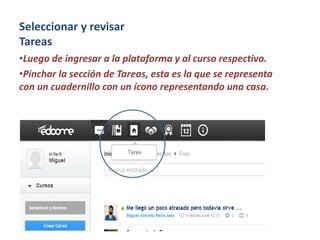
•Luego de ingresar a la plataforma y al curso respectivo.
•Pinchar la sección de Tareas, esta es la que se representa
con un cuadernillo con un ícono representando una casa.
Una vez abierta la sección de Tareas
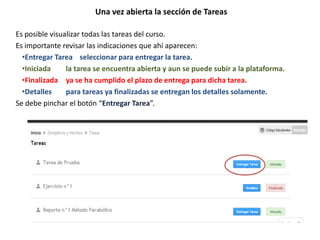
Es posible visualizar todas las tareas del curso.
Es importante revisar las indicaciones que ahí aparecen:
•Entregar Tarea seleccionar para entregar la tarea.
•Iniciada la tarea se encuentra abierta y aun se puede subir a la plataforma.
•Finalizada ya se ha cumplido el plazo de entrega para dicha tarea.
•Detalles para tareas ya finalizadas se entregan los detalles solamente.
Se debe pinchar el botón “Entregar Tarea”.
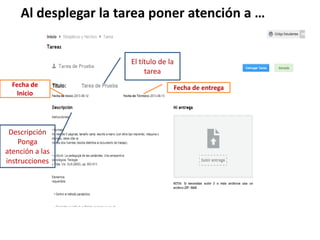
Al desplegar la tarea poner atención a …
El título de la
tarea
Descripción
Ponga
atención a las
instrucciones
Fecha de entregaFecha de
Inicio
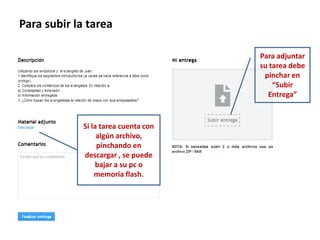
Para subir la tarea
Para adjuntar
su tarea debe
pinchar en
“Subir
Entrega”
Si la tarea cuenta con
algún archivo,
pinchando en
descargar , se puede
bajar a su pc o
memoria flash.
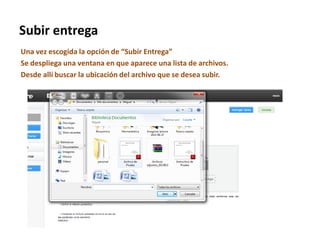
Subir entrega
Una vez escogida la opción de “Subir Entrega”
Se despliega una ventana en que aparece una lista de archivos.
Desde allí buscar la ubicación del archivo que se desea subir.
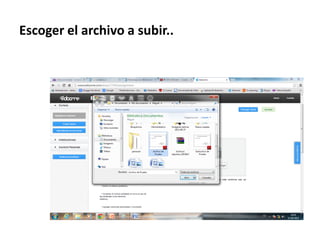
Escoger el archivo a subir..
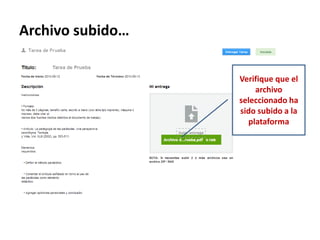
Archivo subido…
Verifique que el
archivo
seleccionado ha
sido subido a la
plataforma
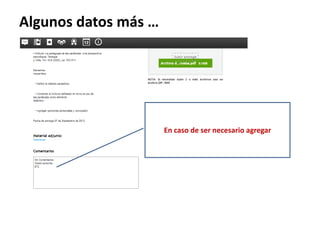
Algunos datos más …
En caso de ser necesario agregar
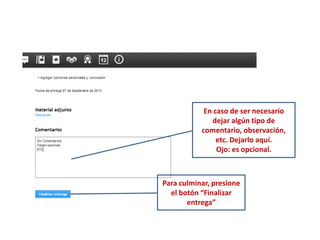
En caso de ser necesario
dejar algún tipo de
comentario, observación,
etc. Dejarlo aquí.
Ojo: es opcional.
Para culminar, presione
el botón “Finalizar
entrega”
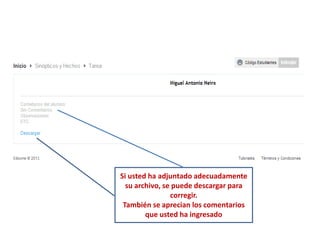
Si usted ha adjuntado adecuadamente
su archivo, se puede descargar para
corregir.
También se aprecian los comentarios
que usted ha ingresado
Algunas precauciones
• Solamente presione Finalizar entrega si ha
adjuntado correctamente su tarea.
• No presione finalizar tarea sin adjuntar archivo
alguno, en este caso se puede ver en la
plataforma que usted entregó su tarea pero
no aparecerá archivo para corregir.
• Consulte las instrucciones y las fechas límites
para evitar problemas posteriores.

Instructivo para subir tareas

  • 1.
    Instructivo ¿Cómo subir tareasen la plataforma WWW.EDOOME.COM?
  • 2.
    Seleccionar y revisar Tareas •Luegode ingresar a la plataforma y al curso respectivo. •Pinchar la sección de Tareas, esta es la que se representa con un cuadernillo con un ícono representando una casa.
  • 3.
    Una vez abiertala sección de Tareas Es posible visualizar todas las tareas del curso. Es importante revisar las indicaciones que ahí aparecen: •Entregar Tarea seleccionar para entregar la tarea. •Iniciada la tarea se encuentra abierta y aun se puede subir a la plataforma. •Finalizada ya se ha cumplido el plazo de entrega para dicha tarea. •Detalles para tareas ya finalizadas se entregan los detalles solamente. Se debe pinchar el botón “Entregar Tarea”.
  • 4.
    Al desplegar latarea poner atención a … El título de la tarea Descripción Ponga atención a las instrucciones Fecha de entregaFecha de Inicio
  • 5.
    Para subir latarea Para adjuntar su tarea debe pinchar en “Subir Entrega” Si la tarea cuenta con algún archivo, pinchando en descargar , se puede bajar a su pc o memoria flash.
  • 6.
    Subir entrega Una vezescogida la opción de “Subir Entrega” Se despliega una ventana en que aparece una lista de archivos. Desde allí buscar la ubicación del archivo que se desea subir.
  • 7.
  • 8.
    Archivo subido… Verifique queel archivo seleccionado ha sido subido a la plataforma
  • 9.
    Algunos datos más… En caso de ser necesario agregar
  • 10.
    En caso deser necesario dejar algún tipo de comentario, observación, etc. Dejarlo aquí. Ojo: es opcional. Para culminar, presione el botón “Finalizar entrega”
  • 11.
    Si usted haadjuntado adecuadamente su archivo, se puede descargar para corregir. También se aprecian los comentarios que usted ha ingresado
  • 12.
    Algunas precauciones • Solamentepresione Finalizar entrega si ha adjuntado correctamente su tarea. • No presione finalizar tarea sin adjuntar archivo alguno, en este caso se puede ver en la plataforma que usted entregó su tarea pero no aparecerá archivo para corregir. • Consulte las instrucciones y las fechas límites para evitar problemas posteriores.