
Paso 1
 Entrar al link www.uapa.edu.do
 Nos aparecerá la siguiente ventana
Pasos para acceder a la
plataforma de la UAPA

 Ya en la ventana de la universidad nos dirigimos a
donde dice ¨MI UAPA¨ aquí
Paso 2


 En el menú que se desplegara seleccionar en
¨campus virtual¨ y nos saldrá la siguiente pagina
Paso 3


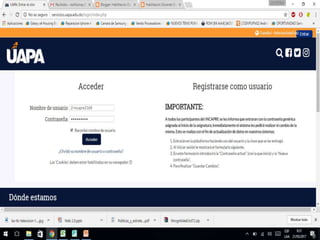
 Luego de poner nuestro usuario y nuestra
contraseña que fue facilitada previamente por la
universidad, damos click a acceder y nos saldrá la
siguiente pagina donde están nuestras asignaturas
Paso 4


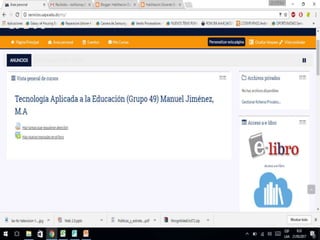
 Ya dentro de esta pagina podremos ver las tareas
que tenemos asignadas por nuestro facilitador, y
para ello seleccionamos ¨hay tareas que requieren
atención¨
Paso 5


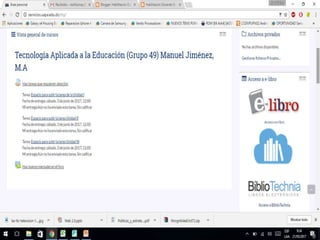
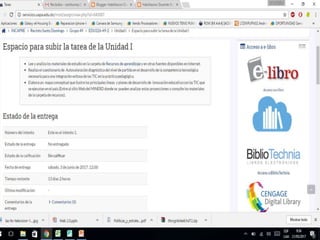
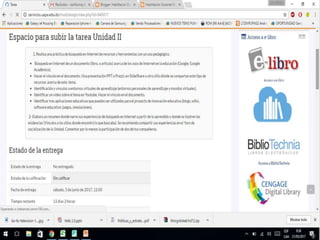
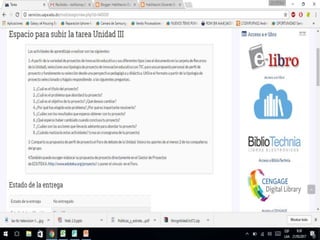
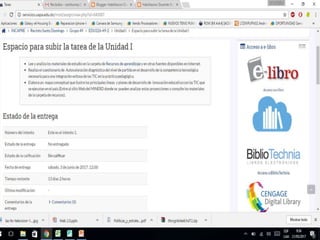
 Damos click en cada una de las tareas para ver de
que se trata
 Cada tarea tiene su mandato de lo que tenemos que
realizar, la fecha de entrega, el tiempo que nos resta
para poder entregar y el numero de intentos que
hemos realizado
Paso 6




 Primero debemos hacer la tarea en algún tipo de
documento, ejemplo WORD uno de los mas
utilizados
 Luego que el archivo este creado y guardado, se pasa
a la plataforma y vamos a la pagina donde esta la
tarea asignada
 Para este ejemplo utilizaremos la tarea 1
Como cargar las tareas a la
plataforma


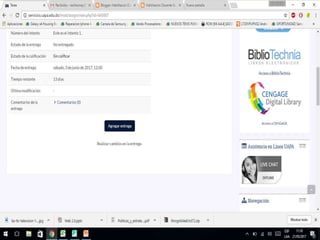
 Aquí nos movemos hasta donde dice ¨agregar
entrega¨ en la parte inferior y le damos click
 Nos aparecerá una ventana donde podremos buscar
el archivo que hemos creado previamente con la
clase



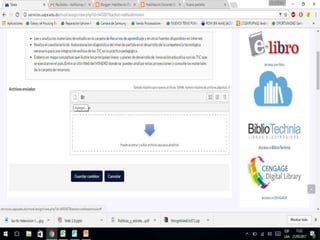
 Ya en esta pagina le damos a agregar y nos saldrá la
siguiente pagina


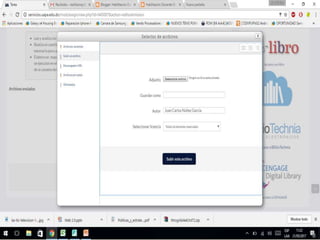
 Aquí le damos a seleccionar archivo


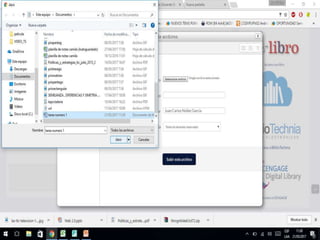
 Luego de darle abrir, solo es darle a subir archivo y
esto es todo para cargar una tarea
Espero haber sido lo mas explicito posible
Gracias por su atención

Fin

Pasos para acceder a la plataforma de la

  • 1.
     Paso 1  Entraral link www.uapa.edu.do  Nos aparecerá la siguiente ventana Pasos para acceder a la plataforma de la UAPA
  • 3.
      Ya enla ventana de la universidad nos dirigimos a donde dice ¨MI UAPA¨ aquí Paso 2
  • 4.
  • 5.
      En elmenú que se desplegara seleccionar en ¨campus virtual¨ y nos saldrá la siguiente pagina Paso 3
  • 6.
  • 7.
      Luego deponer nuestro usuario y nuestra contraseña que fue facilitada previamente por la universidad, damos click a acceder y nos saldrá la siguiente pagina donde están nuestras asignaturas Paso 4
  • 8.
  • 9.
      Ya dentrode esta pagina podremos ver las tareas que tenemos asignadas por nuestro facilitador, y para ello seleccionamos ¨hay tareas que requieren atención¨ Paso 5
  • 10.
  • 11.
      Damos clicken cada una de las tareas para ver de que se trata  Cada tarea tiene su mandato de lo que tenemos que realizar, la fecha de entrega, el tiempo que nos resta para poder entregar y el numero de intentos que hemos realizado Paso 6
  • 12.
  • 13.
  • 14.
  • 15.
      Primero debemoshacer la tarea en algún tipo de documento, ejemplo WORD uno de los mas utilizados  Luego que el archivo este creado y guardado, se pasa a la plataforma y vamos a la pagina donde esta la tarea asignada  Para este ejemplo utilizaremos la tarea 1 Como cargar las tareas a la plataforma
  • 16.
  • 17.
      Aquí nosmovemos hasta donde dice ¨agregar entrega¨ en la parte inferior y le damos click  Nos aparecerá una ventana donde podremos buscar el archivo que hemos creado previamente con la clase
  • 18.
  • 19.
  • 20.
      Ya enesta pagina le damos a agregar y nos saldrá la siguiente pagina
  • 21.
  • 22.
      Aquí ledamos a seleccionar archivo
  • 23.
  • 24.
      Luego dedarle abrir, solo es darle a subir archivo y esto es todo para cargar una tarea Espero haber sido lo mas explicito posible Gracias por su atención
  • 25.