Integrantes
Sailing tembert#14
Hiralsa franco#13
Josmeyris#11
Tania lisbeth#30
Albania miguelina#1
David enrique#3
 Contenido
 Informacion
 Guardar
 Abrir
 Vista backtages
 nuevo
 La vista backstage es donde se administran los
archivos y sus datos creado, guardando,
inspeccionado, metadatos o informacion personal
ocultos y configurando opciones
 La vista Backstage abre una pantalla diferente a la
del documento de Word. Desde allí podrás realizar
tareas como abrir, guardar, imprimir o compartir
un documento.
 El Backstage de Word está dividido en dos paneles.
Esta opción te lleva a una página donde
encontrarás información del documento
en el que estás trabajando. Desde aquí
también puedes establecer medidas para
proteger tu documento.
 En Word 2013 puedes guardar archivos en la
memoria del computador, pero también te
permite guardar documentos en la nube a
través de OneDrive, e incluso, exportar y
compartir tus documentos directamente
desde Word.
En Word tienes dos formas de guardar tus
archivos: guardar y guardar como
Cuando usas Guardar como necesitas escoger
un nombre o localización diferente para la
copia que estás realizando.
 Cuando crees o edites un documento deberás
usar el comando Guardar para poder
mantener los cambios que hayas realizado.
Al guardar un archivo, solo deberás elegir su
nombre y su localización la primera vez que
lo vayas a hacer. Después, si quieres guardar
algún cambio que le hayas hecho, tan solo
debes hacer clic sobre el botón Guardar y
todo quedará registrado con el mismo
nombre y en el mismo lugar.
 Te permite abrir directamente desde el
programa los documentos guardados en el
computador o en OneDrive para que puedas
seguir trabajando en ellos. También te
brinda un acceso directo a los últimos
documentos en los que hayas trabajado.
 Además de crear documentos nuevos,
también es útil saber cómo abrir
documentos que hayas guardado con
anterioridad en tu computador.
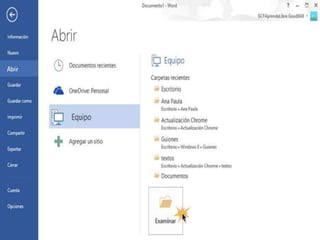
 Si quieres abrir un documento con el que
hace poco trabajaste, puedes buscar el
archivo fácilmente, seleccionando la opción
Documentos recientes.
 También puedes abrir un documento que
hayas guardado en OneDrive.
 Vista de las opciones Documentos Recientes
y OneDrive
 Tras pulsar en el control nuevo en word
aparecera una pantalla similar a la de inicio
aunque sustituyendo la columna recientes
por el menú archivo que tenemos editando la
zona derecha muestra los mismos elementos
búsquedas sugeridas de la pantalla inicio

INTERFAZ word 2013

  • 1.
    Integrantes Sailing tembert#14 Hiralsa franco#13 Josmeyris#11 Tanialisbeth#30 Albania miguelina#1 David enrique#3
  • 2.
     Contenido  Informacion Guardar  Abrir  Vista backtages  nuevo
  • 3.
     La vistabackstage es donde se administran los archivos y sus datos creado, guardando, inspeccionado, metadatos o informacion personal ocultos y configurando opciones  La vista Backstage abre una pantalla diferente a la del documento de Word. Desde allí podrás realizar tareas como abrir, guardar, imprimir o compartir un documento.  El Backstage de Word está dividido en dos paneles.
  • 5.
    Esta opción telleva a una página donde encontrarás información del documento en el que estás trabajando. Desde aquí también puedes establecer medidas para proteger tu documento.
  • 6.
     En Word2013 puedes guardar archivos en la memoria del computador, pero también te permite guardar documentos en la nube a través de OneDrive, e incluso, exportar y compartir tus documentos directamente desde Word. En Word tienes dos formas de guardar tus archivos: guardar y guardar como
  • 8.
    Cuando usas Guardarcomo necesitas escoger un nombre o localización diferente para la copia que estás realizando.
  • 10.
     Cuando creeso edites un documento deberás usar el comando Guardar para poder mantener los cambios que hayas realizado. Al guardar un archivo, solo deberás elegir su nombre y su localización la primera vez que lo vayas a hacer. Después, si quieres guardar algún cambio que le hayas hecho, tan solo debes hacer clic sobre el botón Guardar y todo quedará registrado con el mismo nombre y en el mismo lugar.
  • 11.
     Te permiteabrir directamente desde el programa los documentos guardados en el computador o en OneDrive para que puedas seguir trabajando en ellos. También te brinda un acceso directo a los últimos documentos en los que hayas trabajado.  Además de crear documentos nuevos, también es útil saber cómo abrir documentos que hayas guardado con anterioridad en tu computador.
  • 12.
     Si quieresabrir un documento con el que hace poco trabajaste, puedes buscar el archivo fácilmente, seleccionando la opción Documentos recientes.  También puedes abrir un documento que hayas guardado en OneDrive.  Vista de las opciones Documentos Recientes y OneDrive
  • 15.
     Tras pulsaren el control nuevo en word aparecera una pantalla similar a la de inicio aunque sustituyendo la columna recientes por el menú archivo que tenemos editando la zona derecha muestra los mismos elementos búsquedas sugeridas de la pantalla inicio