Es un programa que
pertenece al grupo de
las hojas de cálculo o
electrónicas
diseñado
por
la
compañía
Microsoft.

Todas
las
hojas
electrónicas de Excel
tienen como finalidad
permitir
realizar
operaciones o cálculos
en forma rápida pero
precisa.

*Calcular
números a
través
de
formulas
matemáticas
.

Entre otras funciones,
las hojas de cálculo se
utilizan para:

*Representar
valores
mediante la creación de
gráficos Estadísticos.

*Imprimir
informes a
partir de los
datos
contenidos
en
las
diferentes
hojas
de
trabajo
*Organizar
datos
mediante su
clasificación.

*Realizar análisis de
datos y crear resúmenes
de datos por medio de
tablas .
* Activamos el
Menú Inicio con un
Clic.
Desde
el
teclado lo podemos
hacer utilizando la
combinación
de
teclas CTRL + ESC
o presionando la
tecla Windows .

* Seleccionamos la
opción Todos los
Programas y luego
aparece
un
submenú en la
pantalla

*
Dentro
del
submenú
debe
aparecer
una
carpeta de nombre
Microsoft
office,
dentro
Microsoft
Excel.
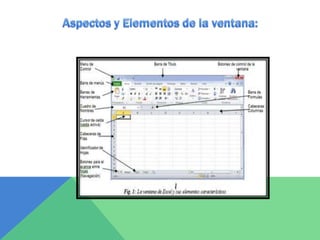
La
ventana
de
Excel contiene los
mismos
elementos
básicos, el cambio
está
en
la
estructura
la
cual
está
formada por de
la
hoja
de
cálculo

Filas (horizontal)
y
columnas
(verticales)
Donde las filas
van enumeradas (1,
2, 3, ) y las
columnas
se
identifican con las
letras
de
alfabeto (A, B, C).

Por ejemplo, la
primera celda de
toda la hoja de
trabajo
se
identifica como A1
(Columna A, Fila 1).

Donde se unen o
una fila con una
columna
se
conoce
con
el
nombre de Celda

Cada
celda
se
identifica
mediante
una
coordenada
que
resulta de unir la
letra
de
la
columna con el
número de la fila
correspondiente
Los libros de trabajo de Excel, está formado básicamente
por tres hojas de trabajo.
Este número puede ser aumentado o disminuido de

acuerdo a las necesidades del usuario.
Por defecto cada hoja
se referencia como
Hoja1, Hoja2.

Si trabajamos con
varias hojas dentro del
libro es aconsejable
utilizar un nombre de
hoja para identificarla
de forma más rápida.

Si deseamos modificar el
nombre de una hoja, podemos
utilizar el siguiente método:

La longitud máxima de
los nombre de las
hojas
es
de
31
caracteres.
El seleccionar varias
celdas con el mouse
o por medio del
teclado,
se
le
denomina rango de
celdas
Este
rango
lo
estipula el usuario, y
será
según
los
requerimientos que
este tenga en el
momento, ejemplo:
En una hoja de Excel los
datos se maneja de forma
individual dentro de cada
celda, no se escriben
grandes cantidades de texto
o números.

Se pueden introducir datos
numéricos o alfanuméricos
(letras y números), esto se
logra de forma simple.

Cada tipo de datos tiene un
formato de alineación
ya
preestablecido así:
* Alfanuméricos se alinean al lado
izquierdo de las celdas.
* Numéricos se alinean del lado
derecho.

Estos formatos de alineación de los
datos pueden ser modificados por el
usuario utilizando los botones de la
Barra de Herramientas Formato.
CON LA HOJA DE TRABAJO
Borrar rango seleccionado:
Lo realizamos por el Menú Edición comando Borrar
•Todo: Elimina el contenido, los formatos y comentarios aplicados sobre las
celdas.
•Formato: Elimina únicamente los formatos aplicados mas no el contenido.
•Contenido: Elimina los contenidos mas no los formatos aplicados allí. Se puede
usar la tecla SUPR
•Comentarios: Elimina comentarios aplicados sobre las celdas
Eliminar celdas, filas y columnas
Que encontramos a través del Menú Edición comando Eliminar...:
•Desplazar celdas hacia la izquierda.
•Desplazar celdas hacia arriba.
•Toda la fila.
•Toda la columna.
Insertar celdas, filas y columnas
Otra de las necesidades es la de poder insertar un bloque que celdas
encontramos a través del Menú Insertar comando Celdas...:
•Desplazar celdas hacia la derecha.
•Desplazar celdas hacia abajo.
•Insertar toda una fila.
•Insertar toda una columna.
Otras operaciones con columnas
Para realizar todas las operaciones básicas con las columnas seleccionadas, debemos entrar al
Menú Formato escoger el comando Columna y allí encontramos las siguientes opciones:
•Ancho: para ajustar el ancho manualmente.
•Ajustar a la selección: se ajusta automáticamente al texto más extenso del bloque seleccionado.
•Ocultar: oculta las columnas seleccionadas, se puede hacer con CTRL + 0 (cero)
•Mostrar: desoculta las columnas indicadas en la selección.
•Ancho estándar: coloca las columnas en su ancho o tamaño normal.
Otras operaciones con filas
Para realizar todas las operaciones básicas con las filas seleccionadas,
debemos utilizar el Menú Formato y escoger el comando Fila y allí encontramos
las siguientes opciones:
•Alto: para ajustar la altura manualmente.
•Ajustar a la selección: se ajusta automáticamente al texto más grande del
bloque seleccionado.
•Ocultar: oculta las filas seleccionadas, se puede hacer con CTRL + 9
•Mostrar: desoculta las filas indicadas en la selección.

Si lo que queremos es insertar filas, debemos seleccionarlas inicialmente y
luego entramos al Menú Insertar y escogemos el comando Filas, o utilizando el

clic derecho del mouse sobre la cabecera de las filas.
NÚMERO
Excel nos permite modificar la
visualización de los números en
la celda.
Pasos:
1. Seleccionar el rango de celdas
queremos modificar el aspecto
de los números.
2. Seleccionar el menú Formato.
3. Elegir la opción Celdas...
4. Hacer clic sobre la pestaña
Número.
5. Aparecerá la ficha de la
derecha:
6. Elegir la opción deseada del
recuadro Categoría:.
7. Hacer clic sobre el botón
Aceptar.

Las distintas opciones del recuadro
Categoría, se elegirá de la lista una
categoría dependiendo del valor introducido
en la celda. Las categorías más utilizadas
son:
General, Número, Moneda, Contabilidad,
Fecha, Hora, Porcentaje, Fracción ,
Científica, Texto, Especial, Personalizada
ALINEACIÓN
Se puede asignar formato a las entradas de las

celdas a fin de que los datos queden alineados
u orientados de una forma determinada.
Para cambiar la alineación de los datos seguir
los siguientes pasos:
1. Seleccionar el rango de celdas al cual
queremos modificar la alineación.
2. Seleccionar el menú Formato.
3. Elegir la opción Celdas...
4. Hacer clic sobre la pestaña Alineación del
cuadro de diálogo Formato de celdas.
5. Aparecerá la ficha de la derecha.
6. Elegir las opciones deseadas.
7. Una vez elegidas

todas las opciones

deseadas, hacer clic sobre el botón Aceptar.

• Alineación
del
texto
Horizontal
• Alineación del texto Vertical
FUENTE
Si elegimos un tipo de letra con
el identificativo delante de su
nombre, nos indica que la fuente
elegida es True Type, es decir,
que se usará la misma fuente en
la pantalla que la impresora, y
que además es una fuente
escalable.
• Estilo: Los estilos posibles
son: Normal, Cursiva, Negrita,
Negrita Cursiva.
• Tamaño
• Subrayado
• Color
• Efectos
• Fuente normal
BORDES

Excel nos permite crear líneas en los
bordes o lados de las celdas.
Para cambiar la apariencia de los datos
seguir los siguientes pasos :
1. Seleccionar el rango de celdas al
cual queremos modificar el aspecto.
2. Desplegar el menú Formato.
3. Elegir la opción Celdas...
4. Hacer clic sobre la pestaña Bordes.
5. Aparecerá el cuadro de diálogo de la
derecha.
6. Elegir las opciones deseadas del
recuadro.
Una vez elegidos todos los aspectos
deseados, hacer clic sobre el botón
Aceptar.
RELLENO
Excel nos permite también sombrear las
celdas

de

una

hoja

de

cálculo

para

remarcarlas de las demás. Para esto, seguir

los siguientes pasos:

1. Seleccionar el rango de celdas al cual
queremos modificar el aspecto.

2. Desplegar el menú Formato.
3. Elegir la opción Celdas...
4. Hacer clic sobre la pestaña Tramas.
5. Aparecerá la ficha de la derecha.
6. Elegir

las

opciones

deseadas

del

recuadro.
7. Una vez elegidos todos los aspectos
deseados, hacer clic sobre el botón
PROTEGER
Excel ofrece varias órdenes para
proteger las celdas del libro.
Cuando una celda está bloqueada no
podrá sufrir variaciones, por defecto
todas las celdas están protegidas
para que no sufran cambios, pero no
nos damos cuenta ya que la hoja no
está protegida, para que realmente
se bloqueen las celdas antes hay que
proteger la hoja de cálculo.
Para desbloquear las celdas que
queremos variar en algún momento
sigue los siguientes pasos:
1. Seleccionar el rango de celdas
que queremos desbloquear para
poder realizar variaciones.
2. Seleccionar el menú Formato.
3. Elegir la opción Celdas...
4. Hacer clic sobre la pestaña
Proteger.
5. Aparecerá la ficha de la derecha:
6. Desactivar la casilla Bloqueada y
Hacer clic sobre el botón Aceptar.

Excel 2010

  • 3.
    Es un programaque pertenece al grupo de las hojas de cálculo o electrónicas diseñado por la compañía Microsoft. Todas las hojas electrónicas de Excel tienen como finalidad permitir realizar operaciones o cálculos en forma rápida pero precisa. *Calcular números a través de formulas matemáticas . Entre otras funciones, las hojas de cálculo se utilizan para: *Representar valores mediante la creación de gráficos Estadísticos. *Imprimir informes a partir de los datos contenidos en las diferentes hojas de trabajo *Organizar datos mediante su clasificación. *Realizar análisis de datos y crear resúmenes de datos por medio de tablas .
  • 5.
    * Activamos el MenúInicio con un Clic. Desde el teclado lo podemos hacer utilizando la combinación de teclas CTRL + ESC o presionando la tecla Windows . * Seleccionamos la opción Todos los Programas y luego aparece un submenú en la pantalla * Dentro del submenú debe aparecer una carpeta de nombre Microsoft office, dentro Microsoft Excel.
  • 6.
    La ventana de Excel contiene los mismos elementos básicos,el cambio está en la estructura la cual está formada por de la hoja de cálculo Filas (horizontal) y columnas (verticales) Donde las filas van enumeradas (1, 2, 3, ) y las columnas se identifican con las letras de alfabeto (A, B, C). Por ejemplo, la primera celda de toda la hoja de trabajo se identifica como A1 (Columna A, Fila 1). Donde se unen o una fila con una columna se conoce con el nombre de Celda Cada celda se identifica mediante una coordenada que resulta de unir la letra de la columna con el número de la fila correspondiente
  • 7.
    Los libros detrabajo de Excel, está formado básicamente por tres hojas de trabajo. Este número puede ser aumentado o disminuido de acuerdo a las necesidades del usuario.
  • 9.
    Por defecto cadahoja se referencia como Hoja1, Hoja2. Si trabajamos con varias hojas dentro del libro es aconsejable utilizar un nombre de hoja para identificarla de forma más rápida. Si deseamos modificar el nombre de una hoja, podemos utilizar el siguiente método: La longitud máxima de los nombre de las hojas es de 31 caracteres.
  • 10.
    El seleccionar varias celdascon el mouse o por medio del teclado, se le denomina rango de celdas Este rango lo estipula el usuario, y será según los requerimientos que este tenga en el momento, ejemplo:
  • 11.
    En una hojade Excel los datos se maneja de forma individual dentro de cada celda, no se escriben grandes cantidades de texto o números. Se pueden introducir datos numéricos o alfanuméricos (letras y números), esto se logra de forma simple. Cada tipo de datos tiene un formato de alineación ya preestablecido así: * Alfanuméricos se alinean al lado izquierdo de las celdas. * Numéricos se alinean del lado derecho. Estos formatos de alineación de los datos pueden ser modificados por el usuario utilizando los botones de la Barra de Herramientas Formato.
  • 12.
    CON LA HOJADE TRABAJO Borrar rango seleccionado: Lo realizamos por el Menú Edición comando Borrar •Todo: Elimina el contenido, los formatos y comentarios aplicados sobre las celdas. •Formato: Elimina únicamente los formatos aplicados mas no el contenido. •Contenido: Elimina los contenidos mas no los formatos aplicados allí. Se puede usar la tecla SUPR •Comentarios: Elimina comentarios aplicados sobre las celdas Eliminar celdas, filas y columnas Que encontramos a través del Menú Edición comando Eliminar...: •Desplazar celdas hacia la izquierda. •Desplazar celdas hacia arriba. •Toda la fila. •Toda la columna. Insertar celdas, filas y columnas Otra de las necesidades es la de poder insertar un bloque que celdas encontramos a través del Menú Insertar comando Celdas...: •Desplazar celdas hacia la derecha. •Desplazar celdas hacia abajo. •Insertar toda una fila. •Insertar toda una columna.
  • 13.
    Otras operaciones concolumnas Para realizar todas las operaciones básicas con las columnas seleccionadas, debemos entrar al Menú Formato escoger el comando Columna y allí encontramos las siguientes opciones: •Ancho: para ajustar el ancho manualmente. •Ajustar a la selección: se ajusta automáticamente al texto más extenso del bloque seleccionado. •Ocultar: oculta las columnas seleccionadas, se puede hacer con CTRL + 0 (cero) •Mostrar: desoculta las columnas indicadas en la selección. •Ancho estándar: coloca las columnas en su ancho o tamaño normal.
  • 14.
    Otras operaciones confilas Para realizar todas las operaciones básicas con las filas seleccionadas, debemos utilizar el Menú Formato y escoger el comando Fila y allí encontramos las siguientes opciones: •Alto: para ajustar la altura manualmente. •Ajustar a la selección: se ajusta automáticamente al texto más grande del bloque seleccionado. •Ocultar: oculta las filas seleccionadas, se puede hacer con CTRL + 9 •Mostrar: desoculta las filas indicadas en la selección. Si lo que queremos es insertar filas, debemos seleccionarlas inicialmente y luego entramos al Menú Insertar y escogemos el comando Filas, o utilizando el clic derecho del mouse sobre la cabecera de las filas.
  • 16.
    NÚMERO Excel nos permitemodificar la visualización de los números en la celda. Pasos: 1. Seleccionar el rango de celdas queremos modificar el aspecto de los números. 2. Seleccionar el menú Formato. 3. Elegir la opción Celdas... 4. Hacer clic sobre la pestaña Número. 5. Aparecerá la ficha de la derecha: 6. Elegir la opción deseada del recuadro Categoría:. 7. Hacer clic sobre el botón Aceptar. Las distintas opciones del recuadro Categoría, se elegirá de la lista una categoría dependiendo del valor introducido en la celda. Las categorías más utilizadas son: General, Número, Moneda, Contabilidad, Fecha, Hora, Porcentaje, Fracción , Científica, Texto, Especial, Personalizada
  • 17.
    ALINEACIÓN Se puede asignarformato a las entradas de las celdas a fin de que los datos queden alineados u orientados de una forma determinada. Para cambiar la alineación de los datos seguir los siguientes pasos: 1. Seleccionar el rango de celdas al cual queremos modificar la alineación. 2. Seleccionar el menú Formato. 3. Elegir la opción Celdas... 4. Hacer clic sobre la pestaña Alineación del cuadro de diálogo Formato de celdas. 5. Aparecerá la ficha de la derecha. 6. Elegir las opciones deseadas. 7. Una vez elegidas todas las opciones deseadas, hacer clic sobre el botón Aceptar. • Alineación del texto Horizontal • Alineación del texto Vertical
  • 18.
    FUENTE Si elegimos untipo de letra con el identificativo delante de su nombre, nos indica que la fuente elegida es True Type, es decir, que se usará la misma fuente en la pantalla que la impresora, y que además es una fuente escalable. • Estilo: Los estilos posibles son: Normal, Cursiva, Negrita, Negrita Cursiva. • Tamaño • Subrayado • Color • Efectos • Fuente normal
  • 19.
    BORDES Excel nos permitecrear líneas en los bordes o lados de las celdas. Para cambiar la apariencia de los datos seguir los siguientes pasos : 1. Seleccionar el rango de celdas al cual queremos modificar el aspecto. 2. Desplegar el menú Formato. 3. Elegir la opción Celdas... 4. Hacer clic sobre la pestaña Bordes. 5. Aparecerá el cuadro de diálogo de la derecha. 6. Elegir las opciones deseadas del recuadro. Una vez elegidos todos los aspectos deseados, hacer clic sobre el botón Aceptar.
  • 20.
    RELLENO Excel nos permitetambién sombrear las celdas de una hoja de cálculo para remarcarlas de las demás. Para esto, seguir los siguientes pasos: 1. Seleccionar el rango de celdas al cual queremos modificar el aspecto. 2. Desplegar el menú Formato. 3. Elegir la opción Celdas... 4. Hacer clic sobre la pestaña Tramas. 5. Aparecerá la ficha de la derecha. 6. Elegir las opciones deseadas del recuadro. 7. Una vez elegidos todos los aspectos deseados, hacer clic sobre el botón
  • 21.
    PROTEGER Excel ofrece variasórdenes para proteger las celdas del libro. Cuando una celda está bloqueada no podrá sufrir variaciones, por defecto todas las celdas están protegidas para que no sufran cambios, pero no nos damos cuenta ya que la hoja no está protegida, para que realmente se bloqueen las celdas antes hay que proteger la hoja de cálculo. Para desbloquear las celdas que queremos variar en algún momento sigue los siguientes pasos: 1. Seleccionar el rango de celdas que queremos desbloquear para poder realizar variaciones. 2. Seleccionar el menú Formato. 3. Elegir la opción Celdas... 4. Hacer clic sobre la pestaña Proteger. 5. Aparecerá la ficha de la derecha: 6. Desactivar la casilla Bloqueada y Hacer clic sobre el botón Aceptar.