EJERCICIO
SEMINARIO 5
Paloma Narváez Rosado
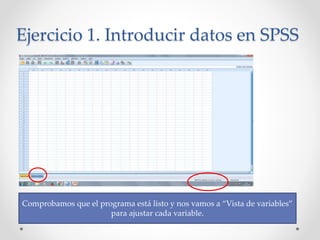
Ejercicio 1. Introducir datos en SPSS
Comprobamos que el programa está listo y nos vamos a “Vista de variables”
para ajustar cada variable.
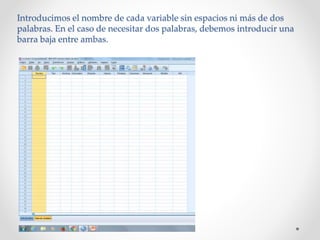
Introducimos el nombre de cada variable sin espacios ni más de dos
palabras. En el caso de necesitar dos palabras, debemos introducir una
barra baja entre ambas.
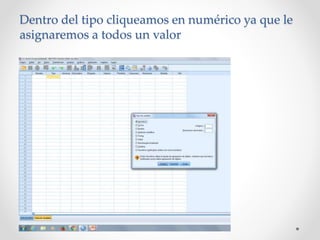
Dentro del tipo cliqueamos en numérico ya que le
asignaremos a todos un valor
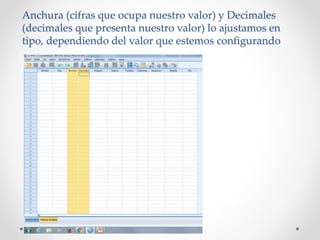
Anchura (cifras que ocupa nuestro valor) y Decimales
(decimales que presenta nuestro valor) lo ajustamos en
tipo, dependiendo del valor que estemos configurando
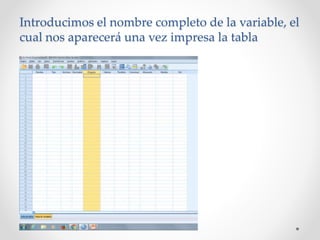
Introducimos el nombre completo de la variable, el
cual nos aparecerá una vez impresa la tabla
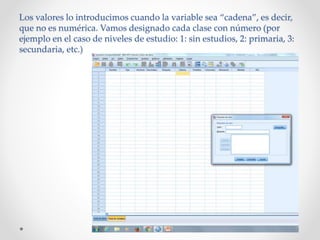
Los valores lo introducimos cuando la variable sea “cadena”, es decir,
que no es numérica. Vamos designado cada clase con número (por
ejemplo en el caso de niveles de estudio: 1: sin estudios, 2: primaria, 3:
secundaria, etc.)
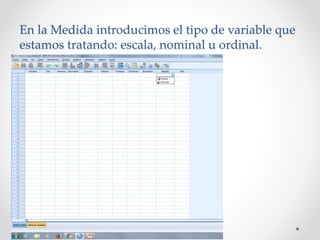
En la Medida introducimos el tipo de variable que
estamos tratando: escala, nominal u ordinal.
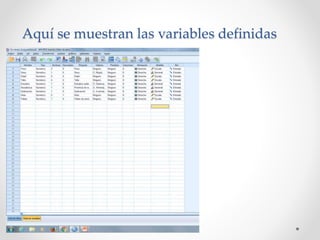
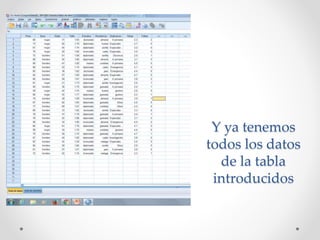
Aquí se muestran las variables definidas
Y ya tenemos
todos los datos
de la tabla
introducidos
Ejercicio 2. Exportar datos de
SPSS a MS Excel
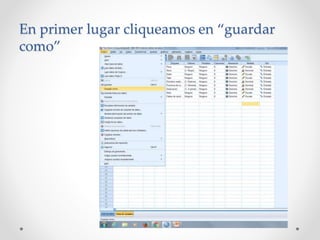
En primer lugar cliqueamos en “guardar
como”
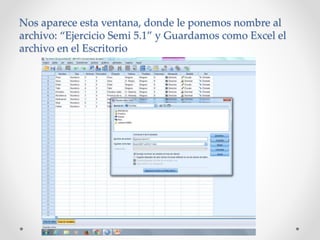
Nos aparece esta ventana, donde le ponemos nombre al
archivo: “Ejercicio Semi 5.1” y Guardamos como Excel el
archivo en el Escritorio
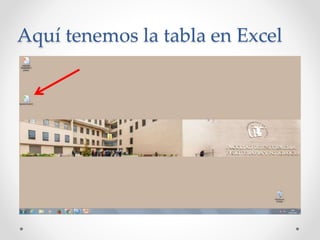
Aquí tenemos la tabla en Excel
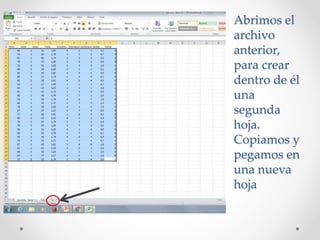
Abrimos el
archivo
anterior,
para crear
dentro de él
una
segunda
hoja.
Copiamos y
pegamos en
una nueva
hoja
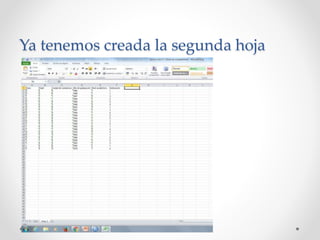
Ya tenemos creada la segunda hoja
Ejercicio 3. Importar datos
de MS Excel a SPSS:
Resultados
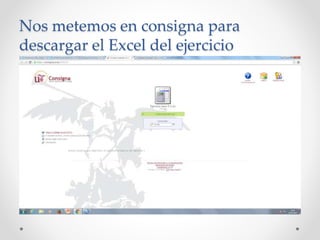
Nos metemos en consigna para
descargar el Excel del ejercicio
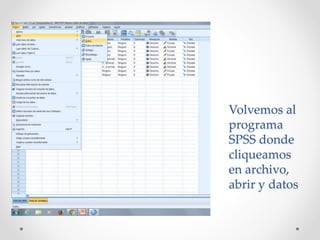
Volvemos al
programa
SPSS donde
cliqueamos
en archivo,
abrir y datos
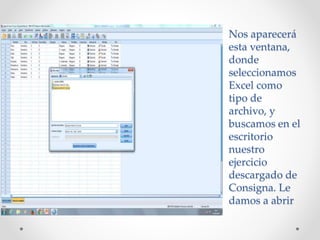
Nos aparecerá
esta ventana,
donde
seleccionamos
Excel como
tipo de
archivo, y
buscamos en el
escritorio
nuestro
ejercicio
descargado de
Consigna. Le
damos a abrir
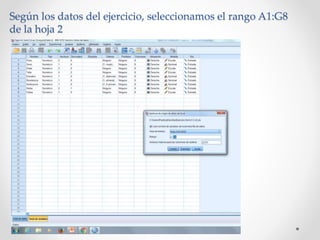
Según los datos del ejercicio, seleccionamos el rango A1:G8
de la hoja 2
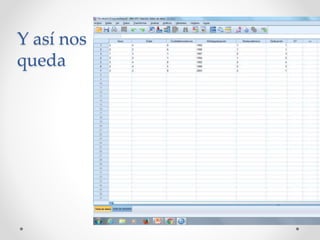
Y así nos
queda
Ejercicio 4. Importar
datos de MS Excel a
SPSS:
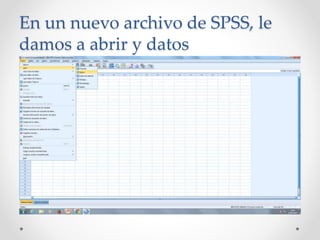
En un nuevo archivo de SPSS, le
damos a abrir y datos
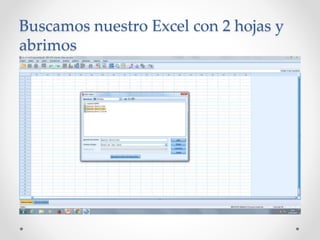
Buscamos nuestro Excel con 2 hojas y
abrimos
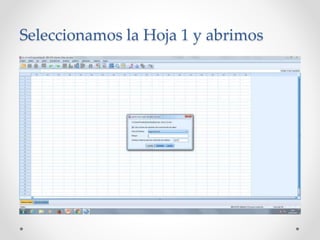
Seleccionamos la Hoja 1 y abrimos
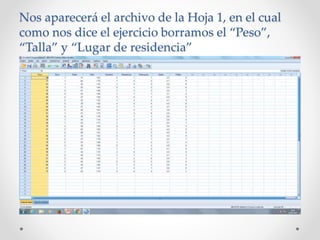
Nos aparecerá el archivo de la Hoja 1, en el cual
como nos dice el ejercicio borramos el “Peso”,
“Talla” y “Lugar de residencia”
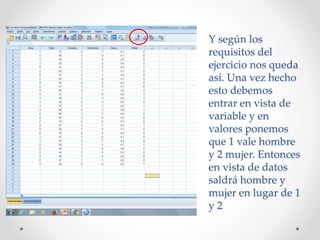
Y según los
requisitos del
ejercicio nos queda
así. Una vez hecho
esto debemos
entrar en vista de
variable y en
valores ponemos
que 1 vale hombre
y 2 mujer. Entonces
en vista de datos
saldrá hombre y
mujer en lugar de 1
y 2

Ejercicio seminario 5 paloma