SEMINARIO 4
Salud Benítez García. Grupo 1
ACTIVIDAD 1
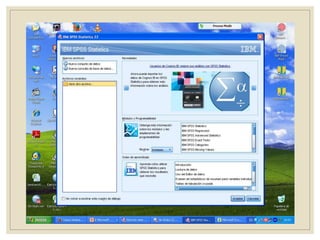
Abrimos el
programa SPSS
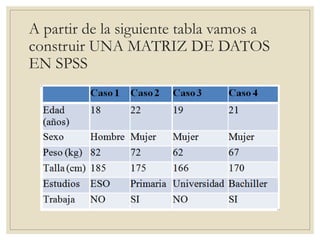
A partir de la siguiente tabla vamos a
construir UNA MATRIZ DE DATOS
EN SPSS
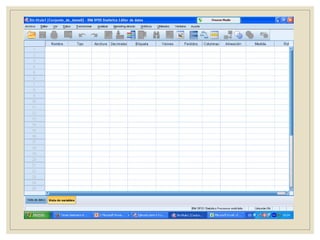
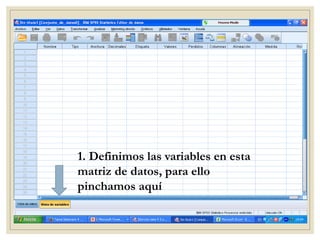
1. Definimos las variables en esta
matriz de datos, para ello
pinchamos aquí
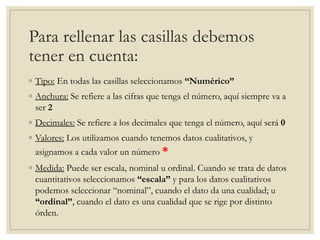
Para rellenar las casillas debemos
tener en cuenta:
◦ Tipo: En todas las casillas seleccionamos “Numérico”
◦ Anchura: Se refiere a las cifras que tenga el número, aquí siempre va a
ser 2
◦ Decimales: Se refiere a los decimales que tenga el número, aquí será 0
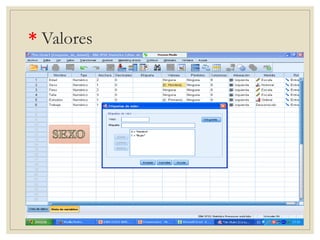
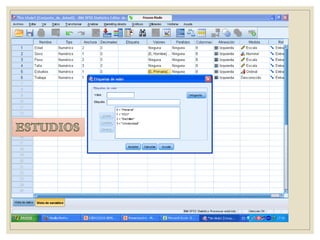
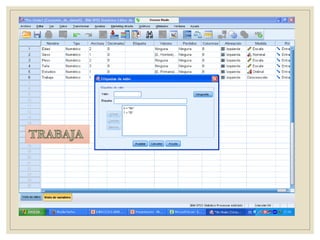
◦ Valores: Los utilizamos cuando tenemos datos cualitativos, y
asignamos a cada valor un número *
◦ Medida: Puede ser escala, nominal u ordinal. Cuando se trata de datos
cuantitativos seleccionamos “escala” y para los datos cualitativos
podemos seleccionar “nominal”, cuando el dato da una cualidad; u
“ordinal”, cuando el dato es una cualidad que se rige por distinto
órden.
* Valores
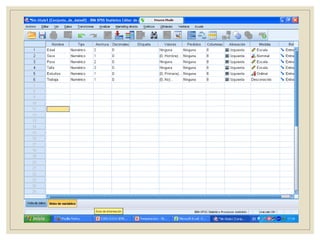
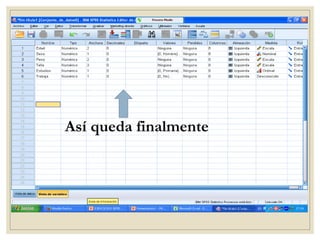
Así queda finalmente
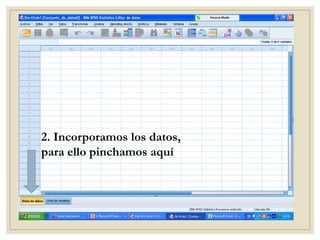
2. Incorporamos los datos,
para ello pinchamos aquí
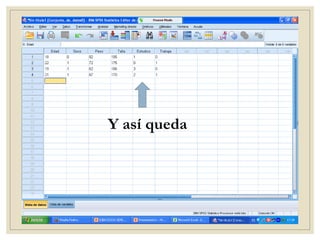
Y así queda
Posteriormente
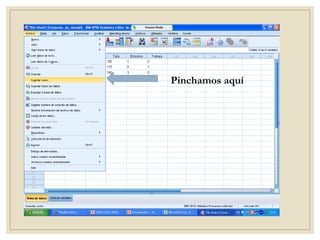
renombramos el archivo
Pinchamos aquí
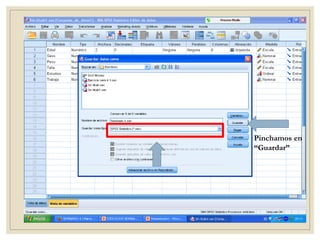
Pinchamos en
“Guardar”
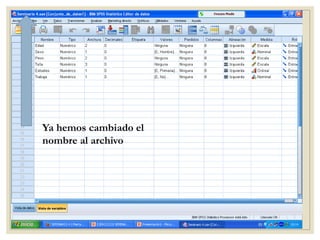
Ya hemos cambiado el
nombre al archivo
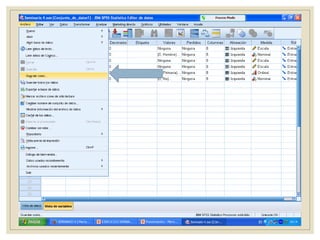
Y por último exportamos el
archivo a Excel
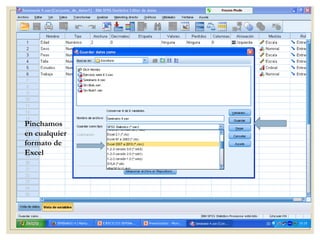
Pinchamos
en cualquier
formato de
Excel
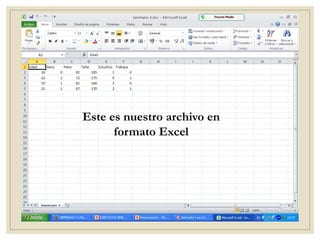
Este es nuestro archivo en
formato Excel
ACTIVIDAD 2
Con el archivo de datos en formato
Excel “Ejercicio Semi 4 3”,
importar a PASW, los datos
contenidos en la “Hoja 2” entre la
celda de la fila 1 columna 1, y la
celda de la fila 12 columna 5
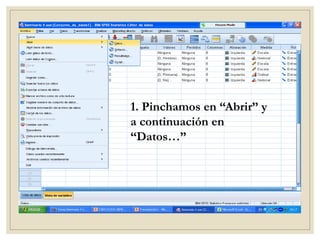
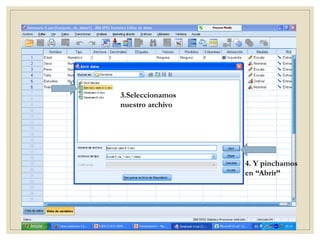
1. Pinchamos en “Abrir” y
a continuación en
“Datos…”
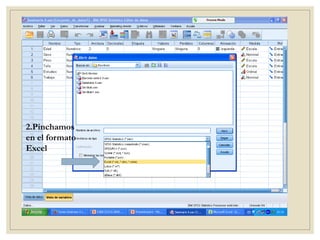
2.Pinchamos
en el formato
Excel
3.Seleccionamos
nuestro archivo
4. Y pinchamos
en “Abrir”
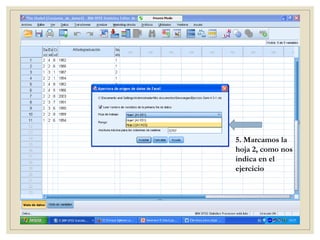
5. Marcamos,
como nos dice
en la actividad,
la hoja 2
5. Marcamos la
hoja 2, como nos
indica en el
ejercicio
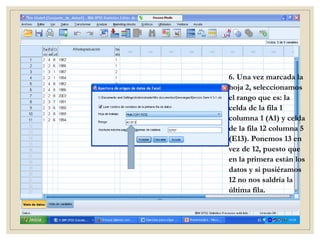
6. Una vez marcada la
hoja 2, seleccionamos
el rango que es: la
celda de la fila 1
columna 1 (A1) y celda
de la fila 12 columna 5
(E13). Ponemos 13 en
vez de 12, puesto que
en la primera están los
datos y si pusiéramos
12 no nos saldría la
última fila.
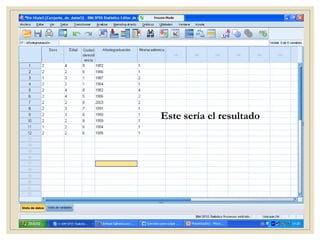
Este es el resultadoEste sería el resultado
ACTIVIDAD 3
Con el archivo de datos en formato Excel
“Ejercicio Semi 4 3”
Deseamos importar a PASW la “Hoja 1”
de Excel
Pero no deseamos importar las
variables “Peso” y “Sexo”, y solo queremos
importar los datos de los 22 primeros
individuos
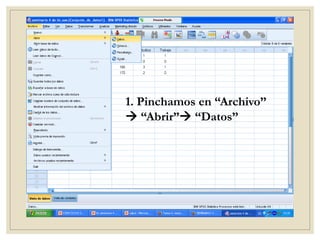
1. Pinchamos en “Archivo”
 “Abrir” “Datos”
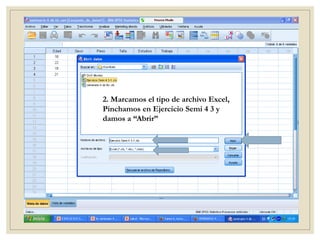
2. Marcamos el tipo de archivo Excel,
Pinchamos en Ejercicio Semi 4 3 y
damos a “Abrir”
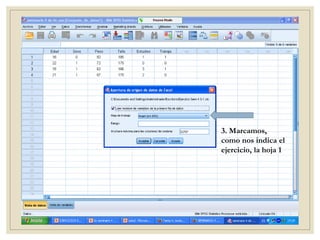
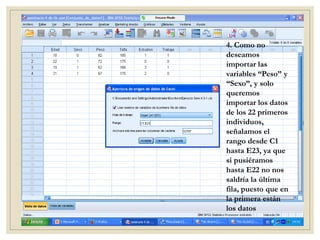
3. Marcamos,
como nos indica el
ejercicio, la hoja 1
4. Como no
deseamos
importar las
variables “Peso” y
“Sexo”, y solo
queremos
importar los datos
de los 22 primeros
individuos,
señalamos el
rango desde C1
hasta E23, ya que
si pusiéramos
hasta E22 no nos
saldría la última
fila, puesto que en
la primera están
los datos
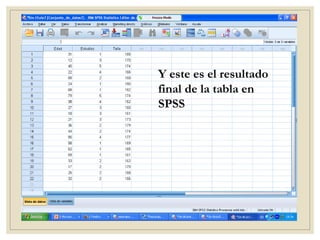
Y este es el resultado
final de la tabla en
SPSS

Seminario 4