Interacción Persona-Ordenador
Grado en Ingeniería Informática
3er
Curso. 1er
Cuatrimestre
6.0 créditos E.C.T.S
2.5 créditos teóricos
3.0 créditos prácticos
0.5 créditos tutorías colectivas
Interacción Persona-Ordenador
Lección 1: Presentación Lección 10: Tema 5.1 Lección 18: Tema 8.2
Lección 2: Tema 1 Lección 11: Tema 5.2 Lección 19: Tema 9.1
Lección 3: Tema 2.1 Lección 12: Tema 6.1 Lección 20: Tema 9.2
Lección 4: Tema 2.2 Lección 13: Tema 6.2 Lección 21: Tema 9.3
Lección 6: Tema 2.3 Lección 14: Tema 6.3 Lección 22: Tema 10.1
Lección 7: Tema 3 Lección 15: Tema 7.1 Lección 23: Tema 10.2
Lección 8: Tema 4.1 Lección 16: Tema 7.2
Lección 9: Tema 4.2 Lección 17: Tema 8.1
Interacción Persona-Ordenador
● Manuel García Vega (Google it!!)
● Despacho: A3-126
● Correo-e: mgarcia@ujaen.es
● http://blogs.ujaen.es/mgarcia
● Tutorías (siguen telemáticas)
● https://uvirtual.ujaen.es/pub/es/informacionacademica/tutor
ias/p/57981
● https://meet.google.com/omc-bqwi-oyg
● Grupo 4 de prácticas (ERASMUS)
● Todo en PLATEA (ya debes de estar inscrito)
● Enlace de clases de teoría y prácticas (grupo 4):
● https://meet.google.com/jgx-ormt-eji
Interacción Persona-Ordenador
● Salud María Jiménez Zafra (Google it!!)
● Despacho:
● Correo-e: sjzafra@ujaen.es
● https://www.ujaen.es/departamentos/dinformat
ica/contactos/jimenez-zafra-salud-maria
● Tutorías (siguen telemáticas)
● https://uvirtual.ujaen.es/pub/es/informacionacademica
/tutorias/p/84374
● Grupos 2 y 3 de prácticas
● https://meet.google.com/ohc-hdpw-ywm
Interacción Persona-Ordenador
● Juan Manuel Jurado Rodríguez (Google it!!)
● Despacho: A3-209
● Correo-e: jjurado@ujaen.es
● http://blogs.ujaen.es/jjurado
● Tutorías (siguen telemáticas)
● https://uvirtual.ujaen.es/pub/es/informacionacademica/t
utorias/p/119521
● Grupo 1 de prácticas
● https://meet.google.com/pea-vyxt-uat
Competencias y Resultados
● Visita el catálogo de guías docentes de la
UJA
● https://uvirtual.ujaen.es/pub/es/infor
macionacademica/catalogoguiasdocen
tes/p/2021-22/4/133A/13312021/es/20
21-22-13312021_es.html
Programa Teórico
I. Introducción a la IPO
II. El factor humano
III. Metáforas
IV. Estilos y paradigmas
V. Ingeniería de la interfaz
VI. El diseño gráfico
VII. Accesibilidad
VIII. Internacionalización
IX. Evaluación
X. Estándares y guías de estilo
Programa Práctico
● Prácticas en laboratorio
1. Introducción
2. Dispositivos de interacción
3. El factor humano
4. Metáforas
5. Estilos y paradigmas
6. Ingeniería de la interfaz
7. Diseño gráfico
8. Accesibilidad
9. Internacionalización
10. Evaluación
Desarrollo de la asignatura
● Teoría
● Vídeo en casa
● Recuerdo de los contenidos teóricos (si no has
visto el vídeo no te vas a enterar de nada)
● Trabajos, ejercicios y debates sobre el contenido
● Prácticas
● Los guiones se encuentran en PLATEA
● Búsqueda de información + generación de
informes + programación + software
especializado
● Exposición de resultados
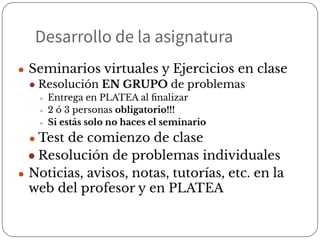
Desarrollo de la asignatura
● Seminarios virtuales y Ejercicios en clase
● Resolución EN GRUPO de problemas
● Entrega en PLATEA al finalizar
● 2 ó 3 personas obligatorio!!!
● Si estás solo no haces el seminario
● Test de comienzo de clase
● Resolución de problemas individuales
● Noticias, avisos, notas, tutorías, etc. en la
web del profesor y en PLATEA
Evaluación - Qué
● Teoría - S2 (hay que sacar mínimo 5)
● Dominio de los conocimientos teóricos y operativos de la
materia
● Práctica - S4
● Resolución de trabajos prácticos por sesión
● Seminarios virtuales y ejercicios en clase - S3
● Resolución de problemas
● Test de comienzo
● Asistencia y participación - S1
● Participación activa en clase
● Participación en los debates
● Participación en los trabajos grupales
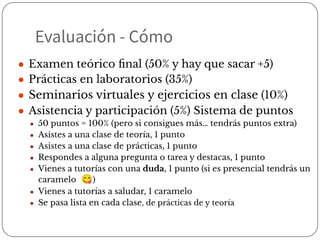
Evaluación - Cómo
● Examen teórico final (50% y hay que sacar +5)
● Prácticas en laboratorios (35%)
● Seminarios virtuales y ejercicios en clase (10%)
● Asistencia y participación (5%) Sistema de puntos
● 50 puntos = 100% (pero si consigues más… tendrás puntos extra)
● Asistes a una clase de teoría, 1 punto
● Asistes a una clase de prácticas, 1 punto
● Respondes a alguna pregunta o tarea y destacas, 1 punto
● Vienes a tutorías con una duda, 1 punto (si es presencial tendrás un
caramelo 😋)
● Vienes a tutorías a saludar, 1 caramelo
● Se pasa lista en cada clase, de prácticas de y teoría
Evaluación - Cómo
● Las notas de Prácticas, Seminarios y Asistencia y
Participación SON DEFINITIVAS y son válidas
hasta noviembre de 2022
● Si no entregas y expones al menos 2 prácticas serán
calificadas como “no cursadas” (nos vemos el año que
viene ☹).
● No, en la extraordinaria no hay examen de prácticas, al
igual que no hay forma de mejorar la asistencia o los
seminarios
Grupos de prácticas
● https://forms.gle/MHYCpiRczqv7zABL6
● Prioriza
● Se atiende por hora de llegada, así es
que piensa los grupos un momento y se
abre el formulario
● En 1 hora se publican los resultados
Bibliografía
● La interacción persona ordenador. Edición: 2002.
Autor: I. Abascal, I. Aedo, J.J. Cañas, M. Gea, A.N. Gil,
J. Lorés, A.B. Martínez, M. Ortega, P. Valero, M.
Velez. Editorial: null.
● http://aipo.es/content/libro-aipo
● The Ultimate Guide to Prototyping. 2015 UXPin.
● Designing the user interface: strategies for effective
human-computer interaction. Edición: 4th ed.
preview. Autor: Shneiderman, Ben. Editorial:
Reading: Addison-Wesley, cop. 2004 (C. Biblioteca)
● Human-computer interaction. Edición: 3rd ed.
Autor: -. Editorial: Harlow, England [etc.]: Pearson
Prentice Hall, 2004
TEMA I- Introducción a la IPO
Interacción persona-ordenador
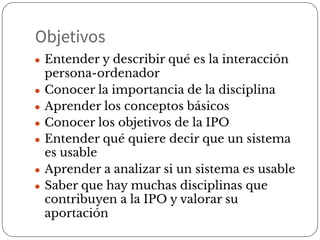
Objetivos
● Entender y describir qué es la interacción
persona-ordenador
● Conocer la importancia de la disciplina
● Aprender los conceptos básicos
● Conocer los objetivos de la IPO
● Entender qué quiere decir que un sistema
es usable
● Aprender a analizar si un sistema es usable
● Saber que hay muchas disciplinas que
contribuyen a la IPO y valorar su
aportación
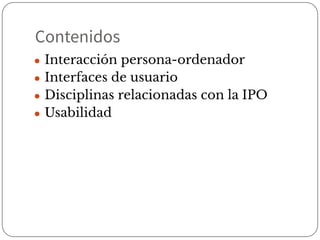
Contenidos
● Interacción persona-ordenador
● Interfaces de usuario
● Disciplinas relacionadas con la IPO
● Usabilidad
Definición
● Disciplina relacionada con el diseño,
implementación y evaluación de sistemas
informáticos interactivos para uso de
seres humanos y con el estudio de los
fenómenos más importantes con los que
están relacionados
● Usuario es la persona que interactúa con
un sistema informático
● Se llama interacción a cualquier
intercambio de información que suceda
entre la persona y el ordenador (Baecker
and Buxton, 1987)
Objetivos de la IPO
● Desarrollar o mejorar la seguridad, utilidad,
efectividad, eficiencia y usabilidad de sistemas que
incluyan ordenadores
● Para hacer sistemas usables es preciso
● Comprender los factores (psicológicos, ergonómicos,
organizativos y sociales) que determinan cómo la
gente trabaja y hace uso de los ordenadores
● Desarrollar herramientas y técnicas para ayudar a los
diseñadores de sistemas interactivos
● Conseguir una interacción eficiente, efectiva y segura
● Los usuarios no han de cambiar radicalmente su
manera de ser, sino que los sistemas han de ser
diseñados para satisfacer los requisitos del usuario
¿Por qué estudiar la IPO?
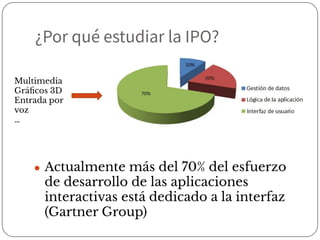
● Actualmente más del 70% del esfuerzo
de desarrollo de las aplicaciones
interactivas está dedicado a la interfaz
(Gartner Group)
Multimedia
Gráficos 3D
Entrada por
voz
…
Contenidos
● Interacción persona-ordenador
● Interfaces de usuario
● Disciplinas relacionadas con la IPO
● Usabilidad
Interfaces de usuario
● Interfaz: superficie de contacto
entre dos entidades
● En la IPO, las entidades son la
persona y el ordenador
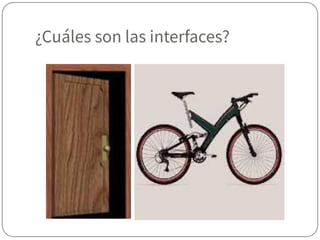
● En la vida cotidiana tenemos
muchos ejemplos de interfaces
¿Cuáles son las interfaces?
● visibilidad + comprensión intuitiva
Definición de interfaz
● Son las partes del sistema con las que el
usuario entra en contacto física y
cognitivamente
● Interacción física (teclado, ratón, pantalla...)
● Interacción cognitiva (lo que se presenta al
usuario debe ser comprensible para él)
Contenidos
● Interacción persona-ordenador (sesión 1)
● Interfaces de usuario
● Disciplinas relacionadas con la IPO
● Usabilidad
Disciplinas relacionadas
IPO
Psicología
Diseño
Sociología Ergonomía
Programación
Ingeniería
del software
Inteligencia
artificial
Disciplinas relacionadas
IPO
Psicología
Diseño
Sociología Ergonomía
Programación
Ingeniería
del software
Inteligencia
artificial
● Comprende el
comportamiento humano y
los procesos mentales que
comporta
● Ofrece teorías sobre la forma
en que las personas procesan
la información
● Ofrece metodologías y
herramientas para evaluar el
grado de satisfacción de las
personas
Disciplinas relacionadas
IPO
Psicología
Diseño
Sociología Ergonomía
Programación
Ingeniería
del software
Inteligencia
artificial
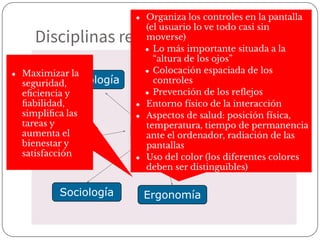
● Maximizar la
seguridad,
eficiencia y
fiabilidad,
simplifica las
tareas y
aumenta el
bienestar y
satisfacción
● Organiza los controles en la pantalla
(el usuario lo ve todo casi sin
moverse)
● Lo más importante situada a la
“altura de los ojos”
● Colocación espaciada de los
controles
● Prevención de los reflejos
● Entorno físico de la interacción
● Aspectos de salud: posición física,
temperatura, tiempo de permanencia
ante el ordenador, radiación de las
pantallas
● Uso del color (los diferentes colores
deben ser distinguibles)
Disciplinas relacionadas
IPO
Psicología
Diseño
Sociología Ergonomía
Programación
Ingeniería
del software
Inteligencia
artificial
● Estudia las costumbres y las
tradiciones de los pueblos
● Comprender mejor a tus clientes y
trabajadores ayuda a diseñar
productos que reflejen mejor las
tendencias culturales emergentes
Disciplinas relacionadas
IPO
Psicología
Diseño
Sociología Ergonomía
Programación
Ingeniería
del software
Inteligencia
artificial
● Es la actividad encaminada a
conseguir la producción en serie de
objetos útiles y visualmente
agradables
● Es muy importante para conseguir
programas usables
Contenidos
● Interacción persona-ordenador
● Interfaces de usuario
● Disciplinas relacionadas con la IPO
● Usabilidad
Usabilidad
● Para que un sistema interactivo cumpla
sus objetivos tiene que ser usable y
accesible para la mayor parte de la
población humana
● La usabilidad es la medida en la que un
producto puede ser usado por
determinados usuarios para conseguir
unos objetivos específicos con
efectividad, eficiencia y satisfacción en
un contexto de uso dado
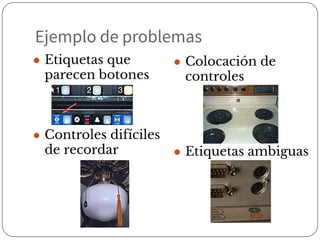
● Colocación de
controles
● Etiquetas ambiguas
Ejemplo de problemas
● Etiquetas que
parecen botones
● Controles difíciles
de recordar
¿Por qué nos hemos de preocupar?
● ¿Por qué las cosas son difíciles de utilizar?
Donald Norman. The design of everyday things
El problema radica en orientar el
desarrollo del producto a la tecnología
en lugar de al usuario, la persona
para la cual está hecho el dispositivo
(Donald Norman,
The invisible computer)
www.baddesigns.com
Software usable
● Software usable: fácil de aprender y fácil
de utilizar
● Fácil de aprender: permite realizar las tareas
rápidamente y sin errores
● Fácil de utilizar: el usuario usa la herramienta
de una manera más natural
● Una aplicación usable es la que permite
al usuario centrarse en su tarea, no en la
aplicación
Usabilidad: Principios generales
● Facilidad de aprendizaje
● Flexibilidad
● Consistencia
● Robustez
● Recuperabilidad
● Tiempo de respuesta
● Adecuación de las tareas
● Disminución de la carga cognitiva
1. Facilidad de aprendizaje
● El tiempo requerido desde el desconocimiento de
una aplicación hasta su uso productivo debe ser
mínimo
● Debe proporcionarse ayuda a usuarios intermedios
para que alcancen un nivel de conocimiento y uso
del sistema máximos
● Para que un sistema sea fácil de aprender debe ser:
● 1.1 Sintetizable
● Cuando una operación produce un cambio en el sistema, el
usuario debe poder captarlo
● 1.2 Familiar
● Debe existir una correlación entre los conocimientos que posee
el usuario (interacción con el mundo real y con otros sistemas)
y los conocimientos requeridos para la interacción en un
sistema nuevo
2. Flexibilidad
● Flexibilidad: multiplicidad de maneras en que
el usuario y el sistema pueden intercambiar
información
● Parámetros que miden la flexibilidad:
● Control del usuario: El usuario es quien conduce la
interacción
● Migración de tareas: Posibilidad de transferir el
control de las tareas entre el usuario y el sistema (ej:
corrector ortográfico)
● Capacidad de sustitución: Permitir que valores
equivalentes puedan ser sustituidos unos por otros (ej:
margen de una carta)
● Adaptabilidad: Adecuación automática de la interfaz al
usuario (ej: detección de la repetición de secuencias de
tareas)
2. Flexibilidad: Control del usuario
● Cómo dar control al usuario:
● Permitir deshacer
● Dar a los usuarios control para empezar y
terminar las operaciones siempre que sea
posible
● Cuando un proceso no se pueda interrumpir,
advertir al usuario y visualizar mensajes
apropiados durante el proceso
● Permitir suspender una acción y comenzar
otra para atender un trabajo inesperado
● Proporcionar atajos de teclado para las tareas
frecuentes
3. Consistencia
● Es un concepto clave en la usabilidad
● Un sistema es consistente si todos los
mecanismos que se utilizan son siempre
usados de la misma manera, siempre que se
utilicen y sea cual sea el momento en que se
haga
● Consejos para diseñar sistemas consistentes:
● Seguir guías de estilo siempre que sea posible
● Diseñar con un ‘look & feel’ común
● No hacer modificaciones si no es necesario hacerlas
● Añadir nuevas funcionalidades al conjunto
preexistente en vez de cambiar las ya conocidas
4. Robustez
● El sistema debe permitir al usuario
conseguir sus objetivos sin problemas
5. Recuperabilidad
● El sistema debe permitir al usuario
corregir una acción una vez que ésta ha
sido reconocida como errónea
6. Tiempo de respuesta
● Tiempo de respuesta: tiempo que
necesita el sistema para expresar los
cambios de estado al usuario
● Los tiempos de respuesta deben ser
soportables para el usuario
7. Adecuación de las tareas
● El sistema debe permitir todas las tareas
que el usuario quiere hacer y en la
forma en que las quiere hacer
8. Disminución de carga cognitiva
● Debe favorecerse en los usuarios el
reconocimiento mediante el recuerdo
● Los usuarios no deben tener que recordar
abreviaturas y códigos complicados
Dolphin Plus, herramienta para configuración
de sensores de nivel y de flujo industriales
Conclusiones
● La IPO es una disciplina bien asentada
● La interfaz como concepto amplio y en
la que hay que tener en cuenta todo el
entorno
● La usabilidad como objetivo
fundamental
● La interdisciplinariedad de la IPO
● Importancia del diseño centrado en el
usuario
TEMA II - El factor humano
Interacción persona-ordenador
Objetivos
● Conocer los tipos de percepciones más
relevantes desde el punto de vista
interactivo que tiene la persona
● Conocer cómo se realiza el proceso de
comprensión y los modelos de memoria
● Comprender que el modelo de memoria
condiciona el diseño de la interfaz
● Ver la importancia que tiene la limitación
de la memoria de trabajo
● Conocer qué es un modelo mental
Contenidos
● El modelo mental
● Modelo de procesamiento
● Los sentidos
● El modelo de memoria
El modelo mental
● La información de la memoria no está
almacenada de forma caótica, sino que
está organizada en estructuras
semánticas que facilitan su adquisición
y su recuperación posterior
● Entre todas las estructuras propuestas,
las más relevantes para la IPO son los
modelos mentales
El modelo mental
● Los modelos mentales se forman a través
de la experiencia, el entrenamiento y el
aprendizaje
● Google: “Manzana”
● Todas rojas!!!!!!!!!!!!! (casi)
Un modelo mental es el modelo que las
personas tienen de ellos mismos, de los
otros, del entorno y de las cosas con las
que interaccionan (Donald Norman)
El modelo mental
● Características de los modelos mentales:
● Son a menudo parciales: la persona no tiene un
conocimiento completo del funcionamiento del
sistema (Un ventilador)
● Son inestables y están sujetos a cambios
● Pueden ser inconsistentes ya que la persona puede
no haber analizado las consecuencias lógicas de sus
creencias (los padres viven en la edad media)
● Son a menudo acientíficos y pueden estar basados
en la superstición más que en la evidencia, o en una
incorrecta interpretación de ésta (vacunarse es de
tontos, un buen par de tortas y se queda nuevo)
● Conceptualizar los conocimientos del usuario en forma
de modelos mentales puede ser muy útil para ayudar a
construir un modelo apropiado de la interacción
El modelo mental
● Dado un modelo mental de un sistema,
los errores se producen cuando la
operación del sistema difiere del
modelo mental
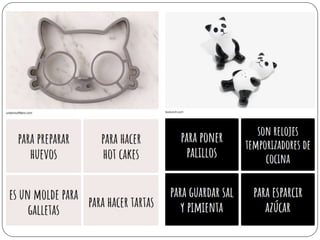
● Ejemplo: botón junto a un ascensor que
enciende una luz
● Solución: colocar etiqueta junto al botón
● Es muy importante disponer de un
modelo mental correcto. El diseño de la
interfaz debe ayudar a ello
● Por ejemplo, respetando las convenciones
Contenidos
● El modelo mental
● Modelo de procesamiento
● Los sentidos
● El modelo de memoria
Modelo de procesamiento
● Para estudiar el papel del ser humano en el
diseño de sistemas interactivos se recurre a la
Psicología Cognitiva:
● (Disciplina científica que se encarga del estudio del
sistema de procesamiento de información humano)
● Los psicólogos cognitivos teorizan sobre:
● Cómo se percibe el mundo que nos rodea,
● Cómo se almacena y recupera la información, etc.
● Cuánto de difícil o fácil es aprender o realizar cosas
Modelo de procesamiento
Ordenador
Dispositivos
Salida
Dispositivos
Entrada
Sensores Efectores
Memoria
sensorial (MS)
atención
Memoria de Trabajo
Memoria de Largo Plazo
elaboración recuperación
recordatorio rendimiento
Canales de entrada-salida
Ordenador
Dispositivos
Salida
Dispositivos
Entrada
Sensores Efectores
Memoria
sensorial (MS)
atención
Memoria de Trabajo
Memoria de Largo Plazo
elaboración recuperación
recordatorio rendimiento
Canales de entrada-salida
● Percepción a través
de los sentidos
● Vista
● Oído
● Tacto
● Gusto
● Olfato
● Acciones a través
de los actuadores
(efectores)
● Extremidades
● Dedos
● Ojos
● Cabeza
● Sistema vocal
Contenidos
● El modelo mental
● Modelo de procesamiento
● Los sentidos
● El modelo de memoria
Los sentidos
● Los sentidos constituyen los canales de
comunicación con el exterior (sensores)
● Los sentidos con mayor incidencia son la
vista y el oído, y en menor grado el tacto y
el olfato
Percepción visual
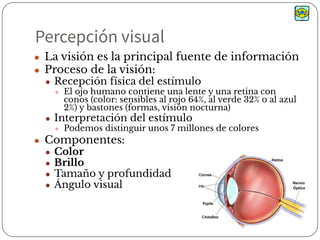
● La visión es la principal fuente de información
● Proceso de la visión:
● Recepción física del estímulo
● El ojo humano contiene una lente y una retina con
conos (color: sensibles al rojo 64%, al verde 32% o al azul
2%) y bastones (formas, visión nocturna)
● Interpretación del estímulo
● Podemos distinguir unos 7 millones de colores
● Componentes:
● Color
● Brillo
● Tamaño y profundidad
● Ángulo visual
Percepción visual: Color
● El ojo es sensible a un rango de longitudes de onda
● Menos sensible a longitudes más cortas (azules)
● Más sensible a longitudes más largas (amarillos y
anaranjados)
● Debido a la distribución física de los fotorreceptores
azules, podemos ver los azules mejor en la periferia
que en el frente
● Consecuencias:
● Las líneas azules delgadas (como el texto) tienden a verse
borrosas
● Los objetos azules pequeños tienden a desaparecer
cuando tratamos de enfocarlos
● Los colores que difieren sólo por la cantidad de azul no
producen bordes claros
● Objetos del mismo color pueden parecer marcadamente
diferentes en color dependiendo del color del fondo
Percepción visual: Color
El texto en azul tiende a verse borroso
Percepción visual: Color
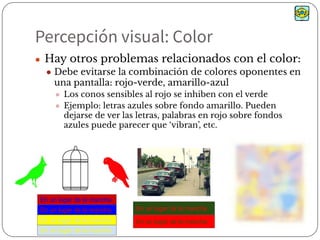
● Hay otros problemas relacionados con el color:
● Debe evitarse la combinación de colores oponentes en
una pantalla: rojo-verde, amarillo-azul
● Los conos sensibles al rojo se inhiben con el verde
● Ejemplo: letras azules sobre fondo amarillo. Pueden
dejarse de ver las letras, palabras en rojo sobre fondos
azules puede parecer que ‘vibran’, etc.
En un lugar de la mancha
En un lugar de la mancha En un lugar de la mancha
En un lugar de la mancha
Percepción visual: Color
● Más adelante lo justificaremos, pero
mientras llegamos...
● Recomendaciones generales (además de las
dichas):
● Usar altos contrastes de color entre la letra y el fondo
● Limitar el número de colores (5±2)
● Usar azul claro sólo para las áreas de fondo
● Usar el blanco para la información periférica
● Recomendaciones para las pantallas:
● La luminosidad disminuye en el orden blanco, amarillo,
cian, verde, magenta, rojo y azul
● Usar blanco, cian o verde sobre fondos oscuros
● Para vídeo inverso usar negro, rojo, azul o magenta
● Evitar colores muy saturados
Percepción visual: Color
● No se debe abusar del color como medio de
codificación porque los problemas de visión del
color son muy comunes
● El 8% de los hombres y el 1% de las mujeres tienen
algún problema de visión del color
Tipo Descripción
Monocromático Solo tiene un tipo de cono
Dicromático protanopa Le faltan los conos del rojo
Dicromático deuteranopa Le faltan los conos del verde
Dicromático tritanopa Le faltan los conos del azul
Tricromático anómalo Los tienen todos pero funcionan mal
Tricromático Visión perfecta
Percepción visual: Brillo
● El ojo reacciona a la cantidad de luz emitida por
un objeto (luminancia):
● La agudeza visual mejora con la luminancia, pero cuando
es muy elevada se incrementa el parpadeo
● Debe ser inversamente proporcional a la duración del
estímulo
● Debe tenerse en cuenta que el usuario trabaja en un
ambiente luminoso que influye en cómo se ve la
información presentada en la interfaz
● Ejemplos: alinear las pantallas en relación correcta con las
fuentes de luz, nunca colocar una pantalla contra una
pared o un espejo, usar vídeo inverso para minimizar los
destellos, etc.
Percepción visual: Profundidad
● Importante en entornos 3D para dar realismo
● En la imagen 2D que percibe la retina deben existir
claves que informen de la profundidad de la escena
● Claves para la percepción de la profundidad:
● Claves dadas por la propia imagen:
● Gradiente de textura (densidad)
● Superposición
● Tamaño relativo
● Altura relativa
● Tamaño familiar
● Perspectiva lineal
● Claves dadas por la
estructura del sistema visual:
● Disparidad binocular (diferencia entre la
visión de cada ojo)
● Paralaje de movimiento (desde el coche, lo
cercano cambia de posición muy deprisa,
pero lo lejano se mueve muy despacio)
Percepción visual: Ángulo visual
● La percepción de la distancia está relacionada con el
ángulo visual del objeto
● Si el ángulo visual es mayor, el objeto está más cerca
● Una persona con visión normal puede percibir una
línea si tiene un ángulo visual mínimo de 0,5
segundos de arco
● Los espacios entre líneas se detectan a partir de 30” a
1’ de arco visual
Percepción visual: Ángulo visual
● El ángulo visual está afectado por el
tamaño y la distancia del objeto
Objetos del
mismo tamaño a
diferentes
distancias tienen
ángulos
diferentes
Objetos de
diferentes
tamaños y
distancias pueden
tener el mismo
ángulo
Percepción y atención
● Al trabajar sobre una interfaz el usuario recibe con
frecuencia más información de la que puede procesar al
mismo tiempo
● Ejemplo: página de inicio de un portal de Internet
● La atención funciona como un filtro que permite
restringir la información que va a ser analizada en cada
momento
● Hay una estrecha relación entre percepción y atención
● Pregunta clave: ¿qué determina la atención del usuario?
● El ambiente: estímulos llamativos, imagen con colores
brillantes (ojo con la ceguera al banner)
● El propio usuario: las personas no rastrean la totalidad de la
imagen sino que se centran en las áreas de alto contenido
informativo. Analizando estas zonas se hacen una idea de lo
que tienen enfrente
Percepción y conocimiento
● Conocimiento a través de imágenes: el uso de
iconos
● Los iconos permiten un acceso directo y más
rápido que la palabra a la información semántica
del objeto representado
● Recomendaciones:
● Mínima diferencia entre el objeto real y el objeto
representado
● Presentar en la misma posición en todas las pantallas
● Fácilmente distinguibles del resto de iconos
● Evitar que tengan varias interpretaciones
Percepción y conocimiento
● Conocimiento de la función de los objetos: las
affordances (capacidades)
● El diseñador de una interfaz desea que los usuarios
conozcan la función de los distintos objetos de la
misma
● Ejemplo negativo: incluir un hipervínculo a través de una imagen
● Affordances: funciones de un objeto que se perciben
directamente a partir de su imagen
● Ejemplo: ‘ser presionado’
● Requisitos para conseguirlas:
● Forma funcional
● Visibilidad
● Acción coherente
Percepción del texto
● Leemos alrededor de 250 palabras por
minuto en buenas condiciones; la
velocidad a la que leemos el texto es una
medida de su legibilidad
● Los mejores tipos de letras están entre 9
y 12 puntos
● La longitud de las líneas debe estar
entre 6 y 13 cm
Los sentidos: El oído
● Sonido: cambio de presión del aire (vibración)
● Características:
● Frecuencia, Amplitud, Intensidad, Timbre
● El oído humano puede distinguir
sonidos entre 20 Hz y 15 KHz
● Identificación de posición: diferencia del
sonido percibido por ambos oídos (tiempo,
intensidad)
● En IPO, se usa en las interfaces auditivas y
multimodales que combinan el sonido y la
imagen para transmitir información
● Ejemplo: menús auditivos usados por las
compañías telefónicas
Los sentidos: El tacto (háptica)
● ¿Por qué preocuparnos por el tacto en IPO?
● Es un canal sensitivo muy importante en el
diseño de sistemas de Realidad Virtual
● Resulta muy útil para personas con
discapacidades visuales o auditivas
● Proporciona una realimentación en tareas
como pulsar un botón o una tecla, o arrastrar
un objeto por la pantalla
Los sentidos: El tacto
● El tacto no está localizado, recibimos los
estímulos a través de la piel
● Las áreas más sensibles son los dedos
● Tenemos tres tipos de receptores
sensoriales:
● Termorreceptores (calor)
● Nocirreceptores (intensidad)
● Mecanorreceptores (presión)
Los sentidos: El tacto
● Otros aspectos de la percepción háptica son
● El sentido cenestésico o conciencia de la posición del
cuerpo y las extremidades
● El sentido vestibular, que proporciona información
acerca de la orientación, el movimiento y la aceleración
● Normalmente no somos conscientes de ellos, salvo
cuando nuestros receptores sensoriales reciben
estímulos inadecuados
● Son muy importantes en el diseño
de sistemas de Realidad Virtual
● Si no se tienen en cuenta nos
encontramos con problemas de
mareos, náusea y desorientación
espacial
Los sentidos: El olfato
● Ha comenzado a ser explorado en IPO por las
posibilidades que ofrecen los olores para crear
mundos virtuales parecidos a los reales
● Además es importante porque el sentido del olfato
está conectado con el sistema encargado de
procesar las emociones (‘interfaces emocionales’)
● Aún existen grandes dificultades para su uso en el
diseño de interfaces:
● Existe una gran variación individual
en la sensibilidad al olor,
● La sensibilidad se pierde con el
tiempo de exposición, etc.
Contenidos
● El modelo mental
● Modelo de procesamiento
● Los sentidos
● El modelo de memoria
● Memoria sensorial
● Memoria de trabajo
● Memoria a largo plazo
El modelo de memoria
● La mayor parte de nuestra actividad
diaria se basa en la memoria:
● Almacenar información
● Repetir acciones
● Utilizar lenguajes, etc.
● Nos interesa conocer cómo trabaja la
memoria para modelar las interacciones
● Existen varios tipos de memoria
Modelo de procesamiento
Ordenador
Dispositivos
Salida
Dispositivos
Entrada
Sensores Efectores
Memoria
sensorial (MS)
atención
Memoria de Trabajo
Memoria de Largo Plazo
elaboración recuperación
recordatorio rendimiento
Memoria sensorial
Ordenador
Dispositivos
Salida
Dispositivos
Entrada
Sensores Efectores
Memoria
sensorial (MS)
atención
Memoria de Trabajo
Memoria de Largo Plazo
elaboración recuperación
recordatorio rendimiento
Memoria sensorial
● La información llega a nuestros sentidos de una
forma continua y muy rápida
● Los procesos encargados de analizarla en la
memoria de trabajo necesitan tiempo para
realizar su función y puede ocurrir que la
pierdan antes de almacenarla
● Por esta razón, los canales sensoriales tienen
asociadas memorias donde la información se
almacena por cortos períodos de tiempo
(milésimas de segundo)
● La función de estas memorias es retener la
información para que pueda ser transferida a la
memoria de trabajo antes de que desaparezca
Memoria sensorial
● Actúa como buffer de los estímulos recibidos a
través de los sentidos
● Existen tantas memorias sensoriales como
sentidos tenemos, y se actualizan
constantemente
● Las que mejor conocemos actualmente son:
● Memoria Icónica, ligada al canal visual (9 elem. / 250 ms)
● Memoria Ecoica, ligada al canal auditivo
● Este almacenamiento nos permite predecir la
procedencia del sonido (se percibe por cada oído
con un cierto desfase), o un fogonazo en la
oscuridad (persistencia de la imagen tras haber
cesado el estímulo)
Memoria sensorial icónica
● Demostración
● Podemos mover el dedo enfrente del ojo y
comprobaremos que se puede ver más de
uno a la vez. Esto indica la persistencia de la
imagen después de que el estímulo ha
desaparecido
Memoria sensorial: La atención
● La atención es el proceso de concentración
mental sobre un conjunto de estímulos (o
pensamientos)
● Podemos prestar atención selectivamente
(eligiendo el tipo de información), ya que
poseemos una capacidad limitada de retención
sobre la información sensorial
● Si no atendemos selectivamente podríamos ser
desbordados por la magnitud de información
● Ej. Escuchar una conversación u otra en una fiesta
● La información recibida por los estímulos
sensoriales se puede pasar a otra memoria más
duradera o ser sobreescrita y perdida.
Memoria de trabajo (STM)
Ordenador
Dispositivos
Salida
Dispositivos
Entrada
Sensores Efectores
Memoria
sensorial (MS)
atención
Memoria de Trabajo
Memoria de Largo Plazo
elaboración recuperación
recordatorio rendimiento
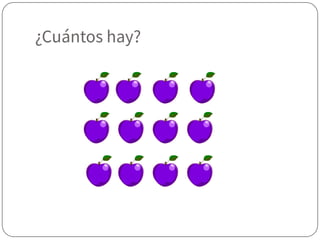
¿Cuántos hay?
¿Cuántos hay?
¿Cuántos números individuales puedes
recordar?
72410358291064351290
72 41 03 58 29 10 64 35 12 90
¿Cuántos números individuales puedes
recordar?
Memoria de trabajo
● Conjunto de símbolos activos en un
momento determinado a los que estamos
prestando atención, y que por tanto
podemos manipular mediante control
voluntario
● Los símbolos con los que se está
trabajando se mantienen en ella mientras
que los estemos usando y prestando
atención
● Ejemplos:
● Recordar un número a marcar
● Realizar una operación aritmética
Memoria de trabajo
● Características:
● Acceso rápido, 70 mseg
● Rápida decaída (se mantiene unos 200 ms)
● Baja capacidad
● Capacidad variable según la persona
● Puede mejorarse mediante entrenamiento
Memoria de trabajo
● La cantidad máxima de elementos o de
unidades de información que podemos
recordar es de 7±2
● Estos elementos pueden ser asociaciones de
elementos, lo cual aumenta la capacidad
● La capacidad limitada de la memoria provoca
el deseo de buscar asociaciones. Cuando se
forma con éxito una asociación se crea una
‘huella’
● Si la huella no se forma correctamente la
asociación falla y se pierde el acceso a la
información (tener la palabra en la punta de la
lengua)
Memoria de trabajo
● Los experimentos demuestran que:
● Se recuerdan mejor las primeras y las últimas
palabras de una lista (primacía y recencia)
● Es más fácil recordar elementos con
significado o relación común
● Es más difícil recordar elementos similares
casa, pesa, cosa, tabla, oveja, laca, pasa, agua, búho
cama, mesa, silla, tabla, percha, palo, vara, viga, leño
pincel, bolígrafo, lápiz
libro, balón, lápiz
Memoria de trabajo
● Las interferencias afectan a la memoria
y pueden provocar errores en las tareas
● ¿En qué estaba yo pensando?
● Ejemplos:
● Máquina expendedora: se obtiene el ticket y
se olvida la vuelta
● Cajero: se toma el dinero y se olvida la tarjeta
● Causa: se realiza la huella antes de tiempo
(predomina la asociación sobre la acción
principal)
● Solución: devolver antes la vuelta/tarjeta
Memoria de trabajo
● La información sensorial condiciona
las asociaciones que efectuamos:
● Poca información disponible
● Demasiada información simultánea
● Mucha gente hablando a mi alrededor
● Conclusión: cuando el usuario no sabe
qué debe hacer y falta información de
ayuda, su rendimiento disminuirá y
será incapaz de realizar acciones que
parecían obvias al diseñador
Memoria de trabajo
● La limitación de la memoria de trabajo afecta a
la ejecución de varias tareas simultáneas, un
aspecto crucial en IPO
● Experimento: se demanda una tarea principal y
otra secundaria y se ve si ésta afecta a la primera
● Resultados:
● El rendimiento empeora cuando ambas tareas requieren
la participación de un mismo almacén secundario
● Ej.: repetir una serie de palabras y recordar una lista de dígitos
● El rendimiento se mantiene cuando las tareas se llevan a
cabo en dos almacenes distintos:
● Ej.: repetir una serie de palabras y recordar una secuencia de
movimientos
Memoria de trabajo
● Experimento de Salamé y Baddeley: el
recuerdo de palabras que acaban de ser
presentadas se ve afectado por la
presentación simultánea de un texto hablado
al que no se le presta atención
● Si es un ruido en lugar de un texto hablado
no afecta
● Aplicación al diseño de páginas web:
● Si se pone una música de fondo, el habla de la
canción provoca interferencias con los procesos en
los que sea necesario trabajar con información
verbal (p.ej. una búsqueda) aunque no se le preste
atención conscientemente
Memoria a Largo Plazo (MLP)
Ordenador
Dispositivos
Salida
Dispositivos
Entrada
Sensores Efectores
Memoria
sensorial (MS)
atención
Memoria de Trabajo
Memoria de Largo Plazo
elaboración recuperación
recordatorio rendimiento
Memoria a largo plazo
● La memoria a largo plazo
almacena todo nuestro
conocimiento
● Las principales características son:
● Gran capacidad (casi ilimitada)
● Acceso más lento (0,1 s)
● Las pérdidas ocurren más lentamente
● Memoria procedimental
● Reglas de actuación y estrategias para realizar tareas
concretas, en la forma condición-acción
● Memoria declarativa
● Memoria episódica
● Representa nuestra memoria de eventos y experiencias de
forma seriada que tienen lugar en nuestra vida
● Ayer me crucé con un extraño, me pidió fuego y me atracó
● Memoria semántica
● Registra estructuras de
hechos, conceptos y
habilidades que
obtenemos de nuestras
experiencias
● No debes fiarte de los
extraños)
Memoria a largo plazo
PROCEDIMENTAL DECLARATIVA
SEMÁNTICA
MEMORIA A
LARGO PLAZO
EPISÓDICA
Memoria a largo plazo
● Proceso de captura y almacenamiento
● La información de la memoria de trabajo se
transfiere a la MLP a través de un proceso de
memorización consistente en refrescar la
información
● La memorización puede mejorarse mediante
ciertas técnicas
Memoria a largo plazo
● Técnicas de memorización
● Hipótesis de tiempo total: la cantidad
aprendida es directamente proporcional al
tiempo dedicado
● Hipótesis de tiempo distribuido: el
aprendizaje es más efectivo si se distribuye
en el tiempo
● Información con significado: la información
estructurada es más fácil de recordar que la
no estructurada
● Sentencias: las frases son más fáciles de
recordar, y aún más si son concretas antes
que abstractas
Memoria a largo plazo
● Proceso de olvido
● Teoría de decaimiento: la información que
reside en la MLP eventualmente se puede
perder
● Pérdida por inferencia: si adquirimos nueva
información, puede causar la pérdida de la
antigua (ej. nuevo número de teléfono)
● Los factores emocionales afectan
● Recordamos las cosas positivas y hechos
importantes (ej. periódico)
● No está claro si realmente olvidamos o
bien nos resulta difícil recordar
Memoria a largo plazo
● Proceso de recuperación de la
información
● Recuerdo: la información es reproducida
por la memoria
● Reconocimiento: la presentación de la
información suministra pistas acerca de ella.
Es un proceso menos complejo
Conclusiones
● La persona percibe información a través
de los sentidos
● Vista, oído, tacto...
● Guarda, manipula y utiliza información
● Reacciona a la información recibida
● Una comprensión de las capacidades y
limitaciones de las personas nos
ayudará en el diseño de sistemas
interactivos
TEMA III - Metáforas
Interacción persona-ordenador
Objetivos
● Aprender qué es una metáfora
● Conocer qué son las metáforas verbales,
visuales y globales
● Conocer la metáfora del escritorio y su
historia
● Ver el uso de las metáforas en las
interfaces actuales
● Discutir los problemas y las ventajas de
su uso
● Aprender cómo diseñar y aplicar las
metáforas con efectividad
Contenido
● Metáforas
● Metáforas verbales
● Metáforas visuales
● Metáfora del escritorio
● Metodología de creación
● Diseño de metáforas
● Ejemplos de metáforas
Metáforas
● Utilizamos metáforas para comunicar
conceptos abstractos de una forma familiar y
accesible
● Las metáforas tienen un papel dominante en
el diseño de las interfaces actuales
● La metáfora del escritorio, introducida por el
ordenador Macintosh, son de uso generalizado
actualmente y han supuesto un cambio en la
usabilidad de los ordenadores
● El uso de metáforas ayuda a los
desarrolladores a construir programas que
puedan ser usados por comunidades de
usuarios más diversas
Contenido
● Metáforas
● Metáforas verbales
● Metáforas visuales
● Metáfora del escritorio
● Metodología de creación
● Diseño de metáforas
● Ejemplos de metáforas
Metáforas verbales
● Metáfora:
● Figura retórica que consiste en usar una palabra o frase
en un sentido distinto del que tiene pero manteniendo
con éste una relación de analogía o semejanza
● Ejemplo: “cabellos de oro” por “cabellos rubios”
● Las metáforas son una parte integrante del
lenguaje y aparecen en las conversaciones
cotidianas
● Tiempo (abstracto) → ahorrar, gastar, desaprovechar
(dinero)
● Ideas (abstracto) → defender, atacar, retirar (conceptos
bélicos)
● Navegar, explorar, visitar, inmersión, web, red, mapa,
página, home, ancla, bookmark, etc.
Metáforas verbales: Ejemplo
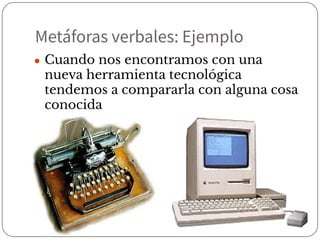
● Cuando nos encontramos con una
nueva herramienta tecnológica
tendemos a compararla con alguna cosa
conocida
Metáforas verbales: Ejemplo
● Los conocimientos sobre los elementos
y relaciones en un dominio familiar se
traspasan a los elementos y relaciones
en otro no familiar
teclas
barra esp.
retorno
Ventajas y limitaciones
● Ventajas: basándonos en el conocimiento
previo podemos desarrollar más rápidamente
el conocimiento del nuevo dominio
● Presionar una tecla significa ver un carácter
visualizado en la pantalla
● Limitaciones: existen diferencias
● La tecla de retorno mueve el carro físicamente
mientras que en el ordenador mueve el puntero al
comienzo de la siguiente línea
● No obstante, una vez asimiladas estas diferencias el
usuario construye un nuevo modelo mental
Conclusión: las metáforas verbales pueden ser muy
útiles para ayudar a los usuarios a iniciarse en el uso de
un nuevo sistema
Contenido
● Metáforas
● Metáforas verbales
● Metáforas visuales
● Metáfora del escritorio
● Metodología de creación
● Diseño de metáforas
● Ejemplos de metáforas
Metáforas visuales
● Metáfora visual:
● Es una imagen que nos permite representar
alguna cosa de tal manera que el usuario
puede reconocer lo que representa y por
extensión comprender su propósito
● La metáfora puede variar desde
pequeñas imágenes hasta pantallas
completas
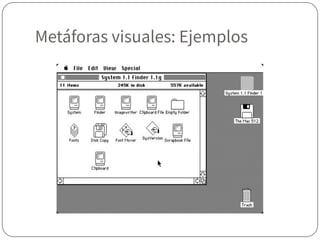
Metáforas visuales: Ejemplos
● Los conocimientos sobre los elementos
de un dominio familiar se traspasan a
los elementos de otro no familiar
Metáforas visuales: Ejemplos
Metáforas visuales: Intuición
● Las personas entendemos las metáforas
por intuición
● Intuición: cognición inmediata.
Conocimiento de una cosa obtenida sin
utilizar inferencia o razonamiento
● Comprendemos su significado porque
las conectamos mentalmente con otros
procesos que previamente hemos
aprendido
Metáforas visuales: Intuición
● Las metáforas se basan en asociaciones
percibidas de manera similar por el
diseñador y el usuario
● Si el usuario no tiene la misma base
cultural que el desarrollador es fácil que la
metáfora falle
Metáforas visuales: Metáfora global
● La metáfora global es una metáfora que
nos da el marco para las otras metáforas
del sistema
● La metáfora del escritorio se puede
considerar como una metáfora global
● Es importante que todas las metáforas
se integren adecuadamente en la
metáfora global
Metáfora global: Ejemplos
● Explorando el sistema solar
Metáfora global: Ejemplos
● Cuarto de juegos
Metáfora global: Ejemplos
● Agenda electrónica
Contenido
● Metáforas
● Metáforas verbales
● Metáforas visuales
● Metáfora del escritorio
● Metodología de creación
● Diseño de metáforas
● Ejemplos de metáforas
Metáfora del escritorio
● Fue la primera metáfora global
● Está muy extendida
● Reproduce una oficina con todos sus
objetos
¿Cómo funciona?
● Las carpetas son contenedores de documentos
en el mundo real y en el virtual
● Se puede abrir una carpeta para coger o dejar alguna cosa
● Se pueden poner carpetas dentro de carpetas
● Se pueden mover las carpetas por todo el escritorio
● Algunas propiedades físicas están ausentes
● Las carpetas no pesan, no hacen ruido cuando se abren
● Por otra parte tienen propiedades “mágicas”
● Se puede poner el mismo documento en dos carpetas a
la vez
● Se puede reproducir un conjunto de carpetas y sus
documentos automáticamente
● Se pueden ordenar las carpetas por orden alfabético, etc.
Metáfora del escritorio: Metáforas
compuestas
● La metáfora del escritorio se ha
combinado con otras metáforas para
permitir que los usuarios puedan
realizar un conjunto de tareas más
amplio
● Ejemplos:
● La barra de desplazamiento como metáfora
del rollo, que es un papiro que se desplaza
para leer
● Menús y ventanas
● Cortar y pegar, basadas en el diseño de
páginas de una imprenta
El ordenador invisible
● El objetivo final de las metáforas es
hacer el ordenador invisible para el
usuario
● La metáfora puede llegar a ser
transparente al usuario y no requerir de
él ningún esfuerzo cognitivo
Contenido
● Metáforas
● Metáforas verbales
● Metáforas visuales
● Metáfora del escritorio
● Metodología de creación
● Diseño de metáforas
● Ejemplos de metáforas
Metodología de creación
● Las metáforas visuales son cruciales en
el diseño de un sistema interactivo
● Han de diseñarse de acuerdo con una
metodología
● Fases del diseño de metáforas:
Definición
funcional
Definición
funcional
Identificación
problemas del
usuario
Generación
de la
metáfora
Evaluación
de la
metáfora
Diseño
de la
metáfora
Definición funcional
● Lo primero es entender cómo funciona
aquello que se va a modelar con la
metáfora
● Qué puede hacer el sistema (análisis de
requisitos)
● Qué puede hacer el usuario (análisis de
tareas)
Identificación de problemas usuario
● Analizar las dificultades del usuario
● Ver cómo utilizan funcionalidades
similares y qué problemas tienen
● Explicar lo que queremos hacer y ver si
lo entienden, enseñándoles el prototipo
y viendo cómo lo utilizan
Generación de la metáfora
● Examen detallado de la manera tradicional
de realizar las tareas
● Analizar oficinas, fábricas, escuelas, etc. y observar
los problemas que tienen los usuarios y las
herramientas que utilizan para resolverlos
● Una vez identificados los problemas y las
herramientas que se utilizan, ver cuáles de
ellas envuelven algunas de las características
que los usuarios encuentran difíciles de
comprender
● Estas son buenas candidatas para metáforas
(harán fácil lo que el usuario encuentra
difícil)
Evaluación de la metáfora
● Una vez generadas varias metáforas, se evalúan
para escoger la más adecuada a la funcionalidad
● Puntos para evaluar la utilidad de la metáfora:
● Volumen de la estructura que proporciona
● “Un científico mira por un microscopio una cadena de
ADN a la que le falta un nucleótido y con unas pinzas
intenta arreglarlo”
● Aplicabilidad de la estructura. Falsas expectativas
● Representabilidad. ¿Fácil de representar?. La metáfora
ideal tiene representación visual, auditiva y palabras
asociadas
● Adaptabilidad a la audiencia: los usuarios deben
entenderla
● Extensibilidad
Metodología de creación: Otra versión
● Identificar el tipo de comparación
● Debemos encontrar una relación entre
la información familiar y la nueva
● No todas valen: final de proceso → funeral
● Grado de ajuste
● Estudiar el grado de coincidencia y las
diferencias que existen
Ejemplos de errores
● Asociaciones inadecuadas
Se utiliza la metáfora del
reproductor de vídeo para
controlar una impresora
¿¿¿???
Ejemplos de errores
● Extensión de la metáfora con funciones
no intuitivas
Al arrastrar el icono del
disquete a la papelera se
expulsa el disquete ¿¿¿???
Contenido
● Metáforas
● Metáforas verbales
● Metáforas visuales
● Metáfora del escritorio
● Metodología de creación
● Diseño de metáforas
● Ejemplos de metáforas
Diseño de metáforas
● Las metáforas pueden conseguir su
efectividad a través de asociaciones:
● Podemos asociar clases y atributos a objetos
familiares
● Podemos asociar procesos y algoritmos a
verbos de acción
● Tipos de metáforas:
● De objetos: libro, álbum, agenda, escritorio,
biblioteca
● De actividades: visita, exploración, viaje
● De lugares: casa, plaza, museo, ciudad, isla
Objetos familiares
● Escritorio
● Dibujos, ficheros, carpetas, papeles, clips, notas
de papel
● Fotografía
● Álbumes, fotos, portafotos
● Juegos
● Reglas del juego, piezas del juego, tablero de
juego
● Contenedores
● Estanterías, cajas, compartimentos
● Ciudades
● Hitos, perfiles, casas
Ejercicio
● Objetivo:
● Diseño de un conjunto de metáforas para la
gestión de una biblioteca de imágenes
digitales
● Pasos:
● Escoger los objetos que están implicados
● Asociar un elemento visual a cada objeto
● Escoger los verbos asociados a las acciones
que se pueden ejecutar
● Construir un elemento visual para cada
acción
Ejercicio – paso 1
● Escoger los objetos que están
implicados:
● Estantería
● Álbum
● Hoja
● Foto
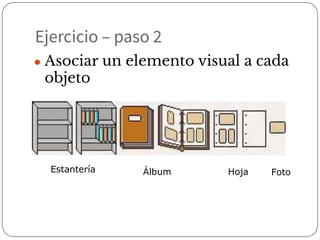
Ejercicio – paso 2
● Asociar un elemento visual a cada
objeto
Estantería Álbum Hoja Foto
Ejercicio – paso 3
● Escoger los verbos asociados a las
acciones que se pueden ejecutar
● Crear estantería, álbum, hoja, foto
● Añadir estantería, álbum, hoja, foto
● Borrar estantería, álbum, hoja, foto
● Seleccionar álbum, hoja, foto
● Mover álbum, hoja, foto
Ejercicio – paso 4
● Construir un elemento visual para
cada acción
Crear/Añadir
Seleccionar
Borrar
Mover
Contenido
● Metáforas
● Metáforas verbales
● Metáforas visuales
● Metáfora del escritorio
● Metodología de creación
● Diseño de metáforas
● Ejemplos de metáforas
Ejemplos de metáforas: Papelera
● La papelera es una herramienta habitual
en la mayoría de las culturas avanzadas
● Sirve para poner todos los papeles u otros
elementos que no sirven para después tirarlos
a la basura
● El símbolo de reciclaje es cada vez más habitual
● La papelera permite reciclar los objetos
depositados en ella
Ejemplos de metáforas: Tijeras
● Las tijeras nos dan la funcionalidad de
cortar papel, tela, etc.
● La metáfora nos aporta la idea de poder
cortar un trozo de documento, una parte
de un dibujo, etc.
● Su enlace con el portapapeles tiene que ser
aprendido
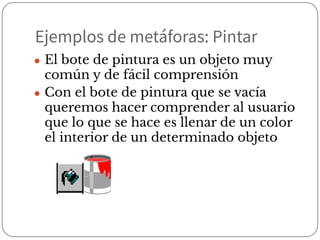
Ejemplos de metáforas: Pintar
● El bote de pintura es un objeto muy
común y de fácil comprensión
● Con el bote de pintura que se vacía
queremos hacer comprender al usuario
que lo que se hace es llenar de un color
el interior de un determinado objeto
Ejemplos de metáforas: Portapapeles
● Esta metáfora pretende cubrir un componente
del sistema operativo que nos permite pasar
información entre aplicaciones diferentes
● Su uso es fácil de intuir, pero es una metáfora
pobre: no se puede recoger más de una cosa,
no se sabe de dónde vienen los documentos y
carece de historial
● Hay aspectos que no cubre la metáfora y han
de ser aprendidos
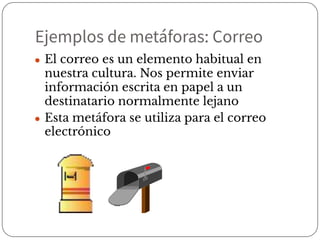
Ejemplos de metáforas: Correo
● El correo es un elemento habitual en
nuestra cultura. Nos permite enviar
información escrita en papel a un
destinatario normalmente lejano
● Esta metáfora se utiliza para el correo
electrónico
Ejemplos de metáforas: Webs
www.healthy.net
Ejemplos de metáforas: Webs
www.ncsa.uiuc.edu/Cyberia/Expo
Ejemplos de metáforas: Webs
Conclusiones
● Las metáforas constituyen un elemento
fundamental de las interfaces actuales
● Hemos expuesto una visión general de
su historia y algunos ejemplos actuales
● Hemos aprendido algunas ideas sobre
cómo diseñar metáforas
TEMA IV - Estilos y paradigmas
Interacción persona-ordenador
Objetivos
● Entender y aprender qué es un estilo de
interacción
● Tener una visión general y comparativa
de los estilos y paradigmas de
interacción
● Conocer el estado actual y la evolución
futura de los estilos de interacción
● Aprender a elegir entre los diferentes
paradigmas y, dentro de estos, qué
estilos de interacción utilizar para una
determinada aplicación
Contenidos
● Introducción
● Estilos de interacción
● Interfaz por línea de órdenes
● Menús y navegación
● Lenguaje natural
● Manipulación directa
● Interacción asistida
● Paradigmas de interacción
● Realidad virtual
● Computación ubicua
● Realidad aumentada
● Comparación de los paradigmas de
interacción
Introducción
Evolución de la interacción
Texto - teclado
y pantalla
Menús y
navegación
Manipulación
directa
Nuevos
paradigmas
Realidad
virtual
Computación
ubicua
Realidad
aumentada
¿Qué es la interacción?
● Interacciones
● Todos los intercambios que suceden entre la
persona y el ordenador (Baecker and Buxton,
1987)
● Interacción multimodal
● Se usan múltiples canales de comunicación
simultáneamente
● Estilo de interacción
● Término genérico que agrupa las diferentes
maneras en que los usuarios se comunican o
interaccionan con el ordenador (Preece,
1994)
Contenidos
● Introducción
● Estilos de interacción
1. Interfaz por línea de órdenes
2. Menús y navegación
3. Interacción por voz, Lenguaje Natural
4. Manipulación directa
5. Interacción asistida
● Paradigmas de interacción
● Realidad virtual
● Computación ubicua
● Realidad aumentada
● Comparación de los paradigmas de
interacción
1. Interfaz por línea de órdenes
C:TMP> dir
El volumen en unidad C es PCDOS_6
Número de Serie del Volumen es 1D8F-82B0
Directorio de C:TMP
. <DIR> 02-02-98 21:08
.. <DIR> 02-02-98 21:08
HELP TXT 206 02-02-98 21:08
CARTA DOC 1.107 22-10-96 9:51
4 archivo(s) 1.313 bytes
24.850.432 bytes libres
C:TMP>del help.txt
C:TMP>dir
El volumen en unidad C es PCDOS_6
Número de Serie del Volumen es 1D8F-82B0
Directorio de C:TMP
. <DIR> 02-02-98 21:08
.. <DIR> 02-02-98 21:08
CARTA DOC 1.107 22-10-96 9:51
3 archivo(s) 1.107 bytes
24.850.738 bytes libres
C:TMP>
1. Interfaz por línea de órdenes
● Primer estilo de interacción de uso
generalizado y todavía hoy en uso
● Consiste en dar instrucciones directamente al
ordenador mediante
● Palabras enteras
● Abreviaturas
● Caracteres
● Teclas de función
● Ejemplos:
● ls -la (UNIX)
● dir *.htm (MS-DOS)
copy
cp
CTRL + z
más fáciles de recordar
más rápidas de ejecutar
1. Interfaz por línea de órdenes
● Ventajas
● Flexibilidad
● Las opciones de la orden pueden modificar su comportamiento
● La orden puede ser aplicada a muchos objetos a la vez
● Permite la iniciativa del usuario
● Es atractivo para usuarios expertos
● Ofrece acceso directo a la funcionalidad del sistema
● Potencialmente rápido para tareas complejas
● Capacidad para hacer macros
● Desventajas
● Requiere un gran trabajo de memorización y
entrenamiento
● No hay indicación visual de la orden que se necesita
● Más útil para usuarios expertos que para usuarios noveles
● Gestión de errores pobre
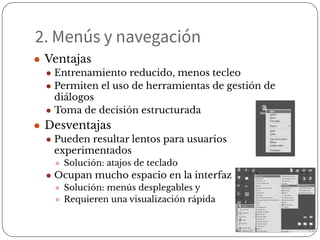
2. Menús y navegación
● Menú:
● Conjunto de opciones visualizadas en pantalla
que se pueden seleccionar y llevan a la ejecución
de una acción asociada
● Suelen estructurarse jerárquicamente
● Existen guías de estilo para diseñar menús
● Número ideal de opciones:
entre 3 y 8
2. Menús y navegación
● Ventajas
● Entrenamiento reducido, menos tecleo
● Permiten el uso de herramientas de gestión de
diálogos
● Toma de decisión estructurada
● Desventajas
● Pueden resultar lentos para usuarios
experimentados
● Solución: atajos de teclado
● Ocupan mucho espacio en la interfaz
● Solución: menús desplegables y pop-up
● Requieren una visualización rápida
3. Interacción mediante la voz
Reconocimiento del habla
● Reconocimiento de palabras aisladas
● Requiere que se hagan pausas entre palabras
● Reconocimiento de voz continua
● No requiere pausas
● Dependiente del que habla
● Requiere el entrenamiento de los usuarios
● Independiente del que habla
● Puede reconocer a cualquier usuario
3. Interacción mediante la voz
Síntesis de voz
● Concatenación
● Se graban registros digitales de voz en el ordenador
● Se pueden guardar palabras, frases o segmentos de
palabras
● Se pueden construir nuevas frases organizando
palabras en el orden correcto (problema: entonación)
● Síntesis por reglas
● No se utiliza voz humana directamente
● La síntesis se controla por reglas de fonemas o reglas
que están relacionadas con el contexto de una
sentencia o frase
● Por el hecho de utilizar fonemas (el bloque básico de una
palabra) el sistema puede articular un vocabulario indefinido de
palabras
● Fonema es la unidad más pequeña que hace que cambie una
palabra
3. Interacción mediante la voz
Síntesis de voz
● Aplicaciones de la síntesis de voz
● Ojos libres
● Revisar grandes volúmenes de texto
● Confirmación de órdenes y selecciones
● Operar bajo condiciones en las que una
visualización no es práctica
● Por ejemplo, oír el correo electrónico por teléfono
3. Interacción mediante la voz
Identificación y verificación
● Identificar a la persona que habla
● Se contrasta con una base de datos de voces
conocidas
● Verificar la persona que habla
● ‘Mi voz es mi contraseña’
3. Interacción mediante la voz
Comprensión del LN
● Comprender el sentido del texto hablado o
escrito
● Permite la comunicación con el ordenador
en el propio lenguaje de la persona
● Sistemas actuales
● Vocabulario limitado
● Dominio restringido
● Muchas posibilidades de futuro
3. Interacción mediante la voz
Uso de la interacción por voz
● Reconocimiento de órdenes habladas (manos
libres)
● Dictado por la voz
● Tratamiento de texto, generación de informes
● Síntesis de voz (ojos libres)
● Identificación y verificación de la persona por
la voz
● Control de acceso, personalización, bloqueo y
desbloqueo de elementos (p.ej. un terminal),
transacciones comerciales por Internet
● Comprensión del lenguaje natural
● Acceso a bases de datos, sistemas de
interrogación y respuesta, teleoperación
3. Interacción mediante la voz
Uso del sonido
● Importante cuando los ojos están ocupados o
una cuestión de interés puede pasar
inadvertida
● Debe guardar relación con lo que representa
● Sonido natural
● Se trata de utilizar sonidos naturales para dar
información al usuario
● Sonido musical
● La música como elemento de interacción (p. ej.
una campana, un tambor, un teléfono)
3. Interacción mediante la voz
Lenguaje natural
Fragmento del vídeo “The Knowledge Navigator”: Observa cómo entiende
https://www.youtube.com/watch?v=mE2Z30pyw8c&t=14s
3. Interacción mediante la voz
Lenguaje natural
● Beneficios
● Conocimiento del propio lenguaje
● Uso de la voz, por tanto manos libres
● Problemas
● Diferencias en lenguajes, argots, voces
● Pueden ser necesarios diálogos de
aclaración
● Interfaces todavía no inteligentes
4. Manipulación directa
● Características: (Schneiderman, 1991)
● Representación continua de los objetos y acciones de
interés
● Cambio de una sintaxis de órdenes compleja por la
manipulación de objetos y acciones
● Acciones rápidas, incrementales y reversibles que
provocan un efecto visible inmediato en el objeto
seleccionado
● Posible gracias a las pantallas gráficas de alta
resolución y los dispositivos apuntadores
● Historia: Xerox Star, Apple Macintosh
● Entorno más común: interfaz WIMP
● Windows, Icons, Menus, Pointers
4. Manipulación directa
● Beneficios
● Los nuevos usuarios aprenden más rápidamente
● Los usuarios expertos pueden trabajar rápidamente
● Los usuarios ven rápidamente el resultado de sus
acciones
● Las acciones son reversibles
● Problemas
● Se necesitan más recursos
● No todas las tareas pueden ser
descritas por objetos concretos
● No todas las acciones se pueden
hacer directamente
5. Interacción asistida
Fragmento del vídeo “Knowledge Navigator” Observa el Agente
https://www.youtube.com/watch?v=mE2Z30pyw8c&t=123s
● La manipulación directa exige que el usuario
explicite todas las tareas y controle todos los
eventos
● El creciente número de nuevos usuarios exige un
cambio en la forma de interactuar con el
ordenador
● La interacción asistida usa la metáfora del asistente
personal o agente que colabora con el usuario
● El usuario no dirige la interacción
● Trabaja de forma cooperativa con
el agente o agentes
● Se reduce el esfuerzo del usuario
● Agentes vs Asistentes
5. Interacción asistida
5. Interacción asistida:
Agentes de la interfaz
● Agente: es un programa que el usuario ve como un
asistente o programa que le ayuda y no como una
herramienta
● Tiene algunas de las características asociadas a la
inteligencia humana
● Capacidad de aprender, inferencia, adaptabilidad,
independencia, creatividad, etc. (Lieberman, 97)
● El usuario no ordena, delega tareas al agente (Maes,
94)
● El agente es más discreto que el asistente
● Trabaja en segundo plano y actúa por propia iniciativa
cuando encuentra información que puede ser
relevante para el usuario
● Puede afectar a los objetos de la interfaz sin
instrucciones explícitas del usuario
Agentes: Características
● Autonomía
● Trabaja en segundo plano
● Observa al usuario y las fuentes de
información disponibles
● Inteligencia
● Actúa por propia iniciativa
● Se adapta a múltiples situaciones, variando
su estrategia
● Uso personal
● Se adapta y aprende del usuario
● No insiste en una solución si el usuario
decide otra
Agentes: Integración con aplicaciones
● Para poder interaccionar con agentes las
aplicaciones deben tener ciertas
propiedades:
● Programable
● Controlable
● Examinable
Agentes: Integración con aplicaciones
● Programable
● Una aplicación es programable si proporciona un medio
(a través de un lenguaje de programación o mediante
una API) a un agente externo para llamar a las órdenes de
la aplicación
● Controlable
● Una aplicación es controlable si es capaz de informar a
un agente externo que el usuario pide a la aplicación
utilizar una función por menú, por icono o por teclado
● Examinable
● Una aplicación es examinable si se pueden revisar
periódicamente las estructuras de datos de la aplicación
y tratar de inferir las acciones que se están realizando
con la interfaz de usuario comparando con otros estados
de las estructuras de datos
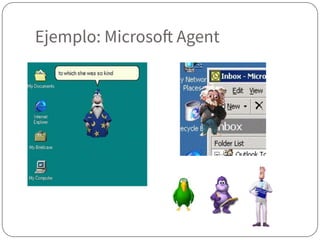
Asistentes, magos, guías
● Son entidades computacionales que nos
asisten en el uso de las aplicaciones
existentes
● Nos exponen de manera fácil lo que se ha de
hacer y pueden entender palabras escritas o
habladas o acciones gráficas e interpretarlas
● Son muy flexibles en la forma en que
reciben las instrucciones: el usuario tan sólo
dice lo que quiere hacer
● Pueden ser capaces de aprender del usuario
● El asistente es activado por el usuario
Ejemplos
Ejemplo: Microsoft Agent
Contenidos
● Introducción
● Estilos de interacción
● Interfaz por línea de órdenes
● Menús y navegación
● Lenguaje natural
● Manipulación directa
● Interacción asistida
● Paradigmas de interacción
● Realidad virtual
● Computación ubicua
● Realidad aumentada
● Comparación de los paradigmas de
interacción
Paradigmas de interacción
● Son los modelos de los que se derivan
todos los sistemas de interacción
● Los paradigmas interactivos actuales
son:
● El ordenador de sobremesa
● La realidad virtual
● La computación ubicua
● La realidad aumentada
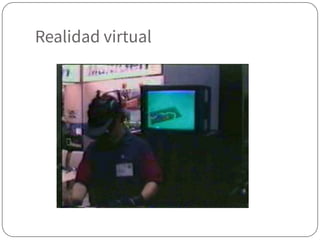
Realidad virtual
Realidad virtual
● El término RV se suele aplicar a
● Interfaces en 3D con las que se puede interactuar y se
actualizan en tiempo real
● Sistemas cuyo nivel de autonomía, interacción y
sensación de presencia es casi igual al del mundo real
● Condiciones para hablar de un sistema de RV:
● Sensación de presencia física directa mediante
indicaciones sensoriales (visuales, auditivas, hápticas)
creadas por la tecnología
● Indicaciones sensoriales en tres dimensiones
● Interacción natural. Permiten manipular los objetos
virtuales con los mismos gestos que los reales: coger,
girar, etc.
Realidad virtual: Dispositivos
La
Cueva
Realidad virtual
● Beneficios
● Simulaciones imposibles en otro estilo
● Problemas
● Alto coste
● Cansancio del usuario
Computación ubicua
Mark Weiser (Xerox PARC), 1991
Computación ubicua
● La Computación Ubicua trata de extender la
capacidad computacional al entorno del usuario
● Es un modelo de interacción en el que el
procesamiento de información se integra
fuertemente en las actividades y objetos cotidianos
● Permite que:
● La capacidad de información esté presente en todas partes
● En forma de pequeños dispositivos muy diversos que
permiten interacciones de poca dificultad y conectados en
red a servidores de información
● El diseño y localización de los dispositivos son
específicos de la tarea objeto de interacción
● El ordenador queda relegado a un segundo plano,
intentando que resulte “transparente” al usuario
(ordenador invisible)
Computación ubicua
● Origen: Mark Weiser, Xerox PARC, 1991
● Características principales
● Tamaño reducido
● Precio reducido
● Variabilidad y movilidad de los que
interactúan en la red
● Hay una gran variedad de dispositivos:
● Wearables, Smartphones y Tabletas
● Redes inalámbricas que los conectan
● Sensores avanzados
● …
● IoT
Computación ubicua
Wearables
Computación ubicua: Necesidades
● Necesidades para la computación
ubicua:
● Ordenadores baratos y de bajo
consumo
● Programas de ejecución ubicua
● Red que lo unifique todo
● Internet con gran ancho de banda
● 5G!!
● IoT capacita la Computación Ubicua
Computación ubicua
● Ventajas
● Las aplicaciones se adaptan al usuario según
su emplazamiento
● ¡¡¡¡Es barata!!!! (claro, una vez que lo tienes
todo)
● Se adapta individualmente a cada usuario y
tarea
● Desventajas
● Pérdida de privacidad
● Pérdida del entorno real
● La información se esconde
● Los dispositivos se fusionan con la realidad
dificultando su percepción
● ¿Dónde está el dato?
Realidad aumentada
● La RA trata de reducir las interacciones con el
ordenador utilizando la información del
entorno como una entrada implícita
● La RA integra el mundo real y el
computacional:
● El mundo real aparece aumentado por información
sintética
● Se consigue una disminución
importante del coste interactivo
● Los objetos cotidianos se
convierten en objetos interactivos
(el mundo es la interfaz)
Realidad aumentada
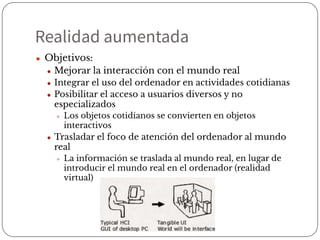
● Objetivos:
● Mejorar la interacción con el mundo real
● Integrar el uso del ordenador en actividades cotidianas
● Posibilitar el acceso a usuarios diversos y no
especializados
● Los objetos cotidianos se convierten en objetos
interactivos
● Trasladar el foco de atención del ordenador al mundo
real
● La información se traslada al mundo real, en lugar de
introducir el mundo real en el ordenador (realidad
virtual)
Realidad aumentada
● Método más común:
● Solapamiento entre la
información digital y las
imágenes del mundo real a
través del uso de
visualizadores en casco o
proyecciones de vídeo
● La situación del usuario
será automáticamente
reconocida utilizando
diversas técnicas de
reconocimiento (tiempo,
posición, objetos, códigos
de barra…)
Realidad aumentada
Corrientes existentes (1)
● Aplicar la realidad virtual al mundo real
● Se aumenta o mejora la visión que el usuario
tiene del mundo real con información adicional
sintetizada
● La información se superpone mediante el uso de
gafas especializadas
Realidad aumentada
Corrientes existentes (2)
● Usar dispositivos que aumentan la realidad e
interaccionan directamente con ella
● El usuario interactúa con el mundo real, que está
aumentado con información sintetizada
● No se trata de superponer la información real con la
virtual, sino de hacer participar a objetos cotidianos
como un lápiz o una mesa que interactúan con el
sistema de forma automática
Realidad aumentada: Aplicaciones
● Medicina
Realidad aumentada: Aplicaciones
● El fontanero del futuro
● Mantenimiento mecánico y reparación
● Diseño interior
Realidad aumentada: Aplicaciones
● Cultura, ocio:
● http://www.realidadaumentada.org/
Realidad aumentada: Líneas de trabajo
● Superficies interactivas
● Transformación de la superficie dentro de un espacio
arquitectónico (paredes, mesas, puertas, ventanas) en
una superficie activa entre el mundo físico y el mundo
real
● Acoplamiento de bits y átomos
● Acoplamiento sin interrupciones entre los objetos de
cada día que se pueden coger (tarjetas, libros, etc.) y la
información digital que está relacionada con ellos
● Medio ambiente
● Uso del medio ambiente como sonido, luz, corrientes
de aire y movimiento de agua como interfaces de
fondo
Realidad aumentada: Líneas de trabajo
● Ordenadores corporales
● Objetivos:
● Llevar encima el ordenador
● Interactuar con el usuario según el contexto
● Enlazar la información del entorno personal con la
de un sistema informático
● Características:
● Integración con la vestimenta
● Comodidad
● Naturalidad
MIT Media Lab.
Wearable
computers
Contenidos
● Introducción
● Estilos de interacción
● Interfaz por línea de órdenes
● Menús y navegación
● Lenguaje natural
● Manipulación directa
● Interacción asistida
● Paradigmas de interacción
● Realidad virtual
● Computación ubicua
● Realidad aumentada
● Comparación de los paradigmas de interacción
Comparación de los paradigmas de
interacción
[Rekimoto, 1995]
A) Sobremesa
D) Realidad Aumentada
C) Computación Ubicua
B) Realidad Virtual
C Computador
R Mundo Real
Comparación de paradigmas de interacción
Persona - Computador
Persona - Mundo real
Mundo real - Computador
Conclusiones
● Se ha presentado una visión de los distintos
estilos y paradigmas de interacción
● El problema a resolver y los conocimientos
del usuario decidirán para cada caso
concreto el estilo de interacción más idóneo
a utilizar
● En el futuro coexistirán prácticamente todos
los estilos de interacción en una mezcla que
mejorará el conjunto
● En un futuro no muy lejano…
● https://www.youtube.com/watch?v=w9OKcKisUrY
TEMA V - Ingeniería de la interfaz
Interacción persona-ordenador
Objetivos
● Conocer el proceso de diseño de sistemas
interactivos
● Apreciar la importancia de realizar un
diseño centrado en el usuario
● Presentar notaciones y métodos para el
análisis de la interfaz de usuario
Contenido
● Introducción
● Análisis de tareas
● Sketchs, mockups, wireframes y prototipos
Introducción
● Los sistemas interactivos se caracterizan
por la importancia del diálogo con el
usuario
● La interfaz es por tanto una parte
fundamental en el proceso de desarrollo y
debe tenerse en cuenta desde el principio
● Además, la interfaz determina en gran
medida la percepción e impresión que el
usuario posee de una aplicación
● El usuario no está interesado en la
estructura interna de una aplicación, sino
en cómo usarla
Introducción
● Una vez hecha la especificación, propuesto
un diseño y desarrollado el código, es muy
difícil cambiar las características de la
interacción y presentación de la
información, salvo pequeños detalles
● De esta forma, se obtienen interfaces muy
dependientes del diseño de los datos y las
funciones, sin tener en cuenta al usuario
que va a utilizar esos datos y esas funciones
Introducción
● Conclusión: no se puede realizar la
especificación, diseñar las funciones y
estructuras de datos y escribir el código y
una vez casi terminado el proceso de
desarrollo de la aplicación plantearse el
diseño de la interfaz de usuario
● Por tanto, debemos empezar con una idea
clara de cómo queremos la interfaz y
cómo serán las interacciones con el usuario
para después desarrollar las
especificaciones funcionales que sirvan de
guía al diseño posterior
Introducción
● En el desarrollo de sistemas interactivos se
pueden aplicar técnicas de Ingeniería del
Software, pero modificando algunos aspectos
de los métodos de diseño clásico para
adaptarlos a estos sistemas
● Aspectos a considerar:
● Captura de requisitos de interacción
● Análisis de tareas
● Realización de prototipos
● Evaluación
Diseñador
Usuario Ordenador
Interfaz
de
Usuario
Contenido
● Introducción
● Análisis de tareas
● Sketchs, mockups, wireframes y prototipos
Análisis de tareas
● Una de las premisas de cualquier aproximación
con la que abordemos el diseño es la de conocer al
usuario y por tanto cómo realiza las tareas
● Esta información se recoge en la fase de análisis de
las tareas con una notación que permita su
formalización y estudio
● Tarea: Unidad significativa de trabajo en la
actividad de una persona (sobre una aplicación)
● Beneficios del análisis de tareas:
● Proporciona un diseño de la aplicación consistente
con el modelo conceptual del usuario
● Facilita el análisis y la evaluación de usabilidad. Se
puede predecir el rendimiento humano e identificar
problemas de uso
Análisis de tareas
● El análisis de tareas consiste en el estudio de:
● Información que necesita el usuario para
realizar la tarea (qué hacer)
● Terminología y símbolos del dominio del
problema (elementos)
● Descripción de cómo esas tareas se realizan
actualmente (cómo)
● Es el proceso de analizar la manera en que
las personas realizan sus trabajos
● Lo que hacen
● Sobre qué cosas actúan
● Qué necesitan saber
Análisis de tareas: Ejemplo
● Análisis de tareas de grabación telemática
de televisión:
● ¿Qué quiere realizar el usuario?
● ¿Qué información se necesita?
● ¿Qué acciones debe llevar a cabo?
Análisis de tareas: Ejemplo
● Objetivos del usuario:
● Ver un programa concreto
● Grabar la telenovela de todas las tardes
● Grabar una película esta noche y no estoy en
casa
Análisis de tareas: Ejemplo
● Información requerida:
● Lista de programas
● Tiempo de inicio, duración, canal
● Día de la semana para la grabación
Análisis de tareas: Ejemplo
● Acciones necesarias:
● Lista de programas (identificar el programa
que se quiere grabar)
● Comprobar que no se ha llegado al límite de
programas
● Iniciar el proceso de grabación
(seleccionando ajustes adecuados)
Análisis de tareas: Métodos
● Descomposición de tareas
● Ver el modo en el cual una tarea se puede
descomponer en otras más simples
● Análisis basado en conocimiento
● Identificar el conocimiento del usuario para
llevar a cabo dicha tarea y cómo está
organizado este conocimiento
● Análisis de relaciones entre entidades
● Aproximación orientada a objetos que
enfatiza los actores y objetos, las relaciones
entre los mismos y las acciones que pueden
realizar
Análisis de tareas: Análisis jerárquico
Análisis jerárquico
Análisis de tareas: GOMS
● Familia de técnicas propuesta por Card,
Moran, y Newell (1983) para modelar y
describir las prestaciones de las tareas
desde el punto de vista humano
● GOMS es un acrónimo que significa
Objetivos (Goals), Operadores (Operators),
Métodos (Methods) y Reglas de selección
(Selection rules)
Análisis de tareas: GOMS
● Objetivos
● Objetivos del usuario, describen lo que pretende
conseguir
● Operadores
● Acciones básicas que se deben llevar a cabo para
utilizar el sistema
● Métodos
● Existen diferentes alternativas para conseguir un
objetivo
● P.E. una ventana se puede cerrar mediante una combinación
de teclas (Alt-F4) o con el ratón (Archivo-cerrar)
● Reglas de selección
● Elección entre posibles alternativas para alcanzar
un objetivo
Análisis de tareas: GOMS
● Ejemplo: Cerrar ventana
● GOAL: CERRAR-VENTANA
   [select GOAL: USAR-MÉTODO-RATÓN
             MOVER-RATÓN-A-MENÚ-VENTANA
            ABRIR-MENÚ
            CLICK-SOBRE-OPCIÓN-CERRAR
        GOAL: USAR-MÉTODO-TECLADO
                    PULSAR-TECLAS-ALT-F4
              GOAL: USAR-MÉTODO-CERRAR-APLICACIÓN
                    PULSAR CONTROL-ALT-DEL
                    SELECCIONAR CERRAR-APLICACIÓN]
Rule 1: IF (USUARIO-EXPERTO)
USAR-MÉTODO-TECLADO
ELSE USAR-MÉTODO-RATÓN
Rule 2: USAR-MÉTODO-CERRAR-APLICACIÓN si se
queda bloqueado el sistema
Análisis de tareas
Implementación
● Una vez modeladas las tareas debe obtenerse
una implementación correcta de las mismas
● Para ello hay que tener en cuenta varios
factores:
● Tipos de interacción
● Posicionamiento, valor, texto, selección, arrastre
● Principios, guías de estilo, estándares
● Gestión de entradas del usuario
● Petición, muestreo, evento
● Diseño de la presentación
● Gestión de errores
Contenido
● Introducción
● Análisis de tareas
● Sketchs, mockups, wireframes y prototipos
Prototipos
● Un Sketch nos permite crear una idea inicial
de forma muy rápida, realizar una tormenta
de ideas
● Con los wireframes, al centrarnos sólo en la
estructuración, somos capaces de crear una
estructura sólida sin distraernos por el
momento con las imágenes de un MockUp o
con la funcionalidad de un prototipo
● Mientras Sketch, wireframes y MockUps se
inclinan más hacia la creatividad y son más
abstractos, los prototipos requieren llevar las
ideas a la vida y son necesarios para hacer
pruebas de usabilidad y experiencias de
usuario.
Realización de un sketch
● Un sketch es un primer boceto que realizamos
para el diseño de una interfaz. Son nuestros
primeros trazos sobre una hoja de papel.
● Déjate llevar, ponte a dibujar la interfaz, cómo
serán los menús, dónde pongo botones, cómo
aparecerán los distintos elementos...
● El Sketch tiene que reflejar las ideas generales:
● Dónde pondremos los elementos más
característicos, como logos, etc.
● Dónde estará la zona de navegación
● Dónde se cargan los sistemas de ayuda para
usuarios
● Se agregarán servicios de redes sociales
● Qué áreas de contenidos y qué servicios
queremos presentar en la interfaz
Realización de un sketch
● Cómo se hace?
● Con lápiz y papel juega con ideas y bocetos.
● El objetivo es conseguir ideas de trabajo y
explorar cualquier propuesta que se nos
ocurra.
● Lo mejor es experimentar sin miedo a cometer
errores o descartar ideas.
● Cuanto más tiempo pasemos jugando con las
ideas y viendo cómo mejorarlas nos hará
comprender si una idea es buena o no
● Documenta lo que has hecho con
anotaciones al margen
● Estas anotaciones nos pueden servir para
otras interfaces.
Creación de un wireframe
● Es un boceto de “alambre”
● Se centra específicamente en
● La asignación de espacio
● Priorización del contenido
● Las funcionalidades disponibles
● Los comportamientos deseados
● Carecen de estilo tipográfico, color o
aplicaciones gráficas, su principal objetivo es la
funcionalidad, comportamiento y jerarquía de
contenidos
● En otras palabras, se centra en “qué hace la
pantalla, no cómo se ve”
● El wireframe conecta la estructura conceptual, o
arquitectura de la información, con el diseño
visual de la web o aplicación
Creación de un wireframe
● Los wireframes sirven para múltiples
propósitos:
● Priorizar los contenidos determinando la cantidad
de espacio que se va asignar a un elemento dado y
dónde estará
● Conectar la arquitectura de la información del sitio
para su diseño visual, mostrando las conexiones
entre las páginas
● Clarificar los espacios y formas para la visualización
de la información en la interfaz
● Determinar la funcionalidad de la interfaz, el
número de estas funciones en cada pantalla
Consejos para crear un wireframe
● No usar colores (tonos de grises) ni imágenes
● Usar un solo tipo de letra ( aunque se pueden
usar diferentes tamaños)
● Los siguientes elementos suelen ser habituales
cuando estamos creando un wireframe de una
web
● Logo
● Campo de búsqueda
● Cabeceras, incluyendo título de la página como el H1 y
H2, subtítulos…
● Los sistemas de navegación, incluyendo navegación
global y navegación local
● Contenido del cuerpo
● Botones de compartir
● Información de contacto
● Pie de página
Wireframe y rejillas
● Nos ayudan a ordenar los elementos gráficos,
el texto y las imágenes
● Para visualización en un monitor se usan
tamaños de 960 puntos (divisible entre 1, 2, 3,
4, 5, 6 y 12) pudiendo subdividir cómodamente
en columnas
Wireframe y cajas
Creación de un wireframe
● Una vez creado el armazón, hay que crear la
jerarquía de la información usando la
tipografía
● Utilizando diferentes tamaños de fuente,
negritas y subrayados diferenciaremos los
diferentes niveles de información.
Wireframe y web responsive
● No podemos permitir que los programadores se
metan en el diseño
● ¿Cómo debe ajustarse el diseño para los dispositivos de
menor tamaño?
● ¿Cuál va a ser la jerarquía de los elementos de la página?
● ¿Cuáles son más importantes en función de su objetivo?
● ¿Cuál es la jerarquía de los contenidos?
● ¿Cómo funciona la navegación en pantallas más
pequeñas?
● ¿Cómo se maneja el menú con un dispositivo de 320 ×
480 táctil ?
● Se crean wireframes para todos los posibles
dispositivos
● Empezar por los ”anchos estrechos” es decir, el más
pequeño primero (Móvil → Tableta → Escritorio)
● Gliffi (https://www.gliffy.com/uses/wireframe-software)
Programa de dibujo online que permite el trabajo
colaborativo online y la realización de esquemas para
crear los mapas web
● Cacoo (https://cacoo.com/) Herramienta de dibujo online
fácil de usar para crear diagramas, mapas de sitio,
wireframes y gráficos de la red.
● Mockingbird (https://gomockingbird.com/) Software online
para crear, y compartir wireframes. Permite el uso de
rejillas de 960px
● UXpin (https://www.uxpin.com/) Muy completa, permite
importar scketches y continuar con mockups
● Framebox (http://framebox.org/) Muy, muy, muy sencilla
● RWD Wireframes (https://github.com/howlowck/rwdwire)
Herramienta online que permite crear wireframes
sencillos y trabajar con ellos para crear web responsive
Wireframe: Herramientas
● Es una representación más avanzada del
diseño gráfico y comunicativo de un
proyecto
● Alta fidelidad: es casi el producto final
● Media fidelidad: transitorio, sin perder
demasiado tiempo
● Es una composición gráfica completa:
● Usando el wireframe como plantilla
● Introduciendo todos los elementos gráficos y
visuales
● Convirtiéndose en un modelo a escala de un
producto que se utiliza para demostrar y
probar un diseño
Mockups (Maquetas)
● El mockup es un medio de representación de la
apariencia del producto
● Muestra los fundamentos de su funcionalidad
● Los MockUp incluyen los detalles visuales, tales
como colores, tipografía, etc.
● Son generalmente estáticos.
● Al observar un mockup, se debe tener una
buena idea de cómo se verá el producto final y
una idea aproximada de cómo podría funcionar
(incluso si las funciones aún no se han
desarrollado)
● Se definen: textos e imágenes (que no tienen por
qué ser definitivos), CSS, paleta de colores,
iconos, dimensiones y espacios
Mockups (Maquetas)
● Puede ser utilizado para la implementación del
diseño: prueban el diseño antes de que
escribamos una sola línea de código
● Es más preciso para los desarrolladores
● Es una herramienta flexible: los cambios se
hacen más fácilmente
● Es más fácil de presentar a los no diseñadores:
sobre todo los mockups de alta fidelidad
● Ayuda a crear el libro de estilo
● Puede servir como parte de nuestra propuesta
de presupuesto
● El cliente debería de firmar un acuerdo por el cual se
compromete a no usar todo o en parte nuestro
concepto o diseño sin pagar por ello
Mockups: puntos fuertes
● Demasiados efectos y detalles
● Eliminar los detalles que no agreguen valor al
diseño o que dificulten código (definir en el
CSS un borde redondeado con un gradiente
de color o una transparencia…)
● No usar rejillas y no alinear correctamente los
elementos
● Si estás realizando una web, no realizar una
maqueta para web responsive
● No usar un esquema de color: el esquema de
colores de un sitio web o aplicación tiene un
gran impacto en el aspecto general de la
aplicación y por tanto tendrá también un gran
impacto en el usuario
Mockups: puntos débiles
● Herramientas para definir los colores:
● Adobe (https://color.adobe.com/es/create)
● Paletton (http://paletton.com)
● Colour Lovers (https://www.colourlovers.com/)
● Pictaculous
(https://anacorbera.com/pictaculous-crea-paletas-colores-partir-
una-imagen/)
● Color Spire (https://www.colorspire.com/)
● Color hunt (https://colorhunt.co/)
● Instant Color Schemes
(http://www.gpeters.com/color/color-schemes.php)
● Color Explorer (http://www.colorexplorer.com/default.aspx)
● Color Rotat (http://mobile.colorotate.org/)
● Color Jack (http://colrd.com/sphere/)
Mockups
● Herramientas para mockups:
● Inkscape o Adobe illustrator
● Photoshop o Fireworks
● Recursos para estas herramientas
● Plantillas
● Toolkits
● Botones prefabricados
● Patrones de diseño
● Fuentes
● ...
Mockups
● Freebiesbug
● Elementos de interfaz de usuario y kits gratuitos para
Photoshop e Illustrator
● http://freebiesbug.com/
● Designrfix
● Más de 60 MockUps gratuitos
● http://designrfix.com/freebies/psd-mockup-templates
● Uxpin.com
● Kit de interfaz de usuario
● http://www.uxpin.com/ui-kit.html
● iOS 8 Kit de interfaz de usuario
● http://www.uxpin.com/ios8-ui-kit.html
● Línea 25
● Lista sitios con plantillas, patrones y kits de UI
● http://line25.com/articles/top-places-to-find-free-phot
oshop-ui-kits-online
Mockups: recursos
● Speckyboy
● Wireframes gratuitos para crear mockups
● http://speckyboy.com/2014/03/31/20-free-web-mobile
-wireframe-templates/
● Robbie Manson
● Plantillas + rejillas 960×12
● http://robbiemanson.com/resources/960px-grid-templ
ates/
● I ♥ wireframes
● Página con multitud de recursos para wireframe y
MockUps
● https://wireframes.tumblr.com/
● https://placeit.net
● Web que te permite, entre ortras cosas, incluir la
imagen de tu mockup en distintas pantallas, móviles,
tablets, etc., interesante para presentaciones
Mockups: recursos
Prototipos
● Es un modelo fácilmente ampliable y
modificable de un sistema planificado,
probablemente incluyendo su interfaz y su
funcionalidad de entradas y salidas
● Es una representación de alto detalle de un
proyecto digital. En ella se puede identificar y
operar:
● Sistemas de navegación
● Paleta de colores aplicada
● Iconografía
● Experiencia de usuario (UX)
● Servicios de ayuda, búsqueda, interacción.
● Otros elementos del proyecto
Prototipos
● Los prototipos son navegables
● Testean la interacción: botones, validación de
formularios, iconos…
● Identificamos y solucionamos problemas UX
● Transición desde la página principal a los resultados de
búsqueda
● Carga de información al usuario
● Nos sirve como modelo del comportamiento del
sistema que puede ser usado para entenderlo
completamente o ciertos aspectos de él y así
clarificar los requerimientos.
● Puede obviarse en algunos proyectos (un blog o
una web sencilla), pero resulta de gran utilidad en
otros, como apps, videojuegos, grandes webs...
Prototipos: creación
● No hay una formula general, pero podemos
tener en cuenta:
● Cada sección de una app tiene un objetivo y este
debe quedar claro al ver el prototipo.
● Dependiendo del tipo de prototipo (web o app) el
prototipo debe ser más o menos completo
● En una web sencilla se pueden hacer solo las páginas
más importantes, siendo distintas
● En otro tipo de aplicaciones es posible que debamos
desarrollarlo completamente
● En su creación deben intervenir el equipo de
diseño, el cliente y los equipos de desarrollo
● Diseñar a tamaño real (imágenes y contenidos) e
incluir la estructura de navegación
Prototipos: herramientas
● Justinmind
● Herramienta profesional para prototipos de
webs y apps. Windows y Mac.
● http://www.justinmind.com/
● Axure RP
● Herramienta profesional para Prototipos,
wireframes y MockUps. Windows y Mac.
● http://www.axure.com/
● Balsamiq
● Prototipos web interactivos
● http://balsamiq.com/products/mockups/
Prototipos: herramientas
● Protoshare
● Diseño de webs y apps interactivas con
simulaciones sobre distinto dispositivos
● http://www.protoshare.com/
● Jumpchart
● Planificación de webs + wireframes interactivos
+ simulación de navegación
● https://www.jumpchart.com/
● FlairBuilder
● Herramienta web para hacer bocetos de webs y
Apps para iPhone
● http://www.flairbuilder.com/
Prototipos: herramientas
● iPlotz
● Maquetas navegables de webs y apps
● http://iplotz.com/
● MockFlow
● Herramienta web sencilla para webs y apps
● http://www.mockflow.com/
● Mockingbird
● Servicio web gratuito para prototipos webs
● http://gomockingbird.com/
Prototipos: herramientas
● Quartz composer
● Herramienta de diseño que incluye Apple en
su paquete de aplicaciones para
desarrolladores
● Origami
● Es una herramienta gratuita similar a Quartz
● https://facebook.github.io/origami/
● Framerjs
● Importa de Photoshop y permite hacer
interacciones usando javascript
● http://framerjs.com/
Conclusiones
● El diseño de la interfaz es parte
fundamental del proceso de desarrollo del
software y debe ser considerado desde el
principio
● El usuario debe tomar parte en el diseño y
no ser mero espectador
● Existen metodologías y notaciones para el
diseño que deben ser utilizadas
● La evaluación del diseño tiene una gran
importancia
TEMA VI - El diseño gráfico
Interacción persona-ordenador
Objetivos
● Valorar la importancia del diseño en la
interfaz
● Conocer los principios, métodos y
herramientas del diseño
Contenido
● Objetivos de un buen diseño de la interfaz
● Elementos morfológicos de la imagen
● Uso del color
● Técnicas de diseño gráfico
● Iconos
● Ejemplos
Objetivos del diseño
● Crear una interfaz transparente
● No obstruye el acceso
● El usuario tiene una buena experiencia
interaccionando con el sistema
● La interfaz casi no es detectada
Objetivos del diseño
¿Cómo conseguirlos?
● Considerar cada aspecto con un sentido del
conjunto
● Conjuntar el diseño funcional y el visual
● Los controles deben tener un aspecto acorde a su
función y funcionar de acuerdo con su aspecto
● Cuando el diseño visual aclara sus funciones, la
interfaz resulta intuitiva
Contenido
● Objetivos de un buen diseño de la interfaz
● Elementos morfológicos de la imagen
● Uso del color
● Técnicas de diseño gráfico
● Iconos
● Ejemplos
Elementos de la imagen
● Para representar algo utilizamos unos
elementos que constituyen un alfabeto
gráfico. Estos elementos son:
● El punto
● La línea
● La forma
● La luz
● El color
● El tiempo
● El tamaño
● El formato
● La composición
Elementos de la imagen: El punto
● El elemento más simple
● Posee una gran fuerza
atractiva como marca
● Su situación puede
establecer los ejes básicos
de la estructura
● Varios puntos juntos se
perciben agrupados
creando formas
● Una secuencia de puntos
puede imprimir ritmo a la
imagen, creando una
dirección de movimiento
● Ayuda a dirigir la visión
del observador
Elementos de la imagen: La línea
● Organizan el espacio
● Determinan ejes que
delimitan zonas de
atracción
● Pueden crear
texturas, profundidad
y movimiento
● Su dirección y grosor
les da una
expresividad
Elementos de la imagen: La forma
● Define una superficie con unas
dimensiones dadas
● Formas básicas
● Cuadrado, triángulo y círculo
● Función: definir y organizar el espacio
● Pueden simular tridimensionalidad cuando
se representan en perspectiva
Elementos de la imagen: La luz
● Contribuye a la composición de la escena
● Puede sugerir profundidad y tridimensionalidad
● Puede modelar formas, superficies y volúmenes
● Una característica importante es la tonalidad,
que incide en la captación de las formas:
● Un tono claro parece más claro cerca de un tono
oscuro y viceversa
● Un tono claro se expande rodeado de uno oscuro
● Un tono oscuro se comprime rodeado de uno
claro
Elementos de la imagen: El color
● Características:
● Tonalidad o matiz: longitud de onda
● Saturación o intensidad: cantidad de
color:
● Mucha saturación = vividez
● Poca saturación = blanco y negro
● Luminosidad o claridad: cantidad de
luz que refleja
● Sistemas de color:
● Aditivo: combina radiaciones de
distinta longitud de onda
● Utilizado en las pantallas electrónicas
● Sustractivo: combina pigmentos cian,
magenta y amarillo
● Utilizado en el papel
Elementos de la imagen: El color
● Papel del color en la imagen:
● Contribuye a la recreación del espacio
● Ayuda a simular la profundidad (sombreado)
● Sugiere distancia (difuminación progresiva del tono)
● Ayuda a dinamizar la composición a través de la
interacción de los colores
● Los colores claros son excéntricos y los oscuros concéntricos
● Los colores saturados producen un fuerte impacto y se
relacionan con sensaciones dinámicas y alegres. Los colores
no saturados transmiten sensaciones débiles y más sutiles
● El color transmite “sentimientos”
● Hay colores cálidos y fríos, ligeros y pesados, tristes y alegres
● La percepción del color es subjetiva y depende de factores
culturales
Elementos de la imagen
El color
● Formas de relación dinámica entre los colores:
● Armonía: crea una composición con variaciones
cromáticas suaves y graduales relacionando colores
afines
● Contraste: yuxtapone colores diferentes entre sí,
fundamentalmente colores complementarios:
● Rojo-verde, amarillo-violeta, azul-naranja
● La composición llama fuertemente la atención
● Si es muy acentuado puede reducir la legibilidad al
producirse vibración
● Es necesario conocer las relaciones cromáticas para
combinar correctamente los colores
Elementos de la imagen: El tiempo
● Se puede simular el paso del tiempo en
imágenes fijas, organizando adecuadamente el
espacio:
● Usando diferentes intensidades lumínicas,
contrastes cromáticos, de textura, de escala...
● Jerarquizando los elementos representados,
ordenándolos según una cierta secuencia
Elementos de la imagen: El tamaño
● El tamaño establece un peso visual y una
jerarquización en cuanto al espacio
ocupado por el elemento
● Ayuda a crear sensación de profundidad
mediante la perspectiva
Elementos de la imagen
El formato
● Es la proporción del cuadro donde se muestra
la imagen
● Debe favorecer la adaptación al campo visual
humano, buscando una armonía entre las
dimensiones
● Influye decisivamente en la composición
general y le da un significado
● Los formatos horizontales son más estáticos
● Los formatos verticales y circulares son más
dinámicos
Elementos de la imagen: La composición
● Es la forma de ordenar y organizar los elementos
morfológicos de la imagen en el espacio
estructural que ofrece el formato
● Principios: unidad y claridad
● Se puede crear diversidad y contraste para añadir
dinamismo, aunque complica la composición
● Hay que delimitar claramente el centro de
interés, el que atraerá la mirada del espectador, y
que depende de la composición
Elementos de la imagen La composición
● Algunas reglas de
composición:
● La zona inferior suele ser más
estática y sólida y la superior
más dinámica y llamativa
● La zona izquierda es más
estable y permite colocar pesos
mayores sin desequilibrar
● A mayor tamaño, mayor peso
compositivo
Contenido
● Objetivos de un buen diseño de la interfaz
● Elementos morfológicos de la imagen
● Uso del color
● Técnicas de diseño gráfico
● Iconos
● Ejemplos
Uso del color: Motivación
● Es un componente principal de las GUI
(Graphical User Interface)
● El color tiene un gran impacto en la
presentación de información
● Si se usa adecuadamente mejora la
presentación
● Su uso inapropiado puede reducir su
funcionalidad
● El uso de colores apropiados puede ayudar
a la memoria del usuario y facilitar la
formación de modelos mentales efectivos
Fundamentos del color
● Modelos de color:
● Basados en la percepción
● HSV: Matiz (Hue), Saturación (Saturation), Valor
(Value). Usado por artistas, diseñadores, fabricantes
● HLS: Matiz (Hue), Luz (Light), Saturación
(Saturation). Desarrollado por Tektronix
● Basados en los dispositivos de presentación
● RGB. Usado en los monitores de ordenador
● YIQ/YUV. Usado en la transmisión de televisión
● Modelo CIE (Comisión Internacional sobre
Iluminación)
Fundamentos del color: Modelo RGB
● Los colores presentados en un monitor han de
ser trasladados al espacio de color RGB
● Problema: no hay un mapeo
uno a uno entre los modelos
perceptuales y los de
presentación
● El modelo CIE permite
traducciones del HSV
al RGB
Uso efectivo del color
● El uso inefectivo de los colores puede causar
vibraciones y sombras, imágenes que
distraen al usuario y pueden forzar la vista
● La persona interactúa con el mundo a través
de modelos mentales que ha desarrollado,
por lo que al diseñar una interfaz hay que:
● Desarrollar las herramientas de la interfaz que
le ayudarán a realizar el trabajo
● Ayudar al usuario a desarrollar modelos
mentales del sistema que faciliten su trabajo
● El color ayuda a desarrollar modelos
mentales eficientes si se siguen unas pautas
Uso efectivo del color: Simplicidad
● Vincular significados prácticos e intuitivos
a los colores primarios, rojo, verde,
amarillo y azul, que son fáciles de aprender
y recordar
● Mantener el esquema del color simple,
utilizando pocos colores: 5±2
● Mantener el mensaje sencillo: no
sobrecargar el significado del color
vinculando más de un concepto a un sólo
color. Conceptos diferentes = colores
diferentes
Uso efectivo del color: Consistencia
● Mantener el orden espectral y perceptual
de los colores: rojo, verde, amarillo, azul:
● El rojo se enfoca en el frente
● El verde y el amarillo se enfocan en medio
● El azul se enfoca en el fondo
● Evitar cambiar el significado de los colores
en diferentes pantallas, sobre todo cuando
se usa para codificar o agrupar información
● Ejemplo: color de fondo de campos no
editables
Uso efectivo del color: Consistencia
● Utilizar colores diferentes para conceptos
diferentes
● No utilizar varios matices del mismo color,
sobre todo para los azules
● Evitar el uso de colores que parecen
diferentes debido a la variación del color
de fondo
● Pueden ser percibidos por el usuario como
colores diferentes y el significado se perderá
Uso efectivo del color: Claridad
● El tiempo de búsqueda para encontrar una
información disminuye si su color es
conocido de antemano y sólo se aplica a
ella
● Utilizar colores estandarizados
● El uso del color mejora la estética y el
atractivo de la interfaz, pero también la
efectividad del procesamiento de la
información y el rendimiento de la
memoria
Uso efectivo del color: Claridad
● La usabilidad mejora al…
● Usar colores para agrupar informaciones
relacionadas
● Utilizar códigos de color en los mensajes
● rojo = alertar al usuario de un error
● amarillo = mensaje de advertencia
● verde = progreso positivo
Uso efectivo del color: Lenguaje de color
● Las personas tenemos un lenguaje de color
basado en el uso común y cultural
● Ejemplo: el color del buzón de correo es
efectivo para un icono de correo en un
sistema de correo electrónico
● Para usar el color efectivamente debe
conocerse al usuario y su entorno de
trabajo
Uso efectivo del color: Lenguaje de color
● Es más difícil usar el color
efectivamente que negativamente
● Usar una combinación equivocada para el
fondo y el frente puede crear ilusiones
que forzarán la vista
● Usar múltiples colores puros o colores
muy saturados obliga al ojo a reenfocar
constantemente y causa fatiga
● Usar colores difíciles de enfocar para
texto o líneas delgadas causa fatiga y
estrés
Uso efectivo del color: Lenguaje de color
● Combinar colores para producir efectos
positivos requiere el conocimiento de
ciertas técnicas, como las combinaciones
de color
Uso efectivo del color: Lenguaje de color
● Existen reglas y sugerencias fáciles de
seguir
● Marcus:
● Utiliza el color azul para el fondo
● Utiliza la secuencia de color espectral (rojo,
anaranjado, amarillo, verde, azul, añil y violeta)
● Mantén pequeño el número de colores
● Evita usar colores adyacentes que difieran
solamente en la cantidad de azul
● Utiliza colores brillantes para indicar peligro o para
llamar la atención del usuario
● Sugerencia: diseña la interfaz primero en blanco y
negro
Uso efectivo del color: Lenguaje de color
● Existen reglas y sugerencias fáciles de
seguir
● Murch:
● Evita el despliegue simultáneo de colores
espectralmente extremos que estén altamente
saturados
● Descarta el color azul puro para texto, líneas
delgadas y figuras pequeñas
● Evita colores adyacentes que se diferencien sólo por
la cantidad de azul que contienen
● Los operadores de edad avanzada necesitan niveles
más altos de brillo para distinguir los colores
● Los colores cambian de apariencia a medida que el
nivel de luz ambiental cambia
...
Uso efectivo del color: Lenguaje de color
● Existen reglas y sugerencias fáciles de
seguir
● Murch:
● La magnitud de un cambio detectable en el color
varía a través del espectro
● Es difícil enfocar hacia las orillas creadas solamente
por el color
● Evita utilizar el rojo y el verde en la periferia de
presentaciones a gran escala
● Los colores opuestos se ven bien juntos
● Para los observadores con deficiencias del color
(daltónicos), evita hacer distinciones de un sólo
color
Uso efectivo del color: Ejemplos
Legibilidad
Mac OS X QT 4 / 5,6
Significado del color
Mac OS X
Uso efectivo del color: Ejemplos
Easy CD Creator
Significado del color
(colores fijados en el código)
Uso efectivo del color: Ejemplos
IBM RealCD
Uso del color
Webforms
Microsoft Access
Contenido
● Objetivos de un buen diseño de la interfaz
● Elementos morfológicos de la imagen
● Uso del color
● Técnicas de diseño gráfico
● Iconos
● Ejemplos
Técnicas de diseño gráfico
● Disposición
● Cómo se colocan las cosas en la pantalla.
Permite dar más importancia a ciertas cosas.
El orden de lectura es importante y varía
según la cultura
● Énfasis
● Los elementos realzados se ven antes y se
perciben como más importantes. Para
enfatizar se usa la posición, el color y los
atributos del texto
● Si todos los elementos tienen el mismo peso
la composición es aburrida y la navegación
difícil
Técnicas de diseño gráfico
● Foco
● El punto focal es el centro de atención, el
punto que normalmente se ve antes. Se
puede utilizar para dirigir al usuario a la
información deseada
● Alineación
● Ayuda a conseguir equilibrio, armonía,
unidad y modularidad. Una alineación exacta
y consistente es la manera más fácil de
mejorar la estética de la interfaz
Contenido
● Objetivos de un buen diseño de la interfaz
● Elementos morfológicos de la imagen
● Uso del color
● Técnicas de diseño gráfico
● Iconos
● Ejemplos
Iconos
● Los iconos se utilizan desde la primera
interfaz gráfica (Xerox Star) y son útiles por
dos motivos:
● Las personas reaccionan instintivamente a
las imágenes
● Son pequeños, importante para el espacio
limitado de la pantalla de ordenador
● Los iconos representan objetos y también
funciones
Iconos: Diseñar con significado
● Factores que determinan el significado de
un icono:
● Contexto. Entorno donde se utiliza
● Función. Tipo de tarea en la que se utiliza
● Forma representativa. Puede ser de tres
tipos:
● Uso de un objeto concreto
● Uso de un objeto abstracto
● Uso de una combinación de ambos (iconos más
comprensibles)
Iconos: Diseñar con significado
● Tipos de iconos según forma representativa:
● a) Iconos similares: presentan el concepto a
través de una imagen análoga
● b) Iconos ejemplares: sirven como ejemplos
● c) Iconos simbólicos: se utilizan para dar una
referencia a un mayor nivel de abstracción
● d) Iconos arbitrarios: no guardan relación y la
asociación ha de aprenderse
a b c d
Iconos: Cómo diseñar iconos
● Tras decidir el objeto a incluir en el icono
hay que decidir cómo dibujarlo
● Más detallado o más simplificado
● Regla: incluir sólo los detalles
imprescindibles
Dibujos Caricaturas Líneas Siluetas
Iconos: El lenguaje icónico
● Consiste en definir iconos coordinados que
representan distintas acciones aplicables a
un elemento
● Ejemplo: depuración de código
Punto de
observación
avanzar retroceder borrar
Iconos: Ventajas
● Diseñar un conjunto coordinado de iconos
es mejor que hacerlo uno a uno
● Reduce el esfuerzo en el diseño y el dibujo
● Asegura la consistencia
● Da un estilo al producto
● Hace que los iconos sean autoexplicativos y
permite al usuario prever cómo serán
● Los sistemas complejos disponen de un
lenguaje icónico simple y consistente
bien
mal
Microsoft Word
Zoc
WinCim
Iconos: Ejemplos
Mac OS X Browser Chimera
Mac OS X Finder
Contenido
● Objetivos de un buen diseño de la interfaz
● Elementos morfológicos de la imagen
● Uso del color
● Técnicas de diseño gráfico
● Iconos
● Ejemplos
Ejemplos
La información sencilla reduce la carga de memoria
Ejemplos
Información jerarquizada
Ejemplos
Información dispuesta por temas
Ejemplos
Sobrecarga informativa
Ejemplos
Mantenimiento de una misma estructura de navegación
Ejemplos
Un fondo llamativo dificulta la lectura
Ejemplos
Los iconos ayudan a identificar los contenidos
Ejemplos
Uso del color para distribuir la información
Ejemplos
Uso del color para resaltar y jerarquizar la
información
Ejemplos
El contraste de color anima y estimula
Ejemplos
Contraste erróneo, rojo-azul, exige gran esfuerzo de
acomodación visual
Ejemplos
Agrupación lógica de datos
Ejemplos
Imagen global
Ejemplos: Recomendaciones
● Facilitar la visibilidad - centrarse en el contenido
● Utilizar diálogos simples y naturales
● Reducir la memorización haciendo visible toda
la información – evitar desplazamientos
● Reducir la complejidad de las acciones –
predicción y realimentación
● Marcar las opciones de navegación con claridad
● Agrupar los datos lógicamente – jerarquizar la
información – mostrar sólo la necesaria
● Flexibilizar la presentación - personalización
● Diseñar siguiendo una “imagen global”
Conclusiones
● El diseño es importante para la usabilidad
de la interfaz
● Un buen diseño aúna la funcionalidad con
la estética
● El diseño no es sólo cuestión de ‘buen
gusto’. Está basado en conocimientos
fundados sobre la percepción humana
● Existen reglas de fácil aplicación que
pueden ayudar a realizar un buen diseño
● Es importante recurrir a las guías de estilo
Interacción persona-ordenador
TEMA VII - Accesibilidad
Objetivos
● Promover la concienciación de los
diseñadores y programadores de interfaces
de usuario acerca de la necesidad del diseño
universal
● Conocer los diversos tipos de discapacidades
y algunas de las soluciones disponibles más
extendidas
● Extender el interés por el diseño universal a
la creación y mantenimiento de páginas web
● Motivar a la utilización de técnicas de
usabilidad teniendo también en cuenta a
usuarios con discapacidades
Contenidos
● Introducción
● El diseño universal
● Tipos de discapacidades y soluciones
● Accesibilidad en la Web
● Comprobación de la accesibilidad
Introducción
● Los seres humanos son diferentes entre sí
● Todas las interfaces de usuario deberían de
acomodarse a esas diferencias de tal modo que
cualquier persona fuera capaz de utilizarlas sin
problemas
● El objetivo a lograr es la usabilidad universal,
de tal modo que nadie se vea limitado en el
uso de algo por causa de esas diferencias
● Es necesario evitar diseñar solamente
atendiendo a características de grupos de
población específicos, imponiendo barreras
innecesarias que podrían ser evitadas
prestando suficiente atención a estas
cuestiones
Razones para un incremento de interés
● La edad media de la población aumenta
● Existe una relación entre edad y limitaciones
funcionales
● El aumento de acceso de la mayor parte de
la población a sistemas interactivos
La población en el mundo
Discapacidades
● Discapacidad
● Una diferencia individual que supera un límite
más o menos arbitrario
● Revisemos algunas de las discapacidades más
comunes y las soluciones utilizadas para corregir
los inconvenientes que producen al usar las
interfaces de hoy en día
● Muchas de estas discapacidades están
presentes en mayor o menor medida en
muchas personas, por lo que mejorar las apps
beneficia a muchos más.
Contenidos
● Introducción
● El diseño universal
● Tipos de discapacidades y soluciones
● Accesibilidad en la Web
● Comprobación de la accesibilidad
Importancia del diseño universal
● Las diferencias individuales en un grupo de
aproximadamente 30 personas pueden llegar a
menudo a ser de un factor de 1:20 (Egan, 1988)
● La mayoría de los desarrolladores de software piensan
que sus productos son universales y que no es
necesario esforzarse más.
● Existe una percepción de que el volumen de la población
en esa situación no es lo suficientemente importante
● Microsoft (2000 - 282M Hab.) estima que uno de cada
cinco estadounidenses tiene algún tipo de
discapacidad
● 56 millones de estadounidenses pueden verse afectados
por el diseño del software
● (2020) 9 millones de españoles (de 47 millones en total))
pueden o podrán verse afectados por el diseño del
software
Sin embargo...
● Muchas empresas de gran tamaño e instituciones
contratan como parte de su política de personal
a un grupo fijo de personas calificadas
legalmente como discapacitados
● Muchos gobiernos han incluido reglamentos y
leyes que especifican requisitos que deben
cumplir los productos utilizados en la
administración pública y en las organizaciones
que dependen de ella
● Los ordenadores, y con ellos Internet, ofrecen la
ocasión de romper las barreras físicas para estos
individuos, abriendo una gran cantidad de
oportunidades de relaciones sociales, opciones
laborales y de todo tipo
¿Qué es el diseño universal?
● Diseño universal es el proceso de diseñar
productos que sean usables por el rango
más amplio de personas, funcionando en
el rango más amplio de situaciones y que
sean comercialmente practicables
● Los productos diseñados han de ser usables
por la mayor parte de la gente posible, sin
necesidad de adaptación o de diseño
especializado
Diseño universal: Principios (1)
1. Uso equitativo: El diseño ha de ser usable y de un
precio razonable para personas con diferentes
habilidades
2. Uso flexible: El diseño se ha de acomodar a un rango
amplio de personas con distintos gustos y habilidades
3. Uso simple e intuitivo: El uso del diseño ha de ser
fácil de entender, independientemente de la
experiencia del usuario, conocimiento, habilidades del
lenguaje y nivel de concentración
4. Información perceptible: El diseño debe
comunicar, de manera efectiva, la información
necesaria al usuario, independientemente de las
condiciones ambientales para las habilidades
sensoriales del usuario
Diseño universal: Principios (2)
5. Tolerancia para el error: El diseño ha de
minimizar posibles incidentes por azar y
las consecuencias adversas de acciones no
previstas
6. Esfuerzo físico mínimo: El diseño debe de
poder usarse eficiente y confortablemente
con un mínimo de fatiga
7. Tamaño y espacio para poder aproximarse
y usar el diseño: El diseño ha de tener un
espacio y un tamaño apropiado para la
aproximación, alcance y uso del diseño
Contenidos
● Introducción
● El diseño universal
● Tipos de discapacidades y soluciones
● Accesibilidad en la Web
● Comprobación de la accesibilidad
Tipos de discapacidades
● Deficiencias visuales
● Color
● Visión reducida
● Ceguera
● Auditivas
● Movimiento
● Cognoscitivas
Discapacidades - deficiencia visual
Color - Recordatorio
Protanopia:
Sin rojo
Deuteranopia:
Sin verde
Tritanopia:
Sin azul
Todo Sin azul
Sin rojo Sin verde
sin azul
sin verde
Deficiencia visual del Color
Salir
Ayuda
Adelante
Sin azul
Sin rojo
Sin verde
Deficiencia visual del Color
● La paleta de Windows de 16 colores paleta
da una idea clara de qué colores
confundirán.
Sin rojo
Sin verde
Todo
s
Igual pero con fondo gris
Deficiencia visual del Color. Conclusión
● No codificar ninguna conducta
importante únicamente mediante
colores
● Utilizar colores perfectamente
distinguibles
● Comprobar visualización en
distintas condiciones
Deficiencia visual del Color. Recursos
● Ejemplo de elección de 10 colores distinguibles:
● Web-safe colours for colour-deficient vision
● Los monitores codificaban el color de 8 bits
● Los colores se ven como se han diseñado, sin
entramados que simulan el color diseñado
● http://safecolours.rigdenage.com/
Sin rojo Sin verde
Normal
Deficiencia visual del Color. Recursos
● La paleta web-safe de Bob Stein:
● 256 colores básicos
● Quita 20 colores que usa el sistema operativo
● Quita 13 que usan las aplicaciones
● …
● En realidad hay 216 (6*6*6) colores comunes
a todas las plataformas: Widows, Mac...
● Ideal para diseñadores web principiantes, los
demás no la usan
● Web Designer's Color Reference Poster by
VisiBone
Deficiencia visual del Color. Recursos
● Paleta de Windows (256 colores)
Protanopa Deuteranopa
Paleta estándar web-safe
216 colores
Ejemplo
Protanopa
Web-Safe
Original
Deuteranopa
Deficiencia visual del Color. Recursos
● Cálculo de colores dicromáticos
● http://www.internettg.org/newsletter/mar99/accessibilit
y_color_challenged.html
● Chequeo cromático de páginas web
● http://www.vischeck.com
● http://www.color-blindness.com/coblis-color-blindness
-simulator/
● Software, bibliotecas…
● http://www.daltonize.org/
Visión reducida
● Las discapacidades visuales van desde una
falta de agudeza visual hasta la completa
falta de visión
● Una gran cantidad de los esfuerzos en
interfaz actuales se apoyan en elementos
gráficos
● Resulta lógico ofrecer a los usuarios con
visión reducida la opción de utilizar esos
elementos hasta el límite donde sea posible
Visión reducida - Ampliadores
Ceguera
● Cuando las deficiencias visuales llegan al
límite en el que no es posible utilizar la
información de las pantallas, el ordenador
necesitará cambiar el canal de comunicación
y utilizar uno diferente
● Los canales de salida más aprovechables en
el momento actual son los de voz sintetizada
y las tabletas de Braille actualizables
● En ambos casos, toda la información pasaría
a ser de tipo verbal y buena parte de la
información gráfica necesitaría reconvertirse
en descripciones textuales
Ceguera
tableta de Braille actualizable
Ceguera
● Para proporcionar la información gráfica de la
interfaz las utilidades de revisión de la pantalla
leen el texto disponible y lo repiten usando los
medios alternativos
● Los elementos gráficos son descritos mediante
etiquetas que los programadores insertan
utilizando normas estandarizadas
● Estas etiquetas son textos cortos o palabras que
explican el significado de estos elementos
gráficos
Ceguera - recomendación
● El teclado es el elemento de introducción
de datos y navegación más importante para
un usuario invidente ya que los
instrumentos apuntadores pueden
resultarle de poca utilidad
● Es necesario asegurarse de que todos los
elementos de la interfaz pueden ser
accedidos mediante el teclado, utilizando
las convenciones apropiadas en función del
sistema operativo utilizado en cada caso
Discapacidades: Auditivas
● Las personas con dificultades auditivas deberían
encontrarse con menos problemas ante las
interfaces actuales, debido a que la mayoría de ellas
están basadas en claves visuales
● En ocasiones hay cierta información que es necesario
convertir en texto para que estos usuarios sean
capaces de seguirla
● Ciertos mensajes de alerta son codificados como
sonidos debido al interés en utilizar un canal de
comunicación que los usuarios tienen desocupado
● Es necesario tener cuidado en este último caso, puesto
que los usuarios con discapacidades auditivas pueden
no advertir el riesgo asociado a una situación dada
Discapacidades: Auditivas
● Hay personas que utilizan el lenguaje de
signos desde su nacimiento
● Estas personas a menudo tienen una
reducción importante en el número de
palabras que conocen y utilizan
● En este caso, es necesario prestar atención
especial al vocabulario utilizado
Discapacidades: Movimiento
● Problemas para realizar ciertas tareas
físicas tal y como mover un puntero, pulsar
dos teclas a la vez o mantener apretada una
tecla
● En el caso más extremo estas personas
pueden no ser capaces de utilizar un
teclado o un ratón y simplemente pueden
preferir utilizar un sistema alternativo de
introducción de datos tal y como uno
basado en voz o en movimientos de otras
partes del cuerpo (como la cabeza, la boca,
etc.)
Movimiento - recomendación
● Es conveniente proporcionar a las aplicaciones una
interfaz basada en teclado lo más completa posible.
El teclado proporciona a menudo un método más
sencillo de introducción de la información que los
mecanismos apuntadores como el ratón
● Además, si se utiliza un sistema de introducción
vocal de la información, estos programas pueden
utilizar las etiquetas asociadas a cada elemento de la
interfaz (botones, cuadros de diálogo, etc.) para este
propósito
● Por ejemplo, una persona puede encontrar mucho más
fácil pronunciar la palabra OK para seleccionar un
botón de aceptación que desplazar el cursor hasta él
Discapacidades: Cognoscitivas
● Hasta ahora el uso de ordenadores ha estado
reducido posiblemente a las personas con
más capacidad intelectual pero esta situación
puede (va a) variar en los próximos años
● Un factor de gran importancia es el
progresivo envejecimiento de la población y
el aumento de enfermedades degenerativas
relacionadas con ella
● Estas personas pueden encontrarse con
grandes limitaciones para aprovechar la
oportunidad de, por ejemplo, realizar
compras desde el hogar, gestionar facturas,
elegir hoteles, etc.
Cognoscitivas - recomendación
● Planificar los sistemas informáticos para
que aquellas personas con dificultades de
este tipo sean capaces también de
utilizarlos
● Para ello, las dos únicas recetas son:
● La sencillez
● La evaluación con personas apropiadas
No solamente para personas con
necesidades especiales
● Muchas de las ayudas diseñadas para
usuarios con necesidades especiales
pueden ser útiles para personas sin estas
necesidades, pero que se encuentran en
situaciones especiales
● Por ejemplo:
No solamente para personas con
necesidades especiales
Sin visión Ciegos
- personas con ojos ocupados
(por ej. conduciendo o en navegación telefónica)
- en la oscuridad
Poca visión
Personas con
limitaciones visuales
- personas con un visualizador pequeño
- en un entorno de humos
Operable sin
poder oír
Personas sordas
- entornos ruidosos
- oídos ocupados
- silencio forzado (bibliotecas, etc.)
Oído limitado Personas duras de oído - personas en entorno ruidoso
Operable con
manualidad
limitada
Personas con
limitaciones
- personas con vestidos especiales
- o que van en un vehículo que se balancea
Operable con
cognitividad
limitada
Personas con
cognitividad limitada
- personas distraídas
- con pánico
- o bajo la influencia del alcohol
Operable sin
lectura
Personas con problemas
cognitivos
- personas que no conocen ese lenguaje
- visitantes
- personas que se han dejado las gafas de lectura
Contenidos
● Introducción
● El diseño universal
● Tipos de discapacidades y soluciones
● Accesibilidad en la Web
● Comprobación de la accesibilidad
El poder de la Web está en su
universalidad. El acceso para todos, sin
tener en cuenta las discapacidades, es un
aspecto fundamental
Tim Berners-Lee, Director del W3C
Introducción a la WAI
(Web Accessibility Initiative)
Accesibilidad en la Web
● Existen muchas razones para justificar la importancia
de la accesibilidad en la Web:
● Expansión del uso de la Web a todo el espectro social
● Una Web accesible significa un acceso sin precedentes a
la información a personas con discapacidad
● El diseño de webs accesibles contribuye a un diseño
mejor para otros usuarios
● La multimodalidad (acceso visual, auditivo y táctil) permite el uso
de la Web en teléfonos móviles, web-TV…
● Un diseño web especial es beneficioso en distintas
situaciones:
● Cuando hay un bajo ancho de banda (imágenes lentas en descargar)
● Entornos ruidosos (dificultad de utilizar audio)
● Problemas de reflejos en la pantalla (dificultad de ver la pantalla)
● Conducción (ojos y manos ocupadas)
● Existe legislación específica en algunos países
Accesibilidad en la Web: WAI
● El W3C alberga la Iniciativa de Accesibilidad Web (WAI)
● Objetivos de WAI:
● Asegurar que las tecnologías web permiten la accesibilidad
● Desarrollar guías para la accesibilidad
● Desarrollar herramientas para evaluar y facilitar la
accesibilidad
● Difusión y educación
● Coordinación entre investigación y desarrollo
● Productos ofrecidos por WAI:
● Guías para ayudar al programador a crear páginas web
accesibles
● Programas que realizan tests de accesibilidad
● Navegadores alternativos para personas con discapacidades
www.w3c.org/WAI
Guías de diseño accesible
● Web Content Accessibility Guidelines (WCAG)
● Principios de diseño para crear contenido web
accesible
● Authoring Tool Accessibility Guidelines (ATAG)
● Principios de diseño para crear herramientas de autor
que disminuyan las barreras a la accesibilidad web
● User Agent Accessibility Guidelines (UAAG)
● Principios de diseño para crear agentes de usuario que
disminuyan las barreras a la accesibilidad web
● Agente de usuario: cualquier software que recupera y muestra
contenido web a usuarios (navegadores, reproductores
multimedia, plug-ins y otros programas -incluyendo tecnologías
asistivas- o que ayudan a recuperar y mostrar contenido web)
Guías de diseño accesible
● Web Content Accessibility Guidelines 1.0
● www.w3c.org/TR/WCAG10
● Contenido:
● Aspectos generales de diseño accesible
● Principios de diseño accesible
● Explicación de los principios
● Aplicaciones concretas (checkpoints)
● Técnicas de implementación y ejemplos
● Prioridades en el diseño
Guías de diseño accesible
● Diseño Accesible de
Páginas Web
https://www.w3.org/WAI/g
ettingstarted/Overview.ht
ml.es
● Resumen ☺
Test de accesibilidad
● Tipos de herramientas disponibles:
● Herramientas de evaluación
● Analizan páginas o sitios y generan un informe o
clasificación
● Ejemplos: Web Accessibility Toolbar
● Equal web: https://www.equalweb.com/
● Software Testing Help:
https://www.softwaretestinghelp.com/wat-web-acce
ssibility-toolbar/
● Herramientas de reparación
● Ayudan al diseñador a mejorar la accesibilidad
● Filtros y transformadores
● Ayudan a los usuarios modificando páginas para
hacerlas más accesibles
Contenidos
● Introducción
● El diseño universal
● Tipos de discapacidades y soluciones
● Accesibilidad en la Web
● Comprobación de la accesibilidad
Comprobación de la accesibilidad
● Listas de recomendaciones
● Existen listas de recomendaciones relacionadas con la
accesibilidad para los diferentes sistemas operativos
● Utilizar únicamente el teclado para manejar la
interfaz
● Comprobar que esto es posible y que además las
diferentes funciones de acceso están bien
documentadas e indicadas
● Comprobar si las herramientas básicas de
ampliación de la pantalla disponibles en sistemas
operativos funcionan correctamente con la
aplicación
● Cambiar los tipos de letras estándar y comprobar si
se ve correctamente la aplicación
● Lograr alcanzar a la mayor cantidad de
usuarios posible es una aspiración de
muchos sistemas interactivos. Para lograrlo
es necesario acomodarla a la mayoría de las
diferencias individuales posibles.
● Muchas de las adaptaciones requeridas para
hacer las interfaces más universalmente
accesibles pueden ser aprovechadas por
personas sin esas discapacidades que se
encuentran trabajando en condiciones
inusuales tales como baja visibilidad,
escribiendo con una mano, etc.
Conclusiones
TEMA VIII - Internacionalización
Interacción persona-ordenador
Objetivos
● Valorar la importancia de la
internacionalización de las interfaces
● Reconocer los problemas derivados de la
traducción a otros lenguajes
● Conocer los diferentes alfabetos y
esquemas de codificación existentes
● Saber los aspectos a tener en cuenta en la
internacionalización
● Conocer metodologías y tecnologías para
internacionalizar y localizar interfaces
Contenidos
● Introducción
● Internacionalización y localización
● Elementos de la interfaz
● Escrituras
● Esquemas de codificación
● Zonas de internacionalización
● Modelo de internacionalización y localización
● Guía técnica
Introducción
● Software internacionalizado: producto que
está preparado para ser utilizado fuera de la
región o país donde fue creado
● Objetivo: hacer llegar
el producto a mercados
internacionales
● Problema: ajustar la
interfaz a los diferentes
destinos
● Caso extremo: sitios web
Introducción
● Ejemplo de problema: culturas con
lenguajes que se escriben de derecha a
izquierda
Contenidos
● Introducción
● Internacionalización y localización
● Elementos de la interfaz
● Escrituras
● Esquemas de codificación
● Zonas de internacionalización
● Modelo de internacionalización y localización
● Guía técnica
Internacionalización (i18n)
● Es el proceso de diseñar una aplicación de
tal manera que pueda adaptarse a
diferentes lenguajes y regiones sin
necesidad de cambiar el código
● Un programa internacionalizado no tiene
elementos dependientes de la lengua o del
contexto cultural de un país o región en el
propio código
● Los elementos textuales, como los mensajes
o las etiquetas de los componentes, no están
en el código, están fuera y se toman
dinámicamente
Localización (L10n)
● Es el proceso de adaptar software a una
región específica o lenguaje añadiéndole
componentes específicos y traduciendo
texto
● Convenciones locales, cultura y lenguaje de
una región particular
● Conjunto de letras que se utilizan para
escribir en una lengua (escritura)
Ventajas
● El mismo ejecutable funciona en todo el
mundo
● El mercado es mayor
● No hace falta hacer un desarrollo internacional
del producto una vez acabada la primera
versión
● Se utilizan los recursos más eficientemente
● Añadir soporte internacional a un programa
acabado puede hacerlo menos estable que si se
hace como una parte del proceso de desarrollo
● El mantenimiento del código y la inclusión de
nuevas localizaciones es menos costoso
Elementos a considerar
● Texto
● Iconos
● Clips de audio
● Ayuda en línea
● Formato de
monedas, fechas y
números
● Calendarios
● Medidas
● Colores
● Gráficos
● Números de
teléfono
● Direcciones
● Títulos honoríficos
Contenidos
● Introducción
● Internacionalización y localización
● Elementos de la interfaz
● Escrituras
● Esquemas de codificación
● Zonas de internacionalización
● Modelo de internacionalización y localización
● Guía técnica
Elementos de la interfaz
● Cultura
● Iconos
● Colores
● Calendarios, formatos y separadores de
fecha y hora
● Formatos de números y monedas
● Ordenación
● Unidades de medida
Expliquemos
Elementos de la interfaz
Cultura
● La cultura de una región o país puede
hacer percibir un mismo objeto de
maneras diferentes en puntos geográficos
diferentes
● Ejemplos
● Tan pronto como sea posible quiere decir
“inmediatamente” en Estados Unidos y
“puede ser este mes” en la cultura
latinoamericana
● La mano izquierda es ofensiva en algunas
culturas
Elementos de la interfaz
Cultura
● Hay que cuidar cómo se dibujan hombres
y mujeres juntos y cómo van vestidos
● Algunos símbolos como la esvástica, hoz y
martillo, sol naciente, cruces y estrellas
representan ideas políticas y religiosas
● En un país fundamentalista pueden
entenderse como ofensivas cosas que en
Occidente no tienen ningún significado
● Mover la cabeza, decir adiós con la mano,
mujeres en bikini, bebidas alcohólicas
Elementos de la interfaz
Iconos
● Muchos iconos presentan una dependencia
más o menos importante de una
determinada lengua y cultura
● Ejemplos:
● Buzón de correo
● Corrector ortográfico
● Verificación (tick)
● Tienen asociados significados a través de la
tradición en la mayor parte de las culturas
● Occidental
● Negro: color asociado con el luto y los funerales
● Blanco: asociado con el matrimonio y el nacimiento
● Oriental
● Blanco: asociado con el luto
● Rojo: asociado con el matrimonio
● Cada cultura tiene sus estándares, por lo que
es difícil generalizar
● Ejemplo: semáforo
● Rojo (parar), ámbar (precaución) y verde (adelante),
pero ni aún estos los podemos asumir de una manera
generalizada
Elementos de la interfaz
Colores
Elementos de la interfaz
Calendarios, fecha y hora
● Hay otros tipos de calendario aparte del
Gregoriano
● Budista, islámico, chino, hebreo, etc.
● En el calendario gregoriano hay distintos
formatos:
● dd/mm/aaaa - 11 de enero de 2005
● mm/dd/aaaa - january 11th, 2005 -
(Angloparlantes)
Elementos de la interfaz
Números y monedas
● Para cada país hace falta tener en cuenta el
símbolo de la moneda y el formato
numérico
● USA $ 1,234.56
● Reino Unido £ 1,234.56
● Euro 1.234,56 €
Elementos de la interfaz
Ordenación
● Las ordenaciones son importantes en el
proceso de internacionalización y son un
tema complejo
● En un principio las ordenaciones de
caracteres son de la A a la Z, mayúsculas
primero y después las minúsculas, y los
números se ordenan de 0 a 9
● Este tipo de regla no siempre es aceptable,
porque hay reglas más complicadas cuando
hay que considerar un segundo carácter al
mismo tiempo
● Ejemplo de la ‘ch’ y la ‘ll’ en Castellano, ya
superado
Elementos de la interfaz
Unidades de medida
● La mayor parte del mundo utiliza el
sistema métrico excepto Estados Unidos
● Utiliza la milla (1.609 m), la pulgada (2,54
cm), etc.
Contenidos
● Introducción
● Internacionalización y localización
● Elementos de la interfaz
● Escrituras
● Esquemas de codificación
● Zonas de internacionalización
● Modelo de internacionalización y localización
● Guía técnica
Escritura
● Las escrituras se pueden clasificar en
ideogramas y escrituras fonéticas
● Un ideograma tiene un significado especial y
no tiene relación con su pronunciación
● Las letras de una escritura fonética
representan determinados sonidos, como
por ejemplo M
● Los tres sistemas de escritura más
importantes son:
● Occidental
● Oriente medio
● Extremo Oriente
Escrituras occidentales
● Las escrituras occidentales son: latín, griego y
cirílico
● Características comunes a las tres escrituras:
● Fonéticas
● Se leen de izquierda a derecha en una línea
horizontal
● Utilizan letras mayúsculas y minúsculas
diferentes
● Utilizan numeración arábiga: 0, 1, 2, 3, 4, 5, 6, 7,
8 y 9
Escrituras occidentales
● Escritura latina
● La más usada (casi toda Europa, parte de Asia, casi
toda África, América y Oceanía)
● Proviene del latín, con letras añadidas (J, W)
● Algunas lenguas usan más letras y marcas diacríticas:
● acento grave (à), agudo (á), circunflejo (â), virgulilla (ã), diéresis (ä),
círculo (å) y barra (Ø).
● En castellano, á, é, í, ó, ú, ü, ñ, ¿, ¡
● Escritura griega
● Escritura cirílica
● Usada en los países eslavos (ruso, búlgaro, serbio...) y
de Asia central (turcomeno, kurdo, uzbeko, kazakho,
tajik...)
Extremo Oriente
● Están basadas en los caracteres ideográficos chinos
● Su antigüedad se remonta a 4.000 años y se
utilizan de esta forma desde hace más de 2.000
años
● Actualmente se usan unos cuantos miles de
caracteres
Conjunto estándar:
20.000 caracteres
Conjunto extendido:
50.000 caracteres
Mínimo para
conversar:
3.000 caracteres
Contenidos
● Introducción
● Internacionalización y localización
● Elementos de la interfaz
● Escrituras
● Esquemas de codificación
● Zonas de internacionalización
● Modelo de internacionalización y localización
● Guía técnica
Esquemas de codificación
● Cada tipo de escritura ha de ser
representada en sistemas informáticos
● Esta representación se concreta en un
esquema de codificación
● Estos esquemas se codifican a través de
mapas de caracteres
● Los mapas de caracteres permiten la
representación de escrituras en el ordenador
e incluyen caracteres que no están en el
alfabeto como los signos de puntuación
Esquemas de codificación
Tipos de esquemas
● ASCII
● Mapa de caracteres de un octeto (SBCS)
● Mapa de caracteres de doble octeto (DBCS)
● Unicode
Esquemas de codificación
ASCII
● El mapa de caracteres ASCII está basado en
el alfabeto latino y consta de 128 caracteres
● Los caracteres en el rango de 0 a 31 y el
carácter 127 son especiales, típicamente de
control
● Cada carácter es un índice en el mapa de
caracteres
● El código ASCII de 128 fue creado para el
inglés
● Nuevos idiomas se queda corto
ASCII
Mapa de un sólo octeto (SBCS)
● Son mapas de caracteres de hasta 256
caracteres (256=28
)
● Son una extensión del código ASCII, al que se
han añadido 128 caracteres, del 128 al 255
(mapa de caracteres extendido)
● ISO
● 8859-2 Latín Europa del este
● 8859-5 Cirílico Europa del este
● 8859-1 Latín Europa del oeste
● 8859-7 Griego
● 8859-3 Turco
● 8859-8 Hebreo
● 8859-6 Árabe
Mapa de un sólo octeto
ASCII ISO 8859-1 (Latin-1)
Mapa de un sólo octeto
ASCII ISO 8879
ASCII
Mapa de doble octeto (DBCS)
● Las escrituras del extremo oriente utilizan
caracteres ideográficos
● Necesitan un mapa de doble octeto
● Notación de 16 bits: 65.536 caracteres
● El código DBCS contiene caracteres de 1 y
2 octetos
● Los de un sólo octeto se corresponden con el
código ASCII
● En el doble octeto de algunos caracteres se
definen como octetos de comienzo y el
segundo como octeto de código
Esquemas de codificación Problemas
● Duplicidad en la codificación de caracteres
● Múltiples códigos de caracteres
inconsistentes debido al conflicto entre
estándares nacionales y de la industria
● El código ASCII de 7 bits o el de 8 bits están
limitados a 128 y 256 posiciones de código
y son inadecuados en un entorno global
● Internet ha añadido un punto más a la
demanda de un conjunto de caracteres
único en el mundo
Esquemas de codificación Unicode
● Consensuado, participan
● Apple, Borland, Digital, Hewlett-Packard,
IBM, Lotus, Metaphor, Microsoft, Next,
Novell, Research Libraries Group, Sun,
WordPerfect, Xerox
● Es un esquema de codificación uniforme y
de tamaño fijo para todo tipo de caracteres
de las escrituras más importantes del
mundo, así como símbolos técnicos
● Trata los caracteres alfabéticos,
ideográficos y los símbolos de la misma
manera, de forma que se pueden mezclar
Esquemas de codificación Unicode
● Es compatible
con el código
ASCII
● Utiliza una
codificación de
16 bits
● No necesita
secuencias de
ESCAPE
Esquemas de codificación Unicode
● En resumen, Unicode es:
● Universal (capacidad amplia)
● Uniforme (anchura fija)
● No ambiguo
● Unicode proporciona
códigos para más de
39.000 caracteres de las
lenguas más importantes
(quedan cerca de 18.000
sin usar y 6.400 reservados
para uso privado de las
aplicaciones)
Esquemas de codificación Unicode
● Disposición de símbolos y letras
Contenidos
● Introducción
● Internacionalización y localización
● Elementos de la interfaz
● Escrituras
● Esquemas de codificación
● Zonas de internacionalización
● Modelo de internacionalización y localización
● Guía técnica
Zonas de internacionalización
(Tailandia)

Contenidos
● Introducción
● Internacionalización y localización
● Elementos de la interfaz
● Escrituras
● Esquemas de codificación
● Zonas de internacionalización
● Modelo de internacionalización y localización
● Guía técnica
Modelo de localización
● Esquema de un producto
localizado:
Recursos
localizados
+
Código de la
aplicación
= Producto
localizado
● Esquema de un producto localizado:
● Contiene datos pero no código
● Contiene cadenas de caracteres y
gráficos utilizados en la interfaz
● Contiene elementos específicos de
la localización realizada
Recursos
localizados
+
Código de la
aplicación
= Producto
localizado
Modelo de localización
● Esquema de un producto localizado:
● Contiene el código de la aplicación
que se ejecuta en todos los países e
idiomas
Modelo de localización
Recursos
localizados
+
Código de la
aplicación
= Producto
localizado
Modelo de localización
●Claves para el diseño de un
producto localizado:
● Extraer todos los datos, textos y
elementos gráficos y colocarlos
en un fichero de datos separado
● Organizar y documentar los
ficheros
● Crear un proceso para construir
el producto localizado
Contenidos
● Introducción
● Internacionalización y localización
● Elementos de la interfaz
● Escrituras
● Esquemas de codificación
● Zonas de internacionalización
● Modelo de internacionalización y localización
● Guía técnica
Guía técnica
● Veamos algunos problemas técnicos
generales en la planificación de la
localización
Guía técnica
Puntos a revisar
● Elementos específicos de la localización
● Convenciones en el procesamiento de
texto:
● ordenación, clasificación de caracteres,
pronunciación, guionado, funciones de
gestión de cadenas e intercambio de ficheros
(importación y exportación de ficheros)
● Gestión de las entradas
● soporte para drivers de teclado y otros
métodos de entrada
● Gestión de las salidas
Guía técnica
Traducción del texto
● Todas las lenguas tienen gramática y
sintaxis diferentes
● El texto traducido cambia de tamaño, hay
que prever que pueda crecer
● Ejemplos:
● Mover se traduce como verschieben en
alemán (5 contra 11)
Guía técnica
A qué afecta
● Mensajes
● Gramática y sintaxis
● Diseño de menús
● Prompts
● Barras de estado
● Cajas de diálogo
● Iconos
Guía técnica
Organización de diálogos
● La organización de controles y elementos
en una ventana ha de considerar la
expansión de las etiquetas de texto
● En hebreo y árabe la información se
escribe de derecha a izquierda (hace falta
invertir la presentación)
● Algunos idiomas incluyen marcas
diacríticas que requieren espacio adicional
● Regla: permitir un 30% de expansión
Guía técnica
Organización de diálogos
● Ejemplo:
Escáner Mustek
Guía técnica
Organización de diálogos
● Ejemplo:
Controles de
reproducción
primero anterior siguiente último
último siguiente anterior primero
Izquierda a derecha
Derecha a izquierda
Guía técnica
Barra de estado
● No se ha de llenar la barra de estado con
texto
● La versión inglesa sólo ha de ocupar el 50%
de la barra de estado
Guía técnica
Menús
● Evitar menús muy densos
● Límite 80 caracteres
● Las teclas aceleradoras coinciden con el
primer carácter de una palabra. Esto puede
dar problemas al traducir. Habrá que
permitir que la tecla aceleradora sea otra
distinta de la inicial
Guía técnica
Elementos culturales
● Dirección postal
Guía técnica
Elementos culturales
● Dirección postal - solución
Dirección flexible
Guía técnica
Elementos culturales
● Objetos cotidianos
¿Qué objeto
elegiremos si
el perro nos
pide una
pelota?
Guía técnica
Desarrollo
● Documentar todos los recursos que tienen
que ser localizados (y los que no)
● Es útil hacer dos localizaciones en paralelo
para poder evaluar la internacionalización
● Es importante disponer de herramientas y
utilidades para hacer la localización
Guía técnica
Ejemplo: lenguaje Java
● Soporta Unicode:
● Tiene un tipo char de 16 bits (en C++
depende de la plataforma)
● Posee una notación para definir un carácter
Unicode constante: ‘uxxxx’
● Posee objetos predefinidos
● Class java.util.Locale extends Object. Un
objeto Locale representa un identificador de
una región
Conclusiones
● El mercado informático es global y para
competir es preciso hacer programas para
clientes de todo el mundo
● La internacionalización es una necesidad, no una
opción
● Es preciso tenerla en cuenta desde el principio
del diseño siguiendo una metodología adecuada
● Ejemplo de Microsoft
Wikipedia
TEMA IX - Evaluación
Interacción persona-ordenador
Objetivos
● Introducir la usabilidad como
concepto
● Saber qué es la evaluación
● Conocer los diferentes métodos de
evaluación
● Aprender a realizar evaluaciones
● Valorar el coste de su aplicación
● Saber cómo obtener conclusiones y
cómo mejorar la usabilidad del
sistema evaluado
Contenido
● El diseño centrado en el usuario
● La usabilidad
● La evaluación
● Métodos de evaluación
● Inspección
● Indagación
● Test
● Coste de la usabilidad
Diseño centrado en el usuario
● El diseño de sistemas interactivos
implica realizar un diseño pensando en
el usuario
● El sistema de desarrollo se centra en el
usuario
● Se implica al usuario tanto como sea posible,
incluso incorporándolo al equipo de diseño
● Se observa el trabajo habitual del usuario
● Se realizan prototipos, escenarios o
maquetas para que el usuario pueda ir
evaluando el diseño durante el ciclo de vida
Diseño centrado en el usuario
● El proceso de diseño debe estar centrado
en el usuario para recoger sus necesidades
y mejorar su utilización
● El objetivo del sistema interactivo es
permitir al usuario conseguir una meta
concreta en un dominio de aplicación
● El diseño debe responder a las siguientes
cuestiones:
● Cómo debe ser desarrollado el sistema
interactivo para asegurar la usabilidad
● Cómo puede la usabilidad de un sistema
interactivo ser evaluada o medida
Ciclo de vida
Diseño centrado en el usuario
Modelo de proceso
Contenido
● El diseño centrado en el usuario
● La usabilidad
● La evaluación
● Métodos de evaluación
● Inspección
● Indagación
● Test
● Coste de la usabilidad
● Medida en la que un producto se puede usar por
determinados usuarios para conseguir objetivos
específicos con efectividad, eficiencia y satisfacción
en un contexto de uso especificado
● Efectividad: precisión y plenitud con que los
usuarios alcanzan los objetivos. Asociado a:
● Facilidad de aprendizaje, tasa de errores, facilidad de
recuerdo
● Eficiencia: precisión, plenitud y rapidez usando el
mínimo de recursos
● Satisfacción: comodidad y actitud positiva en el
uso del producto
● Es un factor subjetivo
La usabilidad
La usabilidad
● Un sistema es usable si los usuarios pueden
hacer rápida y fácilmente sus tareas
● La usabilidad descansa en cuatro puntos:
● Una aproximación al usuario: usabilidad significa
centrarse en el usuario
● Un amplio conocimiento del contexto de uso: las
personas utilizan los productos para incrementar
su productividad
● El producto ha de satisfacer las necesidades del
usuario: los usuarios son personas ocupadas que
tratan de realizar tareas
● Son los usuarios, y no los diseñadores o
desarrolladores, quienes determinan cuándo un
producto es fácil de usar
La usabilidad: Beneficios
● Tener en cuenta la usabilidad en el diseño
permite:
● Reducción de los costes de producción
● Evitando el rediseño y reduciendo los cambios
posteriores
● Reducción de los costes de mantenimiento y
apoyo
● Los sistemas usables requieren menos
entrenamiento y soporte
● Reducción de los costes de uso
● Los sistemas usables mejoran la productividad
● Mejora en la calidad del producto
● Importante en un mercado competitivo que
demanda productos de fácil uso
La usabilidad: Beneficios
● Ejemplos:
● Brad Myers (Carnegie Mellon University)
● Un estudio demostró que el ahorro conseguido
como consecuencia del desarrollo de una buena
interfaz de usuario fue de 41.700 dólares en una
aplicación sencilla utilizada por 23.000
empleados, y de 6.800.000 dólares para una
aplicación compleja utilizada por 240.000
empleados
● S. Dray (Dray & Associates)
● Un estudio de la compañía NCR mostró un
incremento en la producción del 25% y una
reducción adicional del número de errores
también del 25%, como resultado del nuevo
diseño de las interfaces de usuario
La usabilidad: Beneficios
● La usabilidad debe ser considerada en todo
momento, desde el comienzo del
desarrollo:
● Antes de iniciar el proyecto es esencial tener una
idea acerca de las características de los usuarios y
de los aspectos del producto de mayor interés y
necesidad
● Durante todo el desarrollo se han de realizar
pruebas para comprobar que se está
considerando la usabilidad del producto
● Incluso una vez que el producto está en el
mercado se debería preguntar a los usuarios
acerca de sus necesidades y actitud respecto del
mismo
Contenido
● El diseño centrado en el usuario
● La usabilidad
● La evaluación
● Métodos de evaluación
● Inspección
● Indagación
● Test
● Coste de la usabilidad
La evaluación
● Conjunto de metodologías y técnicas
que analizan la usabilidad de un sistema
interactivo en diferentes etapas del ciclo
de vida
● Aplicar los métodos de evaluación de la
usabilidad permite crear mejores
productos y ayudar a los usuarios a
realizar sus tareas más productivamente
La evaluación: Aspectos a considerar
● Coste
● Personas que lo realizarán
● Etapas del ciclo de vida
Contenido
● El diseño centrado en el usuario
● La usabilidad
● La evaluación
● Métodos de evaluación
● Inspección
● Indagación
● Test
● Coste de la usabilidad
Métodos de evaluación: Inspección
● Unos evaluadores inspeccionan o
examinan aspectos relacionados con la
usabilidad de la interfaz
● Los inspectores de la usabilidad pueden
ser:
● Especialistas en usabilidad
● Consultores de desarrollo de software con
experiencia en guías de estilo de interfaces
● Usuarios finales con conocimientos del dominio
● Métodos de inspección más importantes:
● Evaluación heurística
● Recorridos cognitivos
● Inspección de estándares
Inspección: Evaluación heurística
● La evaluación heurística consiste en
analizar la conformidad de la interfaz
con unos principios reconocidos de
usabilidad (la "heurística") mediante
la inspección de varios evaluadores
expertos
● Se recomienda utilizar de tres a cinco
evaluadores
● Cada uno emite un informe o comunica
sus comentarios a un observador
Inspección: Evaluación heurística
● 10 reglas heurísticas de usabilidad (Nielsen -
Para saber más)
1. El estado del sistema debe ser siempre visible
El sistema realimenta al usuario con el estado en el que se
encuentra
2. Utilizar el lenguaje de los usuarios
3. Control y libertad para el usuario
Los usuarios eligen a veces funciones del sistema por error y
necesitan a menudo una salida de emergencia claramente
marcada, esto es, salir del estado indeseado sin tener que
pasar por un diálogo extendido. Es importante disponer de
deshacer y rehacer
4. Consistencia y estándares
En general se siguen las normas y convenciones de la
plataforma sobre la que se está implementando el sistema.
5. Prevención de errores
Inspección: Evaluación heurística
● 10 reglas heurísticas de usabilidad
6. Minimizar la carga de la memoria del usuario
El usuario no debería tener que recordar la información de
una parte de diálogo a la otra Es mejor mantener objetos,
acciones, y las opciones visibles que memorizar.
7. Flexibilidad y eficiencia de uso
La ayuda debe ser visible o fácilmente accesible. Los
aceleradores mejoran la interacción para el usuario experto:
el sistema puede servir para usuarios inexpertos y
experimentados. Es importante que el sistema permita
personalizar acciones frecuentes.
8. Diálogos estéticos y de diseño minimalista
9. Ayudar a los usuarios a reconocer, diagnosticar y
recuperarse de los errores (mensajes de error
claros)
10. Ayuda y documentación
Inspección: Recorrido cognitivo
● El recorrido cognitivo implica a un
grupo de evaluadores que han de
examinar la interfaz realizando un
conjunto de tareas y evaluando su
comprensión y facilidad de
aprendizaje
● La interfaz está normalmente en
forma de prototipo
● Esta técnica es idónea en la etapa
del diseño
Inspección: Recorrido cognitivo
● Datos iniciales:
● Diseño de la interfaz (prototipo de papel o
de software)
● Escenario
● Tareas a realizar (documento de análisis de
tareas)
● Población de usuarios y contexto de uso
Inspección: Recorrido cognitivo
● Ejecución:
● Selección de una tarea
● Ejecución de las acciones de cada tarea
● Para cada acción el usuario tratará de realizar
la selección adecuada
● El sistema debe realizar la realimentación
correspondiente
● Hemos de percibir el éxito y ver que vamos
en el camino de resolver la tarea
Inspección: Inspección de estándares
● Este método se realiza por medio de un
experto en un estándar de la interfaz
que puede ser de facto o de iure
● El experto realiza una inspección
minuciosa a la interfaz para comprobar
que cumple en todo momento y
globalmente todos los puntos definidos
en el estándar
Contenido
● El diseño centrado en el usuario
● La usabilidad
● La evaluación
● Métodos de evaluación
● Inspección
● Indagación
● Test
● Coste de la usabilidad
Métodos de evaluación: Indagación
● La información acerca de los gustos y
necesidades del usuario y la
identificación de requisitos es
indispensable en una etapa temprana
del desarrollo
● En este tipo de métodos se trabaja
hablando con los usuarios,
observándolos, usando el sistema en
el trabajo real, obteniendo respuestas
a preguntas verbalmente o por
escrito
Métodos de evaluación: Indagación
● Métodos de indagación:
● Observación de campo
● Grupos de discusión dirigidos
● Técnicas de interrogación
● Entrevistas
● Cuestionarios
● Grabación del uso (logging)
Indagación: Observación de campo
● En la observación de campo los
ingenieros en factores humanos van al
lugar de trabajo de usuarios
representativos y los observan
trabajando para entender cómo están
utilizando el sistema para hacer sus
tareas con éxito y qué clase de
modelos mentales tienen sobre él
● Este método se puede utilizar en las
etapas iniciales del desarrollo y en la
etapa de prueba del producto
Indagación: Observación de campo
● Parte de la observación de campo se
hace a través de preguntas, es decir,
entrevistar a los usuarios en su trabajo
y observar la manera en que utilizan el
producto
● Parte es observar a las personas utilizar
el producto en el día a día
● Una manera de asegurar los datos
adecuados es identificar tantos
artefactos y afloramientos como sea
posible (observación etnográfica)
Indagación: Observación de campo
● Artefactos
● Objetos físicos en uso en el sitio (blocs
de notas, formularios, informes,
espacios, paredes...)
● Afloramientos
● Rasgos físicamente identificables que
marcan o caracterizan el sitio (tamaño
de los cubículos, tamaño de las
pizarras y qué es lo que está escrito en
ellas, tipos de uniformes...)
Indagación: Grupo de discusión dirigido
● El grupo de discusión dirigido es una técnica
de recolección de datos donde se reúnen de
6 a 9 usuarios para discutir aspectos
relacionados con el sistema
● Un ingeniero de factores humanos hace las
veces de moderador que tiene que preparar
la lista de aspectos a discutir y recoger la
información que necesita de la discusión
● Esto puede permitir capturar reacciones
espontáneas del usuario e ideas que
evolucionan en el proceso dinámico del
grupo
Indagación: Técnicas de interrogación
● La mejor manera de saber si un sistema se
adapta a los requisitos es interrogar al usuario
● Esto permite tener directamente el punto de
vista del usuario y por tanto encontrar
opciones no incluidas en el diseño
● Uno de los problemas es que esta información
es subjetiva y puede ser difícil conseguir
alternativas en el diseño, porque el usuario no
tiene experiencia
● Los dos tipos más importantes son:
● Entrevistas
● Cuestionarios
Indagación: Entrevistas
● Entrevistar a los usuarios respecto a su
experiencia en un sistema interactivo resulta
una manera directa y estructurada de recoger
información. Además las cuestiones se pueden
variar para adaptarlas al contexto
● Normalmente en una entrevista se sigue una
aproximación de arriba a abajo
● Las entrevistas son efectivas para una
evaluación de alto nivel, particularmente para
extraer información sobre las preferencias del
usuario, impresiones y actitudes
Indagación: Entrevistas
● Pueden ayudar a encontrar problemas no
previstos en el diseño
● Para que la entrevista sea lo más efectiva
posible, ha de ser preparada con antelación,
con todo un conjunto de preguntas básicas. El
revisor puede adaptar la entrevista al
entrevistado y obtener el máximo beneficio
Indagación: Cuestionarios
● El cuestionario es menos flexible que la
entrevista, pero puede llegar a un grupo más
numeroso y se puede analizar con más rigor
● Tipos de cuestionarios:
● Pretest
● Información y perfil de los participantes
● Postarea
● Recoger opiniones y valoraciones de cada tarea
● Postest
● Recoger opiniones y valoraciones después de que los
participantes completen las tareas
Cuestionarios: Tipos de preguntas
● General
● Preguntas que ayudan a establecer el
perfil de usuario y su puesto dentro de la
población en estudio. Incluye cuestiones
como edad, sexo, ocupación, lugar de
residencia y otras
● Abierta
● Preguntas útiles para recoger
información general subjetiva. Pueden
dar sugerencias interesantes y encontrar
errores no previstos
Cuestionarios: Tipos de preguntas
● Escalar
● Permite preguntar al usuario sobre un punto
específico en una escala numérica
● Ejemplo:
El diseño de los iconos es comprensible
poco 1 2 3 4 5 mucho
● Opción múltiple
● Se ofrecen una serie de respuestas y se pide
responder a una de las opciones o a varias
● Ejemplo:
¿Qué tipo de software ha utilizado?
- Tratamiento de texto
- Hoja de cálculo
- Bases de datos
- Contabilidad
Cuestionarios: Tipos de preguntas
● Ordenada
● Se presentan una serie de opciones que
hay que ordenar
● Ejemplo:
Ordene la utilidad de cómo ejecutar
una acción: (1 la más útil, 2 la siguiente,
etc. 0 si no se utiliza)
- Por iconos
- Selección de menú
- Doble clic
Cuestionarios
Ejemplo 1
● Cuestionario post-tarea
1. ¿Ha sido fácil completar la tarea?
Comentarios:
2. ¿Ha utilizado el manual para completar la tarea?
Sí ____ No _____
3. Si ha utilizado el manual, ¿la información ha sido fácil de
encontrar?
4. Comentarios:
5. ¿La información que encontró en el manual ha sido fácil de
utilizar?
Comentarios:
Cuestionarios
Ejemplo 2
● Cuestionario post-test
1. Utilizar el programa ha sido:
Comentarios:
2. Encontrar las características que quería en los menús ha sido:
Comentarios:
3. Comprender los mensajes ha sido:
Comentarios:
4. La recuperación de errores es:
Comentarios:
5. El uso del manual ha sido:
6. ¿Le explica el manual todo el ámbito del programa? Sí__No__
Comentarios:
7. ¿Recomienda que se compre este producto?
8. Comentario general:
Indagación: Grabación del uso (logging)
● El logging implica tener en el ordenador una
ampliación del sistema que recoja
automáticamente estadísticas sobre el uso
detallado del sistema
● Es útil porque muestra cómo los usuarios
realizan su trabajo real y porque es fácil
recoger automáticamente datos de una gran
cantidad de usuarios que trabajan bajo diversas
circunstancias
● Datos recogidos:
● Frecuencia de uso de cada característica del sistema
● Frecuencia de aparición de mensajes de error
● Frecuencia de uso de la ayuda en línea
● …
Contenido
● El diseño centrado en el usuario
● La usabilidad
● La evaluación
● Métodos de evaluación
● Inspección
● Indagación
● Test
● Coste de la usabilidad
Métodos de evaluación: Test
● Usuarios representativos realizan sus
tareas usando el sistema (o un
prototipo) y los evaluadores observan
los resultados
● Tipos de métodos:
● Medida de prestaciones
● Pensando en voz alta
● Interacción constructiva
● Test retrospectivo
● Método del conductor
Test: Medida de prestaciones
● Características:
● Los participantes representan usuarios reales
● Los participantes tienen que hacer tareas reales
● Se observa y se registra lo que los participantes
hacen y dicen
● Se analizan los datos, se diagnostican problemas
reales y se recomiendan cambios
● Es importante la selección de las tareas a
evaluar:
● Tareas que demuestren problemas de usabilidad
● Tareas sugeridas por la propia experiencia
● Tareas que los usuarios harán con el producto
● Tareas que son difíciles de recuperar después de un
error
Medida de prestaciones
Cómo medir la usabilidad
● ¿Qué es lo que se puede medir?
● Medidas de rendimiento: contar las
acciones y los comportamientos que
se puedan ver
● Medidas subjetivas: percepciones de
las personas, opiniones y juicios
Medidas de rendimiento: Ejemplos
Tiempo para completar una tarea
Tiempo consumido en menús de
navegación
Tiempo consumido en ayuda en línea
Tiempo en buscar información en un
manual
Tiempo invertido en recuperarse de errores Número de opciones de menú erróneos
Número de opciones incorrectas en cajas de
diálogo
Número de selección de iconos incorrectos
Número de teclas de función mal
seleccionadas
Número de llamadas a la ayuda
Número de pantallas de ayuda en línea Número de veces que se consulta el manual
Observaciones de frustración Observaciones de confusión
Observaciones de satisfacción
Medidas subjetivas: Ejemplos
● Relacionadas con
● facilidad de uso del
producto
● facilidad de aprender el
producto
● facilidad de hacer una
determinada tarea
● facilidad de instalar el
producto
● facilidad de encontrar
información en el manual
● facilidad de comprender la
información
● utilidad de los ejemplos de
ayuda
● Preferencias o razones
de la preferencia
● de una versión previa
● sobre un producto de la
competencia
● de la manera como
estamos haciendo las tareas
ahora
● Predicciones de
comportamiento
● ¿Comprará el producto?
● Comentarios
espontáneos
● Estoy totalmente perdido
● Ha sido fácil
● No comprendo el mensaje
Medidas de rendimiento
Medir una tarea
Medir Excelente Aceptable Inaceptable
Tarea1
tiempo por la tarea <3 min 3-5 min > 5 min
recuperación de un error 0 <1 min > 1 min
ayuda en línea 1 2-3 min > 3 min
Medida de prestaciones
Resultados del test
● Un test de prestaciones genera una cantidad importante
de datos:
● Lista de problemas que han surgido durante la realización
del test
● Datos cuantitativos de tiempo, errores y medidas de
rendimiento
● Datos cuantitativos de valoraciones subjetivas y cuestionarios
post-tarea y post-test
● Comentarios de los participantes de las grabaciones
● Notas escritas y comentarios del equipo de test
● Datos generales de los participantes, de sus perfiles o de
cuestionarios de pre-test
● El objetivo es encontrar problemas reales en el producto
y en el proceso de desarrollo del mismo
Métodos de evaluación - Test
Pensando en voz alta
● Se pide a los usuarios que expresen en voz alta
sus pensamientos, sentimientos y opiniones
mientras interaccionan con el sistema
● Es muy útil en la captura de un amplio rango de
actividades cognitivas
● Modelo mental
● Terminología
● Si intervienen dos usuarios a la vez
se tiene el método de
interacción constructiva
Métodos de evaluación - Test
Otros métodos
● Test retrospectivo
● Se graba en vídeo la sesión de test y se
revisa posteriormente con el usuario.
Permite obtener más comentarios
● Método del conductor
● El evaluador conduce al usuario en la
dirección correcta mientras éste usa el
sistema. El usuario puede preguntar
cualquier aspecto relacionado con el
sistema
● Este método se utiliza con usuarios
inexpertos y permite descubrir sus
necesidades de información
Métodos de evaluación
Resumen
● Inspección
● Evaluación heurística
● Recorridos cognitivos
● Inspección de
estándares
● Indagación
● Observación de campo
● Grupos de discusión
dirigidos
● Entrevistas
● Cuestionarios
● Grabación del uso
● Test
● Medida de
prestaciones
● Pensando en voz alta
● Interacción
constructiva
● Test retrospectivo
● Método del
conductor
Métodos de evaluación
En el ciclo de vida
Contenido
● El diseño centrado en el usuario
● La usabilidad
● La evaluación
● Métodos de evaluación
● Inspección
● Indagación
● Test
● Coste de la usabilidad
Coste de la usabilidad
● El coste es un aspecto importante a tener en
cuenta al decidir entre los diferentes
métodos de evaluación de la usabilidad
● Criterios para determinar el coste de un
método de evaluación de la usabilidad:
● Personal necesario: número de usuarios,
expertos en usabilidad y desarrolladores de
software
● Tiempo necesario para recogida de datos y
análisis
● Necesidad de coordinación, si el método
requiere que los participantes estén
presentes simultáneamente
Coste de la usabilidad
Clasificación
● Bajo
● Evaluación
heurística
● Alto
● Grupos de
discusión dirigidos
● Medida de
prestaciones
● Pensar en voz alta
● Medio
● Recorrido cognitivo
● Inspección por
características
● Observación de
campo
● Entrevistas
● Grabación de uso
● Estudio de campo
proactivo
● Cuestionarios
● Lista de chequeo
basado en escenario
Conclusiones
● La evaluación es una parte muy importante del
diseño y ha de hacerse durante todo el ciclo de vida
● Su objetivo es probar la funcionalidad y usabilidad
del diseño, identificar y rectificar problemas
● Puede hacerse en el laboratorio o en el puesto de
trabajo del usuario y en general es importante
una participación activa por parte
del usuario
TEMA X - Estándares y guías de
estilo
Interacción persona-ordenador
Objetivos
● Ver la necesidad y utilidad de los
estándares y las guías de estilo
● Conocer la diferencia entre principios y
directrices
● Conocer los diferentes estándares
existentes relacionados con IPO
● Conocer las diferentes guías de estilo
existentes
● Introducción
● Principios y directrices
● Estándares
● Guías de estilo
● Comerciales
● Guías de estilo para la web
● Corporativas
● Consideraciones
Contenidos
Introducción
● Una interfaz bien diseñada debe facilitar el
trabajo de los usuarios
● Para ello es preciso entender el modelo
mental del usuario y sus habilidades
psíquicas, físicas y psicológicas
● Los diseñadores no son expertos en estas
cuestiones y necesitan unos principios
generales de diseño consensuados por los
expertos
● Estos principios son conceptos de muy alto
nivel que se plasman en unas reglas de
diseño que guían al diseñador con el fin de
conseguir productos usables
Introducción
● La mayoría de los sistemas de GUI (Interfaz
Gráfica de Usuario) han publicado directrices
que indican cómo asociar estos principios
abstractos a entornos de programación
concretos: son las guías de estilo
● Las guías de estilo proporcionan un marco que
puede guiar a los diseñadores en la toma de
decisiones correctas en sus diseños
● Pueden tener una gran variedad de formas y
pueden ser obtenidas en diferentes sitios:
● Artículos de revistas académicas, profesionales o
comerciales
● Manuales y guías de estilo de empresas de
software
Contenidos
● Introducción
● Principios y directrices
● Estándares
● Guías de estilo
● Comerciales
● Guías de estilo para la web
● Corporativas
● Consideraciones
Principios y directrices: Principios
● Están basados en ideas de alto nivel y de
aplicación muy general. Por ejemplo:
● Asistencia: asistir al usuario en la realización de
las diferentes tareas
● No especifican métodos para obtener sus
objetivos. Son bastante abstractos
Un principio es una sentencia en un sentido muy
amplio que normalmente está basada en la
investigación hecha de cómo las personas
aprenden y trabajan
Principios Simpson (1985)
● Definir los usuarios
● Dejar el control a los usuarios
● Minimizar el trabajo de los usuarios
● Hacer programas sencillos
● Mantener la consistencia
● Proporcionar realimentación
● No cargar la memoria de trabajo
● No abusar de la memoria a largo plazo
Principios: Preece (1994)
● Estudiar la población de usuarios
● Reducir la carga cognitiva
● Aplicar técnicas de ingeniería para resolver
el problema del error humano
● Mantener consistencia y claridad
Principios: Mandel (1997)
● Colocar a los usuarios en el control de la
interfaz
● Reducir la carga de memoria de los
usuarios
● Hacer la interfaz consistente
Principios: Mandel (1997)
● Colocar a los usuarios en el control de la
interfaz
● Permitir el uso del teclado y el ratón
● Permitir a los usuarios cambiar la atención
● Mostrar mensajes y textos descriptivos
● Proporcionar acciones inmediatas, reversibles
y realimentación
● Permitir personalizar la interfaz
● Permitir manipular los objetos de la interfaz
● Acomodar a los usuarios con diferentes niveles
de habilidad
● Reducir la carga de memoria de los usuarios
● Hacer la interfaz consistente
Principios: Mandel (1997)
● Colocar a los usuarios en el control de la
interfaz
● Reducir la carga de memoria de los
usuarios
● Proporcionar pistas visuales
● Proporcionar opciones por defecto
● Proporcionar atajos
● Emplear metáforas del mundo real
● Emplear la revelación progresiva para evitar
abrumar al usuario
● Promover la claridad visual
● Hacer la interfaz consistente
Principios: Dix (1998)
● Facilidad de aprendizaje
● Flexibilidad
● Robustez
Principios: IBM (2001)
● Simplicidad
● Apoyo
● Familiaridad
● Evidencia
● Estímulo
● Satisfacción
● Disponibilidad
● Seguridad
● Versatilidad
● Personalización
● Afinidad
Principios: IBM (2001)
● Simplicidad
● Apoyo
● Familiaridad
● Evidencia
● Estímulo
● Satisfacción
● Disponibilidad
● Seguridad
● Versatilidad
● Personalización
● Afinidad
No sacrificar la usabilidad
por la funcionalidad del
sistema
Principios: IBM (2001)
● Simplicidad
● Apoyo
● Familiaridad
● Evidencia
● Estímulo
● Satisfacción
● Disponibilidad
● Seguridad
● Versatilidad
● Personalización
● Afinidad
Hay que proporcionar el
control sobre el sistema al
usuario y suministrarle
asistencia para facilitar la
realización de las tareas
Principios: IBM (2001)
● Simplicidad
● Apoyo
● Familiaridad
● Evidencia
● Estímulo
● Satisfacción
● Disponibilidad
● Seguridad
● Versatilidad
● Personalización
● Afinidad
Construir el producto según
el conocimiento previo del
usuario, lo que le permitirá
progresar rápidamente
Principios: IBM (2001)
● Simplicidad
● Apoyo
● Familiaridad
● Evidencia
● Estímulo
● Satisfacción
● Disponibilidad
● Seguridad
● Versatilidad
● Personalización
● Afinidad
Hacer los objetos y sus
controles visibles e
intuitivos. Emplear
representaciones del
mundo real en la interfaz
siempre que se pueda
Principios: IBM (2001)
● Simplicidad
● Apoyo
● Familiaridad
● Evidencia
● Estímulo
● Satisfacción
● Disponibilidad
● Seguridad
● Versatilidad
● Personalización
● Afinidad
Hacer las acciones
previsibles y reversibles.
Las acciones de los usuarios
deberían producir los
resultados que ellos
esperan
Principios: IBM (2001)
● Simplicidad
● Apoyo
● Familiaridad
● Evidencia
● Estímulo
● Satisfacción
● Disponibilidad
● Seguridad
● Versatilidad
● Personalización
● Afinidad
Crear una sensación de
progreso y logro en el
usuario
Principios: IBM (2001)
● Simplicidad
● Apoyo
● Familiaridad
● Evidencia
● Estímulo
● Satisfacción
● Disponibilidad
● Seguridad
● Versatilidad
● Personalización
● Afinidad
Hacer todos los objetos
disponibles de forma que el
usuario pueda usar todos
sus objetos en cualquier
secuencia y en cualquier
momento
Principios: IBM (2001)
● Simplicidad
● Apoyo
● Familiaridad
● Evidencia
● Estímulo
● Satisfacción
● Disponibilidad
● Seguridad
● Versatilidad
● Personalización
● Afinidad
Evitarle errores al usuario
proporcionándole diferentes
tipos de ayuda bien de
forma automática o bien a
petición del propio usuario
Principios: IBM (2001)
● Simplicidad
● Apoyo
● Familiaridad
● Evidencia
● Estímulo
● Satisfacción
● Disponibilidad
● Seguridad
● Versatilidad
● Personalización
● Afinidad
Soportar diversas técnicas
de interacción, de forma
que el usuario pueda
seleccionar el método de
interacción más apropiado
para su situación
Principios: IBM (2001)
● Simplicidad
● Apoyo
● Familiaridad
● Evidencia
● Estímulo
● Satisfacción
● Disponibilidad
● Seguridad
● Versatilidad
● Personalización
● Afinidad
Permitir a los usuarios
adaptar la interfaz a sus
necesidades
Principios: IBM (2001)
● Simplicidad
● Apoyo
● Familiaridad
● Evidencia
● Estímulo
● Satisfacción
● Disponibilidad
● Seguridad
● Versatilidad
● Personalización
● Afinidad
Permitir con un buen diseño
visual que los objetos sean
afines a otros de la realidad
cotidiana
Principios y directrices: Directrices
● Ejemplo relacionado con el principio de asistencia:
● Proporcionar ayuda contextual para cada opción y objeto
sobre el que pueda posicionarse el cursor
● Las directrices son objetivos más específicos que los
especialistas en IPO concretan a partir de los principios
para usuarios, entornos y tecnologías diferentes
● Permiten asegurar consistencia en un sistema o familia
● Fundamental para las empresas de desarrollo de software
Las directrices recomiendan acciones basándose en
un conjunto de principios de diseño. Son más
específicas y requieren menos experiencia para
entenderlas e interpretarlas que los principios
Contenidos
● Introducción
● Principios y directrices
● Estándares
● Guías de estilo
● Comerciales
● Guías de estilo para la web
● Corporativas
● Consideraciones
Estándares
● Los estándares pueden ser:
● Locales
● Nacionales
● Internacionales
Un estándar es un requisito, regla o recomendación
basada en la práctica y en principios probados.
Representa un acuerdo de un grupo de
profesionales oficialmente autorizados local,
nacional o internacionalmente
Estándares
● El objetivo de los estándares es hacer las
cosas más fáciles, definiendo características
de objetos y sistemas que se utilizan
cotidianamente
● Ejemplos: teclado de teléfono, teclado
QWERTY
● Toda la industria funciona con estándares
● Ejemplo: Construcción
● También la industria informática
● Estándares de pantallas, teclados, conectores,
incluso mobiliario
● Ejemplo: ‘la inclinación del teclado debe estar
entre 0 y 25 grados’
Estándares de la interfaz
● Objetivo: conseguir un software más fácil y
seguro, estableciendo unos requisitos
mínimos de fabricación, eliminando
inconsistencias y variaciones innecesarias
en las interfaces
Beneficios
● Una terminología común
● Permite a los diseñadores discutir los mismos conceptos
y hacer valoraciones comparativas
● El mantenimiento y la evolución
● Todos los programas tienen la misma estructura y el
mismo estilo
● Una identidad común
● Lo que hace que todos los sistemas sean fáciles de
reconocer
● Reducción en la formación
● Los conocimientos son más fáciles de transmitir de un
sistema a otro
● Salud y seguridad
● Si los sistemas han pasado controles de estándares es
difícil que tengan comportamientos inesperados
Clasificación
● Tipos de estándares
● Estándares de iure
● Estándares de facto
Estándares de iure
● Son generados por comités con estatus
legal y gozan del apoyo de un gobierno o
institución para producir estándares
● Para hacer un estándar de iure se ha de
seguir un proceso complejo:
● Documento preliminar público
● Enmiendas
● Aprobación (tras cierto tiempo, a veces años)
● Ejemplo: Ansi C
Estándares de iure: Comités
● En Informática tienen estatus legal para definir
estándares de iure:
● ISO Asociación Internacional para Estándares
● IEC Comisión Electrotécnica Internacional
● ANSI Instituto Nacional Americano para Estándares
● IEEE Instituto de Ingenieros Eléctricos y Electrónicos
Americano
● CEN Comité Europeo para la Estandarización
● W3C Consorcio para la World Wide Web
Estándares de facto
● Son estándares que nacen a partir de
productos de la industria que tienen un gran
éxito en el mercado o desarrollos hechos por
grupos de investigación en la Universidad que
tienen una gran difusión
● Son aceptados como tales por su uso
generalizado
● Su definición se encuentra en manuales, libros
o artículos
● Ejemplos:
● Sistema X-Windows
● Lenguaje C
● Normas CUA (Common User Access)
Estándares de iure en IPO
● Los estándares de la interfaz son relativamente
recientes
● Algunos de los más importantes son:
● ISO/IEC 9126: Evaluación de productos software:
características de calidad y directrices para su uso
● ISO 9241: requisitos ergonómicos para trabajar con
terminales de presentación visual (VDT)
● ISO/IEC 10741: interacción de diálogos
● ISO/IEC 11581: símbolos y funciones de los iconos
● ISO 11064: diseño ergonómico de centros de control
● ISO 13406: requisitos ergonómicos para trabajar con
presentaciones visuales basadas en paneles planos
● ISO 13407: procesos de diseño centrados en la
persona para sistemas interactivos
Estándares de iure en IPO
● Algunos aspectos cubiertos por la ISO 9241
(requisitos ergonómicos para trabajar con
terminales de presentación visual):
● Requisitos de la presentación visual
● Requisitos de teclado
● Diseño de estaciones de trabajo y requisitos de las
posturas
● Requisitos para la visualización con reflejos
● Requisitos para colores visualizados
● Requisitos para dispositivos de entrada no-teclado
● Principios de diálogos
● Presentación de información
● Diálogos de menús
● Diálogos de manipulación directa
● Diálogos para completar formularios
Contenidos
● Introducción
● Principios y directrices
● Estándares
● Guías de estilo
● Comerciales
● Guías de estilo para la web
● Corporativas
● Consideraciones
Guías de estilo
● Para asegurar la consistencia de las
diferentes partes de un sistema o de una
familia de sistemas es fundamental para los
desarrolladores basar sus diseños en un
conjunto de principios y directrices
● Por este motivo es tan importante para las
organizaciones que desarrollan software
disponer de una guía que puedan seguir
sus desarrolladores
● Estas guías se denominan guías de estilo y
varían mucho en sus objetivos
Guías de estilo
● Pueden ser de dos tipos:
● Guías de estilo comerciales
● Guías de estilo corporativas
● Ventaja: aseguran una mejor usabilidad
mediante la consistencia que imponen
● En el lenguaje industrial se hace referencia
a las guías de estilo como el look and feel
Guías de estilo comerciales
● Son producidas por fabricantes de software
y hardware, y son en general estándares de
facto
● Apple
● Motif
● OS/2
● Windows
● Open Look
● CDE, Common Desktop Environment
● Java Swing
● Contienen directrices que se concretan a
muy bajo nivel
Common User Access
Guías de estilo: Apple (1985)
Guías de estilo: CUA
● Common User Access
● Publicadas en 1987 por IBM y Microsoft
● Se adoptaron universalmente por la fuerza
de IBM (estándar de facto)
● Windows, OS/2 y Motif son los estándares
más importantes que siguen esta norma
Guías de estilo: Motif
● OSF (Open Software Foundation)
● Actualmente pertenece a The Open Group
Barra de
título
Botón de
minimiz
ar
Botón de
maximiz
ar
Botón de
menú de
ventana
Guías de estilo: OpenLook
● SUN Microsystems y AT&T
Guías de estilo: CDE
▪ Common Desktop
Environment
▪ Interfaz gráfica para UNIX
▪ Desarrollado por IBM, HP,
Novell y SUN
▪ Aprobado por X/Open,
organización de
estándares en el mundo
UNIX
▪ Basado en estándares de
facto de la industria como
X.11, Motif y Tooltalk
Guías de estilo: Microsoft
Guías de estilo: Java Look and Feel
● Java permite la ejecución de un mismo programa en
distintas plataformas utilizando la interfaz gráfica
correspondiente, gracias al AWT (Abstract Window
Toolkit)
● Con la aparición del conjunto de componentes Swing,
parte de las JFC (Java Foundation Classes), se dispone de
una apariencia gráfica propia, denominada Metal
● SWT (Standard Widget Toolkit) desarrollado Eclipse.
Recupera la idea original de AWT de utilizar
componentes nativos, con lo que adopta un estilo más
consistente en todas las plataformas, pero evita caer en
las limitaciones de esta.
● Además de Metal existen otras apariencias:
● Motif look and feel
● Windows look and feel
● MacOs look and feel
Guías de estilo: Java Swing
Java Look and Feel
Windows Look and Feel Motif Look and Feel
MacOS Look and Feel
Guías de estilo: Java Swing
Guías de estilo: CUA
● Estándar de facto desarrollado por IBM y
Microsoft
● Define los componentes de la interfaz que
deben mantenerse entre aplicaciones
● Objetivos:
● Usabilidad y consistencia de la aplicación
● Consistencia entre aplicaciones
Guías de estilo CUA
Sistemas de ventanas
Motif
Windows
OS/2
Guías de estilo CUA
Principios básicos de diseño
● Los usuarios tienen el control del diálogo
● Los usuarios tienen que desarrollar un
modelo conceptual de la interfaz
● Uso de metáforas
● Metáfora de la sobremesa: los usuarios ven carpetas
y documentos, no programas y archivos. El sistema
establece la asociación datos-programas
● Sistema dirigido por el usuario
● Consistencia
● Hacer la interfaz transparente
Guías de estilo CUA
Modelo gráfico
● Las aplicaciones comparten la pantalla
● Cada una tiene asignada una parte o
ventana
● Ventana activa: aquella con la que el
usuario interacciona
● Niveles del modelo gráfico:
● Presentación
● Acciones
● Interacción
Guías de estilo CUA
Presentación
● Representa el aspecto visual de la interfaz
● Las aplicaciones tienen dos tipos de
elementos que hay que presentar:
● Objetos
● Cualquier cosa que el usuario pueda manipular
● Son el centro de atención del usuario
● Acciones
● Permiten al usuario crear o manipular objetos
● Se realizan mediante combinaciones de menús y
cajas de diálogo
Guías de estilo CUA
Acciones
● Menús
● Menús desplegables
● Menús en cascada (no más de dos niveles)
Guías de estilo CUA
Acciones
● Cajas de diálogo
● Presentan/recogen información
● Ventana móvil de tamaño fijo
● Aparece durante el procesamiento
de una acción del usuario, cuando se
requiere información para completarla
● Se utiliza una elipsis (...) tras el nombre del
botón o elemento de menú que abre la caja
● No usan menús. Usan botones para llamar a las
acciones
● Botones: confirmar, cancelar, ayuda
Guías de estilo CUA
Acciones
● Tipos de cajas de diálogo
● Modal
● Requiere que los usuarios completen la caja de
diálogo antes de continuar
● No modal
● Permite a los usuarios continuar con su trabajo sin
completar el diálogo
Guías de estilo CUA
Acciones
● Caja de mensajes
● Es un tipo especial de caja de diálogo que se
utiliza exclusivamente para mostrar
mensajes a los usuarios
Guías de estilo CUA
Interacción
● Es el nivel a través del cual los usuarios
interaccionan con los componentes de la
interfaz
● Consta de:
● Selección de objeto
● Los usuarios apuntan a un objeto que desean
manipular y lo seleccionan de manera visible
● Ejecución de la acción
● Se selecciona una opción de menú y si es preciso se
completa con una caja de diálogo
● La ejecución de la acción debe ser visualizada
Guías de estilo CUA
Interacción
Selección de
objeto
Ejecución de
acción
Guías de estilo CUA
Interacción
● Apuntar y seleccionar
● Los usuarios interaccionan con los
componentes de la interfaz
● Apuntan a lo que desean manipular y lo
seleccionan
● Se utiliza tanto el teclado como el ratón
● El teclado y el ratón tienen una indicación
visual para indicar al usuario dónde se
encuentra
Guías de estilo CUA
Interacción
● Indicación visual
● Teclado
● Selección de campos (caja de líneas discontinuas)
● Entrada de campos (cursor de texto)
● Ratón
● Un puntero indica la posición del ratón
Guías de estilo CUA
Interacción
● Énfasis
● Trata de realzar la importancia de algunos
elementos de interacción para que el usuario
cuando interacciona pueda saber:
● Foco de la entrada
● Opciones disponibles
● Opciones no disponibles
● Estado actual de las opciones
Guías de estilo CUA
Interacción
● Tipos de énfasis:
● Énfasis de cursor
● Énfasis de selección
● Énfasis de no disponible
● Énfasis del estado actual
Guías de estilo CUA
Interacción
● Selección
● Selección con el ratón
● Clic, Doble-clic, Mayus+clic, Control+clic,
Arrastrar y seleccionar
● Selección con el teclado
● Tabulación, flechas, Mayus y Control
(selección), Alt (menús)
Guías de estilo CUA
Interacción
● Acciones comunes
● La consistencia en acciones comunes es
importante para reforzar el modelo
conceptual del usuario
● Existen acciones que son comunes a la
mayoría de las aplicaciones, y que CUA
define:
● Abrir fichero
● Imprimir
● Tipo de letra
Guías de estilo CUA
Componentes
● CUA define una serie de componentes y
describe sus propiedades
● Botones de radio (radio button)
● Botones de comprobación (check button)
● Botones pulsables (push button)
Guías de estilo CUA
Componentes
● Caja de grupo (group box)
● Campo de texto (text box)
● Caja de lista (list box)
● Caja de combinación (combo box)
Guías de estilo CUA
Componentes
● Indicador de progreso
● Cambio del puntero
● Ventana de progreso de la acción
● Control de desplazamiento
Guías de estilo CUA
Ayuda
● Permite resolver las dudas de los usuarios
● Interacción
● Tecla F1
● Seleccionando el botón de ayuda
● Seleccionando el menú de ayuda
● Tipos de ayuda
● Ayuda contextual
● Tutorial
● Glosario
Guías de estilo para la Web
● Diseñar para la Web es diferente de diseñar interfaces
de usuario tradicionales
● Algunos principios son aplicables pero la Web tiene
sus particularidades
● Una característica importante de la Web es la falta de
interfaces de usuario comunes. La prioridad es
conseguir una interfaz atractiva, diferente de las otras
● Para afrontar este problema varias empresas y
organismos publicaron sus guías de estilo Web
● Apple (En PLATEA)
● Sun (En PLATEA)
● IBM
● W3C
● Yale Center for Advanced Instructional Media
● National Cancer Institute (NIC)
Guías de estilo para la Web: IBM
● https://carbondesignsystem.com/
Guías de estilo para la Web: W3C
● El W3C alberga la Iniciativa de Accesibilidad Web
(WAI), patrocinada por varias organizaciones
● Las guías representan un papel importante para
crear sitios web accesibles
● WAI ofrece tres guías diferentes:
● Web Content Accessibility Guidelines (WCAG)
● Authoring Tool Accessibility Guidelines (ATAG)
● User Agent Accessibility Guidelines (UAAG)
http://www.w3.org/WAI/Resources/#gl
Guías de estilo para la Web: W3C
● Web Content Accessibility Guidelines (WCAG)
● Principios de diseño para hacer los sitios web
accesibles. Estudian escenarios que pueden ocasionar
problemas a usuarios discapacitados
● Authoring Tool Accessibility Guidelines (ATAG)
● Asisten a los desarrolladores de herramientas de autor
para la creación de contenidos web accesibles
● User Agent Accessibility Guidelines (UAAG)
● Explican las características de las interfaces que
benefician a las personas con discapacidades
(navegación por teclado, opciones de configuración,
documentación, comunicación por voz…)
Guías de estilo para la Web: Yale
● https://webstyleguide.com/wsg3/index.html
● Es una de las más reconocidas
● Cubre todos los elementos básicos
implicados en la creación de un sitio web
● Se centra en la interfaz y en los principios
de diseño gráfico subyacentes al diseño de
un sitio web
Guías de estilo: Corporativas
● Ayudan a las empresas a dar un mismo
estilo a todos sus productos
● Si una organización desea desarrollar su
propio estilo corporativo, primero ha de
escoger una guía de estilo comercial
● Esta guía se aumenta con unas
características propias que produzcan una
imagen coherente de la organización
Guías de estilo: Corporativas
Contenidos
● Introducción
● Principios y directrices
● Estándares
● De Iure
● De Facto
● Guías de estilo
● Comerciales
● Guías de estilo para la web
● Corporativas
● Consideraciones
Consideraciones
● Los estándares y guías proporcionan una base
sobre la cual realizar el diseño y desarrollo
● Sin embargo, el uso de guías no garantiza que
la interfaz sea usable
● Es mejor seguir las guías que no hacerlo. Es
posible hacer un diseño mejor sin guías, pero
son muchas más las ventajas que aportan que
las desventajas
● Es conveniente dar facilidades a los
diseñadores y programadores:
● Proporcionar ejemplos en la documentación
● Incorporar las guías a las herramientas
● Dar formación y entrenamiento
Conclusiones
● Los estándares y las guías de estilo facilitan
el diseño de interfaces
● También facilitan el aprendizaje y
reducen los errores al permitir al usuario
aprovechar el conocimiento adquirido en
otros productos
● Es imprescindible para un diseñador de
IPO conocer los estándares existentes y las
guías más adecuadas al entorno en el que
va a trabajar
IPO2122.pdf

IPO2122.pdf

  • 1.
    Interacción Persona-Ordenador Grado enIngeniería Informática 3er Curso. 1er Cuatrimestre 6.0 créditos E.C.T.S 2.5 créditos teóricos 3.0 créditos prácticos 0.5 créditos tutorías colectivas
  • 2.
    Interacción Persona-Ordenador Lección 1:Presentación Lección 10: Tema 5.1 Lección 18: Tema 8.2 Lección 2: Tema 1 Lección 11: Tema 5.2 Lección 19: Tema 9.1 Lección 3: Tema 2.1 Lección 12: Tema 6.1 Lección 20: Tema 9.2 Lección 4: Tema 2.2 Lección 13: Tema 6.2 Lección 21: Tema 9.3 Lección 6: Tema 2.3 Lección 14: Tema 6.3 Lección 22: Tema 10.1 Lección 7: Tema 3 Lección 15: Tema 7.1 Lección 23: Tema 10.2 Lección 8: Tema 4.1 Lección 16: Tema 7.2 Lección 9: Tema 4.2 Lección 17: Tema 8.1
  • 3.
    Interacción Persona-Ordenador ● ManuelGarcía Vega (Google it!!) ● Despacho: A3-126 ● Correo-e: mgarcia@ujaen.es ● http://blogs.ujaen.es/mgarcia ● Tutorías (siguen telemáticas) ● https://uvirtual.ujaen.es/pub/es/informacionacademica/tutor ias/p/57981 ● https://meet.google.com/omc-bqwi-oyg ● Grupo 4 de prácticas (ERASMUS) ● Todo en PLATEA (ya debes de estar inscrito) ● Enlace de clases de teoría y prácticas (grupo 4): ● https://meet.google.com/jgx-ormt-eji
  • 4.
    Interacción Persona-Ordenador ● SaludMaría Jiménez Zafra (Google it!!) ● Despacho: ● Correo-e: sjzafra@ujaen.es ● https://www.ujaen.es/departamentos/dinformat ica/contactos/jimenez-zafra-salud-maria ● Tutorías (siguen telemáticas) ● https://uvirtual.ujaen.es/pub/es/informacionacademica /tutorias/p/84374 ● Grupos 2 y 3 de prácticas ● https://meet.google.com/ohc-hdpw-ywm
  • 5.
    Interacción Persona-Ordenador ● JuanManuel Jurado Rodríguez (Google it!!) ● Despacho: A3-209 ● Correo-e: jjurado@ujaen.es ● http://blogs.ujaen.es/jjurado ● Tutorías (siguen telemáticas) ● https://uvirtual.ujaen.es/pub/es/informacionacademica/t utorias/p/119521 ● Grupo 1 de prácticas ● https://meet.google.com/pea-vyxt-uat
  • 6.
    Competencias y Resultados ●Visita el catálogo de guías docentes de la UJA ● https://uvirtual.ujaen.es/pub/es/infor macionacademica/catalogoguiasdocen tes/p/2021-22/4/133A/13312021/es/20 21-22-13312021_es.html
  • 7.
    Programa Teórico I. Introduccióna la IPO II. El factor humano III. Metáforas IV. Estilos y paradigmas V. Ingeniería de la interfaz VI. El diseño gráfico VII. Accesibilidad VIII. Internacionalización IX. Evaluación X. Estándares y guías de estilo
  • 8.
    Programa Práctico ● Prácticasen laboratorio 1. Introducción 2. Dispositivos de interacción 3. El factor humano 4. Metáforas 5. Estilos y paradigmas 6. Ingeniería de la interfaz 7. Diseño gráfico 8. Accesibilidad 9. Internacionalización 10. Evaluación
  • 9.
    Desarrollo de laasignatura ● Teoría ● Vídeo en casa ● Recuerdo de los contenidos teóricos (si no has visto el vídeo no te vas a enterar de nada) ● Trabajos, ejercicios y debates sobre el contenido ● Prácticas ● Los guiones se encuentran en PLATEA ● Búsqueda de información + generación de informes + programación + software especializado ● Exposición de resultados
  • 10.
    Desarrollo de laasignatura ● Seminarios virtuales y Ejercicios en clase ● Resolución EN GRUPO de problemas ● Entrega en PLATEA al finalizar ● 2 ó 3 personas obligatorio!!! ● Si estás solo no haces el seminario ● Test de comienzo de clase ● Resolución de problemas individuales ● Noticias, avisos, notas, tutorías, etc. en la web del profesor y en PLATEA
  • 11.
    Evaluación - Qué ●Teoría - S2 (hay que sacar mínimo 5) ● Dominio de los conocimientos teóricos y operativos de la materia ● Práctica - S4 ● Resolución de trabajos prácticos por sesión ● Seminarios virtuales y ejercicios en clase - S3 ● Resolución de problemas ● Test de comienzo ● Asistencia y participación - S1 ● Participación activa en clase ● Participación en los debates ● Participación en los trabajos grupales
  • 12.
    Evaluación - Cómo ●Examen teórico final (50% y hay que sacar +5) ● Prácticas en laboratorios (35%) ● Seminarios virtuales y ejercicios en clase (10%) ● Asistencia y participación (5%) Sistema de puntos ● 50 puntos = 100% (pero si consigues más… tendrás puntos extra) ● Asistes a una clase de teoría, 1 punto ● Asistes a una clase de prácticas, 1 punto ● Respondes a alguna pregunta o tarea y destacas, 1 punto ● Vienes a tutorías con una duda, 1 punto (si es presencial tendrás un caramelo 😋) ● Vienes a tutorías a saludar, 1 caramelo ● Se pasa lista en cada clase, de prácticas de y teoría
  • 13.
    Evaluación - Cómo ●Las notas de Prácticas, Seminarios y Asistencia y Participación SON DEFINITIVAS y son válidas hasta noviembre de 2022 ● Si no entregas y expones al menos 2 prácticas serán calificadas como “no cursadas” (nos vemos el año que viene ☹). ● No, en la extraordinaria no hay examen de prácticas, al igual que no hay forma de mejorar la asistencia o los seminarios
  • 14.
    Grupos de prácticas ●https://forms.gle/MHYCpiRczqv7zABL6 ● Prioriza ● Se atiende por hora de llegada, así es que piensa los grupos un momento y se abre el formulario ● En 1 hora se publican los resultados
  • 15.
    Bibliografía ● La interacciónpersona ordenador. Edición: 2002. Autor: I. Abascal, I. Aedo, J.J. Cañas, M. Gea, A.N. Gil, J. Lorés, A.B. Martínez, M. Ortega, P. Valero, M. Velez. Editorial: null. ● http://aipo.es/content/libro-aipo ● The Ultimate Guide to Prototyping. 2015 UXPin. ● Designing the user interface: strategies for effective human-computer interaction. Edición: 4th ed. preview. Autor: Shneiderman, Ben. Editorial: Reading: Addison-Wesley, cop. 2004 (C. Biblioteca) ● Human-computer interaction. Edición: 3rd ed. Autor: -. Editorial: Harlow, England [etc.]: Pearson Prentice Hall, 2004
  • 17.
    TEMA I- Introduccióna la IPO Interacción persona-ordenador
  • 18.
    Objetivos ● Entender ydescribir qué es la interacción persona-ordenador ● Conocer la importancia de la disciplina ● Aprender los conceptos básicos ● Conocer los objetivos de la IPO ● Entender qué quiere decir que un sistema es usable ● Aprender a analizar si un sistema es usable ● Saber que hay muchas disciplinas que contribuyen a la IPO y valorar su aportación
  • 19.
    Contenidos ● Interacción persona-ordenador ●Interfaces de usuario ● Disciplinas relacionadas con la IPO ● Usabilidad
  • 20.
    Definición ● Disciplina relacionadacon el diseño, implementación y evaluación de sistemas informáticos interactivos para uso de seres humanos y con el estudio de los fenómenos más importantes con los que están relacionados ● Usuario es la persona que interactúa con un sistema informático ● Se llama interacción a cualquier intercambio de información que suceda entre la persona y el ordenador (Baecker and Buxton, 1987)
  • 21.
    Objetivos de laIPO ● Desarrollar o mejorar la seguridad, utilidad, efectividad, eficiencia y usabilidad de sistemas que incluyan ordenadores ● Para hacer sistemas usables es preciso ● Comprender los factores (psicológicos, ergonómicos, organizativos y sociales) que determinan cómo la gente trabaja y hace uso de los ordenadores ● Desarrollar herramientas y técnicas para ayudar a los diseñadores de sistemas interactivos ● Conseguir una interacción eficiente, efectiva y segura ● Los usuarios no han de cambiar radicalmente su manera de ser, sino que los sistemas han de ser diseñados para satisfacer los requisitos del usuario
  • 22.
    ¿Por qué estudiarla IPO? ● Actualmente más del 70% del esfuerzo de desarrollo de las aplicaciones interactivas está dedicado a la interfaz (Gartner Group) Multimedia Gráficos 3D Entrada por voz …
  • 23.
    Contenidos ● Interacción persona-ordenador ●Interfaces de usuario ● Disciplinas relacionadas con la IPO ● Usabilidad
  • 24.
    Interfaces de usuario ●Interfaz: superficie de contacto entre dos entidades ● En la IPO, las entidades son la persona y el ordenador ● En la vida cotidiana tenemos muchos ejemplos de interfaces
  • 25.
    ¿Cuáles son lasinterfaces?
  • 26.
    ¿Cuáles son lasinterfaces? ● visibilidad + comprensión intuitiva
  • 27.
    Definición de interfaz ●Son las partes del sistema con las que el usuario entra en contacto física y cognitivamente ● Interacción física (teclado, ratón, pantalla...) ● Interacción cognitiva (lo que se presenta al usuario debe ser comprensible para él)
  • 28.
    Contenidos ● Interacción persona-ordenador(sesión 1) ● Interfaces de usuario ● Disciplinas relacionadas con la IPO ● Usabilidad
  • 29.
  • 30.
    Disciplinas relacionadas IPO Psicología Diseño Sociología Ergonomía Programación Ingeniería delsoftware Inteligencia artificial ● Comprende el comportamiento humano y los procesos mentales que comporta ● Ofrece teorías sobre la forma en que las personas procesan la información ● Ofrece metodologías y herramientas para evaluar el grado de satisfacción de las personas
  • 31.
    Disciplinas relacionadas IPO Psicología Diseño Sociología Ergonomía Programación Ingeniería delsoftware Inteligencia artificial ● Maximizar la seguridad, eficiencia y fiabilidad, simplifica las tareas y aumenta el bienestar y satisfacción ● Organiza los controles en la pantalla (el usuario lo ve todo casi sin moverse) ● Lo más importante situada a la “altura de los ojos” ● Colocación espaciada de los controles ● Prevención de los reflejos ● Entorno físico de la interacción ● Aspectos de salud: posición física, temperatura, tiempo de permanencia ante el ordenador, radiación de las pantallas ● Uso del color (los diferentes colores deben ser distinguibles)
  • 32.
    Disciplinas relacionadas IPO Psicología Diseño Sociología Ergonomía Programación Ingeniería delsoftware Inteligencia artificial ● Estudia las costumbres y las tradiciones de los pueblos ● Comprender mejor a tus clientes y trabajadores ayuda a diseñar productos que reflejen mejor las tendencias culturales emergentes
  • 33.
    Disciplinas relacionadas IPO Psicología Diseño Sociología Ergonomía Programación Ingeniería delsoftware Inteligencia artificial ● Es la actividad encaminada a conseguir la producción en serie de objetos útiles y visualmente agradables ● Es muy importante para conseguir programas usables
  • 34.
    Contenidos ● Interacción persona-ordenador ●Interfaces de usuario ● Disciplinas relacionadas con la IPO ● Usabilidad
  • 35.
    Usabilidad ● Para queun sistema interactivo cumpla sus objetivos tiene que ser usable y accesible para la mayor parte de la población humana ● La usabilidad es la medida en la que un producto puede ser usado por determinados usuarios para conseguir unos objetivos específicos con efectividad, eficiencia y satisfacción en un contexto de uso dado
  • 36.
    ● Colocación de controles ●Etiquetas ambiguas Ejemplo de problemas ● Etiquetas que parecen botones ● Controles difíciles de recordar
  • 37.
    ¿Por qué noshemos de preocupar? ● ¿Por qué las cosas son difíciles de utilizar? Donald Norman. The design of everyday things El problema radica en orientar el desarrollo del producto a la tecnología en lugar de al usuario, la persona para la cual está hecho el dispositivo (Donald Norman, The invisible computer) www.baddesigns.com
  • 38.
    Software usable ● Softwareusable: fácil de aprender y fácil de utilizar ● Fácil de aprender: permite realizar las tareas rápidamente y sin errores ● Fácil de utilizar: el usuario usa la herramienta de una manera más natural ● Una aplicación usable es la que permite al usuario centrarse en su tarea, no en la aplicación
  • 39.
    Usabilidad: Principios generales ●Facilidad de aprendizaje ● Flexibilidad ● Consistencia ● Robustez ● Recuperabilidad ● Tiempo de respuesta ● Adecuación de las tareas ● Disminución de la carga cognitiva
  • 40.
    1. Facilidad deaprendizaje ● El tiempo requerido desde el desconocimiento de una aplicación hasta su uso productivo debe ser mínimo ● Debe proporcionarse ayuda a usuarios intermedios para que alcancen un nivel de conocimiento y uso del sistema máximos ● Para que un sistema sea fácil de aprender debe ser: ● 1.1 Sintetizable ● Cuando una operación produce un cambio en el sistema, el usuario debe poder captarlo ● 1.2 Familiar ● Debe existir una correlación entre los conocimientos que posee el usuario (interacción con el mundo real y con otros sistemas) y los conocimientos requeridos para la interacción en un sistema nuevo
  • 41.
    2. Flexibilidad ● Flexibilidad:multiplicidad de maneras en que el usuario y el sistema pueden intercambiar información ● Parámetros que miden la flexibilidad: ● Control del usuario: El usuario es quien conduce la interacción ● Migración de tareas: Posibilidad de transferir el control de las tareas entre el usuario y el sistema (ej: corrector ortográfico) ● Capacidad de sustitución: Permitir que valores equivalentes puedan ser sustituidos unos por otros (ej: margen de una carta) ● Adaptabilidad: Adecuación automática de la interfaz al usuario (ej: detección de la repetición de secuencias de tareas)
  • 42.
    2. Flexibilidad: Controldel usuario ● Cómo dar control al usuario: ● Permitir deshacer ● Dar a los usuarios control para empezar y terminar las operaciones siempre que sea posible ● Cuando un proceso no se pueda interrumpir, advertir al usuario y visualizar mensajes apropiados durante el proceso ● Permitir suspender una acción y comenzar otra para atender un trabajo inesperado ● Proporcionar atajos de teclado para las tareas frecuentes
  • 43.
    3. Consistencia ● Esun concepto clave en la usabilidad ● Un sistema es consistente si todos los mecanismos que se utilizan son siempre usados de la misma manera, siempre que se utilicen y sea cual sea el momento en que se haga ● Consejos para diseñar sistemas consistentes: ● Seguir guías de estilo siempre que sea posible ● Diseñar con un ‘look & feel’ común ● No hacer modificaciones si no es necesario hacerlas ● Añadir nuevas funcionalidades al conjunto preexistente en vez de cambiar las ya conocidas
  • 44.
    4. Robustez ● Elsistema debe permitir al usuario conseguir sus objetivos sin problemas
  • 45.
    5. Recuperabilidad ● Elsistema debe permitir al usuario corregir una acción una vez que ésta ha sido reconocida como errónea
  • 46.
    6. Tiempo derespuesta ● Tiempo de respuesta: tiempo que necesita el sistema para expresar los cambios de estado al usuario ● Los tiempos de respuesta deben ser soportables para el usuario
  • 47.
    7. Adecuación delas tareas ● El sistema debe permitir todas las tareas que el usuario quiere hacer y en la forma en que las quiere hacer
  • 48.
    8. Disminución decarga cognitiva ● Debe favorecerse en los usuarios el reconocimiento mediante el recuerdo ● Los usuarios no deben tener que recordar abreviaturas y códigos complicados Dolphin Plus, herramienta para configuración de sensores de nivel y de flujo industriales
  • 49.
    Conclusiones ● La IPOes una disciplina bien asentada ● La interfaz como concepto amplio y en la que hay que tener en cuenta todo el entorno ● La usabilidad como objetivo fundamental ● La interdisciplinariedad de la IPO ● Importancia del diseño centrado en el usuario
  • 50.
    TEMA II -El factor humano Interacción persona-ordenador
  • 51.
    Objetivos ● Conocer lostipos de percepciones más relevantes desde el punto de vista interactivo que tiene la persona ● Conocer cómo se realiza el proceso de comprensión y los modelos de memoria ● Comprender que el modelo de memoria condiciona el diseño de la interfaz ● Ver la importancia que tiene la limitación de la memoria de trabajo ● Conocer qué es un modelo mental
  • 52.
    Contenidos ● El modelomental ● Modelo de procesamiento ● Los sentidos ● El modelo de memoria
  • 53.
    El modelo mental ●La información de la memoria no está almacenada de forma caótica, sino que está organizada en estructuras semánticas que facilitan su adquisición y su recuperación posterior ● Entre todas las estructuras propuestas, las más relevantes para la IPO son los modelos mentales
  • 54.
    El modelo mental ●Los modelos mentales se forman a través de la experiencia, el entrenamiento y el aprendizaje ● Google: “Manzana” ● Todas rojas!!!!!!!!!!!!! (casi) Un modelo mental es el modelo que las personas tienen de ellos mismos, de los otros, del entorno y de las cosas con las que interaccionan (Donald Norman)
  • 55.
    El modelo mental ●Características de los modelos mentales: ● Son a menudo parciales: la persona no tiene un conocimiento completo del funcionamiento del sistema (Un ventilador) ● Son inestables y están sujetos a cambios ● Pueden ser inconsistentes ya que la persona puede no haber analizado las consecuencias lógicas de sus creencias (los padres viven en la edad media) ● Son a menudo acientíficos y pueden estar basados en la superstición más que en la evidencia, o en una incorrecta interpretación de ésta (vacunarse es de tontos, un buen par de tortas y se queda nuevo) ● Conceptualizar los conocimientos del usuario en forma de modelos mentales puede ser muy útil para ayudar a construir un modelo apropiado de la interacción
  • 56.
    El modelo mental ●Dado un modelo mental de un sistema, los errores se producen cuando la operación del sistema difiere del modelo mental ● Ejemplo: botón junto a un ascensor que enciende una luz ● Solución: colocar etiqueta junto al botón ● Es muy importante disponer de un modelo mental correcto. El diseño de la interfaz debe ayudar a ello ● Por ejemplo, respetando las convenciones
  • 60.
    Contenidos ● El modelomental ● Modelo de procesamiento ● Los sentidos ● El modelo de memoria
  • 61.
    Modelo de procesamiento ●Para estudiar el papel del ser humano en el diseño de sistemas interactivos se recurre a la Psicología Cognitiva: ● (Disciplina científica que se encarga del estudio del sistema de procesamiento de información humano) ● Los psicólogos cognitivos teorizan sobre: ● Cómo se percibe el mundo que nos rodea, ● Cómo se almacena y recupera la información, etc. ● Cuánto de difícil o fácil es aprender o realizar cosas
  • 62.
    Modelo de procesamiento Ordenador Dispositivos Salida Dispositivos Entrada SensoresEfectores Memoria sensorial (MS) atención Memoria de Trabajo Memoria de Largo Plazo elaboración recuperación recordatorio rendimiento
  • 63.
    Canales de entrada-salida Ordenador Dispositivos Salida Dispositivos Entrada SensoresEfectores Memoria sensorial (MS) atención Memoria de Trabajo Memoria de Largo Plazo elaboración recuperación recordatorio rendimiento
  • 64.
    Canales de entrada-salida ●Percepción a través de los sentidos ● Vista ● Oído ● Tacto ● Gusto ● Olfato ● Acciones a través de los actuadores (efectores) ● Extremidades ● Dedos ● Ojos ● Cabeza ● Sistema vocal
  • 65.
    Contenidos ● El modelomental ● Modelo de procesamiento ● Los sentidos ● El modelo de memoria
  • 66.
    Los sentidos ● Lossentidos constituyen los canales de comunicación con el exterior (sensores) ● Los sentidos con mayor incidencia son la vista y el oído, y en menor grado el tacto y el olfato
  • 67.
    Percepción visual ● Lavisión es la principal fuente de información ● Proceso de la visión: ● Recepción física del estímulo ● El ojo humano contiene una lente y una retina con conos (color: sensibles al rojo 64%, al verde 32% o al azul 2%) y bastones (formas, visión nocturna) ● Interpretación del estímulo ● Podemos distinguir unos 7 millones de colores ● Componentes: ● Color ● Brillo ● Tamaño y profundidad ● Ángulo visual
  • 68.
    Percepción visual: Color ●El ojo es sensible a un rango de longitudes de onda ● Menos sensible a longitudes más cortas (azules) ● Más sensible a longitudes más largas (amarillos y anaranjados) ● Debido a la distribución física de los fotorreceptores azules, podemos ver los azules mejor en la periferia que en el frente ● Consecuencias: ● Las líneas azules delgadas (como el texto) tienden a verse borrosas ● Los objetos azules pequeños tienden a desaparecer cuando tratamos de enfocarlos ● Los colores que difieren sólo por la cantidad de azul no producen bordes claros ● Objetos del mismo color pueden parecer marcadamente diferentes en color dependiendo del color del fondo
  • 69.
    Percepción visual: Color Eltexto en azul tiende a verse borroso El texto en azul tiende a verse borroso El texto en azul tiende a verse borroso
  • 70.
    Percepción visual: Color ●Hay otros problemas relacionados con el color: ● Debe evitarse la combinación de colores oponentes en una pantalla: rojo-verde, amarillo-azul ● Los conos sensibles al rojo se inhiben con el verde ● Ejemplo: letras azules sobre fondo amarillo. Pueden dejarse de ver las letras, palabras en rojo sobre fondos azules puede parecer que ‘vibran’, etc. En un lugar de la mancha En un lugar de la mancha En un lugar de la mancha En un lugar de la mancha En un lugar de la mancha En un lugar de la mancha
  • 71.
    Percepción visual: Color ●Más adelante lo justificaremos, pero mientras llegamos... ● Recomendaciones generales (además de las dichas): ● Usar altos contrastes de color entre la letra y el fondo ● Limitar el número de colores (5±2) ● Usar azul claro sólo para las áreas de fondo ● Usar el blanco para la información periférica ● Recomendaciones para las pantallas: ● La luminosidad disminuye en el orden blanco, amarillo, cian, verde, magenta, rojo y azul ● Usar blanco, cian o verde sobre fondos oscuros ● Para vídeo inverso usar negro, rojo, azul o magenta ● Evitar colores muy saturados
  • 72.
    Percepción visual: Color ●No se debe abusar del color como medio de codificación porque los problemas de visión del color son muy comunes ● El 8% de los hombres y el 1% de las mujeres tienen algún problema de visión del color Tipo Descripción Monocromático Solo tiene un tipo de cono Dicromático protanopa Le faltan los conos del rojo Dicromático deuteranopa Le faltan los conos del verde Dicromático tritanopa Le faltan los conos del azul Tricromático anómalo Los tienen todos pero funcionan mal Tricromático Visión perfecta
  • 73.
    Percepción visual: Brillo ●El ojo reacciona a la cantidad de luz emitida por un objeto (luminancia): ● La agudeza visual mejora con la luminancia, pero cuando es muy elevada se incrementa el parpadeo ● Debe ser inversamente proporcional a la duración del estímulo ● Debe tenerse en cuenta que el usuario trabaja en un ambiente luminoso que influye en cómo se ve la información presentada en la interfaz ● Ejemplos: alinear las pantallas en relación correcta con las fuentes de luz, nunca colocar una pantalla contra una pared o un espejo, usar vídeo inverso para minimizar los destellos, etc.
  • 74.
    Percepción visual: Profundidad ●Importante en entornos 3D para dar realismo ● En la imagen 2D que percibe la retina deben existir claves que informen de la profundidad de la escena ● Claves para la percepción de la profundidad: ● Claves dadas por la propia imagen: ● Gradiente de textura (densidad) ● Superposición ● Tamaño relativo ● Altura relativa ● Tamaño familiar ● Perspectiva lineal ● Claves dadas por la estructura del sistema visual: ● Disparidad binocular (diferencia entre la visión de cada ojo) ● Paralaje de movimiento (desde el coche, lo cercano cambia de posición muy deprisa, pero lo lejano se mueve muy despacio)
  • 75.
    Percepción visual: Ángulovisual ● La percepción de la distancia está relacionada con el ángulo visual del objeto ● Si el ángulo visual es mayor, el objeto está más cerca ● Una persona con visión normal puede percibir una línea si tiene un ángulo visual mínimo de 0,5 segundos de arco ● Los espacios entre líneas se detectan a partir de 30” a 1’ de arco visual
  • 76.
    Percepción visual: Ángulovisual ● El ángulo visual está afectado por el tamaño y la distancia del objeto Objetos del mismo tamaño a diferentes distancias tienen ángulos diferentes Objetos de diferentes tamaños y distancias pueden tener el mismo ángulo
  • 77.
    Percepción y atención ●Al trabajar sobre una interfaz el usuario recibe con frecuencia más información de la que puede procesar al mismo tiempo ● Ejemplo: página de inicio de un portal de Internet ● La atención funciona como un filtro que permite restringir la información que va a ser analizada en cada momento ● Hay una estrecha relación entre percepción y atención ● Pregunta clave: ¿qué determina la atención del usuario? ● El ambiente: estímulos llamativos, imagen con colores brillantes (ojo con la ceguera al banner) ● El propio usuario: las personas no rastrean la totalidad de la imagen sino que se centran en las áreas de alto contenido informativo. Analizando estas zonas se hacen una idea de lo que tienen enfrente
  • 78.
    Percepción y conocimiento ●Conocimiento a través de imágenes: el uso de iconos ● Los iconos permiten un acceso directo y más rápido que la palabra a la información semántica del objeto representado ● Recomendaciones: ● Mínima diferencia entre el objeto real y el objeto representado ● Presentar en la misma posición en todas las pantallas ● Fácilmente distinguibles del resto de iconos ● Evitar que tengan varias interpretaciones
  • 79.
    Percepción y conocimiento ●Conocimiento de la función de los objetos: las affordances (capacidades) ● El diseñador de una interfaz desea que los usuarios conozcan la función de los distintos objetos de la misma ● Ejemplo negativo: incluir un hipervínculo a través de una imagen ● Affordances: funciones de un objeto que se perciben directamente a partir de su imagen ● Ejemplo: ‘ser presionado’ ● Requisitos para conseguirlas: ● Forma funcional ● Visibilidad ● Acción coherente
  • 80.
    Percepción del texto ●Leemos alrededor de 250 palabras por minuto en buenas condiciones; la velocidad a la que leemos el texto es una medida de su legibilidad ● Los mejores tipos de letras están entre 9 y 12 puntos ● La longitud de las líneas debe estar entre 6 y 13 cm
  • 81.
    Los sentidos: Eloído ● Sonido: cambio de presión del aire (vibración) ● Características: ● Frecuencia, Amplitud, Intensidad, Timbre ● El oído humano puede distinguir sonidos entre 20 Hz y 15 KHz ● Identificación de posición: diferencia del sonido percibido por ambos oídos (tiempo, intensidad) ● En IPO, se usa en las interfaces auditivas y multimodales que combinan el sonido y la imagen para transmitir información ● Ejemplo: menús auditivos usados por las compañías telefónicas
  • 82.
    Los sentidos: Eltacto (háptica) ● ¿Por qué preocuparnos por el tacto en IPO? ● Es un canal sensitivo muy importante en el diseño de sistemas de Realidad Virtual ● Resulta muy útil para personas con discapacidades visuales o auditivas ● Proporciona una realimentación en tareas como pulsar un botón o una tecla, o arrastrar un objeto por la pantalla
  • 83.
    Los sentidos: Eltacto ● El tacto no está localizado, recibimos los estímulos a través de la piel ● Las áreas más sensibles son los dedos ● Tenemos tres tipos de receptores sensoriales: ● Termorreceptores (calor) ● Nocirreceptores (intensidad) ● Mecanorreceptores (presión)
  • 84.
    Los sentidos: Eltacto ● Otros aspectos de la percepción háptica son ● El sentido cenestésico o conciencia de la posición del cuerpo y las extremidades ● El sentido vestibular, que proporciona información acerca de la orientación, el movimiento y la aceleración ● Normalmente no somos conscientes de ellos, salvo cuando nuestros receptores sensoriales reciben estímulos inadecuados ● Son muy importantes en el diseño de sistemas de Realidad Virtual ● Si no se tienen en cuenta nos encontramos con problemas de mareos, náusea y desorientación espacial
  • 85.
    Los sentidos: Elolfato ● Ha comenzado a ser explorado en IPO por las posibilidades que ofrecen los olores para crear mundos virtuales parecidos a los reales ● Además es importante porque el sentido del olfato está conectado con el sistema encargado de procesar las emociones (‘interfaces emocionales’) ● Aún existen grandes dificultades para su uso en el diseño de interfaces: ● Existe una gran variación individual en la sensibilidad al olor, ● La sensibilidad se pierde con el tiempo de exposición, etc.
  • 86.
    Contenidos ● El modelomental ● Modelo de procesamiento ● Los sentidos ● El modelo de memoria ● Memoria sensorial ● Memoria de trabajo ● Memoria a largo plazo
  • 87.
    El modelo dememoria ● La mayor parte de nuestra actividad diaria se basa en la memoria: ● Almacenar información ● Repetir acciones ● Utilizar lenguajes, etc. ● Nos interesa conocer cómo trabaja la memoria para modelar las interacciones ● Existen varios tipos de memoria
  • 88.
    Modelo de procesamiento Ordenador Dispositivos Salida Dispositivos Entrada SensoresEfectores Memoria sensorial (MS) atención Memoria de Trabajo Memoria de Largo Plazo elaboración recuperación recordatorio rendimiento
  • 89.
    Memoria sensorial Ordenador Dispositivos Salida Dispositivos Entrada Sensores Efectores Memoria sensorial(MS) atención Memoria de Trabajo Memoria de Largo Plazo elaboración recuperación recordatorio rendimiento
  • 90.
    Memoria sensorial ● Lainformación llega a nuestros sentidos de una forma continua y muy rápida ● Los procesos encargados de analizarla en la memoria de trabajo necesitan tiempo para realizar su función y puede ocurrir que la pierdan antes de almacenarla ● Por esta razón, los canales sensoriales tienen asociadas memorias donde la información se almacena por cortos períodos de tiempo (milésimas de segundo) ● La función de estas memorias es retener la información para que pueda ser transferida a la memoria de trabajo antes de que desaparezca
  • 91.
    Memoria sensorial ● Actúacomo buffer de los estímulos recibidos a través de los sentidos ● Existen tantas memorias sensoriales como sentidos tenemos, y se actualizan constantemente ● Las que mejor conocemos actualmente son: ● Memoria Icónica, ligada al canal visual (9 elem. / 250 ms) ● Memoria Ecoica, ligada al canal auditivo ● Este almacenamiento nos permite predecir la procedencia del sonido (se percibe por cada oído con un cierto desfase), o un fogonazo en la oscuridad (persistencia de la imagen tras haber cesado el estímulo)
  • 92.
    Memoria sensorial icónica ●Demostración ● Podemos mover el dedo enfrente del ojo y comprobaremos que se puede ver más de uno a la vez. Esto indica la persistencia de la imagen después de que el estímulo ha desaparecido
  • 93.
    Memoria sensorial: Laatención ● La atención es el proceso de concentración mental sobre un conjunto de estímulos (o pensamientos) ● Podemos prestar atención selectivamente (eligiendo el tipo de información), ya que poseemos una capacidad limitada de retención sobre la información sensorial ● Si no atendemos selectivamente podríamos ser desbordados por la magnitud de información ● Ej. Escuchar una conversación u otra en una fiesta ● La información recibida por los estímulos sensoriales se puede pasar a otra memoria más duradera o ser sobreescrita y perdida.
  • 94.
    Memoria de trabajo(STM) Ordenador Dispositivos Salida Dispositivos Entrada Sensores Efectores Memoria sensorial (MS) atención Memoria de Trabajo Memoria de Largo Plazo elaboración recuperación recordatorio rendimiento
  • 95.
  • 96.
  • 97.
    ¿Cuántos números individualespuedes recordar? 72410358291064351290
  • 98.
    72 41 0358 29 10 64 35 12 90 ¿Cuántos números individuales puedes recordar?
  • 99.
    Memoria de trabajo ●Conjunto de símbolos activos en un momento determinado a los que estamos prestando atención, y que por tanto podemos manipular mediante control voluntario ● Los símbolos con los que se está trabajando se mantienen en ella mientras que los estemos usando y prestando atención ● Ejemplos: ● Recordar un número a marcar ● Realizar una operación aritmética
  • 100.
    Memoria de trabajo ●Características: ● Acceso rápido, 70 mseg ● Rápida decaída (se mantiene unos 200 ms) ● Baja capacidad ● Capacidad variable según la persona ● Puede mejorarse mediante entrenamiento
  • 101.
    Memoria de trabajo ●La cantidad máxima de elementos o de unidades de información que podemos recordar es de 7±2 ● Estos elementos pueden ser asociaciones de elementos, lo cual aumenta la capacidad ● La capacidad limitada de la memoria provoca el deseo de buscar asociaciones. Cuando se forma con éxito una asociación se crea una ‘huella’ ● Si la huella no se forma correctamente la asociación falla y se pierde el acceso a la información (tener la palabra en la punta de la lengua)
  • 102.
    Memoria de trabajo ●Los experimentos demuestran que: ● Se recuerdan mejor las primeras y las últimas palabras de una lista (primacía y recencia) ● Es más fácil recordar elementos con significado o relación común ● Es más difícil recordar elementos similares casa, pesa, cosa, tabla, oveja, laca, pasa, agua, búho cama, mesa, silla, tabla, percha, palo, vara, viga, leño pincel, bolígrafo, lápiz libro, balón, lápiz
  • 103.
    Memoria de trabajo ●Las interferencias afectan a la memoria y pueden provocar errores en las tareas ● ¿En qué estaba yo pensando? ● Ejemplos: ● Máquina expendedora: se obtiene el ticket y se olvida la vuelta ● Cajero: se toma el dinero y se olvida la tarjeta ● Causa: se realiza la huella antes de tiempo (predomina la asociación sobre la acción principal) ● Solución: devolver antes la vuelta/tarjeta
  • 104.
    Memoria de trabajo ●La información sensorial condiciona las asociaciones que efectuamos: ● Poca información disponible ● Demasiada información simultánea ● Mucha gente hablando a mi alrededor ● Conclusión: cuando el usuario no sabe qué debe hacer y falta información de ayuda, su rendimiento disminuirá y será incapaz de realizar acciones que parecían obvias al diseñador
  • 105.
    Memoria de trabajo ●La limitación de la memoria de trabajo afecta a la ejecución de varias tareas simultáneas, un aspecto crucial en IPO ● Experimento: se demanda una tarea principal y otra secundaria y se ve si ésta afecta a la primera ● Resultados: ● El rendimiento empeora cuando ambas tareas requieren la participación de un mismo almacén secundario ● Ej.: repetir una serie de palabras y recordar una lista de dígitos ● El rendimiento se mantiene cuando las tareas se llevan a cabo en dos almacenes distintos: ● Ej.: repetir una serie de palabras y recordar una secuencia de movimientos
  • 106.
    Memoria de trabajo ●Experimento de Salamé y Baddeley: el recuerdo de palabras que acaban de ser presentadas se ve afectado por la presentación simultánea de un texto hablado al que no se le presta atención ● Si es un ruido en lugar de un texto hablado no afecta ● Aplicación al diseño de páginas web: ● Si se pone una música de fondo, el habla de la canción provoca interferencias con los procesos en los que sea necesario trabajar con información verbal (p.ej. una búsqueda) aunque no se le preste atención conscientemente
  • 107.
    Memoria a LargoPlazo (MLP) Ordenador Dispositivos Salida Dispositivos Entrada Sensores Efectores Memoria sensorial (MS) atención Memoria de Trabajo Memoria de Largo Plazo elaboración recuperación recordatorio rendimiento
  • 108.
    Memoria a largoplazo ● La memoria a largo plazo almacena todo nuestro conocimiento ● Las principales características son: ● Gran capacidad (casi ilimitada) ● Acceso más lento (0,1 s) ● Las pérdidas ocurren más lentamente
  • 109.
    ● Memoria procedimental ●Reglas de actuación y estrategias para realizar tareas concretas, en la forma condición-acción ● Memoria declarativa ● Memoria episódica ● Representa nuestra memoria de eventos y experiencias de forma seriada que tienen lugar en nuestra vida ● Ayer me crucé con un extraño, me pidió fuego y me atracó ● Memoria semántica ● Registra estructuras de hechos, conceptos y habilidades que obtenemos de nuestras experiencias ● No debes fiarte de los extraños) Memoria a largo plazo PROCEDIMENTAL DECLARATIVA SEMÁNTICA MEMORIA A LARGO PLAZO EPISÓDICA
  • 110.
    Memoria a largoplazo ● Proceso de captura y almacenamiento ● La información de la memoria de trabajo se transfiere a la MLP a través de un proceso de memorización consistente en refrescar la información ● La memorización puede mejorarse mediante ciertas técnicas
  • 111.
    Memoria a largoplazo ● Técnicas de memorización ● Hipótesis de tiempo total: la cantidad aprendida es directamente proporcional al tiempo dedicado ● Hipótesis de tiempo distribuido: el aprendizaje es más efectivo si se distribuye en el tiempo ● Información con significado: la información estructurada es más fácil de recordar que la no estructurada ● Sentencias: las frases son más fáciles de recordar, y aún más si son concretas antes que abstractas
  • 112.
    Memoria a largoplazo ● Proceso de olvido ● Teoría de decaimiento: la información que reside en la MLP eventualmente se puede perder ● Pérdida por inferencia: si adquirimos nueva información, puede causar la pérdida de la antigua (ej. nuevo número de teléfono) ● Los factores emocionales afectan ● Recordamos las cosas positivas y hechos importantes (ej. periódico) ● No está claro si realmente olvidamos o bien nos resulta difícil recordar
  • 113.
    Memoria a largoplazo ● Proceso de recuperación de la información ● Recuerdo: la información es reproducida por la memoria ● Reconocimiento: la presentación de la información suministra pistas acerca de ella. Es un proceso menos complejo
  • 114.
    Conclusiones ● La personapercibe información a través de los sentidos ● Vista, oído, tacto... ● Guarda, manipula y utiliza información ● Reacciona a la información recibida ● Una comprensión de las capacidades y limitaciones de las personas nos ayudará en el diseño de sistemas interactivos
  • 115.
    TEMA III -Metáforas Interacción persona-ordenador
  • 116.
    Objetivos ● Aprender quées una metáfora ● Conocer qué son las metáforas verbales, visuales y globales ● Conocer la metáfora del escritorio y su historia ● Ver el uso de las metáforas en las interfaces actuales ● Discutir los problemas y las ventajas de su uso ● Aprender cómo diseñar y aplicar las metáforas con efectividad
  • 117.
    Contenido ● Metáforas ● Metáforasverbales ● Metáforas visuales ● Metáfora del escritorio ● Metodología de creación ● Diseño de metáforas ● Ejemplos de metáforas
  • 118.
    Metáforas ● Utilizamos metáforaspara comunicar conceptos abstractos de una forma familiar y accesible ● Las metáforas tienen un papel dominante en el diseño de las interfaces actuales ● La metáfora del escritorio, introducida por el ordenador Macintosh, son de uso generalizado actualmente y han supuesto un cambio en la usabilidad de los ordenadores ● El uso de metáforas ayuda a los desarrolladores a construir programas que puedan ser usados por comunidades de usuarios más diversas
  • 119.
    Contenido ● Metáforas ● Metáforasverbales ● Metáforas visuales ● Metáfora del escritorio ● Metodología de creación ● Diseño de metáforas ● Ejemplos de metáforas
  • 120.
    Metáforas verbales ● Metáfora: ●Figura retórica que consiste en usar una palabra o frase en un sentido distinto del que tiene pero manteniendo con éste una relación de analogía o semejanza ● Ejemplo: “cabellos de oro” por “cabellos rubios” ● Las metáforas son una parte integrante del lenguaje y aparecen en las conversaciones cotidianas ● Tiempo (abstracto) → ahorrar, gastar, desaprovechar (dinero) ● Ideas (abstracto) → defender, atacar, retirar (conceptos bélicos) ● Navegar, explorar, visitar, inmersión, web, red, mapa, página, home, ancla, bookmark, etc.
  • 121.
    Metáforas verbales: Ejemplo ●Cuando nos encontramos con una nueva herramienta tecnológica tendemos a compararla con alguna cosa conocida
  • 122.
    Metáforas verbales: Ejemplo ●Los conocimientos sobre los elementos y relaciones en un dominio familiar se traspasan a los elementos y relaciones en otro no familiar teclas barra esp. retorno
  • 123.
    Ventajas y limitaciones ●Ventajas: basándonos en el conocimiento previo podemos desarrollar más rápidamente el conocimiento del nuevo dominio ● Presionar una tecla significa ver un carácter visualizado en la pantalla ● Limitaciones: existen diferencias ● La tecla de retorno mueve el carro físicamente mientras que en el ordenador mueve el puntero al comienzo de la siguiente línea ● No obstante, una vez asimiladas estas diferencias el usuario construye un nuevo modelo mental Conclusión: las metáforas verbales pueden ser muy útiles para ayudar a los usuarios a iniciarse en el uso de un nuevo sistema
  • 124.
    Contenido ● Metáforas ● Metáforasverbales ● Metáforas visuales ● Metáfora del escritorio ● Metodología de creación ● Diseño de metáforas ● Ejemplos de metáforas
  • 125.
    Metáforas visuales ● Metáforavisual: ● Es una imagen que nos permite representar alguna cosa de tal manera que el usuario puede reconocer lo que representa y por extensión comprender su propósito ● La metáfora puede variar desde pequeñas imágenes hasta pantallas completas
  • 126.
    Metáforas visuales: Ejemplos ●Los conocimientos sobre los elementos de un dominio familiar se traspasan a los elementos de otro no familiar
  • 127.
  • 128.
    Metáforas visuales: Intuición ●Las personas entendemos las metáforas por intuición ● Intuición: cognición inmediata. Conocimiento de una cosa obtenida sin utilizar inferencia o razonamiento ● Comprendemos su significado porque las conectamos mentalmente con otros procesos que previamente hemos aprendido
  • 129.
    Metáforas visuales: Intuición ●Las metáforas se basan en asociaciones percibidas de manera similar por el diseñador y el usuario ● Si el usuario no tiene la misma base cultural que el desarrollador es fácil que la metáfora falle
  • 130.
    Metáforas visuales: Metáforaglobal ● La metáfora global es una metáfora que nos da el marco para las otras metáforas del sistema ● La metáfora del escritorio se puede considerar como una metáfora global ● Es importante que todas las metáforas se integren adecuadamente en la metáfora global
  • 131.
    Metáfora global: Ejemplos ●Explorando el sistema solar
  • 132.
  • 133.
    Metáfora global: Ejemplos ●Agenda electrónica
  • 134.
    Contenido ● Metáforas ● Metáforasverbales ● Metáforas visuales ● Metáfora del escritorio ● Metodología de creación ● Diseño de metáforas ● Ejemplos de metáforas
  • 135.
    Metáfora del escritorio ●Fue la primera metáfora global ● Está muy extendida ● Reproduce una oficina con todos sus objetos
  • 136.
    ¿Cómo funciona? ● Lascarpetas son contenedores de documentos en el mundo real y en el virtual ● Se puede abrir una carpeta para coger o dejar alguna cosa ● Se pueden poner carpetas dentro de carpetas ● Se pueden mover las carpetas por todo el escritorio ● Algunas propiedades físicas están ausentes ● Las carpetas no pesan, no hacen ruido cuando se abren ● Por otra parte tienen propiedades “mágicas” ● Se puede poner el mismo documento en dos carpetas a la vez ● Se puede reproducir un conjunto de carpetas y sus documentos automáticamente ● Se pueden ordenar las carpetas por orden alfabético, etc.
  • 137.
    Metáfora del escritorio:Metáforas compuestas ● La metáfora del escritorio se ha combinado con otras metáforas para permitir que los usuarios puedan realizar un conjunto de tareas más amplio ● Ejemplos: ● La barra de desplazamiento como metáfora del rollo, que es un papiro que se desplaza para leer ● Menús y ventanas ● Cortar y pegar, basadas en el diseño de páginas de una imprenta
  • 138.
    El ordenador invisible ●El objetivo final de las metáforas es hacer el ordenador invisible para el usuario ● La metáfora puede llegar a ser transparente al usuario y no requerir de él ningún esfuerzo cognitivo
  • 139.
    Contenido ● Metáforas ● Metáforasverbales ● Metáforas visuales ● Metáfora del escritorio ● Metodología de creación ● Diseño de metáforas ● Ejemplos de metáforas
  • 140.
    Metodología de creación ●Las metáforas visuales son cruciales en el diseño de un sistema interactivo ● Han de diseñarse de acuerdo con una metodología ● Fases del diseño de metáforas: Definición funcional Definición funcional Identificación problemas del usuario Generación de la metáfora Evaluación de la metáfora Diseño de la metáfora
  • 141.
    Definición funcional ● Loprimero es entender cómo funciona aquello que se va a modelar con la metáfora ● Qué puede hacer el sistema (análisis de requisitos) ● Qué puede hacer el usuario (análisis de tareas)
  • 142.
    Identificación de problemasusuario ● Analizar las dificultades del usuario ● Ver cómo utilizan funcionalidades similares y qué problemas tienen ● Explicar lo que queremos hacer y ver si lo entienden, enseñándoles el prototipo y viendo cómo lo utilizan
  • 143.
    Generación de lametáfora ● Examen detallado de la manera tradicional de realizar las tareas ● Analizar oficinas, fábricas, escuelas, etc. y observar los problemas que tienen los usuarios y las herramientas que utilizan para resolverlos ● Una vez identificados los problemas y las herramientas que se utilizan, ver cuáles de ellas envuelven algunas de las características que los usuarios encuentran difíciles de comprender ● Estas son buenas candidatas para metáforas (harán fácil lo que el usuario encuentra difícil)
  • 144.
    Evaluación de lametáfora ● Una vez generadas varias metáforas, se evalúan para escoger la más adecuada a la funcionalidad ● Puntos para evaluar la utilidad de la metáfora: ● Volumen de la estructura que proporciona ● “Un científico mira por un microscopio una cadena de ADN a la que le falta un nucleótido y con unas pinzas intenta arreglarlo” ● Aplicabilidad de la estructura. Falsas expectativas ● Representabilidad. ¿Fácil de representar?. La metáfora ideal tiene representación visual, auditiva y palabras asociadas ● Adaptabilidad a la audiencia: los usuarios deben entenderla ● Extensibilidad
  • 145.
    Metodología de creación:Otra versión ● Identificar el tipo de comparación ● Debemos encontrar una relación entre la información familiar y la nueva ● No todas valen: final de proceso → funeral ● Grado de ajuste ● Estudiar el grado de coincidencia y las diferencias que existen
  • 146.
    Ejemplos de errores ●Asociaciones inadecuadas Se utiliza la metáfora del reproductor de vídeo para controlar una impresora ¿¿¿???
  • 147.
    Ejemplos de errores ●Extensión de la metáfora con funciones no intuitivas Al arrastrar el icono del disquete a la papelera se expulsa el disquete ¿¿¿???
  • 148.
    Contenido ● Metáforas ● Metáforasverbales ● Metáforas visuales ● Metáfora del escritorio ● Metodología de creación ● Diseño de metáforas ● Ejemplos de metáforas
  • 149.
    Diseño de metáforas ●Las metáforas pueden conseguir su efectividad a través de asociaciones: ● Podemos asociar clases y atributos a objetos familiares ● Podemos asociar procesos y algoritmos a verbos de acción ● Tipos de metáforas: ● De objetos: libro, álbum, agenda, escritorio, biblioteca ● De actividades: visita, exploración, viaje ● De lugares: casa, plaza, museo, ciudad, isla
  • 150.
    Objetos familiares ● Escritorio ●Dibujos, ficheros, carpetas, papeles, clips, notas de papel ● Fotografía ● Álbumes, fotos, portafotos ● Juegos ● Reglas del juego, piezas del juego, tablero de juego ● Contenedores ● Estanterías, cajas, compartimentos ● Ciudades ● Hitos, perfiles, casas
  • 151.
    Ejercicio ● Objetivo: ● Diseñode un conjunto de metáforas para la gestión de una biblioteca de imágenes digitales ● Pasos: ● Escoger los objetos que están implicados ● Asociar un elemento visual a cada objeto ● Escoger los verbos asociados a las acciones que se pueden ejecutar ● Construir un elemento visual para cada acción
  • 152.
    Ejercicio – paso1 ● Escoger los objetos que están implicados: ● Estantería ● Álbum ● Hoja ● Foto
  • 153.
    Ejercicio – paso2 ● Asociar un elemento visual a cada objeto Estantería Álbum Hoja Foto
  • 154.
    Ejercicio – paso3 ● Escoger los verbos asociados a las acciones que se pueden ejecutar ● Crear estantería, álbum, hoja, foto ● Añadir estantería, álbum, hoja, foto ● Borrar estantería, álbum, hoja, foto ● Seleccionar álbum, hoja, foto ● Mover álbum, hoja, foto
  • 155.
    Ejercicio – paso4 ● Construir un elemento visual para cada acción Crear/Añadir Seleccionar Borrar Mover
  • 156.
    Contenido ● Metáforas ● Metáforasverbales ● Metáforas visuales ● Metáfora del escritorio ● Metodología de creación ● Diseño de metáforas ● Ejemplos de metáforas
  • 157.
    Ejemplos de metáforas:Papelera ● La papelera es una herramienta habitual en la mayoría de las culturas avanzadas ● Sirve para poner todos los papeles u otros elementos que no sirven para después tirarlos a la basura ● El símbolo de reciclaje es cada vez más habitual ● La papelera permite reciclar los objetos depositados en ella
  • 158.
    Ejemplos de metáforas:Tijeras ● Las tijeras nos dan la funcionalidad de cortar papel, tela, etc. ● La metáfora nos aporta la idea de poder cortar un trozo de documento, una parte de un dibujo, etc. ● Su enlace con el portapapeles tiene que ser aprendido
  • 159.
    Ejemplos de metáforas:Pintar ● El bote de pintura es un objeto muy común y de fácil comprensión ● Con el bote de pintura que se vacía queremos hacer comprender al usuario que lo que se hace es llenar de un color el interior de un determinado objeto
  • 160.
    Ejemplos de metáforas:Portapapeles ● Esta metáfora pretende cubrir un componente del sistema operativo que nos permite pasar información entre aplicaciones diferentes ● Su uso es fácil de intuir, pero es una metáfora pobre: no se puede recoger más de una cosa, no se sabe de dónde vienen los documentos y carece de historial ● Hay aspectos que no cubre la metáfora y han de ser aprendidos
  • 161.
    Ejemplos de metáforas:Correo ● El correo es un elemento habitual en nuestra cultura. Nos permite enviar información escrita en papel a un destinatario normalmente lejano ● Esta metáfora se utiliza para el correo electrónico
  • 162.
    Ejemplos de metáforas:Webs www.healthy.net
  • 163.
    Ejemplos de metáforas:Webs www.ncsa.uiuc.edu/Cyberia/Expo
  • 164.
  • 165.
    Conclusiones ● Las metáforasconstituyen un elemento fundamental de las interfaces actuales ● Hemos expuesto una visión general de su historia y algunos ejemplos actuales ● Hemos aprendido algunas ideas sobre cómo diseñar metáforas
  • 166.
    TEMA IV -Estilos y paradigmas Interacción persona-ordenador
  • 167.
    Objetivos ● Entender yaprender qué es un estilo de interacción ● Tener una visión general y comparativa de los estilos y paradigmas de interacción ● Conocer el estado actual y la evolución futura de los estilos de interacción ● Aprender a elegir entre los diferentes paradigmas y, dentro de estos, qué estilos de interacción utilizar para una determinada aplicación
  • 168.
    Contenidos ● Introducción ● Estilosde interacción ● Interfaz por línea de órdenes ● Menús y navegación ● Lenguaje natural ● Manipulación directa ● Interacción asistida ● Paradigmas de interacción ● Realidad virtual ● Computación ubicua ● Realidad aumentada ● Comparación de los paradigmas de interacción
  • 169.
    Introducción Evolución de lainteracción Texto - teclado y pantalla Menús y navegación Manipulación directa Nuevos paradigmas Realidad virtual Computación ubicua Realidad aumentada
  • 170.
    ¿Qué es lainteracción? ● Interacciones ● Todos los intercambios que suceden entre la persona y el ordenador (Baecker and Buxton, 1987) ● Interacción multimodal ● Se usan múltiples canales de comunicación simultáneamente ● Estilo de interacción ● Término genérico que agrupa las diferentes maneras en que los usuarios se comunican o interaccionan con el ordenador (Preece, 1994)
  • 171.
    Contenidos ● Introducción ● Estilosde interacción 1. Interfaz por línea de órdenes 2. Menús y navegación 3. Interacción por voz, Lenguaje Natural 4. Manipulación directa 5. Interacción asistida ● Paradigmas de interacción ● Realidad virtual ● Computación ubicua ● Realidad aumentada ● Comparación de los paradigmas de interacción
  • 172.
    1. Interfaz porlínea de órdenes C:TMP> dir El volumen en unidad C es PCDOS_6 Número de Serie del Volumen es 1D8F-82B0 Directorio de C:TMP . <DIR> 02-02-98 21:08 .. <DIR> 02-02-98 21:08 HELP TXT 206 02-02-98 21:08 CARTA DOC 1.107 22-10-96 9:51 4 archivo(s) 1.313 bytes 24.850.432 bytes libres C:TMP>del help.txt C:TMP>dir El volumen en unidad C es PCDOS_6 Número de Serie del Volumen es 1D8F-82B0 Directorio de C:TMP . <DIR> 02-02-98 21:08 .. <DIR> 02-02-98 21:08 CARTA DOC 1.107 22-10-96 9:51 3 archivo(s) 1.107 bytes 24.850.738 bytes libres C:TMP>
  • 173.
    1. Interfaz porlínea de órdenes ● Primer estilo de interacción de uso generalizado y todavía hoy en uso ● Consiste en dar instrucciones directamente al ordenador mediante ● Palabras enteras ● Abreviaturas ● Caracteres ● Teclas de función ● Ejemplos: ● ls -la (UNIX) ● dir *.htm (MS-DOS) copy cp CTRL + z más fáciles de recordar más rápidas de ejecutar
  • 174.
    1. Interfaz porlínea de órdenes ● Ventajas ● Flexibilidad ● Las opciones de la orden pueden modificar su comportamiento ● La orden puede ser aplicada a muchos objetos a la vez ● Permite la iniciativa del usuario ● Es atractivo para usuarios expertos ● Ofrece acceso directo a la funcionalidad del sistema ● Potencialmente rápido para tareas complejas ● Capacidad para hacer macros ● Desventajas ● Requiere un gran trabajo de memorización y entrenamiento ● No hay indicación visual de la orden que se necesita ● Más útil para usuarios expertos que para usuarios noveles ● Gestión de errores pobre
  • 175.
    2. Menús ynavegación ● Menú: ● Conjunto de opciones visualizadas en pantalla que se pueden seleccionar y llevan a la ejecución de una acción asociada ● Suelen estructurarse jerárquicamente ● Existen guías de estilo para diseñar menús ● Número ideal de opciones: entre 3 y 8
  • 176.
    2. Menús ynavegación ● Ventajas ● Entrenamiento reducido, menos tecleo ● Permiten el uso de herramientas de gestión de diálogos ● Toma de decisión estructurada ● Desventajas ● Pueden resultar lentos para usuarios experimentados ● Solución: atajos de teclado ● Ocupan mucho espacio en la interfaz ● Solución: menús desplegables y pop-up ● Requieren una visualización rápida
  • 177.
    3. Interacción mediantela voz Reconocimiento del habla ● Reconocimiento de palabras aisladas ● Requiere que se hagan pausas entre palabras ● Reconocimiento de voz continua ● No requiere pausas ● Dependiente del que habla ● Requiere el entrenamiento de los usuarios ● Independiente del que habla ● Puede reconocer a cualquier usuario
  • 178.
    3. Interacción mediantela voz Síntesis de voz ● Concatenación ● Se graban registros digitales de voz en el ordenador ● Se pueden guardar palabras, frases o segmentos de palabras ● Se pueden construir nuevas frases organizando palabras en el orden correcto (problema: entonación) ● Síntesis por reglas ● No se utiliza voz humana directamente ● La síntesis se controla por reglas de fonemas o reglas que están relacionadas con el contexto de una sentencia o frase ● Por el hecho de utilizar fonemas (el bloque básico de una palabra) el sistema puede articular un vocabulario indefinido de palabras ● Fonema es la unidad más pequeña que hace que cambie una palabra
  • 179.
    3. Interacción mediantela voz Síntesis de voz ● Aplicaciones de la síntesis de voz ● Ojos libres ● Revisar grandes volúmenes de texto ● Confirmación de órdenes y selecciones ● Operar bajo condiciones en las que una visualización no es práctica ● Por ejemplo, oír el correo electrónico por teléfono
  • 180.
    3. Interacción mediantela voz Identificación y verificación ● Identificar a la persona que habla ● Se contrasta con una base de datos de voces conocidas ● Verificar la persona que habla ● ‘Mi voz es mi contraseña’
  • 181.
    3. Interacción mediantela voz Comprensión del LN ● Comprender el sentido del texto hablado o escrito ● Permite la comunicación con el ordenador en el propio lenguaje de la persona ● Sistemas actuales ● Vocabulario limitado ● Dominio restringido ● Muchas posibilidades de futuro
  • 182.
    3. Interacción mediantela voz Uso de la interacción por voz ● Reconocimiento de órdenes habladas (manos libres) ● Dictado por la voz ● Tratamiento de texto, generación de informes ● Síntesis de voz (ojos libres) ● Identificación y verificación de la persona por la voz ● Control de acceso, personalización, bloqueo y desbloqueo de elementos (p.ej. un terminal), transacciones comerciales por Internet ● Comprensión del lenguaje natural ● Acceso a bases de datos, sistemas de interrogación y respuesta, teleoperación
  • 183.
    3. Interacción mediantela voz Uso del sonido ● Importante cuando los ojos están ocupados o una cuestión de interés puede pasar inadvertida ● Debe guardar relación con lo que representa ● Sonido natural ● Se trata de utilizar sonidos naturales para dar información al usuario ● Sonido musical ● La música como elemento de interacción (p. ej. una campana, un tambor, un teléfono)
  • 184.
    3. Interacción mediantela voz Lenguaje natural Fragmento del vídeo “The Knowledge Navigator”: Observa cómo entiende https://www.youtube.com/watch?v=mE2Z30pyw8c&t=14s
  • 185.
    3. Interacción mediantela voz Lenguaje natural ● Beneficios ● Conocimiento del propio lenguaje ● Uso de la voz, por tanto manos libres ● Problemas ● Diferencias en lenguajes, argots, voces ● Pueden ser necesarios diálogos de aclaración ● Interfaces todavía no inteligentes
  • 186.
    4. Manipulación directa ●Características: (Schneiderman, 1991) ● Representación continua de los objetos y acciones de interés ● Cambio de una sintaxis de órdenes compleja por la manipulación de objetos y acciones ● Acciones rápidas, incrementales y reversibles que provocan un efecto visible inmediato en el objeto seleccionado ● Posible gracias a las pantallas gráficas de alta resolución y los dispositivos apuntadores ● Historia: Xerox Star, Apple Macintosh ● Entorno más común: interfaz WIMP ● Windows, Icons, Menus, Pointers
  • 187.
    4. Manipulación directa ●Beneficios ● Los nuevos usuarios aprenden más rápidamente ● Los usuarios expertos pueden trabajar rápidamente ● Los usuarios ven rápidamente el resultado de sus acciones ● Las acciones son reversibles ● Problemas ● Se necesitan más recursos ● No todas las tareas pueden ser descritas por objetos concretos ● No todas las acciones se pueden hacer directamente
  • 188.
    5. Interacción asistida Fragmentodel vídeo “Knowledge Navigator” Observa el Agente https://www.youtube.com/watch?v=mE2Z30pyw8c&t=123s
  • 189.
    ● La manipulacióndirecta exige que el usuario explicite todas las tareas y controle todos los eventos ● El creciente número de nuevos usuarios exige un cambio en la forma de interactuar con el ordenador ● La interacción asistida usa la metáfora del asistente personal o agente que colabora con el usuario ● El usuario no dirige la interacción ● Trabaja de forma cooperativa con el agente o agentes ● Se reduce el esfuerzo del usuario ● Agentes vs Asistentes 5. Interacción asistida
  • 190.
    5. Interacción asistida: Agentesde la interfaz ● Agente: es un programa que el usuario ve como un asistente o programa que le ayuda y no como una herramienta ● Tiene algunas de las características asociadas a la inteligencia humana ● Capacidad de aprender, inferencia, adaptabilidad, independencia, creatividad, etc. (Lieberman, 97) ● El usuario no ordena, delega tareas al agente (Maes, 94) ● El agente es más discreto que el asistente ● Trabaja en segundo plano y actúa por propia iniciativa cuando encuentra información que puede ser relevante para el usuario ● Puede afectar a los objetos de la interfaz sin instrucciones explícitas del usuario
  • 191.
    Agentes: Características ● Autonomía ●Trabaja en segundo plano ● Observa al usuario y las fuentes de información disponibles ● Inteligencia ● Actúa por propia iniciativa ● Se adapta a múltiples situaciones, variando su estrategia ● Uso personal ● Se adapta y aprende del usuario ● No insiste en una solución si el usuario decide otra
  • 192.
    Agentes: Integración conaplicaciones ● Para poder interaccionar con agentes las aplicaciones deben tener ciertas propiedades: ● Programable ● Controlable ● Examinable
  • 193.
    Agentes: Integración conaplicaciones ● Programable ● Una aplicación es programable si proporciona un medio (a través de un lenguaje de programación o mediante una API) a un agente externo para llamar a las órdenes de la aplicación ● Controlable ● Una aplicación es controlable si es capaz de informar a un agente externo que el usuario pide a la aplicación utilizar una función por menú, por icono o por teclado ● Examinable ● Una aplicación es examinable si se pueden revisar periódicamente las estructuras de datos de la aplicación y tratar de inferir las acciones que se están realizando con la interfaz de usuario comparando con otros estados de las estructuras de datos
  • 194.
    Asistentes, magos, guías ●Son entidades computacionales que nos asisten en el uso de las aplicaciones existentes ● Nos exponen de manera fácil lo que se ha de hacer y pueden entender palabras escritas o habladas o acciones gráficas e interpretarlas ● Son muy flexibles en la forma en que reciben las instrucciones: el usuario tan sólo dice lo que quiere hacer ● Pueden ser capaces de aprender del usuario ● El asistente es activado por el usuario
  • 195.
  • 196.
  • 197.
    Contenidos ● Introducción ● Estilosde interacción ● Interfaz por línea de órdenes ● Menús y navegación ● Lenguaje natural ● Manipulación directa ● Interacción asistida ● Paradigmas de interacción ● Realidad virtual ● Computación ubicua ● Realidad aumentada ● Comparación de los paradigmas de interacción
  • 198.
    Paradigmas de interacción ●Son los modelos de los que se derivan todos los sistemas de interacción ● Los paradigmas interactivos actuales son: ● El ordenador de sobremesa ● La realidad virtual ● La computación ubicua ● La realidad aumentada
  • 199.
  • 200.
    Realidad virtual ● Eltérmino RV se suele aplicar a ● Interfaces en 3D con las que se puede interactuar y se actualizan en tiempo real ● Sistemas cuyo nivel de autonomía, interacción y sensación de presencia es casi igual al del mundo real ● Condiciones para hablar de un sistema de RV: ● Sensación de presencia física directa mediante indicaciones sensoriales (visuales, auditivas, hápticas) creadas por la tecnología ● Indicaciones sensoriales en tres dimensiones ● Interacción natural. Permiten manipular los objetos virtuales con los mismos gestos que los reales: coger, girar, etc.
  • 201.
  • 202.
    Realidad virtual ● Beneficios ●Simulaciones imposibles en otro estilo ● Problemas ● Alto coste ● Cansancio del usuario
  • 203.
  • 204.
    Computación ubicua ● LaComputación Ubicua trata de extender la capacidad computacional al entorno del usuario ● Es un modelo de interacción en el que el procesamiento de información se integra fuertemente en las actividades y objetos cotidianos ● Permite que: ● La capacidad de información esté presente en todas partes ● En forma de pequeños dispositivos muy diversos que permiten interacciones de poca dificultad y conectados en red a servidores de información ● El diseño y localización de los dispositivos son específicos de la tarea objeto de interacción ● El ordenador queda relegado a un segundo plano, intentando que resulte “transparente” al usuario (ordenador invisible)
  • 205.
    Computación ubicua ● Origen:Mark Weiser, Xerox PARC, 1991 ● Características principales ● Tamaño reducido ● Precio reducido ● Variabilidad y movilidad de los que interactúan en la red ● Hay una gran variedad de dispositivos: ● Wearables, Smartphones y Tabletas ● Redes inalámbricas que los conectan ● Sensores avanzados ● … ● IoT
  • 206.
  • 207.
  • 208.
    Computación ubicua: Necesidades ●Necesidades para la computación ubicua: ● Ordenadores baratos y de bajo consumo ● Programas de ejecución ubicua ● Red que lo unifique todo ● Internet con gran ancho de banda ● 5G!! ● IoT capacita la Computación Ubicua
  • 209.
    Computación ubicua ● Ventajas ●Las aplicaciones se adaptan al usuario según su emplazamiento ● ¡¡¡¡Es barata!!!! (claro, una vez que lo tienes todo) ● Se adapta individualmente a cada usuario y tarea ● Desventajas ● Pérdida de privacidad ● Pérdida del entorno real ● La información se esconde ● Los dispositivos se fusionan con la realidad dificultando su percepción ● ¿Dónde está el dato?
  • 210.
    Realidad aumentada ● LaRA trata de reducir las interacciones con el ordenador utilizando la información del entorno como una entrada implícita ● La RA integra el mundo real y el computacional: ● El mundo real aparece aumentado por información sintética ● Se consigue una disminución importante del coste interactivo ● Los objetos cotidianos se convierten en objetos interactivos (el mundo es la interfaz)
  • 211.
    Realidad aumentada ● Objetivos: ●Mejorar la interacción con el mundo real ● Integrar el uso del ordenador en actividades cotidianas ● Posibilitar el acceso a usuarios diversos y no especializados ● Los objetos cotidianos se convierten en objetos interactivos ● Trasladar el foco de atención del ordenador al mundo real ● La información se traslada al mundo real, en lugar de introducir el mundo real en el ordenador (realidad virtual)
  • 212.
    Realidad aumentada ● Métodomás común: ● Solapamiento entre la información digital y las imágenes del mundo real a través del uso de visualizadores en casco o proyecciones de vídeo ● La situación del usuario será automáticamente reconocida utilizando diversas técnicas de reconocimiento (tiempo, posición, objetos, códigos de barra…)
  • 213.
    Realidad aumentada Corrientes existentes(1) ● Aplicar la realidad virtual al mundo real ● Se aumenta o mejora la visión que el usuario tiene del mundo real con información adicional sintetizada ● La información se superpone mediante el uso de gafas especializadas
  • 214.
    Realidad aumentada Corrientes existentes(2) ● Usar dispositivos que aumentan la realidad e interaccionan directamente con ella ● El usuario interactúa con el mundo real, que está aumentado con información sintetizada ● No se trata de superponer la información real con la virtual, sino de hacer participar a objetos cotidianos como un lápiz o una mesa que interactúan con el sistema de forma automática
  • 215.
  • 216.
    Realidad aumentada: Aplicaciones ●El fontanero del futuro ● Mantenimiento mecánico y reparación ● Diseño interior
  • 217.
    Realidad aumentada: Aplicaciones ●Cultura, ocio: ● http://www.realidadaumentada.org/
  • 218.
    Realidad aumentada: Líneasde trabajo ● Superficies interactivas ● Transformación de la superficie dentro de un espacio arquitectónico (paredes, mesas, puertas, ventanas) en una superficie activa entre el mundo físico y el mundo real ● Acoplamiento de bits y átomos ● Acoplamiento sin interrupciones entre los objetos de cada día que se pueden coger (tarjetas, libros, etc.) y la información digital que está relacionada con ellos ● Medio ambiente ● Uso del medio ambiente como sonido, luz, corrientes de aire y movimiento de agua como interfaces de fondo
  • 219.
    Realidad aumentada: Líneasde trabajo ● Ordenadores corporales ● Objetivos: ● Llevar encima el ordenador ● Interactuar con el usuario según el contexto ● Enlazar la información del entorno personal con la de un sistema informático ● Características: ● Integración con la vestimenta ● Comodidad ● Naturalidad MIT Media Lab. Wearable computers
  • 220.
    Contenidos ● Introducción ● Estilosde interacción ● Interfaz por línea de órdenes ● Menús y navegación ● Lenguaje natural ● Manipulación directa ● Interacción asistida ● Paradigmas de interacción ● Realidad virtual ● Computación ubicua ● Realidad aumentada ● Comparación de los paradigmas de interacción
  • 221.
    Comparación de losparadigmas de interacción [Rekimoto, 1995] A) Sobremesa D) Realidad Aumentada C) Computación Ubicua B) Realidad Virtual C Computador R Mundo Real Comparación de paradigmas de interacción Persona - Computador Persona - Mundo real Mundo real - Computador
  • 222.
    Conclusiones ● Se hapresentado una visión de los distintos estilos y paradigmas de interacción ● El problema a resolver y los conocimientos del usuario decidirán para cada caso concreto el estilo de interacción más idóneo a utilizar ● En el futuro coexistirán prácticamente todos los estilos de interacción en una mezcla que mejorará el conjunto ● En un futuro no muy lejano… ● https://www.youtube.com/watch?v=w9OKcKisUrY
  • 223.
    TEMA V -Ingeniería de la interfaz Interacción persona-ordenador
  • 224.
    Objetivos ● Conocer elproceso de diseño de sistemas interactivos ● Apreciar la importancia de realizar un diseño centrado en el usuario ● Presentar notaciones y métodos para el análisis de la interfaz de usuario
  • 225.
    Contenido ● Introducción ● Análisisde tareas ● Sketchs, mockups, wireframes y prototipos
  • 226.
    Introducción ● Los sistemasinteractivos se caracterizan por la importancia del diálogo con el usuario ● La interfaz es por tanto una parte fundamental en el proceso de desarrollo y debe tenerse en cuenta desde el principio ● Además, la interfaz determina en gran medida la percepción e impresión que el usuario posee de una aplicación ● El usuario no está interesado en la estructura interna de una aplicación, sino en cómo usarla
  • 227.
    Introducción ● Una vezhecha la especificación, propuesto un diseño y desarrollado el código, es muy difícil cambiar las características de la interacción y presentación de la información, salvo pequeños detalles ● De esta forma, se obtienen interfaces muy dependientes del diseño de los datos y las funciones, sin tener en cuenta al usuario que va a utilizar esos datos y esas funciones
  • 228.
    Introducción ● Conclusión: nose puede realizar la especificación, diseñar las funciones y estructuras de datos y escribir el código y una vez casi terminado el proceso de desarrollo de la aplicación plantearse el diseño de la interfaz de usuario ● Por tanto, debemos empezar con una idea clara de cómo queremos la interfaz y cómo serán las interacciones con el usuario para después desarrollar las especificaciones funcionales que sirvan de guía al diseño posterior
  • 229.
    Introducción ● En eldesarrollo de sistemas interactivos se pueden aplicar técnicas de Ingeniería del Software, pero modificando algunos aspectos de los métodos de diseño clásico para adaptarlos a estos sistemas ● Aspectos a considerar: ● Captura de requisitos de interacción ● Análisis de tareas ● Realización de prototipos ● Evaluación Diseñador Usuario Ordenador Interfaz de Usuario
  • 230.
    Contenido ● Introducción ● Análisisde tareas ● Sketchs, mockups, wireframes y prototipos
  • 231.
    Análisis de tareas ●Una de las premisas de cualquier aproximación con la que abordemos el diseño es la de conocer al usuario y por tanto cómo realiza las tareas ● Esta información se recoge en la fase de análisis de las tareas con una notación que permita su formalización y estudio ● Tarea: Unidad significativa de trabajo en la actividad de una persona (sobre una aplicación) ● Beneficios del análisis de tareas: ● Proporciona un diseño de la aplicación consistente con el modelo conceptual del usuario ● Facilita el análisis y la evaluación de usabilidad. Se puede predecir el rendimiento humano e identificar problemas de uso
  • 232.
    Análisis de tareas ●El análisis de tareas consiste en el estudio de: ● Información que necesita el usuario para realizar la tarea (qué hacer) ● Terminología y símbolos del dominio del problema (elementos) ● Descripción de cómo esas tareas se realizan actualmente (cómo) ● Es el proceso de analizar la manera en que las personas realizan sus trabajos ● Lo que hacen ● Sobre qué cosas actúan ● Qué necesitan saber
  • 233.
    Análisis de tareas:Ejemplo ● Análisis de tareas de grabación telemática de televisión: ● ¿Qué quiere realizar el usuario? ● ¿Qué información se necesita? ● ¿Qué acciones debe llevar a cabo?
  • 234.
    Análisis de tareas:Ejemplo ● Objetivos del usuario: ● Ver un programa concreto ● Grabar la telenovela de todas las tardes ● Grabar una película esta noche y no estoy en casa
  • 235.
    Análisis de tareas:Ejemplo ● Información requerida: ● Lista de programas ● Tiempo de inicio, duración, canal ● Día de la semana para la grabación
  • 236.
    Análisis de tareas:Ejemplo ● Acciones necesarias: ● Lista de programas (identificar el programa que se quiere grabar) ● Comprobar que no se ha llegado al límite de programas ● Iniciar el proceso de grabación (seleccionando ajustes adecuados)
  • 237.
    Análisis de tareas:Métodos ● Descomposición de tareas ● Ver el modo en el cual una tarea se puede descomponer en otras más simples ● Análisis basado en conocimiento ● Identificar el conocimiento del usuario para llevar a cabo dicha tarea y cómo está organizado este conocimiento ● Análisis de relaciones entre entidades ● Aproximación orientada a objetos que enfatiza los actores y objetos, las relaciones entre los mismos y las acciones que pueden realizar
  • 238.
    Análisis de tareas:Análisis jerárquico
  • 239.
  • 240.
    Análisis de tareas:GOMS ● Familia de técnicas propuesta por Card, Moran, y Newell (1983) para modelar y describir las prestaciones de las tareas desde el punto de vista humano ● GOMS es un acrónimo que significa Objetivos (Goals), Operadores (Operators), Métodos (Methods) y Reglas de selección (Selection rules)
  • 241.
    Análisis de tareas:GOMS ● Objetivos ● Objetivos del usuario, describen lo que pretende conseguir ● Operadores ● Acciones básicas que se deben llevar a cabo para utilizar el sistema ● Métodos ● Existen diferentes alternativas para conseguir un objetivo ● P.E. una ventana se puede cerrar mediante una combinación de teclas (Alt-F4) o con el ratón (Archivo-cerrar) ● Reglas de selección ● Elección entre posibles alternativas para alcanzar un objetivo
  • 242.
    Análisis de tareas:GOMS ● Ejemplo: Cerrar ventana ● GOAL: CERRAR-VENTANA    [select GOAL: USAR-MÉTODO-RATÓN              MOVER-RATÓN-A-MENÚ-VENTANA             ABRIR-MENÚ             CLICK-SOBRE-OPCIÓN-CERRAR         GOAL: USAR-MÉTODO-TECLADO                     PULSAR-TECLAS-ALT-F4               GOAL: USAR-MÉTODO-CERRAR-APLICACIÓN                     PULSAR CONTROL-ALT-DEL                     SELECCIONAR CERRAR-APLICACIÓN] Rule 1: IF (USUARIO-EXPERTO) USAR-MÉTODO-TECLADO ELSE USAR-MÉTODO-RATÓN Rule 2: USAR-MÉTODO-CERRAR-APLICACIÓN si se queda bloqueado el sistema
  • 243.
    Análisis de tareas Implementación ●Una vez modeladas las tareas debe obtenerse una implementación correcta de las mismas ● Para ello hay que tener en cuenta varios factores: ● Tipos de interacción ● Posicionamiento, valor, texto, selección, arrastre ● Principios, guías de estilo, estándares ● Gestión de entradas del usuario ● Petición, muestreo, evento ● Diseño de la presentación ● Gestión de errores
  • 244.
    Contenido ● Introducción ● Análisisde tareas ● Sketchs, mockups, wireframes y prototipos
  • 245.
    Prototipos ● Un Sketchnos permite crear una idea inicial de forma muy rápida, realizar una tormenta de ideas ● Con los wireframes, al centrarnos sólo en la estructuración, somos capaces de crear una estructura sólida sin distraernos por el momento con las imágenes de un MockUp o con la funcionalidad de un prototipo ● Mientras Sketch, wireframes y MockUps se inclinan más hacia la creatividad y son más abstractos, los prototipos requieren llevar las ideas a la vida y son necesarios para hacer pruebas de usabilidad y experiencias de usuario.
  • 246.
    Realización de unsketch ● Un sketch es un primer boceto que realizamos para el diseño de una interfaz. Son nuestros primeros trazos sobre una hoja de papel. ● Déjate llevar, ponte a dibujar la interfaz, cómo serán los menús, dónde pongo botones, cómo aparecerán los distintos elementos... ● El Sketch tiene que reflejar las ideas generales: ● Dónde pondremos los elementos más característicos, como logos, etc. ● Dónde estará la zona de navegación ● Dónde se cargan los sistemas de ayuda para usuarios ● Se agregarán servicios de redes sociales ● Qué áreas de contenidos y qué servicios queremos presentar en la interfaz
  • 248.
    Realización de unsketch ● Cómo se hace? ● Con lápiz y papel juega con ideas y bocetos. ● El objetivo es conseguir ideas de trabajo y explorar cualquier propuesta que se nos ocurra. ● Lo mejor es experimentar sin miedo a cometer errores o descartar ideas. ● Cuanto más tiempo pasemos jugando con las ideas y viendo cómo mejorarlas nos hará comprender si una idea es buena o no ● Documenta lo que has hecho con anotaciones al margen ● Estas anotaciones nos pueden servir para otras interfaces.
  • 249.
    Creación de unwireframe ● Es un boceto de “alambre” ● Se centra específicamente en ● La asignación de espacio ● Priorización del contenido ● Las funcionalidades disponibles ● Los comportamientos deseados ● Carecen de estilo tipográfico, color o aplicaciones gráficas, su principal objetivo es la funcionalidad, comportamiento y jerarquía de contenidos ● En otras palabras, se centra en “qué hace la pantalla, no cómo se ve” ● El wireframe conecta la estructura conceptual, o arquitectura de la información, con el diseño visual de la web o aplicación
  • 250.
    Creación de unwireframe
  • 251.
    Creación de unwireframe ● Los wireframes sirven para múltiples propósitos: ● Priorizar los contenidos determinando la cantidad de espacio que se va asignar a un elemento dado y dónde estará ● Conectar la arquitectura de la información del sitio para su diseño visual, mostrando las conexiones entre las páginas ● Clarificar los espacios y formas para la visualización de la información en la interfaz ● Determinar la funcionalidad de la interfaz, el número de estas funciones en cada pantalla
  • 252.
    Consejos para crearun wireframe ● No usar colores (tonos de grises) ni imágenes ● Usar un solo tipo de letra ( aunque se pueden usar diferentes tamaños) ● Los siguientes elementos suelen ser habituales cuando estamos creando un wireframe de una web ● Logo ● Campo de búsqueda ● Cabeceras, incluyendo título de la página como el H1 y H2, subtítulos… ● Los sistemas de navegación, incluyendo navegación global y navegación local ● Contenido del cuerpo ● Botones de compartir ● Información de contacto ● Pie de página
  • 253.
    Wireframe y rejillas ●Nos ayudan a ordenar los elementos gráficos, el texto y las imágenes ● Para visualización en un monitor se usan tamaños de 960 puntos (divisible entre 1, 2, 3, 4, 5, 6 y 12) pudiendo subdividir cómodamente en columnas
  • 254.
  • 255.
    Creación de unwireframe ● Una vez creado el armazón, hay que crear la jerarquía de la información usando la tipografía ● Utilizando diferentes tamaños de fuente, negritas y subrayados diferenciaremos los diferentes niveles de información.
  • 257.
    Wireframe y webresponsive ● No podemos permitir que los programadores se metan en el diseño ● ¿Cómo debe ajustarse el diseño para los dispositivos de menor tamaño? ● ¿Cuál va a ser la jerarquía de los elementos de la página? ● ¿Cuáles son más importantes en función de su objetivo? ● ¿Cuál es la jerarquía de los contenidos? ● ¿Cómo funciona la navegación en pantallas más pequeñas? ● ¿Cómo se maneja el menú con un dispositivo de 320 × 480 táctil ? ● Se crean wireframes para todos los posibles dispositivos ● Empezar por los ”anchos estrechos” es decir, el más pequeño primero (Móvil → Tableta → Escritorio)
  • 259.
    ● Gliffi (https://www.gliffy.com/uses/wireframe-software) Programade dibujo online que permite el trabajo colaborativo online y la realización de esquemas para crear los mapas web ● Cacoo (https://cacoo.com/) Herramienta de dibujo online fácil de usar para crear diagramas, mapas de sitio, wireframes y gráficos de la red. ● Mockingbird (https://gomockingbird.com/) Software online para crear, y compartir wireframes. Permite el uso de rejillas de 960px ● UXpin (https://www.uxpin.com/) Muy completa, permite importar scketches y continuar con mockups ● Framebox (http://framebox.org/) Muy, muy, muy sencilla ● RWD Wireframes (https://github.com/howlowck/rwdwire) Herramienta online que permite crear wireframes sencillos y trabajar con ellos para crear web responsive Wireframe: Herramientas
  • 260.
    ● Es unarepresentación más avanzada del diseño gráfico y comunicativo de un proyecto ● Alta fidelidad: es casi el producto final ● Media fidelidad: transitorio, sin perder demasiado tiempo ● Es una composición gráfica completa: ● Usando el wireframe como plantilla ● Introduciendo todos los elementos gráficos y visuales ● Convirtiéndose en un modelo a escala de un producto que se utiliza para demostrar y probar un diseño Mockups (Maquetas)
  • 261.
    ● El mockupes un medio de representación de la apariencia del producto ● Muestra los fundamentos de su funcionalidad ● Los MockUp incluyen los detalles visuales, tales como colores, tipografía, etc. ● Son generalmente estáticos. ● Al observar un mockup, se debe tener una buena idea de cómo se verá el producto final y una idea aproximada de cómo podría funcionar (incluso si las funciones aún no se han desarrollado) ● Se definen: textos e imágenes (que no tienen por qué ser definitivos), CSS, paleta de colores, iconos, dimensiones y espacios Mockups (Maquetas)
  • 264.
    ● Puede serutilizado para la implementación del diseño: prueban el diseño antes de que escribamos una sola línea de código ● Es más preciso para los desarrolladores ● Es una herramienta flexible: los cambios se hacen más fácilmente ● Es más fácil de presentar a los no diseñadores: sobre todo los mockups de alta fidelidad ● Ayuda a crear el libro de estilo ● Puede servir como parte de nuestra propuesta de presupuesto ● El cliente debería de firmar un acuerdo por el cual se compromete a no usar todo o en parte nuestro concepto o diseño sin pagar por ello Mockups: puntos fuertes
  • 265.
    ● Demasiados efectosy detalles ● Eliminar los detalles que no agreguen valor al diseño o que dificulten código (definir en el CSS un borde redondeado con un gradiente de color o una transparencia…) ● No usar rejillas y no alinear correctamente los elementos ● Si estás realizando una web, no realizar una maqueta para web responsive ● No usar un esquema de color: el esquema de colores de un sitio web o aplicación tiene un gran impacto en el aspecto general de la aplicación y por tanto tendrá también un gran impacto en el usuario Mockups: puntos débiles
  • 266.
    ● Herramientas paradefinir los colores: ● Adobe (https://color.adobe.com/es/create) ● Paletton (http://paletton.com) ● Colour Lovers (https://www.colourlovers.com/) ● Pictaculous (https://anacorbera.com/pictaculous-crea-paletas-colores-partir- una-imagen/) ● Color Spire (https://www.colorspire.com/) ● Color hunt (https://colorhunt.co/) ● Instant Color Schemes (http://www.gpeters.com/color/color-schemes.php) ● Color Explorer (http://www.colorexplorer.com/default.aspx) ● Color Rotat (http://mobile.colorotate.org/) ● Color Jack (http://colrd.com/sphere/) Mockups
  • 267.
    ● Herramientas paramockups: ● Inkscape o Adobe illustrator ● Photoshop o Fireworks ● Recursos para estas herramientas ● Plantillas ● Toolkits ● Botones prefabricados ● Patrones de diseño ● Fuentes ● ... Mockups
  • 268.
    ● Freebiesbug ● Elementosde interfaz de usuario y kits gratuitos para Photoshop e Illustrator ● http://freebiesbug.com/ ● Designrfix ● Más de 60 MockUps gratuitos ● http://designrfix.com/freebies/psd-mockup-templates ● Uxpin.com ● Kit de interfaz de usuario ● http://www.uxpin.com/ui-kit.html ● iOS 8 Kit de interfaz de usuario ● http://www.uxpin.com/ios8-ui-kit.html ● Línea 25 ● Lista sitios con plantillas, patrones y kits de UI ● http://line25.com/articles/top-places-to-find-free-phot oshop-ui-kits-online Mockups: recursos
  • 269.
    ● Speckyboy ● Wireframesgratuitos para crear mockups ● http://speckyboy.com/2014/03/31/20-free-web-mobile -wireframe-templates/ ● Robbie Manson ● Plantillas + rejillas 960×12 ● http://robbiemanson.com/resources/960px-grid-templ ates/ ● I ♥ wireframes ● Página con multitud de recursos para wireframe y MockUps ● https://wireframes.tumblr.com/ ● https://placeit.net ● Web que te permite, entre ortras cosas, incluir la imagen de tu mockup en distintas pantallas, móviles, tablets, etc., interesante para presentaciones Mockups: recursos
  • 270.
    Prototipos ● Es unmodelo fácilmente ampliable y modificable de un sistema planificado, probablemente incluyendo su interfaz y su funcionalidad de entradas y salidas ● Es una representación de alto detalle de un proyecto digital. En ella se puede identificar y operar: ● Sistemas de navegación ● Paleta de colores aplicada ● Iconografía ● Experiencia de usuario (UX) ● Servicios de ayuda, búsqueda, interacción. ● Otros elementos del proyecto
  • 271.
    Prototipos ● Los prototiposson navegables ● Testean la interacción: botones, validación de formularios, iconos… ● Identificamos y solucionamos problemas UX ● Transición desde la página principal a los resultados de búsqueda ● Carga de información al usuario ● Nos sirve como modelo del comportamiento del sistema que puede ser usado para entenderlo completamente o ciertos aspectos de él y así clarificar los requerimientos. ● Puede obviarse en algunos proyectos (un blog o una web sencilla), pero resulta de gran utilidad en otros, como apps, videojuegos, grandes webs...
  • 272.
    Prototipos: creación ● Nohay una formula general, pero podemos tener en cuenta: ● Cada sección de una app tiene un objetivo y este debe quedar claro al ver el prototipo. ● Dependiendo del tipo de prototipo (web o app) el prototipo debe ser más o menos completo ● En una web sencilla se pueden hacer solo las páginas más importantes, siendo distintas ● En otro tipo de aplicaciones es posible que debamos desarrollarlo completamente ● En su creación deben intervenir el equipo de diseño, el cliente y los equipos de desarrollo ● Diseñar a tamaño real (imágenes y contenidos) e incluir la estructura de navegación
  • 273.
    Prototipos: herramientas ● Justinmind ●Herramienta profesional para prototipos de webs y apps. Windows y Mac. ● http://www.justinmind.com/ ● Axure RP ● Herramienta profesional para Prototipos, wireframes y MockUps. Windows y Mac. ● http://www.axure.com/ ● Balsamiq ● Prototipos web interactivos ● http://balsamiq.com/products/mockups/
  • 274.
    Prototipos: herramientas ● Protoshare ●Diseño de webs y apps interactivas con simulaciones sobre distinto dispositivos ● http://www.protoshare.com/ ● Jumpchart ● Planificación de webs + wireframes interactivos + simulación de navegación ● https://www.jumpchart.com/ ● FlairBuilder ● Herramienta web para hacer bocetos de webs y Apps para iPhone ● http://www.flairbuilder.com/
  • 275.
    Prototipos: herramientas ● iPlotz ●Maquetas navegables de webs y apps ● http://iplotz.com/ ● MockFlow ● Herramienta web sencilla para webs y apps ● http://www.mockflow.com/ ● Mockingbird ● Servicio web gratuito para prototipos webs ● http://gomockingbird.com/
  • 276.
    Prototipos: herramientas ● Quartzcomposer ● Herramienta de diseño que incluye Apple en su paquete de aplicaciones para desarrolladores ● Origami ● Es una herramienta gratuita similar a Quartz ● https://facebook.github.io/origami/ ● Framerjs ● Importa de Photoshop y permite hacer interacciones usando javascript ● http://framerjs.com/
  • 277.
    Conclusiones ● El diseñode la interfaz es parte fundamental del proceso de desarrollo del software y debe ser considerado desde el principio ● El usuario debe tomar parte en el diseño y no ser mero espectador ● Existen metodologías y notaciones para el diseño que deben ser utilizadas ● La evaluación del diseño tiene una gran importancia
  • 278.
    TEMA VI -El diseño gráfico Interacción persona-ordenador
  • 279.
    Objetivos ● Valorar laimportancia del diseño en la interfaz ● Conocer los principios, métodos y herramientas del diseño
  • 280.
    Contenido ● Objetivos deun buen diseño de la interfaz ● Elementos morfológicos de la imagen ● Uso del color ● Técnicas de diseño gráfico ● Iconos ● Ejemplos
  • 281.
    Objetivos del diseño ●Crear una interfaz transparente ● No obstruye el acceso ● El usuario tiene una buena experiencia interaccionando con el sistema ● La interfaz casi no es detectada
  • 282.
    Objetivos del diseño ¿Cómoconseguirlos? ● Considerar cada aspecto con un sentido del conjunto ● Conjuntar el diseño funcional y el visual ● Los controles deben tener un aspecto acorde a su función y funcionar de acuerdo con su aspecto ● Cuando el diseño visual aclara sus funciones, la interfaz resulta intuitiva
  • 283.
    Contenido ● Objetivos deun buen diseño de la interfaz ● Elementos morfológicos de la imagen ● Uso del color ● Técnicas de diseño gráfico ● Iconos ● Ejemplos
  • 284.
    Elementos de laimagen ● Para representar algo utilizamos unos elementos que constituyen un alfabeto gráfico. Estos elementos son: ● El punto ● La línea ● La forma ● La luz ● El color ● El tiempo ● El tamaño ● El formato ● La composición
  • 285.
    Elementos de laimagen: El punto ● El elemento más simple ● Posee una gran fuerza atractiva como marca ● Su situación puede establecer los ejes básicos de la estructura ● Varios puntos juntos se perciben agrupados creando formas ● Una secuencia de puntos puede imprimir ritmo a la imagen, creando una dirección de movimiento ● Ayuda a dirigir la visión del observador
  • 286.
    Elementos de laimagen: La línea ● Organizan el espacio ● Determinan ejes que delimitan zonas de atracción ● Pueden crear texturas, profundidad y movimiento ● Su dirección y grosor les da una expresividad
  • 287.
    Elementos de laimagen: La forma ● Define una superficie con unas dimensiones dadas ● Formas básicas ● Cuadrado, triángulo y círculo ● Función: definir y organizar el espacio ● Pueden simular tridimensionalidad cuando se representan en perspectiva
  • 288.
    Elementos de laimagen: La luz ● Contribuye a la composición de la escena ● Puede sugerir profundidad y tridimensionalidad ● Puede modelar formas, superficies y volúmenes ● Una característica importante es la tonalidad, que incide en la captación de las formas: ● Un tono claro parece más claro cerca de un tono oscuro y viceversa ● Un tono claro se expande rodeado de uno oscuro ● Un tono oscuro se comprime rodeado de uno claro
  • 289.
    Elementos de laimagen: El color ● Características: ● Tonalidad o matiz: longitud de onda ● Saturación o intensidad: cantidad de color: ● Mucha saturación = vividez ● Poca saturación = blanco y negro ● Luminosidad o claridad: cantidad de luz que refleja ● Sistemas de color: ● Aditivo: combina radiaciones de distinta longitud de onda ● Utilizado en las pantallas electrónicas ● Sustractivo: combina pigmentos cian, magenta y amarillo ● Utilizado en el papel
  • 290.
    Elementos de laimagen: El color ● Papel del color en la imagen: ● Contribuye a la recreación del espacio ● Ayuda a simular la profundidad (sombreado) ● Sugiere distancia (difuminación progresiva del tono) ● Ayuda a dinamizar la composición a través de la interacción de los colores ● Los colores claros son excéntricos y los oscuros concéntricos ● Los colores saturados producen un fuerte impacto y se relacionan con sensaciones dinámicas y alegres. Los colores no saturados transmiten sensaciones débiles y más sutiles ● El color transmite “sentimientos” ● Hay colores cálidos y fríos, ligeros y pesados, tristes y alegres ● La percepción del color es subjetiva y depende de factores culturales
  • 291.
    Elementos de laimagen El color ● Formas de relación dinámica entre los colores: ● Armonía: crea una composición con variaciones cromáticas suaves y graduales relacionando colores afines ● Contraste: yuxtapone colores diferentes entre sí, fundamentalmente colores complementarios: ● Rojo-verde, amarillo-violeta, azul-naranja ● La composición llama fuertemente la atención ● Si es muy acentuado puede reducir la legibilidad al producirse vibración ● Es necesario conocer las relaciones cromáticas para combinar correctamente los colores
  • 292.
    Elementos de laimagen: El tiempo ● Se puede simular el paso del tiempo en imágenes fijas, organizando adecuadamente el espacio: ● Usando diferentes intensidades lumínicas, contrastes cromáticos, de textura, de escala... ● Jerarquizando los elementos representados, ordenándolos según una cierta secuencia
  • 293.
    Elementos de laimagen: El tamaño ● El tamaño establece un peso visual y una jerarquización en cuanto al espacio ocupado por el elemento ● Ayuda a crear sensación de profundidad mediante la perspectiva
  • 294.
    Elementos de laimagen El formato ● Es la proporción del cuadro donde se muestra la imagen ● Debe favorecer la adaptación al campo visual humano, buscando una armonía entre las dimensiones ● Influye decisivamente en la composición general y le da un significado ● Los formatos horizontales son más estáticos ● Los formatos verticales y circulares son más dinámicos
  • 295.
    Elementos de laimagen: La composición ● Es la forma de ordenar y organizar los elementos morfológicos de la imagen en el espacio estructural que ofrece el formato ● Principios: unidad y claridad ● Se puede crear diversidad y contraste para añadir dinamismo, aunque complica la composición ● Hay que delimitar claramente el centro de interés, el que atraerá la mirada del espectador, y que depende de la composición
  • 296.
    Elementos de laimagen La composición ● Algunas reglas de composición: ● La zona inferior suele ser más estática y sólida y la superior más dinámica y llamativa ● La zona izquierda es más estable y permite colocar pesos mayores sin desequilibrar ● A mayor tamaño, mayor peso compositivo
  • 297.
    Contenido ● Objetivos deun buen diseño de la interfaz ● Elementos morfológicos de la imagen ● Uso del color ● Técnicas de diseño gráfico ● Iconos ● Ejemplos
  • 298.
    Uso del color:Motivación ● Es un componente principal de las GUI (Graphical User Interface) ● El color tiene un gran impacto en la presentación de información ● Si se usa adecuadamente mejora la presentación ● Su uso inapropiado puede reducir su funcionalidad ● El uso de colores apropiados puede ayudar a la memoria del usuario y facilitar la formación de modelos mentales efectivos
  • 299.
    Fundamentos del color ●Modelos de color: ● Basados en la percepción ● HSV: Matiz (Hue), Saturación (Saturation), Valor (Value). Usado por artistas, diseñadores, fabricantes ● HLS: Matiz (Hue), Luz (Light), Saturación (Saturation). Desarrollado por Tektronix ● Basados en los dispositivos de presentación ● RGB. Usado en los monitores de ordenador ● YIQ/YUV. Usado en la transmisión de televisión ● Modelo CIE (Comisión Internacional sobre Iluminación)
  • 300.
    Fundamentos del color:Modelo RGB ● Los colores presentados en un monitor han de ser trasladados al espacio de color RGB ● Problema: no hay un mapeo uno a uno entre los modelos perceptuales y los de presentación ● El modelo CIE permite traducciones del HSV al RGB
  • 301.
    Uso efectivo delcolor ● El uso inefectivo de los colores puede causar vibraciones y sombras, imágenes que distraen al usuario y pueden forzar la vista ● La persona interactúa con el mundo a través de modelos mentales que ha desarrollado, por lo que al diseñar una interfaz hay que: ● Desarrollar las herramientas de la interfaz que le ayudarán a realizar el trabajo ● Ayudar al usuario a desarrollar modelos mentales del sistema que faciliten su trabajo ● El color ayuda a desarrollar modelos mentales eficientes si se siguen unas pautas
  • 302.
    Uso efectivo delcolor: Simplicidad ● Vincular significados prácticos e intuitivos a los colores primarios, rojo, verde, amarillo y azul, que son fáciles de aprender y recordar ● Mantener el esquema del color simple, utilizando pocos colores: 5±2 ● Mantener el mensaje sencillo: no sobrecargar el significado del color vinculando más de un concepto a un sólo color. Conceptos diferentes = colores diferentes
  • 303.
    Uso efectivo delcolor: Consistencia ● Mantener el orden espectral y perceptual de los colores: rojo, verde, amarillo, azul: ● El rojo se enfoca en el frente ● El verde y el amarillo se enfocan en medio ● El azul se enfoca en el fondo ● Evitar cambiar el significado de los colores en diferentes pantallas, sobre todo cuando se usa para codificar o agrupar información ● Ejemplo: color de fondo de campos no editables
  • 304.
    Uso efectivo delcolor: Consistencia ● Utilizar colores diferentes para conceptos diferentes ● No utilizar varios matices del mismo color, sobre todo para los azules ● Evitar el uso de colores que parecen diferentes debido a la variación del color de fondo ● Pueden ser percibidos por el usuario como colores diferentes y el significado se perderá
  • 305.
    Uso efectivo delcolor: Claridad ● El tiempo de búsqueda para encontrar una información disminuye si su color es conocido de antemano y sólo se aplica a ella ● Utilizar colores estandarizados ● El uso del color mejora la estética y el atractivo de la interfaz, pero también la efectividad del procesamiento de la información y el rendimiento de la memoria
  • 306.
    Uso efectivo delcolor: Claridad ● La usabilidad mejora al… ● Usar colores para agrupar informaciones relacionadas ● Utilizar códigos de color en los mensajes ● rojo = alertar al usuario de un error ● amarillo = mensaje de advertencia ● verde = progreso positivo
  • 307.
    Uso efectivo delcolor: Lenguaje de color ● Las personas tenemos un lenguaje de color basado en el uso común y cultural ● Ejemplo: el color del buzón de correo es efectivo para un icono de correo en un sistema de correo electrónico ● Para usar el color efectivamente debe conocerse al usuario y su entorno de trabajo
  • 308.
    Uso efectivo delcolor: Lenguaje de color ● Es más difícil usar el color efectivamente que negativamente ● Usar una combinación equivocada para el fondo y el frente puede crear ilusiones que forzarán la vista ● Usar múltiples colores puros o colores muy saturados obliga al ojo a reenfocar constantemente y causa fatiga ● Usar colores difíciles de enfocar para texto o líneas delgadas causa fatiga y estrés
  • 309.
    Uso efectivo delcolor: Lenguaje de color ● Combinar colores para producir efectos positivos requiere el conocimiento de ciertas técnicas, como las combinaciones de color
  • 310.
    Uso efectivo delcolor: Lenguaje de color ● Existen reglas y sugerencias fáciles de seguir ● Marcus: ● Utiliza el color azul para el fondo ● Utiliza la secuencia de color espectral (rojo, anaranjado, amarillo, verde, azul, añil y violeta) ● Mantén pequeño el número de colores ● Evita usar colores adyacentes que difieran solamente en la cantidad de azul ● Utiliza colores brillantes para indicar peligro o para llamar la atención del usuario ● Sugerencia: diseña la interfaz primero en blanco y negro
  • 311.
    Uso efectivo delcolor: Lenguaje de color ● Existen reglas y sugerencias fáciles de seguir ● Murch: ● Evita el despliegue simultáneo de colores espectralmente extremos que estén altamente saturados ● Descarta el color azul puro para texto, líneas delgadas y figuras pequeñas ● Evita colores adyacentes que se diferencien sólo por la cantidad de azul que contienen ● Los operadores de edad avanzada necesitan niveles más altos de brillo para distinguir los colores ● Los colores cambian de apariencia a medida que el nivel de luz ambiental cambia ...
  • 312.
    Uso efectivo delcolor: Lenguaje de color ● Existen reglas y sugerencias fáciles de seguir ● Murch: ● La magnitud de un cambio detectable en el color varía a través del espectro ● Es difícil enfocar hacia las orillas creadas solamente por el color ● Evita utilizar el rojo y el verde en la periferia de presentaciones a gran escala ● Los colores opuestos se ven bien juntos ● Para los observadores con deficiencias del color (daltónicos), evita hacer distinciones de un sólo color
  • 313.
    Uso efectivo delcolor: Ejemplos Legibilidad Mac OS X QT 4 / 5,6 Significado del color Mac OS X
  • 314.
    Uso efectivo delcolor: Ejemplos Easy CD Creator Significado del color (colores fijados en el código)
  • 315.
    Uso efectivo delcolor: Ejemplos IBM RealCD Uso del color Webforms Microsoft Access
  • 316.
    Contenido ● Objetivos deun buen diseño de la interfaz ● Elementos morfológicos de la imagen ● Uso del color ● Técnicas de diseño gráfico ● Iconos ● Ejemplos
  • 317.
    Técnicas de diseñográfico ● Disposición ● Cómo se colocan las cosas en la pantalla. Permite dar más importancia a ciertas cosas. El orden de lectura es importante y varía según la cultura ● Énfasis ● Los elementos realzados se ven antes y se perciben como más importantes. Para enfatizar se usa la posición, el color y los atributos del texto ● Si todos los elementos tienen el mismo peso la composición es aburrida y la navegación difícil
  • 318.
    Técnicas de diseñográfico ● Foco ● El punto focal es el centro de atención, el punto que normalmente se ve antes. Se puede utilizar para dirigir al usuario a la información deseada ● Alineación ● Ayuda a conseguir equilibrio, armonía, unidad y modularidad. Una alineación exacta y consistente es la manera más fácil de mejorar la estética de la interfaz
  • 319.
    Contenido ● Objetivos deun buen diseño de la interfaz ● Elementos morfológicos de la imagen ● Uso del color ● Técnicas de diseño gráfico ● Iconos ● Ejemplos
  • 320.
    Iconos ● Los iconosse utilizan desde la primera interfaz gráfica (Xerox Star) y son útiles por dos motivos: ● Las personas reaccionan instintivamente a las imágenes ● Son pequeños, importante para el espacio limitado de la pantalla de ordenador ● Los iconos representan objetos y también funciones
  • 321.
    Iconos: Diseñar consignificado ● Factores que determinan el significado de un icono: ● Contexto. Entorno donde se utiliza ● Función. Tipo de tarea en la que se utiliza ● Forma representativa. Puede ser de tres tipos: ● Uso de un objeto concreto ● Uso de un objeto abstracto ● Uso de una combinación de ambos (iconos más comprensibles)
  • 322.
    Iconos: Diseñar consignificado ● Tipos de iconos según forma representativa: ● a) Iconos similares: presentan el concepto a través de una imagen análoga ● b) Iconos ejemplares: sirven como ejemplos ● c) Iconos simbólicos: se utilizan para dar una referencia a un mayor nivel de abstracción ● d) Iconos arbitrarios: no guardan relación y la asociación ha de aprenderse a b c d
  • 323.
    Iconos: Cómo diseñariconos ● Tras decidir el objeto a incluir en el icono hay que decidir cómo dibujarlo ● Más detallado o más simplificado ● Regla: incluir sólo los detalles imprescindibles Dibujos Caricaturas Líneas Siluetas
  • 324.
    Iconos: El lenguajeicónico ● Consiste en definir iconos coordinados que representan distintas acciones aplicables a un elemento ● Ejemplo: depuración de código Punto de observación avanzar retroceder borrar
  • 325.
    Iconos: Ventajas ● Diseñarun conjunto coordinado de iconos es mejor que hacerlo uno a uno ● Reduce el esfuerzo en el diseño y el dibujo ● Asegura la consistencia ● Da un estilo al producto ● Hace que los iconos sean autoexplicativos y permite al usuario prever cómo serán ● Los sistemas complejos disponen de un lenguaje icónico simple y consistente
  • 326.
    bien mal Microsoft Word Zoc WinCim Iconos: Ejemplos MacOS X Browser Chimera Mac OS X Finder
  • 327.
    Contenido ● Objetivos deun buen diseño de la interfaz ● Elementos morfológicos de la imagen ● Uso del color ● Técnicas de diseño gráfico ● Iconos ● Ejemplos
  • 328.
    Ejemplos La información sencillareduce la carga de memoria
  • 329.
  • 330.
  • 331.
  • 332.
    Ejemplos Mantenimiento de unamisma estructura de navegación
  • 333.
    Ejemplos Un fondo llamativodificulta la lectura
  • 334.
    Ejemplos Los iconos ayudana identificar los contenidos
  • 335.
    Ejemplos Uso del colorpara distribuir la información
  • 336.
    Ejemplos Uso del colorpara resaltar y jerarquizar la información
  • 337.
    Ejemplos El contraste decolor anima y estimula
  • 338.
    Ejemplos Contraste erróneo, rojo-azul,exige gran esfuerzo de acomodación visual
  • 339.
  • 340.
  • 341.
    Ejemplos: Recomendaciones ● Facilitarla visibilidad - centrarse en el contenido ● Utilizar diálogos simples y naturales ● Reducir la memorización haciendo visible toda la información – evitar desplazamientos ● Reducir la complejidad de las acciones – predicción y realimentación ● Marcar las opciones de navegación con claridad ● Agrupar los datos lógicamente – jerarquizar la información – mostrar sólo la necesaria ● Flexibilizar la presentación - personalización ● Diseñar siguiendo una “imagen global”
  • 342.
    Conclusiones ● El diseñoes importante para la usabilidad de la interfaz ● Un buen diseño aúna la funcionalidad con la estética ● El diseño no es sólo cuestión de ‘buen gusto’. Está basado en conocimientos fundados sobre la percepción humana ● Existen reglas de fácil aplicación que pueden ayudar a realizar un buen diseño ● Es importante recurrir a las guías de estilo
  • 343.
  • 344.
    Objetivos ● Promover laconcienciación de los diseñadores y programadores de interfaces de usuario acerca de la necesidad del diseño universal ● Conocer los diversos tipos de discapacidades y algunas de las soluciones disponibles más extendidas ● Extender el interés por el diseño universal a la creación y mantenimiento de páginas web ● Motivar a la utilización de técnicas de usabilidad teniendo también en cuenta a usuarios con discapacidades
  • 345.
    Contenidos ● Introducción ● Eldiseño universal ● Tipos de discapacidades y soluciones ● Accesibilidad en la Web ● Comprobación de la accesibilidad
  • 346.
    Introducción ● Los sereshumanos son diferentes entre sí ● Todas las interfaces de usuario deberían de acomodarse a esas diferencias de tal modo que cualquier persona fuera capaz de utilizarlas sin problemas ● El objetivo a lograr es la usabilidad universal, de tal modo que nadie se vea limitado en el uso de algo por causa de esas diferencias ● Es necesario evitar diseñar solamente atendiendo a características de grupos de población específicos, imponiendo barreras innecesarias que podrían ser evitadas prestando suficiente atención a estas cuestiones
  • 347.
    Razones para unincremento de interés ● La edad media de la población aumenta ● Existe una relación entre edad y limitaciones funcionales ● El aumento de acceso de la mayor parte de la población a sistemas interactivos
  • 349.
  • 350.
    Discapacidades ● Discapacidad ● Unadiferencia individual que supera un límite más o menos arbitrario ● Revisemos algunas de las discapacidades más comunes y las soluciones utilizadas para corregir los inconvenientes que producen al usar las interfaces de hoy en día ● Muchas de estas discapacidades están presentes en mayor o menor medida en muchas personas, por lo que mejorar las apps beneficia a muchos más.
  • 351.
    Contenidos ● Introducción ● Eldiseño universal ● Tipos de discapacidades y soluciones ● Accesibilidad en la Web ● Comprobación de la accesibilidad
  • 352.
    Importancia del diseñouniversal ● Las diferencias individuales en un grupo de aproximadamente 30 personas pueden llegar a menudo a ser de un factor de 1:20 (Egan, 1988) ● La mayoría de los desarrolladores de software piensan que sus productos son universales y que no es necesario esforzarse más. ● Existe una percepción de que el volumen de la población en esa situación no es lo suficientemente importante ● Microsoft (2000 - 282M Hab.) estima que uno de cada cinco estadounidenses tiene algún tipo de discapacidad ● 56 millones de estadounidenses pueden verse afectados por el diseño del software ● (2020) 9 millones de españoles (de 47 millones en total)) pueden o podrán verse afectados por el diseño del software
  • 353.
    Sin embargo... ● Muchasempresas de gran tamaño e instituciones contratan como parte de su política de personal a un grupo fijo de personas calificadas legalmente como discapacitados ● Muchos gobiernos han incluido reglamentos y leyes que especifican requisitos que deben cumplir los productos utilizados en la administración pública y en las organizaciones que dependen de ella ● Los ordenadores, y con ellos Internet, ofrecen la ocasión de romper las barreras físicas para estos individuos, abriendo una gran cantidad de oportunidades de relaciones sociales, opciones laborales y de todo tipo
  • 354.
    ¿Qué es eldiseño universal? ● Diseño universal es el proceso de diseñar productos que sean usables por el rango más amplio de personas, funcionando en el rango más amplio de situaciones y que sean comercialmente practicables ● Los productos diseñados han de ser usables por la mayor parte de la gente posible, sin necesidad de adaptación o de diseño especializado
  • 355.
    Diseño universal: Principios(1) 1. Uso equitativo: El diseño ha de ser usable y de un precio razonable para personas con diferentes habilidades 2. Uso flexible: El diseño se ha de acomodar a un rango amplio de personas con distintos gustos y habilidades 3. Uso simple e intuitivo: El uso del diseño ha de ser fácil de entender, independientemente de la experiencia del usuario, conocimiento, habilidades del lenguaje y nivel de concentración 4. Información perceptible: El diseño debe comunicar, de manera efectiva, la información necesaria al usuario, independientemente de las condiciones ambientales para las habilidades sensoriales del usuario
  • 356.
    Diseño universal: Principios(2) 5. Tolerancia para el error: El diseño ha de minimizar posibles incidentes por azar y las consecuencias adversas de acciones no previstas 6. Esfuerzo físico mínimo: El diseño debe de poder usarse eficiente y confortablemente con un mínimo de fatiga 7. Tamaño y espacio para poder aproximarse y usar el diseño: El diseño ha de tener un espacio y un tamaño apropiado para la aproximación, alcance y uso del diseño
  • 357.
    Contenidos ● Introducción ● Eldiseño universal ● Tipos de discapacidades y soluciones ● Accesibilidad en la Web ● Comprobación de la accesibilidad
  • 358.
    Tipos de discapacidades ●Deficiencias visuales ● Color ● Visión reducida ● Ceguera ● Auditivas ● Movimiento ● Cognoscitivas
  • 359.
    Discapacidades - deficienciavisual Color - Recordatorio Protanopia: Sin rojo Deuteranopia: Sin verde Tritanopia: Sin azul Todo Sin azul Sin rojo Sin verde sin azul sin verde
  • 360.
    Deficiencia visual delColor Salir Ayuda Adelante Sin azul Sin rojo Sin verde
  • 361.
    Deficiencia visual delColor ● La paleta de Windows de 16 colores paleta da una idea clara de qué colores confundirán. Sin rojo Sin verde Todo s Igual pero con fondo gris
  • 362.
    Deficiencia visual delColor. Conclusión ● No codificar ninguna conducta importante únicamente mediante colores ● Utilizar colores perfectamente distinguibles ● Comprobar visualización en distintas condiciones
  • 363.
    Deficiencia visual delColor. Recursos ● Ejemplo de elección de 10 colores distinguibles: ● Web-safe colours for colour-deficient vision ● Los monitores codificaban el color de 8 bits ● Los colores se ven como se han diseñado, sin entramados que simulan el color diseñado ● http://safecolours.rigdenage.com/ Sin rojo Sin verde Normal
  • 364.
    Deficiencia visual delColor. Recursos ● La paleta web-safe de Bob Stein: ● 256 colores básicos ● Quita 20 colores que usa el sistema operativo ● Quita 13 que usan las aplicaciones ● … ● En realidad hay 216 (6*6*6) colores comunes a todas las plataformas: Widows, Mac... ● Ideal para diseñadores web principiantes, los demás no la usan ● Web Designer's Color Reference Poster by VisiBone
  • 365.
    Deficiencia visual delColor. Recursos ● Paleta de Windows (256 colores) Protanopa Deuteranopa Paleta estándar web-safe 216 colores
  • 366.
  • 367.
    Deficiencia visual delColor. Recursos ● Cálculo de colores dicromáticos ● http://www.internettg.org/newsletter/mar99/accessibilit y_color_challenged.html ● Chequeo cromático de páginas web ● http://www.vischeck.com ● http://www.color-blindness.com/coblis-color-blindness -simulator/ ● Software, bibliotecas… ● http://www.daltonize.org/
  • 368.
    Visión reducida ● Lasdiscapacidades visuales van desde una falta de agudeza visual hasta la completa falta de visión ● Una gran cantidad de los esfuerzos en interfaz actuales se apoyan en elementos gráficos ● Resulta lógico ofrecer a los usuarios con visión reducida la opción de utilizar esos elementos hasta el límite donde sea posible
  • 369.
    Visión reducida -Ampliadores
  • 370.
    Ceguera ● Cuando lasdeficiencias visuales llegan al límite en el que no es posible utilizar la información de las pantallas, el ordenador necesitará cambiar el canal de comunicación y utilizar uno diferente ● Los canales de salida más aprovechables en el momento actual son los de voz sintetizada y las tabletas de Braille actualizables ● En ambos casos, toda la información pasaría a ser de tipo verbal y buena parte de la información gráfica necesitaría reconvertirse en descripciones textuales
  • 371.
  • 372.
    Ceguera ● Para proporcionarla información gráfica de la interfaz las utilidades de revisión de la pantalla leen el texto disponible y lo repiten usando los medios alternativos ● Los elementos gráficos son descritos mediante etiquetas que los programadores insertan utilizando normas estandarizadas ● Estas etiquetas son textos cortos o palabras que explican el significado de estos elementos gráficos
  • 373.
    Ceguera - recomendación ●El teclado es el elemento de introducción de datos y navegación más importante para un usuario invidente ya que los instrumentos apuntadores pueden resultarle de poca utilidad ● Es necesario asegurarse de que todos los elementos de la interfaz pueden ser accedidos mediante el teclado, utilizando las convenciones apropiadas en función del sistema operativo utilizado en cada caso
  • 374.
    Discapacidades: Auditivas ● Laspersonas con dificultades auditivas deberían encontrarse con menos problemas ante las interfaces actuales, debido a que la mayoría de ellas están basadas en claves visuales ● En ocasiones hay cierta información que es necesario convertir en texto para que estos usuarios sean capaces de seguirla ● Ciertos mensajes de alerta son codificados como sonidos debido al interés en utilizar un canal de comunicación que los usuarios tienen desocupado ● Es necesario tener cuidado en este último caso, puesto que los usuarios con discapacidades auditivas pueden no advertir el riesgo asociado a una situación dada
  • 375.
    Discapacidades: Auditivas ● Haypersonas que utilizan el lenguaje de signos desde su nacimiento ● Estas personas a menudo tienen una reducción importante en el número de palabras que conocen y utilizan ● En este caso, es necesario prestar atención especial al vocabulario utilizado
  • 376.
    Discapacidades: Movimiento ● Problemaspara realizar ciertas tareas físicas tal y como mover un puntero, pulsar dos teclas a la vez o mantener apretada una tecla ● En el caso más extremo estas personas pueden no ser capaces de utilizar un teclado o un ratón y simplemente pueden preferir utilizar un sistema alternativo de introducción de datos tal y como uno basado en voz o en movimientos de otras partes del cuerpo (como la cabeza, la boca, etc.)
  • 377.
    Movimiento - recomendación ●Es conveniente proporcionar a las aplicaciones una interfaz basada en teclado lo más completa posible. El teclado proporciona a menudo un método más sencillo de introducción de la información que los mecanismos apuntadores como el ratón ● Además, si se utiliza un sistema de introducción vocal de la información, estos programas pueden utilizar las etiquetas asociadas a cada elemento de la interfaz (botones, cuadros de diálogo, etc.) para este propósito ● Por ejemplo, una persona puede encontrar mucho más fácil pronunciar la palabra OK para seleccionar un botón de aceptación que desplazar el cursor hasta él
  • 378.
    Discapacidades: Cognoscitivas ● Hastaahora el uso de ordenadores ha estado reducido posiblemente a las personas con más capacidad intelectual pero esta situación puede (va a) variar en los próximos años ● Un factor de gran importancia es el progresivo envejecimiento de la población y el aumento de enfermedades degenerativas relacionadas con ella ● Estas personas pueden encontrarse con grandes limitaciones para aprovechar la oportunidad de, por ejemplo, realizar compras desde el hogar, gestionar facturas, elegir hoteles, etc.
  • 379.
    Cognoscitivas - recomendación ●Planificar los sistemas informáticos para que aquellas personas con dificultades de este tipo sean capaces también de utilizarlos ● Para ello, las dos únicas recetas son: ● La sencillez ● La evaluación con personas apropiadas
  • 380.
    No solamente parapersonas con necesidades especiales ● Muchas de las ayudas diseñadas para usuarios con necesidades especiales pueden ser útiles para personas sin estas necesidades, pero que se encuentran en situaciones especiales ● Por ejemplo:
  • 381.
    No solamente parapersonas con necesidades especiales Sin visión Ciegos - personas con ojos ocupados (por ej. conduciendo o en navegación telefónica) - en la oscuridad Poca visión Personas con limitaciones visuales - personas con un visualizador pequeño - en un entorno de humos Operable sin poder oír Personas sordas - entornos ruidosos - oídos ocupados - silencio forzado (bibliotecas, etc.) Oído limitado Personas duras de oído - personas en entorno ruidoso Operable con manualidad limitada Personas con limitaciones - personas con vestidos especiales - o que van en un vehículo que se balancea Operable con cognitividad limitada Personas con cognitividad limitada - personas distraídas - con pánico - o bajo la influencia del alcohol Operable sin lectura Personas con problemas cognitivos - personas que no conocen ese lenguaje - visitantes - personas que se han dejado las gafas de lectura
  • 382.
    Contenidos ● Introducción ● Eldiseño universal ● Tipos de discapacidades y soluciones ● Accesibilidad en la Web ● Comprobación de la accesibilidad
  • 383.
    El poder dela Web está en su universalidad. El acceso para todos, sin tener en cuenta las discapacidades, es un aspecto fundamental Tim Berners-Lee, Director del W3C Introducción a la WAI (Web Accessibility Initiative) Accesibilidad en la Web
  • 384.
    Accesibilidad en laWeb ● Existen muchas razones para justificar la importancia de la accesibilidad en la Web: ● Expansión del uso de la Web a todo el espectro social ● Una Web accesible significa un acceso sin precedentes a la información a personas con discapacidad ● El diseño de webs accesibles contribuye a un diseño mejor para otros usuarios ● La multimodalidad (acceso visual, auditivo y táctil) permite el uso de la Web en teléfonos móviles, web-TV… ● Un diseño web especial es beneficioso en distintas situaciones: ● Cuando hay un bajo ancho de banda (imágenes lentas en descargar) ● Entornos ruidosos (dificultad de utilizar audio) ● Problemas de reflejos en la pantalla (dificultad de ver la pantalla) ● Conducción (ojos y manos ocupadas) ● Existe legislación específica en algunos países
  • 385.
    Accesibilidad en laWeb: WAI ● El W3C alberga la Iniciativa de Accesibilidad Web (WAI) ● Objetivos de WAI: ● Asegurar que las tecnologías web permiten la accesibilidad ● Desarrollar guías para la accesibilidad ● Desarrollar herramientas para evaluar y facilitar la accesibilidad ● Difusión y educación ● Coordinación entre investigación y desarrollo ● Productos ofrecidos por WAI: ● Guías para ayudar al programador a crear páginas web accesibles ● Programas que realizan tests de accesibilidad ● Navegadores alternativos para personas con discapacidades www.w3c.org/WAI
  • 386.
    Guías de diseñoaccesible ● Web Content Accessibility Guidelines (WCAG) ● Principios de diseño para crear contenido web accesible ● Authoring Tool Accessibility Guidelines (ATAG) ● Principios de diseño para crear herramientas de autor que disminuyan las barreras a la accesibilidad web ● User Agent Accessibility Guidelines (UAAG) ● Principios de diseño para crear agentes de usuario que disminuyan las barreras a la accesibilidad web ● Agente de usuario: cualquier software que recupera y muestra contenido web a usuarios (navegadores, reproductores multimedia, plug-ins y otros programas -incluyendo tecnologías asistivas- o que ayudan a recuperar y mostrar contenido web)
  • 387.
    Guías de diseñoaccesible ● Web Content Accessibility Guidelines 1.0 ● www.w3c.org/TR/WCAG10 ● Contenido: ● Aspectos generales de diseño accesible ● Principios de diseño accesible ● Explicación de los principios ● Aplicaciones concretas (checkpoints) ● Técnicas de implementación y ejemplos ● Prioridades en el diseño
  • 388.
    Guías de diseñoaccesible ● Diseño Accesible de Páginas Web https://www.w3.org/WAI/g ettingstarted/Overview.ht ml.es ● Resumen ☺
  • 389.
    Test de accesibilidad ●Tipos de herramientas disponibles: ● Herramientas de evaluación ● Analizan páginas o sitios y generan un informe o clasificación ● Ejemplos: Web Accessibility Toolbar ● Equal web: https://www.equalweb.com/ ● Software Testing Help: https://www.softwaretestinghelp.com/wat-web-acce ssibility-toolbar/ ● Herramientas de reparación ● Ayudan al diseñador a mejorar la accesibilidad ● Filtros y transformadores ● Ayudan a los usuarios modificando páginas para hacerlas más accesibles
  • 390.
    Contenidos ● Introducción ● Eldiseño universal ● Tipos de discapacidades y soluciones ● Accesibilidad en la Web ● Comprobación de la accesibilidad
  • 391.
    Comprobación de laaccesibilidad ● Listas de recomendaciones ● Existen listas de recomendaciones relacionadas con la accesibilidad para los diferentes sistemas operativos ● Utilizar únicamente el teclado para manejar la interfaz ● Comprobar que esto es posible y que además las diferentes funciones de acceso están bien documentadas e indicadas ● Comprobar si las herramientas básicas de ampliación de la pantalla disponibles en sistemas operativos funcionan correctamente con la aplicación ● Cambiar los tipos de letras estándar y comprobar si se ve correctamente la aplicación
  • 392.
    ● Lograr alcanzara la mayor cantidad de usuarios posible es una aspiración de muchos sistemas interactivos. Para lograrlo es necesario acomodarla a la mayoría de las diferencias individuales posibles. ● Muchas de las adaptaciones requeridas para hacer las interfaces más universalmente accesibles pueden ser aprovechadas por personas sin esas discapacidades que se encuentran trabajando en condiciones inusuales tales como baja visibilidad, escribiendo con una mano, etc. Conclusiones
  • 393.
    TEMA VIII -Internacionalización Interacción persona-ordenador
  • 394.
    Objetivos ● Valorar laimportancia de la internacionalización de las interfaces ● Reconocer los problemas derivados de la traducción a otros lenguajes ● Conocer los diferentes alfabetos y esquemas de codificación existentes ● Saber los aspectos a tener en cuenta en la internacionalización ● Conocer metodologías y tecnologías para internacionalizar y localizar interfaces
  • 395.
    Contenidos ● Introducción ● Internacionalizacióny localización ● Elementos de la interfaz ● Escrituras ● Esquemas de codificación ● Zonas de internacionalización ● Modelo de internacionalización y localización ● Guía técnica
  • 396.
    Introducción ● Software internacionalizado:producto que está preparado para ser utilizado fuera de la región o país donde fue creado ● Objetivo: hacer llegar el producto a mercados internacionales ● Problema: ajustar la interfaz a los diferentes destinos ● Caso extremo: sitios web
  • 397.
    Introducción ● Ejemplo deproblema: culturas con lenguajes que se escriben de derecha a izquierda
  • 398.
    Contenidos ● Introducción ● Internacionalizacióny localización ● Elementos de la interfaz ● Escrituras ● Esquemas de codificación ● Zonas de internacionalización ● Modelo de internacionalización y localización ● Guía técnica
  • 399.
    Internacionalización (i18n) ● Esel proceso de diseñar una aplicación de tal manera que pueda adaptarse a diferentes lenguajes y regiones sin necesidad de cambiar el código ● Un programa internacionalizado no tiene elementos dependientes de la lengua o del contexto cultural de un país o región en el propio código ● Los elementos textuales, como los mensajes o las etiquetas de los componentes, no están en el código, están fuera y se toman dinámicamente
  • 400.
    Localización (L10n) ● Esel proceso de adaptar software a una región específica o lenguaje añadiéndole componentes específicos y traduciendo texto ● Convenciones locales, cultura y lenguaje de una región particular ● Conjunto de letras que se utilizan para escribir en una lengua (escritura)
  • 401.
    Ventajas ● El mismoejecutable funciona en todo el mundo ● El mercado es mayor ● No hace falta hacer un desarrollo internacional del producto una vez acabada la primera versión ● Se utilizan los recursos más eficientemente ● Añadir soporte internacional a un programa acabado puede hacerlo menos estable que si se hace como una parte del proceso de desarrollo ● El mantenimiento del código y la inclusión de nuevas localizaciones es menos costoso
  • 402.
    Elementos a considerar ●Texto ● Iconos ● Clips de audio ● Ayuda en línea ● Formato de monedas, fechas y números ● Calendarios ● Medidas ● Colores ● Gráficos ● Números de teléfono ● Direcciones ● Títulos honoríficos
  • 403.
    Contenidos ● Introducción ● Internacionalizacióny localización ● Elementos de la interfaz ● Escrituras ● Esquemas de codificación ● Zonas de internacionalización ● Modelo de internacionalización y localización ● Guía técnica
  • 404.
    Elementos de lainterfaz ● Cultura ● Iconos ● Colores ● Calendarios, formatos y separadores de fecha y hora ● Formatos de números y monedas ● Ordenación ● Unidades de medida Expliquemos
  • 405.
    Elementos de lainterfaz Cultura ● La cultura de una región o país puede hacer percibir un mismo objeto de maneras diferentes en puntos geográficos diferentes ● Ejemplos ● Tan pronto como sea posible quiere decir “inmediatamente” en Estados Unidos y “puede ser este mes” en la cultura latinoamericana ● La mano izquierda es ofensiva en algunas culturas
  • 406.
    Elementos de lainterfaz Cultura ● Hay que cuidar cómo se dibujan hombres y mujeres juntos y cómo van vestidos ● Algunos símbolos como la esvástica, hoz y martillo, sol naciente, cruces y estrellas representan ideas políticas y religiosas ● En un país fundamentalista pueden entenderse como ofensivas cosas que en Occidente no tienen ningún significado ● Mover la cabeza, decir adiós con la mano, mujeres en bikini, bebidas alcohólicas
  • 407.
    Elementos de lainterfaz Iconos ● Muchos iconos presentan una dependencia más o menos importante de una determinada lengua y cultura ● Ejemplos: ● Buzón de correo ● Corrector ortográfico ● Verificación (tick)
  • 408.
    ● Tienen asociadossignificados a través de la tradición en la mayor parte de las culturas ● Occidental ● Negro: color asociado con el luto y los funerales ● Blanco: asociado con el matrimonio y el nacimiento ● Oriental ● Blanco: asociado con el luto ● Rojo: asociado con el matrimonio ● Cada cultura tiene sus estándares, por lo que es difícil generalizar ● Ejemplo: semáforo ● Rojo (parar), ámbar (precaución) y verde (adelante), pero ni aún estos los podemos asumir de una manera generalizada Elementos de la interfaz Colores
  • 409.
    Elementos de lainterfaz Calendarios, fecha y hora ● Hay otros tipos de calendario aparte del Gregoriano ● Budista, islámico, chino, hebreo, etc. ● En el calendario gregoriano hay distintos formatos: ● dd/mm/aaaa - 11 de enero de 2005 ● mm/dd/aaaa - january 11th, 2005 - (Angloparlantes)
  • 410.
    Elementos de lainterfaz Números y monedas ● Para cada país hace falta tener en cuenta el símbolo de la moneda y el formato numérico ● USA $ 1,234.56 ● Reino Unido £ 1,234.56 ● Euro 1.234,56 €
  • 411.
    Elementos de lainterfaz Ordenación ● Las ordenaciones son importantes en el proceso de internacionalización y son un tema complejo ● En un principio las ordenaciones de caracteres son de la A a la Z, mayúsculas primero y después las minúsculas, y los números se ordenan de 0 a 9 ● Este tipo de regla no siempre es aceptable, porque hay reglas más complicadas cuando hay que considerar un segundo carácter al mismo tiempo ● Ejemplo de la ‘ch’ y la ‘ll’ en Castellano, ya superado
  • 412.
    Elementos de lainterfaz Unidades de medida ● La mayor parte del mundo utiliza el sistema métrico excepto Estados Unidos ● Utiliza la milla (1.609 m), la pulgada (2,54 cm), etc.
  • 413.
    Contenidos ● Introducción ● Internacionalizacióny localización ● Elementos de la interfaz ● Escrituras ● Esquemas de codificación ● Zonas de internacionalización ● Modelo de internacionalización y localización ● Guía técnica
  • 414.
    Escritura ● Las escriturasse pueden clasificar en ideogramas y escrituras fonéticas ● Un ideograma tiene un significado especial y no tiene relación con su pronunciación ● Las letras de una escritura fonética representan determinados sonidos, como por ejemplo M ● Los tres sistemas de escritura más importantes son: ● Occidental ● Oriente medio ● Extremo Oriente
  • 415.
    Escrituras occidentales ● Lasescrituras occidentales son: latín, griego y cirílico ● Características comunes a las tres escrituras: ● Fonéticas ● Se leen de izquierda a derecha en una línea horizontal ● Utilizan letras mayúsculas y minúsculas diferentes ● Utilizan numeración arábiga: 0, 1, 2, 3, 4, 5, 6, 7, 8 y 9
  • 416.
    Escrituras occidentales ● Escrituralatina ● La más usada (casi toda Europa, parte de Asia, casi toda África, América y Oceanía) ● Proviene del latín, con letras añadidas (J, W) ● Algunas lenguas usan más letras y marcas diacríticas: ● acento grave (à), agudo (á), circunflejo (â), virgulilla (ã), diéresis (ä), círculo (å) y barra (Ø). ● En castellano, á, é, í, ó, ú, ü, ñ, ¿, ¡ ● Escritura griega ● Escritura cirílica ● Usada en los países eslavos (ruso, búlgaro, serbio...) y de Asia central (turcomeno, kurdo, uzbeko, kazakho, tajik...)
  • 417.
    Extremo Oriente ● Estánbasadas en los caracteres ideográficos chinos ● Su antigüedad se remonta a 4.000 años y se utilizan de esta forma desde hace más de 2.000 años ● Actualmente se usan unos cuantos miles de caracteres Conjunto estándar: 20.000 caracteres Conjunto extendido: 50.000 caracteres Mínimo para conversar: 3.000 caracteres
  • 418.
    Contenidos ● Introducción ● Internacionalizacióny localización ● Elementos de la interfaz ● Escrituras ● Esquemas de codificación ● Zonas de internacionalización ● Modelo de internacionalización y localización ● Guía técnica
  • 419.
    Esquemas de codificación ●Cada tipo de escritura ha de ser representada en sistemas informáticos ● Esta representación se concreta en un esquema de codificación ● Estos esquemas se codifican a través de mapas de caracteres ● Los mapas de caracteres permiten la representación de escrituras en el ordenador e incluyen caracteres que no están en el alfabeto como los signos de puntuación
  • 420.
    Esquemas de codificación Tiposde esquemas ● ASCII ● Mapa de caracteres de un octeto (SBCS) ● Mapa de caracteres de doble octeto (DBCS) ● Unicode
  • 421.
    Esquemas de codificación ASCII ●El mapa de caracteres ASCII está basado en el alfabeto latino y consta de 128 caracteres ● Los caracteres en el rango de 0 a 31 y el carácter 127 son especiales, típicamente de control ● Cada carácter es un índice en el mapa de caracteres ● El código ASCII de 128 fue creado para el inglés ● Nuevos idiomas se queda corto
  • 422.
    ASCII Mapa de unsólo octeto (SBCS) ● Son mapas de caracteres de hasta 256 caracteres (256=28 ) ● Son una extensión del código ASCII, al que se han añadido 128 caracteres, del 128 al 255 (mapa de caracteres extendido) ● ISO ● 8859-2 Latín Europa del este ● 8859-5 Cirílico Europa del este ● 8859-1 Latín Europa del oeste ● 8859-7 Griego ● 8859-3 Turco ● 8859-8 Hebreo ● 8859-6 Árabe
  • 423.
    Mapa de unsólo octeto ASCII ISO 8859-1 (Latin-1)
  • 424.
    Mapa de unsólo octeto ASCII ISO 8879
  • 425.
    ASCII Mapa de dobleocteto (DBCS) ● Las escrituras del extremo oriente utilizan caracteres ideográficos ● Necesitan un mapa de doble octeto ● Notación de 16 bits: 65.536 caracteres ● El código DBCS contiene caracteres de 1 y 2 octetos ● Los de un sólo octeto se corresponden con el código ASCII ● En el doble octeto de algunos caracteres se definen como octetos de comienzo y el segundo como octeto de código
  • 426.
    Esquemas de codificaciónProblemas ● Duplicidad en la codificación de caracteres ● Múltiples códigos de caracteres inconsistentes debido al conflicto entre estándares nacionales y de la industria ● El código ASCII de 7 bits o el de 8 bits están limitados a 128 y 256 posiciones de código y son inadecuados en un entorno global ● Internet ha añadido un punto más a la demanda de un conjunto de caracteres único en el mundo
  • 427.
    Esquemas de codificaciónUnicode ● Consensuado, participan ● Apple, Borland, Digital, Hewlett-Packard, IBM, Lotus, Metaphor, Microsoft, Next, Novell, Research Libraries Group, Sun, WordPerfect, Xerox ● Es un esquema de codificación uniforme y de tamaño fijo para todo tipo de caracteres de las escrituras más importantes del mundo, así como símbolos técnicos ● Trata los caracteres alfabéticos, ideográficos y los símbolos de la misma manera, de forma que se pueden mezclar
  • 428.
    Esquemas de codificaciónUnicode ● Es compatible con el código ASCII ● Utiliza una codificación de 16 bits ● No necesita secuencias de ESCAPE
  • 429.
    Esquemas de codificaciónUnicode ● En resumen, Unicode es: ● Universal (capacidad amplia) ● Uniforme (anchura fija) ● No ambiguo ● Unicode proporciona códigos para más de 39.000 caracteres de las lenguas más importantes (quedan cerca de 18.000 sin usar y 6.400 reservados para uso privado de las aplicaciones)
  • 430.
    Esquemas de codificaciónUnicode ● Disposición de símbolos y letras
  • 431.
    Contenidos ● Introducción ● Internacionalizacióny localización ● Elementos de la interfaz ● Escrituras ● Esquemas de codificación ● Zonas de internacionalización ● Modelo de internacionalización y localización ● Guía técnica
  • 432.
  • 433.
    Contenidos ● Introducción ● Internacionalizacióny localización ● Elementos de la interfaz ● Escrituras ● Esquemas de codificación ● Zonas de internacionalización ● Modelo de internacionalización y localización ● Guía técnica
  • 434.
    Modelo de localización ●Esquema de un producto localizado: Recursos localizados + Código de la aplicación = Producto localizado
  • 435.
    ● Esquema deun producto localizado: ● Contiene datos pero no código ● Contiene cadenas de caracteres y gráficos utilizados en la interfaz ● Contiene elementos específicos de la localización realizada Recursos localizados + Código de la aplicación = Producto localizado Modelo de localización
  • 436.
    ● Esquema deun producto localizado: ● Contiene el código de la aplicación que se ejecuta en todos los países e idiomas Modelo de localización Recursos localizados + Código de la aplicación = Producto localizado
  • 437.
    Modelo de localización ●Clavespara el diseño de un producto localizado: ● Extraer todos los datos, textos y elementos gráficos y colocarlos en un fichero de datos separado ● Organizar y documentar los ficheros ● Crear un proceso para construir el producto localizado
  • 438.
    Contenidos ● Introducción ● Internacionalizacióny localización ● Elementos de la interfaz ● Escrituras ● Esquemas de codificación ● Zonas de internacionalización ● Modelo de internacionalización y localización ● Guía técnica
  • 439.
    Guía técnica ● Veamosalgunos problemas técnicos generales en la planificación de la localización
  • 440.
    Guía técnica Puntos arevisar ● Elementos específicos de la localización ● Convenciones en el procesamiento de texto: ● ordenación, clasificación de caracteres, pronunciación, guionado, funciones de gestión de cadenas e intercambio de ficheros (importación y exportación de ficheros) ● Gestión de las entradas ● soporte para drivers de teclado y otros métodos de entrada ● Gestión de las salidas
  • 441.
    Guía técnica Traducción deltexto ● Todas las lenguas tienen gramática y sintaxis diferentes ● El texto traducido cambia de tamaño, hay que prever que pueda crecer ● Ejemplos: ● Mover se traduce como verschieben en alemán (5 contra 11)
  • 442.
    Guía técnica A quéafecta ● Mensajes ● Gramática y sintaxis ● Diseño de menús ● Prompts ● Barras de estado ● Cajas de diálogo ● Iconos
  • 443.
    Guía técnica Organización dediálogos ● La organización de controles y elementos en una ventana ha de considerar la expansión de las etiquetas de texto ● En hebreo y árabe la información se escribe de derecha a izquierda (hace falta invertir la presentación) ● Algunos idiomas incluyen marcas diacríticas que requieren espacio adicional ● Regla: permitir un 30% de expansión
  • 444.
    Guía técnica Organización dediálogos ● Ejemplo: Escáner Mustek
  • 445.
    Guía técnica Organización dediálogos ● Ejemplo: Controles de reproducción primero anterior siguiente último último siguiente anterior primero Izquierda a derecha Derecha a izquierda
  • 446.
    Guía técnica Barra deestado ● No se ha de llenar la barra de estado con texto ● La versión inglesa sólo ha de ocupar el 50% de la barra de estado
  • 447.
    Guía técnica Menús ● Evitarmenús muy densos ● Límite 80 caracteres ● Las teclas aceleradoras coinciden con el primer carácter de una palabra. Esto puede dar problemas al traducir. Habrá que permitir que la tecla aceleradora sea otra distinta de la inicial
  • 448.
  • 449.
    Guía técnica Elementos culturales ●Dirección postal - solución Dirección flexible
  • 450.
    Guía técnica Elementos culturales ●Objetos cotidianos ¿Qué objeto elegiremos si el perro nos pide una pelota?
  • 451.
    Guía técnica Desarrollo ● Documentartodos los recursos que tienen que ser localizados (y los que no) ● Es útil hacer dos localizaciones en paralelo para poder evaluar la internacionalización ● Es importante disponer de herramientas y utilidades para hacer la localización
  • 452.
    Guía técnica Ejemplo: lenguajeJava ● Soporta Unicode: ● Tiene un tipo char de 16 bits (en C++ depende de la plataforma) ● Posee una notación para definir un carácter Unicode constante: ‘uxxxx’ ● Posee objetos predefinidos ● Class java.util.Locale extends Object. Un objeto Locale representa un identificador de una región
  • 453.
    Conclusiones ● El mercadoinformático es global y para competir es preciso hacer programas para clientes de todo el mundo ● La internacionalización es una necesidad, no una opción ● Es preciso tenerla en cuenta desde el principio del diseño siguiendo una metodología adecuada ● Ejemplo de Microsoft
  • 454.
  • 455.
    TEMA IX -Evaluación Interacción persona-ordenador
  • 456.
    Objetivos ● Introducir lausabilidad como concepto ● Saber qué es la evaluación ● Conocer los diferentes métodos de evaluación ● Aprender a realizar evaluaciones ● Valorar el coste de su aplicación ● Saber cómo obtener conclusiones y cómo mejorar la usabilidad del sistema evaluado
  • 457.
    Contenido ● El diseñocentrado en el usuario ● La usabilidad ● La evaluación ● Métodos de evaluación ● Inspección ● Indagación ● Test ● Coste de la usabilidad
  • 458.
    Diseño centrado enel usuario ● El diseño de sistemas interactivos implica realizar un diseño pensando en el usuario ● El sistema de desarrollo se centra en el usuario ● Se implica al usuario tanto como sea posible, incluso incorporándolo al equipo de diseño ● Se observa el trabajo habitual del usuario ● Se realizan prototipos, escenarios o maquetas para que el usuario pueda ir evaluando el diseño durante el ciclo de vida
  • 459.
    Diseño centrado enel usuario ● El proceso de diseño debe estar centrado en el usuario para recoger sus necesidades y mejorar su utilización ● El objetivo del sistema interactivo es permitir al usuario conseguir una meta concreta en un dominio de aplicación ● El diseño debe responder a las siguientes cuestiones: ● Cómo debe ser desarrollado el sistema interactivo para asegurar la usabilidad ● Cómo puede la usabilidad de un sistema interactivo ser evaluada o medida
  • 460.
  • 461.
    Diseño centrado enel usuario Modelo de proceso
  • 462.
    Contenido ● El diseñocentrado en el usuario ● La usabilidad ● La evaluación ● Métodos de evaluación ● Inspección ● Indagación ● Test ● Coste de la usabilidad
  • 463.
    ● Medida enla que un producto se puede usar por determinados usuarios para conseguir objetivos específicos con efectividad, eficiencia y satisfacción en un contexto de uso especificado ● Efectividad: precisión y plenitud con que los usuarios alcanzan los objetivos. Asociado a: ● Facilidad de aprendizaje, tasa de errores, facilidad de recuerdo ● Eficiencia: precisión, plenitud y rapidez usando el mínimo de recursos ● Satisfacción: comodidad y actitud positiva en el uso del producto ● Es un factor subjetivo La usabilidad
  • 464.
    La usabilidad ● Unsistema es usable si los usuarios pueden hacer rápida y fácilmente sus tareas ● La usabilidad descansa en cuatro puntos: ● Una aproximación al usuario: usabilidad significa centrarse en el usuario ● Un amplio conocimiento del contexto de uso: las personas utilizan los productos para incrementar su productividad ● El producto ha de satisfacer las necesidades del usuario: los usuarios son personas ocupadas que tratan de realizar tareas ● Son los usuarios, y no los diseñadores o desarrolladores, quienes determinan cuándo un producto es fácil de usar
  • 465.
    La usabilidad: Beneficios ●Tener en cuenta la usabilidad en el diseño permite: ● Reducción de los costes de producción ● Evitando el rediseño y reduciendo los cambios posteriores ● Reducción de los costes de mantenimiento y apoyo ● Los sistemas usables requieren menos entrenamiento y soporte ● Reducción de los costes de uso ● Los sistemas usables mejoran la productividad ● Mejora en la calidad del producto ● Importante en un mercado competitivo que demanda productos de fácil uso
  • 466.
    La usabilidad: Beneficios ●Ejemplos: ● Brad Myers (Carnegie Mellon University) ● Un estudio demostró que el ahorro conseguido como consecuencia del desarrollo de una buena interfaz de usuario fue de 41.700 dólares en una aplicación sencilla utilizada por 23.000 empleados, y de 6.800.000 dólares para una aplicación compleja utilizada por 240.000 empleados ● S. Dray (Dray & Associates) ● Un estudio de la compañía NCR mostró un incremento en la producción del 25% y una reducción adicional del número de errores también del 25%, como resultado del nuevo diseño de las interfaces de usuario
  • 467.
    La usabilidad: Beneficios ●La usabilidad debe ser considerada en todo momento, desde el comienzo del desarrollo: ● Antes de iniciar el proyecto es esencial tener una idea acerca de las características de los usuarios y de los aspectos del producto de mayor interés y necesidad ● Durante todo el desarrollo se han de realizar pruebas para comprobar que se está considerando la usabilidad del producto ● Incluso una vez que el producto está en el mercado se debería preguntar a los usuarios acerca de sus necesidades y actitud respecto del mismo
  • 468.
    Contenido ● El diseñocentrado en el usuario ● La usabilidad ● La evaluación ● Métodos de evaluación ● Inspección ● Indagación ● Test ● Coste de la usabilidad
  • 469.
    La evaluación ● Conjuntode metodologías y técnicas que analizan la usabilidad de un sistema interactivo en diferentes etapas del ciclo de vida ● Aplicar los métodos de evaluación de la usabilidad permite crear mejores productos y ayudar a los usuarios a realizar sus tareas más productivamente
  • 470.
    La evaluación: Aspectosa considerar ● Coste ● Personas que lo realizarán ● Etapas del ciclo de vida
  • 471.
    Contenido ● El diseñocentrado en el usuario ● La usabilidad ● La evaluación ● Métodos de evaluación ● Inspección ● Indagación ● Test ● Coste de la usabilidad
  • 472.
    Métodos de evaluación:Inspección ● Unos evaluadores inspeccionan o examinan aspectos relacionados con la usabilidad de la interfaz ● Los inspectores de la usabilidad pueden ser: ● Especialistas en usabilidad ● Consultores de desarrollo de software con experiencia en guías de estilo de interfaces ● Usuarios finales con conocimientos del dominio ● Métodos de inspección más importantes: ● Evaluación heurística ● Recorridos cognitivos ● Inspección de estándares
  • 473.
    Inspección: Evaluación heurística ●La evaluación heurística consiste en analizar la conformidad de la interfaz con unos principios reconocidos de usabilidad (la "heurística") mediante la inspección de varios evaluadores expertos ● Se recomienda utilizar de tres a cinco evaluadores ● Cada uno emite un informe o comunica sus comentarios a un observador
  • 474.
    Inspección: Evaluación heurística ●10 reglas heurísticas de usabilidad (Nielsen - Para saber más) 1. El estado del sistema debe ser siempre visible El sistema realimenta al usuario con el estado en el que se encuentra 2. Utilizar el lenguaje de los usuarios 3. Control y libertad para el usuario Los usuarios eligen a veces funciones del sistema por error y necesitan a menudo una salida de emergencia claramente marcada, esto es, salir del estado indeseado sin tener que pasar por un diálogo extendido. Es importante disponer de deshacer y rehacer 4. Consistencia y estándares En general se siguen las normas y convenciones de la plataforma sobre la que se está implementando el sistema. 5. Prevención de errores
  • 475.
    Inspección: Evaluación heurística ●10 reglas heurísticas de usabilidad 6. Minimizar la carga de la memoria del usuario El usuario no debería tener que recordar la información de una parte de diálogo a la otra Es mejor mantener objetos, acciones, y las opciones visibles que memorizar. 7. Flexibilidad y eficiencia de uso La ayuda debe ser visible o fácilmente accesible. Los aceleradores mejoran la interacción para el usuario experto: el sistema puede servir para usuarios inexpertos y experimentados. Es importante que el sistema permita personalizar acciones frecuentes. 8. Diálogos estéticos y de diseño minimalista 9. Ayudar a los usuarios a reconocer, diagnosticar y recuperarse de los errores (mensajes de error claros) 10. Ayuda y documentación
  • 476.
    Inspección: Recorrido cognitivo ●El recorrido cognitivo implica a un grupo de evaluadores que han de examinar la interfaz realizando un conjunto de tareas y evaluando su comprensión y facilidad de aprendizaje ● La interfaz está normalmente en forma de prototipo ● Esta técnica es idónea en la etapa del diseño
  • 477.
    Inspección: Recorrido cognitivo ●Datos iniciales: ● Diseño de la interfaz (prototipo de papel o de software) ● Escenario ● Tareas a realizar (documento de análisis de tareas) ● Población de usuarios y contexto de uso
  • 478.
    Inspección: Recorrido cognitivo ●Ejecución: ● Selección de una tarea ● Ejecución de las acciones de cada tarea ● Para cada acción el usuario tratará de realizar la selección adecuada ● El sistema debe realizar la realimentación correspondiente ● Hemos de percibir el éxito y ver que vamos en el camino de resolver la tarea
  • 479.
    Inspección: Inspección deestándares ● Este método se realiza por medio de un experto en un estándar de la interfaz que puede ser de facto o de iure ● El experto realiza una inspección minuciosa a la interfaz para comprobar que cumple en todo momento y globalmente todos los puntos definidos en el estándar
  • 480.
    Contenido ● El diseñocentrado en el usuario ● La usabilidad ● La evaluación ● Métodos de evaluación ● Inspección ● Indagación ● Test ● Coste de la usabilidad
  • 481.
    Métodos de evaluación:Indagación ● La información acerca de los gustos y necesidades del usuario y la identificación de requisitos es indispensable en una etapa temprana del desarrollo ● En este tipo de métodos se trabaja hablando con los usuarios, observándolos, usando el sistema en el trabajo real, obteniendo respuestas a preguntas verbalmente o por escrito
  • 482.
    Métodos de evaluación:Indagación ● Métodos de indagación: ● Observación de campo ● Grupos de discusión dirigidos ● Técnicas de interrogación ● Entrevistas ● Cuestionarios ● Grabación del uso (logging)
  • 483.
    Indagación: Observación decampo ● En la observación de campo los ingenieros en factores humanos van al lugar de trabajo de usuarios representativos y los observan trabajando para entender cómo están utilizando el sistema para hacer sus tareas con éxito y qué clase de modelos mentales tienen sobre él ● Este método se puede utilizar en las etapas iniciales del desarrollo y en la etapa de prueba del producto
  • 484.
    Indagación: Observación decampo ● Parte de la observación de campo se hace a través de preguntas, es decir, entrevistar a los usuarios en su trabajo y observar la manera en que utilizan el producto ● Parte es observar a las personas utilizar el producto en el día a día ● Una manera de asegurar los datos adecuados es identificar tantos artefactos y afloramientos como sea posible (observación etnográfica)
  • 485.
    Indagación: Observación decampo ● Artefactos ● Objetos físicos en uso en el sitio (blocs de notas, formularios, informes, espacios, paredes...) ● Afloramientos ● Rasgos físicamente identificables que marcan o caracterizan el sitio (tamaño de los cubículos, tamaño de las pizarras y qué es lo que está escrito en ellas, tipos de uniformes...)
  • 486.
    Indagación: Grupo dediscusión dirigido ● El grupo de discusión dirigido es una técnica de recolección de datos donde se reúnen de 6 a 9 usuarios para discutir aspectos relacionados con el sistema ● Un ingeniero de factores humanos hace las veces de moderador que tiene que preparar la lista de aspectos a discutir y recoger la información que necesita de la discusión ● Esto puede permitir capturar reacciones espontáneas del usuario e ideas que evolucionan en el proceso dinámico del grupo
  • 487.
    Indagación: Técnicas deinterrogación ● La mejor manera de saber si un sistema se adapta a los requisitos es interrogar al usuario ● Esto permite tener directamente el punto de vista del usuario y por tanto encontrar opciones no incluidas en el diseño ● Uno de los problemas es que esta información es subjetiva y puede ser difícil conseguir alternativas en el diseño, porque el usuario no tiene experiencia ● Los dos tipos más importantes son: ● Entrevistas ● Cuestionarios
  • 488.
    Indagación: Entrevistas ● Entrevistara los usuarios respecto a su experiencia en un sistema interactivo resulta una manera directa y estructurada de recoger información. Además las cuestiones se pueden variar para adaptarlas al contexto ● Normalmente en una entrevista se sigue una aproximación de arriba a abajo ● Las entrevistas son efectivas para una evaluación de alto nivel, particularmente para extraer información sobre las preferencias del usuario, impresiones y actitudes
  • 489.
    Indagación: Entrevistas ● Puedenayudar a encontrar problemas no previstos en el diseño ● Para que la entrevista sea lo más efectiva posible, ha de ser preparada con antelación, con todo un conjunto de preguntas básicas. El revisor puede adaptar la entrevista al entrevistado y obtener el máximo beneficio
  • 490.
    Indagación: Cuestionarios ● Elcuestionario es menos flexible que la entrevista, pero puede llegar a un grupo más numeroso y se puede analizar con más rigor ● Tipos de cuestionarios: ● Pretest ● Información y perfil de los participantes ● Postarea ● Recoger opiniones y valoraciones de cada tarea ● Postest ● Recoger opiniones y valoraciones después de que los participantes completen las tareas
  • 491.
    Cuestionarios: Tipos depreguntas ● General ● Preguntas que ayudan a establecer el perfil de usuario y su puesto dentro de la población en estudio. Incluye cuestiones como edad, sexo, ocupación, lugar de residencia y otras ● Abierta ● Preguntas útiles para recoger información general subjetiva. Pueden dar sugerencias interesantes y encontrar errores no previstos
  • 492.
    Cuestionarios: Tipos depreguntas ● Escalar ● Permite preguntar al usuario sobre un punto específico en una escala numérica ● Ejemplo: El diseño de los iconos es comprensible poco 1 2 3 4 5 mucho ● Opción múltiple ● Se ofrecen una serie de respuestas y se pide responder a una de las opciones o a varias ● Ejemplo: ¿Qué tipo de software ha utilizado? - Tratamiento de texto - Hoja de cálculo - Bases de datos - Contabilidad
  • 493.
    Cuestionarios: Tipos depreguntas ● Ordenada ● Se presentan una serie de opciones que hay que ordenar ● Ejemplo: Ordene la utilidad de cómo ejecutar una acción: (1 la más útil, 2 la siguiente, etc. 0 si no se utiliza) - Por iconos - Selección de menú - Doble clic
  • 494.
    Cuestionarios Ejemplo 1 ● Cuestionariopost-tarea 1. ¿Ha sido fácil completar la tarea? Comentarios: 2. ¿Ha utilizado el manual para completar la tarea? Sí ____ No _____ 3. Si ha utilizado el manual, ¿la información ha sido fácil de encontrar? 4. Comentarios: 5. ¿La información que encontró en el manual ha sido fácil de utilizar? Comentarios:
  • 495.
    Cuestionarios Ejemplo 2 ● Cuestionariopost-test 1. Utilizar el programa ha sido: Comentarios: 2. Encontrar las características que quería en los menús ha sido: Comentarios: 3. Comprender los mensajes ha sido: Comentarios: 4. La recuperación de errores es: Comentarios: 5. El uso del manual ha sido: 6. ¿Le explica el manual todo el ámbito del programa? Sí__No__ Comentarios: 7. ¿Recomienda que se compre este producto? 8. Comentario general:
  • 496.
    Indagación: Grabación deluso (logging) ● El logging implica tener en el ordenador una ampliación del sistema que recoja automáticamente estadísticas sobre el uso detallado del sistema ● Es útil porque muestra cómo los usuarios realizan su trabajo real y porque es fácil recoger automáticamente datos de una gran cantidad de usuarios que trabajan bajo diversas circunstancias ● Datos recogidos: ● Frecuencia de uso de cada característica del sistema ● Frecuencia de aparición de mensajes de error ● Frecuencia de uso de la ayuda en línea ● …
  • 497.
    Contenido ● El diseñocentrado en el usuario ● La usabilidad ● La evaluación ● Métodos de evaluación ● Inspección ● Indagación ● Test ● Coste de la usabilidad
  • 498.
    Métodos de evaluación:Test ● Usuarios representativos realizan sus tareas usando el sistema (o un prototipo) y los evaluadores observan los resultados ● Tipos de métodos: ● Medida de prestaciones ● Pensando en voz alta ● Interacción constructiva ● Test retrospectivo ● Método del conductor
  • 499.
    Test: Medida deprestaciones ● Características: ● Los participantes representan usuarios reales ● Los participantes tienen que hacer tareas reales ● Se observa y se registra lo que los participantes hacen y dicen ● Se analizan los datos, se diagnostican problemas reales y se recomiendan cambios ● Es importante la selección de las tareas a evaluar: ● Tareas que demuestren problemas de usabilidad ● Tareas sugeridas por la propia experiencia ● Tareas que los usuarios harán con el producto ● Tareas que son difíciles de recuperar después de un error
  • 500.
    Medida de prestaciones Cómomedir la usabilidad ● ¿Qué es lo que se puede medir? ● Medidas de rendimiento: contar las acciones y los comportamientos que se puedan ver ● Medidas subjetivas: percepciones de las personas, opiniones y juicios
  • 501.
    Medidas de rendimiento:Ejemplos Tiempo para completar una tarea Tiempo consumido en menús de navegación Tiempo consumido en ayuda en línea Tiempo en buscar información en un manual Tiempo invertido en recuperarse de errores Número de opciones de menú erróneos Número de opciones incorrectas en cajas de diálogo Número de selección de iconos incorrectos Número de teclas de función mal seleccionadas Número de llamadas a la ayuda Número de pantallas de ayuda en línea Número de veces que se consulta el manual Observaciones de frustración Observaciones de confusión Observaciones de satisfacción
  • 502.
    Medidas subjetivas: Ejemplos ●Relacionadas con ● facilidad de uso del producto ● facilidad de aprender el producto ● facilidad de hacer una determinada tarea ● facilidad de instalar el producto ● facilidad de encontrar información en el manual ● facilidad de comprender la información ● utilidad de los ejemplos de ayuda ● Preferencias o razones de la preferencia ● de una versión previa ● sobre un producto de la competencia ● de la manera como estamos haciendo las tareas ahora ● Predicciones de comportamiento ● ¿Comprará el producto? ● Comentarios espontáneos ● Estoy totalmente perdido ● Ha sido fácil ● No comprendo el mensaje
  • 503.
    Medidas de rendimiento Mediruna tarea Medir Excelente Aceptable Inaceptable Tarea1 tiempo por la tarea <3 min 3-5 min > 5 min recuperación de un error 0 <1 min > 1 min ayuda en línea 1 2-3 min > 3 min
  • 504.
    Medida de prestaciones Resultadosdel test ● Un test de prestaciones genera una cantidad importante de datos: ● Lista de problemas que han surgido durante la realización del test ● Datos cuantitativos de tiempo, errores y medidas de rendimiento ● Datos cuantitativos de valoraciones subjetivas y cuestionarios post-tarea y post-test ● Comentarios de los participantes de las grabaciones ● Notas escritas y comentarios del equipo de test ● Datos generales de los participantes, de sus perfiles o de cuestionarios de pre-test ● El objetivo es encontrar problemas reales en el producto y en el proceso de desarrollo del mismo
  • 505.
    Métodos de evaluación- Test Pensando en voz alta ● Se pide a los usuarios que expresen en voz alta sus pensamientos, sentimientos y opiniones mientras interaccionan con el sistema ● Es muy útil en la captura de un amplio rango de actividades cognitivas ● Modelo mental ● Terminología ● Si intervienen dos usuarios a la vez se tiene el método de interacción constructiva
  • 506.
    Métodos de evaluación- Test Otros métodos ● Test retrospectivo ● Se graba en vídeo la sesión de test y se revisa posteriormente con el usuario. Permite obtener más comentarios ● Método del conductor ● El evaluador conduce al usuario en la dirección correcta mientras éste usa el sistema. El usuario puede preguntar cualquier aspecto relacionado con el sistema ● Este método se utiliza con usuarios inexpertos y permite descubrir sus necesidades de información
  • 507.
    Métodos de evaluación Resumen ●Inspección ● Evaluación heurística ● Recorridos cognitivos ● Inspección de estándares ● Indagación ● Observación de campo ● Grupos de discusión dirigidos ● Entrevistas ● Cuestionarios ● Grabación del uso ● Test ● Medida de prestaciones ● Pensando en voz alta ● Interacción constructiva ● Test retrospectivo ● Método del conductor
  • 508.
  • 509.
    Contenido ● El diseñocentrado en el usuario ● La usabilidad ● La evaluación ● Métodos de evaluación ● Inspección ● Indagación ● Test ● Coste de la usabilidad
  • 510.
    Coste de lausabilidad ● El coste es un aspecto importante a tener en cuenta al decidir entre los diferentes métodos de evaluación de la usabilidad ● Criterios para determinar el coste de un método de evaluación de la usabilidad: ● Personal necesario: número de usuarios, expertos en usabilidad y desarrolladores de software ● Tiempo necesario para recogida de datos y análisis ● Necesidad de coordinación, si el método requiere que los participantes estén presentes simultáneamente
  • 511.
    Coste de lausabilidad Clasificación ● Bajo ● Evaluación heurística ● Alto ● Grupos de discusión dirigidos ● Medida de prestaciones ● Pensar en voz alta ● Medio ● Recorrido cognitivo ● Inspección por características ● Observación de campo ● Entrevistas ● Grabación de uso ● Estudio de campo proactivo ● Cuestionarios ● Lista de chequeo basado en escenario
  • 512.
    Conclusiones ● La evaluaciónes una parte muy importante del diseño y ha de hacerse durante todo el ciclo de vida ● Su objetivo es probar la funcionalidad y usabilidad del diseño, identificar y rectificar problemas ● Puede hacerse en el laboratorio o en el puesto de trabajo del usuario y en general es importante una participación activa por parte del usuario
  • 513.
    TEMA X -Estándares y guías de estilo Interacción persona-ordenador
  • 514.
    Objetivos ● Ver lanecesidad y utilidad de los estándares y las guías de estilo ● Conocer la diferencia entre principios y directrices ● Conocer los diferentes estándares existentes relacionados con IPO ● Conocer las diferentes guías de estilo existentes
  • 515.
    ● Introducción ● Principiosy directrices ● Estándares ● Guías de estilo ● Comerciales ● Guías de estilo para la web ● Corporativas ● Consideraciones Contenidos
  • 516.
    Introducción ● Una interfazbien diseñada debe facilitar el trabajo de los usuarios ● Para ello es preciso entender el modelo mental del usuario y sus habilidades psíquicas, físicas y psicológicas ● Los diseñadores no son expertos en estas cuestiones y necesitan unos principios generales de diseño consensuados por los expertos ● Estos principios son conceptos de muy alto nivel que se plasman en unas reglas de diseño que guían al diseñador con el fin de conseguir productos usables
  • 517.
    Introducción ● La mayoríade los sistemas de GUI (Interfaz Gráfica de Usuario) han publicado directrices que indican cómo asociar estos principios abstractos a entornos de programación concretos: son las guías de estilo ● Las guías de estilo proporcionan un marco que puede guiar a los diseñadores en la toma de decisiones correctas en sus diseños ● Pueden tener una gran variedad de formas y pueden ser obtenidas en diferentes sitios: ● Artículos de revistas académicas, profesionales o comerciales ● Manuales y guías de estilo de empresas de software
  • 518.
    Contenidos ● Introducción ● Principiosy directrices ● Estándares ● Guías de estilo ● Comerciales ● Guías de estilo para la web ● Corporativas ● Consideraciones
  • 519.
    Principios y directrices:Principios ● Están basados en ideas de alto nivel y de aplicación muy general. Por ejemplo: ● Asistencia: asistir al usuario en la realización de las diferentes tareas ● No especifican métodos para obtener sus objetivos. Son bastante abstractos Un principio es una sentencia en un sentido muy amplio que normalmente está basada en la investigación hecha de cómo las personas aprenden y trabajan
  • 520.
    Principios Simpson (1985) ●Definir los usuarios ● Dejar el control a los usuarios ● Minimizar el trabajo de los usuarios ● Hacer programas sencillos ● Mantener la consistencia ● Proporcionar realimentación ● No cargar la memoria de trabajo ● No abusar de la memoria a largo plazo
  • 521.
    Principios: Preece (1994) ●Estudiar la población de usuarios ● Reducir la carga cognitiva ● Aplicar técnicas de ingeniería para resolver el problema del error humano ● Mantener consistencia y claridad
  • 522.
    Principios: Mandel (1997) ●Colocar a los usuarios en el control de la interfaz ● Reducir la carga de memoria de los usuarios ● Hacer la interfaz consistente
  • 523.
    Principios: Mandel (1997) ●Colocar a los usuarios en el control de la interfaz ● Permitir el uso del teclado y el ratón ● Permitir a los usuarios cambiar la atención ● Mostrar mensajes y textos descriptivos ● Proporcionar acciones inmediatas, reversibles y realimentación ● Permitir personalizar la interfaz ● Permitir manipular los objetos de la interfaz ● Acomodar a los usuarios con diferentes niveles de habilidad ● Reducir la carga de memoria de los usuarios ● Hacer la interfaz consistente
  • 524.
    Principios: Mandel (1997) ●Colocar a los usuarios en el control de la interfaz ● Reducir la carga de memoria de los usuarios ● Proporcionar pistas visuales ● Proporcionar opciones por defecto ● Proporcionar atajos ● Emplear metáforas del mundo real ● Emplear la revelación progresiva para evitar abrumar al usuario ● Promover la claridad visual ● Hacer la interfaz consistente
  • 525.
    Principios: Dix (1998) ●Facilidad de aprendizaje ● Flexibilidad ● Robustez
  • 526.
    Principios: IBM (2001) ●Simplicidad ● Apoyo ● Familiaridad ● Evidencia ● Estímulo ● Satisfacción ● Disponibilidad ● Seguridad ● Versatilidad ● Personalización ● Afinidad
  • 527.
    Principios: IBM (2001) ●Simplicidad ● Apoyo ● Familiaridad ● Evidencia ● Estímulo ● Satisfacción ● Disponibilidad ● Seguridad ● Versatilidad ● Personalización ● Afinidad No sacrificar la usabilidad por la funcionalidad del sistema
  • 528.
    Principios: IBM (2001) ●Simplicidad ● Apoyo ● Familiaridad ● Evidencia ● Estímulo ● Satisfacción ● Disponibilidad ● Seguridad ● Versatilidad ● Personalización ● Afinidad Hay que proporcionar el control sobre el sistema al usuario y suministrarle asistencia para facilitar la realización de las tareas
  • 529.
    Principios: IBM (2001) ●Simplicidad ● Apoyo ● Familiaridad ● Evidencia ● Estímulo ● Satisfacción ● Disponibilidad ● Seguridad ● Versatilidad ● Personalización ● Afinidad Construir el producto según el conocimiento previo del usuario, lo que le permitirá progresar rápidamente
  • 530.
    Principios: IBM (2001) ●Simplicidad ● Apoyo ● Familiaridad ● Evidencia ● Estímulo ● Satisfacción ● Disponibilidad ● Seguridad ● Versatilidad ● Personalización ● Afinidad Hacer los objetos y sus controles visibles e intuitivos. Emplear representaciones del mundo real en la interfaz siempre que se pueda
  • 531.
    Principios: IBM (2001) ●Simplicidad ● Apoyo ● Familiaridad ● Evidencia ● Estímulo ● Satisfacción ● Disponibilidad ● Seguridad ● Versatilidad ● Personalización ● Afinidad Hacer las acciones previsibles y reversibles. Las acciones de los usuarios deberían producir los resultados que ellos esperan
  • 532.
    Principios: IBM (2001) ●Simplicidad ● Apoyo ● Familiaridad ● Evidencia ● Estímulo ● Satisfacción ● Disponibilidad ● Seguridad ● Versatilidad ● Personalización ● Afinidad Crear una sensación de progreso y logro en el usuario
  • 533.
    Principios: IBM (2001) ●Simplicidad ● Apoyo ● Familiaridad ● Evidencia ● Estímulo ● Satisfacción ● Disponibilidad ● Seguridad ● Versatilidad ● Personalización ● Afinidad Hacer todos los objetos disponibles de forma que el usuario pueda usar todos sus objetos en cualquier secuencia y en cualquier momento
  • 534.
    Principios: IBM (2001) ●Simplicidad ● Apoyo ● Familiaridad ● Evidencia ● Estímulo ● Satisfacción ● Disponibilidad ● Seguridad ● Versatilidad ● Personalización ● Afinidad Evitarle errores al usuario proporcionándole diferentes tipos de ayuda bien de forma automática o bien a petición del propio usuario
  • 535.
    Principios: IBM (2001) ●Simplicidad ● Apoyo ● Familiaridad ● Evidencia ● Estímulo ● Satisfacción ● Disponibilidad ● Seguridad ● Versatilidad ● Personalización ● Afinidad Soportar diversas técnicas de interacción, de forma que el usuario pueda seleccionar el método de interacción más apropiado para su situación
  • 536.
    Principios: IBM (2001) ●Simplicidad ● Apoyo ● Familiaridad ● Evidencia ● Estímulo ● Satisfacción ● Disponibilidad ● Seguridad ● Versatilidad ● Personalización ● Afinidad Permitir a los usuarios adaptar la interfaz a sus necesidades
  • 537.
    Principios: IBM (2001) ●Simplicidad ● Apoyo ● Familiaridad ● Evidencia ● Estímulo ● Satisfacción ● Disponibilidad ● Seguridad ● Versatilidad ● Personalización ● Afinidad Permitir con un buen diseño visual que los objetos sean afines a otros de la realidad cotidiana
  • 538.
    Principios y directrices:Directrices ● Ejemplo relacionado con el principio de asistencia: ● Proporcionar ayuda contextual para cada opción y objeto sobre el que pueda posicionarse el cursor ● Las directrices son objetivos más específicos que los especialistas en IPO concretan a partir de los principios para usuarios, entornos y tecnologías diferentes ● Permiten asegurar consistencia en un sistema o familia ● Fundamental para las empresas de desarrollo de software Las directrices recomiendan acciones basándose en un conjunto de principios de diseño. Son más específicas y requieren menos experiencia para entenderlas e interpretarlas que los principios
  • 539.
    Contenidos ● Introducción ● Principiosy directrices ● Estándares ● Guías de estilo ● Comerciales ● Guías de estilo para la web ● Corporativas ● Consideraciones
  • 540.
    Estándares ● Los estándarespueden ser: ● Locales ● Nacionales ● Internacionales Un estándar es un requisito, regla o recomendación basada en la práctica y en principios probados. Representa un acuerdo de un grupo de profesionales oficialmente autorizados local, nacional o internacionalmente
  • 541.
    Estándares ● El objetivode los estándares es hacer las cosas más fáciles, definiendo características de objetos y sistemas que se utilizan cotidianamente ● Ejemplos: teclado de teléfono, teclado QWERTY ● Toda la industria funciona con estándares ● Ejemplo: Construcción ● También la industria informática ● Estándares de pantallas, teclados, conectores, incluso mobiliario ● Ejemplo: ‘la inclinación del teclado debe estar entre 0 y 25 grados’
  • 542.
    Estándares de lainterfaz ● Objetivo: conseguir un software más fácil y seguro, estableciendo unos requisitos mínimos de fabricación, eliminando inconsistencias y variaciones innecesarias en las interfaces
  • 543.
    Beneficios ● Una terminologíacomún ● Permite a los diseñadores discutir los mismos conceptos y hacer valoraciones comparativas ● El mantenimiento y la evolución ● Todos los programas tienen la misma estructura y el mismo estilo ● Una identidad común ● Lo que hace que todos los sistemas sean fáciles de reconocer ● Reducción en la formación ● Los conocimientos son más fáciles de transmitir de un sistema a otro ● Salud y seguridad ● Si los sistemas han pasado controles de estándares es difícil que tengan comportamientos inesperados
  • 544.
    Clasificación ● Tipos deestándares ● Estándares de iure ● Estándares de facto
  • 545.
    Estándares de iure ●Son generados por comités con estatus legal y gozan del apoyo de un gobierno o institución para producir estándares ● Para hacer un estándar de iure se ha de seguir un proceso complejo: ● Documento preliminar público ● Enmiendas ● Aprobación (tras cierto tiempo, a veces años) ● Ejemplo: Ansi C
  • 546.
    Estándares de iure:Comités ● En Informática tienen estatus legal para definir estándares de iure: ● ISO Asociación Internacional para Estándares ● IEC Comisión Electrotécnica Internacional ● ANSI Instituto Nacional Americano para Estándares ● IEEE Instituto de Ingenieros Eléctricos y Electrónicos Americano ● CEN Comité Europeo para la Estandarización ● W3C Consorcio para la World Wide Web
  • 547.
    Estándares de facto ●Son estándares que nacen a partir de productos de la industria que tienen un gran éxito en el mercado o desarrollos hechos por grupos de investigación en la Universidad que tienen una gran difusión ● Son aceptados como tales por su uso generalizado ● Su definición se encuentra en manuales, libros o artículos ● Ejemplos: ● Sistema X-Windows ● Lenguaje C ● Normas CUA (Common User Access)
  • 548.
    Estándares de iureen IPO ● Los estándares de la interfaz son relativamente recientes ● Algunos de los más importantes son: ● ISO/IEC 9126: Evaluación de productos software: características de calidad y directrices para su uso ● ISO 9241: requisitos ergonómicos para trabajar con terminales de presentación visual (VDT) ● ISO/IEC 10741: interacción de diálogos ● ISO/IEC 11581: símbolos y funciones de los iconos ● ISO 11064: diseño ergonómico de centros de control ● ISO 13406: requisitos ergonómicos para trabajar con presentaciones visuales basadas en paneles planos ● ISO 13407: procesos de diseño centrados en la persona para sistemas interactivos
  • 549.
    Estándares de iureen IPO ● Algunos aspectos cubiertos por la ISO 9241 (requisitos ergonómicos para trabajar con terminales de presentación visual): ● Requisitos de la presentación visual ● Requisitos de teclado ● Diseño de estaciones de trabajo y requisitos de las posturas ● Requisitos para la visualización con reflejos ● Requisitos para colores visualizados ● Requisitos para dispositivos de entrada no-teclado ● Principios de diálogos ● Presentación de información ● Diálogos de menús ● Diálogos de manipulación directa ● Diálogos para completar formularios
  • 550.
    Contenidos ● Introducción ● Principiosy directrices ● Estándares ● Guías de estilo ● Comerciales ● Guías de estilo para la web ● Corporativas ● Consideraciones
  • 551.
    Guías de estilo ●Para asegurar la consistencia de las diferentes partes de un sistema o de una familia de sistemas es fundamental para los desarrolladores basar sus diseños en un conjunto de principios y directrices ● Por este motivo es tan importante para las organizaciones que desarrollan software disponer de una guía que puedan seguir sus desarrolladores ● Estas guías se denominan guías de estilo y varían mucho en sus objetivos
  • 552.
    Guías de estilo ●Pueden ser de dos tipos: ● Guías de estilo comerciales ● Guías de estilo corporativas ● Ventaja: aseguran una mejor usabilidad mediante la consistencia que imponen ● En el lenguaje industrial se hace referencia a las guías de estilo como el look and feel
  • 553.
    Guías de estilocomerciales ● Son producidas por fabricantes de software y hardware, y son en general estándares de facto ● Apple ● Motif ● OS/2 ● Windows ● Open Look ● CDE, Common Desktop Environment ● Java Swing ● Contienen directrices que se concretan a muy bajo nivel Common User Access
  • 554.
    Guías de estilo:Apple (1985)
  • 555.
    Guías de estilo:Apple (1985)
  • 556.
    Guías de estilo:Apple (1985)
  • 557.
    Guías de estilo:Apple (1985)
  • 558.
    Guías de estilo:CUA ● Common User Access ● Publicadas en 1987 por IBM y Microsoft ● Se adoptaron universalmente por la fuerza de IBM (estándar de facto) ● Windows, OS/2 y Motif son los estándares más importantes que siguen esta norma
  • 559.
    Guías de estilo:Motif ● OSF (Open Software Foundation) ● Actualmente pertenece a The Open Group Barra de título Botón de minimiz ar Botón de maximiz ar Botón de menú de ventana
  • 560.
    Guías de estilo:OpenLook ● SUN Microsystems y AT&T
  • 561.
    Guías de estilo:CDE ▪ Common Desktop Environment ▪ Interfaz gráfica para UNIX ▪ Desarrollado por IBM, HP, Novell y SUN ▪ Aprobado por X/Open, organización de estándares en el mundo UNIX ▪ Basado en estándares de facto de la industria como X.11, Motif y Tooltalk
  • 562.
  • 563.
    Guías de estilo:Java Look and Feel ● Java permite la ejecución de un mismo programa en distintas plataformas utilizando la interfaz gráfica correspondiente, gracias al AWT (Abstract Window Toolkit) ● Con la aparición del conjunto de componentes Swing, parte de las JFC (Java Foundation Classes), se dispone de una apariencia gráfica propia, denominada Metal ● SWT (Standard Widget Toolkit) desarrollado Eclipse. Recupera la idea original de AWT de utilizar componentes nativos, con lo que adopta un estilo más consistente en todas las plataformas, pero evita caer en las limitaciones de esta. ● Además de Metal existen otras apariencias: ● Motif look and feel ● Windows look and feel ● MacOs look and feel
  • 564.
    Guías de estilo:Java Swing Java Look and Feel Windows Look and Feel Motif Look and Feel MacOS Look and Feel
  • 565.
  • 566.
  • 567.
    Guías de estilo:CUA ● Estándar de facto desarrollado por IBM y Microsoft ● Define los componentes de la interfaz que deben mantenerse entre aplicaciones ● Objetivos: ● Usabilidad y consistencia de la aplicación ● Consistencia entre aplicaciones
  • 568.
    Guías de estiloCUA Sistemas de ventanas Motif Windows OS/2
  • 569.
    Guías de estiloCUA Principios básicos de diseño ● Los usuarios tienen el control del diálogo ● Los usuarios tienen que desarrollar un modelo conceptual de la interfaz ● Uso de metáforas ● Metáfora de la sobremesa: los usuarios ven carpetas y documentos, no programas y archivos. El sistema establece la asociación datos-programas ● Sistema dirigido por el usuario ● Consistencia ● Hacer la interfaz transparente
  • 570.
    Guías de estiloCUA Modelo gráfico ● Las aplicaciones comparten la pantalla ● Cada una tiene asignada una parte o ventana ● Ventana activa: aquella con la que el usuario interacciona ● Niveles del modelo gráfico: ● Presentación ● Acciones ● Interacción
  • 571.
    Guías de estiloCUA Presentación ● Representa el aspecto visual de la interfaz ● Las aplicaciones tienen dos tipos de elementos que hay que presentar: ● Objetos ● Cualquier cosa que el usuario pueda manipular ● Son el centro de atención del usuario ● Acciones ● Permiten al usuario crear o manipular objetos ● Se realizan mediante combinaciones de menús y cajas de diálogo
  • 572.
    Guías de estiloCUA Acciones ● Menús ● Menús desplegables ● Menús en cascada (no más de dos niveles)
  • 573.
    Guías de estiloCUA Acciones ● Cajas de diálogo ● Presentan/recogen información ● Ventana móvil de tamaño fijo ● Aparece durante el procesamiento de una acción del usuario, cuando se requiere información para completarla ● Se utiliza una elipsis (...) tras el nombre del botón o elemento de menú que abre la caja ● No usan menús. Usan botones para llamar a las acciones ● Botones: confirmar, cancelar, ayuda
  • 574.
    Guías de estiloCUA Acciones ● Tipos de cajas de diálogo ● Modal ● Requiere que los usuarios completen la caja de diálogo antes de continuar ● No modal ● Permite a los usuarios continuar con su trabajo sin completar el diálogo
  • 575.
    Guías de estiloCUA Acciones ● Caja de mensajes ● Es un tipo especial de caja de diálogo que se utiliza exclusivamente para mostrar mensajes a los usuarios
  • 576.
    Guías de estiloCUA Interacción ● Es el nivel a través del cual los usuarios interaccionan con los componentes de la interfaz ● Consta de: ● Selección de objeto ● Los usuarios apuntan a un objeto que desean manipular y lo seleccionan de manera visible ● Ejecución de la acción ● Se selecciona una opción de menú y si es preciso se completa con una caja de diálogo ● La ejecución de la acción debe ser visualizada
  • 577.
    Guías de estiloCUA Interacción Selección de objeto Ejecución de acción
  • 578.
    Guías de estiloCUA Interacción ● Apuntar y seleccionar ● Los usuarios interaccionan con los componentes de la interfaz ● Apuntan a lo que desean manipular y lo seleccionan ● Se utiliza tanto el teclado como el ratón ● El teclado y el ratón tienen una indicación visual para indicar al usuario dónde se encuentra
  • 579.
    Guías de estiloCUA Interacción ● Indicación visual ● Teclado ● Selección de campos (caja de líneas discontinuas) ● Entrada de campos (cursor de texto) ● Ratón ● Un puntero indica la posición del ratón
  • 580.
    Guías de estiloCUA Interacción ● Énfasis ● Trata de realzar la importancia de algunos elementos de interacción para que el usuario cuando interacciona pueda saber: ● Foco de la entrada ● Opciones disponibles ● Opciones no disponibles ● Estado actual de las opciones
  • 581.
    Guías de estiloCUA Interacción ● Tipos de énfasis: ● Énfasis de cursor ● Énfasis de selección ● Énfasis de no disponible ● Énfasis del estado actual
  • 582.
    Guías de estiloCUA Interacción ● Selección ● Selección con el ratón ● Clic, Doble-clic, Mayus+clic, Control+clic, Arrastrar y seleccionar ● Selección con el teclado ● Tabulación, flechas, Mayus y Control (selección), Alt (menús)
  • 583.
    Guías de estiloCUA Interacción ● Acciones comunes ● La consistencia en acciones comunes es importante para reforzar el modelo conceptual del usuario ● Existen acciones que son comunes a la mayoría de las aplicaciones, y que CUA define: ● Abrir fichero ● Imprimir ● Tipo de letra
  • 584.
    Guías de estiloCUA Componentes ● CUA define una serie de componentes y describe sus propiedades ● Botones de radio (radio button) ● Botones de comprobación (check button) ● Botones pulsables (push button)
  • 585.
    Guías de estiloCUA Componentes ● Caja de grupo (group box) ● Campo de texto (text box) ● Caja de lista (list box) ● Caja de combinación (combo box)
  • 586.
    Guías de estiloCUA Componentes ● Indicador de progreso ● Cambio del puntero ● Ventana de progreso de la acción ● Control de desplazamiento
  • 587.
    Guías de estiloCUA Ayuda ● Permite resolver las dudas de los usuarios ● Interacción ● Tecla F1 ● Seleccionando el botón de ayuda ● Seleccionando el menú de ayuda ● Tipos de ayuda ● Ayuda contextual ● Tutorial ● Glosario
  • 588.
    Guías de estilopara la Web ● Diseñar para la Web es diferente de diseñar interfaces de usuario tradicionales ● Algunos principios son aplicables pero la Web tiene sus particularidades ● Una característica importante de la Web es la falta de interfaces de usuario comunes. La prioridad es conseguir una interfaz atractiva, diferente de las otras ● Para afrontar este problema varias empresas y organismos publicaron sus guías de estilo Web ● Apple (En PLATEA) ● Sun (En PLATEA) ● IBM ● W3C ● Yale Center for Advanced Instructional Media ● National Cancer Institute (NIC)
  • 589.
    Guías de estilopara la Web: IBM ● https://carbondesignsystem.com/
  • 590.
    Guías de estilopara la Web: W3C ● El W3C alberga la Iniciativa de Accesibilidad Web (WAI), patrocinada por varias organizaciones ● Las guías representan un papel importante para crear sitios web accesibles ● WAI ofrece tres guías diferentes: ● Web Content Accessibility Guidelines (WCAG) ● Authoring Tool Accessibility Guidelines (ATAG) ● User Agent Accessibility Guidelines (UAAG) http://www.w3.org/WAI/Resources/#gl
  • 591.
    Guías de estilopara la Web: W3C ● Web Content Accessibility Guidelines (WCAG) ● Principios de diseño para hacer los sitios web accesibles. Estudian escenarios que pueden ocasionar problemas a usuarios discapacitados ● Authoring Tool Accessibility Guidelines (ATAG) ● Asisten a los desarrolladores de herramientas de autor para la creación de contenidos web accesibles ● User Agent Accessibility Guidelines (UAAG) ● Explican las características de las interfaces que benefician a las personas con discapacidades (navegación por teclado, opciones de configuración, documentación, comunicación por voz…)
  • 592.
    Guías de estilopara la Web: Yale ● https://webstyleguide.com/wsg3/index.html ● Es una de las más reconocidas ● Cubre todos los elementos básicos implicados en la creación de un sitio web ● Se centra en la interfaz y en los principios de diseño gráfico subyacentes al diseño de un sitio web
  • 593.
    Guías de estilo:Corporativas ● Ayudan a las empresas a dar un mismo estilo a todos sus productos ● Si una organización desea desarrollar su propio estilo corporativo, primero ha de escoger una guía de estilo comercial ● Esta guía se aumenta con unas características propias que produzcan una imagen coherente de la organización
  • 594.
    Guías de estilo:Corporativas
  • 595.
    Contenidos ● Introducción ● Principiosy directrices ● Estándares ● De Iure ● De Facto ● Guías de estilo ● Comerciales ● Guías de estilo para la web ● Corporativas ● Consideraciones
  • 596.
    Consideraciones ● Los estándaresy guías proporcionan una base sobre la cual realizar el diseño y desarrollo ● Sin embargo, el uso de guías no garantiza que la interfaz sea usable ● Es mejor seguir las guías que no hacerlo. Es posible hacer un diseño mejor sin guías, pero son muchas más las ventajas que aportan que las desventajas ● Es conveniente dar facilidades a los diseñadores y programadores: ● Proporcionar ejemplos en la documentación ● Incorporar las guías a las herramientas ● Dar formación y entrenamiento
  • 597.
    Conclusiones ● Los estándaresy las guías de estilo facilitan el diseño de interfaces ● También facilitan el aprendizaje y reducen los errores al permitir al usuario aprovechar el conocimiento adquirido en otros productos ● Es imprescindible para un diseñador de IPO conocer los estándares existentes y las guías más adecuadas al entorno en el que va a trabajar