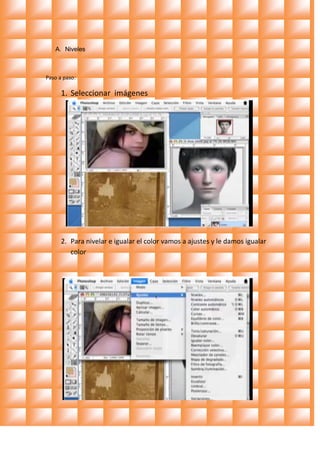
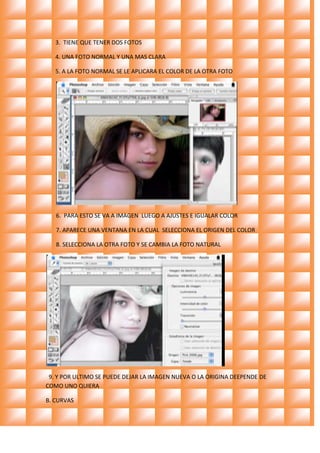
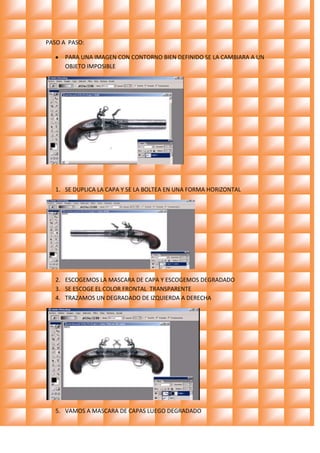
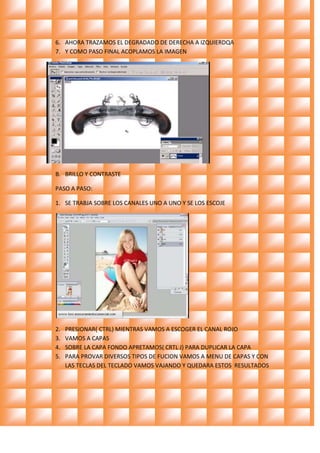
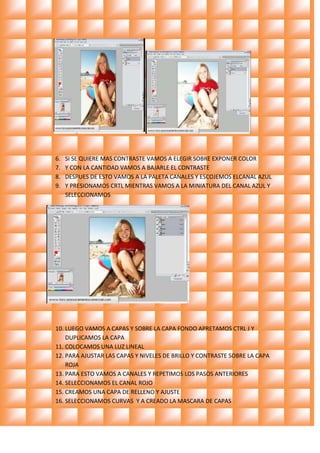
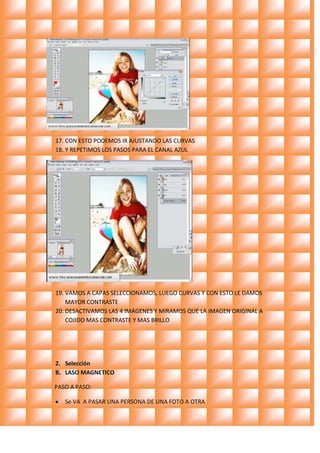
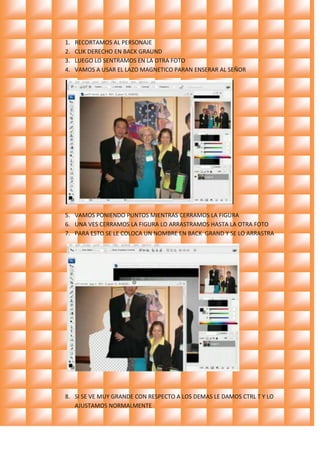
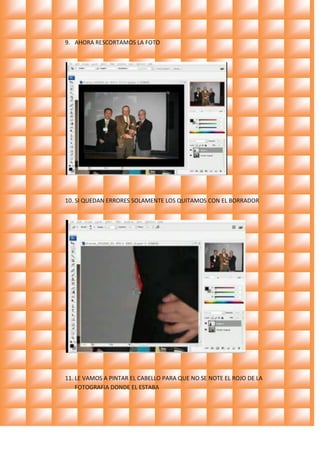
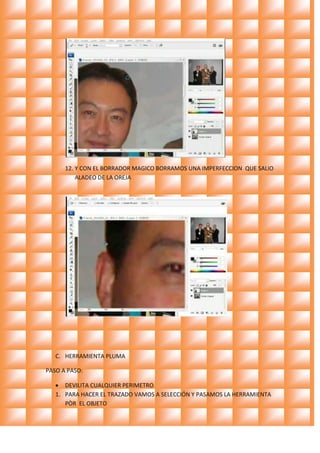
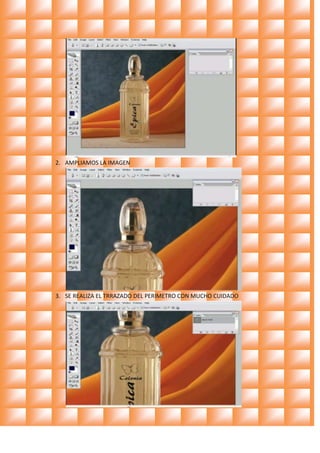
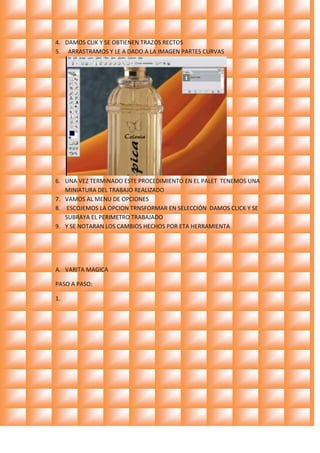
INSTITUCIN EDUCTIVA MUNICIPALLUIS EDUARDO MORA OSEJOUTILITARIOS  VIDEOS TUTORIALESAÑO LECTIVO 2008-2009ESTUDIANTE: IVAN DARIO PORTILLADOCENTE: JAIRO INAGANGRADO: 10 COMPUTACIONAjustes del color.Niveles Paso a paso:Seleccionar  imágenesPara nivelar e igualar el color vamos a ajustes y le damos igualar color              3.  TIENE QUE TENER DOS FOTOS 4. UNA FOTO NORMAL Y UNA MAS CLARA5. A LA FOTO NORMAL SE LE APLICARA EL COLOR DE LA OTRA FOTO       6.  PARA ESTO SE VA A IMAGEN  LUEGO A AJUSTES E IGUALAR COLOR       7. APARECE UNA VENTANA EN LA CUAL  SELECCIONA EL ORIGEN DEL COLOR       8. SELECCIONA LA OTRA FOTO Y SE CAMBIA LA FOTO NATURAL  9. Y POR ULTIMO SE PUEDE DEJAR LA IMAGEN NUEVA O LA ORIGINA DEEPENDE DE COMO UNO QUIERA B. CURVASPASO A  PASO:PARA UNA IMAGEN CON CONTORNO BIEN DEFINIDO SE LA CAMBIARA A UN OBJETO IMPOSIBLESE DUPLICA LA CAPA Y SE LA BOLTEA EN UNA FORMA HORIZONTALESCOGEMOS LA MASCARA DE CAPA Y ESCOGEMOS DEGRADADOSE ESCOGE EL COLOR FRONTAL  TRANSPARENTETRAZAMOS UN DEGRADADO DE IZQUIERDA A DERECHA VAMOS A MASCARA DE CAPAS LUEGO DEGRADADOAHORA TRAZAMOS EL DEGRADADO DE DERECHA A IZQUIERDQAY COMO PASO FINAL ACOPLAMOS LA IMAGENBRILLO Y CONTRASTEPASO A PASO: SE TRABJA SOBRE LOS CANALES UNO A UNO Y SE LOS ESCOJEPRESIONAR( CTRL) MIENTRAS VAMOS A ESCOGER EL CANAL ROJOVAMOS A CAPAS SOBRE LA CAPA FONDO APRETAMOS( CRTL J) PARA DUPLICAR LA CAPAPARA PROVAR DIVERSOS TIPOS DE FUCION VAMOS A MENU DE CAPAS Y CON LAS TECLAS DEL TECLADO VAMOS VAJANDO Y QUEDARA ESTOS  RESULTADOS     SI SE QUIERE MAS CONTRASTE VAMOS A ELEGIR SOBRE EXPONER COLORY CON LA CANTIDAD VAMOS A BAJARLE EL CONTRASTEDESPUES DE ESTO VAMOS A LA PALETA CANALES Y ESCOJEMOS ELCANAL AZULY PRESIONAMOS CRTL MIENTRAS VAMOS A LA MINIATURA DEL CANAL AZUL Y SELECCIONAMOSLUEGO VAMOS A CAPAS Y SOBRE LA CAPA FONDO APRETAMOS CTRL J Y DUPLICAMOS LA CAPACOLOCAMOS UNA LUZ LINEALPARA AJUSTAR LAS CAPAS Y NIVELES DE BRILLO Y CONTRASTE SOBRE LA CAPA ROJA PARA ESTO VAMOS A CANALES Y REPETIMOS LOS PASOS ANTERIORESSELECCIONAMOS EL CANAL ROJOCREAMOS UNA CAPA DE RELLENO Y AJUSTESELECCIONAMOS CURVAS  Y A CREADO LA MASCARA DE CAPASCON ESTO PODEMOS IR AJUSTANDO LAS CURVAS Y REPETIMOS LOS PASOS PARA EL CANAL AZULVAMOS A CAPAS SELECCIONAMOS, LUEGO CURVAS Y CON ESTO LE DAMOS MAYOR CONTRASTEDESACTIVAMOS LAS 4 IMÁGENES Y MIRAMOS QUE LA IMAGEN ORIGINAL A COJIDO MAS CONTRASTE Y MAS BRILLO SelecciónLASO MAGNETICO      PASO A PASO:Se VA  A PASAR UNA PERSONA DE UNA FOTO A OTRARECORTAMOS AL PERSONAJECLIK DERECHO EN BACK GRAUNDLUEGO LO SENTRAMOS EN LA OTRA FOTOVAMOS A USAR EL LAZO MAGNETICO PARAN ENSERAR AL SEÑORVAMOS PONIENDO PUNTOS MIENTRAS CERRAMOS LA FIGURAUNA VES CERRAMOS LA FIGURA LO ARRASTRAMOS HASTA LA OTRA FOTOPARA ESTO SE LE COLOCA UN NOMBRE EN BACK  GRAND Y SE LO ARRASTRA              SI SE VE MUY GRANDE CON RESPECTO A LOS DEMAS LE DAMOS CTRL T Y LO AJUSTAMOS NORMALMENTE AHORA RESCORTAMOS LA FOTOSI QUEDAN ERRORES SOLAMENTE LOS QUITAMOS CON EL BORRADORLE VAMOS A PINTAR EL CABELLO PARA QUE NO SE NOTE EL ROJO DE LA FOTOGRAFIA DONDE EL ESTABAY CON EL BORRADOR MAGICO BORRAMOS UNA IMPERFECCION  QUE SALIO ALADEO DE LA OREJA HERRAMIENTA PLUMAPASO A PASO: DEVILITA CUALQUIER PERIMETROPARA HACER EL TRAZADO VAMOS A SELECCIÓN Y PASAMOS LA HERRAMIENTA PÒR  EL OBJETOAMPLIAMOS LA IMAGENSE REALIZA EL TRRAZADO DEL PERIMETRO CON MUCHO CUIDADO DAMOS CLIK Y SE OBTIENEN TRAZOS RECTOS   ARRASTRAMOS Y LE A DADO A LA IMAGEN PARTES CURVASUNA VEZ TERMINADO ESTE PROCEDIMIENTO EN EL PALET  TENEMOS UNA MINIATURA DEL TRABAJO REALIZADOVAMOS AL MENU DE OPCIONES ESCOJEMOS LA OPCION TRNSFORMAR EN SELECCIÓN  DAMOS CLICK Y SE SUBRAYA EL PERIMETRO TRABAJADOY SE NOTARAN LOS CAMBIOS HECHOS POR ETA HERRAMIENTAVARITA MAGICAPASO A PASO:
ivan dario portilla delgado

ivan dario portilla delgado

  • 1.
    INSTITUCIN EDUCTIVA MUNICIPALLUISEDUARDO MORA OSEJOUTILITARIOS VIDEOS TUTORIALESAÑO LECTIVO 2008-2009ESTUDIANTE: IVAN DARIO PORTILLADOCENTE: JAIRO INAGANGRADO: 10 COMPUTACIONAjustes del color.Niveles Paso a paso:Seleccionar imágenesPara nivelar e igualar el color vamos a ajustes y le damos igualar color 3. TIENE QUE TENER DOS FOTOS 4. UNA FOTO NORMAL Y UNA MAS CLARA5. A LA FOTO NORMAL SE LE APLICARA EL COLOR DE LA OTRA FOTO 6. PARA ESTO SE VA A IMAGEN LUEGO A AJUSTES E IGUALAR COLOR 7. APARECE UNA VENTANA EN LA CUAL SELECCIONA EL ORIGEN DEL COLOR 8. SELECCIONA LA OTRA FOTO Y SE CAMBIA LA FOTO NATURAL 9. Y POR ULTIMO SE PUEDE DEJAR LA IMAGEN NUEVA O LA ORIGINA DEEPENDE DE COMO UNO QUIERA B. CURVASPASO A PASO:PARA UNA IMAGEN CON CONTORNO BIEN DEFINIDO SE LA CAMBIARA A UN OBJETO IMPOSIBLESE DUPLICA LA CAPA Y SE LA BOLTEA EN UNA FORMA HORIZONTALESCOGEMOS LA MASCARA DE CAPA Y ESCOGEMOS DEGRADADOSE ESCOGE EL COLOR FRONTAL TRANSPARENTETRAZAMOS UN DEGRADADO DE IZQUIERDA A DERECHA VAMOS A MASCARA DE CAPAS LUEGO DEGRADADOAHORA TRAZAMOS EL DEGRADADO DE DERECHA A IZQUIERDQAY COMO PASO FINAL ACOPLAMOS LA IMAGENBRILLO Y CONTRASTEPASO A PASO: SE TRABJA SOBRE LOS CANALES UNO A UNO Y SE LOS ESCOJEPRESIONAR( CTRL) MIENTRAS VAMOS A ESCOGER EL CANAL ROJOVAMOS A CAPAS SOBRE LA CAPA FONDO APRETAMOS( CRTL J) PARA DUPLICAR LA CAPAPARA PROVAR DIVERSOS TIPOS DE FUCION VAMOS A MENU DE CAPAS Y CON LAS TECLAS DEL TECLADO VAMOS VAJANDO Y QUEDARA ESTOS RESULTADOS SI SE QUIERE MAS CONTRASTE VAMOS A ELEGIR SOBRE EXPONER COLORY CON LA CANTIDAD VAMOS A BAJARLE EL CONTRASTEDESPUES DE ESTO VAMOS A LA PALETA CANALES Y ESCOJEMOS ELCANAL AZULY PRESIONAMOS CRTL MIENTRAS VAMOS A LA MINIATURA DEL CANAL AZUL Y SELECCIONAMOSLUEGO VAMOS A CAPAS Y SOBRE LA CAPA FONDO APRETAMOS CTRL J Y DUPLICAMOS LA CAPACOLOCAMOS UNA LUZ LINEALPARA AJUSTAR LAS CAPAS Y NIVELES DE BRILLO Y CONTRASTE SOBRE LA CAPA ROJA PARA ESTO VAMOS A CANALES Y REPETIMOS LOS PASOS ANTERIORESSELECCIONAMOS EL CANAL ROJOCREAMOS UNA CAPA DE RELLENO Y AJUSTESELECCIONAMOS CURVAS Y A CREADO LA MASCARA DE CAPASCON ESTO PODEMOS IR AJUSTANDO LAS CURVAS Y REPETIMOS LOS PASOS PARA EL CANAL AZULVAMOS A CAPAS SELECCIONAMOS, LUEGO CURVAS Y CON ESTO LE DAMOS MAYOR CONTRASTEDESACTIVAMOS LAS 4 IMÁGENES Y MIRAMOS QUE LA IMAGEN ORIGINAL A COJIDO MAS CONTRASTE Y MAS BRILLO SelecciónLASO MAGNETICO PASO A PASO:Se VA A PASAR UNA PERSONA DE UNA FOTO A OTRARECORTAMOS AL PERSONAJECLIK DERECHO EN BACK GRAUNDLUEGO LO SENTRAMOS EN LA OTRA FOTOVAMOS A USAR EL LAZO MAGNETICO PARAN ENSERAR AL SEÑORVAMOS PONIENDO PUNTOS MIENTRAS CERRAMOS LA FIGURAUNA VES CERRAMOS LA FIGURA LO ARRASTRAMOS HASTA LA OTRA FOTOPARA ESTO SE LE COLOCA UN NOMBRE EN BACK GRAND Y SE LO ARRASTRA SI SE VE MUY GRANDE CON RESPECTO A LOS DEMAS LE DAMOS CTRL T Y LO AJUSTAMOS NORMALMENTE AHORA RESCORTAMOS LA FOTOSI QUEDAN ERRORES SOLAMENTE LOS QUITAMOS CON EL BORRADORLE VAMOS A PINTAR EL CABELLO PARA QUE NO SE NOTE EL ROJO DE LA FOTOGRAFIA DONDE EL ESTABAY CON EL BORRADOR MAGICO BORRAMOS UNA IMPERFECCION QUE SALIO ALADEO DE LA OREJA HERRAMIENTA PLUMAPASO A PASO: DEVILITA CUALQUIER PERIMETROPARA HACER EL TRAZADO VAMOS A SELECCIÓN Y PASAMOS LA HERRAMIENTA PÒR EL OBJETOAMPLIAMOS LA IMAGENSE REALIZA EL TRRAZADO DEL PERIMETRO CON MUCHO CUIDADO DAMOS CLIK Y SE OBTIENEN TRAZOS RECTOS ARRASTRAMOS Y LE A DADO A LA IMAGEN PARTES CURVASUNA VEZ TERMINADO ESTE PROCEDIMIENTO EN EL PALET TENEMOS UNA MINIATURA DEL TRABAJO REALIZADOVAMOS AL MENU DE OPCIONES ESCOJEMOS LA OPCION TRNSFORMAR EN SELECCIÓN DAMOS CLICK Y SE SUBRAYA EL PERIMETRO TRABAJADOY SE NOTARAN LOS CAMBIOS HECHOS POR ETA HERRAMIENTAVARITA MAGICAPASO A PASO: