GUIA NO 1. CONCEPTUALIZACION
PREGUNTA PROBLÉMICA: ¿Cómo una idea se convierte en un proceso de fabricación y producción en serie?
COMPETENCIA: Analizar los principios de funcionamiento y criterios de selección, para la utilización eficiente y segura de
artefactos, productos, servicios, procesos y sistemas tecnológicos de mi entorno, registra el proceso de este análisis por
medio de una revista digital realizada en la herramienta de Photoshop.
INDICADOR DE DESEMPEÑO: Analiza y contextualiza los sistemas y planes de mantenimiento, procesos de producción
industrial, por medio de la utilización de la herramienta digital Photoshop, publicando una revista digital como evidencia de
este proceso
GUIA DE TRABAJO EN PHOTOSHOP CS5
TEXTO DE FUEGO.
Comenzamos con una imagen nueva de 3OOx15O píxelesde tamaño, aproximadamente. Color de fondo blanco y
modo en escala de grises. En la foto de abajo se enseña como debe ponerse. Advertencia: Es importante poner el
modo en Escala de grises Grayscale o no funcionará el tutorial.
Rellenamos la imagen de negro y después con la herramienta de texto escribimos nuestro texto usando color
blanco y un tamaño de letra grande (pues es un efecto que sale mejor en texto ancho). Luego vamos a
Capa>Rasterizar>Texto y a Capa>Acoplar imagen
Seguidamente vamos a Imagen>Rotar lienzo>9O° ACD, tras lo cual vamos a
Imagen>Ajustes>Invertir. Le aplicamos ahora el filtro de viento: Filtro>Estilizar>Viento y en la
opciones elegir desde la derecha. De nuevo vamos a Imagen>Ajustes>Invertir
Aplicamos 2 veces más el efecto de viento Filtro>Estilizar>Viento. Y rotamos la
imagen a su posición original Imagen>Rotar lienzo>90°AC
A continuación vamos a Filtro>Distorsionar>Rizo y le asignamos un valor de 1OO (este valor es opcional experimentar con
otros)
Para terminar vamos a Imagen>Modo>Color indexado y después a
Imagen>Modo>Tabla de color y elegimos la tabla Cuerpo negro
Una manera fácil de entender cómo funcionan las capas en Photoshop es pensar en una hamburguesa que
tenga carne, lechuga, queso amarillo y tomate en medio de dos rebanadas de pan.
Esta hamburguesa la podemos ver desde arriba (vista cenital) o desde un lado (vista lateral) pero las capas
que la forman siempre serán las mismas, aunque algunos elementos a veces aparezcan cubiertos por otros.
VISTA CENITAL
Así es como verás la previsualización de tu
imagen. Observa que las capas superiores
pueden cubrir a las de abajo.
VISTA LATERAL
En la paleta capas podemos observar todos los
elementos que forman una imagen en el orden
que presentan.
HERRAMIENTAS DE LA PALETA CAPAS
Ligar capas Efectos Máscaras Capas de Nueva Nueva Borrar
Ajuste carpeta capa capa
nueva capa para continuar
EJERCICIO DE CAPAS
1 Crea un archivo nuevo que tenga un color de fondo.
. Primero que nada, ve a la herramienta de selección de color .
. Ahí verás dos cuadritos superpuestos. El cuadrito de arriba es el
“color frontal” y el de abajo el “color de fondo”
. Da doble clic en el cuadrito de atrás (fondo) y escoge un tono
azul eléctrico dentro del cuadro selector. Oprime Ok.
. Ahora, ve a Archivo/Nuevo … verás este cuadro de diálogo.
. Nombra tu archivo como apellido_nombre_práctica 02 y asegúrate de seleccionar
“color de fondo” en la opción “Contenido de fondo”.
. El tamaño de la imagen debe ser de 800 x 600 pixeles
2 Crea una nueva capa y cámbiale el nombre
. Ahora que ya creaste el
fondo de tu imagen, éste
aparecerá como una capa
hasta abajo de la paleta
correspondiente.
. Lo que sigue es crear una
dibujando.
Eso lo puedes hacer de dos
maneras:
A. Ve a Capa/Nueva capa...
B. Haz clic en el botón Nueva
Capa (ubicado hasta abajo en la paleta)
. Ya que creaste tu capa ésta aparecerá con el nombre “capa 1”. Para cambiarlo haz
doble clic sobre él y escribe la palabra “Círculo”.
3. Dibuja un círculo y rellénalo de color magenta
En esta práctica vamos a dibujar varias figuras simples y a rellenarlas de color.
Empezaremos con un círculo.
. Con la capa “Círculo” seleccionada,
escoge la herramienta de marco
elíptico y dibuja un círculo en
cualquier
. Aparecerá una selección (línea que brilla) pero no tendrá ningún color de relleno (el
azul que vemos es del fondo).
parte de tu imagen.
. Para colorear tu círculo da clic con el botón derecho sobre la selección. Se abrirá
un cuadro de diálogo. Allí escoge Rellenar/Usar:color...
Selecciona un color magenta y oprime aceptar.
4 Dibuja un cuadrado verde
. Crea una nueva capa y nómbrala
“cuadrado”.
. Con la capa “cuadrado”
seleccionada, escoge la
herramienta de selección
rectangular y dibuja un cuadrado
en cualquier parte.
. Igual que con el círculo, aparecerá una línea de selección que tendrás que rellenar.
Ahora de color verde. Quita la selección con Ctrl + D.
. Ahora ya tienes
tu círculo rosa.
Para quitar la
selección ve al
menú Selección/
Deseleccionar
quitarla selección.
• ASEGURATE
QUE CADA
FIGURA QUE
DIBUJES ESTÉ
EN SU PROPIA
CAPA.
¡ATENCIÓN!
EN EL TECLADO
5 Dibuja un hexágono amarillo
. Primero que nada, crea una nueva capa y nómbrala “Hexágono”
. Photoshop tiene herramientas
especiales para dibujar formas
geométricas como polígonos,
rectángulos redondeados, líneas o
formas personalizadas.
Estas figuras se rellenan del “color frontal”, así que debes
escoger primero el tono exacto que vas a utilizar en el selector
de color. En este caso usaremos amarillo.
. Ahora, escoge la herramienta polígono y arriba en la barra de opciones escoge 6
lados.
. Dibuja tu hexágono, el cual aparecerá ya relleno del color amarillo que escogiste
anteriormente.
6 Dibuja un triángulo
. Crea una nueva capa y
nómbrala “triángulo”.
A estas alturas de la práctica
ya debes tener 5 capas,
incluyendo la del fondo, que
se deben ver así:
. Para hacer el triángulo vamos a utilizar un método nuevo. En primer lugar escoge
la herramienta Lazo Poligonal.
Ahora vas a dibujar los tres lados de la figura uno por uno.
. Empieza la figura dando clic en cualquier parte de la imagen; luego suelta y
arrastra el ratón hacia la derecha para trazar la primera línea del triángulo. Haz clic
una vez más y dibuja la segunda línea, ahora diagonal hacia la izquierda. Para la
tercer línea regresa al punto de partida.
. Cuando acerques el puntero al punto inicial, este cambiará de forma y aparecerá
un pequeño círculo que te indicará que ahí debes cerrar. Haz clic una última vez
para terminar el trazado.
. Rellena tu triángulo del color que más te agrade.
7 Cambia el orden de las capas
. En la paleta capas también puedes cambiar el orden de las figuras que dibujaste,
para que unas aparezcan debajo o encima de las otras.
. Para mover una capa
primero haz clic sobre ella
en la paleta, después
arrástrala con el mouse sin
soltarla, hasta colocarla en
la posición que quieras.
. Acomoda las capas de
tu dibujo para que se vea
así:
Escuela Normal Superior de Villavicencio
PLANTEL OFICIAL APROBADO SEGÚN RESOLUCIÓN Nº 0600 DE AGOSTO 27 DE 1999
NIT: 892.099.128-6 REGISTRO EDUCATIVO FOE 0502 CÓDIGO ICFES 010934 CÓDIGO DANE 150001000936
Elaborado por: Ing. HAIMER GUTIERREZ M. ABRIL DE 2019
Cambia la opacidad de las figuras
. Cambia la opacidad del triángulo al 60%, del hexágono al 50%, del
cuadrado al 75%, y deja el círculo al 100%.
8 Elimina una capa
. Lo único que tienes que hacer es seleccionar la capa que vayas a borrar yarrastrarla hasta el botón “bote
. Para terminar con la práctica, en tu dibujo, borra la capa del círculo rosa.
10. Guarda tu imagen como .jpg en calidad media
. Ahora que ya has terminado, ve a Archivo/Guardar como… y selecciona .JPG en el menú desplegable.
. Cuando te pregunte la calidad de la imagen, escoge media (5 ó 6).
. En Photoshop es posible
ajustar la opacidad/
transparencia de cada una
de las capas.
Escuela Normal Superior de Villavicencio
PLANTEL OFICIAL APROBADO SEGÚN RESOLUCIÓN Nº 0600 DE AGOSTO 27 DE 1999
NIT: 892.099.128-6 REGISTRO EDUCATIVO FOE 0502 CÓDIGO ICFES 010934 CÓDIGO DANE 150001000936
Elaborado por: Ing. HAIMER GUTIERREZ M. ABRIL DE 2019
EJERCICIO DE COLLAGE CON CAPAS
Photoshop te permite lograr combinaciones de imágenes, solamente jugando con
los niveles de transparencia de cada una de las capas
. Busca algunas fotografías tuyas en Facebook o descarga algunas fotos
que te gusten desde Google o Bing. Guárdalas en una carpeta de la
computadora.
2. Abre las imágenes en Photoshop y coloca una fotografía en cada capa
. Primero que nada abre todas las fotos en Photoshop
. Escoge la foto que te va a servir de fondo
. Para colocar las demás imágenes en el archivo de fondo puedes:
a. Seleccionar la imagen con Ctrl+A, copiar con Ctrl+C y pegar en el archivo de fondo con Ctrl+V
b. Seleccionar la capa de la imagen que vas a mover y “arrastrarla” al archivo que te va a servir de fondo
3. Modifica la transparencia de las capas hasta lograr que las
imágenes se vean entremezcladas
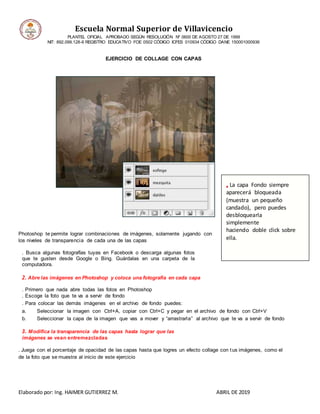
. Juega con el porcentaje de opacidad de las capas hasta que logres un efecto collage con tus imágenes, como el
de la foto que se muestra al inicio de este ejercicio
• La capa Fondo siempre
aparecerá bloqueada
(muestra un pequeño
candado), pero puedes
desbloquearla
simplemente
haciendo doble click sobre
ella.
Escuela Normal Superior de Villavicencio
PLANTEL OFICIAL APROBADO SEGÚN RESOLUCIÓN Nº 0600 DE AGOSTO 27 DE 1999
NIT: 892.099.128-6 REGISTRO EDUCATIVO FOE 0502 CÓDIGO ICFES 010934 CÓDIGO DANE 150001000936
Elaborado por: Ing. HAIMER GUTIERREZ M. ABRIL DE 2019
CAMBIAR COLOR DE PELO
1. Clic en archivo nuevo configure 400 x400 pixeles
2. Clic en archivo ,abrir seleccionamos la foto ,que se le envía con la guía clic en abrir
3. Elige un tipo de pincel suave, parecido al de la imagen de debajo:
4. Ahora pulsa el botón de "Máscara Rápida" o simplemente pulsa "Q"
5. y pinta el contorno del pelo con el pincel escogido antes, rellenándolo para que se quede más o
menos de esta forma
Escuela Normal Superior de Villavicencio
PLANTEL OFICIAL APROBADO SEGÚN RESOLUCIÓN Nº 0600 DE AGOSTO 27 DE 1999
NIT: 892.099.128-6 REGISTRO EDUCATIVO FOE 0502 CÓDIGO ICFES 010934 CÓDIGO DANE 150001000936
Elaborado por: Ing. HAIMER GUTIERREZ M. ABRIL DE 2019
6. pulsa otra vez la tecla “Q” para quitar el modo máscara rápida.
7. Veremos que se ha hecho una selección. Pulsamos Selección > Invertir
8. ahora vamos a teñir el área seleccionada. Lo haremos de la siguiente manera: Capa > Nueva Capa de
Relleno> Color Uniforme.
9. Aparecerán las propiedades de la nueva capa como en la imagen siguiente. Solamente tenemos que
cambiar el modo Normal al de Luz Suave. Ahora le damos a ok
10. Ahora puedes elegir el color que quieras. Ves probando!

Guia2 10 2019_2_p

  • 1.
    GUIA NO 1.CONCEPTUALIZACION PREGUNTA PROBLÉMICA: ¿Cómo una idea se convierte en un proceso de fabricación y producción en serie? COMPETENCIA: Analizar los principios de funcionamiento y criterios de selección, para la utilización eficiente y segura de artefactos, productos, servicios, procesos y sistemas tecnológicos de mi entorno, registra el proceso de este análisis por medio de una revista digital realizada en la herramienta de Photoshop. INDICADOR DE DESEMPEÑO: Analiza y contextualiza los sistemas y planes de mantenimiento, procesos de producción industrial, por medio de la utilización de la herramienta digital Photoshop, publicando una revista digital como evidencia de este proceso
  • 2.
    GUIA DE TRABAJOEN PHOTOSHOP CS5
  • 3.
    TEXTO DE FUEGO. Comenzamoscon una imagen nueva de 3OOx15O píxelesde tamaño, aproximadamente. Color de fondo blanco y modo en escala de grises. En la foto de abajo se enseña como debe ponerse. Advertencia: Es importante poner el modo en Escala de grises Grayscale o no funcionará el tutorial. Rellenamos la imagen de negro y después con la herramienta de texto escribimos nuestro texto usando color blanco y un tamaño de letra grande (pues es un efecto que sale mejor en texto ancho). Luego vamos a Capa>Rasterizar>Texto y a Capa>Acoplar imagen Seguidamente vamos a Imagen>Rotar lienzo>9O° ACD, tras lo cual vamos a Imagen>Ajustes>Invertir. Le aplicamos ahora el filtro de viento: Filtro>Estilizar>Viento y en la opciones elegir desde la derecha. De nuevo vamos a Imagen>Ajustes>Invertir Aplicamos 2 veces más el efecto de viento Filtro>Estilizar>Viento. Y rotamos la imagen a su posición original Imagen>Rotar lienzo>90°AC
  • 4.
    A continuación vamosa Filtro>Distorsionar>Rizo y le asignamos un valor de 1OO (este valor es opcional experimentar con otros) Para terminar vamos a Imagen>Modo>Color indexado y después a Imagen>Modo>Tabla de color y elegimos la tabla Cuerpo negro
  • 5.
    Una manera fácilde entender cómo funcionan las capas en Photoshop es pensar en una hamburguesa que tenga carne, lechuga, queso amarillo y tomate en medio de dos rebanadas de pan. Esta hamburguesa la podemos ver desde arriba (vista cenital) o desde un lado (vista lateral) pero las capas que la forman siempre serán las mismas, aunque algunos elementos a veces aparezcan cubiertos por otros. VISTA CENITAL Así es como verás la previsualización de tu imagen. Observa que las capas superiores pueden cubrir a las de abajo. VISTA LATERAL En la paleta capas podemos observar todos los elementos que forman una imagen en el orden que presentan. HERRAMIENTAS DE LA PALETA CAPAS Ligar capas Efectos Máscaras Capas de Nueva Nueva Borrar Ajuste carpeta capa capa
  • 6.
    nueva capa paracontinuar EJERCICIO DE CAPAS 1 Crea un archivo nuevo que tenga un color de fondo. . Primero que nada, ve a la herramienta de selección de color . . Ahí verás dos cuadritos superpuestos. El cuadrito de arriba es el “color frontal” y el de abajo el “color de fondo” . Da doble clic en el cuadrito de atrás (fondo) y escoge un tono azul eléctrico dentro del cuadro selector. Oprime Ok. . Ahora, ve a Archivo/Nuevo … verás este cuadro de diálogo. . Nombra tu archivo como apellido_nombre_práctica 02 y asegúrate de seleccionar “color de fondo” en la opción “Contenido de fondo”. . El tamaño de la imagen debe ser de 800 x 600 pixeles 2 Crea una nueva capa y cámbiale el nombre . Ahora que ya creaste el fondo de tu imagen, éste aparecerá como una capa hasta abajo de la paleta correspondiente. . Lo que sigue es crear una dibujando. Eso lo puedes hacer de dos maneras: A. Ve a Capa/Nueva capa... B. Haz clic en el botón Nueva Capa (ubicado hasta abajo en la paleta) . Ya que creaste tu capa ésta aparecerá con el nombre “capa 1”. Para cambiarlo haz doble clic sobre él y escribe la palabra “Círculo”. 3. Dibuja un círculo y rellénalo de color magenta En esta práctica vamos a dibujar varias figuras simples y a rellenarlas de color.
  • 7.
    Empezaremos con uncírculo. . Con la capa “Círculo” seleccionada, escoge la herramienta de marco elíptico y dibuja un círculo en cualquier . Aparecerá una selección (línea que brilla) pero no tendrá ningún color de relleno (el azul que vemos es del fondo). parte de tu imagen.
  • 8.
    . Para coloreartu círculo da clic con el botón derecho sobre la selección. Se abrirá un cuadro de diálogo. Allí escoge Rellenar/Usar:color... Selecciona un color magenta y oprime aceptar. 4 Dibuja un cuadrado verde . Crea una nueva capa y nómbrala “cuadrado”. . Con la capa “cuadrado” seleccionada, escoge la herramienta de selección rectangular y dibuja un cuadrado en cualquier parte. . Igual que con el círculo, aparecerá una línea de selección que tendrás que rellenar. Ahora de color verde. Quita la selección con Ctrl + D. . Ahora ya tienes tu círculo rosa. Para quitar la selección ve al menú Selección/ Deseleccionar quitarla selección. • ASEGURATE QUE CADA FIGURA QUE DIBUJES ESTÉ EN SU PROPIA CAPA. ¡ATENCIÓN! EN EL TECLADO
  • 9.
    5 Dibuja unhexágono amarillo . Primero que nada, crea una nueva capa y nómbrala “Hexágono” . Photoshop tiene herramientas especiales para dibujar formas geométricas como polígonos, rectángulos redondeados, líneas o formas personalizadas. Estas figuras se rellenan del “color frontal”, así que debes escoger primero el tono exacto que vas a utilizar en el selector de color. En este caso usaremos amarillo. . Ahora, escoge la herramienta polígono y arriba en la barra de opciones escoge 6 lados. . Dibuja tu hexágono, el cual aparecerá ya relleno del color amarillo que escogiste anteriormente. 6 Dibuja un triángulo . Crea una nueva capa y nómbrala “triángulo”. A estas alturas de la práctica ya debes tener 5 capas, incluyendo la del fondo, que se deben ver así:
  • 10.
    . Para hacerel triángulo vamos a utilizar un método nuevo. En primer lugar escoge la herramienta Lazo Poligonal. Ahora vas a dibujar los tres lados de la figura uno por uno. . Empieza la figura dando clic en cualquier parte de la imagen; luego suelta y arrastra el ratón hacia la derecha para trazar la primera línea del triángulo. Haz clic una vez más y dibuja la segunda línea, ahora diagonal hacia la izquierda. Para la tercer línea regresa al punto de partida. . Cuando acerques el puntero al punto inicial, este cambiará de forma y aparecerá un pequeño círculo que te indicará que ahí debes cerrar. Haz clic una última vez para terminar el trazado. . Rellena tu triángulo del color que más te agrade. 7 Cambia el orden de las capas . En la paleta capas también puedes cambiar el orden de las figuras que dibujaste, para que unas aparezcan debajo o encima de las otras. . Para mover una capa primero haz clic sobre ella en la paleta, después arrástrala con el mouse sin soltarla, hasta colocarla en la posición que quieras. . Acomoda las capas de tu dibujo para que se vea así:
  • 11.
    Escuela Normal Superiorde Villavicencio PLANTEL OFICIAL APROBADO SEGÚN RESOLUCIÓN Nº 0600 DE AGOSTO 27 DE 1999 NIT: 892.099.128-6 REGISTRO EDUCATIVO FOE 0502 CÓDIGO ICFES 010934 CÓDIGO DANE 150001000936 Elaborado por: Ing. HAIMER GUTIERREZ M. ABRIL DE 2019 Cambia la opacidad de las figuras . Cambia la opacidad del triángulo al 60%, del hexágono al 50%, del cuadrado al 75%, y deja el círculo al 100%. 8 Elimina una capa . Lo único que tienes que hacer es seleccionar la capa que vayas a borrar yarrastrarla hasta el botón “bote . Para terminar con la práctica, en tu dibujo, borra la capa del círculo rosa. 10. Guarda tu imagen como .jpg en calidad media . Ahora que ya has terminado, ve a Archivo/Guardar como… y selecciona .JPG en el menú desplegable. . Cuando te pregunte la calidad de la imagen, escoge media (5 ó 6). . En Photoshop es posible ajustar la opacidad/ transparencia de cada una de las capas.
  • 12.
    Escuela Normal Superiorde Villavicencio PLANTEL OFICIAL APROBADO SEGÚN RESOLUCIÓN Nº 0600 DE AGOSTO 27 DE 1999 NIT: 892.099.128-6 REGISTRO EDUCATIVO FOE 0502 CÓDIGO ICFES 010934 CÓDIGO DANE 150001000936 Elaborado por: Ing. HAIMER GUTIERREZ M. ABRIL DE 2019 EJERCICIO DE COLLAGE CON CAPAS Photoshop te permite lograr combinaciones de imágenes, solamente jugando con los niveles de transparencia de cada una de las capas . Busca algunas fotografías tuyas en Facebook o descarga algunas fotos que te gusten desde Google o Bing. Guárdalas en una carpeta de la computadora. 2. Abre las imágenes en Photoshop y coloca una fotografía en cada capa . Primero que nada abre todas las fotos en Photoshop . Escoge la foto que te va a servir de fondo . Para colocar las demás imágenes en el archivo de fondo puedes: a. Seleccionar la imagen con Ctrl+A, copiar con Ctrl+C y pegar en el archivo de fondo con Ctrl+V b. Seleccionar la capa de la imagen que vas a mover y “arrastrarla” al archivo que te va a servir de fondo 3. Modifica la transparencia de las capas hasta lograr que las imágenes se vean entremezcladas . Juega con el porcentaje de opacidad de las capas hasta que logres un efecto collage con tus imágenes, como el de la foto que se muestra al inicio de este ejercicio • La capa Fondo siempre aparecerá bloqueada (muestra un pequeño candado), pero puedes desbloquearla simplemente haciendo doble click sobre ella.
  • 13.
    Escuela Normal Superiorde Villavicencio PLANTEL OFICIAL APROBADO SEGÚN RESOLUCIÓN Nº 0600 DE AGOSTO 27 DE 1999 NIT: 892.099.128-6 REGISTRO EDUCATIVO FOE 0502 CÓDIGO ICFES 010934 CÓDIGO DANE 150001000936 Elaborado por: Ing. HAIMER GUTIERREZ M. ABRIL DE 2019 CAMBIAR COLOR DE PELO 1. Clic en archivo nuevo configure 400 x400 pixeles 2. Clic en archivo ,abrir seleccionamos la foto ,que se le envía con la guía clic en abrir 3. Elige un tipo de pincel suave, parecido al de la imagen de debajo: 4. Ahora pulsa el botón de "Máscara Rápida" o simplemente pulsa "Q" 5. y pinta el contorno del pelo con el pincel escogido antes, rellenándolo para que se quede más o menos de esta forma
  • 14.
    Escuela Normal Superiorde Villavicencio PLANTEL OFICIAL APROBADO SEGÚN RESOLUCIÓN Nº 0600 DE AGOSTO 27 DE 1999 NIT: 892.099.128-6 REGISTRO EDUCATIVO FOE 0502 CÓDIGO ICFES 010934 CÓDIGO DANE 150001000936 Elaborado por: Ing. HAIMER GUTIERREZ M. ABRIL DE 2019 6. pulsa otra vez la tecla “Q” para quitar el modo máscara rápida. 7. Veremos que se ha hecho una selección. Pulsamos Selección > Invertir 8. ahora vamos a teñir el área seleccionada. Lo haremos de la siguiente manera: Capa > Nueva Capa de Relleno> Color Uniforme. 9. Aparecerán las propiedades de la nueva capa como en la imagen siguiente. Solamente tenemos que cambiar el modo Normal al de Luz Suave. Ahora le damos a ok 10. Ahora puedes elegir el color que quieras. Ves probando!