TUTORIAL BÁSICO DE
OPENOFFICE 3.2 BASE


           Autor: Enrique Laín
BASES DE DATOS.
                            INTRODUCCIÓN
 DEFINICIÓN:
 Una base de datos es una colección de datos relacionados entre sí. Dichos datos se almacenan dentro
 de la base de datos en forma de tablas, que a su vez guardan información sobre un grupo de cosas con
 las mismas características o atributos.

 Por ejemplo, en una base de datos puedes tener una tabla con información de todos tus libros: el
 título, el nombre del autor, el año de edición, etc.; es decir, diferentes propiedades o atributos
 comunes a todos los libros. Veamos gráficamente éste ejemplo de la tabla Libros:

                                                   Atributos

                  Título                       Autor                     Año edición
     Libros

                  El niño del pijama a rayas   Boyne, John               2008

REGISTROS         Trainspotting                Welsh, Irvine             1996
                  Del amor y otros             García Márquez, Gabriel   1995
                  demonios

   A cada línea de DATOS se le llama REGISTRO.
                                                                                                  2
¿CÓMO EJECUTAR OPENOFFICE BASE?
(I)
 Tenemos dos formas de ejecutar el programa:
 1.Pinchando en Inicio→Todos los Programas→OpenOffice 3.2→ OpenOffice.org Base.

 2.Pinchando en el icono          y luego en la opción Base de datos.

 En cualquiera de los casos nos aparecerá el asistente. En el caso de crear una nueva Base de
 datos dejaremos marcada la opción por defecto.


                                                                                          3
¿CÓMO EJECUTAR OPENOFFICE BASE?
                  (II)


                                                Pincharemos aquí       para
                                                indicar la carpeta donde de
                                                guardará


                                                   Aquí daremos el nombre de la BD


A continuación pincharemos en el botón   En la siguiente ventana indicaremos en
Finalizar del asistente.                 qué carpeta guardaremos nuestra base de
                                         datos y con qué nombre. Finalmente
                                         pincharemos en Guardar, y habremos
                                         creado una Base de Datos en blanco.
                                                                                     4
ENTORNO DE OPENOFFICE BASE

                                   Aquí tenemos las barras de título, menús y herramientas.


                         Aquí aparecen las tareas que podemos realizar con
                         el elemento de la base de datos elegido desde el
                         panel de la izquierda.


             Aquí irán apareciendo los objetos que vayamos creando


Elementos
de la base
de datos


                                                                                         5
¿CÓMO ABRIR UNA BASE DE DATOS YA CREADA?

  Si queremos abrir una base de datos que ya existe elegiremos dicha opción y le
  diremos al asistente dónde se encuentra. Finalmente pincharemos en


                                                                                   6
¿CÓMO CREAR UNA TABLA EN VISTA DE DISEÑO?
 Una vez creada la base de datos en blanco vamos a crear las tablas. Para ello se podría
 utilizar la opción del asistente, pero nosotros lo haremos ‘a nuestro gusto’ utilizando la
 opción Crear tabla en vista Diseño…


 NOTA: Es muy importante fijarnos en el panel de la izquierda para elegir el objeto sobre el
 que vamos a trabajar, en este caso sobre el objeto Tablas.


                                                                                               7
¿CÓMO INSERTAR LOS CAMPOS O
       ATRIBUTOS EN LAS TABLAS? (I)
Desde la siguiente ventana podremos: Teclear el nombre de cada Atributo o campo de la tabla, así
como el tipo de dato de dichos atributos y sus propiedades.


                                               Desde aquí elegiremos las
                                               características de cada campo
                                               o atributo.


                                                                                              8
¿CÓMO INSERTAR LOS CAMPOS O
             ATRIBUTOS EN LAS TABLAS? (II)
Para indicar el Tipo de dato de cada campo o atributo pincharemos aquí y elegiremos el deseado.


El apartado Descripción asociado a cada campo no es obligatorio, pero a veces ayuda a entender
el significado de algunos atributos de la tabla.
                                                                                                  9
TIPOS DE DATOS DE LOS CAMPOS O
                ATRIBUTOS (I)
Alfanuméricos.: Se utilizan para almacenar textos que pueden contener letras y números. El más
utilizado es el tipo Texto [VARCHAR].


Temporales .: Se utilizan para guardar fechas y/o horas.


                                                                                            10
TIPOS DE DATOS DE LOS CAMPOS O
                ATRIBUTOS (II)
Numéricos, enteros y reales. Se utilizan para almacenar valores numéricos sobre los que,
al contrario que en los tipos alfanuméricos, se podrán realizar operaciones aritméticas. En
las propiedades delos reales hay que indicar cuántas de las cifras del tamaño asignado
serán decimales (se conoce también como la escala). Los más utilizados son
Integer[INTEGER] y Número[NUMERIC].


                                                                                              11
TIPOS DE DATOS DE LOS CAMPOS O
                 ATRIBUTOS (III)
Especiales.: Tipos de datos que no entran en ninguna de las clasificaciones anteriores. El más
utilizado es el tipo Sí/No [BOOLEAN]


                                                                                                 12
¿CÓMO GUARDAR LA TABLA
               CREADA?
Bastará con pinchar en          de la barra de herramientas de Diseño de tablas.
Entonces, si la tabla no existía, nos aparecerá la siguiente ventana:


                                           Pinchando aquí escribiremos el nombre que
                                           daremos a nuestra tabla.


                                                          Como podemos ver nos
                                                          aparecerá un nuevo objeto
                                                          tabla con el nombre dado.
                                                                                       13
¿CÓMO ELIMINAR UN OBJETO CREADO?
Para eliminar un objeto que hayamos creado: Tabla, Consulta, Formulario o Informe
bastará con seleccionarlo y pinchar en         de la barra de herramientas o bien pinchar con
botón derecho del ratón sobre el y luego eliminar.


                                                                                                14
¿CÓMO EDITAR O CAMBIAR UN OBJETO
             CREADO?
Para editar un objeto que hayamos creado: Tabla, Consulta, Formulario o Informe bastará
con seleccionarlo y pinchar en      de la barra de herramientas o bien pinchar con botón
derecho del ratón sobre el y luego Editar.


                                                                                           15
¿CÓMO AÑADIR REGISTROS A UNA TABLA? (I)


                                                             Tras abrir una base de datos nos
                                                             aparece la ventana de la izquierda.
                                                             Si lo que queremos es insertar
                                                             registros en una tabla ya creada,
                                                             primero elegimos el objeto Tablas
                                                             en el panel de la izquierda y luego
                                                             la tabla con la que trabajaremos
                                                             (en el ejemplo la tabla Libros).


Tras pinchar en la tabla veremos la siguiente ventana, donde podremos ir metiendo cada
línea de datos: REGISTROS, en cada campo.


                                                                                             16
¿CÓMO AÑADIR REGISTROS A UNA TABLA? (II)
 Desde la siguiente ventana podremos ir introduciendo los datos de cada campo o
 atributo de la tabla.


Desde la barra inferior de la ventana anterior podemos movernos por los registros e insertar nuevos
registros.:
Registro en que estamos             Número total de registros de la tabla.


                                                                Para insertar un nuevo registro.
                                                                Nos lleva al último registro de la tabla
       Nos lleva al primer registro de la tabla                 Va al siguiente registro
       Va al registro anterior

                                                                                                    17
¿CÓMO IR A LA VISTA DE DISEÑO DE UNA TABLA?

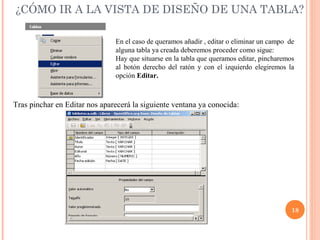
                               En el caso de queramos añadir , editar o eliminar un campo de
                               alguna tabla ya creada deberemos proceder como sigue:
                               Hay que situarse en la tabla que queramos editar, pincharemos
                               al botón derecho del ratón y con el izquierdo elegiremos la
                               opción Editar.


Tras pinchar en Editar nos aparecerá la siguiente ventana ya conocida:


                                                                                           18
¿CÓMO INDICAR LA CLAVE PRIMARIA?
La clave primaria es aquel atributo de la tabla cuyo dato es diferente en cada registro.


                                     Para indicar cual es la clave primaria de una
                                     tabla, bastará con situarnos en el campo o
                                     atributo elegido, luego pincharemos con el botón
                                     derecho del ratón y elegiremos Llave primaria.


¿CÓMO ELIMINAR UN ATRIBUTO O CAMPO DE
             UNA TABLA?
                                     Haciendo clic con el botón izquierdo del ratón, a la
                                     izquierda del atributo a eliminar, conseguiremos
                                     seleccionar toda la información sobre dicho atributo.
                                     Luego pinchamos al botón derecho del ratón y
                                     seleccionamos Eliminar.

                                     NOTA: Como puede verse en el menú contextual de la
                                     izquierda también podríamos copiar o mover información
                                     de atributos e Insertar filas.
                                                                                           19
¿CÓMO ORDENAR LOS REGISTROS DE UNA
               TABLA?
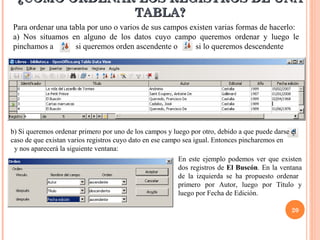
Para ordenar una tabla por uno o varios de sus campos existen varias formas de hacerlo:
a) Nos situamos en alguno de los datos cuyo campo queremos ordenar y luego le
pinchamos a        si queremos orden ascendente o       si lo queremos descendente


b) Si queremos ordenar primero por uno de los campos y luego por otro, debido a que puede darse el
caso de que existan varios registros cuyo dato en ese campo sea igual. Entonces pincharemos en
 y nos aparecerá la siguiente ventana:
                                                          En este ejemplo podemos ver que existen
                                                          dos registros de El Buscón. En la ventana
                                                          de la izquierda se ha propuesto ordenar
                                                          primero por Autor, luego por Título y
                                                          luego por Fecha de Edición.

                                                                                               20
RELACIÓN ENTRE TABLAS (I)

PASO 1.: Desde la ventana principal de una base de datos, donde ya existan tablas
creadas, pincharemos en Herramientas →Relaciones para crear las relaciones
existentes entre las tablas.


                                                                                    21
RELACIÓN ENTRE TABLAS (II)
PASO 2.: En la siguiente ventana elegiremos cada una de las tablas a relacionar y
pincharemos en el botón Añadir. Mostrándose esta nueva ventana:


                                              PASO 3.:         Para relacionar las tablas
                                              mantendremos pinchado el botón izquierdo del
                                              ratón sobre el atributo correspondiente de una
                                              de las tablas y arrastraremos hasta llegar al
                                              atributo elegido de la otra tabla. Finalmente
                                              aparecerá una línea que las une a través de un
                                              determinado tipo de relación (en el ejemplo es   22
                                              una relación de uno a varios: 1 a n)
MODIFICAR O ELIMINAR LA RELACIÓN
              ENTRE TABLAS

                                               Para ELIMINAR alguna relación entre tablas
                                               bastará con pinchar un clic con el botón
                                               izquierdo en la línea que las une y luego a la
                                               tecla Supr.


Para modificar la relación entre tablas
pincharemos doble clic en la línea que las
une, apareciendo la ventana mostrada a la
derecha. Aquí se recomienda seleccionar las
opciones: Actualizar cascada y Eliminar
cascada. Estas opciones permiten conservar
la integridad de la base de datos, de tal
manera que cuando se elimine algún registro
de una tabla también se elimine la
información correspondiente a las tablas con
que esté relacionada; así como cuando se                                                        23
cambie algún registro de una tabla también
se haga en las tablas relacionadas.
¿CÓMO FILTRAR REGISTROS DE UNA TABLA O
                CONSULTA? (I)
El filtrado de datos nos permiten elegir de forma simple qué datos de una Tabla o Consulta
queremos que se muestren. Existen distintos tipos de filtros:
1.- AUTOFILTRO.: Filtra los registros según el contenido del campo seleccionado. Veamos un
ejemplo sobre la siguiente Tabla Libros.


Para aplicar el AutoFiltro a la tabla anterior bastará con situarnos en el dato elegido del campo
correspondiente y luego pinchamos en de la barra de herramientas. El resultado es el siguiente:


NOTA: Para mostrar de nuevo todos los registros pincharemos en           de la barra de        24
herramientas. Y para eliminar definitivamente el filtro en
¿CÓMO FILTRAR REGISTROS DE UNA TABLA O
               CONSULTA? (II)
2.- FILTRO ESTÁNDAR.: Permite establecer las opciones del filtro de forma parecida a como
establecíamos los criterios de ordenación. Veamos un ejemplo sobre la anterior Tabla Libros:
Queremos establecer un filtro estándar que muestre los registros que cumplan que la Editorial
sea Castalia y la Fecha de Edición anterior al 4/8/1989.

SOLUCIÓN: Pinchamos en            de la barra de herramientas y rellenamos la ventana que nos
aparece con los siguientes datos:


El resultado sería el siguiente:


NOTA: Para mostrar de nuevo todos los registros pincharemos en           de la barra de         25
herramientas. Y para eliminar definitivamente el filtro en
CONSULTAS
Las consultas son objetos que vamos a utilizar para visualizar aquellos
registros de una base de datos (información contenida en una o varias tablas
relacionadas) que cumplan unas condiciones o criterios.
En muy importante comprobar el resultado una vez se creó una consulta
para verificar que sea el esperado, pues sino habría que revisar los criterios
o condiciones en el diseño de la consulta.
Las consultas nos serán muy útiles también cuando creemos formularios e
informes.


                                      Existen varias formas de crear una consulta:
                                      En vista de Diseño.
                                      Usando el asistente
                                      Utilizando SQL

                                      Nosotros veremos la primera de la formas.


                                                                                     26
¿CÓMO SE CREA UNA CONSULTA EN VISTA DE
               DISEÑO?
Vamos utilizar un ejemplo para explicar cómo crear una consulta en vista de diseño.

PASO 1.: Elegimos, desde el panel izquierdo el objeto Consultas y luego pinchamos sobre
Crear consulta en vista Diseño… (ubicado en el panel de Tareas)


                                                                                          27
¿CÓMO CREAR UNA CONSULTA EN VISTA
   DE DISEÑO?. CONSULTA SENCILLA (I)
PASO 2.: Desde la ventana Agregar tabla o consulta elegiremos cada una de las tablas
implicadas en la consulta y luego pincharemos en el botón Añadir. Las tablas añadidas se
mostrarán en este panel.


                                                                                           28
¿CÓMO CREAR UNA CONSULTA EN VISTA
 DE DISEÑO?. CONSULTA SENCILLA (II)
                    En el panel inferior de esta ventana tendremos:

                    Campo: muestra los nombres de los campos que
                    se desean visualizar.
                    Alias: el valor que se escriba se mostrará en la
                    cabecera de la columna de resultados en lugar
                    del nombre del campo que tiene la tabla.
                    Tabla: muestra la tabla a la que pertenece el
                    campo.
                    Orden: Permite ordenar el resultado de la
                    consulta por el campo que deseemos . Se elegirá
                    entre orden ascendente o descendente.
                    Visible: Aquí se marcarán los campos que
                    queremos que se muestren en la consulta.
                    Función: permiten realizar distintas operaciones
                    sobre los resultados.
                    Criterio: Es donde pondremos la/s condición/es
                    que deben cumplir los registros de la o las
                    tablas relacionadas en la consulta.

                                                                29
¿CÓMO CREAR UNA CONSULTA EN VISTA
DE DISEÑO?. EJECUTAR UNA CONSULTA
  Tras crear una consulta, según la diapositiva anterior, podremos ver el resultado obtenido
  pinchando en        de la barra de herramientas.

  En la siguiente figura se puede apreciar el resultado de una consulta donde se muestran los
  campos: Título, Autor y Editorial. Ordenando por el campo Autor en modo ascendente
  (de la A a la Z) y con la condición o criterio de que la Editorial sea la de Castalia.


                                                                                           30
¿CÓMO GUARDAR UNA CONSULTA?
Para guardar una consulta una vez creada pincharemos en        de la barra de herramientas.


                                         Nos aparecerá esta ventana donde daremos nombre a
                                         nuestra consulta y pincharemos en el botón Aceptar.


Entonces se podrá ver la consulta creada y guardada en el panel de Consultas.


                                                                                               31
CONSULTAS COMPLEJAS (I)
En adelante vamos a crear una serie de Consultas en Vista de Diseño utilizando las siguientes
tablas: Libros y Préstamo pertenecientes a la base de datos Biblioteca.


                                                                                            32
CONSULTAS COMPLEJAS (I). CONSULTA 1
En las siguientes diapositivas vamos a mostrar ejemplos de consultas que afecte a varias tablas y
algunas consultas complejas:
CONSULTA 1.: Crear una consulta que muestre los campos: Autor Título Editorial y
Nombre de aquellos alumnos de 4º ESO que tengan libros prestados.

SOLUCIÓN: Tras seguir los pasos de las diapositivas 26, 27 y 28 :

                                                               La diferencia entre esta consulta y
                                                               la anteriormente presentada es que
                                                               en este caso necesitamos las dos
                                                               tablas de nuestra base de datos
                                                               (Libros y Préstamo) ya que el
                                                               criterio o condición es que el
                                                               alumno sea de 4º ESO (campo que
                                                               pertenece a la tabla Préstamo) y
                                                               además nos pide como resultado
                                                               representar campos de ambas
                                                               tablas.
                                                               Finalmente habrá que guardar la
                                                               consulta, como ya explicamos.


                                                                                                     33
¿CONSULTAS COMPLEJAS (I). CONSULTA 2
CONSULTA 2.: Crear una consulta que muestre los campos: NOMBRE, Nº CARNET y Fecha devolución
de aquellos alumnos que no devolvieron a tiempo uno o más libros y fueron sancionados por ello.

SOLUCIÓN: Teniendo en cuenta que la tabla de Préstamo contempla la siguiente información.


Crearemos la siguiente consulta en vista de diseño:


                                                                                                  34
CONSULTAS COMPLEJAS (I). CONSULTA 3
CONSULTA 3.- Crear una consulta que muestre los Libros cuya Editorial sea Castalia o
Cátedra.
                                                En la figura de la izquierda se muestra el diseño de
                                                ésta consulta.

                                                Para hacer la consulta solo necesitamos la tabla
                                                Libros.
                                                Como se puede apreciar en Criterio (del campo
                                                Editorial) ponemos la primera condición: Editorial
                                                Castalia y en la siguiente fila Editorial Cátedra, esta
                                                es la forma de decirle que muestre los registros cuya
                                                Editorial sea Castalia O Cátedra.

                                                Otra forma correcta de expresar el Criterio sería
                                                poniendo en Criterio del campo Editorial la
                                                siguiente expresión: Castalia O Cátedra.

  Aquí se muestra el resultado de la ejecución de la consulta creada:


                                                                                                    35
CONSULTAS COMPLEJAS (I). CONSULTA 4
CONSULTA 4.- Crear una consulta que muestre los libros con autor Anónimo y Año de compra1988.


                                                  En la figura de la izquierda se muestra el diseño
                                                  de esta consulta:
                                                  En este caso de deben cumplir A LA VEZ dos
                                                  condiciones o criterios: Autor Anónimo y Año
                                                  1988.
                                                  Bastará con poner los Criterios en cada uno de
                                                  los campos correspondientes.


                                                 El resultado de la ejecución de la consulta será el
                                                 siguiente:


                                                                                                   36
CONSULTAS COMPLEJAS (I). CONSULTA 5
CONSULTA 5.- Crear una consulta que muestre los libros cuyo Año de compra sea posterior a 1987.


                                                 En la figura de la izquierda se muestra el diseño de
                                                 ésta consulta.
                                                 Como puede verse en Criterio del campo Año hay
                                                 que poner >1987 ( el símbolo > significa mayor que).

                                                 NOTA: Si la consulta hubiese pedido fecha menor
                                                 que habríamos utilizado el símbolo <.


                                                 A continuación se muestra el resultado de la
                                                 ejecución de la consulta:


                                                                                                  37
CONSULTAS COMPLEJAS. CONSULTA 6
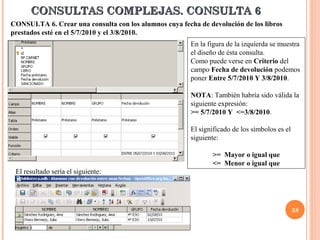
CONSULTA 6. Crear una consulta con los alumnos cuya fecha de devolución de los libros
prestados esté en el 5/7/2010 y el 3/8/2010.
                                                        En la figura de la izquierda se muestra
                                                        el diseño de ésta consulta.
                                                        Como puede verse en Criterio del
                                                        campo Fecha de devolución podemos
                                                        poner Entre 5/7/2010 Y 3/8/2010.

                                                        NOTA: También habría sido válida la
                                                        siguiente expresión:
                                                        >= 5/7/2010 Y <=3/8/2010.

                                                        El significado de los símbolos es el
                                                        siguiente:

                                                               >= Mayor o igual que
                                                               <= Menor o igual que
 El resultado sería el siguiente:


                                                                                               38
CONSULTAS COMPLEJAS. CONSULTA 7
                                   CONSULTA 7. Crear una consulta sobre la Tabla
                                   Libros que muestre los registros cuyo Autor empiece
                                   por la letra A.

                                   La figura de la izquierda muestra cómo diseñar la
                                   consulta propuesta. Como se puede ver en Criterio del
                                   campo Autor se ha escrito: COMO ‘A*’. Donde el
                                   asterisco * es el comodín que permite indicar que en su
                                   lugar podría venir cualquier carácter o caracteres.


El resultado sería el siguiente:


                                                                                        39
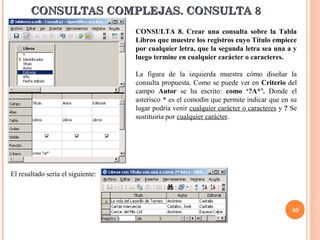
CONSULTAS COMPLEJAS. CONSULTA 8
                                   CONSULTA 8. Crear una consulta sobre la Tabla
                                   Libros que muestre los registros cuyo Título empiece
                                   por cualquier letra, que la segunda letra sea una a y
                                   luego termine en cualquier carácter o caracteres.

                                   La figura de la izquierda muestra cómo diseñar la
                                   consulta propuesta. Como se puede ver en Criterio del
                                   campo Autor se ha escrito: como ‘?A*’. Donde el
                                   asterisco * es el comodín que permite indicar que en su
                                   lugar podría venir cualquier carácter o caracteres y ? Se
                                   sustituiría por cualquier carácter.


El resultado sería el siguiente:


                                                                                          40
FORMULARIOS. INTRODUCCIÓN
 Los formularios son un tipo de objeto que van a permitir la introducción de
datos en las tablas de una forma más sencilla y elegante. En vez de introducir los
datos directamente sobre la tabla, los datos se introducen en la tabla a través de
los formularios.

 En una base de datos se puede crear más de un formulario basado en una
misma tabla.

 Un formulario puede tomar varios campos de una tabla o todos; incluso puede
tomar campos de diferentes tablas o consultas.

 Las tablas almacenan la información, los formularios se encargan de
recogerla. Las tablas deben estar cerradas para que las tablas puedan incluir los
datos de los formularios. Al cerrar o guardar los formularios, las tablas se
actualizan.

 Existen dos formas de crear un Formulario:
1.En vista de diseño
2.Utilizando el asistente.                                                           41

Nosotros veremos la creación de un Formulario utilizando el asistente.
¿CÓMO CREAR UN FORMULARIO CON EL
          ASISTENTE? (I)


                   En este primer paso del asistente
                   elegiremos la tabla y los campos de
                   dicha tabla sobre la que queremos
                   hacer el Formulario.
                   Con estos botones pasaremos a la
                   ventana de la derecha (llamada
                   Campos del Formulario) aquellos
                   campos de la tabla que queremos que
                   aparezcan en el Formulario.


                   Como se puede ver en este ejemplo se
                   ha elegido la Tabla Libros y sus
                   campos: Título, Autor, Editorial, Año
                   y Fecha edición.


                                                     42
ASISTENTE? (II)


                  En este segundo paso podríamos
                  crear un subformulario dentro de
                  nuestro formulario. En nuestro
                  caso no lo crearemos, pincharemos
                  en el botón Siguiente.


                  En este 5º paso del asistente elegiremos
                  el tipo de diseño (disposición de los
                  campos) que deseamos para nuestro
                  Formulario.
                  En nuestro caso hemos elegido el tipo de
                  diseño señalado.
                                                         43
¿CÓMO CREAR UN FORMULARIO CON EL
ASISTENTE? (III)


                   Desde este 6º paso del asistente podremos elegir
                   alguna de las siguientes opciones:
                   No permitir modificar los datos de la tabla.
                   No permitir borrar datos
                   No permitir añadir datos


                    En este paso elegiremos el modelo de
                    Formulario que deseemos. Conforme nos
                    vamos moviendo por cada uno de los
                    modelos, como fondo, se nos muestra una
                    vista previa de cómo quedaría.


                                                               44
¿CÓMO CREAR UN FORMULARIO CON EL
ASISTENTE? (IV)
En la figura de la derecha se puede ver el
último paso del asistente daremos nombre
a nuestro Formulario.


                                             A la izquierda podemos ver la figura que muestra el
                                             aspecto del Formulario creado.
                                             Desde el formulario, gracias a la barra de herramientas
                                             de la parte inferior, podremos movernos por los
                                             diferentes Registros, eliminar y añadir algún registro.


                                                                                                45
INFORME. INTRODUCCIÓN
Los informes son documentos que se utilizan para presentar los datos de una forma más
elegante. Es decir, su objetivo es recuperar información de la base de datos, igual que las
consultas, pero con un formato que facilita su presentación e impresión en papel. Los
informes suelen construirse a partir de consultas almacenadas y no a partir de las tablas.

Los informes en OpenOffice Base sólo se pueden crear utilizando el asistente.

Para crear un informe elegiremos el objeto Informes izquierdo y luego pincharemos en
Usar el asistente para crear informe.


                                                                                              46
¿CÓMO CREAR UN INFORME CON EL
ASISTENTE (I)

                      En este primer paso elegiremos la
                      Tabla o Consulta de la que
                      queremos el Informe.
                      Y también indicaremos qué
                      campos queremos que aparezcan
                      en el Informe.


                       Aquí podemos elegir algún alias
                       para los campos que queremos
                       representar en nuestro Informe,
                       normalmente se dejan como
                       están.


                                                      47
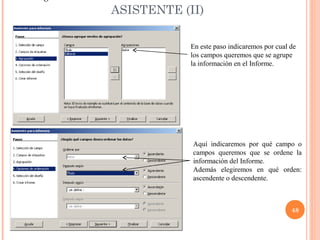
ASISTENTE (II)

            En este paso indicaremos por cual de
            los campos queremos que se agrupe
            la información en el Informe.


            Aquí indicaremos por qué campo o
            campos queremos que se ordene la
            información del Informe.
            Además elegiremos en qué orden:
            ascendente o descendente.


                                              48

Juan antonio Tutorialdeopenofficebase

  • 1.
    TUTORIAL BÁSICO DE OPENOFFICE3.2 BASE Autor: Enrique Laín
  • 2.
    BASES DE DATOS. INTRODUCCIÓN DEFINICIÓN: Una base de datos es una colección de datos relacionados entre sí. Dichos datos se almacenan dentro de la base de datos en forma de tablas, que a su vez guardan información sobre un grupo de cosas con las mismas características o atributos. Por ejemplo, en una base de datos puedes tener una tabla con información de todos tus libros: el título, el nombre del autor, el año de edición, etc.; es decir, diferentes propiedades o atributos comunes a todos los libros. Veamos gráficamente éste ejemplo de la tabla Libros: Atributos Título Autor Año edición Libros El niño del pijama a rayas Boyne, John 2008 REGISTROS Trainspotting Welsh, Irvine 1996 Del amor y otros García Márquez, Gabriel 1995 demonios A cada línea de DATOS se le llama REGISTRO. 2
  • 3.
    ¿CÓMO EJECUTAR OPENOFFICEBASE? (I) Tenemos dos formas de ejecutar el programa: 1.Pinchando en Inicio→Todos los Programas→OpenOffice 3.2→ OpenOffice.org Base. 2.Pinchando en el icono y luego en la opción Base de datos. En cualquiera de los casos nos aparecerá el asistente. En el caso de crear una nueva Base de datos dejaremos marcada la opción por defecto. 3
  • 4.
    ¿CÓMO EJECUTAR OPENOFFICEBASE? (II) Pincharemos aquí para indicar la carpeta donde de guardará Aquí daremos el nombre de la BD A continuación pincharemos en el botón En la siguiente ventana indicaremos en Finalizar del asistente. qué carpeta guardaremos nuestra base de datos y con qué nombre. Finalmente pincharemos en Guardar, y habremos creado una Base de Datos en blanco. 4
  • 5.
    ENTORNO DE OPENOFFICEBASE Aquí tenemos las barras de título, menús y herramientas. Aquí aparecen las tareas que podemos realizar con el elemento de la base de datos elegido desde el panel de la izquierda. Aquí irán apareciendo los objetos que vayamos creando Elementos de la base de datos 5
  • 6.
    ¿CÓMO ABRIR UNABASE DE DATOS YA CREADA? Si queremos abrir una base de datos que ya existe elegiremos dicha opción y le diremos al asistente dónde se encuentra. Finalmente pincharemos en 6
  • 7.
    ¿CÓMO CREAR UNATABLA EN VISTA DE DISEÑO? Una vez creada la base de datos en blanco vamos a crear las tablas. Para ello se podría utilizar la opción del asistente, pero nosotros lo haremos ‘a nuestro gusto’ utilizando la opción Crear tabla en vista Diseño… NOTA: Es muy importante fijarnos en el panel de la izquierda para elegir el objeto sobre el que vamos a trabajar, en este caso sobre el objeto Tablas. 7
  • 8.
    ¿CÓMO INSERTAR LOSCAMPOS O ATRIBUTOS EN LAS TABLAS? (I) Desde la siguiente ventana podremos: Teclear el nombre de cada Atributo o campo de la tabla, así como el tipo de dato de dichos atributos y sus propiedades. Desde aquí elegiremos las características de cada campo o atributo. 8
  • 9.
    ¿CÓMO INSERTAR LOSCAMPOS O ATRIBUTOS EN LAS TABLAS? (II) Para indicar el Tipo de dato de cada campo o atributo pincharemos aquí y elegiremos el deseado. El apartado Descripción asociado a cada campo no es obligatorio, pero a veces ayuda a entender el significado de algunos atributos de la tabla. 9
  • 10.
    TIPOS DE DATOSDE LOS CAMPOS O ATRIBUTOS (I) Alfanuméricos.: Se utilizan para almacenar textos que pueden contener letras y números. El más utilizado es el tipo Texto [VARCHAR]. Temporales .: Se utilizan para guardar fechas y/o horas. 10
  • 11.
    TIPOS DE DATOSDE LOS CAMPOS O ATRIBUTOS (II) Numéricos, enteros y reales. Se utilizan para almacenar valores numéricos sobre los que, al contrario que en los tipos alfanuméricos, se podrán realizar operaciones aritméticas. En las propiedades delos reales hay que indicar cuántas de las cifras del tamaño asignado serán decimales (se conoce también como la escala). Los más utilizados son Integer[INTEGER] y Número[NUMERIC]. 11
  • 12.
    TIPOS DE DATOSDE LOS CAMPOS O ATRIBUTOS (III) Especiales.: Tipos de datos que no entran en ninguna de las clasificaciones anteriores. El más utilizado es el tipo Sí/No [BOOLEAN] 12
  • 13.
    ¿CÓMO GUARDAR LATABLA CREADA? Bastará con pinchar en de la barra de herramientas de Diseño de tablas. Entonces, si la tabla no existía, nos aparecerá la siguiente ventana: Pinchando aquí escribiremos el nombre que daremos a nuestra tabla. Como podemos ver nos aparecerá un nuevo objeto tabla con el nombre dado. 13
  • 14.
    ¿CÓMO ELIMINAR UNOBJETO CREADO? Para eliminar un objeto que hayamos creado: Tabla, Consulta, Formulario o Informe bastará con seleccionarlo y pinchar en de la barra de herramientas o bien pinchar con botón derecho del ratón sobre el y luego eliminar. 14
  • 15.
    ¿CÓMO EDITAR OCAMBIAR UN OBJETO CREADO? Para editar un objeto que hayamos creado: Tabla, Consulta, Formulario o Informe bastará con seleccionarlo y pinchar en de la barra de herramientas o bien pinchar con botón derecho del ratón sobre el y luego Editar. 15
  • 16.
    ¿CÓMO AÑADIR REGISTROSA UNA TABLA? (I) Tras abrir una base de datos nos aparece la ventana de la izquierda. Si lo que queremos es insertar registros en una tabla ya creada, primero elegimos el objeto Tablas en el panel de la izquierda y luego la tabla con la que trabajaremos (en el ejemplo la tabla Libros). Tras pinchar en la tabla veremos la siguiente ventana, donde podremos ir metiendo cada línea de datos: REGISTROS, en cada campo. 16
  • 17.
    ¿CÓMO AÑADIR REGISTROSA UNA TABLA? (II) Desde la siguiente ventana podremos ir introduciendo los datos de cada campo o atributo de la tabla. Desde la barra inferior de la ventana anterior podemos movernos por los registros e insertar nuevos registros.: Registro en que estamos Número total de registros de la tabla. Para insertar un nuevo registro. Nos lleva al último registro de la tabla Nos lleva al primer registro de la tabla Va al siguiente registro Va al registro anterior 17
  • 18.
    ¿CÓMO IR ALA VISTA DE DISEÑO DE UNA TABLA? En el caso de queramos añadir , editar o eliminar un campo de alguna tabla ya creada deberemos proceder como sigue: Hay que situarse en la tabla que queramos editar, pincharemos al botón derecho del ratón y con el izquierdo elegiremos la opción Editar. Tras pinchar en Editar nos aparecerá la siguiente ventana ya conocida: 18
  • 19.
    ¿CÓMO INDICAR LACLAVE PRIMARIA? La clave primaria es aquel atributo de la tabla cuyo dato es diferente en cada registro. Para indicar cual es la clave primaria de una tabla, bastará con situarnos en el campo o atributo elegido, luego pincharemos con el botón derecho del ratón y elegiremos Llave primaria. ¿CÓMO ELIMINAR UN ATRIBUTO O CAMPO DE UNA TABLA? Haciendo clic con el botón izquierdo del ratón, a la izquierda del atributo a eliminar, conseguiremos seleccionar toda la información sobre dicho atributo. Luego pinchamos al botón derecho del ratón y seleccionamos Eliminar. NOTA: Como puede verse en el menú contextual de la izquierda también podríamos copiar o mover información de atributos e Insertar filas. 19
  • 20.
    ¿CÓMO ORDENAR LOSREGISTROS DE UNA TABLA? Para ordenar una tabla por uno o varios de sus campos existen varias formas de hacerlo: a) Nos situamos en alguno de los datos cuyo campo queremos ordenar y luego le pinchamos a si queremos orden ascendente o si lo queremos descendente b) Si queremos ordenar primero por uno de los campos y luego por otro, debido a que puede darse el caso de que existan varios registros cuyo dato en ese campo sea igual. Entonces pincharemos en y nos aparecerá la siguiente ventana: En este ejemplo podemos ver que existen dos registros de El Buscón. En la ventana de la izquierda se ha propuesto ordenar primero por Autor, luego por Título y luego por Fecha de Edición. 20
  • 21.
    RELACIÓN ENTRE TABLAS(I) PASO 1.: Desde la ventana principal de una base de datos, donde ya existan tablas creadas, pincharemos en Herramientas →Relaciones para crear las relaciones existentes entre las tablas. 21
  • 22.
    RELACIÓN ENTRE TABLAS(II) PASO 2.: En la siguiente ventana elegiremos cada una de las tablas a relacionar y pincharemos en el botón Añadir. Mostrándose esta nueva ventana: PASO 3.: Para relacionar las tablas mantendremos pinchado el botón izquierdo del ratón sobre el atributo correspondiente de una de las tablas y arrastraremos hasta llegar al atributo elegido de la otra tabla. Finalmente aparecerá una línea que las une a través de un determinado tipo de relación (en el ejemplo es 22 una relación de uno a varios: 1 a n)
  • 23.
    MODIFICAR O ELIMINARLA RELACIÓN ENTRE TABLAS Para ELIMINAR alguna relación entre tablas bastará con pinchar un clic con el botón izquierdo en la línea que las une y luego a la tecla Supr. Para modificar la relación entre tablas pincharemos doble clic en la línea que las une, apareciendo la ventana mostrada a la derecha. Aquí se recomienda seleccionar las opciones: Actualizar cascada y Eliminar cascada. Estas opciones permiten conservar la integridad de la base de datos, de tal manera que cuando se elimine algún registro de una tabla también se elimine la información correspondiente a las tablas con que esté relacionada; así como cuando se 23 cambie algún registro de una tabla también se haga en las tablas relacionadas.
  • 24.
    ¿CÓMO FILTRAR REGISTROSDE UNA TABLA O CONSULTA? (I) El filtrado de datos nos permiten elegir de forma simple qué datos de una Tabla o Consulta queremos que se muestren. Existen distintos tipos de filtros: 1.- AUTOFILTRO.: Filtra los registros según el contenido del campo seleccionado. Veamos un ejemplo sobre la siguiente Tabla Libros. Para aplicar el AutoFiltro a la tabla anterior bastará con situarnos en el dato elegido del campo correspondiente y luego pinchamos en de la barra de herramientas. El resultado es el siguiente: NOTA: Para mostrar de nuevo todos los registros pincharemos en de la barra de 24 herramientas. Y para eliminar definitivamente el filtro en
  • 25.
    ¿CÓMO FILTRAR REGISTROSDE UNA TABLA O CONSULTA? (II) 2.- FILTRO ESTÁNDAR.: Permite establecer las opciones del filtro de forma parecida a como establecíamos los criterios de ordenación. Veamos un ejemplo sobre la anterior Tabla Libros: Queremos establecer un filtro estándar que muestre los registros que cumplan que la Editorial sea Castalia y la Fecha de Edición anterior al 4/8/1989. SOLUCIÓN: Pinchamos en de la barra de herramientas y rellenamos la ventana que nos aparece con los siguientes datos: El resultado sería el siguiente: NOTA: Para mostrar de nuevo todos los registros pincharemos en de la barra de 25 herramientas. Y para eliminar definitivamente el filtro en
  • 26.
    CONSULTAS Las consultas sonobjetos que vamos a utilizar para visualizar aquellos registros de una base de datos (información contenida en una o varias tablas relacionadas) que cumplan unas condiciones o criterios. En muy importante comprobar el resultado una vez se creó una consulta para verificar que sea el esperado, pues sino habría que revisar los criterios o condiciones en el diseño de la consulta. Las consultas nos serán muy útiles también cuando creemos formularios e informes. Existen varias formas de crear una consulta: En vista de Diseño. Usando el asistente Utilizando SQL Nosotros veremos la primera de la formas. 26
  • 27.
    ¿CÓMO SE CREAUNA CONSULTA EN VISTA DE DISEÑO? Vamos utilizar un ejemplo para explicar cómo crear una consulta en vista de diseño. PASO 1.: Elegimos, desde el panel izquierdo el objeto Consultas y luego pinchamos sobre Crear consulta en vista Diseño… (ubicado en el panel de Tareas) 27
  • 28.
    ¿CÓMO CREAR UNACONSULTA EN VISTA DE DISEÑO?. CONSULTA SENCILLA (I) PASO 2.: Desde la ventana Agregar tabla o consulta elegiremos cada una de las tablas implicadas en la consulta y luego pincharemos en el botón Añadir. Las tablas añadidas se mostrarán en este panel. 28
  • 29.
    ¿CÓMO CREAR UNACONSULTA EN VISTA DE DISEÑO?. CONSULTA SENCILLA (II) En el panel inferior de esta ventana tendremos: Campo: muestra los nombres de los campos que se desean visualizar. Alias: el valor que se escriba se mostrará en la cabecera de la columna de resultados en lugar del nombre del campo que tiene la tabla. Tabla: muestra la tabla a la que pertenece el campo. Orden: Permite ordenar el resultado de la consulta por el campo que deseemos . Se elegirá entre orden ascendente o descendente. Visible: Aquí se marcarán los campos que queremos que se muestren en la consulta. Función: permiten realizar distintas operaciones sobre los resultados. Criterio: Es donde pondremos la/s condición/es que deben cumplir los registros de la o las tablas relacionadas en la consulta. 29
  • 30.
    ¿CÓMO CREAR UNACONSULTA EN VISTA DE DISEÑO?. EJECUTAR UNA CONSULTA Tras crear una consulta, según la diapositiva anterior, podremos ver el resultado obtenido pinchando en de la barra de herramientas. En la siguiente figura se puede apreciar el resultado de una consulta donde se muestran los campos: Título, Autor y Editorial. Ordenando por el campo Autor en modo ascendente (de la A a la Z) y con la condición o criterio de que la Editorial sea la de Castalia. 30
  • 31.
    ¿CÓMO GUARDAR UNACONSULTA? Para guardar una consulta una vez creada pincharemos en de la barra de herramientas. Nos aparecerá esta ventana donde daremos nombre a nuestra consulta y pincharemos en el botón Aceptar. Entonces se podrá ver la consulta creada y guardada en el panel de Consultas. 31
  • 32.
    CONSULTAS COMPLEJAS (I) Enadelante vamos a crear una serie de Consultas en Vista de Diseño utilizando las siguientes tablas: Libros y Préstamo pertenecientes a la base de datos Biblioteca. 32
  • 33.
    CONSULTAS COMPLEJAS (I).CONSULTA 1 En las siguientes diapositivas vamos a mostrar ejemplos de consultas que afecte a varias tablas y algunas consultas complejas: CONSULTA 1.: Crear una consulta que muestre los campos: Autor Título Editorial y Nombre de aquellos alumnos de 4º ESO que tengan libros prestados. SOLUCIÓN: Tras seguir los pasos de las diapositivas 26, 27 y 28 : La diferencia entre esta consulta y la anteriormente presentada es que en este caso necesitamos las dos tablas de nuestra base de datos (Libros y Préstamo) ya que el criterio o condición es que el alumno sea de 4º ESO (campo que pertenece a la tabla Préstamo) y además nos pide como resultado representar campos de ambas tablas. Finalmente habrá que guardar la consulta, como ya explicamos. 33
  • 34.
    ¿CONSULTAS COMPLEJAS (I).CONSULTA 2 CONSULTA 2.: Crear una consulta que muestre los campos: NOMBRE, Nº CARNET y Fecha devolución de aquellos alumnos que no devolvieron a tiempo uno o más libros y fueron sancionados por ello. SOLUCIÓN: Teniendo en cuenta que la tabla de Préstamo contempla la siguiente información. Crearemos la siguiente consulta en vista de diseño: 34
  • 35.
    CONSULTAS COMPLEJAS (I).CONSULTA 3 CONSULTA 3.- Crear una consulta que muestre los Libros cuya Editorial sea Castalia o Cátedra. En la figura de la izquierda se muestra el diseño de ésta consulta. Para hacer la consulta solo necesitamos la tabla Libros. Como se puede apreciar en Criterio (del campo Editorial) ponemos la primera condición: Editorial Castalia y en la siguiente fila Editorial Cátedra, esta es la forma de decirle que muestre los registros cuya Editorial sea Castalia O Cátedra. Otra forma correcta de expresar el Criterio sería poniendo en Criterio del campo Editorial la siguiente expresión: Castalia O Cátedra. Aquí se muestra el resultado de la ejecución de la consulta creada: 35
  • 36.
    CONSULTAS COMPLEJAS (I).CONSULTA 4 CONSULTA 4.- Crear una consulta que muestre los libros con autor Anónimo y Año de compra1988. En la figura de la izquierda se muestra el diseño de esta consulta: En este caso de deben cumplir A LA VEZ dos condiciones o criterios: Autor Anónimo y Año 1988. Bastará con poner los Criterios en cada uno de los campos correspondientes. El resultado de la ejecución de la consulta será el siguiente: 36
  • 37.
    CONSULTAS COMPLEJAS (I).CONSULTA 5 CONSULTA 5.- Crear una consulta que muestre los libros cuyo Año de compra sea posterior a 1987. En la figura de la izquierda se muestra el diseño de ésta consulta. Como puede verse en Criterio del campo Año hay que poner >1987 ( el símbolo > significa mayor que). NOTA: Si la consulta hubiese pedido fecha menor que habríamos utilizado el símbolo <. A continuación se muestra el resultado de la ejecución de la consulta: 37
  • 38.
    CONSULTAS COMPLEJAS. CONSULTA6 CONSULTA 6. Crear una consulta con los alumnos cuya fecha de devolución de los libros prestados esté en el 5/7/2010 y el 3/8/2010. En la figura de la izquierda se muestra el diseño de ésta consulta. Como puede verse en Criterio del campo Fecha de devolución podemos poner Entre 5/7/2010 Y 3/8/2010. NOTA: También habría sido válida la siguiente expresión: >= 5/7/2010 Y <=3/8/2010. El significado de los símbolos es el siguiente: >= Mayor o igual que <= Menor o igual que El resultado sería el siguiente: 38
  • 39.
    CONSULTAS COMPLEJAS. CONSULTA7 CONSULTA 7. Crear una consulta sobre la Tabla Libros que muestre los registros cuyo Autor empiece por la letra A. La figura de la izquierda muestra cómo diseñar la consulta propuesta. Como se puede ver en Criterio del campo Autor se ha escrito: COMO ‘A*’. Donde el asterisco * es el comodín que permite indicar que en su lugar podría venir cualquier carácter o caracteres. El resultado sería el siguiente: 39
  • 40.
    CONSULTAS COMPLEJAS. CONSULTA8 CONSULTA 8. Crear una consulta sobre la Tabla Libros que muestre los registros cuyo Título empiece por cualquier letra, que la segunda letra sea una a y luego termine en cualquier carácter o caracteres. La figura de la izquierda muestra cómo diseñar la consulta propuesta. Como se puede ver en Criterio del campo Autor se ha escrito: como ‘?A*’. Donde el asterisco * es el comodín que permite indicar que en su lugar podría venir cualquier carácter o caracteres y ? Se sustituiría por cualquier carácter. El resultado sería el siguiente: 40
  • 41.
    FORMULARIOS. INTRODUCCIÓN  Losformularios son un tipo de objeto que van a permitir la introducción de datos en las tablas de una forma más sencilla y elegante. En vez de introducir los datos directamente sobre la tabla, los datos se introducen en la tabla a través de los formularios.  En una base de datos se puede crear más de un formulario basado en una misma tabla.  Un formulario puede tomar varios campos de una tabla o todos; incluso puede tomar campos de diferentes tablas o consultas.  Las tablas almacenan la información, los formularios se encargan de recogerla. Las tablas deben estar cerradas para que las tablas puedan incluir los datos de los formularios. Al cerrar o guardar los formularios, las tablas se actualizan.  Existen dos formas de crear un Formulario: 1.En vista de diseño 2.Utilizando el asistente. 41 Nosotros veremos la creación de un Formulario utilizando el asistente.
  • 42.
    ¿CÓMO CREAR UNFORMULARIO CON EL ASISTENTE? (I) En este primer paso del asistente elegiremos la tabla y los campos de dicha tabla sobre la que queremos hacer el Formulario. Con estos botones pasaremos a la ventana de la derecha (llamada Campos del Formulario) aquellos campos de la tabla que queremos que aparezcan en el Formulario. Como se puede ver en este ejemplo se ha elegido la Tabla Libros y sus campos: Título, Autor, Editorial, Año y Fecha edición. 42
  • 43.
    ASISTENTE? (II) En este segundo paso podríamos crear un subformulario dentro de nuestro formulario. En nuestro caso no lo crearemos, pincharemos en el botón Siguiente. En este 5º paso del asistente elegiremos el tipo de diseño (disposición de los campos) que deseamos para nuestro Formulario. En nuestro caso hemos elegido el tipo de diseño señalado. 43
  • 44.
    ¿CÓMO CREAR UNFORMULARIO CON EL ASISTENTE? (III) Desde este 6º paso del asistente podremos elegir alguna de las siguientes opciones: No permitir modificar los datos de la tabla. No permitir borrar datos No permitir añadir datos En este paso elegiremos el modelo de Formulario que deseemos. Conforme nos vamos moviendo por cada uno de los modelos, como fondo, se nos muestra una vista previa de cómo quedaría. 44
  • 45.
    ¿CÓMO CREAR UNFORMULARIO CON EL ASISTENTE? (IV) En la figura de la derecha se puede ver el último paso del asistente daremos nombre a nuestro Formulario. A la izquierda podemos ver la figura que muestra el aspecto del Formulario creado. Desde el formulario, gracias a la barra de herramientas de la parte inferior, podremos movernos por los diferentes Registros, eliminar y añadir algún registro. 45
  • 46.
    INFORME. INTRODUCCIÓN Los informesson documentos que se utilizan para presentar los datos de una forma más elegante. Es decir, su objetivo es recuperar información de la base de datos, igual que las consultas, pero con un formato que facilita su presentación e impresión en papel. Los informes suelen construirse a partir de consultas almacenadas y no a partir de las tablas. Los informes en OpenOffice Base sólo se pueden crear utilizando el asistente. Para crear un informe elegiremos el objeto Informes izquierdo y luego pincharemos en Usar el asistente para crear informe. 46
  • 47.
    ¿CÓMO CREAR UNINFORME CON EL ASISTENTE (I) En este primer paso elegiremos la Tabla o Consulta de la que queremos el Informe. Y también indicaremos qué campos queremos que aparezcan en el Informe. Aquí podemos elegir algún alias para los campos que queremos representar en nuestro Informe, normalmente se dejan como están. 47
  • 48.
    ASISTENTE (II) En este paso indicaremos por cual de los campos queremos que se agrupe la información en el Informe. Aquí indicaremos por qué campo o campos queremos que se ordene la información del Informe. Además elegiremos en qué orden: ascendente o descendente. 48