Manual para realizar
una BASE DE DATOS
Realización de BASES DE DATOS pequeñas


04/06/2012
CecyT. 8 Narciso Bassols
Manual Access

                   Temario:
 1. Modelado de una Base de Datos
 2. Ingreso a Access
 3. Creación de una nueva base de datos en Access
 4. Creación de una nueva tabla
 5. Creación de Relaciones
 6. Creación de Formularios
 7. Creación de Botones
 8. Creación de Informes
 9. Creación de Consultas
10. Ingreso a SQL
11. Creación de Querys


                                                    1
1 Modelado:
El modelado es un diseño de una base de datos que puede realizarseen
MySQLy/o a mano, nos permitirá la fácil organización de las tablas y selección de
llaves primarias y secundarias así como el tipo de relaciones que se usarán(1:M,
M:M, 1:1), el método de realización más sencillo es a mano; por lo tanto esto nlo
hace ser máseconómico por que solo requerimos de una hoja y un lápiz:

      Dibujar todas las posibles tablas
      Crearemos los atributos de la tablas
      Identificar los ID primarios en cada tabla
      Determinar una tabla principal de acuerdo a nuestra visión y
      modo de relacionar
      Identificar el tipo de relación que se usara intentando romper con
      las relaciones muchos a muchos(M:M)
En MySQL es un método similar solo que en este tenemos que utilizar un equipo
de pc y siguiendo los pasos anteriores realizaremos lo siguiente dentro de la
aplicación para la creación de cada tabla:

      Clic en MENU FILE
      Seleccionar NEW
      Clic en ADD DIAGRAM
      En el icono de NEW TABLE dar clic
      Seleccionar TABLE 1
      Modificar NAME (nombre)
      Ingresamos los atributos

2 ingreso a Access:

    Método 1:

      clic en el acceso directo en el escritorio

    método 2:

             clic en el botón inicio
             buscar la carpeta Microsoft office
             clic en el icono de Microsoft Access.


                                                                                    2
 Método 3:

           Presionar la combinación de teclas win+R
           Ingresar el comando MSACCESS
           Dar enter o seleccionar el botón de ejecutar.


3 Creación una nueva base de datos en Access:

     clic en el botón nueva base de datos en blanco en la esquina
     superior izquierda de la ventana en Access
     Ingresar el nombre de la base de datos
     clic en crear.


4 Creación de una nueva tabla en Access:

   método 1:
        seleccionar la pestaña crear
        clic en el botón tabla
   método 2:
        ir a la pestaña crear
        clic en diseño de tabla
        insertar el nombre de los atributos y junto el tipo de dato
        requerido

5. relaciones:
Las relaciones nos ayuda para que en varias tablas podamos se pueda
complementar la información de una base de datos, Access dará el tipo de
relaciones según se tenga avance, previamente lo que se diseño en el
modelado ya debe estar ingresado en el equipo, para comenzar:

     clic pestaña herramientas de base de datos
     pulsar el botón de relaciones
     agregar todas las tablas existentes
     arrastrar la llave primaria a una secundaria ubicada en otra
     tabla.
     En la ventana que muestra se marca la casilla “exigir integridad
     referencial”
     Aceptar la relación


                                                                           3
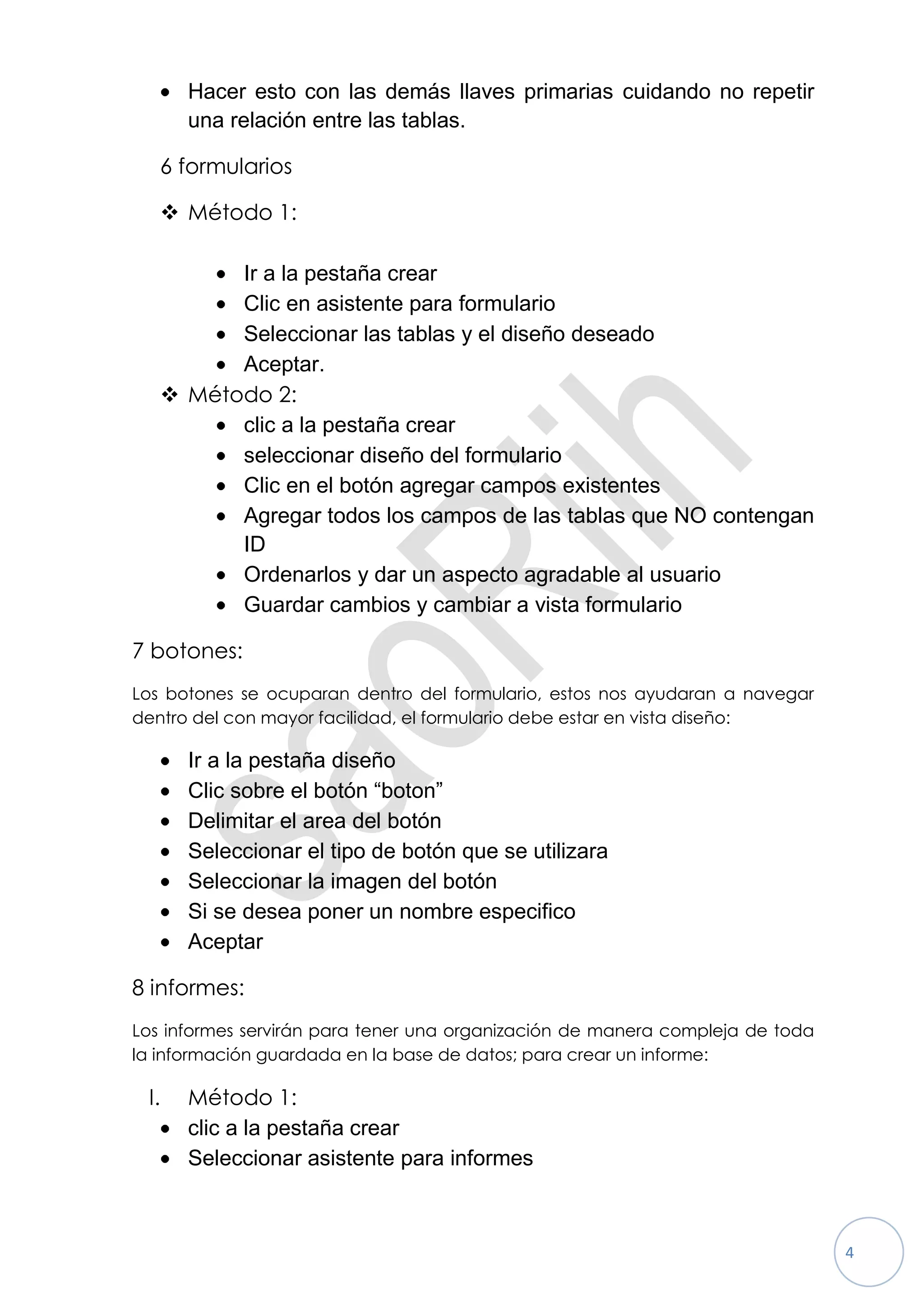
Hacer esto con las demás llaves primarias cuidando no repetir
      una relación entre las tablas.

   6 formularios

    Método 1:

         Ir a la pestaña crear
         Clic en asistente para formulario
         Seleccionar las tablas y el diseño deseado
         Aceptar.
    Método 2:
         clic a la pestaña crear
         seleccionar diseño del formulario
         Clic en el botón agregar campos existentes
         Agregar todos los campos de las tablas que NO contengan
         ID
         Ordenarlos y dar un aspecto agradable al usuario
         Guardar cambios y cambiar a vista formulario

7 botones:
Los botones se ocuparan dentro del formulario, estos nos ayudaran a navegar
dentro del con mayor facilidad, el formulario debe estar en vista diseño:

      Ir a la pestaña diseño
      Clic sobre el botón “boton”
      Delimitar el area del botón
      Seleccionar el tipo de botón que se utilizara
      Seleccionar la imagen del botón
      Si se desea poner un nombre especifico
      Aceptar

8 informes:
Los informes servirán para tener una organización de manera compleja de toda
la información guardada en la base de datos; para crear un informe:

 I.   Método 1:
      clic a la pestaña crear
      Seleccionar asistente para informes


                                                                               4
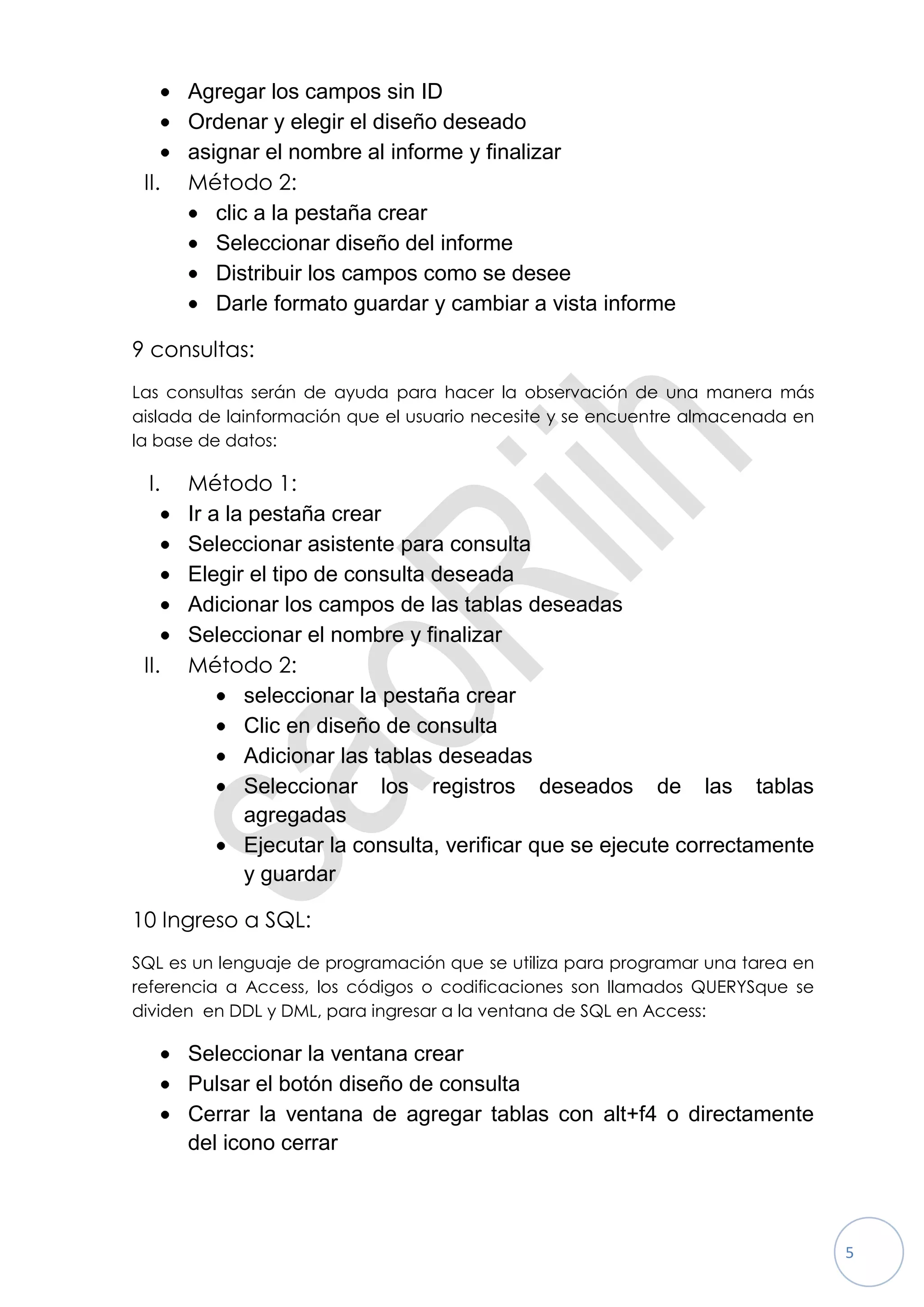
Agregar los campos sin ID
       Ordenar y elegir el diseño deseado
       asignar el nombre al informe y finalizar
 II.   Método 2:
          clic a la pestaña crear
          Seleccionar diseño del informe
          Distribuir los campos como se desee
          Darle formato guardar y cambiar a vista informe

9 consultas:
Las consultas serán de ayuda para hacer la observación de una manera más
aislada de lainformación que el usuario necesite y se encuentre almacenada en
la base de datos:

 I.    Método 1:
       Ir a la pestaña crear
       Seleccionar asistente para consulta
       Elegir el tipo de consulta deseada
       Adicionar los campos de las tablas deseadas
       Seleccionar el nombre y finalizar
 II.   Método 2:
              seleccionar la pestaña crear
              Clic en diseño de consulta
              Adicionar las tablas deseadas
              Seleccionar los registros deseados de las tablas
              agregadas
              Ejecutar la consulta, verificar que se ejecute correctamente
              y guardar

10 Ingreso a SQL:
SQL es un lenguaje de programación que se utiliza para programar una tarea en
referencia a Access, los códigos o codificaciones son llamados QUERYSque se
dividen en DDL y DML, para ingresar a la ventana de SQL en Access:

       Seleccionar la ventana crear
       Pulsar el botón diseño de consulta
       Cerrar la ventana de agregar tablas con alt+f4 o directamente
       del icono cerrar


                                                                                5
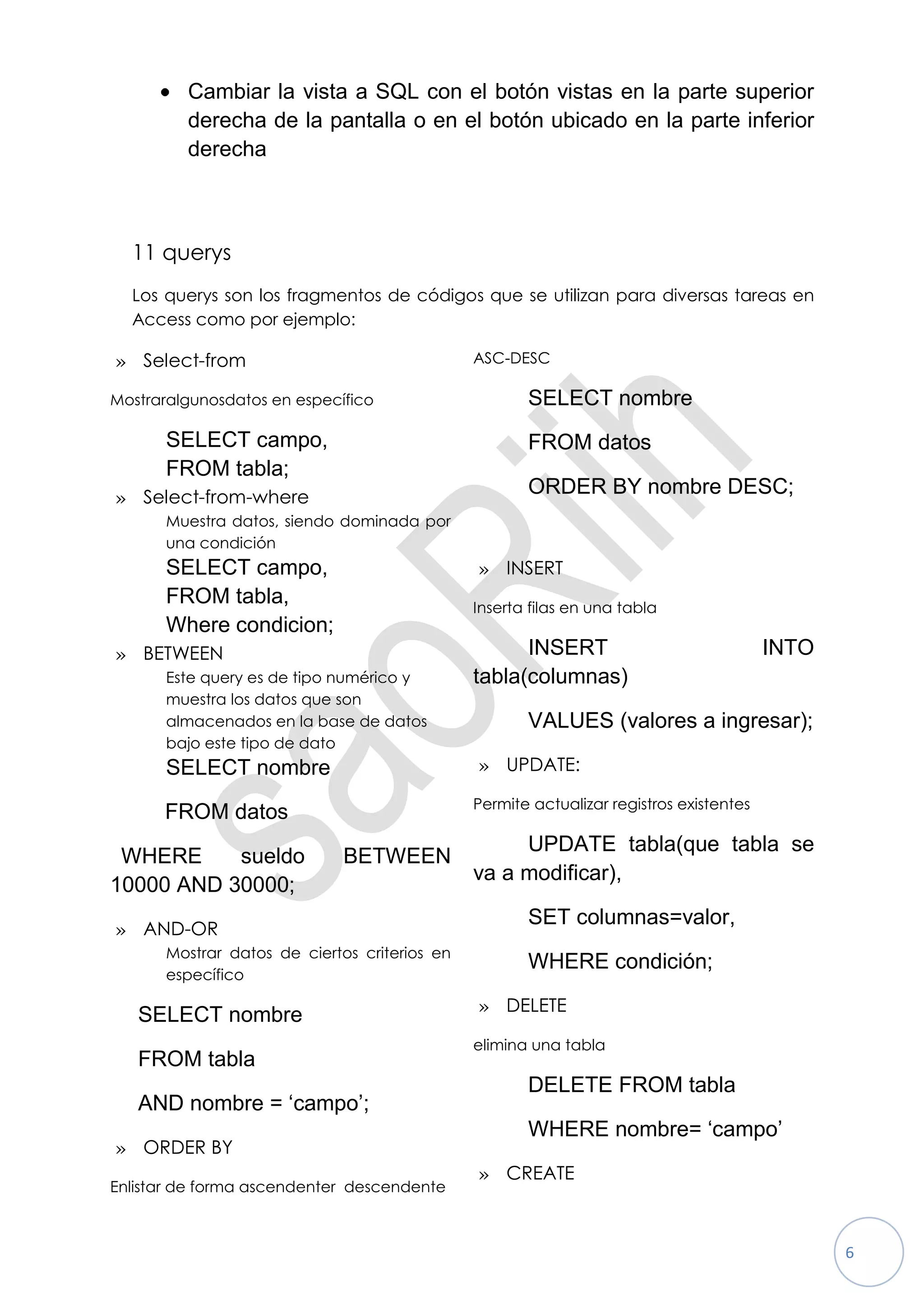
Cambiar la vista a SQL con el botón vistas en la parte superior
         derecha de la pantalla o en el botón ubicado en la parte inferior
         derecha


  11 querys
  Los querys son los fragmentos de códigos que se utilizan para diversas tareas en
  Access como por ejemplo:

» Select-from                                 ASC-DESC

Mostraralgunosdatos en específico                    SELECT nombre
      SELECT campo,                                  FROM datos
      FROM tabla;
» Select-from-where
                                                     ORDER BY nombre DESC;
      Muestra datos, siendo dominada por
      una condición
      SELECT campo,                           » INSERT
      FROM tabla,                             Inserta filas en una tabla
      Where condicion;
» BETWEEN                                           INSERT                              INTO
      Este query es de tipo numérico y        tabla(columnas)
      muestra los datos que son
      almacenados en la base de datos                VALUES (valores a ingresar);
      bajo este tipo de dato
      SELECT nombre                           » UPDATE:

                                              Permite actualizar registros existentes
      FROM datos
                                                   UPDATE tabla(que tabla se
 WHERE     sueldo            BETWEEN
                                              va a modificar),
10000 AND 30000;
                                                     SET columnas=valor,
» AND-OR
      Mostrar datos de ciertos criterios en
                                                     WHERE condición;
      específico

                                              » DELETE
   SELECT nombre
                                              elimina una tabla
   FROM tabla
                                                     DELETE FROM tabla
   AND nombre = „campo‟;
                                                     WHERE nombre= „campo‟
» ORDER BY
                                              » CREATE
Enlistar de forma ascendenter descendente


                                                                                               6
Crear una nueva tabla

    CREATE TABLE table nombre
de la tabla

 (columna tipo(tamaño),

                 Columna
tipo(tamaño));


                                1

Manual para bases de datos

  • 1.
    Manual para realizar unaBASE DE DATOS Realización de BASES DE DATOS pequeñas 04/06/2012 CecyT. 8 Narciso Bassols
  • 2.
    Manual Access Temario: 1. Modelado de una Base de Datos 2. Ingreso a Access 3. Creación de una nueva base de datos en Access 4. Creación de una nueva tabla 5. Creación de Relaciones 6. Creación de Formularios 7. Creación de Botones 8. Creación de Informes 9. Creación de Consultas 10. Ingreso a SQL 11. Creación de Querys 1
  • 3.
    1 Modelado: El modeladoes un diseño de una base de datos que puede realizarseen MySQLy/o a mano, nos permitirá la fácil organización de las tablas y selección de llaves primarias y secundarias así como el tipo de relaciones que se usarán(1:M, M:M, 1:1), el método de realización más sencillo es a mano; por lo tanto esto nlo hace ser máseconómico por que solo requerimos de una hoja y un lápiz: Dibujar todas las posibles tablas Crearemos los atributos de la tablas Identificar los ID primarios en cada tabla Determinar una tabla principal de acuerdo a nuestra visión y modo de relacionar Identificar el tipo de relación que se usara intentando romper con las relaciones muchos a muchos(M:M) En MySQL es un método similar solo que en este tenemos que utilizar un equipo de pc y siguiendo los pasos anteriores realizaremos lo siguiente dentro de la aplicación para la creación de cada tabla: Clic en MENU FILE Seleccionar NEW Clic en ADD DIAGRAM En el icono de NEW TABLE dar clic Seleccionar TABLE 1 Modificar NAME (nombre) Ingresamos los atributos 2 ingreso a Access:  Método 1: clic en el acceso directo en el escritorio  método 2: clic en el botón inicio buscar la carpeta Microsoft office clic en el icono de Microsoft Access. 2
  • 4.
     Método 3: Presionar la combinación de teclas win+R Ingresar el comando MSACCESS Dar enter o seleccionar el botón de ejecutar. 3 Creación una nueva base de datos en Access: clic en el botón nueva base de datos en blanco en la esquina superior izquierda de la ventana en Access Ingresar el nombre de la base de datos clic en crear. 4 Creación de una nueva tabla en Access:  método 1: seleccionar la pestaña crear clic en el botón tabla  método 2: ir a la pestaña crear clic en diseño de tabla insertar el nombre de los atributos y junto el tipo de dato requerido 5. relaciones: Las relaciones nos ayuda para que en varias tablas podamos se pueda complementar la información de una base de datos, Access dará el tipo de relaciones según se tenga avance, previamente lo que se diseño en el modelado ya debe estar ingresado en el equipo, para comenzar: clic pestaña herramientas de base de datos pulsar el botón de relaciones agregar todas las tablas existentes arrastrar la llave primaria a una secundaria ubicada en otra tabla. En la ventana que muestra se marca la casilla “exigir integridad referencial” Aceptar la relación 3
  • 5.
    Hacer esto conlas demás llaves primarias cuidando no repetir una relación entre las tablas. 6 formularios  Método 1: Ir a la pestaña crear Clic en asistente para formulario Seleccionar las tablas y el diseño deseado Aceptar.  Método 2: clic a la pestaña crear seleccionar diseño del formulario Clic en el botón agregar campos existentes Agregar todos los campos de las tablas que NO contengan ID Ordenarlos y dar un aspecto agradable al usuario Guardar cambios y cambiar a vista formulario 7 botones: Los botones se ocuparan dentro del formulario, estos nos ayudaran a navegar dentro del con mayor facilidad, el formulario debe estar en vista diseño: Ir a la pestaña diseño Clic sobre el botón “boton” Delimitar el area del botón Seleccionar el tipo de botón que se utilizara Seleccionar la imagen del botón Si se desea poner un nombre especifico Aceptar 8 informes: Los informes servirán para tener una organización de manera compleja de toda la información guardada en la base de datos; para crear un informe: I. Método 1: clic a la pestaña crear Seleccionar asistente para informes 4
  • 6.
    Agregar los campossin ID Ordenar y elegir el diseño deseado asignar el nombre al informe y finalizar II. Método 2: clic a la pestaña crear Seleccionar diseño del informe Distribuir los campos como se desee Darle formato guardar y cambiar a vista informe 9 consultas: Las consultas serán de ayuda para hacer la observación de una manera más aislada de lainformación que el usuario necesite y se encuentre almacenada en la base de datos: I. Método 1: Ir a la pestaña crear Seleccionar asistente para consulta Elegir el tipo de consulta deseada Adicionar los campos de las tablas deseadas Seleccionar el nombre y finalizar II. Método 2: seleccionar la pestaña crear Clic en diseño de consulta Adicionar las tablas deseadas Seleccionar los registros deseados de las tablas agregadas Ejecutar la consulta, verificar que se ejecute correctamente y guardar 10 Ingreso a SQL: SQL es un lenguaje de programación que se utiliza para programar una tarea en referencia a Access, los códigos o codificaciones son llamados QUERYSque se dividen en DDL y DML, para ingresar a la ventana de SQL en Access: Seleccionar la ventana crear Pulsar el botón diseño de consulta Cerrar la ventana de agregar tablas con alt+f4 o directamente del icono cerrar 5
  • 7.
    Cambiar la vistaa SQL con el botón vistas en la parte superior derecha de la pantalla o en el botón ubicado en la parte inferior derecha 11 querys Los querys son los fragmentos de códigos que se utilizan para diversas tareas en Access como por ejemplo: » Select-from ASC-DESC Mostraralgunosdatos en específico SELECT nombre SELECT campo, FROM datos FROM tabla; » Select-from-where ORDER BY nombre DESC; Muestra datos, siendo dominada por una condición SELECT campo, » INSERT FROM tabla, Inserta filas en una tabla Where condicion; » BETWEEN INSERT INTO Este query es de tipo numérico y tabla(columnas) muestra los datos que son almacenados en la base de datos VALUES (valores a ingresar); bajo este tipo de dato SELECT nombre » UPDATE: Permite actualizar registros existentes FROM datos UPDATE tabla(que tabla se WHERE sueldo BETWEEN va a modificar), 10000 AND 30000; SET columnas=valor, » AND-OR Mostrar datos de ciertos criterios en WHERE condición; específico » DELETE SELECT nombre elimina una tabla FROM tabla DELETE FROM tabla AND nombre = „campo‟; WHERE nombre= „campo‟ » ORDER BY » CREATE Enlistar de forma ascendenter descendente 6
  • 8.
    Crear una nuevatabla CREATE TABLE table nombre de la tabla (columna tipo(tamaño), Columna tipo(tamaño)); 1