COLEGIO NACIONAL
NICOLAS ESGUERRA
EDIFICAMOS FUTUROS

JHON DIDIER MEJIA BORDA
EMAIL:jhondi159@GAMIL.COM
TICjhondidier804.BLOSPOT.COM

PROFESOR: Jhon alexander
EMAIL: Profesor.jhon@gamil.com
BLOG: teknonicolas.blogspot.com

Caraballo acosta
5.1. Aplicar un tema
5.2. Fondo de diapositiva
5.3. Combinación de colores
5.4. Estilos rápidos
5.5. Numeración de diapositivas
5.6. Patrón de diapositivas
5.7. Crear y modificar diseños
de diapositiva
Existen dos formas básicas de aplicar un tema a nuestra presentación:
hacerlo a la hora de crearla o cambiarlo posteriormente.
Ten presente que siempre hay un tema aplicado. El tema que se aplica
al crear nuevas presentaciones es un tema por defecto llamado Office.
Crear una presentación basada en un tema existente
Para crear la presentación, hacemos clic en Archivo > Nuevo.
En unidades anteriores del curso tendíamos a crearla en blanco, en
cambio en esta ocasión seleccionaremos la opción Temas.
Cambiar el tema de una presentación
Se desplegará un listado de temas. Selecciona el que tenga un diseño
Si ya teníamos la presentación creada, podemos
más apropiado y pulsa el botón Crear.
modificar el tema que se aplica a todas sus

diapositivas desde la pestaña Diseño.
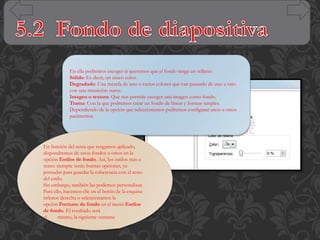
En ella podremos escoger si queremos que el fondo tenga un relleno:
Sólido: Es decir, un único color.
Degradado: Una mezcla de uno o varios colores que van pasando de uno a otro
con una transición suave.
Imagen o textura: Que nos permite escoger una imagen como fondo.
Trama: Con la que podremos crear un fondo de líneas y formas simples.
Dependiendo de la opción que seleccionemos podremos configurar unos u otros
parámetros.

En función del tema que tengamos aplicado,
dispondremos de unos fondos u otros en la
opción Estilos de fondo. Así, los estilos más a
mano siempre serán buenas opciones, ya
pensadas para guardar la coherencia con el resto
del estilo.
Sin embargo, también las podemos personalizar.
Para ello, hacemos clic en el botón de la esquina
inferior derecha o seleccionamos la
opción Formato de fondo en el menú Estilos
de fondo. El resultado será
el
mismo, la siguiente ventana:
La combinación de colores también es un componente muy vinculado al tema
aplicado. Dependiendo del tema, dispondremos de una paleta de colores u
La combinación de colores también es un
otra, que será
componente muy vinculado al tema aplicado. la que se aplique por defecto en los textos y en los distintos
elementos que incorporemos. Por esta razón encontramos los colores en el
Dependiendo del tema, dispondremos de una paleta
grupo Tema de
de colores u otra, que será la que se aplique por la ficha Diseño.
Sin embargo, existe cierta flexibilidad a la hora de escoger la paleta de colores
defecto en los textos y en los distintos elementos que
de nuestra presentación.
incorporemos. Por esta razón encontramos los colores Podemos escoger la paleta de colores de un tema
distinto
en el grupo Tema de la ficha Diseño. al aplicado, e incluso crear nuestra paleta personalizada, desde la
opción la hora de
Sin embargo, existe cierta flexibilidad a Crear nuevos colores del tema.
escoger la paleta de colores de nuestra presentación.
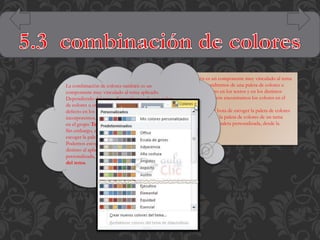
Podemos escoger la paleta de colores de un tema
distinto al aplicado, e incluso crear nuestra paleta
personalizada, desde la opción Crear nuevos colores
del tema.
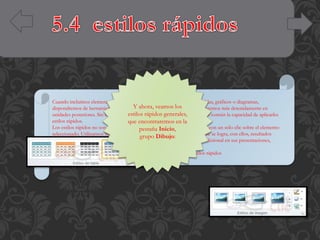
Cuando incluimos elementos en nuestras diapositivas, como pueden ser tablas, gráficos o diagramas,
Y para personalizarlos.
dispondremos de herramientas específicasahora, veamos los Estas las veremos más detenidamente en
estilos rápidos generales,
unidades posteriores. Sin embargo, normalmente todos los objetos tienen en común la capacidad de aplicarles
estilos rápidos.
que encontraremos en la
Los estilos rápidos no son más que un conjunto de formatos que se aplican con un sólo clic sobre el elemento
pestaña Inicio,
seleccionado. Utilizarnos nos puede ahorrar mucho tiempo y lo cierto es que se logra, con ellos, resultados
grupo Dibujo:
espectaculares. Gracias a ellos cualquier persona puede lograr un efecto profesional en sus presentaciones,
aunque no tenga apenas experiencia en el empleo de PowerPoint.
Para practicar estas operaciones te aconsejamos realizar el ejercicio Estilos rápidos
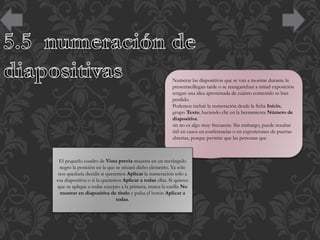
Numerar las diapositivas que se van a mostrar durante la
presentacillegan tarde o se reenganchan a mitad exposición
tengan una idea aproximada de cuánto contenido se han
perdido.
Podemos incluir la numeración desde la ficha Inicio,
grupo Texto, haciendo clic en la herramienta Número de
diapositiva.
ón no es algo muy frecuente. Sin embargo, puede resultar
útil en casos en conferencias o en exposiciones de puertas
abiertas, porque permite que las personas que

El pequeño cuadro de Vista previa muestra en un rectángulo
negro la posición en la que se situará dicho elemento. Ya sólo
nos quedaría decidir si queremos Aplicar la numeración sólo a
esa diapositiva o si la queremos Aplicar a todas ellas. Si quieres
que se aplique a todas excepto a la primera, marca la casilla No
mostrar en diapositiva de título y pulsa el botón Aplicar a
todas.
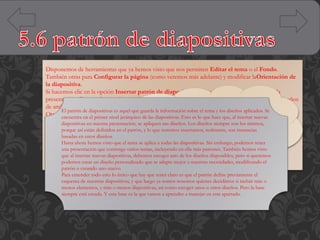
Disponemos de herramientas que ya hemos visto que nos permiten Editar el tema o el Fondo.
También otras para Configurar la página (como veremos más adelante) y modificar laOrientación de
la diapositiva.
Si hacemos clic en la opción Insertar patrón de diapositivas podremos incluir otro patrón en la
presentación. De esta forma, al tratar de insertar nuevas diapositivas, podremos escoger entre los diseños
En las miniaturas de distintos, por ejemplo.
de ambos patrones, pudiendo así escoger entre dos temas la zona de la izquierda apreciaremos
El patrón de diapositivas es aquel que guarda la información primera tema y los diseños aplicados. Se
claramente cómo la sobre el diapositiva
Otras opciones en el primer nivel jerárquico de las diapositivas. son Eliminar, que permite eliminar diseños,
interesantes de el grupo Editar patrón Esto es lo que hace que,representa al
encuentra
al insertar nuevas
propio
y Conservar, que permite presentación, se apliquenpatrón. En ella podremossiempre sonde queyno haya ninguna
que el patrón se mantenga en la Los diseños modificar ellos mismos,
presentación a pesar estilo
diapositivas en nuestra
sus de los elementos comunes a todas las
formatodiseños.
diapositiva basada endefinidos en el patrón, y lo que nosotros insertamos, realmente, son instancias
porque así están él.
diapositivas. Por ejemplo, los textos que aparecerán en
basadas vista patrón con
Si cerramos laen estos diseños. el correspondiente botón, volveremossusvisualizar la cinta normalmente y
todas las diapositivas del tema en a distintos niveles o
Hasta la vista que estábamos utilizando anteriormente. Volveremos pues a vercomo
aplica a todas fondo que enmarcan el contenido, el tener
se mostrará ahora hemos visto que el tema se los gráficos delas diapositivas. Sin embargo, podemos contenido de
una presentación que contenga varios temas, incluyendodel contornopatrones. También hemos visto
en el caso en ella más oscuro de la imagen.
nuestra presentación.
que al insertar nuevas diapositivas, debemos escoger uno de los diseños disponibles, pero si queremos
podemos crear un diseño personalizado que se adapte mejor a nuestras necesidades, modificando el
patrón o creando uno nuevo.
Para entender todo esto lo único que hay que tener claro es que el patrón define previamente el
esquema de nuestras diapositivas, y que luego ya somos nosotros quienes decidimos si incluir más o
menos elementos, y más o menos diapositivas, así como escoger unos u otros diseños. Pero la base
siempre está creada. Y esta base es la que vamos a aprender a manejar en este apartado.
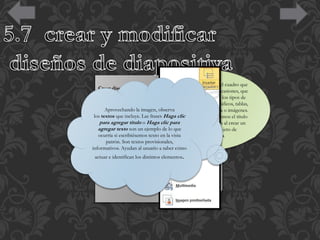
La opción Contenido es el cuadro que
Crear diseño
ya hemos visto en varias ocasiones, que
Si creamos un diseño podremos escogerlo al insertar
incluye botones de todos los tipos de
nuevas diapositivas en nuestra presentación.
objeto: texto, imágenes, gráficos, tablas,
Para hacerlo, pulsaremos el botón
Aprovechando la imagen, observa
SmartArt, clips multimedia o imágenes.
los textos que incluye. Las frases Hagael ejemplo siguiente vemos el título
En clic
Insertar diseño en laoficha Patrónparadiapositivas. Ten
de
para agregar título Haga clic que se inserta por defecto al crear un
presente que, son un ejemplo de lo que
agregar textoal igual que al crear nuevas diapositivas,yse objeto de
nuevo diseño un
insertará tras aquella quetexto seleccionada. Excepto si se
ocurría si escribiésemos esté en la vista
tipo Contenido.
encuentra seleccionadaprovisionales, principal, ya que en
patrón. Son textos la diapositiva
ese caso se insertará usuario a saber cómo
informativos. Ayudan alen último lugar, tras el resto de
diseños. Otra forma de escoger la posición en que ha de
actuar e identifican los distintos elementos. Se dibujará
insertarse es hacer clic entre dos diapositivas.
una línea entre ellas y ahí será donde se incluya. El orden
no tiene especial relevancia, pero será el que se tome en el
menú Nueva diapositiva luego, en la vista normal.

Ladino 5

  • 1.
    COLEGIO NACIONAL NICOLAS ESGUERRA EDIFICAMOSFUTUROS JHON DIDIER MEJIA BORDA EMAIL:jhondi159@GAMIL.COM TICjhondidier804.BLOSPOT.COM PROFESOR: Jhon alexander EMAIL: Profesor.jhon@gamil.com BLOG: teknonicolas.blogspot.com Caraballo acosta
  • 2.
    5.1. Aplicar untema 5.2. Fondo de diapositiva 5.3. Combinación de colores 5.4. Estilos rápidos 5.5. Numeración de diapositivas 5.6. Patrón de diapositivas 5.7. Crear y modificar diseños de diapositiva
  • 3.
    Existen dos formasbásicas de aplicar un tema a nuestra presentación: hacerlo a la hora de crearla o cambiarlo posteriormente. Ten presente que siempre hay un tema aplicado. El tema que se aplica al crear nuevas presentaciones es un tema por defecto llamado Office. Crear una presentación basada en un tema existente Para crear la presentación, hacemos clic en Archivo > Nuevo. En unidades anteriores del curso tendíamos a crearla en blanco, en cambio en esta ocasión seleccionaremos la opción Temas. Cambiar el tema de una presentación Se desplegará un listado de temas. Selecciona el que tenga un diseño Si ya teníamos la presentación creada, podemos más apropiado y pulsa el botón Crear. modificar el tema que se aplica a todas sus diapositivas desde la pestaña Diseño.
  • 4.
    En ella podremosescoger si queremos que el fondo tenga un relleno: Sólido: Es decir, un único color. Degradado: Una mezcla de uno o varios colores que van pasando de uno a otro con una transición suave. Imagen o textura: Que nos permite escoger una imagen como fondo. Trama: Con la que podremos crear un fondo de líneas y formas simples. Dependiendo de la opción que seleccionemos podremos configurar unos u otros parámetros. En función del tema que tengamos aplicado, dispondremos de unos fondos u otros en la opción Estilos de fondo. Así, los estilos más a mano siempre serán buenas opciones, ya pensadas para guardar la coherencia con el resto del estilo. Sin embargo, también las podemos personalizar. Para ello, hacemos clic en el botón de la esquina inferior derecha o seleccionamos la opción Formato de fondo en el menú Estilos de fondo. El resultado será el mismo, la siguiente ventana:
  • 5.
    La combinación decolores también es un componente muy vinculado al tema aplicado. Dependiendo del tema, dispondremos de una paleta de colores u La combinación de colores también es un otra, que será componente muy vinculado al tema aplicado. la que se aplique por defecto en los textos y en los distintos elementos que incorporemos. Por esta razón encontramos los colores en el Dependiendo del tema, dispondremos de una paleta grupo Tema de de colores u otra, que será la que se aplique por la ficha Diseño. Sin embargo, existe cierta flexibilidad a la hora de escoger la paleta de colores defecto en los textos y en los distintos elementos que de nuestra presentación. incorporemos. Por esta razón encontramos los colores Podemos escoger la paleta de colores de un tema distinto en el grupo Tema de la ficha Diseño. al aplicado, e incluso crear nuestra paleta personalizada, desde la opción la hora de Sin embargo, existe cierta flexibilidad a Crear nuevos colores del tema. escoger la paleta de colores de nuestra presentación. Podemos escoger la paleta de colores de un tema distinto al aplicado, e incluso crear nuestra paleta personalizada, desde la opción Crear nuevos colores del tema.
  • 6.
    Cuando incluimos elementosen nuestras diapositivas, como pueden ser tablas, gráficos o diagramas, Y para personalizarlos. dispondremos de herramientas específicasahora, veamos los Estas las veremos más detenidamente en estilos rápidos generales, unidades posteriores. Sin embargo, normalmente todos los objetos tienen en común la capacidad de aplicarles estilos rápidos. que encontraremos en la Los estilos rápidos no son más que un conjunto de formatos que se aplican con un sólo clic sobre el elemento pestaña Inicio, seleccionado. Utilizarnos nos puede ahorrar mucho tiempo y lo cierto es que se logra, con ellos, resultados grupo Dibujo: espectaculares. Gracias a ellos cualquier persona puede lograr un efecto profesional en sus presentaciones, aunque no tenga apenas experiencia en el empleo de PowerPoint. Para practicar estas operaciones te aconsejamos realizar el ejercicio Estilos rápidos
  • 7.
    Numerar las diapositivasque se van a mostrar durante la presentacillegan tarde o se reenganchan a mitad exposición tengan una idea aproximada de cuánto contenido se han perdido. Podemos incluir la numeración desde la ficha Inicio, grupo Texto, haciendo clic en la herramienta Número de diapositiva. ón no es algo muy frecuente. Sin embargo, puede resultar útil en casos en conferencias o en exposiciones de puertas abiertas, porque permite que las personas que El pequeño cuadro de Vista previa muestra en un rectángulo negro la posición en la que se situará dicho elemento. Ya sólo nos quedaría decidir si queremos Aplicar la numeración sólo a esa diapositiva o si la queremos Aplicar a todas ellas. Si quieres que se aplique a todas excepto a la primera, marca la casilla No mostrar en diapositiva de título y pulsa el botón Aplicar a todas.
  • 8.
    Disponemos de herramientasque ya hemos visto que nos permiten Editar el tema o el Fondo. También otras para Configurar la página (como veremos más adelante) y modificar laOrientación de la diapositiva. Si hacemos clic en la opción Insertar patrón de diapositivas podremos incluir otro patrón en la presentación. De esta forma, al tratar de insertar nuevas diapositivas, podremos escoger entre los diseños En las miniaturas de distintos, por ejemplo. de ambos patrones, pudiendo así escoger entre dos temas la zona de la izquierda apreciaremos El patrón de diapositivas es aquel que guarda la información primera tema y los diseños aplicados. Se claramente cómo la sobre el diapositiva Otras opciones en el primer nivel jerárquico de las diapositivas. son Eliminar, que permite eliminar diseños, interesantes de el grupo Editar patrón Esto es lo que hace que,representa al encuentra al insertar nuevas propio y Conservar, que permite presentación, se apliquenpatrón. En ella podremossiempre sonde queyno haya ninguna que el patrón se mantenga en la Los diseños modificar ellos mismos, presentación a pesar estilo diapositivas en nuestra sus de los elementos comunes a todas las formatodiseños. diapositiva basada endefinidos en el patrón, y lo que nosotros insertamos, realmente, son instancias porque así están él. diapositivas. Por ejemplo, los textos que aparecerán en basadas vista patrón con Si cerramos laen estos diseños. el correspondiente botón, volveremossusvisualizar la cinta normalmente y todas las diapositivas del tema en a distintos niveles o Hasta la vista que estábamos utilizando anteriormente. Volveremos pues a vercomo aplica a todas fondo que enmarcan el contenido, el tener se mostrará ahora hemos visto que el tema se los gráficos delas diapositivas. Sin embargo, podemos contenido de una presentación que contenga varios temas, incluyendodel contornopatrones. También hemos visto en el caso en ella más oscuro de la imagen. nuestra presentación. que al insertar nuevas diapositivas, debemos escoger uno de los diseños disponibles, pero si queremos podemos crear un diseño personalizado que se adapte mejor a nuestras necesidades, modificando el patrón o creando uno nuevo. Para entender todo esto lo único que hay que tener claro es que el patrón define previamente el esquema de nuestras diapositivas, y que luego ya somos nosotros quienes decidimos si incluir más o menos elementos, y más o menos diapositivas, así como escoger unos u otros diseños. Pero la base siempre está creada. Y esta base es la que vamos a aprender a manejar en este apartado.
  • 9.
    La opción Contenidoes el cuadro que Crear diseño ya hemos visto en varias ocasiones, que Si creamos un diseño podremos escogerlo al insertar incluye botones de todos los tipos de nuevas diapositivas en nuestra presentación. objeto: texto, imágenes, gráficos, tablas, Para hacerlo, pulsaremos el botón Aprovechando la imagen, observa SmartArt, clips multimedia o imágenes. los textos que incluye. Las frases Hagael ejemplo siguiente vemos el título En clic Insertar diseño en laoficha Patrónparadiapositivas. Ten de para agregar título Haga clic que se inserta por defecto al crear un presente que, son un ejemplo de lo que agregar textoal igual que al crear nuevas diapositivas,yse objeto de nuevo diseño un insertará tras aquella quetexto seleccionada. Excepto si se ocurría si escribiésemos esté en la vista tipo Contenido. encuentra seleccionadaprovisionales, principal, ya que en patrón. Son textos la diapositiva ese caso se insertará usuario a saber cómo informativos. Ayudan alen último lugar, tras el resto de diseños. Otra forma de escoger la posición en que ha de actuar e identifican los distintos elementos. Se dibujará insertarse es hacer clic entre dos diapositivas. una línea entre ellas y ahí será donde se incluya. El orden no tiene especial relevancia, pero será el que se tome en el menú Nueva diapositiva luego, en la vista normal.