Guía del usuario de
ThinkCentre


Tipos de máquina: 0267, 0385, 1981, 4167, 5025, 5032, 5049, 5070
y 7518
Nota: Antes de usar esta información y el producto al que da soporte, asegúrese de leer y comprender
“Información de seguridad importante” en la página v y Apéndice A “Avisos” en la página 123.


Tercera edición (Diciembre 2011)
© Copyright Lenovo 2011.

AVISO DE DERECHOS LIMITADOS Y RESTRINGIDOS: si los productos o software se suministran según el contrato
“GSA” (General Services Administration), la utilización, reproducción o divulgación están sujetas a las restricciones
establecidas en el Contrato Núm. GS-35F-05925.
Contenido

Información de seguridad                                                Manejo y almacenamiento de soportes de CD
importante . . . . . . . . . . . . . . . v                              y DVD . . . . . . . . . . . . . . . .               20
Servicio y actualizaciones . . . . . . .       .   .   .   . v          Reproducción de un CD o DVD . . . . . .             20
Prevención de la electricidad estática. . .    .   .   .   . vi         Grabación en un CD o DVD . . . . . . . .            21
Cables y adaptadores de alimentación . .       .   .   .   . vi
                                                                    Capítulo 3. Usted y el sistema . . . .                  23
Alargadores y dispositivos relacionados. .     .   .   .     vii
                                                                    Accesibilidad y comodidad . . . . . . . . . .           23
Conectores y tomas de alimentación . . .       .   .   .     vii
                                                                         Organización del espacio de trabajo . . . .        23
Dispositivos externos . . . . . . . . .        .   .   .     vii
                                                                         Comodidad . . . . . . . . . . . . . .              23
Calor y ventilación del producto . . . . .     .   .   .     vii
                                                                         Brillo e iluminación . . . . . . . . . . .         24
Entorno operativo . . . . . . . . . .          .   .   .     viii
                                                                         Circulación del aire . . . . . . . . . . .         24
Información de seguridad para el módem .       .   .   .   . ix
                                                                         Tomas de alimentación eléctrica y longitud de
Declaración de conformidad del láser. . .      .   .   .   . ix          los cables . . . . . . . . . . . . . . .           24
Información sobre la fuente de alimentación    .   .   .   . ix     Registre el sistema con Lenovo . . . . . . . .          25
Limpieza y mantenimiento . . . . . . .         .   .   .   . x      Traslado del sistema a otro país o región . . . .       25
                                                                         Conmutador de selección de voltaje . . . .         25
Capítulo 1. Visión general del
                                                                         Sustitución de cables de alimentación . . .        25
producto. . . . . . . . . . . . . . . . . 1
Características. . . . . . . . . . . . .           .   .   .    1   Capítulo 4. Seguridad . . . . . . . . .                 27
Especificaciones . . . . . . . . . . . .           .   .   .    5   Características de seguridad . . . . . . .      .   .   27
Visión general del software . . . . . . . .        .   .   .    5   Instalación de un cable de bloqueo integrado    .   .   28
     Software proporcionado por Lenovo . .         .   .   .    5   Utilización de contraseñas . . . . . . . .      .   .   28
     Adobe Reader . . . . . . . . . . .            .   .   .    8         Contraseñas de BIOS . . . . . . . .       .   .   28
     Software antivirus. . . . . . . . . .         .   .   .    8         Contraseñas de Windows . . . . . .        .   .   29
Ubicaciones. . . . . . . . . . . . . .             .   .   .    8   Configuración del chip de seguridad integrado   .   .   29
     Ubicación de conectores, controles e                                 Establecimiento del chip de seguridad .   .   .   29
     indicadores en la parte frontal del sistema   . . .        9
                                                                    Uso y descripción de cortafuegos . . . . .      .   .   30
     Ubicación de los conectores en la parte
     posterior del sistema . . . . . . . .         . .         10   Protección de datos contra virus . . . . .      .   .   31
     Ubicación de los componentes . . . .          . .         12
                                                                    Capítulo 5. Instalación o sustitución
     Ubicación de las piezas en la placa del
     sistema . . . . . . . . . . . . . .           . .         13   de hardware . . . . . . . . . . . . . .                 33
     Ubicación de las unidades internas . . .      . .         14   Manejo de dispositivos sensibles a la electricidad
                                                                    estática . . . . . . . . . . . . . . . . .              33
     Etiqueta de tipo y modelo de máquina .        . .         14
                                                                    Instalación o sustitución de hardware. . . . . .        33
Capítulo 2. Utilización del sistema . .                        17        Instalación de opciones externas . . . . .         33
Preguntas frecuentes . . . . . . . . . . . .                   17        Apertura de la cubierta del sistema . . . . .      34
Utilización del teclado . . . . . . . . . . . .                17        Extracción y reinstalación del marco biselado
                                                                         frontal . . . . . . . . . . . . . . . .            34
      Utilización de las teclas de método abreviado
      de Windows . . . . . . . . . . . . . .                   17        Acceso a los componentes y las unidades de
                                                                         la placa del sistema . . . . . . . . . . .         36
      Utilización del lector de huellas dactilares . .         18
                                                                         Instalación o sustitución de un módulo de
Utilización del ratón de rueda . . . . . . . . .               18        memoria . . . . . . . . . . . . . . .              37
Ajuste del audio . . . . . . . . . . . . . .                   18        Instalación o sustitución de una tarjeta PCI .     39
      Acerca del audio del sistema . . . . . . .               19        Instalación o sustitución del lector de
      Ajuste del volumen desde el escritorio . . .             19        tarjetas . . . . . . . . . . . . . . . .           41
      Ajuste del volumen desde el Panel de                               Sustitución de la batería . . . . . . . . .        46
      control . . . . . . . . . . . . . . . .                  19        Instalación de la unidad de estado sólido . .      47
Uso de CD y DVD . . . . . . . . . . . . .                      19        Sustitución de la unidad de disco duro . . .       49


© Copyright Lenovo 2011                                                                                                      i
Sustitución de la unidad óptica . . . .     . .   51         Selección o cambio de la secuencia de
     Sustitución del conjunto de ventilador y                     dispositivos de arranque . . . . . . .   .   .   86
     disipador de calor . . . . . . . . .        . .   54   Habilitación del modo de cumplimiento ErP .    .   .   86
     Sustitución del conjunto de la fuente de               Inteligentes opciones de rendimiento . . . .   .   .   87
     alimentación . . . . . . . . . . . .        . .   57   Salida del programa Setup Utility . . . . .    .   .   87
     Sustitución del microprocesador . . . .     . .   62
     Sustitución del altavoz interno . . . . .   . .   65   Capítulo 8. Actualización de los
     Sustitución del conjunto de USB y audio                programas del sistema . . . . . . . .                  89
     frontal . . . . . . . . . . . . . .         . .   70   Utilización de los programas del sistema . . . .       89
     Sustitución del teclado o ratón . . . .     . .   72   Actualización (flash) del BIOS desde un disco . .      89
     Cómo finalizar la sustitución de piezas .   . .   72   Actualización (flash) del BIOS desde el sistema
                                                            operativo . . . . . . . . . . . . . . . . .             90
Capítulo 6. Información de                                  Recuperación tras una anomalía de la actualización
recuperación . . . . . . . . . . . . .                 75   de la POST/BIOS. . . . . . . . . . . . . .              90
Creación y utilización de soportes de
recuperación . . . . . . . . . . . . . . .             75   Capítulo 9. Prevención de problemas
      Creación de soportes de recuperación . . .       76    . . . . . . . . . . . . . . . . . . . .               91
      Utilización de soportes de recuperación . . .    76   Mantenga el sistema al día . . . . . . . . .       .   91
Realización de operaciones de copia de seguridad                 Obtención de los últimos controladores de
y recuperación. . . . . . . . . . . . . . .            76        dispositivo para el sistema . . . . . . .     .   91
      Realización de una operación de copia de                   Actualización del sistema operativo. . . .    .   91
      seguridad . . . . . . . . . . . . . . .          77        Utilización de System Update . . . . . .      .   92
      Realización de una operación de                       Limpieza y mantenimiento . . . . . . . . .         .   92
      recuperación . . . . . . . . . . . . .           77
                                                                 Características básicas . . . . . . . .       .   93
Utilización del espacio de trabajo de Rescue and
Recovery . . . . . . . . . . . . . . . . .             78        Limpieza del sistema . . . . . . . . .        .   93
Creación y uso de un soporte de rescate . . . .        79        Procedimientos adecuados de
                                                                 mantenimiento . . . . . . . . . . . .         .    94
      Creación de un soporte de rescate . . . . .      79
                                                            Traslado del sistema . . . . . . . . . . .         .    95
      Uso de un soporte de recuperación . . . .        79
Reinstalación de las aplicaciones y los                     Capítulo 10. Resolución de problemas
controladores de dispositivo preinstalados . . .       80
                                                            y programas de diagnóstico . . . . . 97
Reinstalación de programas de software . . . .         81
                                                            Resolución de problemas básicos . . . . . . .           97
Reinstalación de los controladores de
                                                            Procedimiento para la resolución de problemas. .        98
dispositivos . . . . . . . . . . . . . . . .           81
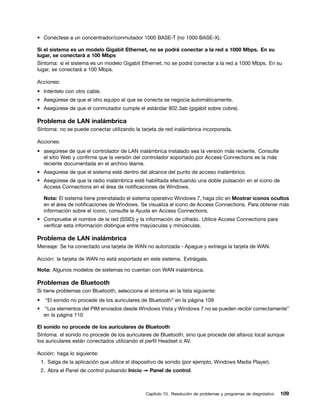
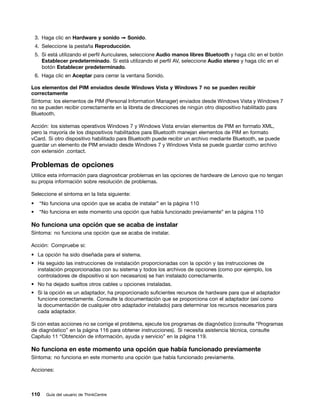
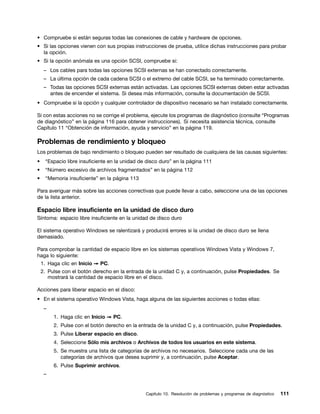
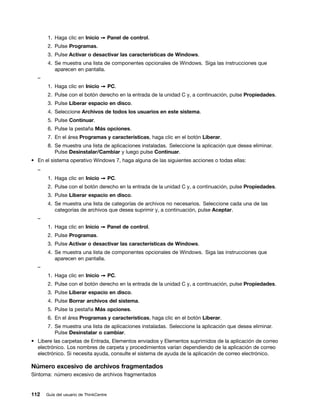
                                                            Resolución de problemas . . . . . . . . . .             99
Resolución de problemas de recuperación. . . .         82
                                                                Problemas de audio . . . . . . . . . . .            99
Capítulo 7. Utilización del programa                            Problemas de CD . . . . . . . . . . . .            101
Setup Utility . . . . . . . . . . . . . .              83       problemas de DVD . . . . . . . . . . .             102
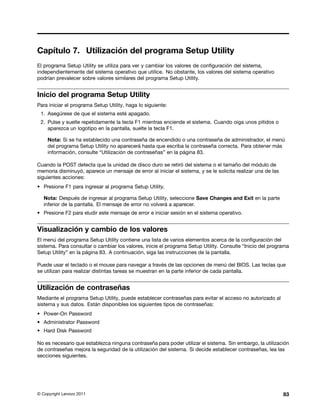
Inicio del programa Setup Utility . . . . . . . .      83       Problemas intermitentes . . . . . . . . .          103
Visualización y cambio de los valores. . . . . .       83       Problemas del teclado, ratón o dispositivo de
Utilización de contraseñas . . . . . . . . . .         83       puntero . . . . . . . . . . . . . . . .            103
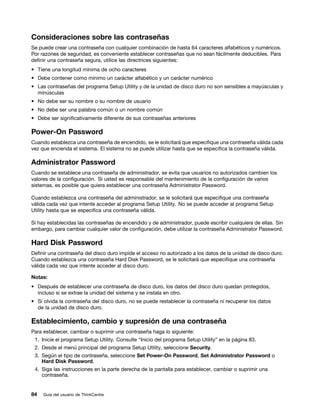
      Consideraciones sobre las contraseñas . . .      84       Problemas del monitor . . . . . . . . . .          105
      Power-On Password . . . . . . . . . .            84       Problemas de conexiones de red . . . . .           107
      Administrator Password . . . . . . . . .         84       Problemas de opciones . . . . . . . . .            110
      Hard Disk Password. . . . . . . . . . .          84       Problemas de rendimiento y bloqueo . . . .         111
      Establecimiento, cambio y supresión de una                Problemas de impresora . . . . . . . . .           113
      contraseña . . . . . . . . . . . . . .           84       Problemas del puerto serie . . . . . . . .         114
      Borrado de una contraseña perdida u olvidada              Problemas de software . . . . . . . . .            114
      (borrado de CMOS) . . . . . . . . . . .          85       problemas de USB . . . . . . . . . . .             115
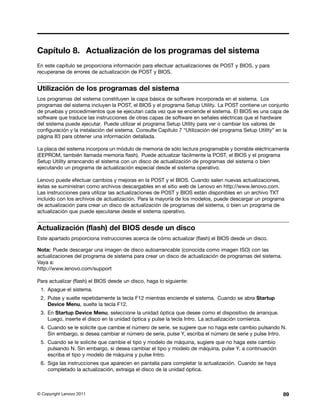
Habilitación o inhabilitación de un dispositivo . .    85   Programas de diagnóstico . . . . . . . . . .           116
Selección de un dispositivo de arranque . . . .        86       Lenovo Solution Center . . . . . . . . .           116
      Selección de un dispositivo de arranque                   Lenovo ThinkVantage Toolbox . . . . . . .          116
      temporal . . . . . . . . . . . . . . .           86
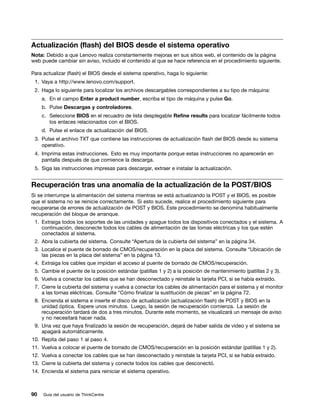
                                                                PC-Doctor for DOS . . . . . . . . . . .            117


ii   Guía del usuario de ThinkCentre
Capítulo 11. Obtención de                                      Apéndice B. Aviso de información de
información, ayuda y servicio . . .                      119   regulación . . . . . . . . . . . . . . 125
Recursos de información . . . . . . .        .   .   .   119   Aviso de clasificación de exportación . . . . . .    125
    Lenovo ThinkVantage Tools . . . . .      .   .   .   119   Aviso sobre la salida de televisión . . . . . . .    125
    ThinkVantage Productivity Center . .     .   .   .   119   Avisos sobre emisiones electrónicas . . . . . .      125
    Lenovo Welcome . . . . . . . . .         .   .   .   119        Declaración de conformidad con la Comisión
    Ayuda y soporte técnico . . . . . .      .   .   .   119        federal de comunicaciones . . . . . . . .       125
    Seguridad y garantía . . . . . . .       .   .   .   120   Información adicional sobre regulación . . . . .     127
    Sitio web de Lenovo
    (http://www.lenovo.com) . . . . . .      . . .       120   Apéndice C. Información sobre WEEE
    Sitio web de soporte de Lenovo . . .     . . .       120   y el reciclaje . . . . . . . . . . . . . 129
Ayuda y servicio . . . . . . . . . . .       . . .       120   Información importante para la European Directive
                                                               2002/96/EC . . . . . . . . . . . . . . . .           129
    Utilización de la documentación y los
    programas de diagnóstico . . . . .       .   .   .   120   Información sobre el reciclaje . . . . . . . . .     129
    Llamada al servicio técnico . . . . .    .   .   .   121   Información sobre reciclaje para Brasil . . . . .    130
    Utilización de otros servicios . . . .   .   .   .   122   Información de reciclaje de baterías para
                                                               Taiwán . . . . . . . . . . . . . . . . . .           131
    Adquisición de servicios adicionales .   .   .   .   122
                                                               Información de reciclaje de baterías para la Unión
                                                               Europea y Noruega . . . . . . . . . . . . .          131
Apéndice A. Avisos . . . . . . . . .                     123
Marcas registradas . . . . . . . . . . . . .             124   Índice . . . . . . . . . . . . . . . .               133


© Copyright Lenovo 2011                                                                                              iii
iv   Guía del usuario de ThinkCentre
Información de seguridad importante
PRECAUCIÓN:
Antes de utilizar este manual, asegúrese de leer y comprender toda la información sobre seguridad
relacionada de este producto. Consulte la información en esta sección y la información de seguridad
en la Guía de seguridad y garantía de ThinkCentre que recibió con este producto. Leer y comprender la
información sobre seguridad reduce el riesgo de daños personales o daños en el producto.

Si ya no dispone de una copia de la Guía de seguridad y garantía de ThinkCentre, puede obtener
una versión en formato PDF (Portable Document Format) en el sitio web de soporte de Lenovo® en
http://www.lenovo.com/support. También puede descargar la Guía de seguridad y garantía de ThinkCentre y
esta Guía del usuario de ThinkCentre en otros idiomas en el sitio web de soporte Lenovo.


Servicio y actualizaciones
No intente arreglar un producto por su cuenta a menos que así esté indicado en la documentación o se lo
indique el Centro de Soporte al Cliente. Trabaje sólo con un proveedor de servicios que esté autorizado
para reparar el producto.

Nota: Algunas piezas del sistema pueden ser actualizadas o sustituidas por el cliente. Normalmente,
se hace referencia a las actualizaciones como opciones. Se hace referencia a las piezas de recambio
aprobadas para la instalación del cliente como Unidades Reemplazables por el Cliente, o CRU. Lenovo
proporciona documentación con instrucciones, cuando resulta adecuado que los clientes instalen opciones
o sustituyan CRU. Debe seguir estrictamente todas las instrucciones cuando instale o sustituya piezas.
El estado desactivado de un indicador de alimentación no significa necesariamente que los niveles de
voltaje de un producto sean iguales a cero. Antes de extraer las cubiertas de un producto equipado con
un cable de alimentación, asegúrese siempre de que la alimentación está apagada y que el producto está
desenchufado de cualquier fuente de alimentación. Para obtener más información sobre CRU, consulte
Capítulo 5 “Instalación o sustitución de hardware” en la página 33. Si tiene alguna duda, póngase en
contacto con el Centro de soporte al cliente.

El sistema no tiene ninguna pieza móvil una vez que se ha desconectado el cable de alimentación; no
obstante, los avisos siguientes son necesarios para su seguridad.

PRECAUCIÓN:


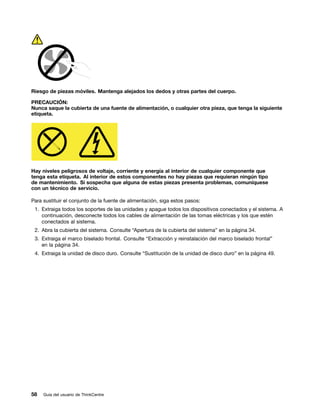
Riesgo de piezas móviles. Mantenga alejados los dedos y otras partes del cuerpo.

PRECAUCIÓN:


Antes de sustituir cualquier CRU, apague el sistema y espere entre tres y cinco minutos para que
el sistema se enfríe antes de abrir la cubierta.


© Copyright Lenovo 2011                                                                                   v
Prevención de la electricidad estática
La electricidad estática, aunque sea inofensiva para el usuario, puede dañar seriamente los componentes
y opciones del sistema. Un manejo inadecuado de las piezas sensibles a la electricidad estática puede
provocar daños en la pieza. Cuando desempaquete una opción o una CRU, no abra el paquete protector de
la electricidad estática que contiene la pieza, hasta que las instrucciones le indiquen que debe instalarla.

Cuando manipule opciones o CRU, o cuando realice cualquier trabajo en el interior del sistema, adopte las
siguientes precauciones para evitar daños derivados de la electricidad estática:
• Limite los movimientos. El movimiento puede generar electricidad estática alrededor del usuario.
• Manipule siempre los componentes con precaución. Agarre los adaptadores, los módulos de memoria y
  otras placas de circuitos por los extremos. No toque nunca circuitos expuestos.
• Evite que otras personas toquen componentes.
• Cuando instale una CRU o una opción sensible a la electricidad estática, toque durante, como mínimo,
  dos segundos el paquete protector de electricidad estática que contiene la pieza con una cubierta de
  ranura de expansión de metal o cualquier otra superficie metálica no pintada del sistema. Así se reduce
  la electricidad estática de la bolsa y del cuerpo.
• Cuando sea posible, extraiga la pieza sensible a la electricidad estática del paquete protector, e instale
  la pieza sin depositarla en el suelo. Cuando esto no sea posible, coloque el paquete protector de la
  electricidad estática en una superficie suave de nivel y deposite la pieza sobre dicha superficie.
• No deposite la pieza en la cubierta del sistema ni en ninguna otra superficie metálica.


Cables y adaptadores de alimentación
Utilice sólo los cables y adaptadores de alimentación proporcionados por el fabricante del producto.

Los cables de alimentación deben estar oficialmente aprobados. En Alemania, debe ser el H05VV-F, 3G,
0,75 mm2 o uno mejor. En otros países, se utilizarán los tipos adecuados.

Nunca enrolle un cable de alimentación alrededor de un adaptador de alimentación u otro objeto. Ya que
esto podría provocar deformaciones en el cable. Esto puede suponer un riesgo para la seguridad.

Realice siempre el cableado de los cables de alimentación de forma que no se pisen, provoquen tropiezos ni
queden atrapados entre objetos.

Proteja el cable de alimentación y los adaptadores de alimentación de los líquidos. Por ejemplo, no
deje el cable de alimentación ni los adaptadores de alimentación cerca de fregaderos, bañeras, cuartos
de baño o suelos que se limpien con productos líquidos. Los líquidos pueden provocar un pequeño
cortocircuito, especialmente si el cable de alimentación o el adaptador de alimentación están dañados
por un uso indebido. Los líquidos también pueden corroer gradualmente los terminales del cable de
alimentación y/o los terminales del conector en un adaptador de alimentación, que con el tiempo puede
provocar sobrecalentamiento.

Conecte siempre los cables de alimentación en el orden correcto y asegúrese de que todos los conectores
del cable de alimentación están enchufados completa y firmemente en sus receptáculos.

No utilice ningún adaptador de alimentación que muestre corrosión en las clavijas de entrada de corriente
alterna ni que muestre indicios de sobrecalentamiento (por ejemplo, plástico deformado) en la entrada
de corriente alterna o en otra parte del adaptador.

No utilice cables de alimentación en los que los contactos eléctricos de cualquiera de los extremos muestren
indicios de corrosión o sobrecalentamiento o si el cable de alimentación tiene daños de cualquier tipo.


vi   Guía del usuario de ThinkCentre
Alargadores y dispositivos relacionados
Asegúrese de que los alargadores, protectores de sobretensión, fuentes de alimentación ininterrumpibles y
regletas de alimentación que utilice se ajustan a los requisitos eléctricos del producto. Nunca sobrecargue
estos dispositivos. Si se utilizan regletas de alimentación, la carga nunca debe superar la potencia nominal
de entrada de la regleta. Consulte a un electricista para obtener más información si tiene preguntas sobre
cargas y requisitos de potencia, y potencias nominales de entrada.


Conectores y tomas de alimentación
Si un receptáculo (toma de alimentación) que intenta utilizar con su sistema presenta daños o corrosión,
no utilice la toma hasta que la sustituya un electricista cualificado.

No doble ni modifique el enchufe. Si el enchufe está dañado, contacte con el fabricante para obtener un
recambio.

No comparta ninguna toma de alimentación eléctrica con otros dispositivos domésticos o comerciales que
consuman grandes cantidades de electricidad; de lo contrario, el voltaje inestable podría dañar el sistema,
los datos o los dispositivos conectados.

Algunos productos vienen equipados con un enchufe de tres clavijas. Este enchufe sólo es adecuado
para una toma de alimentación con conexión a tierra. Es una característica de seguridad. No anule esta
característica de seguridad intentando insertarlo en una toma de alimentación sin conexión a tierra. Si
no puede insertar el enchufe en la toma de alimentación, contacte con un electricista para obtener un
adaptador homologado para la toma de alimentación o para sustituirlo con uno que permita utilizar esta
característica de seguridad. Nunca sobrecargue una toma de alimentación eléctrica. La carga global del
sistema no debería superar el 80 por ciento de la potencia nominal del circuito derivado. Consulte a un
electricista para obtener más información si tiene dudas sobre las cargas de potencia y la potencia nominal
de los circuitos derivados.

Asegúrese de que la toma de alimentación que está utilizando tiene el cableado adecuado, es de fácil
acceso y se encuentra cerca del equipo. No fuerce los cables de alimentación al extenderlos.

Asegúrese de que la toma de alimentación eléctrica proporcione el voltaje correcto y corriente para el
producto que vaya a instalar.

Conecte y desconecte el equipo con precaución de la toma de alimentación eléctrica.


Dispositivos externos
No conecte ni desconecte ningún cable de un dispositivo externo, a menos que sean cables USB (Universal
Serial Bus) y 1394, mientras el sistema esté enchufado; de lo contrario, podría dañar el sistema. Para evitar
posibles daños en los dispositivos conectados, espere, como mínimo, cinco segundos después de apagar
el sistema para desconectar los dispositivos externos.


Calor y ventilación del producto
Los sistemas, los adaptadores de alimentación y muchos accesorios generan calor al encenderlos y
mientras se cargan las baterías. Siga siempre estas precauciones básicas:
• No deje el sistema, el adaptador de alimentación ni los accesorios en contacto con su regazo ni
  cualquier otra parte del cuerpo durante un período de tiempo prolongado mientras los productos estén
  funcionando o se esté cargando la batería. El sistema, el adaptador de alimentación y muchos accesorios


© Copyright Lenovo 2011                                                                                    vii
generan calor durante su funcionamiento normal. Un contacto prolongado con el cuerpo puede provocar
   molestias o posibles quemaduras en la piel.
• No cargue la batería ni utilice el sistema, el adaptador de alimentación o los accesorios cerca de
  materiales inflamables ni ambientes con riesgo de explosión.
• Junto con el producto se proporcionan ranuras para ventilación, ventiladores o disipadores de calor para
  un funcionamiento seguro, cómodo y fiable. Estos dispositivos pueden bloquearse inadvertidamente al
  dejar el producto sobre una cama, sofá, alfombra o cualquier otra superficie flexible. No bloquee, tape
  ni inhabilite nunca estos dispositivos.

Examine su sistema de sobremesa al menos una vez cada tres meses para evitar la acumulación de polvo.
Antes de examinar el sistema, apáguelo y desenchufe el cable de alimentación de la toma de alimentación
eléctrica; luego elimine el polvo de los respiraderos y de las perforaciones del marco biselado. Si nota
acumulación de polvo externa, examine y elimine también el polvo del interior del sistema incluidas las
aletas de entrada del disipador de calor, las rejillas de ventilación de la fuente de alimentación y los
ventiladores. Siempre apague el sistema y desenchufe el cable de alimentación antes de abrir la cubierta. Si
es posible, evite que el sistema funcione a una distancia inferior a unos 60 cm de áreas de mucho tráfico.
Si el sistema debe funcionar en un área de mucho tráfico o cerca de ésta, examine y, si es necesario,
limpie el sistema con más frecuencia.

Para su seguridad y para mantener un rendimiento óptimo del sistema, siempre tome estas precauciones
básicas con su sistema de sobremesa:
• Mantenga la cubierta cerrada cuando el sistema esté conectado.
• Compruebe regularmente si hay acumulación de polvo en el exterior del sistema.
• Elimine el polvo de las rejillas de ventilación y de las perforaciones del marco biselado. Será necesario
  realizar con más frecuencia la limpieza de sistemas que se encuentren en áreas polvorientas o de mucho
  tráfico.
• No obstruya ni bloquee ninguno de los orificios de ventilación.
• No almacene ni haga funcionar el sistema dentro de un mueble, dado que esto podría aumentar el
  riesgo de sobrecalentamiento.
• Las temperaturas del flujo de aire en el sistema no deben superar los 35°C (95°F).
• No instale dispositivos de filtrado de aire. Pueden afectar a un enfriamiento adecuado.


Entorno operativo
El entorno óptimo en el cual debe utilizar el sistema es entre 10°C y 35°C (50°F y 95°F) con una humedad
que oscila entre el 35% y el 80%. Si el sistema se almacena o transporta en temperaturas inferiores a los
10°C (50°F), permita que el sistema aumente lentamente su temperatura hasta alcanzar su temperatura
óptima de funcionamiento, entre 1010°C-35°C (50°F-95°F), antes de su uso. Este proceso podría tardar dos
horas en condiciones extremas. Si antes de su uso, la temperatura del sistema no aumenta hasta llegar a la
temperatura óptima de funcionamiento, se podrían producir daños irreparables en el sistema.

Si es posible, coloque el sistema en un lugar seco y bien ventilado sin exposición directa a la luz solar.

Mantenga los dispositivos eléctricos como, por ejemplo, un ventilador eléctrico, una radio, altavoces de alta
potencia, aire acondicionado y un microondas, alejados del sistema, porque los fuertes campos magnéticos
generados por estos dispositivos pueden dañar la pantalla y los datos de la unidad de disco duro.

No deposite ninguna bebida encima o al lado del sistema no de otros dispositivos conectados. Si se derrama
un líquido en el sistema o en un dispositivo conectado, se podría producir un pequeño circuito u otro daño.

No coma ni fume encima del teclado. Podrían caer partículas en el teclado que pueden provocar daños.


viii   Guía del usuario de ThinkCentre
Información de seguridad para el módem
PRECAUCIÓN:
Para reducir el riesgo de incendios, utilice el cable N° 26 AWG o un cable de comunicaciones mayor
(por ejemplo, N° 24 AWG) homologado por Underwriters Laboratories (UL) o certificado por la
Canadian Standards Association (CSA).

Para reducir el riesgo de incendio, descarga eléctrica o lesiones al utilizar un equipo telefónico, siempre
deberá seguir ciertas precauciones básicas de seguridad, como por ejemplo:
• No instale nunca el cableado telefónico durante una tormenta con aparato eléctrico.
• No instale nunca las clavijas telefónicas en ubicaciones húmedas, a menos que la clavija esté diseñada
  específicamente para dichas ubicaciones.
• Nunca debe tocar los terminales o cables telefónicos no aislados, a no ser que se haya desconectado la
  línea telefónica en la interfaz de la red.
• Tenga precaución al instalar o cambiar las líneas telefónicas.
• Evite el uso de un teléfono (que no sea inalámbrico) durante una tormenta eléctrica. Puede existir un
  riesgo remoto de descarga eléctrica procedente de un relámpago.
• No use el teléfono para informar de un escape de gas cerca de dicho escape.


Declaración de conformidad del láser


PRECAUCIÓN:
Cuando haya instalados productos láser (por ejemplo, unidades de CD-ROM, unidades de DVD,
dispositivos de fibra óptica o transmisores), tenga en cuenta lo siguiente:
• No extraiga las cubiertas. La extracción de las cubiertas del producto láser podría producir una
  exposición a radiación láser peligrosa. No hay ninguna pieza dentro del dispositivo que pueda
  reparar.
• El uso de controles o ajustes, o la realización de procedimientos que no sean los aquí
  especificados, pueden producir una exposición peligrosa a radiaciones.


     PELIGRO

 Algunos productos láser contienen un diodo láser de Clase 3A o Clase 3B incorporado. Tenga en
 cuenta lo siguiente.

 Emisiones de láser cuando la cubierta está abierta. No mire fijamente el rayo, no lo examine
 directamente con instrumentos ópticos y evite la exposición directa al rayo.


Información sobre la fuente de alimentación
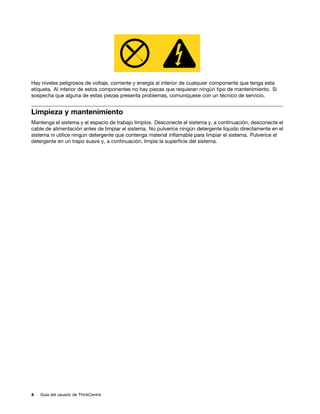
Nunca saque la cubierta de una fuente de alimentación, o cualquier otra pieza, que tenga la siguiente
etiqueta.


© Copyright Lenovo 2011                                                                                       ix
Hay niveles peligrosos de voltaje, corriente y energía al interior de cualquier componente que tenga esta
etiqueta. Al interior de estos componentes no hay piezas que requieran ningún tipo de mantenimiento. Si
sospecha que alguna de estas piezas presenta problemas, comuníquese con un técnico de servicio.


Limpieza y mantenimiento
Mantenga el sistema y el espacio de trabajo limpios. Desconecte el sistema y, a continuación, desconecte el
cable de alimentación antes de limpiar el sistema. No pulverice ningún detergente líquido directamente en el
sistema ni utilice ningún detergente que contenga material inflamable para limpiar el sistema. Pulverice el
detergente en un trapo suave y, a continuación, limpie la superficie del sistema.


x   Guía del usuario de ThinkCentre
Capítulo 1. Visión general del producto
En este capítulo se proporciona información sobre las características del sistema, las especificaciones, los
programas de software proporcionados por Lenovo, las ubicaciones de los conectores, de los componentes,
de las piezas en la placa del sistema y las unidades internas.


Características
En este apartado se proporciona información acerca de las características del sistema. La información
siguiente abarca una variedad de modelos. Para obtener información de su modelo específico, utilice el
programa Setup Utility. Consulte Capítulo 7 “Utilización del programa Setup Utility” en la página 83.

Microprocesador

El sistema se proporciona con uno de los siguientes microprocesadores (el tamaño de memoria caché
interna varía según el tipo de modelo):
• Microprocesador Intel® Core™ i3
• Microprocesador Intel Core i5
• Microprocesador Intel Core i7
• Microprocesador Intel Celeron®
• Microprocesador Intel Pentium®

Memoria

El sistema soporta hasta cuatro UDIMM DDR3 (módulos de memoria dual en línea con velocidad doble
de datos 3).

Unidades internas
• Unidad óptica: DVD-ROM o DVD-R (opcional)
• Unidad de disco duro SATA (Serial Advanced Technology Attachment)
• Unidad de estado sólido SATA

   Nota: El sistema soporta dispositivos SATA 2.0 y SATA 3.0. Para obtener más información, consulte
   “Ubicación de las piezas en la placa del sistema” en la página 13.

Subsistema de vídeo
• Tarjeta gráfica integrada para un conector VGA (Video Graphics Array) y un conector DisplayPort
• Ranura de tarjeta gráfica PCI (Peripheral Component Interconnect) Express x16 en la placa del sistema
  para tarjetas gráficas separadas

Subsistema de audio
• Audio de alta definición (HD) integrado
• Conector de entrada de línea de audio, conector de salida de línea de audio y conector de micrófono en
  el panel posterior
• Conector de micrófono y conector de auriculares en el panel frontal
• Altavoz interno (disponible en algunos modelos)


© Copyright Lenovo 2011                                                                                   1
Conectividad
• Controlador Ethernet integrado a 100/1000 Mbps
• Módem PCI Fax (algunos modelos)

Funciones de gestión del sistema
• Posibilidad de almacenamiento de los resultados de la prueba de autoprueba de encendido (POST)
  de hardware
• Desktop Management Interface (DMI)
    La interfaz de gestión de sobremesa proporciona una ruta de acceso para que los usuarios tengan
    acceso a información sobre todos los aspectos de un sistema, incluido el tipo de procesador, la fecha de
    instalación, las impresoras y otros periféricos conectados, las fuentes de alimentación y el historial de
    mantenimiento.
• Intel Standard Manageability
    Intel Standard Manageability es una tecnología de hardware y firmware, que incorpora ciertas funciones
    en los sistemas para que las empresas puedan realizar controles, mantenimiento, actualización, mejoras y
    reparaciones en forma más sencilla y económica.
• Intel Matrix Storage Manager
    Intel Matrix Storage Manager es un controlador de dispositivo que proporciona soporte para matrices
    SATA RAID 5 y matrices SATA RAID 10 en placas de sistema de conjunto de chips Intel a fin de mejorar el
    rendimiento del disco duro.
• Entorno de ejecución de prearranque (PXE)
    El entorno de ejecución de prearranque es un entorno que permite iniciar sistemas usando una interfaz
    de red independiente de los dispositivos de almacenamiento de datos (como la unidad de disco duro)
    o los sistemas operativos instalados.
• Smart Performance Choice
    La función Smart Performance Choice permite que el sistema funcione con un mejor rendimiento acústico
    y térmico. Consulte “Inteligentes opciones de rendimiento” en la página 87.
• System Management (SM) Basic Input/Output System (BIOS) y software SM
    La especificación SM BIOS define las estructuras de datos y los métodos de acceso en una BIOS, lo que
    permite al usuario almacenar y recuperar información específica sobre el sistema en cuestión.
• Wake on LAN
    Wake on LAN es un estándar de establecimiento de redes computacionales de Ethernet, que permite
    encender o activar un sistema con un mensaje de red. Normalmente, el mensaje se envía desde un
    programa ejecutado en otro sistema de la misma red de área local.
• Wake on Ring
    Wake on Ring, también conocido como Wake on Modem, es una especificación que permite a los
    sistemas y dispositivos soportados reanudarse desde la modalidad de suspensión o hibernación.
• Instrumental de administración de Windows (WMI)
    Instrumental de administración de Windows es un conjunto de extensiones del Modelo de controlador
    de Windows. Proporciona una interfaz de sistema operativo a través de la cual los componentes
    instrumentados proporcionan información y notificaciones.


2    Guía del usuario de ThinkCentre
Características de entrada/salida (I/O)
• Puerto serie de 9 patillas (uno estándar y otro opcional)
• Ocho conectores USB (Universal Serial Bus) (dos en el panel frontal y seis en el panel posterior)
• Un conector Ethernet
• Un conector DisplayPort
• Un conector de monitor VGA
• Un conector de teclado del Personal System/2 (PS/2) (opcional)
• Un conector de ratón PS/2 (opcional)
• Tres conectores de audio en el panel posterior (conector de entrada en línea de audio, de salida en
  línea de audio y de micrófono)
• Dos conectores de audio (de micrófono y de auriculares) en el panel frontal
Si desea más información, consulte “Ubicación de conectores, controles e indicadores en la parte frontal del
sistema” en la página 9 y “Ubicación de los conectores en la parte posterior del sistema” en la página 10.

Expansión
• Una bahía de unidades de disco duro
• Una bahía de unidades ópticas
• Dos ranuras de tarjeta PCI
• Una ranura de tarjeta PCI Express x1
• Una ranura de tarjeta gráfica PCI Express x16

Fuente de alimentación

El sistema se proporciona con la fuente de alimentación con detección automática de voltaje de 240 vatios.

Características de seguridad

• Software Computrace Agent incorporado en el firmware
• Conmutador de presencia de cubierta (también llamado conmutador de intrusión)
• Posibilidad de habilitar o inhabilitar un dispositivo
• Posibilidad de habilitar o inhabilitar conectores USB individualmente
• Teclado con lector de huellas dactilares (en algunos modelos)
• Contraseña de encendido (POP), contraseña de administrador y contraseña de disco duro para impedir el
  uso no autorizado del sistema
• Control de la secuencia de arranque
• Arranque sin teclado ni ratón
• Soporte para un cable de bloqueo integrado (bloqueo Kensington)
• Módulo de plataforma segura (TPM)
Para obtener más información, consulte Capítulo 4 “Seguridad” en la página 27.

Programas de software preinstalados

El sistema incluye software preinstalados que le ayudarán a trabajar con mayor facilidad y seguridad. Para
obtener más información, consulte “Visión general del software” en la página 5.

Sistema operativo preinstalado

                                                                          Capítulo 1. Visión general del producto   3
El sistema tiene preinstalado uno de los siguientes sistemas operativos:
• Microsoft® Windows® 7
• Microsoft Windows Vista®

Sistemas operativos certificados o con compatibilidad comprobada1 (varía según el tipo de modelo)
• Linux®
• Microsoft Windows XP Professional SP 3


1.   En el momento en que se imprimió esta publicación, se estaba certificando o comprobando la compatibilidad de los
     sistemas operativos que se listan aquí. Después de la publicación de este manual, puede que Lenovo determine
     que otros sistemas operativos son compatibles con el sistema. Esta lista puede cambiar. Para determinar si se ha
     certificado o comprobado la compatibilidad de un sistema operativo, consulte el sitio web del proveedor del sistema
     operativo.


4    Guía del usuario de ThinkCentre
Especificaciones
Este apartado incluye una lista con las especificaciones físicas del sistema.

 Dimensiones
    Ancho: 338 mm (13,31 pulgadas)
    Altura: 99,7 mm (3,93 pulgadas)
    Fondo: 385.4 mm (15,17 pulgadas)
 Peso
    Configuración máxima como se envía: 7,5 kg (16,53 libras)
 Entorno
 • Temperatura ambiente:
        En funcionamiento: de 10ºC a 35ºC (de 50ºF a 95ºF)
        Almacenamiento: -40°C a 60°C (-40°F a 140°F) en su paquete de envío original
        Almacenamiento: -10°C a 60°C (14°F a 140°F) sin paquete
 • Humedad:
        En funcionamiento: 20% a 80% (sin condensación)
        Almacenamiento: 20% a 90% (no condensada)
 • Altitud:
        En funcionamiento: -50 a 10.000 pies (-15,2 a 3.048 m)
        Almacenamiento: -50 a 35 000 pies (-15,2 a 10 668 m)
 Electricidad de entrada
 • Voltaje de entrada:
   – Rango bajo:
           Mínimo: 100 V CA
           Máximo: 127 V CA
           Rango de frecuencia de entrada: de 50 a 60 Hz
   – Rango alto:
           Mínimo: 200 V CA
           Máximo: 240 V CA
           Rango de frecuencia de entrada: de 50 a 60 Hz


Visión general del software
El sistema se proporciona con un sistema operativo preinstalado y varios programas de software
proporcionados por Lenovo.

Software proporcionado por Lenovo
Lenovo proporciona los siguientes programas de software para ayudarle a mejorar la productividad y reducir
los gastos asociados con el mantenimiento del sistema. Los programas de software proporcionados con el
sistema pueden variar en función del tipo de modelo del sistema y el sistema operativo preinstalado.


                                                                            Capítulo 1. Visión general del producto   5
Lenovo ThinkVantage Tools
El programa Lenovo ThinkVantage® Tools lo guía a un conjunto de recursos de información y proporciona
fácil acceso a diversas herramientas para ayudarlo a trabajar con mayor seguridad y facilidad.

Nota: El programa Lenovo ThinkVantage Tools únicamente está disponible en sistemas que tienen el
sistema operativo Windows 7 de Lenovo.

Para acceder al programa Lenovo ThinkVantage Tools, pulse Inicio ➙ Todos los programas ➙ Lenovo
ThinkVantage Tools.

En la siguiente tabla, aparecen los programas a los que puede tener acceso con el programa Lenovo
ThinkVantage Tools. Para ello, haga doble clic en el icono correspondiente.

Tabla 1. Nombres de iconos de los programas presentes en Lenovo ThinkVantage Tools
                  Nombre del programa                      Nombre del icono en Lenovo ThinkVantage Tools
 Create Recovery Media                                   Discos de Factory Recovery
 Fingerprint Software                                    Lector de huellas dactilares
 Lenovo Solution Center o Lenovo ThinkVantage Toolbox    Estado del sistema y diagnósticos
 ThinkVantage Password Manager                           Depósito de contraseñas
 ThinkVantage Power Manager                              Controles de energía
 ThinkVantage Rescue and     Recovery®                   Mejoras en copia de seguridad y restauración
 ThinkVantage System Update                              Actualización y unidades


ThinkVantage Productivity Center
El programa ThinkVantage Productivity Center le conduce a múltiples fuentes de información y herramientas
para ayudarle a configurar, conocer, mantener y mejorar su sistema.

Nota: El programa ThinkVantage Productivity Center sólo está disponible en sistemas de Lenovo con
el sistema operativo Windows Vista preinstalado.

Para obtener más información, consulte “ThinkVantage Productivity Center” en la página 119.

Lenovo Welcome
El programa Lenovo Welcome le presenta algunas de las innovadoras características incorporadas de
Lenovo y le guía por algunas importantes tareas de configuración para ayudarle a obtener el máximo
rendimiento del sistema.

Software de huellas dactilares
El lector de huellas dactilares integrado proporcionado en algunos teclados le permite registrar su huella
y asociarla con su contraseña de encendido, contraseña de la unidad de disco duro y contraseña de
Windows. De esta forma la autenticación de la huella dactilar puede sustituir a las contraseñas y facilita
un acceso de usuario seguro y sencillo. Un teclado de lector de huellas dactilares está disponible en
determinados sistemas o puede adquirirse para sistemas que dan soporte a esta opción.

Lenovo Solution Center
Nota: En función de la fecha de fabricación del sistema, este llevará instalado el programa Lenovo Solution
Center o el programa Lenovo ThinkVantage Toolbox para diagnósticos. Para obtener información adicional
sobre el programa Lenovo ThinkVantage Toolbox, consulte “Lenovo ThinkVantage Toolbox” en la página 7.

El programa Lenovo Solution Center le permite solucionar problemas y resolver problemas del sistema.
Combina pruebas de diagnóstico, recolección de información del sistema, estado de seguridad e


6   Guía del usuario de ThinkCentre
información de soporte, junto con recomendaciones y sugerencias para un máximo rendimiento del sistema.
Consulte “Lenovo Solution Center” en la página 116 para obtener una información detallada.

Lenovo ThinkVantage Toolbox
Nota: En función de la fecha de fabricación del sistema, este llevará instalado el programa Lenovo Solution
Center o el programa Lenovo ThinkVantage Toolbox para diagnósticos. Para obtener información adicional
sobre el programa Lenovo Solution Center, consulte “Lenovo Solution Center” en la página 116.

El programa Lenovo ThinkVantage Toolbox le ayuda a mantener el sistema, mejorar la seguridad del sistema
informático, diagnosticar problemas del sistema, familiarizarse con las tecnologías innovadoras que ofrece
Lenovo y obtener más información sobre su sistema. Consulte “Lenovo ThinkVantage Toolbox” en la
página 116 para obtener una información detallada.

Product Recovery
El programa Product Recovery permite restaurar la unidad de disco duro a los valores predeterminados
de fábrica.

Client Security Solution de ThinkVantage
El programa ThinkVantage Client Security Solution está disponible en algunos sistemas Lenovo. Ayuda a
proteger la información, incluida la información de seguridad vital, como contraseñas, claves de cifrado y
credenciales electrónicas, a la vez que evita el acceso de usuario no autorizado a los datos.

Nota: El programa ThinkVantage Client Security Solution es el único disponible en sistemas con sistema
operativo Windows Vista de Lenovo.

ThinkVantage Password Manager
El programa ThinkVantage Password Manager captura y completa automáticamente información de
autenticación para aplicaciones Windows y sitios web.

Notas:
• El programa ThinkVantage Password Manager sólo está disponible en sistemas con el sistema operativo
  Windows 7 de Lenovo.
• Si el icono de Depósito de contraseñas del programa Lenovo ThinkVantage Tools está atenuado,
  indica que debe instalar el programa ThinkVantage Password Manager manualmente antes de habilitar
  sus características. Para instalar el programa ThinkVantage Password Manager, realice las siguientes
  acciones:
    1. Pulse Inicio ➙ Todos los programas ➙ Lenovo ThinkVantage Tools, y haga doble clic en
       Depósito de contraseñas.
    2. Siga las instrucciones que aparecen en pantalla.
    3. Cuando finalice el proceso de instalación, se activará el icono de Depósito de contraseñas.

ThinkVantage Power Manager
El programa ThinkVantage Power Manager permite gestionar la energía del sistema ThinkCentre® de forma
cómoda, flexible y completa. Mediante ThinkVantage Power Manager, puede ajustar los valores relacionados
con la energía para obtener el equilibrio perfecto entre el rendimiento del sistema y el ahorro de energía.

Rescue and Recovery de ThinkVantage
El programa ThinkVantage Rescue and Recovery es una solución de recuperación y restauración de un
botón que incluye un conjunto de herramientas de recuperación automática para ayudar a diagnosticar
problemas del sistema, obtener ayuda y recuperarse de anomalías del sistema, aun cuando no pueda
iniciar el sistema operativo Windows.


                                                                        Capítulo 1. Visión general del producto   7
Nota: Si el icono de Mejoras en copia de seguridad y restauración del programa Lenovo ThinkVantage
Tools está atenuado, indica que debe instalar el programa ThinkVantage Rescue and Recovery manualmente
antes de habilitar sus características. Para instalar el programa ThinkVantage Rescue and Recovery, realice
las siguientes acciones:
    1. Pulse Inicio ➙ Todos los programas ➙ Lenovo ThinkVantage Tools y efectúe una doble pulsación en
       Mejoras en copia de seguridad y restauración.
    2. Siga las instrucciones que aparecen en pantalla.
    3. Cuando finalice el proceso de instalación, se activará el icono de Mejoras en copia de seguridad
       y restauración.

ThinkVantage System Update
El programa ThinkVantage System Update le ayuda a mantener el software del sistema actualizado,
descargando e instalando paquetes de software (aplicaciones ThinkVantage, controladores de dispositivo,
actualizaciones BIOS y otras actualizaciones de terceros).

Adobe Reader
El programa Adobe Reader es una herramienta que se utiliza para ver, imprimir y hacer búsquedas en
documentos PDF.

Software antivirus
El sistema se proporciona con software antivirus que puede utilizarse para detectar y eliminar virus. Lenovo
proporciona una versión completa de software antivirus en la unidad de disco duro con una subscripción
gratuita de 30 días. Después de estos 30 días, deberá renovar la licencia para seguir recibiendo las
actualizaciones del programa antivirus.


Ubicaciones
En este apartado se proporciona información para ayudarle a ubicar los conectores de la parte delantera
y posterior del sistema, las piezas de la placa del sistema, y los componentes y las unidades internas
del sistema.


8     Guía del usuario de ThinkCentre
Ubicación de conectores, controles e indicadores en la parte frontal
del sistema
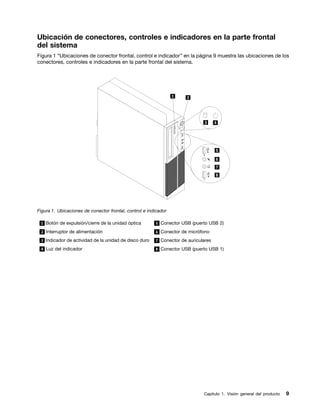
Figura 1 “Ubicaciones de conector frontal, control e indicador” en la página 9 muestra las ubicaciones de los
conectores, controles e indicadores en la parte frontal del sistema.


Figura 1. Ubicaciones de conector frontal, control e indicador

 1 Botón de expulsión/cierre de la unidad óptica        5 Conector USB (puerto USB 2)

 2 Interruptor de alimentación                          6 Conector de micrófono

 3 Indicador de actividad de la unidad de disco duro    7 Conector de auriculares

 4 Luz del indicador                                    8 Conector USB (puerto USB 1)


                                                                             Capítulo 1. Visión general del producto   9
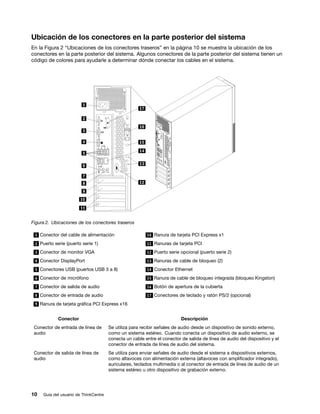
Ubicación de los conectores en la parte posterior del sistema
En la Figura 2 “Ubicaciones de los conectores traseros” en la página 10 se muestra la ubicación de los
conectores en la parte posterior del sistema. Algunos conectores de la parte posterior del sistema tienen un
código de colores para ayudarle a determinar dónde conectar los cables en el sistema.


Figura 2. Ubicaciones de los conectores traseros

 1 Conector del cable de alimentación                    10 Ranura de tarjeta PCI Express x1

 2 Puerto serie (puerto serie 1)                         11 Ranuras de tarjeta PCI

 3 Conector de monitor VGA                               12 Puerto serie opcional (puerto serie 2)

 4 Conector DisplayPort                                  13 Ranuras de cable de bloqueo (2)

 5 Conectores USB (puertos USB 3 a 8)                    14 Conector Ethernet

 6 Conector de micrófono                                 15 Ranura de cable de bloqueo integrada (bloqueo Kingston)

 7 Conector de salida de audio                           16 Botón de apertura de la cubierta

 8 Conector de entrada de audio                          17 Conectores de teclado y ratón PS/2 (opcional)

 9 Ranura de tarjeta gráfica PCI Express x16


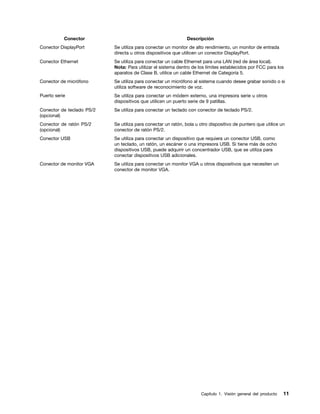
            Conector                                                      Descripción
 Conector de entrada de línea de       Se utiliza para recibir señales de audio desde un dispositivo de sonido externo,
 audio                                 como un sistema estéreo. Cuando conecta un dispositivo de audio externo, se
                                       conecta un cable entre el conector de salida de línea de audio del dispositivo y el
                                       conector de entrada de línea de audio del sistema.
 Conector de salida de línea de        Se utiliza para enviar señales de audio desde el sistema a dispositivos externos,
 audio                                 como altavoces con alimentación externa (altavoces con amplificador integrado),
                                       auriculares, teclados multimedia o al conector de entrada de línea de audio de un
                                       sistema estéreo u otro dispositivo de grabación externo.


10   Guía del usuario de ThinkCentre
Conector                                           Descripción
Conector DisplayPort       Se utiliza para conectar un monitor de alto rendimiento, un monitor de entrada
                           directa u otros dispositivos que utilicen un conector DisplayPort.
Conector Ethernet          Se utiliza para conectar un cable Ethernet para una LAN (red de área local).
                           Nota: Para utilizar el sistema dentro de los límites establecidos por FCC para los
                           aparatos de Clase B, utilice un cable Ethernet de Categoría 5.
Conector de micrófono      Se utiliza para conectar un micrófono al sistema cuando desee grabar sonido o si
                           utiliza software de reconocimiento de voz.
Puerto serie               Se utiliza para conectar un módem externo, una impresora serie u otros
                           dispositivos que utilicen un puerto serie de 9 patillas.
Conector de teclado PS/2   Se utiliza para conectar un teclado con conector de teclado PS/2.
(opcional)
Conector de ratón PS/2     Se utiliza para conectar un ratón, bola u otro dispositivo de puntero que utilice un
(opcional)                 conector de ratón PS/2.
Conector USB               Se utiliza para conectar un dispositivo que requiera un conector USB, como
                           un teclado, un ratón, un escáner o una impresora USB. Si tiene más de ocho
                           dispositivos USB, puede adquirir un concentrador USB, que se utiliza para
                           conectar dispositivos USB adicionales.
Conector de monitor VGA    Se utiliza para conectar un monitor VGA u otros dispositivos que necesiten un
                           conector de monitor VGA.


                                                                     Capítulo 1. Visión general del producto   11
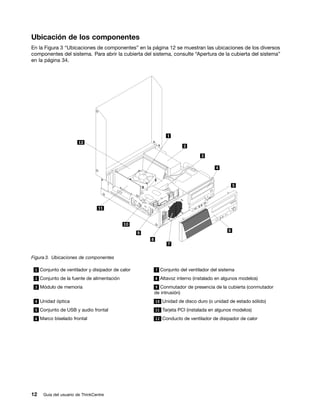
Ubicación de los componentes
En la Figura 3 “Ubicaciones de componentes” en la página 12 se muestran las ubicaciones de los diversos
componentes del sistema. Para abrir la cubierta del sistema, consulte “Apertura de la cubierta del sistema”
en la página 34.


Figura 3. Ubicaciones de componentes

 1 Conjunto de ventilador y disipador de calor       7 Conjunto del ventilador del sistema

 2 Conjunto de la fuente de alimentación             8 Altavoz interno (instalado en algunos modelos)

 3 Módulo de memoria                                9 Conmutador de presencia de la cubierta (conmutador
                                                    de intrusión)
 4 Unidad óptica                                     10 Unidad de disco duro (o unidad de estado sólido)

 5 Conjunto de USB y audio frontal                   11 Tarjeta PCI (instalada en algunos modelos)

 6 Marco biselado frontal                            12 Conducto de ventilador de disipador de calor


12   Guía del usuario de ThinkCentre
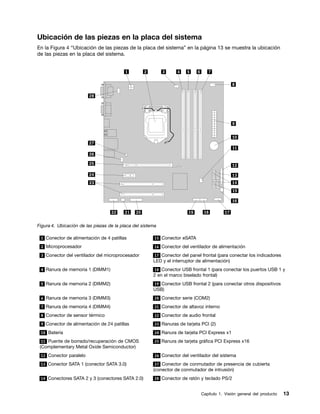
Ubicación de las piezas en la placa del sistema
En la Figura 4 “Ubicación de las piezas de la placa del sistema” en la página 13 se muestra la ubicación
de las piezas en la placa del sistema.


Figura 4. Ubicación de las piezas de la placa del sistema

 1 Conector de alimentación de 4 patillas               15 Conector eSATA

 2 Microprocesador                                      16 Conector del ventilador de alimentación

 3 Conector del ventilador del microprocesador         17 Conector del panel frontal (para conectar los indicadores
                                                       LED y el interruptor de alimentación)
 4 Ranura de memoria 1 (DIMM1)                         18 Conector USB frontal 1 (para conectar los puertos USB 1 y
                                                       2 en el marco biselado frontal)
 5 Ranura de memoria 2 (DIMM2)                         19 Conector USB frontal 2 (para conectar otros dispositivos
                                                       USB)
 6 Ranura de memoria 3 (DIMM3)                          20 Conector serie (COM2)

 7 Ranura de memoria 4 (DIMM4)                          21 Conector de altavoz interno

 8 Conector de sensor térmico                           22 Conector de audio frontal

 9 Conector de alimentación de 24 patillas              23 Ranuras de tarjeta PCI (2)

 10 Batería                                             24 Ranura de tarjeta PCI Express x1

  11 Puente de borrado/recuperación de CMOS             25 Ranura de tarjeta gráfica PCI Express x16
 (Complementary Metal Oxide Semiconductor)
 12 Conector paralelo                                   26 Conector del ventilador del sistema

 13 Conector SATA 1 (conector SATA 3.0)                 27 Conector de conmutador de presencia de cubierta
                                                       (conector de conmutador de intrusión)
 14 Conectores SATA 2 y 3 (conectores SATA 2.0)         28 Conector de ratón y teclado PS/2


                                                                              Capítulo 1. Visión general del producto   13
Ubicación de las unidades internas
Las unidades internas son dispositivos que el sistema utiliza para leer y almacenar datos. Puede añadir
unidades al sistema para incrementar la capacidad de almacenamiento y permitir que el sistema lea otros
tipos de soportes de almacenamiento. Las unidades internas se instalan en bahías. En este manual, las
bahías se denominan bahía 1, bahía 2, etc.

Al instalar una unidad interna, es importante tener en cuenta el tipo y tamaño de unidad que se puede
instalar o sustituir en cada bahía y conectar correctamente los cables a la unidad instalada. Consulte el
apartado correspondiente en Capítulo 5 “Instalación o sustitución de hardware” en la página 33 para obtener
instrucciones sobre como instalar o sustituir unidades internas del sistema.

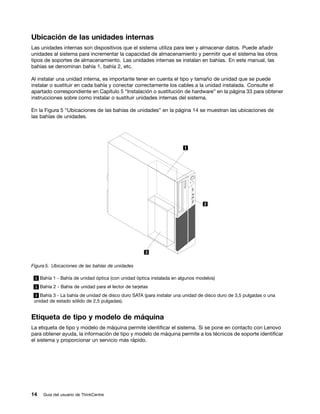
En la Figura 5 “Ubicaciones de las bahías de unidades” en la página 14 se muestran las ubicaciones de
las bahías de unidades.


Figura 5. Ubicaciones de las bahías de unidades

 1 Bahía 1 - Bahía de unidad óptica (con unidad óptica instalada en algunos modelos)

 2 Bahía 2 - Bahía de unidad para el lector de tarjetas

 3 Bahía 3 - La bahía de unidad de disco duro SATA (para instalar una unidad de disco duro de 3,5 pulgadas o una
 unidad de estado sólido de 2,5 pulgadas).


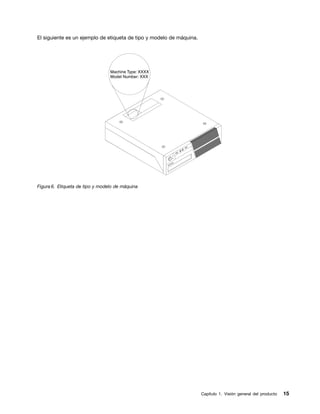
Etiqueta de tipo y modelo de máquina
La etiqueta de tipo y modelo de máquina permite identificar el sistema. Si se pone en contacto con Lenovo
para obtener ayuda, la información de tipo y modelo de máquina permite a los técnicos de soporte identificar
el sistema y proporcionar un servicio más rápido.


14   Guía del usuario de ThinkCentre
El siguiente es un ejemplo de etiqueta de tipo y modelo de máquina.


Figura 6. Etiqueta de tipo y modelo de máquina


                                                                      Capítulo 1. Visión general del producto   15
16   Guía del usuario de ThinkCentre
Capítulo 2. Utilización del sistema
En este capítulo se proporciona información sobre el uso de algunos componentes del sistema.


Preguntas frecuentes
A continuación se listan algunos consejos para ayudarle a optimizar la utilización del sistema.

¿Puedo obtener una guía de usuario en otro idioma?
La guía del usuario está disponible en otros idiomas en el sitio web de soporte de Lenovo en:
http://www.lenovo.com/ThinkCentreUserGuides

¿Dónde se encuentran los discos de recuperación?
Lenovo proporciona un programa para crear los discos de recuperación. Para obtener más detalles sobre la
creación de los discos de recuperación, consulte “Creación de soportes de recuperación” en la página 76.

Además, en caso de un fallo del disco duro, puede solicitar discos de Product Recovery al Centro de
soporte al cliente de Lenovo. Para obtener información acerca de cómo ponerse en contacto con el Centro
de soporte al cliente, consulte Capítulo 11 “Obtención de información, ayuda y servicio” en la página 119.
Antes de utilizar los discos de Product Recovery, consulte la documentación que acompaña a los discos.

Atención: El paquete de discos de Product Recovery puede contener varios discos. Asegúrese de tener
todos los discos antes de iniciar el proceso de recuperación. Durante el proceso de recuperación, es
posible que se le solicite que cambie los discos.

¿Dónde puedo encontrar ayuda sobre el sistema operativo Windows?
El sistema de información de soporte y ayuda de Windows proporciona información detallada acerca
del sistema operativo Windows para que aproveche al máximo el sistema. Para acceder al sistema de
información de soporte y ayuda de Windows, haga clic en Inicio ➙ Ayuda y soporte técnico.


Utilización del teclado
En función del modelo, el sistema viene con un teclado estándar o con un teclado con lector de huellas
dactilares. Ambos tipos de teclado incluyen teclas de método abreviado de Microsoft Windows.

Esta sección proporciona información sobre los siguientes temas:
•   “Utilización de las teclas de método abreviado de Windows” en la página 17
•   “Utilización del lector de huellas dactilares” en la página 18

Utilización de las teclas de método abreviado de Windows
Tanto el teclado estándar como el teclado de lector de huellas dactilares proporcionan tres teclas que
pueden utilizarse con el sistema operativo Microsoft Windows.
• Las dos teclas de menú Inicio están ubicadas al lado de la tecla Alt a ambos lados de la barra
  espaciadora. Tienen el logotipo de Windows. Cuando se pulsa cualquiera de estas teclas, se abre el
  menú Inicio de Windows. El estilo del logotipo de Windows varía dependiendo del tipo de teclado.
• La tecla de menú de contexto está situada al lado de la tecla Ctrl a la derecha de la barra espaciadora.
  Cuando pulse la tecla de menú de contexto, se abrirá un menú de contexto para el programa, icono
  u objeto activo.


© Copyright Lenovo 2011                                                                                  17
Nota: Puede usar el mouse o las teclas de flecha arriba o flecha abajo para resaltar las selecciones de menú.
Puede cerrar el menú Inicio o el menú de contexto pulsando el ratón o pulsando Esc.

Utilización del lector de huellas dactilares
Algunos sistemas incluyen un teclado con lector de huellas dactilares. Para obtener más información sobre
el teclado con lector de huellas dactilares, consulte “Software de huellas dactilares” en la página 6.

Para abrir el programa ThinkVantage Fingerprint Software y usar el lector de huellas dactilares, realice
una de las siguientes acciones:
• En el sistema operativo Windows 7, haga clic en Inicio ➙ Todos los programas ➙ Lenovo ThinkVantage
  Tools ➙ Lector de huellas dactilares.
• En el sistema operativo Windows Vista, haga clic en Inicio ➙ Todos los programas ➙ ThinkVantage ➙
  ThinkVantage Fingerprint Software.

Siga las instrucciones que aparecen en pantalla. Para obtener información adicional, consulte el sistema
de ayuda de ThinkVantage Fingerprint Software.


Utilización del ratón de rueda
El ratón de rueda tiene los siguientes controles:


 1 Rueda                          utilice la rueda para controlar la acción de desplazamiento del ratón. La dirección en
                                  la que gira la rueda controla la dirección de la acción de desplazamiento.
 2 Botón primario del mouse       utilice este botón para seleccionar o iniciar un elemento de menú o programa.
 3 Botón secundario del           utilice este botón para visualizar un menú para el programa activo, programa, icono
 mouse                            u objeto.


Puede cambiar la función de los botones de ratón primario y secundario, además de otros comportamientos
predeterminados a través de la función de propiedades del mouse en el Panel de control de Windows.


Ajuste del audio
El sonido es una parte importante del sistema. El sistema cuenta con un controlador de audio digital
incorporado a la placa del sistema. Algunos modelos tienen asimismo un adaptador de audio de alto
rendimiento instalado en una de las ranuras de tarjeta PCI.


18   Guía del usuario de ThinkCentre
Acerca del audio del sistema
Si hay un adaptador audio de alto rendimiento, instalado en fábrica en el sistema, los conectores de audio
de la placa de la parte posterior del sistema estarán normalmente inhabilitados; utilice los conectores que se
proporcionan en el adaptador de audio.

Cada solución de audio proporciona al menos tres conectores de audio: conector de entrada de línea de
audio, conector de salida de línea de audio y conector de micrófono. En algunos modelos, se proporciona
un cuarto conector para la conexión de altavoces estereofónicos no amplificados (los altavoces que no
requieren una fuente de alimentación de CA). El controlador audio le proporciona la posibilidad de grabar y
reproducir sonido y música, así como disfrutar del sonido con aplicaciones multimedia y trabajar con
software de reconocimiento de la voz.

Opcionalmente, puede conectar un conjunto de altavoces estereofónicos amplificados al conector de salida
de línea de audio para disfrutar mejor del sonido con aplicaciones multimedia.

Ajuste del volumen desde el escritorio
Se puede acceder al control de volumen del escritorio por medio del icono de volumen de la barra de
tareas, que se encuentra en la esquina inferior derecha del escritorio de Windows. Haga clic en el icono
de volumen y mueva el graduador hacia arriba o hacia abajo para controlar el volumen, o haga clic en el
icono de Silencio para apagar el sonido. Si el icono de volumen no figura en la barra de tareas, consulte
“Adición del icono de volumen a la barra de tareas” en la página 19.

Adición del icono de volumen a la barra de tareas
Para añadir el icono de volumen a la barra de tareas del sistema operativo Windows 7, haga lo siguiente:
 1. En el escritorio de Windows, pulse Inicio ➙ Panel de control ➙ Apariencia y personalización.
 2. En el tema Barra de tareas y menú Inicio, pulse Personalizar iconos de la barra de tareas.
 3. Haga clic en Activar o desactivar iconos del sistema y cambie el comportamiento de volumen
    de Activado a Desactivado.
 4. Pulse Aceptar para guardar los nuevos valores.

Para añadir el icono de volumen a la barra de tareas del sistema operativo Windows Vista, haga lo siguiente:
 1. En el escritorio de Windows, pulse Inicio ➙ Panel de control ➙ Apariencia y personalización.
 2. En el tema Barra de tareas y menú Inicio, pulse Personalizar iconos de la barra de tareas.
 3. En la pestaña Área de notificación, seleccione Volumen para que se muestre el icono.
 4. Pulse Aplicar para guardar los nuevos valores.

Ajuste del volumen desde el Panel de control
Puede ajustar el volumen del sistema desde el Panel de control. Para ajustar el volumen del sistema desde
el Panel de control, haga lo siguiente:
 1. En el escritorio de Windows, pulse Inicio ➙ Panel de control ➙ Hardware y sonido.
 2. En el tema Sonido, pulse Ajustar volumen del sistema.
 3. Suba o baje los graduadores para ajustar el volumen del sistema.


Uso de CD y DVD
El sistema puede contar con una unidad de DVD ROM o una unidad de DVD grabable instalada. Las
unidades de DVD utilizan tanto soportes de CD como de DVD estándar en la industria de 12 cm (4,75
pulgadas). Si el sistema viene con una unidad DVD, ésta puede leer discos DVD-ROM, discos DVD-R,


                                                                           Capítulo 2. Utilización del sistema   19
discos DVD-RAM, discos DVD-RW y todos los tipos de CD, como discos CD-ROM, discos CD-RW, discos
CD-R y CD de audio. Si tiene una unidad de DVD grabable, también puede grabar en discos DVD-R, discos
DVD-RW, discos DVD-RAM tipo II, discos CD-RW estándar y de alta velocidad, y discos CD-R.

Sigas estas directrices al utilizar la unidad de DVD:
• No sitúe el sistema el sistema en una ubicación en la que la unidad se halle expuesta a lo siguiente:
     – Altas temperaturas
     – Humedad alta
     – Polvo excesivo
     – Vibración o golpes repentinos excesivos
     – Una superficie inclinada
     – Luz solar directa
• No inserte ningún objeto que no sea un CD o un DVD en la unidad.
• Antes de trasladar el sistema, extraiga el CD o el DVD de la unidad.

Manejo y almacenamiento de soportes de CD y DVD
Los soportes de CD y DVD son duraderos y fiables, pero requieren algunos cuidados y manejo especial. Al
manejar y guardar CD o DVD, sigas estas directrices:
• Sujete el disco por sus bordes externos. No toque la superficie de la parte sin etiqueta.
• Para quitar el polvo o las huellas dactilares, limpie el disco con un paño suave y limpio del centro al
  exterior del mismo. Si limpia el disco con un movimiento circular puede ocasionar la pérdida de datos.
• No escriba ni pegue papeles en el disco.
• No ralle ni marque el disco.
• No ubique ni guarde el disco bajo la luz directa del sol.
• No utilice ni benceno, ni disolventes ni ningún otro limpiador para limpiar el disco.
• No deje caer el disco ni lo doble.
• No inserte discos dañados en la unidad. Los discos que estén alabeados, rallados o sucios pueden
  dañar a la unidad.

Reproducción de un CD o DVD
Si el equipo viene con una unidad de DVD, puede escuchar CD de audio o ver películas DVD. Para reproducir
un CD o DVD, haga lo siguiente:
 1. Pulse el botón de Expulsar/Cargar en la unidad de DVD para abrir la bandeja.
 2. Con la bandeja completamente abierta, inserte el CD o DVD en la bandeja. Algunas unidades de DVD
    tienen una pestaña de encaje en el centro de la bandeja. Si la unidad tiene dicha pestaña, tendrá
    que asir la bandeja con una mano y después hacer presión sobre el centro del CD o DVD hasta que
    encaje en su lugar.
 3. Presione de nuevo el botón Expulsar/Cargar o empuje suavemente la bandeja hacia delante para
    cerrar la bandeja. El programa de reproductor de CD o DVD se inicia automáticamente. Para obtener
    información adicional, consulte el sistema de ayuda del programa de reproductor de CD o DVD.

Para extraer un CD o DVD de la unidad de DVD, realice las siguientes acciones:
 1. Con el sistema encendido, pulse el botón Expulsar/Cargar. Cuando la bandeja se deslice
    automáticamente hacia afuera, extraiga el disco con cuidado.
 2. Cierre la bandeja pulsando el botón Expulsar/Cargar o empujando la bandeja hacia adelante con
    suavidad.


20     Guía del usuario de ThinkCentre
Nota: Si la bandeja no se desliza hacia el exterior de la unidad al pulsar el botón Expulsar/Cargar, inserte la
punta de un clip de papel en el orificio de expulsión de emergencia ubicado en la parte frontal de la unidad
de DVD. Asegúrese de que la unidad esté apagada cuando utilice la expulsión de emergencia. Utilice el
botón de Expulsar/Cargar en lugar de la expulsión de emergencia excepto en el caso de una emergencia.

Grabación en un CD o DVD
Si el sistema dispone de una unidad de CD o DVD con capacidad de grabación, puede grabar CD o DVD.
Para grabar un CD o DVD, haga lo siguiente:
 1. Haga clic en Inicio ➙ Todos los programas ➙ Corel DVD MovieFactory Lenovo Edition.
 2. Siga las instrucciones que aparecen en pantalla.

Para obtener información detallada sobre el uso del programa Corel DVD MovieFactory, consulte la ayuda
del sistema relacionada con el programa.

También puede grabar CD y DVD de datos con Windows Media Player. Para obtener más información,
consulte “Ayuda y soporte técnico” en la página 119.


                                                                             Capítulo 2. Utilización del sistema   21
22   Guía del usuario de ThinkCentre
Capítulo 3. Usted y el sistema
En este capítulo se proporciona información sobre accesibilidad, comodidad y reubicación del sistema en
otros países o regiones.


Accesibilidad y comodidad
Una buena práctica ergonómica es importante para sacar el máximo partido del sistema personal y
evitar la incomodidad. Disponga el lugar de trabajo y el equipo que va a utilizar para que se adapte a
sus necesidades y al tipo de trabajo que realice. Además, mantenga hábitos de trabajo saludables para
maximizar el rendimiento y comodidad al utilizar el sistema.

Los temas siguientes proporcionan información sobre el modo de disponer el área de trabajo, configurar el
equipo del sistema y establecer hábitos de trabajo saludables.

Lenovo se compromete a proporcionar a las personas con discapacidades un mayor acceso a la información
y la tecnología. En consecuencia, la siguiente información proporciona soluciones para ayudar a los usuarios
con limitaciones auditivas, oculares y motrices a aprovechar al máximo su experiencia en sistemas.

Las tecnologías de asistencia permiten a los usuarios acceder a la información del modo más adecuado.
Algunas de estas tecnologías ya se encuentran en el sistema operativo, otras se pueden adquirir a los
proveedores o bien puede acceder a ellas a través de la World Wide Web:
http://www.lenovo.com/healthycomputing

Organización del espacio de trabajo
Para aprovechar al máximo su sistema, disponga el equipo que utilice y el área de trabajo de acuerdo con
sus necesidades y el tipo de trabajo que realiza. La comodidad es muy importante, pero la ventilación o la
ubicación de las tomas de alimentación puede afectar al modo en que organiza su espacio de trabajo.

Comodidad
Aunque no existe ninguna posición a la hora de trabajar que resulte ideal para todo el mundo, a continuación
se indican una serie de consideraciones que pueden ayudarle a encontrar la posición que mejor se adapte a
su caso concreto.

Permanecer sentado en la misma posición durante un largo período de tiempo puede provocar fatiga. Tanto
el respaldo como el asiento de su silla deberían poder regularse de forma independiente y proporcionar un
buen soporte. Sería conveniente que la parte delantera del asiento fuera curva para disminuir la presión en
los muslos. Ajuste la altura del asiento de manera que los muslos se mantengan paralelos al suelo y los
pies descansen en el suelo o en un reposapiés.

Cuando utilice el teclado, mantenga los antebrazos paralelos al suelo y las muñecas en una posición
cómoda. Mantenga una postura tal que las manos se desplacen suavemente por el teclado con los
dedos completamente relajados. Ajuste la posición de las patas del teclado para modificar su ángulo y
lograr la máxima comodidad.


© Copyright Lenovo 2011                                                                                  23
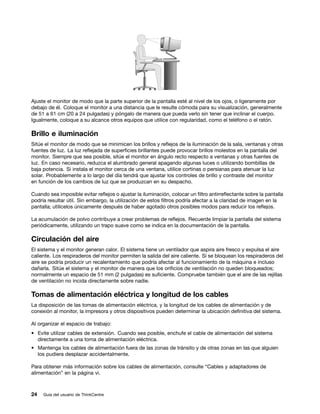
Ajuste el monitor de modo que la parte superior de la pantalla esté al nivel de los ojos, o ligeramente por
debajo de él. Coloque el monitor a una distancia que le resulte cómoda para su visualización, generalmente
de 51 a 61 cm (20 a 24 pulgadas) y póngalo de manera que pueda verlo sin tener que inclinar el cuerpo.
Igualmente, coloque a su alcance otros equipos que utilice con regularidad, como el teléfono o el ratón.

Brillo e iluminación
Sitúe el monitor de modo que se minimicen los brillos y reflejos de la iluminación de la sala, ventanas y otras
fuentes de luz. La luz reflejada de superficies brillantes puede provocar brillos molestos en la pantalla del
monitor. Siempre que sea posible, sitúe el monitor en ángulo recto respecto a ventanas y otras fuentes de
luz. En caso necesario, reduzca el alumbrado general apagando algunas luces o utilizando bombillas de
baja potencia. Si instala el monitor cerca de una ventana, utilice cortinas o persianas para atenuar la luz
solar. Probablemente a lo largo del día tendrá que ajustar los controles de brillo y contraste del monitor
en función de los cambios de luz que se produzcan en su despacho.

Cuando sea imposible evitar reflejos o ajustar la iluminación, colocar un filtro antirreflectante sobre la pantalla
podría resultar útil. Sin embargo, la utilización de estos filtros podría afectar a la claridad de imagen en la
pantalla; utilícelos únicamente después de haber agotado otros posibles modos para reducir los reflejos.

La acumulación de polvo contribuye a crear problemas de reflejos. Recuerde limpiar la pantalla del sistema
periódicamente, utilizando un trapo suave como se indica en la documentación de la pantalla.

Circulación del aire
El sistema y el monitor generan calor. El sistema tiene un ventilador que aspira aire fresco y expulsa el aire
caliente. Los respiraderos del monitor permiten la salida del aire caliente. Si se bloquean los respiraderos del
aire se podría producir un recalentamiento que podría afectar al funcionamiento de la máquina e incluso
dañarla. Sitúe el sistema y el monitor de manera que los orificios de ventilación no queden bloqueados;
normalmente un espacio de 51 mm (2 pulgadas) es suficiente. Compruebe también que el aire de las rejillas
de ventilación no incida directamente sobre nadie.

Tomas de alimentación eléctrica y longitud de los cables
La disposición de las tomas de alimentación eléctrica, y la longitud de los cables de alimentación y de
conexión al monitor, la impresora y otros dispositivos pueden determinar la ubicación definitiva del sistema.

Al organizar el espacio de trabajo:
• Evite utilizar cables de extensión. Cuando sea posible, enchufe el cable de alimentación del sistema
  directamente a una toma de alimentación eléctrica.
• Mantenga los cables de alimentación fuera de las zonas de tránsito y de otras zonas en las que alguien
  los pudiera desplazar accidentalmente.

Para obtener más información sobre los cables de alimentación, consulte “Cables y adaptadores de
alimentación” en la página vi.


24   Guía del usuario de ThinkCentre
Registre el sistema con Lenovo
Para registrar el sistema, vaya a http://www.lenovo.com/register. A continuación, siga las instrucciones que
aparezcan en la pantalla para completar el registro. Facilitará las cosas para que le devuelvan el sistema
en caso de pérdida o robo del mismo. Además, también permitirá que Lenovo le notifique de las posibles
actualizaciones e informaciones técnicas.

Al registrar el sistema, la información se entra en una base de datos que permite a Lenovo ponerse en
contacto con usted en el caso de que se produzca un problema de recuperación u otro problema grave.
Asimismo, determinadas ubicaciones ofrecen más servicios y privilegios a los usuarios registrados.


Traslado del sistema a otro país o región
Al trasladar el sistema a otro país o región, debe considerar los estándares eléctricos locales. En este
apartado se proporciona información sobre lo siguiente:
•   “Conmutador de selección de voltaje” en la página 25
•   “Sustitución de cables de alimentación” en la página 25

Conmutador de selección de voltaje
Algunos sistemas están equipados con un conmutador de selección de voltaje ubicado cerca del punto
de conexión del cable de alimentación del sistema y otros sistemas no disponen de un conmutador de
selección de voltaje. Antes de instalar el sistema o reubicar el sistema en otro país o región, debe estar
seguro de que el voltaje del sistema coincide con el voltaje disponible en la toma de alimentación eléctrica.

PRECAUCIÓN:
Debe conocer el voltaje de la conexión (toma) eléctrica a la que se conectará el sistema. Si no conoce
el voltaje, póngase en contacto con la compañía local de suministro eléctrico o consulte los sitios web
oficiales u otra documentación disponible para los visitantes del país o región donde se encuentra.

Si el sistema tiene un conmutador de selección de voltaje, asegúrese de colocar el conmutador para que
coincida con el voltaje disponible en la toma de alimentación eléctrica. Si establece incorrectamente el
conmutador de selección de voltaje, el sistema funcionará incorrectamente y es posible que se produzcan
daños irreversibles en el sistema. No conecte el sistema a una toma de alimentación eléctrica hasta que
haya verificado que el valor del conmutador de selección de voltaje coincide con el voltaje disponible
en las tomas de alimentación eléctrica.

Si el sistema no tiene un conmutador de selección de voltaje, compruebe la etiqueta de voltaje nominal en la
parte inferior del sistema y tenga en cuenta lo siguiente:
• Si la etiqueta de voltaje nominal muestra un rango de “100-127 V” o “200-240 V,” debe asegurarse de
  que el voltaje proporcionado en la toma de alimentación eléctrica coincide con la etiqueta del sistema.
  Si no coincide, no intente conectar el sistema a la toma eléctrica, a menos que se utilice un dispositivo
  externo como un transformador conversor de voltaje.
• Si la etiqueta de voltaje nominal muestra un rango dual de “100-127 V” y “200-240 V,” esto significa que
  el sistema puede funcionar en todo el mundo y el sistema se ajustará automáticamente al voltaje de la
  toma de alimentación eléctrica, independientemente del país o región donde se conecte el sistema.

Sustitución de cables de alimentación
Si traslada el sistema a un país o región que utilice un tipo de toma eléctrica distinto al que usa actualmente,
tendrá que adquirir adaptadores de enchufe o nuevos cables de alimentación. Puede pedir los cables de
alimentación directamente a Lenovo.


                                                                                Capítulo 3. Usted y el sistema   25
Para obtener información sobre el cable de alimentación y los números de pieza, diríjase a:
http://www.lenovo.com/powercordnotice


26   Guía del usuario de ThinkCentre
Capítulo 4. Seguridad
Este capítulo ofrece información sobre cómo proteger el sistema ante posibles robos y un uso no autorizado.


Características de seguridad
Están disponibles las características de seguridad siguientes en el sistema:
• Software Computrace Agent incorporado en el firmware
   El software Computrace Agent es una solución de gestión del activo de TI y de recuperación por robo
   del sistema. El software detecta si se hicieron cambios en el sistema, como hardware, software o
   la ubicación de llamado del sistema.

   Nota: Puede que deba adquirir una suscripción para activar el software Computrace Agent.
• Conmutador de presencia de cubierta (también llamado conmutador de intrusión)
   El conmutador de presencia de cubierta impide que el sistema inicie sesión en el sistema operativo
   cuando la cubierta del primero no está instalada correctamente o está cerrada. Para habilitar el conector
   de conmutador de presencia de cubierta en la placa del sistema, realice las siguientes acciones:
    1. Inicie el programa Setup Utility. Consulte “Inicio del programa Setup Utility” en la página 83.
    2. Establezca la contraseña de administrador. Consulte “Establecimiento, cambio y supresión de una
       contraseña” en la página 84.
    3. En el submenú Security, seleccione Chassis Intrusion Detection ➙ Enabled. El conector de
       conmutador de presencia de cubierta en la placa del sistema está habilitado.
   Si el conmutador de presencia de cubierta detecta que la cubierta del sistema no está instalada
   correctamente o está cerrada al encender el sistema, aparecerá un mensaje de error. Para eludir este
   mensaje de error e iniciar sesión en el sistema operativo, realice las siguientes acciones:
    1. Instale correctamente o cierre la cubierta del sistema. Consulte “Cómo finalizar la sustitución de
       piezas” en la página 72.
    2. Presione F1 para ingresar al programa Setup Utility. Luego, presione F10 para guardar y salir del
       programa Setup Utility. El mensaje de error no volverá a aparecer.
• Capacidad de habilitar o inhabilitar dispositivos y conectores USB
   Para obtener más información, consulte “Habilitación o inhabilitación de un dispositivo” en la página 85.
• Lector de huellas dactilares integrado (disponible en algunos modelos)
   Dependiendo del modelo del sistema, el teclado puede tener el un lector de huellas dactilares integrado.
   Registrando la huella dactilar y asociándola de antemano con una contraseña de encendido, una
   contraseña de disco duro o ambas, puede iniciar el sistema, iniciar la sesión en el mismo y entrar en
   BIOS Setup Utility pasando el dedo sobre el lector, sin tener que escribir una contraseña. Por lo tanto, la
   autentificación dactilar puede sustituir a las contraseñas y permite un acceso de usuario sencillo y seguro.
• Control de la secuencia de arranque
   Para obtener más información, consulte “Selección o cambio de la secuencia de dispositivos de
   arranque” en la página 86.
• Arranque sin teclado ni ratón
   El sistema puede iniciar sesión en el sistema operativo sin tener teclado ni mouse conectado.
• Módulo de plataforma segura (TPM)
   Módulo de plataforma segura es un procesador criptográfico que puede almacenar claves de cifrado que
   protegen la información guardada en el sistema.


© Copyright Lenovo 2011                                                                                     27
Instalación de un cable de bloqueo integrado
Un candado de cable integrado, en ocasiones llamado candado Kensington, se puede utilizar para fijar el
sistema a un escritorio, mesa o cualquier otro soporte no permanente. El cable de bloqueo se fija a la ranura
de cable de bloqueo integrado en la parte posterior del sistema y se manipula con una llave. El cable de
bloqueo también bloquea los botones utilizados para abrir la cubierta. Éste es el mismo tipo de bloqueo que
utilizan muchos sistemas portátiles. Puede solicitar un cable de bloqueo integrado directamente a Lenovo
buscando Kensington en:
http://www.lenovo.com/support


Figura 7. Cable de bloqueo integrado


Utilización de contraseñas
Puede establecer una gran variedad de contraseñas mediante el sistema operativo Microsoft Windows
y mediante el sistema básico de entrada/salida (BIOS) del sistema para ayudarle a impedir el uso no
autorizado del sistema.

Contraseñas de BIOS
Puede establecer contraseñas para evitar el acceso no autorizado al sistema y sus datos con el programa
BIOS Setup Utility. Están disponibles los siguientes tipos de contraseñas:
• Contraseña de encendido: cuando establezca una contraseña de encendido, se le solicitará que
  especifique una contraseña válida cada vez que encienda el sistema. El sistema no se puede utilizar
  hasta que se especifica la contraseña válida. Para obtener más información, consulte “Power-On
  Password” en la página 84.


28   Guía del usuario de ThinkCentre
• Contraseña del disco duro: establecer una contraseña del disco duro impide el acceso no autorizado a
  los datos de la unidad de disco duro. Cuando establezca una contraseña Hard Disk Password, se le
  solicitará que especifique una contraseña válida cada vez que intente acceder al disco duro. Para obtener
  más información, consulte “Hard Disk Password” en la página 84.
• Contraseña de administrador: cuando se establece una contraseña de administrador, se evita que
  usuarios no autorizados cambien los valores de la configuración. Si usted es responsable del
  mantenimiento de la configuración de varios sistemas, es posible que quiera establecer una contraseña
  Administrator Password. Para obtener más información, consulte “Administrator Password” en la
  página 84.
No es necesario que establezca ninguna contraseña para poder utilizar el sistema. Sin embargo, la
utilización de contraseñas mejora la seguridad de la utilización del sistema.

Contraseñas de Windows
En función de la versión del sistema operativo Windows que tenga, puede utilizar contraseñas para varias
funciones, incluyendo el acceso de inicio de sesión controlado, el acceso a recursos compartidos, el
acceso a redes y los valores de usuario personales. Para obtener más información, consulte “Ayuda y
soporte técnico” en la página 119.


Configuración del chip de seguridad integrado
Dependiendo del modelo del sistema, puede que el teclado tenga un chip de seguridad incorporado, un
microprocesador criptográfico. Con el chip de seguridad y el programa Client Security Solution, el sistema
contará con el mayor nivel de seguridad en la red local, en la empresa o en Internet. Las siguientes son las
características clave del programa Client Security Solution:
• Cifrado de datos seguro para proteger contra el acceso no autorizado al material confidencial situado en
  el PC.
• Cifrado de claves para ayudarle a garantizar la privacidad.

  Nota: El cifrado de claves utiliza dos claves de cifrado: una clave pública y una privada. La clave
  pública y privada trabajan juntas para cifrar y descifrar información. Las dos claves también se utilizan
  para identificar y autenticar usuarios.
• Un archivo de claves y una herramienta de recuperación para proteger contra las anomalías en el disco
  duro o en la placa del sistema.
• Almacenamiento seguro y práctico de la información de inicio de sesión de sitios Web y aplicaciones
  mediante Password Manager.
• Soporte de dispositivos de seguridad adicionales como, por ejemplo, un lector de huellas dactilares.
• Un medio de recuperar una contraseña olvidada de disco duro o de Windows.
• Una unidad de disco virtual cifrada, que cifra automáticamente los datos almacenados en los límites
  seguros de esta “caja fuerte electrónica”.
• Una herramienta para ver un resumen de los valores de seguridad establecidos actualmente en el sistema.

Establecimiento del chip de seguridad
El submenú Security Chip del menú Security del programa Setup Utility ofrece las opciones siguientes:
• Security Chip: activa, inactiva o inhabilita el chip de seguridad.
• Security Reporting Options: habilita o inhabilita cada opción de informes de seguridad.
• Clear Security Chip: borra la clave de cifrado.

Notas:


                                                                                     Capítulo 4. Seguridad    29
• Compruebe que se haya definido una contraseña del administrador en el programa Setup Utility. En caso
  contrario, cualquiera puede cambiar los valores para el chip de seguridad.
• Si está utilizando el programa Client Security Solution, maneje el chip de seguridad de la forma siguiente:
     – No borre el chip de seguridad. Si lo hace, las funciones asignadas a las teclas se borrarán.
     – No inhabilite el chip de seguridad. En caso contrario, el programa Client Security Solution no
       funcionará.
• Si el chip de seguridad está inhabilitado, no aparecerán en pantalla Clear Security Chip ni Security
  Reporting Options.
• Cuando borre el chip de seguridad, asegúrese de apagar el sistema y, a continuación, volverlo a encender
  después de establecer el chip de seguridad en Active. En caso contrario, la opción Clear Security
  Chip no se mostrará.

Para establecer un elemento en el submenú Security Chip, haga lo siguiente:
 1. Imprima estas instrucciones.
 2. Guarde todos los archivos abiertos y salga de todas las aplicaciones.
 3. Apague el sistema.
 4. Pulse y suelte repetidamente la tecla F1 mientras enciende el sistema. Cuando oiga unos pitidos o
    aparezca un logotipo en la pantalla, suelte la tecla F1. Se abrirá la ventana Setup Utility.
 5. Utilizando las teclas de cursor, vaya a Security y presione Intro. Se abrirá el menú Security.
 6. Utilizando las teclas de cursor, vaya a Security Chip y presione Intro. Se abrirá el submenú Security
    Chip.
 7. Utilizando las teclas del cursor, vaya a un elemento que desee establecer. Cuando el elemento que
    desee se resalte, pulse Intro.
 8. Establezca los elementos que desea establecer.
 9. Pulse F10 para guardar los cambios y salir del programa Setup Utility.
10. Haga clic en Yes en la ventana Setup Confirmation.

Para establecer el chip de seguridad, debe abrir el programa Client Security Solution y seguir las
instrucciones de la pantalla.

Nota: El sistema tiene preinstalado el sistema operativo Windows 7, el programa Client Security Solution no
está preinstalado en el sistema. Para configurar el chip de seguridad, debe descargar la última versión del
programa Client Security Solution desde el sitio web de Lenovo. Para descargar el programa Client Security
Solution, vaya a http://www.lenovo.com/support. A continuación, siga las instrucciones de la pantalla.


Uso y descripción de cortafuegos
Un cortafuegos puede ser un hardware, software o una combinación de ellos, dependiendo del nivel de
seguridad requerido. Los cortafuegos funcionan con un conjunto de normas que les permiten determinar
cuáles conexiones de entrada y salida están autorizadas. El sistema tiene preinstalado un programa de
cortafuegos, éste protegerá frente a amenazas de seguridad de Internet, accesos no autorizados, intrusiones
y ataques de Internet. También protegerá su privacidad. Para obtener más información sobre cómo utilizar
el programa de cortafuegos, consulte la ayuda del sistema del programa de cortafuegos.

El sistema operativo Windows preinstalado en el sistema incluye Windows Firewall. Para obtener detalles
sobre el uso de Windows Firewall, consulte “Ayuda y soporte técnico” en la página 119.


30     Guía del usuario de ThinkCentre
Protección de datos contra virus
El sistema se proporciona con un programa antivirus que permite proteger el sistema frente a la infección
por virus, detectar y eliminar virus.

Lenovo proporciona una versión completa de software antivirus en el sistema con una subscripción gratuita
de 30 días. Después de estos 30 días, deberá renovar la licencia para seguir recibiendo las actualizaciones
del software antivirus.

Nota: Los archivos de definición de virus se deben mantener actualizados frente a nuevos virus.

Para obtener más información sobre cómo utilizar el software antivirus, consulte el sistema de ayuda
del software antivirus.


                                                                                    Capítulo 4. Seguridad   31
32   Guía del usuario de ThinkCentre
Capítulo 5. Instalación o sustitución de hardware
En este capítulo se proporcionan las instrucciones para instalar o sustituir hardware del sistema.


Manejo de dispositivos sensibles a la electricidad estática
No abra la bolsa antiestática que contiene la nueva pieza hasta que se haya extraído la pieza defectuosa
del sistema y esté preparado para instalar la nueva. La electricidad estática, aunque es inofensiva para las
personas, puede causar graves daños a los componentes y las piezas del sistema.

Para evitar daños causados por la electricidad estática, tome las siguientes precauciones cuando maneje las
piezas y otros componentes del sistema:
• Limite los movimientos. El movimiento puede generar electricidad estática alrededor del usuario.
• Maneje siempre las piezas y los demás componentes del sistema con cuidado. Maneje las tarjetas PCI,
  los módulos de memoria, las placas del sistema y los microprocesadores por los extremos. No toque
  nunca ningún circuito que esté al descubierto.
• Evite que otras personas toquen las piezas y otros componentes del sistema.
• Antes de sustituir una nueva pieza, ponga en contacto la bolsa antiestática que contiene la pieza con una
  cubierta metálica de la ranura de expansión o cualquier otra superficie metálica del sistema sin pintar
  durante dos segundos como mínimo. Así se reduce la electricidad estática de la bolsa y del cuerpo.
• Siempre que sea posible, extraiga la nueva pieza de la bolsa antiestática e instálela directamente en el
  sistema sin colocarla sobre ninguna superficie. Si ello no es posible, sitúe la bolsa antiestática en la que
  se halla la pieza sobre una superficie lisa y plana y coloque la pieza sobre la bolsa.
• No deposite la pieza en la cubierta del sistema ni en ninguna otra superficie metálica.


Instalación o sustitución de hardware
En esta sección se proporcionan las instrucciones para instalar o sustituir hardware del sistema. Puede
ampliar las posibilidades del sistema y mantener el sistema instalando o sustituyendo hardware.

 Atención: No abra el sistema ni intente repararlo antes de leer o comprender el “Información de seguridad
 importante” en la página v.

Notas:
 1. Utilice sólo piezas del sistema proporcionadas por Lenovo.
 2. Al instalar o sustituir una opción, siga las instrucciones correspondientes de esta sección junto con
    las instrucciones proporcionadas con la opción.

Instalación de opciones externas
Puede conectar opciones externas al sistema, como altavoces externos, una impresora o un escáner. Para
algunas opciones externas, debe instalar software adicional además de realizar la conexión física. Al instalar
una opción externa, consulte “Ubicación de conectores, controles e indicadores en la parte frontal del
sistema” en la página 9 y “Ubicación de los conectores en la parte posterior del sistema” en la página 10
para identificar el conector necesario. A continuación, siga las instrucciones que acompañan a la opción
para ayudarle a realizar la conexión e instalar el software o los controladores de dispositivo necesarios para
la opción.


© Copyright Lenovo 2011                                                                                      33
Apertura de la cubierta del sistema
 Atención: No abra el sistema ni intente repararlo antes de leer o comprender el “Información de seguridad
 importante” en la página v.


En este apartado se ofrecen instrucciones sobre cómo abrir la cubierta del sistema.

PRECAUCIÓN:


Apague el sistema y espere entre tres y cinco minutos para permitir que el sistema se enfríe antes de
abrir la cubierta del sistema.

Para abrir la cubierta del sistema, siga estos pasos:
 1. Extraiga los soportes de las unidades y apague todos los dispositivos conectados y el sistema.
 2. Desconecte todos los cables de alimentación de las tomas eléctricas.
 3. Desconecte los cables de alimentación, los cables de entrada/salida (E/S) y cualquier otro cable
    conectado al sistema. Consulte “Ubicación de conectores, controles e indicadores en la parte frontal del
    sistema” en la página 9 y “Ubicación de los conectores en la parte posterior del sistema” en la página 10.
 4. Retire los dispositivos de bloqueo que fijan la cubierta del sistema, como por ejemplo un cable de
    bloqueo integrado. Consulte “Instalación de un cable de bloqueo integrado” en la página 28.
 5. Pulse los botones de apertura de la cubierta que hay la parte posterior del sistema y gire la cubierta del
    sistema hacia arriba.


     Figura 8. Apertura de la cubierta del sistema


Extracción y reinstalación del marco biselado frontal
 Atención: No abra el sistema ni intente repararlo antes de leer o comprender el “Información de seguridad
 importante” en la página v.


En este apartado se proporcionan las instrucciones para extraer y reinstalar el marco biselado frontal.

Para extraer y reinstalar el marco biselado frontal, siga estos pasos:
 1. Extraiga todos los soportes de las unidades y apague todos los dispositivos conectados y el sistema. A
    continuación, desconecte todos los cables de alimentación de las tomas eléctricas y los que estén
    conectados al sistema.


34   Guía del usuario de ThinkCentre
2. Abra la cubierta del sistema. Consulte “Apertura de la cubierta del sistema” en la página 34.
3. Extraiga el marco biselado frontal soltando las tres pestañas de plástico en la parte superior del marco
   biselado frontal y girando el marco biselado frontal para extraerlo del sistema.


   Figura 9. Extracción del marco biselado frontal


                                                             Capítulo 5. Instalación o sustitución de hardware   35
4. Para volver a instalar el marco biselado frontal, alinee las otras tres pestañas de plástico de la parte
    inferior del marco biselado frontal con los orificios correspondientes del chasis y, a continuación, gire el
    marco biselado frontal hacia el interior hasta que encaje en su posición.


     Figura 10. Reinstalación del marco biselado frontal.

Qué debe hacer a continuación:
• Para trabajar con otra pieza de hardware, vaya al apartado pertinente.
• Para completar la instalación o sustitución, vaya a “Cómo finalizar la sustitución de piezas” en la página
  72.

Acceso a los componentes y las unidades de la placa del sistema
 Atención: No abra el sistema ni intente repararlo antes de leer o comprender el “Información de seguridad
 importante” en la página v.


En este apartado se proporcionan instrucciones sobre cómo acceder a las unidades y los componentes
de la placa del sistema.

Para acceder a los componentes y las unidades de la placa del sistema, realice lo siguiente:
 1. Extraiga todos los soportes de las unidades y apague todos los dispositivos conectados y el sistema. A
    continuación, desconecte todos los cables de alimentación de las tomas eléctricas y los que estén
    conectados al sistema.
 2. Abra la cubierta del sistema. Consulte “Apertura de la cubierta del sistema” en la página 34.
 3. Extraiga el marco biselado frontal. Consulte “Extracción y reinstalación del marco biselado frontal”
    en la página 34.


36   Guía del usuario de ThinkCentre
4. Extraiga el conducto de ventilador del disipador de calor. Consulte “Sustitución del conjunto de
    ventilador y disipador de calor” en la página 54.
 5. Extraiga la unidad de disco duro. Consulte “Sustitución de la unidad de disco duro” en la página 49.
 6. Gire la bahía de la unidad óptica hacia arriba para poder acceder a los componentes de la placa del
    sistema y los cables. Consulte “Sustitución de la unidad óptica” en la página 51.

Instalación o sustitución de un módulo de memoria
 Atención: No abra el sistema ni intente repararlo antes de leer o comprender el “Información de seguridad
 importante” en la página v.


Este apartado proporciona instrucciones acerca de cómo instalar o sustituir un módulo de memoria.

El sistema tiene cuatro ranuras de memoria para instalar o sustituir UDIMM DDR3 que proporcionan hasta
un máximo de 32 GB de memoria de sistema. Al instalar o sustituir un módulo de memoria, utilice las
siguientes directrices:
• Use UDIMM DDR3 de 1 GB, 2 GB, 4 GB o 8 GB en cualquier combinación hasta un máximo de 32 GB.
• Instale los módulos de memoria en la secuencia DIMM 2, DIMM 4, DIMM 1, y DIMM 3. Consulte
  “Ubicación de las piezas en la placa del sistema” en la página 13.

Para instalar o sustituir un módulo de memoria, siga estos pasos:
 1. Apague el sistema y desconecte todos los cables de alimentación de las tomas eléctricas.
 2. Abra la cubierta del sistema. Consulte “Apertura de la cubierta del sistema” en la página 34.
 3. Extraiga el marco biselado frontal. Consulte “Extracción y reinstalación del marco biselado frontal”
    en la página 34.
 4. Extraiga el conducto de ventilador del disipador de calor. Consulte “Sustitución del conjunto de
    ventilador y disipador de calor” en la página 54.
 5. Extraiga la unidad de disco duro. Consulte “Sustitución de la unidad de disco duro” en la página 49.
 6. Gire la bahía de la unidad óptica hacia arriba para poder acceder a las ranuras de memoria. Consulte
    “Sustitución de la unidad óptica” en la página 51.
 7. Localice las ranuras de memoria. Consulte “Ubicación de las piezas en la placa del sistema” en la
    página 13.
 8. Extraiga las piezas que puedan impedir el acceso a las ranuras de memoria.
 9. En función de si va a instalar o a sustituir un módulo de memoria, realice una de las acciones siguientes:


                                                                   Capítulo 5. Instalación o sustitución de hardware   37
• Si sustituye un módulo de memoria antiguo, abra los clips de sujeción y tire suavemente del módulo
       de memoria hacia fuera de la ranura de memoria.


       Figura 11. Extracción de un módulo de memoria

     • Si va a instalar un módulo de memoria, abra los clips de sujeción de la ranura de memoria en la que
       desee instalar el módulo de memoria.


       Figura 12. Apertura de los clips de sujeción


38   Guía del usuario de ThinkCentre
10. Coloque el módulo de memoria nuevo encima de la ranura de memoria. Asegúrese de que la muesca
    1 en el módulo de memoria se alinee correctamente con la llave de la ranura 2 en la placa del
    sistema. Empuje el módulo de memoria perpendicularmente hacia dentro de la ranura hasta que se
    cierren los clips de sujeción.


    Figura 13. Instalación de un módulo de memoria

Qué debe hacer a continuación:
• Para trabajar con otra pieza de hardware, vaya al apartado pertinente.
• Para completar la instalación o sustitución, vaya a “Cómo finalizar la sustitución de piezas” en la página
  72.

Instalación o sustitución de una tarjeta PCI
 Atención: No abra el sistema ni intente repararlo antes de leer o comprender el “Información de seguridad
 importante” en la página v.


En este apartado se proporcionan instrucciones para instalar o sustituir una tarjeta PCI. El sistema dispone
de dos ranuras de tarjetas PCI estándar, una ranura de tarjeta PCI Express x1 y una ranura de tarjeta
gráfica PCI Express x16.

Para instalar o sustituir una tarjeta PCI, siga estos pasos:
 1. Apague el sistema y desconecte todos los cables de alimentación de las tomas eléctricas.
 2. Abra la cubierta del sistema. Consulte “Apertura de la cubierta del sistema” en la página 34.
 3. Gire el soporte de sujeción de la tarjeta PCI a la posición de abierto.
 4. En función de si va a instalar o a sustituir una tarjeta PCI, realice una de las acciones siguientes:
    • Si está instalando una tarjeta PCI, extraiga la cubierta de la ranura metálica adecuada.
    • Si está sustituyendo una tarjeta PCI antigua, sujete la tarjeta que se está utilizando actualmente y tire
      suavemente de ella hacia fuera de la ranura.


                                                                   Capítulo 5. Instalación o sustitución de hardware   39
Figura 14. Extracción de una tarjeta PCI

       Notas:
       a. La tarjeta cabe justamente en la ranura de la tarjeta. Si fuera necesario, mueva ligeramente la
          tarjeta hacia un lado y otro hasta que salga de la ranura de la tarjeta.
       b. Si la tarjeta está sujeta mediante un mecanismo de cierre de sujeción, presiónelo 1 tal y como se
          muestra para liberarlo. Sujete la tarjeta y tire suavemente de ella hacia fuera de la ranura.


 5. Extraiga la nueva tarjeta PCI de su bolsa antiestática.


40   Guía del usuario de ThinkCentre
6. Instale la nueva tarjeta en la ranura de la tarjeta adecuada en la placa del sistema y gire el soporte de
    sujeción de la tarjeta a la posición de cierre. Consulte “Ubicación de las piezas en la placa del sistema”
    en la página 13.


    Figura 15. Instalación de la tarjeta PCI

Qué debe hacer a continuación:
• Para trabajar con otra pieza de hardware, vaya al apartado pertinente.
• Para completar la instalación o sustitución, vaya a “Cómo finalizar la sustitución de piezas” en la página
  72.

Instalación o sustitución del lector de tarjetas
 Atención: No abra el sistema ni intente repararlo antes de leer o comprender el “Información de seguridad
 importante” en la página v.


En este apartado, se proporcionan instrucciones para instalar o sustituir el lector de tarjetas.

Nota: El lector de tarjetas sólo está disponible en algunos modelos. Para realizar una nueva instalación,
consulte “Instalación del lector de tarjetas” en la página 41. Para sustituir, consulte “Sustitución del lector
de tarjetas” en la página 44.

Instalación del lector de tarjetas
Para instalar el lector de tarjetas, haga lo siguiente:
 1. Extraiga todos los soportes de las unidades y apague todos los dispositivos conectados y el sistema. A
    continuación, desconecte todos los cables de alimentación de las tomas eléctricas y los que estén
    conectados al sistema.


                                                                   Capítulo 5. Instalación o sustitución de hardware   41
2. Abra la cubierta del sistema. Consulte “Apertura de la cubierta del sistema” en la página 34.
 3. Extraiga el marco biselado frontal. Consulte “Extracción y reinstalación del marco biselado frontal”
    en la página 34.
 4. Ubique la bahía de unidad para el lector de tarjetas. Consulte “Ubicación de las unidades internas”
    en la página 14.

     Nota: Puede que necesite retirar la cubierta de metal de la bahía de unidad para el lector de tarjetas.
 5. Instale el nuevo lector de tarjetas en la abrazadera del lector de tarjetas. A continuación, instale los dos
    tornillos para fijar el lector de tarjetas a la abrazadera.
 6. Instale la abrazadera del lector de tarjetas en el chasis. A continuación, empuje la abrazadera hacia la
    izquierda para alinear el agujero del tornillo de la abrazadera con el agujero correspondiente en el chasis.


     Figura 16. Instalación del lector de tarjetas


42   Guía del usuario de ThinkCentre
7. Instale el tornillo para fijar la abrazadera del lector de tarjetas al chasis.


    Figura 17. Instalación del tornillo que fija el lector de tarjetas

 8. Gire la bahía de la unidad óptica hacia arriba y conecte el cable del lector de tarjetas a uno de los
    conectores USB de la placa del sistema. Consulte “Ubicación de las piezas en la placa del sistema”
    en la página 13.
 9. Vuelva a colocar el marco biselado frontal. Consulte “Extracción y reinstalación del marco biselado
    frontal” en la página 34.

    Nota: Puede que necesite retirar la cubierta del lector de tarjetas 2 del marco frontal biselado. Para
    retirar la cubierta del lector de tarjetas, gire los dos clips de sujeción 1 que fijan la cubierta del lector de
    tarjetas y desenganche completamente la cubierta del lector de tarjetas del marco biselado frontal.


    Figura 18. Retiro de la cubierta del lector de tarjetas

Qué debe hacer a continuación:
• Para trabajar con otra pieza de hardware, vaya al apartado pertinente.


                                                                         Capítulo 5. Instalación o sustitución de hardware   43
• Para completar la instalación o sustitución, vaya a “Cómo finalizar la sustitución de piezas” en la página
  72.

Sustitución del lector de tarjetas
Para sustituir el lector de tarjetas, siga estos pasos:
 1. Extraiga todos los soportes de las unidades y apague todos los dispositivos conectados y el sistema. A
    continuación, desconecte todos los cables de alimentación de las tomas eléctricas y los que estén
    conectados al sistema.
 2. Abra la cubierta del sistema. Consulte “Apertura de la cubierta del sistema” en la página 34.
 3. Extraiga el marco biselado frontal. Consulte “Extracción y reinstalación del marco biselado frontal”
    en la página 34.
 4. Ubique la bahía de unidad para el lector de tarjetas. Consulte “Ubicación de las unidades internas”
    en la página 14.
 5. Gire la bahía de la unidad óptica hacia arriba y desconecte el cable del lector de tarjetas del conector
    USB de la placa del sistema. Consulte “Ubicación de las piezas en la placa del sistema” en la página 13.
 6. Extraiga el tornillo que fija la abrazadera del lector de tarjetas. A continuación, extraiga la abrazadera del
    lector de tarjetas del chasis.


     Figura 19. Extracción del tornillo que fija el lector de tarjetas

 7. Extraiga los dos tornillos que fijan el lector de tarjetas a su abrazadera. A continuación, extraiga la
    abrazadera del lector de tarjetas con problemas de la abrazadera.
 8. Instale un nuevo lector de tarjetas en la abrazadera e instale los dos tornillos para fijar el lector de
    tarjetas a la abrazadera.


44   Guía del usuario de ThinkCentre
9. Instale la abrazadera del lector de tarjetas en el chasis. A continuación, empuje la abrazadera hacia la
   izquierda para alinear el agujero del tornillo de la abrazadera con el agujero correspondiente en el chasis.


   Figura 20. Instalación del lector de tarjetas


                                                               Capítulo 5. Instalación o sustitución de hardware   45
10. Instale el tornillo para fijar la abrazadera del lector de tarjetas al chasis.


     Figura 21. Instalación del tornillo que fija el lector de tarjetas

11. Gire la bahía de la unidad óptica hacia arriba y vuelva a conectar el cable del lector de tarjetas a
    uno de los conectores USB de la placa del sistema. Consulte “Ubicación de las piezas en la placa
    del sistema” en la página 13.
12. Vuelva a colocar el marco biselado frontal. Consulte “Extracción y reinstalación del marco biselado
    frontal” en la página 34.

Qué debe hacer a continuación:
• Para trabajar con otra pieza de hardware, vaya al apartado pertinente.
• Para completar la instalación o sustitución, vaya a “Cómo finalizar la sustitución de piezas” en la página
  72.

Sustitución de la batería
 Atención: No abra el sistema ni intente repararlo antes de leer o comprender el “Información de seguridad
 importante” en la página v.


El sistema tiene un tipo especial de memoria que mantiene la fecha, la hora y los valores de las
características incorporadas, como, por ejemplo, las asignaciones del puerto paralelo (configuración). Una
batería se encarga de mantener activa esta información en el sistema cuando se apaga el sistema.

Normalmente no es preciso cargar ni mantener la batería durante el tiempo de vida de la misma; no
obstante, ninguna batería dura para siempre. Si la batería deja de funcionar, se perderán la fecha, la hora y
la información de configuración (incluidas las contraseñas). Cuando se encienda el sistema aparecerá un
mensaje de error.


46   Guía del usuario de ThinkCentre
Consulte el “Aviso sobre baterías de litio” de la publicación Guía de seguridad y garantía de ThinkCentre
para obtener información sobre cómo sustituir y desechar la batería.

Para sustituir la batería, siga estos pasos:
 1. Apague el sistema y desconecte todos los cables de alimentación de las tomas eléctricas.
 2. Abra la cubierta del sistema. Consulte “Apertura de la cubierta del sistema” en la página 34.
 3. Localice la batería. Consulte “Ubicación de las piezas en la placa del sistema” en la página 13.
 4. Retire la batería antigua.


    Figura 22. Extracción de la batería antigua

 5. Instale una batería nueva.


    Figura 23. Instalación de una batería nueva

 6. Cierre la cubierta del sistema y conecte los cables. Consulte “Cómo finalizar la sustitución de piezas”
    en la página 72.

    Nota: Cuando se encienda el sistema por primera vez después de haber sustituido la batería, podrá
    aparecer un mensaje de error. Esta es una reacción normal después de sustituir la batería.
 7. Encienda el sistema y todos los dispositivos conectados.
 8. Utilice el programa Setup Utility para establecer la fecha y hora y las contraseñas. Consulte Capítulo 7
    “Utilización del programa Setup Utility” en la página 83.

Qué debe hacer a continuación:
• Para trabajar con otra pieza de hardware, vaya al apartado pertinente.
• Para completar la instalación o sustitución, vaya a “Cómo finalizar la sustitución de piezas” en la página
  72.

Instalación de la unidad de estado sólido
 Atención: No abra el sistema ni intente repararlo antes de leer o comprender el “Información de seguridad
 importante” en la página v.


Este apartado proporciona las instrucciones para instalar la unidad de estado sólido de 2,5 pulgadas.


                                                                   Capítulo 5. Instalación o sustitución de hardware   47
Para instalar la unidad de estado sólido, realice lo siguiente:
 1. Instale la unidad de estado sólido en el convertidor de almacenamiento. Luego, instale los 4 tornillos
    para fijar la unidad de estado sólido en el convertidor de almacenamiento.


     Figura 24. Instalación de la unidad de estado sólido en el convertidor de almacenamiento

 2. Para instalar la unidad de estado sólido con el convertidor de almacenamiento en el soporte de unidad
    de disco duro de 3,5 pulgadas, flexione el soporte y alinee la patilla 1 , patilla 2 , patilla 3 y patilla 4 del
    soporte con los correspondientes orificios del convertidor de almacenamiento.


     Figura 25. Instalación de la unidad de estado sólido con el convertidor de almacenamiento en el soporte de
     la unidad de disco duro

 3. Conecte los cables de señal y de alimentación a la unidad de estado sólido.
 4. Instale la unidad de estado sólido en la bahía de la unidad de disco duro. Consulte “Sustitución de la
    unidad de disco duro” en la página 49.


48   Guía del usuario de ThinkCentre
Qué debe hacer a continuación:
• Para trabajar con otra pieza de hardware, vaya al apartado pertinente.
• Para completar la instalación o sustitución, vaya a “Cómo finalizar la sustitución de piezas” en la página
  72.

Sustitución de la unidad de disco duro
 Atención: No abra el sistema ni intente repararlo antes de leer o comprender el “Información de seguridad
 importante” en la página v.


En este apartado se proporcionan instrucciones para sustituir la unidad de disco duro.

Nota: Dependiendo de su tipo de modelo, es posible que el sistema incluya un disco de estado sólido de
2,5 pulgadas. Para instalar la unidad de estado sólido, consulte “Instalación de la unidad de estado sólido”
en la página 47.

Para sustituir la unidad de disco duro, siga estos pasos:
 1. Apague el sistema y desconecte todos los cables de alimentación de las tomas eléctricas.
 2. Abra la cubierta del sistema. Consulte “Apertura de la cubierta del sistema” en la página 34.
 3. Localice la unidad de disco duro. Consulte “Ubicación de los componentes” en la página 12.
 4. Tire el tirador de la abrazadera de la unidad de disco duro, como se muestra y, a continuación, retire la
    abrazadera de la unidad de disco duro de la bahía de la unidad óptica.


    Figura 26. Extracción de la unidad de disco duro

 5. Desconecte el cable de señal y el cable de alimentación de la unidad de disco duro para extraerla
    completamente del chasis.


                                                                   Capítulo 5. Instalación o sustitución de hardware   49
6. Flexione los clips de sujeción, como se muestra, para poder extraer la unidad de disco duro de la
    abrazadera.


     Figura 27. Extracción de la unidad de disco duro del soporte

 7. Para instalar una nueva unidad de disco duro en la abrazadera, flexione la abrazadera y alinee la patilla
    1 , la patilla 2 , la patilla 4 y la patilla 5 de la abrazadera con los orificios correspondientes de la
    unidad de disco duro.

     Importante: No toque la placa de circuitos 3 que hay en la parte inferior de la unidad de disco duro.


 8. Conecte los cables de señal y de alimentación a la nueva unidad de disco duro.


50   Guía del usuario de ThinkCentre
9. Inserte los dos clips de sujeción 1 de la abrazadera de la unidad de disco duro en los orificios
    correspondientes del lado de la bahía de la unidad óptica y, a continuación, gire la unidad de disco
    duro y la abrazadera hacia abajo hasta que encajen en su posición.


    Figura 28. Instalación de la unidad de disco duro

Qué debe hacer a continuación:
• Para trabajar con otra pieza de hardware, vaya al apartado pertinente.
• Para completar la instalación o sustitución, vaya a “Cómo finalizar la sustitución de piezas” en la página
  72.

Sustitución de la unidad óptica
 Atención: No abra el sistema ni intente repararlo antes de leer o comprender el “Información de seguridad
 importante” en la página v.


En este apartado se proporcionan las instrucciones para sustituir la unidad óptica.

Para sustituir la unidad óptica, siga estos pasos:
 1. Apague el sistema y desconecte todos los cables de alimentación de las tomas eléctricas.
 2. Abra la cubierta del sistema. Consulte “Apertura de la cubierta del sistema” en la página 34.
 3. Extraiga el marco biselado frontal. Consulte “Extracción y reinstalación del marco biselado frontal”
    en la página 34.
 4. Extraiga la unidad de disco duro. Consulte “Sustitución de la unidad de disco duro” en la página 49.


                                                                   Capítulo 5. Instalación o sustitución de hardware   51
5. Presione el clip de sujeción azul para girar la bahía de la unidad óptica hacia arriba.


     Figura 29. Giro de la bahía de la unidad óptica

 6. Desconecte los cables de señal y de alimentación de la parte posterior de la unidad óptica.


52   Guía del usuario de ThinkCentre
7. Presione el bloqueo de la unidad óptica 1 y deslice la unidad óptica hacia afuera por la parte trasera
   del conjunto de bahías de unidades.


   Figura 30. Extracción de la antigua unidad óptica

8. Instale el soporte de sujeción de la unidad óptica en el lateral de la unidad óptica nueva.


   Figura 31. Instalación del soporte de sujeción de la unidad óptica


                                                                   Capítulo 5. Instalación o sustitución de hardware   53
9. Deslice la nueva unidad óptica en la bahía hasta que encaje en su lugar.


     Figura 32. Instalación de una nueva unidad óptica

10. Conecte el cable de señal y el cable de alimentación a la parte posterior de la unidad óptica.

Qué debe hacer a continuación:
• Para trabajar con otra pieza de hardware, vaya al apartado pertinente.
• Para completar la instalación o sustitución, vaya a “Cómo finalizar la sustitución de piezas” en la página
  72.

Sustitución del conjunto de ventilador y disipador de calor
 Atención: No abra el sistema ni intente repararlo antes de leer o comprender el “Información de seguridad
 importante” en la página v.


En este apartado se proporcionan las instrucciones para sustituir el conjunto de ventilador y disipador de
calor.

PRECAUCIÓN:


Es posible que la temperatura del conjunto de ventilador y disipador de calor sea muy elevada.
Apague el sistema y espere de tres a cinco minutos para que el sistema se enfríe antes de extraer la
cubierta del sistema.

Para sustituir el conjunto de ventilador y disipador de calor, siga estos pasos:


54   Guía del usuario de ThinkCentre
1. Extraiga todos los soportes de las unidades y apague todos los dispositivos conectados y el sistema. A
   continuación, desconecte todos los cables de alimentación de las tomas eléctricas y los que estén
   conectados al sistema.
2. Abra la cubierta del sistema. Consulte “Apertura de la cubierta del sistema” en la página 34.
3. Desconecte el cable del conjunto de ventilador y disipador de calor del conector del ventilador del
   microprocesador de la placa del sistema. Consulte “Ubicación de las piezas en la placa del sistema”
   en la página 13.
4. Siga esta secuencia para extraer los cuatro tornillos que fijan el conjunto de ventilador y disipador de
   calor a la placa del sistema:
   a. Extraiga parcialmente el tornillo 1 , luego extraiga cuidadosamente el tornillo 2 y retire
      completamente el tornillo 1 .
   b. Extraiga parcialmente el tornillo 3 , luego extraiga cuidadosamente el tornillo 4 y retire
      completamente el tornillo 3 .

   Nota: Extraiga con cuidado los cuatro tornillos de la placa del sistema para evitar cualquier posible daño
   en la placa. Los cuatro tornillos no pueden extraerse del conjunto de ventilador y disipador de calor.


   Figura 33. Tornillos que fijan el conjunto de ventilador y disipador de calor

5. Retire el conjunto de ventilador y el disipador de calor con el conducto del ventilador de la placa
   del sistema.

   Notas:
   a. Es posible que tenga que girar con cuidado el conjunto de ventilador y disipador de calor para
      liberarlo del microprocesador.


                                                                      Capítulo 5. Instalación o sustitución de hardware   55
b. Cuando maneje el conjunto de ventilador y disipador de calor no toque la grasa térmica del fondo
        del conjunto.
 6. Extraiga los dos tornillos que fijan el conducto de ventilador del disipador de calor. A continuación,
    extraiga el conducto del ventilador del disipador de calor del conjunto de ventilador y disipador de
    calor con problemas.


     Figura 34. Extracción del conducto de ventilador del disipador de calor

 7. Coloque el nuevo conjunto de ventilador y disipador de calor en la placa del sistema, de forma que los
    cuatro tornillos estén alineados con los agujeros correspondientes de la placa del sistema. Asegúrese
    de que coloca adecuadamente el nuevo conjunto de ventilador y disipador de calor de manera que
    se pueda conectar fácilmente el cable del nuevo conjunto de ventilador y disipador en el conector del
    ventilador del microprocesador que está en la placa del sistema.
 8. Siga esta secuencia para instalar los cuatros tornillos para fijar el nuevo conjunto de disipador y
    ventilador, como se muestra en Figura 33 “Tornillos que fijan el conjunto de ventilador y disipador de
    calor” en la página 55:
     a. Apriete parcialmente el tornillo 1 , luego apriete completamente el tornillo 2 y apriete completamente
        el tornillo 1 .
     b. Apriete parcialmente el tornillo 3 , luego apriete completamente el tornillo 4 y apriete completamente
        el tornillo 3 .
 9. Conecte el cable del nuevo conjunto de ventilador y disipador de calor al conector del ventilador del
    microprocesador de la placa del sistema. Consulte “Ubicación de las piezas en la placa del sistema”
    en la página 13.


56   Guía del usuario de ThinkCentre
10. Baje y coloque el conducto del ventilador del disipador de calor en la parte superior del disipador de
    calor y el conjunto del ventilador hasta los dos orificios de tornillo en el conducto del ventilador del
    disipador de calor se alineen con los del disipador de calor y el conjunto del ventilador. Instale los dos
    tornillos para fijar el conducto de ventilador del disipador de calor.


    Figura 35. Instalación del conducto de ventilador del disipador de calor

Qué debe hacer a continuación:
• Para trabajar con otra pieza de hardware, vaya al apartado pertinente.
• Para completar la sustitución, vaya a “Cómo finalizar la sustitución de piezas” en la página 72.

Sustitución del conjunto de la fuente de alimentación
 Atención: No abra el sistema ni intente repararlo antes de leer o comprender el “Información de seguridad
 importante” en la página v.


En este apartado se proporcionan las instrucciones para sustituir el conjunto de la fuente de alimentación.

El sistema no tiene ninguna pieza móvil una vez que se ha desconectado el cable de alimentación; no
obstante, los avisos siguientes son necesarios para su seguridad y certificación adecuada de Underwriters
Laboratories (UL).

PRECAUCIÓN:


                                                                     Capítulo 5. Instalación o sustitución de hardware   57
Riesgo de piezas móviles. Mantenga alejados los dedos y otras partes del cuerpo.

PRECAUCIÓN:
Nunca saque la cubierta de una fuente de alimentación, o cualquier otra pieza, que tenga la siguiente
etiqueta.


Hay niveles peligrosos de voltaje, corriente y energía al interior de cualquier componente que
tenga esta etiqueta. Al interior de estos componentes no hay piezas que requieran ningún tipo
de mantenimiento. Si sospecha que alguna de estas piezas presenta problemas, comuníquese
con un técnico de servicio.

Para sustituir el conjunto de la fuente de alimentación, siga estos pasos:
 1. Extraiga todos los soportes de las unidades y apague todos los dispositivos conectados y el sistema. A
    continuación, desconecte todos los cables de alimentación de las tomas eléctricas y los que estén
    conectados al sistema.
 2. Abra la cubierta del sistema. Consulte “Apertura de la cubierta del sistema” en la página 34.
 3. Extraiga el marco biselado frontal. Consulte “Extracción y reinstalación del marco biselado frontal”
    en la página 34.
 4. Extraiga la unidad de disco duro. Consulte “Sustitución de la unidad de disco duro” en la página 49.


58   Guía del usuario de ThinkCentre
5. Extraiga los dos tornillos que fijan el conductor del ventilador del disipador de calor y levante el
   conducto del ventilador del disipador de calor fuera del chasis.


   Figura 36. Extracción del conducto de ventilador del disipador de calor


                                                                   Capítulo 5. Instalación o sustitución de hardware   59
6. Gire hacia arriba la bahía de la unidad óptica y desconecte los cables del conjunto de la fuente de
    alimentación de todas las unidades y de los conectores de alimentación 1 y 2 de la placa del sistema.


     Figura 37. Conectores de alimentación de la placa del sistema

     Nota: También puede soltar los cables del conjunto de la fuente de alimentación de algunos de los
     clips y abrazaderas para cables que fijan los cables al chasis. Asegúrese de anotar la distribución de
     los cables antes de desconectarlos.


60   Guía del usuario de ThinkCentre
7. En la parte posterior del sistema, extraiga los tres tornillos que sujetan el conjunto de la fuente de
   alimentación. Presione el clip de la fuente de alimentación 1 hacia abajo para soltar el conjunto de
   la fuente de alimentación y deslice el conjunto de la fuente de alimentación hacia la parte frontal del
   sistema. Levante el conjunto de la fuente de alimentación fuera del sistema.


   Figura 38. Extracción del conjunto de la fuente de alimentación

8. Asegúrese de que el conjunto de la fuente de alimentación nuevo sea el repuesto correcto.
9. Instale el nuevo conjunto de la fuente de alimentación en el chasis de tal forma que los orificios
   de los tornillos del conjunto de la fuente de alimentación nuevo estén alineados con los orificios
   correspondientes en la parte posterior del chasis. Luego, instale los tres tornillos para fijar el conjunto
   de la fuente de alimentación nuevo en su lugar.

   Nota: Utilice sólo los tornillos proporcionados por Lenovo.


   Figura 39. Instalación del conjunto de fuente de alimentación


                                                                     Capítulo 5. Instalación o sustitución de hardware   61
10. Conecte los cables del conjunto de la fuente de alimentación nuevo en todas las unidades y la placa del
    sistema. Consulte “Ubicación de las piezas en la placa del sistema” en la página 13.
11. Baje y coloque el conducto del ventilador del disipador de calor en la parte superior del disipador de
    calor y el conjunto del ventilador hasta los dos orificios de tornillo en el conducto del ventilador del
    disipador de calor se alineen con los del disipador de calor y el conjunto del ventilador. Instale los dos
    tornillos para fijar el conducto de ventilador del disipador de calor.


     Figura 40. Instalación del conducto de ventilador del disipador de calor

Qué debe hacer a continuación:
• Para trabajar con otra pieza de hardware, vaya al apartado pertinente.
• Para completar la sustitución, vaya a “Cómo finalizar la sustitución de piezas” en la página 72.

Sustitución del microprocesador
 Atención: No abra el sistema ni intente repararlo antes de leer o comprender el “Información de seguridad
 importante” en la página v.


En este apartado se proporcionan las instrucciones para sustituir el microprocesador.

PRECAUCIÓN:


Es posible que la temperatura del disipador de calor y del microprocesador sea muy elevada.
Apague el sistema y espere de tres a cinco minutos para que el sistema se enfríe antes de extraer la
cubierta del sistema.

Para sustituir el microprocesador, siga estos pasos:


62   Guía del usuario de ThinkCentre
1. Extraiga todos los soportes de las unidades y apague todos los dispositivos conectados y el sistema. A
   continuación, desconecte todos los cables de alimentación de las tomas eléctricas y los que estén
   conectados al sistema.
2. Abra la cubierta del sistema. Consulte “Apertura de la cubierta del sistema” en la página 34.
3. Localice la placa del sistema y desconecte todos los cables conectados. Consulte “Ubicación de las
   piezas en la placa del sistema” en la página 13.
4. Extraiga el conjunto de ventilador y disipador de calor con el conducto del ventilador. Consulte
   “Sustitución del conjunto de ventilador y disipador de calor” en la página 54.

   Nota: No permita que la grasa térmica del conjunto de ventilador y disipador de calor entre en contacto
   con nada.
5. Levante el pequeño tirador 1 y abra la trampilla 2 para acceder al microprocesador 3 .


   Figura 41. Acceso al microprocesador

6. Levante y extraiga el microprocesador fuera del socket.


   Figura 42. Extracción del microprocesador


                                                             Capítulo 5. Instalación o sustitución de hardware   63
Notas:
     a. El microprocesador y el socket pueden ser diferentes de los que aparecen en la imagen.
     b. Tome nota de la orientación del microprocesador en el socket. También le puede resultar útil buscar
        el triángulo pequeño 1 situado en una esquina del microprocesador o anotar la orientación de
        las muescas 2 en el microprocesador. Es importante tenerlo en cuenta cuando se instala el
        microprocesador nuevo en la placa del sistema.


     c. Toque sólo los bordes del microprocesador. No toque los contactos dorados de la parte inferior.
     d. No deje caer nada en el socket del microprocesador mientras esté al descubierto. Las patillas del
        socket deben mantenerse lo más limpias posible.
 7. Asegúrese de que el pequeño tirador esté levantado y que la trampilla del microprocesador está
    totalmente abierta.
 8. Extraiga la cubierta que protege los contactos dorados del microprocesador nuevo.
 9. Sujete el microprocesador nuevo por los lados y alinee el pequeño triángulo de la esquina del
    microprocesador con el triángulo correspondiente de la esquina del socket del microprocesador.
10. Inserte el nuevo microprocesador en el socket del microprocesador de la placa del sistema.


     Figura 43. Instalación del microprocesador

11. Cierre la trampilla del microprocesador y bloquéela en su posición con el pequeño tirador para fijar el
    nuevo microprocesador en el socket.


64   Guía del usuario de ThinkCentre
12. Vuelva a instalar el conjunto de ventilador y disipador de calor con el conducto del ventilador, como se
    muestra. Consulte “Sustitución del conjunto de ventilador y disipador de calor” en la página 54.


    Figura 44. Reinstalación del conjunto de ventilador y disipador de calor con el conducto del ventilador

13. Vuelva a conectar todos los cables que había desconectado de la placa del sistema.

Qué debe hacer a continuación:
• Para trabajar con otra pieza de hardware, vaya al apartado pertinente.
• Para completar la sustitución, vaya a “Cómo finalizar la sustitución de piezas” en la página 72.

Sustitución del altavoz interno
 Atención: No abra el sistema ni intente repararlo antes de leer o comprender el “Información de seguridad
 importante” en la página v.


En este apartado se proporcionan las instrucciones para sustituir el altavoz interno.

Nota: El altavoz interno está disponible en algunos modelos.

Para sustituir el altavoz interno, siga estos pasos:
 1. Apague el sistema y desconecte todos los cables de alimentación de las tomas eléctricas.
 2. Abra la cubierta del sistema. Consulte “Apertura de la cubierta del sistema” en la página 34.


                                                                     Capítulo 5. Instalación o sustitución de hardware   65
3. Extraiga el marco biselado frontal liberando las tres pestañas de plástico y girando el marco biselado
    frontal hacia arriba.


     Figura 45. Extracción del marco biselado frontal

 4. Localice el altavoz interno. Consulte “Ubicación de los componentes” en la página 12.
 5. Desconecte el cable del altavoz interno del conector del altavoz interno de la placa del sistema.
    Consulte “Ubicación de las piezas en la placa del sistema” en la página 13.


66   Guía del usuario de ThinkCentre
6. Extraiga el tornillo que fija el conmutador de presencia de cubierta (conmutador de intrusión) y extraiga
   el conmutador de presencia de cubierta del chasis.


   Figura 46. Extracción del conmutador de presencia de cubierta


                                                                   Capítulo 5. Instalación o sustitución de hardware   67
7. Empuje hacia fuera el altavoz interno a través del orificio 1 para separarlo de las dos pestañas de metal
    del chasis. A continuación, deslice el altavoz interno a la derecha para extraerlo del chasis.


     Figura 47. Extracción del altavoz interno

 8. Alinee el nuevo altavoz interno con los dos clips de metal del chasis y, a continuación, deslice el altavoz,
    como se muestra, hasta que encaje en su posición.


68   Guía del usuario de ThinkCentre
Figura 48. Instalación del nuevo altavoz interno

 9. Vuelva a conectar el cable del altavoz interno a la placa del sistema. Consulte “Ubicación de las piezas
    en la placa del sistema” en la página 13.
10. Coloque el conmutador de presencia de cubierta de forma que el orificio del conmutador de presencia
    de cubierta se alinee con el orificio correspondiente en el chasis.


                                                              Capítulo 5. Instalación o sustitución de hardware   69
11. Instale el tornillo para fijar el conmutador de presencia de cubierta al chasis.


     Figura 49. Reinstalación del conmutador de presencia de cubierta

12. Para volver a instalar el marco biselado, alinee las tres pestañas del marco biselado con los orificios
    correspondientes del chasis y gírelo hacia el interior del marco biselado hasta que se ajuste en su
    posición.

Qué debe hacer a continuación:
• Para trabajar con otra pieza de hardware, vaya al apartado pertinente.
• Para completar la instalación o sustitución, vaya a “Cómo finalizar la sustitución de piezas” en la página
  72.

Sustitución del conjunto de USB y audio frontal
 Atención: No abra el sistema ni intente repararlo antes de leer o comprender el “Información de seguridad
 importante” en la página v.


En este apartado se proporcionan las instrucciones para sustituir el conjunto de USB y audio frontal.

Para sustituir el conjunto de USB y audio frontal, siga estos pasos:


70   Guía del usuario de ThinkCentre
1. Extraiga todos los soportes de las unidades y apague todos los dispositivos conectados y el sistema. A
    continuación, desconecte todos los cables de alimentación de las tomas eléctricas y los que estén
    conectados al sistema.
 2. Abra la cubierta del sistema. Consulte “Apertura de la cubierta del sistema” en la página 34.
 3. Extraiga el marco biselado frontal. Consulte “Extracción y reinstalación del marco biselado frontal”
    en la página 34.
 4. Gire la bahía de la unidad óptica hacia arriba y desconecte los cables del conjunto de USB y audio
    frontal de la placa del sistema y tenga en cuenta la orientación de los cables. Consulte “Ubicación de
    las piezas en la placa del sistema” en la página 13.
 5. Extraiga el tornillo que fija la abrazadera del conjunto de USB y audio frontal. A continuación, extraiga
    el conjunto USB y de audio frontal del chasis.


    Figura 50. Extracción del conjunto de USB y audio frontal

 6. Extraiga los dos tornillos que fijan el conjunto de USB y audio frontal a su abrazadera. A continuación,
    extraiga el conjunto USB y de audio frontal con problemas de la abrazadera.
 7. Instale el nuevo conjunto de USB y audio frontal en la abrazadera e instale los dos tornillos que fijan el
    conjunto de USB y audio frontal a la abrazadera.
 8. Instale la abrazadera del conjunto de USB y audio frontal en el chasis y alinee el agujero del tornillo de la
    abrazadera con el agujero correspondiente en el chasis.
 9. Instale el tornillo para fijar la abrazadera del conjunto de USB y audio frontal al chasis.
10. Vuelva a conectar el USB frontal, el panel frontal y los cables de audio frontales a la placa del sistema.
    Consulte “Ubicación de las piezas en la placa del sistema” en la página 13.
11. Vuelva a colocar el marco biselado frontal. Consulte “Extracción y reinstalación del marco biselado
    frontal” en la página 34.


                                                                 Capítulo 5. Instalación o sustitución de hardware   71
Qué debe hacer a continuación:
• Para trabajar con otra pieza de hardware, vaya al apartado pertinente.
• Para completar la instalación o sustitución, vaya a “Cómo finalizar la sustitución de piezas” en la página
  72.

Sustitución del teclado o ratón
 Atención: No abra el sistema ni intente repararlo antes de leer o comprender el “Información de seguridad
 importante” en la página v.


En este apartado se proporcionan las instrucciones para sustituir el teclado o el ratón.

Para sustituir el teclado o el ratón, siga estos pasos:
 1. Desconecte el cable del teclado o del ratón antiguo del sistema.
 2. Conecte un teclado o ratón nuevo a uno de los conectores USB del sistema. Según dónde desee
    conectar el nuevo teclado o ratón, consulte “Ubicación de conectores, controles e indicadores en la
    parte frontal del sistema” en la página 9 o “Ubicación de los conectores en la parte posterior del
    sistema” en la página 10.


     Figura 51. Conexión de un nuevo teclado o ratón

Qué debe hacer a continuación:
• Para trabajar con otra pieza de hardware, vaya al apartado pertinente.
• Para completar la instalación o la sustitución, vaya a “Cómo finalizar la sustitución de piezas” en la
  página 72.

Cómo finalizar la sustitución de piezas
Una vez completada la instalación o sustitución de todos los componentes, es necesario que cierre la
cubierta del sistema y vuelva a conectar los cables. En función de las piezas instaladas o sustituidas, es
posible que sea necesario confirmar la información actualizada en el programa Setup Utility. Consulte
Capítulo 7 “Utilización del programa Setup Utility” en la página 83.

Para cerrar la cubierta del sistema y volver a conectar los cables al sistema, siga estos pasos:
 1. Asegúrese de que todos los componentes se hayan vuelto a montar correctamente y de que no haya
    quedado ninguna herramienta ni ningún tornillo flojo en el interior del sistema. Consulte “Ubicación de
    los componentes” en la página 12 para ver la ubicación de los diversos componentes del sistema.
 2. Si ha eliminado el marco biselado frontal, vuelva a instalarlo. Para volver a instalar el marco biselado,
    alinee las tres pestañas del marco biselado con los orificios correspondientes del chasis y gírelo hacia
    el interior del marco biselado hasta que se ajuste en su posición.
 3. Asegúrese de que los cables están correctamente colocados. Mantenga los cables alejados de los
    goznes y laterales del chasis del sistema para que no haya interferencias al cerrar la cubierta del sistema.


72   Guía del usuario de ThinkCentre
4. Baje la bahía de unidades ópticas.
 5. Cierre la cubierta del sistema.
 6. Si hay un cable de bloqueo integrado disponible, bloquee el sistema.
 7. Vuelva a conectar los cables externos y los cables de alimentación al sistema. Consulte “Ubicación de
    los conectores en la parte posterior del sistema” en la página 10.
 8. Para actualizar la configuración, consulte Capítulo 7 “Utilización del programa Setup Utility” en la
    página 83.

Nota: En la mayor parte de regiones del mundo, Lenovo requiere que se devuelva la unidad reemplazable
por el cliente (CRU) defectuosa. Con la CRU se entregará información al respecto, o ésta llegará pocos
días después de la llegada de la CRU.

Obtención de controladores de dispositivo
Puede obtener controladores de dispositivo para sistemas operativos que no estén previamente instalados
en: http://www.lenovo.com/support. Las instrucciones de instalación se proporcionan en archivos léame,
junto con los archivos de controladores de dispositivo.


                                                               Capítulo 5. Instalación o sustitución de hardware   73
74   Guía del usuario de ThinkCentre
Capítulo 6. Información de recuperación
En este capítulo se proporciona información acerca de las soluciones de recuperación que proporciona
Lenovo.

Este capítulo contiene los siguientes temas:
• Creación y utilización de soportes de recuperación
• Realización de operaciones de copia de seguridad y recuperación
• Utilización del espacio de trabajo de Rescue and Recovery
• Creación y uso de un soporte de rescate
• Instalación o reinstalación de controladores de dispositivo
• Resolución de problemas de recuperación

Notas:
 1. La información de recuperación de este capítulo sólo se aplica a los sistemas que tienen el programa
    Rescue and Recovery o el programa Product Recovery instalado. Si el icono de Mejoras en copia de
    seguridad y restauración del programa Lenovo ThinkVantage Tools está atenuado, indica que debe
    instalar el programa Rescue and Recovery manualmente antes de habilitar sus características. Para
    instalar programa Rescue and Recovery, realice lo siguiente:
    a. Pulse Inicio ➙ Todos los programas ➙ Lenovo ThinkVantage Tools y efectúe una doble pulsación
       en Mejoras en copia de seguridad y restauración.
    b. Siga las instrucciones que aparecen en pantalla.
    c. Cuando finalice el proceso de instalación, se activará el icono de Mejoras en copia de seguridad
       y restauración.
 2. Existen diversos métodos para recuperar el software en el caso de que se produzca un problema
    relacionado con el software o con el hardware. Algunos métodos varían según el tipo de sistema
    operativo instalado.
 3. El producto del soporte de recuperación se debe utilizar únicamente para lo siguiente:
    • Restaurar el producto preinstalado en el sistema
    • Reinstalar el producto
    • Modificar el producto mediante los archivos adicionales


Creación y utilización de soportes de recuperación
Puede utilizar soportes de recuperación para restaurar los valores predeterminados de fábrica de la unidad
de disco duro. Los soportes de recuperación resultan útiles cuando se transfiere el sistema a otra área,
se vende o se recicla, o para que el sistema vuelva a un estado operativo cuando han fallado todos los
otros métodos de recuperación. Como medida preventiva, es importante crear lo antes posible soportes
de recuperación.

Nota: Las operaciones de recuperación que puede realizar con soportes de recuperación varían en
función del sistema operativo desde el que se creó el soporte. Los soportes de recuperación pueden
contener un soporte de arranque y un soporte de datos. La licencia de Microsoft Windows le permite
crear sólo un soporte de datos, por lo que es importante que almacene los soportes de recuperación en
un lugar seguro después de crearlos.


© Copyright Lenovo 2011                                                                                 75
Creación de soportes de recuperación
En este apartado se proporcionan las instrucciones para crear los soportes de recuperación en distintos
sistemas operativos.

Nota: En el sistema operativo Windows 7, puede crear soportes de recuperación mediante discos o
dispositivos de almacenamiento USB externos. En los sistemas operativos Windows Vista y Windows
XP, puede crear soportes de recuperación utilizando simplemente discos, por lo que esta operación se
denomina también “Creación de discos de Product Recovery”.
• Para crear soportes de recuperación en el sistema operativo Windows 7, pulse Inicio ➙ Todos los
  programas ➙ Lenovo ThinkVantage Tools ➙ Discos de recuperación de los valores de fábrica. A
  continuación, siga las instrucciones de la pantalla.
• Para crear discos de Product Recovery en el sistema operativo Windows Vista, pulse Inicio ➙ Todos
  los programas ➙ ThinkVantage ➙ Crear soporte de recuperación del producto. A continuación,
  siga las instrucciones de la pantalla.

Utilización de soportes de recuperación
En este apartado se proporcionan las instrucciones para utilizar los soportes de recuperación en el sistema
operativo Windows 7.

En los sistemas operativos Windows 7 y Windows Vista, puede utilizar soportes de recuperación para
restaurar el sistema a los valores predeterminados de fábrica. También puede utilizar los soportes de
recuperación para devolver el sistema a un estado operativo después de que todos los demás métodos
de recuperación hayan fallado.

Atención: Cuando utilice los soportes de recuperación para restaurar el contenido del disco duro a los
valores predeterminados de fábrica, todos los archivos que se encuentren en su unidad de disco duro se
suprimirán y se sustituirán por los valores predeterminados de fábrica.

Para utilizar los soportes de recuperación en los sistemas operativos Windows 7 o Windows Vista, realice
lo siguiente:
 1. Según el tipo de soportes de recuperación que tenga, conecte el soporte de arranque (llave de memoria
    u otro dispositivo de almacenamiento USB) al sistema, o inserte el disco de arranque en la unidad óptica.
 2. Pulse y suelte repetidamente la tecla F12 mientras enciende el sistema. Cuando se abra la ventana
    Please select boot device, suelte la tecla F12.
 3. Seleccione el dispositivo de arranque que desee y pulse Intro. Comenzará la restauración.
 4. Siga las instrucciones que aparezcan en la pantalla para completar la operación.

Nota: Después de restaurar su unidad de disco duro a los valores predeterminados de fábrica, tendrá
que reinstalar los controladores de dispositivo de algunos dispositivos. Consulte “Reinstalación de los
controladores de dispositivos” en la página 81.


Realización de operaciones de copia de seguridad y recuperación
El programa Rescue and Recovery permite realizar copias de seguridad del contenido completo del
disco duro, incluido el sistema operativo, los archivos de datos, los programas de software y los valores
personales. Puede especificar dónde almacena la copia de seguridad el programa Rescue and Recovery:
• En un área protegida de la unidad de disco duro
• En la unidad de disco duro secundaria si hay una unidad de disco duro secundaria instalada en el sistema
• En una unidad de disco duro USB externa conectada
• En una unidad de red


76   Guía del usuario de ThinkCentre
• En discos grabables (se requiere una unidad óptica para esta opción)

Después de haber realizado la copia de seguridad del contenido de la unidad de disco duro, puede restaurar
el contenido completo de la unidad de disco duro, restaurar solamente los archivos seleccionados o restaurar
solamente el sistema operativo y las aplicaciones Windows conservando los otros datos en el disco duro.

Realización de una operación de copia de seguridad
En este apartado se proporcionan las instrucciones para realizar una operación de copia de seguridad
utilizando el programa Rescue and Recovery en distintos sistemas operativos.
• Para realizar una operación de copia de seguridad con el programa Rescue and Recovery en el sistema
  operativo Windows 7, haga lo siguiente:
    1. En el escritorio de Windows, pulse Inicio ➙ Todos los programas ➙ Lenovo ThinkVantage Tools
       ➙ Mejoras en copia de seguridad y restauración. Se abre el programa Rescue and Recovery.
    2. En la ventana principal de Rescue and Recovery, pulse la flecha Iniciar Rescue and Recovery
       avanzado.
    3. Pulse Realizar copia de seguridad de la unidad de disco duro y seleccione las opciones de la
       operación de copia de seguridad. A continuación, siga las instrucciones que aparezcan en la pantalla
       para completar la operación de respaldo.
• Para realizar una operación de copia de seguridad con el programa Rescue and Recovery en el sistema
  operativo Windows Vista, haga lo siguiente:
    1. En el escritorio de Windows, pulse Inicio ➙ Todos los programas ➙ ThinkVantage ➙ Rescue and
       Recovery. Se abre el programa Rescue and Recovery.
    2. En la ventana principal de Rescue and Recovery, pulse Iniciar Rescue and Recovery avanzado
       ➙ Realizar copia de seguridad del disco duro y seleccione las opciones de la operación de
       copia de seguridad.
    3. Siga las instrucciones que aparecen en pantalla para completar la operación de copia de seguridad.

Realización de una operación de recuperación
En este apartado se proporcionan las instrucciones para realizar una operación de recuperación utilizando
el programa Rescue and Recovery en distintos sistemas operativos.
• Para realizar una operación de recuperación con el programa Rescue and Recovery en el sistema
  operativo Windows 7, haga lo siguiente:
    1. En el escritorio de Windows, pulse Inicio ➙ Todos los programas ➙ Lenovo ThinkVantage Tools
       ➙ Mejoras en copia de seguridad y restauración. Se abre el programa Rescue and Recovery.
    2. En la ventana principal de Rescue and Recovery, pulse la flecha Iniciar Rescue and Recovery
       avanzado.
    3. Pulse el icono Restaurar el sistema a partir de una copia de seguridad.
    4. Siga las instrucciones que aparezcan en la pantalla para completar la operación de recuperación.
• Para realizar una operación de recuperación con el programa Rescue and Recovery en el sistema
  operativo Windows Vista, haga lo siguiente:
    1. En el escritorio de Windows, pulse Inicio ➙ Todos los programas ➙ ThinkVantage ➙ Rescue and
       Recovery. Se abre el programa Rescue and Recovery.
    2. En la ventana principal de Rescue and Recovery, pulse Iniciar Rescue and Recovery avanzado.
    3. Pulse el icono Restaurar el sistema a partir de una copia de seguridad.
    4. Siga las instrucciones que aparezcan en la pantalla para completar la operación de recuperación.


                                                                     Capítulo 6. Información de recuperación   77
Para obtener información sobre cómo realizar una operación de recuperación desde el espacio de trabajo de
Rescue and Recovery, consulte “Utilización del espacio de trabajo de Rescue and Recovery” en la página 78.


Utilización del espacio de trabajo de Rescue and Recovery
El espacio de trabajo de Rescue and Recovery reside en un área oculta y protegida de la unidad de disco
duro que opera de forma independiente del sistema operativo Windows. Esto le permite realizar operaciones
de recuperación, aunque no se pueda iniciar el sistema operativo Windows. Puede realizar las operaciones
de recuperación siguientes desde el espacio de trabajo de Rescue and Recovery:
• Rescatar archivos de la unidad de disco duro o de una copia de seguridad: El espacio de trabajo de
  Rescue and Recovery permite localizar los archivos en la unidad de disco duro y transferirlos a una
  unidad de red u otro soporte de grabación , como puede ser un dispositivo USB o un disco. Esta solución
  está disponible incluso cuando no se han hecho copias de seguridad de los archivos o cuando se han
  modificado los archivos después de la última operación de copia de seguridad. También puede rescatar
  archivos individuales de una copia de seguridad de Rescue and Recovery situada en la unidad de disco
  duro local, en un dispositivo USB o en una unidad de red.
• Restaurar la unidad de disco duro a partir de una copia de seguridad de Rescue and Recovery: Si
  ha realizado una copia de seguridad de la unidad de disco duro utilizando el programa Rescue and
  Recovery, puede restaurar la unidad de disco duro a partir de una copia de seguridad de Rescue and
  Recovery, incluso si no puede iniciar el sistema operativo Windows.
• Restaurar la unidad de disco duro del sistema al estado de fábrica predeterminado: El espacio de
  trabajo Rescue and Recovery permite restaurar todo el contenido de la unidad de disco duro a los
  valores predeterminados de fábrica. Si dispone de varias particiones en la unidad de disco duro, tiene la
  opción de restaurar los valores predeterminados de fábrica a la partición C: y dejar intactas las demás
  particiones. Como el espacio de trabajo de Rescue and Recovery funciona independientemente del
  sistema operativo Windows, puede restaurar los valores predeterminados de fábrica aunque no pueda
  iniciar el sistema operativo Windows.

Atención: Si restaura la unidad de disco duro desde una copia de seguridad de Rescue and Recovery o
restaura el disco duro a los valores predeterminados de fábrica, todos los archivos de la partición primaria
de la unidad de disco duro (normalmente la unidad C: ) se suprimirán en el proceso de recuperación. Si es
posible, haga copias de los archivos importantes. Si no puede iniciar el sistema operativo Windows, puede
utilizar la característica de rescate de archivos del espacio de trabajo de Rescue and Recovery para copiar
archivos de la unidad de disco duro en otro soporte.

Para iniciar el espacio de trabajo de Rescue and Recovery, realice lo siguiente:
 1. Asegúrese de que el sistema esté apagado.
 2. Pulse y suelte repetidamente la tecla F11 mientras enciende el sistema. Cuando oiga unos pitidos o
    aparezca un logotipo en la pantalla, suelte la tecla F11.
 3. Si ha definido una contraseña en Rescue and Recovery, escríbala cuando se le solicite. El espacio de
    trabajo de Rescue and Recovery se abre tras unos instantes.

     Nota: Si el espacio de trabajo de Rescue and Recovery no se abre, consulte “Resolución de problemas
     de recuperación” en la página 82.
 4. Realice una de las acciones siguientes:
     • Para rescatar archivos del disco duro o de una copia de seguridad, pulse Rescatar archivos y siga
       las instrucciones que aparezcan en la pantalla.
     • Para restaurar la unidad de disco duro desde una copia de seguridad de Rescue and Recovery o
       para restaurar el disco duro a los valores predeterminados de fábrica, pulse Restaurar el sistema y
       siga las instrucciones de la pantalla.
Para obtener información sobre otras características del espacio de trabajo de Rescue and Recovery,
pulse Ayuda.


78   Guía del usuario de ThinkCentre
Nota: Después de restaurar su unidad de disco duro a los valores predeterminados de fábrica, tendrá
que reinstalar los controladores de dispositivo de algunos dispositivos. Consulte “Reinstalación de los
controladores de dispositivos” en la página 81.


Creación y uso de un soporte de rescate
Con un soporte de rescate, como puede ser un disco o un disco duro USB, puede recuperar el sistema de
anomalías que le impiden acceder al espacio de trabajo de Rescue and Recovery de la unidad de disco duro.

Notas:
 1. Las operaciones de recuperación que se pueden realizar con un soporte de rescate varían en función
    del sistema operativo.
 2. El disco de rescate puede iniciarse desde todo tipo de unidades ópticas.

Creación de un soporte de rescate
En este apartado se proporcionan las instrucciones para crear un soporte de rescate en distintos sistemas
operativos.
• Para crear un soporte de rescate en el sistema operativo Windows 7, realice lo siguiente:
    1. En el escritorio de Windows, pulse Inicio ➙ Todos los programas ➙ Lenovo ThinkVantage Tools
       ➙ Mejoras en copia de seguridad y restauración. Se abre el programa Rescue and Recovery.
    2. En la ventana principal de Rescue and Recovery, pulse la flecha Iniciar Rescue and Recovery
       avanzado.
    3. Pulse el icono Crear soporte de rescate. Se abre la ventana Crear soporte de Rescue and Recovery.
    4. En el área Soporte de rescate, seleccione el tipo de soporte de recuperación que desea crear.
       Puede crear un soporte de rescate utilizando un disco, una unidad de disco duro USB o una unidad
       de disco duro interna secundaria.
    5. Haga clic en Aceptar y siga las instrucciones de la pantalla para crear un soporte de recuperación.
• Para crear un soporte de rescate en el sistema operativo Windows Vista, realice lo siguiente:
    1. En el escritorio de Windows, pulse Inicio ➙ Todos los programas ➙ ThinkVantage ➙ Crear
       soporte de recuperación. Se abre la ventana Crear soporte de Rescue and Recovery.
    2. En el área Soporte de rescate, seleccione el tipo de soporte de recuperación que desea crear.
       Puede crear un soporte de rescate utilizando un disco, una unidad de disco duro USB o una unidad
       de disco duro interna secundaria.
    3. Haga clic en Aceptar y siga las instrucciones de la pantalla para crear un soporte de recuperación.

Uso de un soporte de recuperación
En este apartado se proporcionan las instrucciones para utilizar los soportes de rescate que ha creado.
• Si ha creado un soporte de rescate utilizando un disco, utilice las siguientes instrucciones para utilizar
  el soporte de rescate:
    1. Apague el sistema.
    2. Pulse y suelte repetidamente la tecla F12 mientras enciende el sistema. Cuando se abra la ventana
       Please select boot device, suelte la tecla F12.
    3. En la ventana Please select boot device, seleccione la unidad óptica que desee como primer
       dispositivo de arranque. Luego, inserte el disco de recuperación en la unidad óptica y pulse la tecla
       Intro. El soporte de rescate se inicia.
• Si ha creado un soporte de rescate utilizando una unidad de disco duro USB, utilice las siguientes
  instrucciones para utilizar el soporte de rescate:


                                                                       Capítulo 6. Información de recuperación   79
1. Conecte la unidad de disco duro USB a uno de los conectores USB del sistema.
     2. Pulse y suelte repetidamente la tecla F12 mientras enciende el sistema. Cuando se abra la ventana
        Please select boot device, suelte la tecla F12.
     3. En la ventana Please select boot device, seleccione la unidad de disco duro USB como primer
        dispositivo de arranque y pulse Intro. El soporte de rescate se inicia.

Cuando se inicia el soporte de rescate, se abre el espacio de trabajo de Rescue and Recovery. La
información de ayuda de cada dispositivo está disponible en el espacio de trabajo de Rescue and Recovery.
Siga las instrucciones para completar la recuperación.


Reinstalación de las aplicaciones y los controladores de dispositivo
preinstalados
El sistema está preparado para permitir la reinstalación de algunas aplicaciones y algunos controladores de
dispositivo instalados de fábrica.

Reinstalación de las aplicaciones preinstaladas
En esta sección se proporcionan instrucciones acerca de cómo reinstalar las aplicaciones preinstaladas.

Para volver a instalar las aplicaciones seleccionadas preinstaladas en el sistema Lenovo(R), haga lo siguiente:
 1. Encienda el sistema.
 2. Utilice el Explorador de Windows o Mi PC para mostrar la estructura de directorios de la unidad de
    disco duro.
 3. Vaya al directorio C:SWTOOLS.
 4. Abra la carpeta apps. En la carpeta apps se encuentran varias subcarpetas con el nombre de las
    distintas aplicaciones instaladas en el sistema.
 5. Abra la subcarpeta de aplicación correspondiente.
 6. En la subcarpeta de la aplicación, busque el archivo SETUP.EXE u otros archivos EXE adecuados
    para la instalación. Efectúe una doble pulsación en el archivo y siga las instrucciones de la pantalla
    para completar la instalación.

Reinstalación de controladores de dispositivo preinstalados
En esta sección se proporcionan instrucciones acerca de cómo reinstalar los controladores de dispositivo
preinstalados.

Atención: Al reinstalar controladores de dispositivos se está alterando la configuración actual del sistema.
Reinstale los controladores de dispositivos sólo si es necesario corregir un problema con el sistema.

Para reinstalar el controlador de dispositivo para un dispositivo instalado de fábrica, haga lo siguiente:
 1. Encienda el sistema.
 2. Utilice el Explorador de Windows o Mi PC para mostrar la estructura de directorios de la unidad de
    disco duro.
 3. Vaya al directorio C:SWTOOLS.
 4. Abra la carpeta DRIVERS. En la carpeta DRIVERS hay varias subcarpetas cuyos nombres corresponden
    a los diversos dispositivos que hay instalados en su sistema, como por ejemplo AUDIO o VIDEO.
 5. Abra la subcarpeta del dispositivo apropiado.
 6. Realice una de las acciones siguientes:


80   Guía del usuario de ThinkCentre
• Busque un archivo denominado SETUP.exe en la subcarpeta del dispositivo. Efectúe una doble
      pulsación en el archivo y siga las instrucciones de la pantalla para completar la instalación.
    • En la subcarpeta del dispositivo, busque un archivo README.txt u otro archivo con la extensión .txt.
      Probablemente, el nombre de este archivo se corresponderá con el sistema operativo, por ejemplo,
      WIN98.txt. El archivo TXT contiene información sobre cómo instalar el controlador de dispositivo.
      Siga las instrucciones para completar la instalación.
    • Si la subcarpeta del dispositivo contiene un archivo con extensión .inf y desea instalar el controlador
      de dispositivo utilizando el archivo INF, consulte el sistema de información de soporte y ayuda de
      Windows para ver información detallada acerca de cómo instalar el controlador de dispositivo.

Nota: Si necesita controladores de dispositivo actualizados, consulte “Obtención de los últimos
controladores de dispositivo para el sistema” en la página 91 para obtener más información.


Reinstalación de programas de software
Si un programa de software que ha instalado el sistema no está funcionando correctamente, puede que
lo tenga que eliminar y reinstalar. La reinstalación sobregraba los archivos existentes de programas y
normalmente repara cualquier problema que pueda tener con dicho programa.

Para eliminar un programa del sistema, consulte el sistema de ayuda de Microsoft Windows para ver
información detallada.

Para reinstalar el programa, efectúe una de las siguientes acciones:

Nota: El método para reinstalar un programa varía en función del programa. Consulte la documentación que
se entrega con el programa para saber si el programa tiene instrucciones especiales de instalación.
• Para reinstalar la mayoría de los programas disponibles comercialmente en el sistema, consulte el sistema
  de ayuda de Microsoft Windows para obtener más información.
• Para volver a instalar los programas de aplicación seleccionados preinstalados por Lenovo, realice
  las siguientes acciones:
    1. Encienda el sistema.
    2. Utilice el Explorador de Windows o Mi PC para mostrar la estructura de directorios de la unidad
       de disco duro.
    3. Vaya al directorio C:SWTOOLS.
    4. Abra la carpeta APPS. En la carpeta APPS se encuentran varias subcarpetas con el nombre de las
       distintas aplicaciones instaladas en el sistema.
    5. Abra la subcarpeta de aplicación correspondiente.
    6. En la subcarpeta de la aplicación, busque el archivo SETUP.EXE u otros archivos EXE adecuados
       para la instalación. Efectúe una doble pulsación en el archivo y siga las instrucciones de la pantalla
       para completar la instalación.


Reinstalación de los controladores de dispositivos
Para reinstalar un controlador de dispositivo para una opción instalada, consulte la documentación que
acompaña a dicha opción.

Al reinstalar controladores de dispositivos se está alterando la configuración actual del sistema. Reinstale
los controladores de dispositivos sólo si es necesario corregir un problema con el sistema.


                                                                       Capítulo 6. Información de recuperación   81
Para obtener más información acerca de la reinstalación de los controladores de dispositivos que
acompañan al sistema, consulte “Reinstalación de las aplicaciones y los controladores de dispositivo
preinstalados” en la página 80.


Resolución de problemas de recuperación
Cuando no pueda acceder al espacio de trabajo de Rescue and Recovery o al entorno Windows, realice
una de las acciones siguientes:
• Utilice un soporte de rescate para iniciar el espacio de trabajo de Rescue and Recovery. Consulte
  “Creación y uso de un soporte de rescate” en la página 79.
• Utilice soportes de recuperación si todos los otros métodos han fallado y necesita restaurar la unidad de
  disco duro a los valores predeterminados de fábrica. Consulte “Creación y utilización de soportes de
  recuperación” en la página 75.

Nota: Si no puede acceder al espacio de trabajo de Rescue and Recovery o al entorno Windows desde el
soporte de rescate o un soporte de recuperación, es posible que no tenga establecido el dispositivo de
rescate (una unidad de disco duro interno, un disco, un disco duro USB u otros dispositivos externos) como
primer dispositivo de arranque en la secuencia de dispositivos de arranque. En primer lugar debe asegurarse
de que el dispositivo de rescate esté establecido como primer dispositivo de arranque en la secuencia de
dispositivos de arranque del programa Setup Utility. Consulte “Selección de un dispositivo de arranque”
en la página 86 para obtener información detallada sobre cómo cambiar temporal o permanentemente la
secuencia de dispositivos de arranque. Para obtener más información sobre el programa Setup Utility,
consulte Capítulo 7 “Utilización del programa Setup Utility” en la página 83.

Es importante crear lo antes posible un soporte de rescate y un conjunto de soportes de recuperación y
guardarlos en un lugar seguro para utilizarlo en el futuro.


82   Guía del usuario de ThinkCentre
Capítulo 7. Utilización del programa Setup Utility
El programa Setup Utility se utiliza para ver y cambiar los valores de configuración del sistema,
independientemente del sistema operativo que utilice. No obstante, los valores del sistema operativo
podrían prevalecer sobre valores similares del programa Setup Utility.


Inicio del programa Setup Utility
Para iniciar el programa Setup Utility, haga lo siguiente:
 1. Asegúrese de que el sistema esté apagado.
 2. Pulse y suelte repetidamente la tecla F1 mientras enciende el sistema. Cuando oiga unos pitidos o
    aparezca un logotipo en la pantalla, suelte la tecla F1.

    Nota: Si se ha establecido una contraseña de encendido o una contraseña de administrador, el menú
    del programa Setup Utility no aparecerá hasta que escriba la contraseña correcta. Para obtener más
    información, consulte “Utilización de contraseñas” en la página 83.

Cuando la POST detecta que la unidad de disco duro se retiró del sistema o el tamaño del módulo de
memoria disminuyó, aparece un mensaje de error al iniciar el sistema, y se le solicita realizar una de las
siguientes acciones:
• Presione F1 para ingresar al programa Setup Utility.

   Nota: Después de ingresar al programa Setup Utility, seleccione Save Changes and Exit en la parte
   inferior de la pantalla. El mensaje de error no volverá a aparecer.
• Presione F2 para eludir este mensaje de error e iniciar sesión en el sistema operativo.


Visualización y cambio de los valores
El menú del programa Setup Utility contiene una lista de varios elementos acerca de la configuración del
sistema. Para consultar o cambiar los valores, inicie el programa Setup Utility. Consulte “Inicio del programa
Setup Utility” en la página 83. A continuación, siga las instrucciones de la pantalla.

Puede usar el teclado o el mouse para navegar a través de las opciones de menú del BIOS. Las teclas que
se utilizan para realizar distintas tareas se muestran en la parte inferior de cada pantalla.


Utilización de contraseñas
Mediante el programa Setup Utility, puede establecer contraseñas para evitar el acceso no autorizado al
sistema y sus datos. Están disponibles los siguientes tipos de contraseñas:
• Power-On Password
• Administrator Password
• Hard Disk Password

No es necesario que establezca ninguna contraseña para poder utilizar el sistema. Sin embargo, la utilización
de contraseñas mejora la seguridad de la utilización del sistema. Si decide establecer contraseñas, lea las
secciones siguientes.


© Copyright Lenovo 2011                                                                                      83
Consideraciones sobre las contraseñas
Se puede crear una contraseña con cualquier combinación de hasta 64 caracteres alfabéticos y numéricos.
Por razones de seguridad, es conveniente establecer contraseñas que no sean fácilmente deducibles. Para
definir una contraseña segura, utilice las directrices siguientes:
• Tiene una longitud mínima de ocho caracteres
• Debe contener como mínimo un carácter alfabético y un carácter numérico
• Las contraseñas del programa Setup Utility y de la unidad de disco duro no son sensibles a mayúsculas y
  minúsculas
• No debe ser su nombre o su nombre de usuario
• No debe ser una palabra común o un nombre común
• Debe ser significativamente diferente de sus contraseñas anteriores

Power-On Password
Cuando establezca una contraseña de encendido, se le solicitará que especifique una contraseña válida cada
vez que encienda el sistema. El sistema no se puede utilizar hasta que se especifica la contraseña válida.

Administrator Password
Cuando se establece una contraseña de administrador, se evita que usuarios no autorizados cambien los
valores de la configuración. Si usted es responsable del mantenimiento de la configuración de varios
sistemas, es posible que quiera establecer una contraseña Administrator Password.

Cuando establezca una contraseña del administrador, se le solicitará que especifique una contraseña
válida cada vez que intente acceder al programa Setup Utility. No se puede acceder al programa Setup
Utility hasta que se especifica una contraseña válida.

Si hay establecidas las contraseñas de encendido y de administrador, puede escribir cualquiera de ellas. Sin
embargo, para cambiar cualquier valor de configuración, debe utilizar la contraseña Administrator Password.

Hard Disk Password
Definir una contraseña del disco duro impide el acceso no autorizado a los datos de la unidad de disco duro.
Cuando establezca una contraseña Hard Disk Password, se le solicitará que especifique una contraseña
válida cada vez que intente acceder al disco duro.

Notas:
• Después de establecer una contraseña de disco duro, los datos del disco duro quedan protegidos,
  incluso si se extrae la unidad del sistema y se instala en otro.
• Si olvida la contraseña del disco duro, no se puede restablecer la contraseña ni recuperar los datos
  de la unidad de disco duro.

Establecimiento, cambio y supresión de una contraseña
Para establecer, cambiar o suprimir una contraseña haga lo siguiente:
 1. Inicie el programa Setup Utility. Consulte “Inicio del programa Setup Utility” en la página 83.
 2. Desde el menú principal del programa Setup Utility, seleccione Security.
 3. Según el tipo de contraseña, seleccione Set Power-On Password, Set Administrator Password o
    Hard Disk Password.
 4. Siga las instrucciones en la parte derecha de la pantalla para establecer, cambiar o suprimir una
    contraseña.


84   Guía del usuario de ThinkCentre
Nota: Se puede crear una contraseña con cualquier combinación de hasta 64 caracteres alfabéticos y
    numéricos. Para obtener más información, consulte “Consideraciones sobre las contraseñas” en la
    página 84.

Borrado de una contraseña perdida u olvidada (borrado de CMOS)
En este apartado se proporcionan las instrucciones para borrar contraseñas perdidas u olvidadas, como una
contraseña de usuario.

Para borrar una contraseña borrada u olvidada, siga estos pasos:
 1. Extraiga todos los soportes de las unidades y apague todos los dispositivos conectados y el sistema. A
    continuación, desconecte todos los cables de alimentación de las tomas eléctricas y los que estén
    conectados al sistema.
 2. Abra la cubierta del sistema. Consulte “Apertura de la cubierta del sistema” en la página 34.
 3. Localice el puente de borrado de CMOS/recuperación en la placa del sistema. Consulte “Ubicación de
    las piezas en la placa del sistema” en la página 13.
 4. Cambie el puente de la posición estándar (patillas 1 y 2) a la posición de mantenimiento (patillas 2 y 3).
 5. Cierre la cubierta del sistema y conecte el cable de alimentación. Consulte “Cómo finalizar la sustitución
    de piezas” en la página 72.
 6. Encienda el sistema y déjelo encendido durante unos 10 segundos. A continuación, apáguelo
    manteniendo pulsado el interruptor de alimentación durante unos cinco segundos.
 7. Repita los pasos 1 y 2.
 8. Vuelva a colocar el puente de borrado de CMOS/recuperación en la posición estándar (patillas 1 y 2).
 9. Cierre la cubierta del sistema y conecte el cable de alimentación. Consulte “Cómo finalizar la sustitución
    de piezas” en la página 72.


Habilitación o inhabilitación de un dispositivo
En este apartado se proporciona información sobre cómo habilitar o inhabilitar el acceso de los usuarios
a los dispositivos siguientes:

 USB Setup                      Utilice esta opción para habilitar o inhabilitar un conector USB. Cuando se inhabilita
                                un conector USB, el dispositivo conectado al conector USB no se puede utilizar.
 SATA Controller                Cuando esta función está establecida en Disable, todos los dispositivos conectados
                                a los conectores SATA (tales como unidades de disco duro o unidades ópticas) se
                                inhabilitan y no se puede acceder a ellas.
 External SATA Port             Cuando esta opción está establecida en Disable, no se puede acceder al dispositivo
                                conectado al conector externo SATA.


Para habilitar o inhabilitar un dispositivo, haga lo siguiente:
 1. Inicie el programa Setup Utility. Consulte “Inicio del programa Setup Utility” en la página 83.
 2. Desde el menú principal del programa Setup Utility, seleccione Devices.
 3. Según el dispositivo que quiera habilitar o inhabilitar, realice una de las acciones siguientes:
    • Seleccione USB Setup para habilitar o inhabilitar un dispositivo USB.
    • Seleccione ATA Drive Setup para habilitar o inhabilitar un dispositivo SATA interno o externo.
 4. Seleccione los valores deseados y pulse Intro.
 5. Pulse F10 para guardar los cambios y salir del programa Setup Utility. Consulte “Salida del programa
    Setup Utility” en la página 87.


                                                                    Capítulo 7. Utilización del programa Setup Utility   85
Selección de un dispositivo de arranque
Si el sistema no se inicia desde un dispositivo como el disco, el disquete ni la unidad de disco duro, siga uno
de estos pasos para seleccionar el dispositivo de inicio que desee.

Selección de un dispositivo de arranque temporal
Utilice este procedimiento para seleccionar un dispositivo de arranque temporal.

Nota: No se puede arrancar desde todos los discos ni unidades de discos duro.
 1. Apague el sistema.
 2. Pulse y suelte repetidamente la tecla F12 mientras enciende el sistema. Cuando se muestre la ventana
    Please select boot device, suelte la tecla F12.
 3. Seleccione el dispositivo de arranque que desee y pulse Intro. El sistema arrancará desde el dispositivo
    que haya seleccionado.

Nota: La selección de un dispositivo de arranque en la ventana Seleccione un dispositivo de arranque no
modifica permanentemente la secuencia de arranque.

Selección o cambio de la secuencia de dispositivos de arranque
Para ver o cambiar de forma permanente la secuencia de dispositivos de arranque, haga lo siguiente:
 1. Inicie el programa Setup Utility. Consulte “Inicio del programa Setup Utility” en la página 83.
 2. Desde el menú principal del programa Setup Utility, seleccione Startup.
 3. Seleccione los dispositivos para Primary Startup Sequence, Automatic Startup Sequence y Error Startup
    Sequence. Lea la información que se visualiza en la parte derecha de la pantalla.
 4. Pulse F10 para guardar los cambios y salir del programa Setup Utility. Consulte “Salida del programa
    Setup Utility” en la página 87.


Habilitación del modo de cumplimiento ErP
Puede habilitar el modo de cumplimiento de la directiva de productos relacionados con energía (ErP) a
través del menú Power en el programa Setup Utility para disminuir el consumo de electricidad cuando el
sistema está en modo de espera o desactivado.

Para habilitar el modo ErP en el programa Setup Utility, realice las acciones siguientes:
 1. Asegúrese de que el sistema esté apagado.
 2. Pulse y suelte repetidamente la tecla F1 mientras enciende el sistema. Cuando oiga unos pitidos o
    aparezca un logotipo en la pantalla, suelte la tecla F1. Se iniciará el programa Setup Utility.

     Nota: Si se ha definido una contraseña de encendido o una contraseña del administrador, el menú
     principal del programa Setup Utility no se mostrará hasta que especifique la contraseña correcta.
 3. En el menú principal del programa Setup Utility, seleccione Power ➙ Enhanced Power Saving Mode y
    pulse Intro.
 4. Seleccione Enabled y pulse Intro.
 5. En el menú Power, seleccione Automatic Power On y pulse Intro.
 6. Seleccione Wake on Lan y pulse Intro.
 7. Seleccione Disabled y pulse Intro.
 8. Presione F10 para guardar los cambios y salir del programa Setup Utility. Pulse Intro cuando se le
    solicite para confirmar que desea salir.


86   Guía del usuario de ThinkCentre
Nota: Cuando el modo de cumplimiento ErP está habilitado, puede activar el sistema mediante una de
las siguientes opciones:
• Pulsar el interruptor de encendido
• Habilitar la característica de alarma de Wake up on
  La característica de alarma de Wake up on permite que el sistema se active a una hora establecida. Para
  habilitar la característica de alarma de Wake up on, haga lo siguiente:
    1. Inicie el programa Setup Utility.
    2. En el menú principal del programa Setup Utility, seleccione Power ➙ Automatic Power On y pulse
       Intro.
    3. Seleccione Wake Up on Alarm y pulse Intro. A continuación, siga las instrucciones de la pantalla.
    4. Presione F10 para guardar los cambios y salir del programa Setup Utility. Pulse Intro cuando se le
       solicite para confirmar que desea salir.
• Habilitar la característica después de pérdida de alimentación
  La característica después de pérdida de alimentación permite que el sistema se active cuando se
  reanude la fuente de alimentación después de una pérdida de electricidad repentina. Para habilitar la
  característica después de pérdida de alimentación, haga lo siguiente:
    1. Inicie el programa Setup Utility.
    2. En el menú principal del programa Setup Utility, seleccione Power ➙ After Power Loss y pulse Intro.
    3. Seleccione Power On y pulse Intro.
    4. Presione F10 para guardar los cambios y salir del programa Setup Utility. Pulse Intro cuando se le
       solicite para confirmar que desea salir.


Inteligentes opciones de rendimiento
Puede ajustar el rendimiento acústico y térmico del sistema en el menú Smart Performance Choice.
Hay disponibles dos opciones:
• Better Acoustic Performance (opción predeterminada)
• Better Thermal Performance

Al habilitar Better Acoustic Performance, el sistema produce menos ruido al funcionar a un nivel térmico
normal. Al habilitar Better Thermal Performance, el sistema produce menos ruido al funcionar a un
nivel acústico normal.

Para cambiar entre mejor rendimiento acústico y mejor rendimiento térmico, realice las siguientes acciones:
 1. Inicie el programa Setup Utility. Consulte “Inicio del programa Setup Utility” en la página 83.
 2. Desde el menú principal del programa Setup Utility, seleccione Power.
 3. Seleccione Smart Performance Choice. Aparecerá la ventana Smart Performance Choice.
 4. Seleccione Better Acoustic Performance o Better Thermal Performance según lo desee.
 5. Presione F10 para guardar el valor y salir del programa Setup Utility. Consulte “Salida del programa
    Setup Utility” en la página 87.


Salida del programa Setup Utility
Después de terminar de ver o cambiar los valores, pulse Esc para volver al menú principal del programa
Setup Utility. Es posible que tenga que pulsar Esc varias veces. Realice una de las acciones siguientes:
• Si desea guardar los valores nuevos, pulse la tecla F10 para guardar y salir del programa Setup Utility.


                                                               Capítulo 7. Utilización del programa Setup Utility   87
• Si no desea guardar los valores, seleccione Exit ➙ Discard Changes and Exit.
• Si desea volver a los valores predeterminados, pulse la tecla F9 para cargar los valores predeterminados.


88   Guía del usuario de ThinkCentre
Capítulo 8. Actualización de los programas del sistema
En este capítulo se proporciona información para efectuar actualizaciones de POST y BIOS, y para
recuperarse de errores de actualización de POST y BIOS.


Utilización de los programas del sistema
Los programas del sistema constituyen la capa básica de software incorporada en el sistema. Los
programas del sistema incluyen la POST, el BIOS y el programa Setup Utility. La POST contiene un conjunto
de pruebas y procedimientos que se ejecutan cada vez que se enciende el sistema. El BIOS es una capa de
software que traduce las instrucciones de otras capas de software en señales eléctricas que el hardware
del sistema puede ejecutar. Puede utilizar el programa Setup Utility para ver o cambiar los valores de
configuración y la instalación del sistema. Consulte Capítulo 7 “Utilización del programa Setup Utility” en la
página 83 para obtener una información detallada.

La placa del sistema incorpora un módulo de memoria de sólo lectura programable y borrable eléctricamente
(EEPROM, también llamada memoria flash). Puede actualizar fácilmente la POST, el BIOS y el programa
Setup Utility arrancando el sistema con un disco de actualización de programas del sistema o bien
ejecutando un programa de actualización especial desde el sistema operativo.

Lenovo puede efectuar cambios y mejoras en la POST y el BIOS. Cuando salen nuevas actualizaciones,
éstas se suministran como archivos descargables en el sitio web de Lenovo en http://www.lenovo.com.
Las instrucciones para utilizar las actualizaciones de POST y BIOS están disponibles en un archivo TXT
incluido con los archivos de actualización. Para la mayoría de los modelos, puede descargar un programa
de actualización para crear un disco de actualización de programas del sistema, o bien un programa de
actualización que puede ejecutarse desde el sistema operativo.


Actualización (flash) del BIOS desde un disco
Este apartado proporciona instrucciones acerca de cómo actualizar (flash) el BIOS desde un disco.

Nota: Puede descargar una imagen de disco autoarrancable (conocida como imagen ISO) con las
actualizaciones del programa de sistema para crear un disco de actualización de programas del sistema.
Vaya a:
http://www.lenovo.com/support

Para actualizar (flash) el BIOS desde un disco, haga lo siguiente:
 1. Apague el sistema.
 2. Pulse y suelte repetidamente la tecla F12 mientras enciende el sistema. Cuando se abra Startup
    Device Menu, suelte la tecla F12.
 3. En Startup Device Menu, seleccione la unidad óptica que desee como el dispositivo de arranque.
    Luego, inserte el disco en la unidad óptica y pulse la tecla Intro. La actualización comienza.
 4. Cuando se le solicite que cambie el número de serie, se sugiere que no haga este cambio pulsando N.
    Sin embargo, si desea cambiar el número de serie, pulse Y, escriba el número de serie y pulse Intro.
 5. Cuando se le solicite que cambie el tipo y modelo de máquina, sugiere que no haga este cambio
    pulsando N. Sin embargo, si desea cambiar el tipo y modelo de máquina, pulse Y, a continuación
    escriba el tipo y modelo de máquina y pulse Intro.
 6. Siga las instrucciones que aparecen en pantalla para completar la actualización. Cuando se haya
    completado la actualización, extraiga el disco de la unidad óptica.


© Copyright Lenovo 2011                                                                                    89
Actualización (flash) del BIOS desde el sistema operativo
Nota: Debido a que Lenovo realiza constantemente mejoras en sus sitios web, el contenido de la página
web puede cambiar sin aviso, incluido el contenido al que se hace referencia en el procedimiento siguiente.

Para actualizar (flash) el BIOS desde el sistema operativo, haga lo siguiente:
 1. Vaya a http://www.lenovo.com/support.
 2. Haga lo siguiente para localizar los archivos descargables correspondientes a su tipo de máquina:
     a. En el campo Enter a product number, escriba el tipo de máquina y pulse Go.
     b. Pulse Descargas y controladores.
     c. Seleccione BIOS en el recuadro de lista desplegable Refine results para localizar fácilmente todos
        los enlaces relacionados con el BIOS.
     d. Pulse el enlace de actualización del BIOS.
 3. Pulse el archivo TXT que contiene las instrucciones de actualización flash del BIOS desde su sistema
    operativo.
 4. Imprima estas instrucciones. Esto es muy importante porque estas instrucciones no aparecerán en
    pantalla después de que comience la descarga.
 5. Siga las instrucciones impresas para descargar, extraer e instalar la actualización.


Recuperación tras una anomalía de la actualización de la POST/BIOS
Si se interrumpe la alimentación del sistema mientras se está actualizando la POST y el BIOS, es posible
que el sistema no se reinicie correctamente. Si esto sucede, realice el procedimiento siguiente para
recuperarse de errores de actualización de POST y BIOS. Este procedimiento se denomina habitualmente
recuperación del bloque de arranque.
 1. Extraiga todos los soportes de las unidades y apague todos los dispositivos conectados y el sistema. A
    continuación, desconecte todos los cables de alimentación de las tomas eléctricas y los que estén
    conectados al sistema.
 2. Abra la cubierta del sistema. Consulte “Apertura de la cubierta del sistema” en la página 34.
 3. Localice el puente de borrado de CMOS/recuperación en la placa del sistema. Consulte “Ubicación de
    las piezas en la placa del sistema” en la página 13.
 4. Extraiga los cables que impidan el acceso al puente de borrado de CMOS/recuperación.
 5. Cambie el puente de la posición estándar (patillas 1 y 2) a la posición de mantenimiento (patillas 2 y 3).
 6. Vuelva a conectar los cables que se han desconectado y reinstale la tarjeta PCI, si se había extraído.
 7. Cierre la cubierta del sistema y vuelva a conectar los cables de alimentación para el sistema y el monitor
    a las tomas eléctricas. Consulte “Cómo finalizar la sustitución de piezas” en la página 72.
 8. Encienda el sistema e inserte el disco de actualización (actualización flash) de POST y BIOS en la
    unidad óptica. Espere unos minutos. Luego, la sesión de recuperación comienza. La sesión de
    recuperación tardará de dos a tres minutos. Durante este momento, se visualizará un mensaje de aviso
    y no necesitará hacer nada.
 9. Una vez que haya finalizado la sesión de recuperación, dejará de haber salida de vídeo y el sistema se
    apagará automáticamente.
10. Repita del paso 1 al paso 4.
11. Vuelva a colocar el puente de borrado de CMOS/recuperación en la posición estándar (patillas 1 y 2).
12. Vuelva a conectar los cables que se han desconectado y reinstale la tarjeta PCI, si se había extraído.
13. Cierre la cubierta del sistema y conecte todos los cables que desconectó.
14. Encienda el sistema para reiniciar el sistema operativo.


90   Guía del usuario de ThinkCentre
Capítulo 9. Prevención de problemas
En este capítulo se proporciona información que le permitirá evitar problemas comunes y que el sistema
siga funcionando sin problemas.


Mantenga el sistema al día
En algunas situaciones es posible que encuentre necesario disponer del sistema operativo, controladores de
dispositivo o programas de software más actuales. Este apartado explica el modo de obtener las últimas
actualizaciones para el sistema.

Seleccione alguno de los siguientes temas:
•     “Obtención de los últimos controladores de dispositivo para el sistema” en la página 91
•     “Actualización del sistema operativo” en la página 91
•     “Utilización de System Update” en la página 92

Obtención de los últimos controladores de dispositivo para el sistema
Nota: Debido a que Lenovo realiza constantemente mejoras en sus sitios web, el contenido de la página
web puede cambiar sin aviso, incluido el contenido al que se hace referencia en el procedimiento siguiente.

Los controladores de dispositivo actualizados pueden descargarse en el sitio web de Lenovo haciendo
lo siguiente:

Atención: No baje controladores de dispositivo actualizados del sitio Web de Windows Update. Lenovo no
ha probado los controladores de dispositivo que se proporcionan en el sitio web de Windows y utilizarlos
pudiera ocasionar problemas inesperados. Obtenga los controladores de dispositivo actualizados de
Lenovo.
    1. Vaya a http://www.lenovo.com/support.
    2. Pulse Downloads and drivers (Descargas y controladores).
    3. Seleccione el tipo de equipo en la lista correspondiente.
    4. Haga clic en la categoría del dispositivo para el que necesita el controlador de dispositivo.
    5. Pulse el controlador de dispositivo apropiado.
    6. Descargue e instale el controladores de dispositivo.

Actualización del sistema operativo
Microsoft facilita actualizaciones de los distintos sistemas operativos Windows a través del sitio Web de
Microsoft Windows Update. El sitio web determina automáticamente qué actualizaciones de Windows están
disponibles para el sistema específico y lista sólo esas actualizaciones. Las actualizaciones pueden incluir
arreglos de seguridad, nuevas versiones de componentes de Windows (como el Media Player), arreglos de
otras partes del sistema operativo Windows o mejoras.

Atención: no descargue los controladores de dispositivo actualizados en el sitio web de Windows. Lenovo
no ha probado los controladores de dispositivo que se proporcionan en el sitio web de Windows y utilizarlos
pudiera ocasionar problemas inesperados. Obtenga los controladores de dispositivo actualizados de
Lenovo. Consulte el apartado “Obtención de los últimos controladores de dispositivo para el sistema” en la
página 91 para obtener más información.

Para acceder al sitio web de Microsoft Windows Update, haga lo siguiente:


© Copyright Lenovo 2011                                                                                  91
1. Vaya a http://windowsupdate.microsoft.com/.
    2. Siga las instrucciones que aparecen en pantalla.

Utilización de System Update
El programa System Update le ayuda a mantener el software del sistema actualizado. Los paquetes de
actualización se conservan los servidores de Lenovo y pueden descargarse en el sitio web de Lenovo.
Los paquetes de actualización pueden contener aplicaciones, controladores de dispositivos, flashes del
BIOS o actualizaciones de software. Cuando el programa System Update se conecta con el sitio web de
Lenovo, el programa System Update reconoce automáticamente el modelo y tipo de máquina del sistema, el
sistema operativo instalado y el lenguaje del sistema operativo para determinar las actualizaciones que están
disponibles para su sistema. A continuación, el programa System Update visualiza una lista de paquetes de
actualización y categoriza cada actualización como crítica, recomendada y opcional para ayudarle a entender
su importancia. El usuario tiene un completo control de las actualizaciones que se descargan e instalan.
Una vez ha seleccionado los paquetes de actualización que desee, el programa System Update descarga e
instala automáticamente las actualizaciones sin ninguna intervención adicional por parte del usuario.

El programa System Update está preinstalado en la mayoría de los sistemas Lenovo y está preparado
para su ejecución. El único requisito previo es una conexión activa a Internet. Puede iniciar el programa
manualmente o puede utilizar la característica de planificación para habilitar el programa para que busque
actualizaciones de modo automático en los intervalos que se especifiquen. También puede predefinir las
actualizaciones planificadas por nivel de gravedad (actualizaciones críticas, actualizaciones críticas y
recomendadas o todas las actualizaciones) para que la lista en la que se pueden escoger las opciones
contenga únicamente los tipos de actualización que le sean de interés.

Si el programa System Update se suministraba con el sistema, puede abrirlo utilizando el siguiente
procedimiento:

En el sistema operativo Windows Vista, haga lo siguiente:
    1. Haga clic en Inicio ➙ Todos los programas ➙ ThinkVantage.
    2. Pulse System Update.

En el sistema operativo Windows 7, haga lo siguiente:
    1. Haga clic en Inicio ➙ Lenovo ThinkVantage Tools.
    2. Realice una doble pulsación en Actualización y controladores.

Si el programa System Update no está actualmente instalado en el sistema, puede descargarlo del sitio web
de Lenovo en la dirección http://www.lenovo.com/support.


Limpieza y mantenimiento
Con un mantenimiento y cuidados apropiados su sistema funcionará de manera fiable. Los temas siguientes
ofrecen información para ayudarle a conservar el sistema en orden de funcionamiento.
•    “Características básicas” en la página 93
•    “Limpieza del sistema” en la página 93
     –    “Sistema” en la página 93
     –    “Teclado” en la página 93
     –    “Ratón óptico” en la página 93
     –    “Pantalla” en la página 94
•    “Procedimientos adecuados de mantenimiento” en la página 94


92       Guía del usuario de ThinkCentre
Características básicas
He aquí algunos puntos básicos sobre el modo de mantener el sistema en correcto funcionamiento:
• Mantenga el sistema en un entorno seco y limpio. Asegúrese de que está sobre una superficie plana y
  regular.
• No coloque nada encima del monitor ni cubra ninguna de las salidas de aire caliente del monitor o sistema.
  Las salidas de aire caliente proporcionan el flujo de aire que impide que el sistema se sobrecaliente.
• Impida que restos de comida y bebida caigan sobre parte alguna del sistema. Las partículas de comida y
  los líquidos derramados pueden hacer que el teclado y el ratón resulten pegajosos e imposibles de utilizar.
• Impida que se mojen los conmutadores de alimentación u otros controles. La humedad podría dañar
  dichos componentes y ocasionar un riesgo eléctrico.
• Desconecte siempre un cable de alimentación asiéndolo del enchufe y no del cable.

Limpieza del sistema
Resulta una práctica adecuada limpiar el sistema de modo periódico para proteger las superficies y asegurar
una operación libre de problemas.

PRECAUCIÓN:
Asegúrese de apagar el sistema y supervise los conmutadores de alimentación antes de limpiar
el sistema y la pantalla del monitor.

Sistema
Utilice únicamente soluciones limpiadoras no abrasivas y un paño húmedo para limpiar las superficies
pintadas del sistema.

Teclado
Para instalar el teclado del sistema, haga lo siguiente:
 1. Aplique un poco de alcohol isopropílico de frotar en un paño suave y sin polvo.
 2. Limpie la superficie de cada tecla con el paño. Limpie las teclas una a una; si limpia varias a la vez,
    el paño puede engancharse en una tecla adyacente y podría dañarla. Asegúrese de que no se vierta
    ningún líquido ni sobre las teclas ni entre ellas.
 3. Para quitar migajas y polvo de debajo de las teclas, puede utilizar una pera de aire con cepillo (como las
    que se utilizan para la limpieza de cámaras fotográficas) o un secador de cabello con aire frío.

Nota: No rocíe directamente la solución de limpieza en la pantalla o el teclado.

Ratón óptico
En este apartado se proporcionan las instrucciones para limpiar un ratón óptico.

Los ratones ópticos utilizan un LED (diodo emisor de luz) y un sensor óptico para mover el puntero. Si el
puntero de la pantalla no se desplaza suavemente con el ratón óptico, deberá limpiar el ratón.

Para limpiar un ratón óptico, siga estos pasos:
 1. Apague el sistema.
 2. Desconecte el cable del ratón del sistema.
 3. Ponga el ratón boca arriba e inspeccione la lente.
    a. Si hay una mancha en la lente, limpie suavemente el área con un hisopo con punta de algodón plano.
    b. Si hay desperdicios en la lente, sople suavemente los desperdicios fuera del área.


                                                                        Capítulo 9. Prevención de problemas   93
4. Verifique la superficie en la que usa el ratón. Si la imagen de la alfombrilla es demasiado elaborada,
    el procesador de señales digitales (DSP) podría tener problemas para determinar los cambios en
    la posición del ratón.
 5. Vuelva a conectar al sistema el cable del ratón.
 6. Vuelva a encender el sistema.

Pantalla
La acumulación de polvo contribuye a crear problemas de reflejos. No olvide limpiar el monitor
periódicamente. Consulte “Limpieza de una superficie de monitor de pantalla plana” en la página 94 o
“Limpieza de una superficie de monitor de pantalla de vidrio” en la página 94.

Limpieza de una superficie de monitor de pantalla plana
Si tiene una pantalla plana que tenga una superficie de película flexible, haga lo siguiente para la limpiar la
superficie especial. Límpiela con un paño seco y suave o sople la pantalla para eliminar el polvo u otras
partículas sueltas. Después humedezca un paño con limpiador de LCD y limpie la superficie de la pantalla.

Muchas tiendas de informática disponen de líquidos especiales para las pantallas. Utilice dichos líquidos
exclusivos para pantallas LCD. En primer lugar aplique el fluido a un paño suave de lino y después limpie la
pantalla LCD. Algunas tiendas de informática disponen de toallitas humedecidas para el mantenimiento
de las pantallas LCD.

Limpieza de una superficie de monitor de pantalla de vidrio
Para limpiar una superficie de monitor de pantalla de vidrio, límpiela con un paño seco y suave o sople la
pantalla para eliminar el polvo u otras partículas sueltas. Después, utilice un paño suave humedecido en
un líquido limpia cristales no abrasivo.

Procedimientos adecuados de mantenimiento
Realizando unos cuantos procedimientos adecuados de mantenimiento, puede mantener un buen
rendimiento del sistema, proteger los datos y estar preparado en caso de anomalías en el sistema.
• Vacíe la papelera de reciclaje de forma regular.
• Ejecute el programa Desfragmentador de disco de Windows de vez en cuando para evitar problemas de
  rendimiento provocados por un número excesivo de archivos fragmentados.
• Libere las carpetas de Entrada, Elementos enviados y Elementos suprimidos de la aplicación de correo
  electrónico de forma regular.
• Haga copias de seguridad de los datos importantes en soportes extraíbles a intervalos regulares y
  almacene los soportes extraíbles en un lugar seguro. La frecuencia de las copias de seguridad depende
  de la importancia que tengan los datos en su empresa. Lenovo dispone de una serie de dispositivos de
  almacenamiento en soporte extraíble como opciones, tales como unidades de CD-RW y unidades DVD
  con capacidad de grabación.
• Haga copia de seguridad de la unidad de disco duro completo de forma regular.
• Si utiliza el sistema operativo Windows Vista, utilice o planifique Restaurar sistema para realizar una
  instantánea del sistema de forma periódica.

     Nota: realice siempre una instantánea antes de instalar nuevos controladores de dispositivo, actualizar
     software o instalar nuevo software.
• Mantenga el software del sistema actualizado. Consulte el apartado “Mantenga el sistema al día ”
  en la página 91 para obtener más información.
• Mantenga un diario. Las entradas podrían incluir los cambios principales de software o hardware,
  actualizaciones de controladores de dispositivo, problemas intermitentes y lo que ha hecho para
  resolverlos, y otras pequeñas cuestiones que haya podido experimentar. Un diario puede ayudar a


94     Guía del usuario de ThinkCentre
determinar al usuario o a un técnico de Lenovo si un problema está relacionado con un cambio en el
  hardware, en el software o con cualquier otra acción que haya tenido lugar.
• Cree discos de recuperación del producto. Consulte “Creación y utilización de soportes de recuperación”
  en la página 75 para obtener más información sobre cómo utilizar discos de recuperación del producto
  para restaurar restaurar su unidad de disco duro a los valores predeterminados de fábrica.
• Cree un soporte de recuperación. Consulte “Creación y uso de un soporte de rescate” en la página 79
  para obtener más información sobre la utilización de un soporte de recuperación como, por ejemplo, un
  CD o un DVD, para llevar a cabo la recuperación en caso de que se produzcan anomalías que impiden
  acceder al entorno Windows o al espacio de trabajo de Rescue and Recovery situado en el disco duro.


Traslado del sistema
Tome las siguientes precauciones antes de desplazar el sistema.
 1. Haga copia de seguridad de todos los archivos y datos de la unidad de disco duro. Hay diversos
    programas de copia de seguridad disponibles comercialmente. Es posible que su sistema operativo
    también tenga un programa de copia de seguridad que pueda utilizar. Lenovo proporciona el programa
    Rescue and Recovery para ayudarle a hacer la copia de seguridad y restaurar datos. Consulte el
    apartado “Realización de operaciones de copia de seguridad y recuperación” en la página 76 para
    obtener más información.
 2. Extraiga todos los soportes de almacenamiento (disquetes, discos compactos, cintas, etc) de las
    unidades.
 3. Apague el sistema y todos los dispositivos conectados. La unidad de disco duro aparcará
    automáticamente el cabezal de lectura/grabación en un área de no datos. Esto evitará causar daños a
    la unidad de disco duro.
 4. Desenchufe de las tomas de alimentación eléctrica los cables de alimentación.
 5. Primero desconecte los cables de comunicaciones, por ejemplo, módems o cables de red y después
    desconecte los otros extremos del sistema.
 6. Observe si hay conectado algún cable más al sistema y desconéctelo.
 7. Si guardó el embalaje original, utilícelos para empaquetar las unidades. Si está utilizando un embalaje
    diferente, ponga elementos de amortiguación para evitar daños en las unidades.


                                                                       Capítulo 9. Prevención de problemas   95
96   Guía del usuario de ThinkCentre
Capítulo 10. Resolución de problemas y programas de
diagnóstico
En este capítulo se describen algunos programas básicos de diagnóstico y resolución de problemas. Si el
problema de su sistema no se describe aquí, en el Capítulo 11 “Obtención de información, ayuda y servicio”
en la página 119 podrá encontrar recursos adicionales para la resolución de problemas.


Resolución de problemas básicos
En la siguiente tabla se suministra información de ayuda para la resolución de problemas de su sistema.

Nota: Si no puede corregir el problema, solicite servicio técnico para el sistema. Para obtener una
lista de los números de teléfono de los centros de servicio y soporte, consulte la Guía de seguridad
y garantía de ThinkCentre proporcionada con el sistema o vaya al sitio web de soporte de Lenovo en
http://www.lenovo.com/support/phone.

            Síntoma                                                      Acción
 El sistema no arranca al pulsar   Compruebe que:
 el interruptor de alimentación.
                                   • El cable de alimentación está conectado correctamente a la parte posterior del
                                     sistema y a una toma de alimentación eléctrica con corriente.
                                   • Si su sistema dispone de un segundo interruptor de alimentación en la parte
                                     posterior, asegúrese de que esté en posición de encendido.
                                   • Esté encendido el indicador de alimentación de la parte frontal del sistema.
                                   • El voltaje del sistema coincide con el voltaje de la toma de alimentación eléctrica
                                     de su país o zona geográfica.
 La pantalla del monitor está en   Compruebe que:
 blanco.
                                   • El cable de señal del monitor está correctamente conectado al monitor y al
                                     conector del monitor apropiado en el sistema.
                                   • El cable de alimentación del monitor está conectado correctamente al monitor y
                                     a una toma de alimentación eléctrica con corriente.
                                   • El monitor esté encendido y los controles de brillo y contraste estén establecidos
                                     correctamente.
                                   • El voltaje del sistema coincide con el voltaje de la toma de alimentación eléctrica
                                     de su país o zona geográfica.
                                   • Si el sistema dispone de dos conectores de monitor, utilice el conector de la
                                     tarjeta gráfica.
 El teclado no funciona.           Compruebe que:
                                   • El sistema está encendido.
                                   • El teclado está firmemente conectado al conector USB del sistema.
                                   • No hay ninguna tecla atascada.
 El ratón no funciona.             Compruebe que:
                                   • El sistema está encendido.
                                   • El ratón está firmemente conectado al conector USB del sistema.
                                   • El ratón esté limpio. Consulte “Ratón óptico” en la página 93 para obtener
                                     información adicional.


© Copyright Lenovo 2011                                                                                               97
Síntoma                                                        Acción
 El sistema operativo no arranca.      Compruebe que:
                                       • La secuencia de arranque incluye el dispositivo donde reside el sistema
                                         operativo. Normalmente, el sistema operativo está en la unidad de disco
                                         duro. Para obtener más información, consulte “Selección de un dispositivo
                                         de arranque” en la página 86.
 El sistema emite varios pitidos       Compruebe que no hay ninguna tecla atascada.
 antes de arrancar el sistema
 operativo.


Procedimiento para la resolución de problemas
Lleve a cabo el procedimiento siguiente como punto de partida para diagnosticar los problemas que
encuentre al utilizar el sistema:
 1. Compruebe que los cables de todos los dispositivos conectados estén bien conectados y sujetos.
 2. Verifique que todos los dispositivos conectados que requieren alimentación de CA estén conectados
    adecuadamente a tierra y que las tomas eléctricas funcionen.
 3. Verifique que todos los dispositivos conectados están habilitados en los valores del BIOS del sistema.
    Para obtener más información sobre cómo acceder a los valores del BIOS y modificarlos, consulte la
    Capítulo 7 “Utilización del programa Setup Utility” en la página 83.
 4. Vaya a “Resolución de problemas” en la página 99 y siga las instrucciones correspondientes al tipo
    de problema en cuestión. Si la información sobre resolución de problemas no le ayuda a resolver un
    problema, continúe con el paso siguiente.
 5. Pruebe a utilizar una configuración capturada anteriormente para ver si el problema se debe a un cambio
    efectuado en los valores del hardware o software. Sin embargo, antes de restaurar una configuración
    anterior, capture la configuración actual por si los valores de la configuración anterior no resuelven el
    problema o tienen efectos negativos. Para restaurar una configuración capturada, haga lo siguiente:
     • En el sistema operativo Windows Vista, haga clic en Inicio ➙ Panel de control ➙ Sistema y
       mantenimiento ➙ Sistema ➙ Protección del sistema ➙ Restauración del sistema.
     • En el sistema operativo Microsoft Windows 7, pulse Inicio ➙ Panel de control ➙ Sistema y
       seguridad ➙ Sistema ➙ Protección del sistema ➙ Restauración del sistema.
     Si con esta acción no se corrige el problema, continúe con el paso siguiente.
 6. Ejecute los programas de diagnóstico. Consulte el apartado “Programas de diagnóstico” en la página
    116 para obtener más información.
     • Si los programas de diagnóstico detectan un error de hardware, póngase en contacto con el Centro
       de soporte al cliente de Lenovo. Consulte el apartado Capítulo 11 “Obtención de información, ayuda
       y servicio” en la página 119 para obtener más información.
     • Si no puede ejecutar los programas de diagnóstico, póngase en contacto con el Centro de soporte al
       cliente de Lenovo. Consulte el apartado Capítulo 11 “Obtención de información, ayuda y servicio” en
       la página 119 para obtener más información.
     • Si los programas de diagnóstico no detectan una anomalía de hardware, continúe con el próximo
       paso.
 7. Utilice un programa antivirus para ver si el sistema se ha infectado con un virus. Si el programa detecta
    un virus, elimine el virus.
 8. Si ninguna de estas acciones resuelve el problema, solicite asistencia técnica. Consulte el apartado
    Capítulo 11 “Obtención de información, ayuda y servicio” en la página 119 para obtener más
    información.


98   Guía del usuario de ThinkCentre
Resolución de problemas
Utilice la información sobre resolución de problemas para encontrar soluciones a los problemas que tengan
síntomas definidos.

Si el síntoma que está padeciendo el sistema ocurrió inmediatamente después de instalar una opción de
hardware o software nueva, haga lo siguiente antes de utilizar la información sobre resolución de problemas:
    1. Extraiga el software u opción de hardware nuevos. Si debe extraer la cubierta del sistema para extraer
       una opción de hardware, asegúrese de que revisa y sigue la información de seguridad eléctrica que
       venía con el sistema. Para su seguridad, no haga que el sistema funcione con la cubierta extraída.
    2. Ejecute los programas de diagnóstico para asegurarse de que el sistema está ejecutándose
       correctamente.
    3. Vuelva a instalar el software o la nueva opción de hardware de acuerdo con las instrucciones del
       fabricante.

Seleccione el problema que está sufriendo el sistema en la lista siguiente:
•     “Problemas de audio” en la página 99
•     “Problemas de CD” en la página 101
•     “problemas de DVD” en la página 102
•     “Problemas intermitentes” en la página 103
•    “Problemas del teclado, ratón o dispositivo de puntero” en la página 103
•     “Problemas del monitor” en la página 105
•    “Problemas de conexiones de red” en la página 107
•     “Problemas de opciones” en la página 110
•    “Problemas de rendimiento y bloqueo” en la página 111
•     “Problemas de impresora” en la página 113
•    “Problemas del puerto serie” en la página 114
•     “Problemas de software” en la página 114
•     “problemas de USB” en la página 115

Problemas de audio
Seleccione el síntoma en la lista siguiente:
•     “No hay sonido en Windows” en la página 99
•     “Un disco de audio o un disco habilitado para la reproducción automática no se reproduce
     automáticamente cuando se inserta en una unidad” en la página 100
•    “El sonido sólo procede de un altavoz externo.” en la página 100
•    “No hay sonido en aplicaciones o juegos de DOS” en la página 100

No hay sonido en Windows
Síntoma: no hay sonido en Windows.

Acciones:
• Si utiliza altavoces externos amplificados que tienen un control de encendido/apagado, verifique que
  el control de encendido/apagado está establecido en la posición de encendido y que el cable de
  alimentación del altavoz está conectado a una toma de alimentación eléctrica CA operativa con toma de
  tierra.


                                                   Capítulo 10. Resolución de problemas y programas de diagnóstico   99
• Si los altavoces externos tienen un control de volumen, compruebe que el control de volumen no esté
  demasiado bajo.
• Efectúe una doble pulsación en el icono de altavoz en el área de notificaciones de Windows. Se abre una
  ventana de control de volumen general. Verifique que los valores de Silencio no estén seleccionados y
  que ninguno de los valores de volumen esté demasiado bajo.
• Algunos modelos tienen un panel de audio frontal que puede emplearse para ajustar el volumen. Si tiene
  un panel de audio frontal, compruebe que el volumen no esté establecido demasiado bajo.
• Compruebe que los altavoces externos (y los auriculares, si los utiliza) estén conectados al conector
  de audio correcto del sistema. La mayoría de los cables de altavoz tienen un código de color que se
  corresponde con el conector.

Nota: cuando se conectan los cables de altavoz externo o auricular al conector de audio, el altavoz interno,
si lo hay, queda inhabilitado. En la mayoría de los casos, si se instala un adaptador de audio en una de
las ranuras de expansión, la función de audio incorporada en la placa del sistema queda inhabilitada;
utilice las tomas de audio del adaptador.
• Asegúrese de que el programa que ejecuta está pensado para el uso en el sistema operativo Microsoft
  Windows. Si el programa se ha diseñado para ejecutarse en DOS, el programa no utiliza la función de
  sonido de Windows y debe configurarse para utilizar la emulación SoundBlaster Pro o SoundBlaster.
• Cerciórese de que los controladores de dispositivo de audio están bien instalados. Consulte el sistema
  de ayuda de Microsoft Windows para obtener más información.

Si con estas acciones no se corrige el problema, ejecute los programas de diagnóstico (consulte “Programas
de diagnóstico” en la página 116 para obtener instrucciones). Si necesita asistencia técnica, consulte
Capítulo 11 “Obtención de información, ayuda y servicio” en la página 119.

Un disco de audio o un disco habilitado para la reproducción automática no se
reproduce automáticamente cuando se inserta en una unidad
Síntoma: un disco de audio o un disco habilitado para la reproducción automática no se reproduce
automáticamente cuando se inserta en una unidad

Acción: consulte “Problemas de CD” en la página 101.

El sonido sólo procede de un altavoz externo.
Síntoma: el sonido sólo procede de un altavoz externo.

Acciones:
• Compruebe que el cable de altavoz se ha insertado por completo en el conector del sistema.
• Asegúrese de que el cable que conecta el altavoz izquierdo al altavoz derecho está bien conectado.
• Efectúe una doble pulsación en el icono de altavoz en el área de notificaciones de Windows. Se abre una
  ventana de control de volumen general. Cerciórese de que los valores de Balance son correctos.

Si con estas acciones no se corrige el problema, puede que un altavoz tenga una anomalía. Solicite servicio
técnico para el altavoz. Si necesita asistencia técnica, consulte Capítulo 11 “Obtención de información,
ayuda y servicio” en la página 119.

No hay sonido en aplicaciones o juegos de DOS
Síntoma: no hay sonido en aplicaciones o juegos de DOS.

Acciones:


100   Guía del usuario de ThinkCentre
• Asegúrese de que la aplicación o el juego de DOS está configurado para el uso de la emulación
  SoundBlaster Pro o SoundBlaster. Consulte las instrucciones de establecimiento de los valores de la
  tarjeta de sonido en la documentación que se facilita con la aplicación o el juego.
• Si con estas acciones no se corrige el problema, ejecute los programas de diagnóstico (consulte
  “Programas de diagnóstico” en la página 116 para obtener instrucciones). Si necesita asistencia técnica,
  consulte Capítulo 11 “Obtención de información, ayuda y servicio” en la página 119.

Problemas de CD
Seleccione el síntoma en la lista siguiente:
•    “Un disco de audio o un disco habilitado para la reproducción automática no se reproduce
    automáticamente cuando se inserta en una unidad de CD” en la página 101
•   “Un CD o DVD no funciona.” en la página 101
•   “No se puede utilizar un soporte de recuperación iniciable (arrancable), como el CD de Recuperación del
    producto, para iniciar el sistema” en la página 101

Un disco de audio o un disco habilitado para la reproducción automática no se
reproduce automáticamente cuando se inserta en una unidad de CD
Síntoma: un disco de audio o un disco habilitado para la reproducción automática no se reproduce
automáticamente cuando se inserta en una unidad de CD.

Acciones:
• Si tiene instaladas varias unidades de CD o DVD (o una combinación de unidades de CD y DVD), pruebe
  a insertar el disco en la otra unidad. En algunos casos, sólo una de las unidades está conectada al
  subsistema de audio.
• Si utiliza sistema operativo Windows Vista o Microsoft Windows 7, lleve a cabo la acción para “Un CD o
  DVD no funciona.” en la página 101.

Si con esta acción no se corrige el problema, lleve a cabo la acción descrita para “Un CD o DVD no
funciona.” en la página 101.

Un CD o DVD no funciona.
Síntoma: un CD o DVD no funciona.

Acciones:
• Verifique que el disco se ha insertado correctamente, con la etiqueta hacia arriba.
• Asegúrese de que el disco que utiliza esté limpio. Para quitar el polvo o las huellas dactilares, limpie el
  disco con un paño suave desde centro hacia su parte externa. Si limpia un disco con un movimiento
  circular puede ocasionar la pérdida de datos.
• Verifique que el disco que utiliza no tenga arañazos ni desperfectos. Pruebe a insertar otro disco que
  sepa que está en buenas condiciones. Si no lee un disco que está en buen estado, puede que tenga un
  problema con la unidad de CD o DVD o el cableado de la unidad de CD o DVD. Asegúrese de que el
  cable de alimentación y el cable de señal están bien conectados a la unidad.

No se puede utilizar un soporte de recuperación iniciable (arrancable), como el CD
de Recuperación del producto, para iniciar el sistema
Síntoma: no se puede utilizar un soporte de recuperación iniciable (arrancable), como el CD de Recuperación
del producto, para iniciar el sistema.


                                                Capítulo 10. Resolución de problemas y programas de diagnóstico   101
Acción: asegúrese de que la unidad de CD o DVD está en la secuencia de arranque antes que la unidad de
disco duro. Consulte en “Selección o cambio de la secuencia de dispositivos de arranque” en la página 86
información acerca de cómo visualizar y cambiar la secuencia de inicio. Tenga en cuenta que en algunos
modelos la secuencia de arranque está establecida de forma permanente y no puede cambiarse.

Si con estas acciones no se corrige el problema, ejecute los programas de diagnóstico (consulte “Programas
de diagnóstico” en la página 116 para obtener instrucciones). Si necesita asistencia técnica, consulte
Capítulo 11 “Obtención de información, ayuda y servicio” en la página 119.

problemas de DVD
Seleccione el síntoma en la lista siguiente:
•   “Aparece una pantalla en negro en lugar del vídeo de DVD.” en la página 102
•   “La película de DVD no se reproduce.” en la página 102
•   “No hay sonido o el sonido es intermitente al reproducir una película de DVD.” en la página 102
•   “La reproducción es muy lenta o está distorsionada.” en la página 103
•   “Se recibe un mensaje de disco no válido o no encontrado” en la página 103

Aparece una pantalla en negro en lugar del vídeo de DVD.
Síntoma: aparece una pantalla en negro en lugar del video de DVD.

Acciones:
• Reinicie el programa del reproductor de DVD.
• Cierre los archivos abiertos, apague el sistema y reinícielo.
• Pruebe con una resolución de pantalla o una profundidad de color más baja.

Si con estas acciones no se corrige el problema, ejecute los programas de diagnóstico (consulte “Programas
de diagnóstico” en la página 116 para obtener instrucciones). Si necesita asistencia técnica, consulte
Capítulo 11 “Obtención de información, ayuda y servicio” en la página 119.

La película de DVD no se reproduce.
Síntoma: la película de DVD no se reproduce.

Acciones:
• Asegúrese de que la superficie del disco está limpia y sin arañazos.
• Examine el disco o paquete para comprobar la codificación regional. Puede que tenga que comprar un
  disco con codificación para la región en que utiliza el sistema.

Si con estas acciones no se corrige el problema, ejecute los programas de diagnóstico (consulte “Programas
de diagnóstico” en la página 116 para obtener instrucciones). Si necesita asistencia técnica, consulte
Capítulo 11 “Obtención de información, ayuda y servicio” en la página 119.

No hay sonido o el sonido es intermitente al reproducir una película de DVD.
Síntoma: no hay sonido o el sonido es intermitente al reproducir una película de DVD.

Acciones:
• Compruebe la configuración del control de volumen en el sistema y en los altavoces.
• Asegúrese de que la superficie del disco está limpia y sin arañazos.
• Examine todas las conexiones de cables de/a los altavoces.


102   Guía del usuario de ThinkCentre
• Utilice el menú de DVD para el vídeo para seleccionar otra pista de audio.

Si con estas acciones no se corrige el problema, ejecute los programas de diagnóstico (consulte “Programas
de diagnóstico” en la página 116 para obtener instrucciones). Si necesita asistencia técnica, consulte
Capítulo 11 “Obtención de información, ayuda y servicio” en la página 119.

La reproducción es muy lenta o está distorsionada.
Síntoma: la reproducción es muy lenta o está distorsionada.

Acciones:
• Inhabilite los programas en segundo plano, como el antivirus o los temas del escritorio.
• Compruebe que la resolución de vídeo establecida es inferior a 1152 x 864.

Si con estas acciones no se corrige el problema, ejecute los programas de diagnóstico (consulte “Programas
de diagnóstico” en la página 116 para obtener instrucciones). Si necesita asistencia técnica, consulte
Capítulo 11 “Obtención de información, ayuda y servicio” en la página 119.

Se recibe un mensaje de disco no válido o no encontrado
Síntoma: se recibe un mensaje de disco no válido o no encontrado.

Acciones:
• Compruebe que hay un disco DVD en la unidad con la cara brillante del disco hacia abajo.
• Compruebe que la resolución de vídeo establecida es inferior a 1152 x 864.
• En los sistemas que tienen una unidad de CD-ROM o CD-RW además de una unidad de DVD-ROM,
  compruebe que el DVD está en la unidad que tiene la etiqueta “DVD”.

Si con estas acciones no se corrige el problema, ejecute los programas de diagnóstico (consulte “Programas
de diagnóstico” en la página 116 para obtener instrucciones). Si necesita asistencia técnica, consulte
Capítulo 11 “Obtención de información, ayuda y servicio” en la página 119.

Problemas intermitentes
Síntoma: un problema sólo se produce ocasionalmente y es difícil de repetir.

Acciones:
• Compruebe si todos los cables están debidamente conectados al sistema y dispositivos conectados.
• Compruebe que cuando el sistema está encendido, la parrilla del ventilador no esté bloqueada (el aire
  fluye a través de la parrilla) y los ventiladores están funcionando. Si el flujo de aire está bloqueado o los
  ventiladores no funcionan, el sistema pudiera sobrecalentarse.
• Si hay dispositivos SCSI instalados, compruebe que el último dispositivo externo de cada cadena SCSI
  esté debidamente terminado. (Consulte la documentación de SCSI).

Si con estas acciones no se corrige el problema, ejecute los programas de diagnóstico (consulte “Programas
de diagnóstico” en la página 116 para obtener instrucciones). Si necesita asistencia técnica, consulte
Capítulo 11 “Obtención de información, ayuda y servicio” en la página 119.

Problemas del teclado, ratón o dispositivo de puntero
Seleccione el síntoma en la lista siguiente:
•   “Alguna o la totalidad de las teclas del teclado no funciona.” en la página 104


                                                Capítulo 10. Resolución de problemas y programas de diagnóstico   103
•   “El ratón o dispositivo de puntero no funciona” en la página 104
•   “El puntero de la pantalla no se desplaza suavemente con el ratón.” en la página 105
•   “El lector de huellas dactilares no funciona” en la página 105
•   “El teclado inalámbrico no funciona” en la página 105

Alguna o la totalidad de las teclas del teclado no funciona.
Síntoma: alguna o la totalidad de las teclas del teclado no funciona.

Acciones:
• Compruebe que el cable del teclado está bien conectado al conector correcto del sistema.
• Si utiliza un teclado USB Enhanced Performance, y las únicas teclas que no funcionan son uno o más
  de los botones de acceso rápido, puede que tenga inhabilitados estos botones o que no les haya
  asignado ninguna función. Utilice el sistema de ayuda del programa Enhanced Performance Keyboard
  Customization para ayudarle a diagnosticar los problemas relacionados con los botones de acceso rápido.
• En el sistema operativo Windows Vista, haga lo siguiente:
      1. Haga clic en Inicio ➙ Panel de control.
      2. Haga clic en Hardware y sonido.
      3. En el tema Teclado, pulse Comprobar el estado del teclado.
      4. Haga clic en Propiedades para obtener detalles sobre el teclado y ver si el teclado funciona
         correctamente.
• En el sistema operativo Windows 7, haga lo siguiente:
      1. Haga clic en Inicio ➙ Panel de control.
      2. Haga clic en Hardware y sonido.
      3. Pulse Dispositivos e impresoras.
      4. Efectúe una doble pulsación en USB Enhanced Performance Keyboard. Se inicia el programa USB
         Enhanced Performance Keyboard Customization.

Si con estas acciones no se corrige el problema, solicite servicio técnico para el sistema y el teclado.
Consulte Capítulo 11 “Obtención de información, ayuda y servicio” en la página 119 para ver detalles.

El ratón o dispositivo de puntero no funciona
Síntoma: el ratón o el dispositivo de puntero no funcionan.

Acciones:
• Compruebe que el cable del ratón o dispositivo de puntero está debidamente conectado al conector
  correcto del sistema. Según el tipo de ratón que tenga, el cable del ratón se conectará al conector del
  ratón serie o USB. Algunos teclados tienen conectores USB integrados que se pueden emplear para un
  ratón o dispositivo de puntero USB.
• Verifique que los controladores de dispositivo del ratón o dispositivo de puntero están bien instalados.
• Si utiliza un teclado o ratón USB, compruebe que los conectores USB están habilitados en los valores del
  BIOS. Consulte “Habilitación o inhabilitación de un dispositivo” en la página 85.

Si con estas acciones no se corrige el problema, ejecute los programas de diagnóstico (consulte “Programas
de diagnóstico” en la página 116 para obtener instrucciones). Si necesita asistencia técnica, consulte
Capítulo 11 “Obtención de información, ayuda y servicio” en la página 119.


104     Guía del usuario de ThinkCentre
El puntero de la pantalla no se desplaza suavemente con el ratón.
Síntoma: el puntero de la pantalla no se desplaza suavemente con el mouse.

Acción: el movimiento errático del puntero del ratón se debe normalmente a la acumulación de suciedad,
grasa u otros contaminantes en la bola que se encuentra dentro del mouse. Limpie el ratón. Consulte “Ratón
óptico” en la página 93 para obtener instrucciones.

El lector de huellas dactilares no funciona
Síntoma: El lector de huellas dactilares no funciona.

Acción: a continuación se muestran las causas que pueden provocar que el lector de huellas dactilares no
funcione correctamente:
• No registrar correctamente las huellas dactilares.
• Rascar la superficie del lector con un objeto duro y puntiagudo.
• Rascar la superficie del lector con la uña o algo duro.
• Utilizar o tocar el lector con un dedo sucio.
• La superficie del dedo es muy distinta a la que tenía cuando registró las huellas dactilares.

El teclado inalámbrico no funciona
Síntoma: el teclado inalámbrico no funciona.

Acción: si el LED de comunicaciones del transceptor está iluminado y el teclado inalámbrico no funciona,
reinicie el sistema. Si esto no resuelve el problema, verifique que se cumplan las siguientes condiciones:
• Las baterías estén instaladas correctamente.
• Las baterías estén cargadas.
• El teclado inalámbrico esté situado a menos de diez metros del transceptor.
• El transceptor esté instalado completamente.

Acción: si el LED de comunicaciones del transceptor no está iluminado, vuelva a conectar el transceptor y
el teclado.

Problemas del monitor
Nota: muchos monitores tienen indicadores luminosos de estado y controles incorporados para ajustar el
brillo, el contraste, la anchura, la altura y otros ajustes de imagen. Sin embargo, los controles varían según el
tipo de monitor. Para obtener información sobre los indicadores de estado y el uso de los controles, consulte
la documentación proporcionada con el monitor.

Seleccione el síntoma en la lista siguiente:
•   “Aparecen caracteres incorrectos en la pantalla” en la página 105
•    “El monitor funciona cuando se enciende el sistema, pero se queda en blanco tras un período de
    inactividad del sistema” en la página 106
•    “El monitor funciona cuando se enciende el sistema, pero se queda en blanco al iniciar algunos
    programas de aplicación” en la página 106
•   “Parece que la imagen parpadea” en la página 106
•   “La imagen está descolorida” en la página 107

Aparecen caracteres incorrectos en la pantalla
Síntoma: aparecen caracteres incorrectos en la pantalla.


                                                  Capítulo 10. Resolución de problemas y programas de diagnóstico   105
Acción: solicite servicio técnico para el sistema. Para obtener detalles, consulte Capítulo 11 “Obtención de
información, ayuda y servicio” en la página 119.

El monitor funciona cuando se enciende el sistema, pero se queda en blanco tras
un período de inactividad del sistema
Síntoma: el monitor funciona cuando se enciende el sistema, pero se queda en blanco tras un período de
inactividad del sistema.

Acción: el sistema probablemente está establecido para el ahorro de energía con la función de gestión de
la alimentación. Si la función de gestión de la alimentación está habilitada, al inhabilitarla o cambiar los
valores puede que se resuelva el problema.

Si con estas acciones no se corrige el problema, ejecute los programas de diagnóstico (consulte “Programas
de diagnóstico” en la página 116 para obtener instrucciones). Si necesita asistencia técnica, consulte
Capítulo 11 “Obtención de información, ayuda y servicio” en la página 119.

El monitor funciona cuando se enciende el sistema, pero se queda en blanco al
iniciar algunos programas de aplicación
Síntoma: el monitor funciona cuando se enciende el sistema, pero se queda en blanco al iniciar algunos
programas de aplicación.

Acciones:
• Compruebe que el cable de señal del monitor está debidamente conectado al monitor y al conector del
  monitor del sistema. Un cable suelto puede ocasionar problemas intermitentes.
• Verifique que están instalados los controladores de dispositivo necesarios para los programas de
  aplicación. Consulte la documentación del programa de aplicación en cuestión para ver si se precisan
  controladores de dispositivo.

Si con estas acciones no se corrige el problema, ejecute los programas de diagnóstico (consulte “Programas
de diagnóstico” en la página 116 para obtener instrucciones). Si necesita asistencia técnica, consulte
Capítulo 11 “Obtención de información, ayuda y servicio” en la página 119.

Parece que la imagen parpadea
Síntoma: parece que la imagen parpadea.

Acciones:
• El monitor puede funcionar en una modalidad de visualización con una frecuencia de actualización baja.
  Establezca el monitor en la mayor frecuencia de actualización sin entrelazado que permita el monitor y
  el controlador de vídeo del sistema.

  Atención: Si usa una resolución o frecuencia de actualización no permitida por el monitor, puede dañarlo.
  Examine la documentación proporcionada con el monitor para verificar las frecuencias de actualización
  permitidas.
• El monitor puede verse afectado por interferencias de los equipos próximos. Los campos magnéticos que
  existen alrededor de otros dispositivos, como transformadores, pequeños aparatos, luces fluorescentes
  y otros monitores, pueden ser el origen del problema. Aleje del monitor la fuente de iluminación
  fluorescente o cualquier equipo que genere un campo magnético. Si con esta acción no se corrige el
  problema, haga lo siguiente:
      1. Apague el monitor. (Si desplaza un monitor en color mientras está encendido, puede hacer que la
         pantalla quede descolorida.)


106     Guía del usuario de ThinkCentre
2. Ajuste la posición del monitor y otros dispositivos de modo que estén a una distancia de 305 mm (12
         pulgadas).
      3. Encienda el monitor.
• Puede restablecer la frecuencia de actualización mediante el Panel de control del sistema operativo.
     En el sistema operativo Windows 7, haga clic en Inicio ➙ Panel de control ➙ Hardware y sonido ➙
     Ajustar resolución de pantalla ➙ Configuración avanzada. A continuación, pulse la pestaña Monitor y
     seleccione una nueva velocidad de renovación.
• Consulte la documentación o ayuda del sistema operativo para obtener más información sobre los
  valores del monitor.

Si con estas acciones no se corrige el problema, puede que deba solicitar servicio técnico para el monitor.
Consulte Capítulo 11 “Obtención de información, ayuda y servicio” en la página 119 para ver detalles.

La imagen está descolorida
Síntoma: la imagen está descolorida

Acción: el monitor puede verse afectado por interferencias de los equipos próximos Los campos magnéticos
que existen alrededor de otros dispositivos, como transformadores, pequeños aparatos, luces fluorescentes
y otros monitores, pueden ser el origen del problema. Aleje del monitor la fuente de iluminación fluorescente
o cualquier equipo que genere un campo magnético. Si con esta acción no se corrige el problema, haga
lo siguiente:
    1. Apague el monitor. (Si desplaza un monitor en color mientras está encendido, puede hacer que la
       pantalla quede descolorida.)
    2. Ajuste la posición del monitor y otros dispositivos de modo que estén a una distancia de 305 mm (12
       pulgadas).
    3. Encienda el monitor.

Si con estas acciones no se corrige el problema, puede que deba solicitar servicio técnico para el monitor.
Consulte Capítulo 11 “Obtención de información, ayuda y servicio” en la página 119 para ver detalles.

Problemas de conexiones de red
Los problemas más comunes para la conexión de red son los siguientes. Seleccione el problema de
conexiones de red en la lista siguiente:
•    “Problemas de Ethernet” en la página 107
•    “Problema de LAN inalámbrica” en la página 109
•    “Problemas de Bluetooth” en la página 109

Para obtener más información, consulte “Ayuda y soporte técnico” en la página 119.

Problemas de Ethernet
Si tiene problemas con Ethernet, seleccione el síntoma en la lista siguiente:
•    “El sistema no se puede conectar a la red” en la página 108
•    “El adaptador ha dejado de funcionar sin causas aparentes” en la página 108
•     “Si el sistema es un modelo Gigabit Ethernet y utiliza una velocidad de 1000 Mbps, la conexión falla o
     se produce un error” en la página 108
•     “Si el sistema es un modelo Gigabit Ethernet, no se podrá conectar a la red a 1000 Mbps. En su lugar, se
     conectará a 100 Mbps” en la página 109


                                                Capítulo 10. Resolución de problemas y programas de diagnóstico   107
El sistema no se puede conectar a la red
Síntoma: el sistema no se puede conectar a la red.

Acciones: asegúrese de que:
• El cable esté debidamente instalado.
  El cable de red debe estar correctamente conectado tanto al conector Ethernet del sistema como al
  conector RJ45 del concentrador. La distancia máxima admisible entre el sistema y el concentrador es de
  100 metros. Si el cable está conectado y la distancia está dentro del límite aceptable pero persiste el
  problema, intente la operación con un cable diferente.
• El cable esté debidamente instalado.
• Esté utilizando el controlador de dispositivo correcto.
  En los sistemas operativos Windows Vista y Windows 7, haga lo siguiente:
      1. Haga clic en Inicio ➙ Panel de control.
      2. Haga clic en Hardware y sonido.
      3. Haga clic en Administrador de dispositivos. Si se le solicita una contraseña o confirmación de
         administrador, escriba la contraseña o proporcione confirmación.
      4. Si aparece un signo de exclamación junto al nombre del adaptador en Adaptadores de red, es
         posible que no esté utilizando el controlador correcto o que el controlador no esté habilitado. Para
         actualizar el controlador, pulse con el botón derecho del ratón el adaptador resaltado.
      5. Haga clic en Actualizar software de controlador y siga las instrucciones en pantalla.
• El puerto del conmutador y el adaptador tengan el mismo valor dúplex.
  Si ha configurado el adaptador para dúplex, asegúrese de que el puerto del conmutador también
  esté configurado para dúplex. Si establece la modalidad de dúplex incorrecta se puede degradar el
  rendimiento, producirse pérdida de datos o pérdida de conexiones.
• Haya instalado todo el software de red que es necesario para el entorno de red.
  Consulte al administrador de la LAN cuál es el software de red necesario.

El adaptador ha dejado de funcionar sin causas aparentes
Síntoma: el adaptador ha dejado de funcionar sin causas aparentes.

Acción: es posible que los archivos del controlador de red falten o estén dañados. Actualice el controlador
consultando la descripción de “Solución” para el procedimiento a fin de asegurarse de que se ha instalado
el controlador de dispositivo correcto.

La característica Wake on LAN no funciona
Síntoma: la característica Wake on LAN (WOL) no funciona.

Acciones:
• Asegúrese de que WOL esté habilitado en el programa BIOS Setup Utility.
• Si es así, consulte al administrador de la LAN cuáles son los valores necesarios.

Si el sistema es un modelo Gigabit Ethernet y utiliza una velocidad de 1000 Mbps, la conexión falla o
se produce un error
Síntoma: si el sistema es un modelo Gigabit Ethernet y utiliza una velocidad de 1000 Mbps, la conexión falla
o se produce un error.

Acciones:
• Utilice el cableado de categoría 5 y asegúrese de que el cable de red esté debidamente conectado.


108     Guía del usuario de ThinkCentre
• Conéctese a un concentrador/conmutador 1000 BASE-T (no 1000 BASE-X).

Si el sistema es un modelo Gigabit Ethernet, no se podrá conectar a la red a 1000 Mbps. En su
lugar, se conectará a 100 Mbps
Síntoma: si el sistema es un modelo Gigabit Ethernet, no se podrá conectar a la red a 1000 Mbps. En su
lugar, se conectará a 100 Mbps.

Acciones:
• Inténtelo con otro cable.
• Asegúrese de que el otro equipo al que se conecta se negocia automáticamente.
• Asegúrese de que el conmutador cumple el estándar 802.3ab (gigabit sobre cobre).

Problema de LAN inalámbrica
Síntoma: no se puede conectar utilizando la tarjeta de red inalámbrica incorporada.

Acciones:
• asegúrese de que el controlador de LAN inalámbrica instalado sea la versión más reciente. Consulte
  el sitio Web y confirme que la versión del controlador soportado por Access Connections es la más
  reciente documentada en el archivo léame.
• Asegúrese de que el sistema esté dentro del alcance del punto de acceso inalámbrico.
• Asegúrese de que la radio inalámbrica esté habilitada efectuando una doble pulsación en el icono de
  Access Connections en el área de notificaciones de Windows.

     Nota: El sistema tiene preinstalado el sistema operativo Windows 7, haga clic en Mostrar iconos ocultos
     en el área de notificaciones de Windows. Se visualiza el icono de Access Connections. Para obtener más
     información sobre el icono, consulte la Ayuda en Access Connections.
• Compruebe el nombre de la red (SSID) y la información de cifrado. Utilice Access Connections para
  verificar esta información distingue entre mayúsculas y minúsculas.

Problema de LAN inalámbrica
Mensaje: Se ha conectado una tarjeta de WAN no autorizada - Apague y extraiga la tarjeta de WAN.

Acción: la tarjeta de WAN no está soportada en este sistema. Extráigala.

Nota: Algunos modelos de sistemas no cuentan con WAN inalámbrica.

Problemas de Bluetooth
Si tiene problemas con Bluetooth, seleccione el síntoma en la lista siguiente:
•    “El sonido no procede de los auriculares de Bluetooth” en la página 109
• “Los elementos del PIM enviados desde Windows Vista y Windows 7 no se pueden recibir correctamente”
  en la página 110

El sonido no procede de los auriculares de Bluetooth
Síntoma: el sonido no procede de los auriculares de Bluetooth, sino que procede del altavoz local aunque
los auriculares están conectados utilizando el perfil Headset o AV.

Acción: haga lo siguiente:
    1. Salga de la aplicación que utilice el dispositivo de sonido (por ejemplo, Windows Media Player).
    2. Abra el Panel de control pulsando Inicio ➙ Panel de control.


                                                 Capítulo 10. Resolución de problemas y programas de diagnóstico   109
3. Haga clic en Hardware y sonido ➙ Sonido.
    4. Seleccione la pestaña Reproducción.
    5. Si está utilizando el perfil Auriculares, seleccione Audio manos libres Bluetooth y haga clic en el botón
       Establecer predeterminado. Si está utilizando el perfil AV, seleccione Audio stereo y haga clic en el
       botón Establecer predeterminado.
    6. Haga clic en Aceptar para cerrar la ventana Sonido.

Los elementos del PIM enviados desde Windows Vista y Windows 7 no se pueden recibir
correctamente
Síntoma: los elementos de PIM (Personal Information Manager) enviados desde Windows Vista y Windows 7
no se pueden recibir correctamente en la libreta de direcciones de ningún otro dispositivo habilitado para
Bluetooth.

Acción: los sistemas operativos Windows 7 y Windows Vista envían elementos de PIM en formato XML,
pero la mayoría de los dispositivos habilitados para Bluetooth manejan elementos de PIM en formato
vCard. Si otro dispositivo habilitado para Bluetooth puede recibir un archivo mediante Bluetooth, se puede
guardar un elemento de PIM enviado desde Windows 7 y Windows Vista se puede guardar como archivo
con extensión .contact.

Problemas de opciones
Utilice esta información para diagnosticar problemas en las opciones de hardware de Lenovo que no tengan
su propia información sobre resolución de problemas.

Seleccione el síntoma en la lista siguiente:
•     “No funciona una opción que se acaba de instalar” en la página 110
•    “No funciona en este momento una opción que había funcionado previamente” en la página 110

No funciona una opción que se acaba de instalar
Síntoma: no funciona una opción que se acaba de instalar.

Acción: Compruebe si:
• La opción ha sido diseñada para el sistema.
• Ha seguido las instrucciones de instalación proporcionadas con la opción y las instrucciones de
  instalación proporcionadas con su sistema y todos los archivos de opciones (como por ejemplo, los
  controladores de dispositivo si son necesarios) se han instalado correctamente.
• No ha dejado sueltos otros cables u opciones instaladas.
• Si la opción es un adaptador, ha proporcionado suficientes recursos de hardware para que el adaptador
  funcione correctamente. Consulte la documentación que se proporciona con el adaptador (así como
  la documentación de cualquier otro adaptador instalado) para determinar los recursos necesarios para
  cada adaptador.

Si con estas acciones no se corrige el problema, ejecute los programas de diagnóstico (consulte “Programas
de diagnóstico” en la página 116 para obtener instrucciones). Si necesita asistencia técnica, consulte
Capítulo 11 “Obtención de información, ayuda y servicio” en la página 119.

No funciona en este momento una opción que había funcionado previamente
Síntoma: no funciona en este momento una opción que había funcionado previamente.

Acciones:


110     Guía del usuario de ThinkCentre
• Compruebe si están seguras todas las conexiones de cable y hardware de opciones.
• Si las opciones vienen con sus propias instrucciones de prueba, utilice dichas instrucciones para probar
  la opción.
• Si la opción anómala es una opción SCSI, compruebe si:
     – Los cables para todas las opciones SCSI externas se han conectado correctamente.
     – La última opción de cada cadena SCSI o el extremo del cable SCSI, se ha terminado correctamente.
     – Todas las opciones SCSI externas están activadas. Las opciones SCSI externas deben estar activadas
       antes de encender el sistema. Si desea más información, consulte la documentación de SCSI.
• Compruebe si la opción y cualquier controlador de dispositivo necesario se han instalado correctamente.

Si con estas acciones no se corrige el problema, ejecute los programas de diagnóstico (consulte “Programas
de diagnóstico” en la página 116 para obtener instrucciones). Si necesita asistencia técnica, consulte
Capítulo 11 “Obtención de información, ayuda y servicio” en la página 119.

Problemas de rendimiento y bloqueo
Los problemas de bajo rendimiento o bloqueo pueden ser resultado de cualquiera de las causas siguientes:
•    “Espacio libre insuficiente en la unidad de disco duro” en la página 111
•    “Número excesivo de archivos fragmentados” en la página 112
•    “Memoria insuficiente” en la página 113

Para averiguar más sobre las acciones correctivas que puede llevar a cabo, seleccione una de las opciones
de la lista anterior.

Espacio libre insuficiente en la unidad de disco duro
Síntoma: espacio libre insuficiente en la unidad de disco duro

El sistema operativo Windows se ralentizará y producirá errores si la unidad de disco duro se llena
demasiado.

Para comprobar la cantidad de espacio libre en los sistemas operativos Windows Vista y Windows 7,
haga lo siguiente:
    1. Haga clic en Inicio ➙ PC.
    2. Pulse con el botón derecho en la entrada de la unidad C y, a continuación, pulse Propiedades. Se
       mostrará la cantidad de espacio libre en el disco.

Acciones para liberar espacio en el disco:
• En el sistema operativo Windows Vista, haga alguna de las siguientes acciones o todas ellas:
     –
         1. Haga clic en Inicio ➙ PC.
         2. Pulse con el botón derecho en la entrada de la unidad C y, a continuación, pulse Propiedades.
         3. Pulse Liberar espacio en disco.
         4. Seleccione Sólo mis archivos o Archivos de todos los usuarios en este sistema.
         5. Se muestra una lista de categorías de archivos no necesarios. Seleccione cada una de las
            categorías de archivos que desea suprimir y, a continuación, pulse Aceptar.
         6. Pulse Suprimir archivos.
     –


                                                Capítulo 10. Resolución de problemas y programas de diagnóstico   111
1. Haga clic en Inicio ➙ Panel de control.
      2. Pulse Programas.
      3. Pulse Activar o desactivar las características de Windows.
      4. Se muestra una lista de componentes opcionales de Windows. Siga las instrucciones que
         aparecen en pantalla.
  –
      1. Haga clic en Inicio ➙ PC.
      2. Pulse con el botón derecho en la entrada de la unidad C y, a continuación, pulse Propiedades.
      3. Pulse Liberar espacio en disco.
      4. Seleccione Archivos de todos los usuarios en este sistema.
      5. Pulse Continuar.
      6. Pulse la pestaña Más opciones.
      7. En el área Programas y características, haga clic en el botón Liberar.
      8. Se muestra una lista de aplicaciones instaladas. Seleccione la aplicación que desea eliminar.
         Pulse Desinstalar/Cambiar y luego pulse Continuar.
• En el sistema operativo Windows 7, haga alguna de las siguientes acciones o todas ellas:
  –
      1. Haga clic en Inicio ➙ PC.
      2. Pulse con el botón derecho en la entrada de la unidad C y, a continuación, pulse Propiedades.
      3. Pulse Liberar espacio en disco.
      4. Se muestra una lista de categorías de archivos no necesarios. Seleccione cada una de las
         categorías de archivos que desea suprimir y, a continuación, pulse Aceptar.
  –
      1. Haga clic en Inicio ➙ Panel de control.
      2. Pulse Programas.
      3. Pulse Activar o desactivar las características de Windows.
      4. Se muestra una lista de componentes opcionales de Windows. Siga las instrucciones que
         aparecen en pantalla.
  –
      1. Haga clic en Inicio ➙ PC.
      2. Pulse con el botón derecho en la entrada de la unidad C y, a continuación, pulse Propiedades.
      3. Pulse Liberar espacio en disco.
      4. Pulse Borrar archivos del sistema.
      5. Pulse la pestaña Más opciones.
      6. En el área Programas y características, haga clic en el botón Liberar.
      7. Se muestra una lista de aplicaciones instaladas. Seleccione la aplicación que desea eliminar.
         Pulse Desinstalar o cambiar.
• Libere las carpetas de Entrada, Elementos enviados y Elementos suprimidos de la aplicación de correo
  electrónico. Los nombres de carpeta y procedimientos varían dependiendo de la aplicación de correo
  electrónico. Si necesita ayuda, consulte el sistema de ayuda de la aplicación de correo electrónico.

Número excesivo de archivos fragmentados
Síntoma: número excesivo de archivos fragmentados


112   Guía del usuario de ThinkCentre
Acción: ejecute el programa Desfragmentador de disco de Windows.

Nota: En función del tamaño de la unidad de disco duro y de la cantidad de datos almacenada actualmente
en el disco duro, el proceso de desfragmentación puede tardar varias horas en completarse.
• En el sistema operativo Windows Vista, haga lo siguiente:
    1. Cierre todos los programas que se estén ejecutando actualmente y cierre todas las ventanas abiertas.
    2. Haga clic en Inicio ➙ PC.
    3. Pulse con el botón derecho en la entrada de la unidad C y, a continuación, pulse Propiedades.
    4. Pulse la pestaña Herramientas.
    5. Pulse Analizar disco para determinar si es necesario realizar el proceso de desfragmentación de
       disco. Pulse Desfragmentar disco para iniciar un proceso de desfragmentación del disco.
• En el sistema operativo Windows 7, haga lo siguiente:
    1. Cierre todos los programas que se estén ejecutando actualmente y cierre todas las ventanas abiertas.
    2. Haga clic en Inicio ➙ PC.
    3. Pulse con el botón derecho en la entrada de la unidad C y, a continuación, pulse Propiedades.
    4. Pulse la pestaña Herramientas.
    5. Pulse Desfragmentar ahora y, a continuación, pulse Continuar.
    6. Pulse de nuevo Desfragmentar ahora para iniciar un proceso de desfragmentación del disco.

Memoria insuficiente
Síntoma: memoria insuficiente

En general, cuanta más memoria tenga instalada, mejor se ejecutará el sistema operativo Windows.

Acción: Instale memoria adicional. Para obtener información sobre la adquisición de memoria, consulte
Capítulo 11 “Obtención de información, ayuda y servicio” en la página 119. Para obtener instrucciones paso
a paso sobre la instalación de memoria, consulte “Instalación o sustitución de un módulo de memoria”
en la página 37.

Si con estas acciones no se corrige el problema, ejecute los programas de diagnóstico (consulte “Programas
de diagnóstico” en la página 116 para obtener instrucciones). Si necesita asistencia técnica, consulte
Capítulo 11 “Obtención de información, ayuda y servicio” en la página 119.

Problemas de impresora
Síntoma: La impresora no funciona.

Acciones: Verificar que:
 1. La impresora está encendida y en línea.
 2. El papel está correctamente cargado.
 3. El cable de señales de la impresora está debidamente conectado al conector paralelo, serie o USB
    del sistema.

Nota: es posible que los cables de señal de impresora no aprobados por IEEE ocasionen problemas
imprevisibles.
 1. Los controladores de dispositivo y el resto del software que venía con la impresora está debidamente
    instalado.


                                              Capítulo 10. Resolución de problemas y programas de diagnóstico   113
2. Ha asignado el puerto de la impresora correctamente en el sistema operativo, programa de aplicación
       o valores de BIOS. Para obtener más información sobre los valores del BIOS, consulte Capítulo 7
       “Utilización del programa Setup Utility” en la página 83.

Si el problema persiste, ejecute las pruebas descritas en la documentación que venía con la impresora. Si
no puede corregir el problema, solicite servicio técnico para el sistema. Consulte Capítulo 11 “Obtención de
información, ayuda y servicio” en la página 119.

Problemas del puerto serie
Utilice esta información para resolver los problemas relacionados con el puerto serie y los dispositivos
conectados al puerto serie.

Síntoma: No se puede acceder al puerto serie.

Acciones:
• Asegúrese de que el cable serie está debidamente conectado al puerto serie del sistema y al dispositivo
  serie. Si el dispositivo serie tiene su propio cable de alimentación, compruebe que está conectado a una
  toma de alimentación eléctrica con toma de tierra.
• Si el dispositivo serie tiene su propio interruptor de encendido/apagado, compruebe que se encuentra en
  posición de encendido.
• Si el dispositivo serie tiene un interruptor de activación en línea, compruebe que se encuentra en posición
  de activación en línea.
• Si el dispositivo serie es una impresora, compruebe que dispone de papel.
• Compruebe que el software proporcionado con el dispositivo serie está bien instalado. Consulte la
  documentación de la opción de dispositivo serie.
• Asegúrese de que el adaptador de puerto serie, si ha añadido alguno, está bien instalado y sujeto.

Si con estas acciones no se corrige el problema, ejecute los programas de diagnóstico (consulte “Programas
de diagnóstico” en la página 116 para obtener instrucciones). Si necesita asistencia técnica, consulte
Capítulo 11 “Obtención de información, ayuda y servicio” en la página 119.

Problemas de software
Seleccione el síntoma en la lista siguiente:
•    “Al utilizar una función de ordenación, las fechas no se ordenan correctamente.” en la página 114
•    “El software no funciona según lo previsto.” en la página 114

Al utilizar una función de ordenación, las fechas no se ordenan correctamente.
Síntoma: al utilizar una función de ordenación, las fechas no se ordenan correctamente.

Acción: existe software desarrollado antes del año 2000 que sólo utilizaba los dos últimos dígitos de
un año para ordenar las fechas y suponía siempre que los dos primeros dígitos eran 19. Por lo tanto,
estos programas ordenan las fechas de modo incorrecto. Consulte al fabricante del software si hay
alguna actualización disponible. Muchos fabricantes de software ponen a disposición de los usuarios
actualizaciones en Internet.

El software no funciona según lo previsto.
Síntoma: el software no funciona según lo previsto.

Acciones:


114     Guía del usuario de ThinkCentre
• Gran parte de los programas de software tienen sistemas de ayuda incorporados que facilitan
  instrucciones para la mayoría de las tareas. Si tiene alguna dificultad al realizar una tarea específica de
  un programa de software, consulte el sistema de ayuda de ese programa. El acceso a los sistemas
  de ayuda normalmente está disponible mediante un menú o botón del programa, y con frecuencia
  mediante la tecla F1.
• Si tiene alguna dificultad con el sistema operativo Windows o uno de los componentes, consulte el
  sistema de ayuda de Windows. Puede acceder a él en el menú Inicio de Windows.
• Para determinar si los problemas se deben a un software recién instalado, verifique lo siguiente:
  – El sistema cumple los requisitos de memoria mínimos necesarios para utilizar el software. Consulte la
    información facilitada con el software para comprobar los requisitos de memoria. (Si acaba de instalar
    un adaptador o memoria, puede que tenga un conflicto de dirección de memoria.)
  – El software está diseñado para ejecutarse en el sistema que utiliza.
  – Otro software funciona en el sistema.
  – El software que utiliza funciona correctamente en otro sistema.
• Si ha recibido algún mensaje de error mientras utilizaba el programa de software, consulte en la
  documentación impresa facilitada con el software o el sistema de ayuda del software una descripción de
  los mensajes y las soluciones al problema.
• Consulte al fabricante del software si hay alguna actualización disponible. Muchos fabricantes de
  software ponen a disposición de los usuarios actualizaciones en Internet.
• Si el programa de software antes funcionaba correctamente y ahora no, haga lo siguiente:
  – En el sistema operativo Windows Vista, haga clic en Inicio ➙ Panel de control ➙ Sistema y
    mantenimiento ➙ Sistema ➙ Protección del sistema ➙ Restauración del sistema.
  – En el sistema operativo Microsoft Windows 7, pulse Inicio ➙ Panel de control ➙ Sistema y seguridad
    ➙ Sistema ➙ Protección del sistema ➙ Restauración del sistema.
• Si no puede resolver el problema mediante otros métodos, desinstale el programa de software y vuelva a
  instalarlo.

Si con estas acciones no se corrige el problema, puede que necesite asistencia técnica. Póngase en
contacto con el fabricante del software o consulte Capítulo 11 “Obtención de información, ayuda y servicio”
en la página 119 para obtener información detallada.

problemas de USB
Síntoma: No se puede acceder a los conectores USB.

Acciones:
• Asegúrese de que el cable USB esté firmemente conectado al conector USB y al dispositivo USB. Si el
  dispositivo USB tiene su propio cable de alimentación, compruebe que está conectado a una toma de
  alimentación eléctrica con toma de tierra.
• Si el dispositivo USB tiene su propio interruptor de encendido/apagado, compruebe que se encuentra en
  posición de encendido.
• Si el dispositivo USB tiene un interruptor de activación en línea, compruebe que se encuentra en posición
  de activación en línea.
• Si el dispositivo USB es una impresora, compruebe que dispone de papel.
• Compruebe que los controladores de dispositivo u otro software proporcionado con el dispositivo USB
  está bien instalado. Consulte la documentación del dispositivo USB.
• Restaure el dispositivo desconectando y volviendo a conectar el conector USB.


                                                Capítulo 10. Resolución de problemas y programas de diagnóstico   115
Si con estas acciones no se corrige el problema, ejecute los programas de diagnóstico para poner a prueba
el conector USB (consulte “Programas de diagnóstico” en la página 116 para obtener instrucciones). Si
el dispositivo USB dispone de sus propios diagnósticos, ejecute esos diagnósticos para el dispositivo
USB. Si necesita asistencia técnica, consulte Capítulo 11 “Obtención de información, ayuda y servicio”
en la página 119.


Programas de diagnóstico
Los programas de diagnóstico se usan para probar los componentes de hardware del sistema. Los
programas de hardware también pueden informar de los valores controlados por el sistema operativo que
interfieren con el funcionamiento correcto del sistema. Puede usar el programa de diagnóstico preinstalado
para diagnosticar los problemas del sistema, si su sistema ejecuta el sistema operativo Windows.

Notas:
 1. En función de la fecha de fabricación del sistema, este llevará instalado el programa Lenovo Solution
    Center o el programa Lenovo ThinkVantage Toolbox para diagnósticos. Para obtener más información
    sobre el programa Lenovo ThinkVantage Toolbox, consulte “Lenovo ThinkVantage Toolbox” en la página
    116. Para obtener más información sobre el programa Lenovo Solution Center, consulte “Lenovo
    Solution Center” en la página 116.
 2. También puede descargarse el programa de diagnóstico PC-Doctor for DOS desde:
    http://www.lenovo.com/support. Consulte “PC-Doctor for DOS” en la página 117 para obtener una
    información detallada.
 3. Si no puede aislar ni reparar el problema por su cuenta tras ejecutar los programas, guarde e imprima
    los archivos de registro que crean estos programas. Necesitará tenerlos a mano cuando hable con el
    representante del soporte técnico de Lenovo.

Lenovo Solution Center
El programa Lenovo Solution Center le permite solucionar problemas y resolver problemas del sistema.
Combina pruebas de diagnóstico, recolección de información del sistema, estado de seguridad e
información de soporte, junto con recomendaciones y sugerencias para un máximo rendimiento del sistema.

Notas:
• El programa Lenovo Solution Center sólo está disponible en los modelos con el sistema operativo
  Windows 7 preinstalado. Si su modelo Windows 7 no tiene preinstalado el programa, puede descargarlo
  de http://www.lenovo.com/diagnose.
• Si usa el sistema operativo Windows Vista o Windows XP, vaya a http://www.lenovo.com/diagnose para
  conocer la última información sobre diagnósticos para su sistema.

Para ejecutar Lenovo Solution Center en el sistema operativo Windows 7, pulse Inicio ➙ Todos los
programas ➙ Lenovo ThinkVantage Tools ➙ Estado del sistema y diagnósticos. Siga las instrucciones
que aparecen en pantalla.

Para obtener información adicional, consulte el sistema de ayuda de Lenovo Solution Center.

Nota: Si no puede aislar o reparar el problema por su cuenta tras ejecutar el programa, guarde e imprima los
archivos de registro que cree el programa. Necesitará tenerlos a mano cuando hable con el representante
del soporte técnico de Lenovo.

Lenovo ThinkVantage Toolbox
El programa Lenovo ThinkVantage Toolbox le ayuda a mantener el sistema, mejorar la seguridad del sistema
informático, diagnosticar problemas del sistema, familiarizarse con las tecnologías innovadoras que ofrece
Lenovo y obtener más información sobre su sistema. Puede utilizar la característica de diagnósticos del


116   Guía del usuario de ThinkCentre
programa Lenovo ThinkVantage Toolbox para probar dispositivos, diagnosticar problemas del sistema, crear
soportes diagnósticos de arranque, actualizar controladores del sistema y visualizar información del sistema.
• Para ejecutar Lenovo ThinkVantage Toolbox en el sistema operativo Windows 7, pulse Inicio ➙ Todos
  los programas ➙ Lenovo ThinkVantage Tools ➙ Estado del sistema y diagnósticos. Siga las
  instrucciones que aparecen en pantalla.
• Para ejecutar el programa Lenovo ThinkVantage Toolbox en el sistema operativo Windows Vista,
  pulse Inicio ➙ Todos los programas ➙ ThinkVantage ➙ Lenovo ThinkVantage Toolbox. Siga las
  instrucciones que aparecen en pantalla.

Siga las instrucciones que aparecen en pantalla. Para obtener información adicional, consulte el sistema de
ayuda de Lenovo ThinkVantage Toolbox.

PC-Doctor for DOS
También puede descargarse la última versión del programa de diagnóstico PC-Doctor for DOS
desde http://www.lenovo.com/support. El programa de diagnóstico PC-Doctor for DOS se ejecuta
independientemente del sistema operativo Windows. Utilice el programa de diagnóstico PC-Doctor for DOS
si no logra iniciar el sistema operativo Windows o si los dos programas de diagnóstico preinstalados en su
sistema no han aislado un posible problema. Puede ejecutar el programa de diagnóstico PC-Doctor for DOS
desde un disco de diagnóstico que haya creado.

Creación de un disco de diagnóstico
En este apartado se proporcionan las instrucciones para crear un disco de diagnóstico.

Para crear un disco de diagnóstico, haga lo siguiente:
 1.
      Descargue una imagen de CD/DVD arrancable de inicio automático (denominada imagen ISO) del
      programa de diagnóstico de:
      http://www.lenovo.com/support.
 2. Utilice cualquier software de grabación de CD/DVD para crear un disco de diagnóstico con la imagen
    ISO.

Ejecución del programa de diagnóstico desde un disco de diagnóstico
En esta sección se proporcionan instrucciones acerca de cómo crear el programa de diagnóstico a partir de
un disco de diagnóstico que haya creado.

Para ejecutar el programa de diagnóstico a partir de un disco de diagnóstico que haya creado, haga
lo siguiente:
 1. Asegúrese de que la unidad óptica que desea utilizar esté establecida como primer dispositivo de
    arranque en la secuencia de dispositivos de arranque. Consulte “Selección o cambio de la secuencia
    de dispositivos de arranque” en la página 86.
 2. Asegúrese de que el sistema esté encendido y, a continuación, inserte el disco en la unidad óptica.
    Se abrirá el programa de diagnóstico.

      Nota: Puede insertar el disco en la unidad óptica cuando esté estableciendo la secuencia de
      dispositivos de inicio. Sin embargo, si inserta el disco en la unidad óptica cuando ya haya accedido al
      sistema operativo, deberá reiniciar el sistema para acceder al programa de diagnóstico.
 3. Siga las instrucciones de la pantalla para seleccionar la prueba de diagnóstico que desea ejecutar.

      Nota: Pulse la tecla F1 para obtener ayuda adicional.
 4. Extraiga el disco de diagnóstico de la unidad óptica cuando complete el proceso de diagnóstico.


                                                Capítulo 10. Resolución de problemas y programas de diagnóstico   117
118   Guía del usuario de ThinkCentre
Capítulo 11. Obtención de información, ayuda y servicio
Este capítulo contiene información sobre ayuda, suministro de servicio y asistencia técnica de productos
fabricados por Lenovo.


Recursos de información
Puede utilizar la información de este apartado para acceder a recursos útiles relacionados con sus
necesidades informáticas.

Lenovo ThinkVantage Tools
El programa Lenovo ThinkVantage Tools le guía a un conjunto de recursos de información y proporciona fácil
acceso a diversas herramientas para ayudarle a trabajar con mayor seguridad y más fácilmente.

Nota: El programa Lenovo ThinkVantage Tools sólo está disponible en sistemas con el sistema operativo
Windows 7 de Lenovo preinstalado.

Para acceder al programa Lenovo ThinkVantage Tools, pulse Inicio ➙ Todos los programas ➙ Lenovo
ThinkVantage Tools.

ThinkVantage Productivity Center
El programa ThinkVantage Productivity Center contiene fuentes de información y herramientas diseñadas
para hacer más fácil y segura la utilización del sistema. Facilita el acceso a varias tecnologías, como:
• Client Security Solution
• Power Manager
• Productivity Center
• Product Recovery
• Rescue and Recovery
• System Update

Nota: El programa ThinkVantage Productivity Center sólo está disponible en sistemas de Lenovo con
el sistema operativo Windows Vista preinstalado.

Para acceder al programa ThinkVantage Productivity Center, pulse Inicio ➙ Todos los programas ➙
ThinkVantage ➙ Productivity Center.

Lenovo Welcome
El programa Lenovo Welcome le presenta algunas de las innovadoras características incorporadas de
Lenovo y le guía por algunas importantes tareas de configuración para ayudarle a obtener el máximo
rendimiento del sistema.

Ayuda y soporte técnico
El sistema de información de soporte y ayuda de Windows ofrece una guía a distinta información de ayuda y
soporte de Lenovo y Microsoft, como actualización de controladores, acceso a ThinkVantage Technologies y
acceso a manuales de usuario.


© Copyright Lenovo 2011                                                                                119
Para acceder al sistema de información de soporte y ayuda de Windows, haga clic en Inicio ➙ Ayuda y
soporte técnico.

Seguridad y garantía
La Guía de seguridad y garantía de ThinkCentre que se entrega con el sistema contiene información sobre
seguridad, configuración, garantía y avisos. Antes de utilizar este producto, lea y comprenda toda la
información sobre seguridad.

Sitio web de Lenovo (http://www.lenovo.com)
El sitio web de Lenovo proporciona información actualizada y servicios para ayudarle a comprar, actualizar y
mantener el sistema. Además, puede realizar las tareas siguientes:
• Adquirir desde el escritorio sistemas portátiles, monitores, proyectores, actualizaciones y accesorios del
  sistema y ofertas especiales.
• Adquirir servicios adicionales, como soporte de hardware, sistemas operativos, programas de aplicación,
  instalación y configuración de redes e instalaciones personalizadas.
• Adquirir actualizaciones y ampliar servicios de reparación de hardware.
• Bajar los últimos controladores de dispositivo y actualizaciones de software para el modelo de sistema.
• Acceder a los manuales en línea para los productos.
• Acceder a la Garantía limitada de Lenovo.
• Acceder a la información de resolución de problemas y soporte para el modelo de sistema y otros
  productos soportados.
• Encontrar los números de teléfono de servicio y soporte de su país o zona geográfica.
• Encontrar un proveedor de servicios próximo.

Sitio web de soporte de Lenovo
Encontrará información de soporte técnico disponible en el sitio web de soporte de Lenovo en:
http://www.lenovo.com/support

Este sitio Web está actualizado con la última información de soporte como la siguiente:
• Controladores y software
• Soluciones de diagnóstico
• Garantía de productos y servicios
• Detalles de productos y piezas
• Manuales y guías del usuario
• Base de conocimientos y preguntas frecuentes


Ayuda y servicio
Este apartado contiene información sobre cómo obtener ayuda y servicio.

Utilización de la documentación y los programas de diagnóstico
Si tiene problemas con su sistema, consulte Capítulo 10 “Resolución de problemas y programas de
diagnóstico” en la página 97. Si desea información sobre recursos adicionales para resolver problemas
del sistema, consulte “Recursos de información” en la página 119.


120   Guía del usuario de ThinkCentre
Si cree que se ha producido un problema de software, consulte la documentación que acompaña al sistema
operativo o al programa de software, incluidos los archivos léame y la ayuda en línea.

La mayoría de los sistemas incluyen un conjunto de programas de diagnóstico que permiten identificar
problemas de hardware. Para obtener instrucciones sobre la utilización de los programas de diagnóstico,
consulte “Programas de diagnóstico” en la página 116.

También puede obtener la información técnica más reciente y bajar controladores de dispositivo y
actualizaciones desde el sitio web de soporte de Lenovo:
http://www.lenovo.com/support

Llamada al servicio técnico
Durante el periodo de garantía, puede obtener ayuda e información por teléfono a través del Centro de
soporte al cliente.

Durante el período de garantía tiene a su disposición los servicios siguientes:
• Determinación de problemas - Personal de servicio técnico cualificado disponible para ayudarle a
  determinar si existe un problema de hardware y decidir qué debe hacerse para solucionarlo.
• Reparación del hardware - Si la causa del problema es el hardware, existe personal de servicio técnico
  cualificado para proporcionarle el nivel de servicio que proceda.
• Gestión de cambios técnicos - Puede ser necesario realizar cambios en el producto después de haberlo
  adquirido. Lenovo o su distribuidor realizará los cambios técnicos (EC) seleccionados correspondientes al
  hardware que haya adquirido que estén disponibles.

La garantía no cubre estos elementos:
• Sustitución o uso de piezas no fabricadas para o por Lenovo o que no tengan garantía de Lenovo
• Identificación del origen de los problemas de software
• Configuración de BIOS como parte de una instalación o actualización
• Cambios, modificaciones o actualizaciones de controladores de dispositivo
• Instalación y mantenimiento de los sistemas operativos de red (NOS)
• Instalación y mantenimiento de programas de aplicación

Consulte la Guía de seguridad y garantía de ThinkCentre que incluye el sistema para ver información sobre el
tipo y la garantía. Debe conservar el comprobante de compra para poder obtener el servicio de la garantía.

Para obtener una lista de los números de teléfono del soporte de Lenovo para su país o zona geográfica,
vaya a http://www.lenovo.com/support/phone o consulte la Guía de seguridad y garantía de ThinkCentre
proporcionada con el sistema

Nota: Los números de teléfono pueden cambiar sin previo aviso. Si no se proporciona el número de
su país o zona geográfica, póngase en contacto con su distribuidor de Lenovo o con el representante
de ventas de Lenovo.

Si es posible, esté junto al sistema cuando llame. Tenga la siguiente información disponible:
• Tipo y modelo de máquina
• Números de serie de los productos de hardware
• Descripción del problema
• El texto exacto de cualquier mensaje de error
• Información sobre la configuración de hardware y de software


                                                        Capítulo 11. Obtención de información, ayuda y servicio   121
Utilización de otros servicios
Si viaja con su sistema o lo traslada a otro país en el que se venda el mismo tipo de máquina de sobremesa
o portátil, puede tener derecho al Servicio de Garantía Internacional, que automáticamente le autoriza
a obtener el servicio de la garantía durante todo el período de ésta. El servicio será prestado por los
proveedores de servicios autorizados para ofrecer el servicio de garantía.

Los métodos y procedimientos del servicio pueden variar según el país y es posible que algunos servicios
no estén disponibles en todos los países. El Servicio de garantía internacional se ofrece a través del método
de servicio (tal como el depósito, la entrega o el servicio “in situ”) que se suministra en el país que presta
servicio. Es posible que los centros de servicio de algunos países no puedan dar servicio técnico a todos
los modelos de un tipo de máquina concreta. En algunos países, puede que existan restricciones o se
pague una tasa por el servicio.

Para saber si su sistema puede optar al Servicio de Garantía Internacional y para ver una lista de los países
donde está disponible este servicio, vaya a http://www.lenovo.com/support, pulse Product & Service
Warranty (Garantía del producto y el servicio) y siga las instrucciones en pantalla.

Para obtener asistencia técnica para la instalación (o cuestiones relacionadas) de los Service Packs del
producto Microsoft Windows preinstalado, consulte el sitio web Microsoft Product Support Services en
http://support.microsoft.com/directory o póngase en contacto con el Centro de Soporte al Cliente. Es
posible que tenga que pagar por este servicio.

Adquisición de servicios adicionales
Durante y después del período de garantía puede adquirir servicios adicionales, como soporte para
hardware, sistemas operativos y programas de aplicación; configuración de red, servicios de reparación
de hardware ampliados o actualizados e instalaciones personalizadas. La disponibilidad y el nombre del
servicio pueden ser diferentes en cada país o zona geográfica. Para obtener más información sobre estos
servicios, vaya al sitio web de Lenovo en
http://www.lenovo.com.


122   Guía del usuario de ThinkCentre
Apéndice A. Avisos
Puede que en otros países Lenovo no ofrezca los productos, servicios o características que se describen
en esta información. Consulte con el representante local de Lenovo para obtener información sobre
los productos y servicios actualmente disponibles en su área. Las referencias a programas, productos
o servicios de Lenovo no pretenden establecer ni implicar que sólo puedan utilizarse los productos,
programas o servicios de Lenovo. En su lugar, se puede utilizar cualquier producto, programa o servicio
funcionalmente equivalente que no infrinja los derechos de propiedad intelectual de Lenovo. Sin embargo,
es responsabilidad del usuario evaluar y verificar el funcionamiento de cualquier otro producto, programa
o servicio.

Lenovo puede tener patentes o solicitudes de patente pendientes que traten el tema descrito en este
documento. La posesión de este documento no le confiere ninguna licencia sobre dichas patentes. Puede
enviar consultas sobre licencias, por escrito, a:
   Lenovo (United States), Inc.
   1009 Think Place - Building One
   Morrisville, NC 27560
   U.S.A.
   Attention: Lenovo Director of Licensing

LENOVO PROPORCIONA ESTA PUBLICACIÓN “TAL CUAL” SIN NINGÚN TIPO DE GARANTÍA, EXPLÍCITA
NI IMPLÍCITA, INCLUYENDO PERO NO LIMITÁNDOSE A, LAS GARANTÍAS IMPLÍCITAS DE NO
VULNERACIÓN, COMERCIALIZACIÓN O IDONEIDAD PARA UN PROPÓSITO DETERMINADO. Algunas
jurisdicciones no permiten la renuncia a garantías explícitas o implícitas en determinadas transacciones y,
por lo tanto, esta declaración puede que no se aplique en su caso.

Esta información puede incluir imprecisiones técnicas o errores tipográficos. La información incluida en este
documento está sujeta a cambios periódicos; estos cambios se incorporarán en nuevas ediciones de la
publicación. Lenovo puede realizar en cualquier momento mejoras y/o cambios en el (los) producto(s) y/o
programa(s) descrito(s) en esta información sin previo aviso.

Los productos que se describen en este documento no se han diseñado para ser utilizados en aplicaciones
de implantación o en otras aplicaciones de soporte directo en las que una anomalía puede ser la causa de
lesiones corporales o puede provocar la muerte. La información contenida en este documento no afecta ni
modifica las especificaciones o garantías de los productos de Lenovo. Este documento no puede utilizarse
como licencia explícita o implícita ni como indemnización bajo los derechos de propiedad intelectual de
Lenovo o de terceros. Toda la información contenida en este documento se ha obtenido en entornos
específicos y se presenta como ejemplo. El resultado obtenido en otros entornos operativos puede variar.

Lenovo puede utilizar o distribuir la información que se le proporciona en la forma que considere adecuada,
sin incurrir por ello en ninguna obligación para con el remitente.

Las referencias contenidas en esta publicación a sitios web que no sean de Lenovo sólo se proporcionan
por comodidad y en ningún modo constituyen una aprobación de dichos sitios web. Los materiales de
dichos sitios web no forman parte de los materiales para este producto de Lenovo y el uso de dichos sitios
web corre a cuenta y riesgo del usuario.

Cualquier dato de rendimiento contenido en esta documentación se ha determinado para un entorno
controlado. Por lo tanto, el resultado obtenido en otros entornos operativos puede variar significativamente.
Algunas medidas se han realizado en sistemas en el ámbito de desarrollo y no se garantiza que estas
medidas sean las mismas en los sistemas disponibles generalmente. Asimismo, algunas medidas se pueden


© Copyright Lenovo 2011                                                                                  123
haber calculado por extrapolación. Los resultados reales pueden variar. Los usuarios de este documento
deben verificar los datos aplicables para su entorno específico.


Marcas registradas
Los términos que siguen son marcas registradas de Lenovo en los Estados Unidos y/o en otros países:
   Lenovo
   El logotipo de Lenovo
   Rescue and Recovery
   ThinkCentre
   ThinkVantage

Microsoft, Windows y Windows Vista son marcas registradas del grupo de empresas Microsoft.

Intel, Intel Core, Celeron y Pentium son marcas registradas de Intel Corporation en Estados Unidos y/o
en otros países.

Linux es una marca registrada de Linus Torvalds en los Estados Unidos y/o en otros países.

Otros nombres de empresas, productos o servicios pueden ser marcas registradas o de servicio de otros.


124   Guía del usuario de ThinkCentre
Apéndice B. Aviso de información de regulación

Aviso de clasificación de exportación
Este producto está sujeto a las regulaciones de la administración de exportación de los Estados Unidos
(EAR) y su número de control de clasificación de exportación (ECCN) es 4A994.b. Se puede volver a
exportar excepto a cualquiera de los países embargados en la lista de países EAR E1.


Aviso sobre la salida de televisión
El aviso siguiente es aplicable a los modelos que tienen salida de televisión instalada en fábrica.

Este producto incorpora tecnología bajo protección de copyright que está protegida mediante derechos de
proceso de ciertas patentes de los Estados Unidos y otros derechos de propiedad intelectual pertenecientes
a Macrovision Corporation y a otros propietarios de derechos. El uso de esta tecnología bajo copyright
debe ser autorizado por Macrovision Corporation y va destinado sólo al uso doméstico y otros usos de
visualización limitados, a menos que sea autorizado por Macrovision Corporation. Queda prohibida
la ingeniería inversa o el desmontaje.


Avisos sobre emisiones electrónicas
La siguiente información hace referencia a los tipos de máquina de sistema personal de Lenovo 0267,
0385, 1981, 4167, 5025, 5032, 5049, 5070 y 7518.

Declaración de conformidad con la Comisión federal de comunicaciones
Este equipo se ha probado y cumple los límites establecidos para los dispositivos digitales de Clase B,
en aplicación de lo dispuesto en la Parte 15 de las Normas FCC. Estos límites están diseñados para
proporcionar una protección razonable contra las interferencias dañinas de una instalación residencial. Este
equipo genera, utiliza y puede radiar energía de radiofrecuencia; si no se instala y utiliza de acuerdo con
las instrucciones, puede causar interferencias dañinas para la comunicación por radio. Sin embargo, no
existe ninguna garantía de que la interferencia no se produzca en una instalación particular. Si este equipo
genera interferencias dañinas para la recepción de radio o televisión, lo cual se puede determinar apagando
y encendiendo el equipo, se recomienda al usuario intentar corregir la interferencia tomando una o más de
una de las siguientes medidas:
• Cambiar la orientación o ubicación de la antena receptora.
• Aumentar la separación entre el equipo y el receptor.
• Conectar el equipo a una toma de red en un circuito diferente al que esté conectado el receptor.
• Consultar a un representante de servicio o a un concesionario autorizado para obtener ayuda.

Lenovo no se hace responsable de ninguna interferencia de radio o televisión ocasionada por el uso de otro
tipo de cables y conectores (diferentes de los especificados o recomendados) o por cambiar o modificar de
forma no autorizada este equipo. Los cambios o modificaciones no autorizados pueden dejar sin efecto
la autorización al usuario para utilizar el equipo.

Este dispositivo cumple la parte 15 de las Normas FCC. El funcionamiento está sujeto a las siguientes dos
condiciones: (1) el dispositivo no debe causar interferencias perjudiciales y, (2) el dispositivo deberá aceptar
cualquier interferencia recibida, incluida la interferencia que pueda provocar un funcionamiento inesperado.


© Copyright Lenovo 2011                                                                                     125
Parte responsable:
   Lenovo (United States) Incorporated
   1009 Think Place - Building One
   Morrisville, NC 27560
   Número de teléfono: 919-294-5900


Declaración de conformidad de las emisiones de Clase B de la industria de Canadá

Este aparato digital de Clase B cumple con la normativa ICES-003 de Canadá.

Cet appareil numérique de la classe B est conforme à la norme NMB-003 du Canada.

Unión Europea - Conformidad con la directriz de Compatibilidad electromagnética

Este producto cumple los requisitos de protección de las directivas del consejo de la UE 2004/108/EC y las
leyes de los estados miembros sobre compatibilidad electromagnética. Lenovo no acepta la responsabilidad
por el incumplimiento de los requisitos de protección que se derive de una modificación no recomendada
del producto, incluida la instalación de tarjetas de opciones de otros fabricantes.

Las pruebas efectuadas a este equipo han demostrado que cumple los límites establecidos para el equipo
de tecnología de la información de Clase B, de acuerdo con el estándar europeo EN 55022. Los límites
establecidos para equipos de Clase B provienen de entornos residenciales típicos para proporcionar una
protección razonable contra interferencias en dispositivos de comunicación con licencia.


Declaración de conformidad de Clase B en alemán

Deutschsprachiger EU Hinweis:

Hinweis für Geräte der Klasse B EU-Richtlinie zur Elektromagnetischen Verträglichkeit
Dieses Produkt entspricht den Schutzanforderungen der EU-Richtlinie 2004/108/EG (früher 89/336/EWG) zur
Angleichung der Rechtsvorschriften über die elektromagnetische Verträglichkeit in den EU-Mitgliedsstaaten
und hält die Grenzwerte der EN 55022 Klasse B ein.

Um dieses sicherzustellen, sind die Geräte wie in den Handbüchern beschrieben zu installieren und zu
betreiben. Des Weiteren dürfen auch nur von der Lenovo empfohlene Kabel angeschlossen werden.
Lenovo übernimmt keine Verantwortung für die Einhaltung der Schutzanforderungen, wenn das Produkt
ohne Zustimmung der Lenovo verändert bzw. wenn Erweiterungskomponenten von Fremdherstellern ohne
Empfehlung der Lenovo gesteckt/eingebaut werden.

Deutschland:

Einhaltung des Gesetzes über die elektromagnetische Verträglichkeit von Betriebsmitteln
Dieses Produkt entspricht dem „Gesetz über die elektromagnetische Verträglichkeit von Betriebsmitteln“
EMVG (früher „Gesetz über die elektromagnetische Verträglichkeit von Geräten“). Dies ist die Umsetzung der
EU-Richtlinie 2004/108/EG (früher 89/336/EWG) in der Bundesrepublik Deutschland.

Zulassungsbescheinigung laut dem Deutschen Gesetz über die elektromagnetische Verträglichkeit
von Betriebsmitteln, EMVG vom 20. Juli 2007 (früher Gesetz über die elektromagnetische


126   Guía del usuario de ThinkCentre
Verträglichkeit von Geräten), bzw. der EMV EG Richtlinie 2004/108/EC (früher 89/336/EWG), für
Geräte der Klasse B.

Dieses Gerät ist berechtigt, in Übereinstimmung mit dem Deutschen EMVG das EG-Konformitätszeichen
- CE - zu führen. Verantwortlich für die Konformitätserklärung nach Paragraf 5 des EMVG ist die Lenovo
(Deutschland) GmbH, Gropiusplatz 10, D-70563 Stuttgart.

Informationen in Hinsicht EMVG Paragraf 4 Abs. (1) 4:
Das Gerät erfüllt die Schutzanforderungen nach EN 55024 und EN 55022 Klasse B.

Declaración de conformidad de Clase B en Corea


Declaración de Clase B de VCCI para japonés


Declaración de conformidad en Japón para productos que se conectan a alimentación con corriente
nominal inferior o igual a 20 A por fase


Información de servicio de producto Lenovo para Taiwán


Declaración de compatibilidad de teclado y ratón para Taiwán


Información adicional sobre regulación
Para obtener información adicional sobre regulación, consulte el aviso normativo de ThinkCentre que
se proporciona con el sistema. En función de la configuración del sistema y del país o región donde se
compró el sistema, puede que haya recibido otros avisos normativos impresos. Todos los avisos normativos
están disponibles en el sitio web de soporte Lenovo en formato electrónico. Para tener acceso a copias
electrónicas de la documentación, vaya a http://www.lenovo.com/support y haga clic en User Guides &
Manuals (Guías y manuales del usuario).


                                                            Apéndice B. Aviso de información de regulación   127
128   Guía del usuario de ThinkCentre
Apéndice C. Información sobre WEEE y el reciclaje

Información importante para la European Directive 2002/96/EC


                                                    EU Only


La marca Waste Electrical and Electronic Equipment (WEEE) se aplica sólo a países de la Unión Europea
(UE) y a Noruega. Los dispositivos están etiquetados de acuerdo con la Directiva europea 2002/96/EC sobre
el desecho de equipos eléctricos y electrónicos (WEEE). La Directiva determina la infraestructura para la
devolución y el reciclaje de aparatos utilizados, según es aplicable en toda la Unión Europea. Esta etiqueta
se aplica a varios productos para indicar que el producto no se debe tirar, sino reclamar al final de su vida,
según establece esta Directiva. Los usuarios de equipos eléctricos y electrónicos (EEE) con la marca WEEE,
según el Anexo IV de la Directiva WEEE, no deben desechar los EEE al final de la vida de los equipos como
residuos municipales sin clasificar, si no que deben utilizar la infraestructura de recogida disponible para la
devolución, reciclaje y recuperación de los WEEE y minimizar cualquier efecto potencial de los EEE en el
medioambiente y en la salud pública por la presencia de substancias peligrosas. Para obtener información
adicional sobre WEEE, vaya a: http://www.lenovo.com/lenovo/environment.


Información sobre el reciclaje
Lenovo recomienda a los propietarios de equipos de tecnología de la información (IT) que reciclen sus
equipos cuando ya no sean necesarios. Lenovo dispone de una variedad de programas y servicios para
ayudar a los propietarios de equipos a reciclar sus productos de IT. Para obtener información sobre el
reciclaje de productos Lenovo, visite:
http://www.lenovo.com/recycling


© Copyright Lenovo 2011                                                                                    129
Recogida y reciclaje de un sistema o monitor Lenovo en desuso

Si es un empleado de una empresa y necesita deshacerse de un sistema o monitor de Lenovo
propiedad de dicha empresa, debe hacerlo de acuerdo a la Ley de Promoción del Uso Eficiente de los
Recursos. Los sistemas y monitores se clasifican como desechos industriales y deben ser correctamente
eliminados por parte de un contratista de eliminación de desechos industriales certificado por el
gobierno local. De conformidad con la Ley de Promoción del Uso Eficiente de los Recursos, Lenovo
Japan proporciona, a través de sus servicios de recogida y reciclaje de sistemas, servicios de recogida,
reutilización y reciclaje de sistemas y monitores en desuso. Para obtener más detalles, visite el sitio
web de Lenovo en http://www.lenovo.com/recycling/japan. Conforme a la ley de promoción del uso
eficaz de recursos, la recogida y el reciclaje de sistemas de pantallas de uso doméstico por parte del
fabricante empezó el 1 de octubre de 2003. Para obtener detalles, visite el sitio Web de Lenovo en
http://www.lenovo.com/recycling/japan.

Eliminación de los componentes del sistema Lenovo

Algunos productos de sistemas Lenovo vendidos en Japón pueden tener componentes que contengan
metales pesados u otras sustancias sensibles al entorno. Para desechar correctamente los componentes
en desuso, como las placas o unidades de circuito impresas, utilice los métodos que se describen para
recoger y reciclar un sistema o monitor en desuso.

Eliminación de baterías de litio de sistemas Lenovo

Se instala una batería de litio de botón en la placa del sistema de su sistema Lenovo para proporcionar
alimentación al reloj del sistema, mientras que el sistema está apagado o desconectado de la fuente de
alimentación principal. Si desea reemplazarla por una nueva, contacte con el lugar de compra o solicite
a Lenovo un servicio de reparaciones. Si ha reemplazado usted mismo la batería y desea deshacerse de
la batería de litio en desuso, aísle la batería con una cinta de vinilo, contacte con el lugar de compra y
siga las instrucciones. Si utiliza un sistema Lenovo en casa y necesita eliminar una batería de litio, debe
cumplir las ordenanzas y normas locales.


Información sobre reciclaje para Brasil

Declarações de Reciclagem no Brasil
Descarte de um Produto Lenovo Fora de Uso

Equipamentos elétricos e eletrônicos não devem ser descartados em lixo comum, mas enviados à pontos de
coleta, autorizados pelo fabricante do produto para que sejam encaminhados e processados por empresas
especializadas no manuseio de resíduos industriais, devidamente certificadas pelos orgãos ambientais, de
acordo com a legislação local.

A Lenovo possui um canal específico para auxiliá-lo no descarte desses produtos. Caso você possua
um produto Lenovo em situação de descarte, ligue para o nosso SAC ou encaminhe um e-mail para:
reciclar@lenovo.com, informando o modelo, número de série e cidade, a fim de enviarmos as instruções
para o correto descarte do seu produto Lenovo.


130   Guía del usuario de ThinkCentre
Información de reciclaje de baterías para Taiwán


Información de reciclaje de baterías para la Unión Europea y Noruega


Aviso: esta marca sólo se aplica a países de la Unión Europea (UE).

Las baterías o el envoltorio de las baterías están etiquetados en conformidad con la Directiva europea
2006/66/EC relativa a baterías y acumuladores y a baterías y acumuladores de desecho. La Directiva
determina la infraestructura para la devolución y reciclaje de baterías y acumuladores utilizados según es
aplicable en la Unión Europea. Esta etiqueta se aplica a diversas baterías para indicar que la batería no se
debe tirar, sino que se debe recuperar al final de su vida según establece esta directiva.

Según la Directiva europea 2006/66/EC, las baterías y los acumuladores se etiquetan para indicar que se
deben recuperar por separado y se deben reciclar al final de su vida. La etiqueta de la batería también puede
incluir un símbolo químico para el metal que contiene la batería (Pb para plomo, Hg para mercurio y Cd para
cadmio). Los usuarios de baterías y acumuladores no deben deshacerse de las baterías y acumuladores
como desecho municipal sin clasificar, sino que deben utilizar la infraestructura de recogida disponible a
los clientes para la devolución, reciclaje y tratamiento de baterías y acumuladores. La participación de los
clientes es importante para minimizar los efectos potenciales de las baterías y acumuladores sobre el
entorno y la salud de las personas debido a la posible presencia de sustancias peligrosas en ellos. Para
obtener información sobre la recogida y el tratamiento adecuados, vaya a:
http://www.lenovo.com/lenovo/environment


                                                            Apéndice C. Información sobre WEEE y el reciclaje   131
132   Guía del usuario de ThinkCentre
Índice
A                                                           contraseña 84
                                                         conjunto de la fuente de alimentación
acceso
                                                            sustituir 57
   componentes y unidades de la placa del sistema   36
                                                         conjunto de USB y audio frontal, sustitución 70
actualización
                                                         conjunto de ventilador y disipador de calor
   (flash) el BIOS 89
                                                            sustituir 54
   programas del sistema 89
                                                         consideraciones, contraseñas 84
actualización (flash) del BIOS 90
                                                         consultar y cambiar valores 83
Administrator, Password 84
                                                         contraseña
adquirir servicios adicionales 122
                                                            administrador 84
alimentación
                                                            consideraciones 84
   características 3
                                                            establecer, cambiar, suprimir 84
altavoz interno, sustituir 65
                                                            Power-On Password 84
anomalía, recuperación de la POST/BIOS 90
                                                         contraseñas
apertura de la cubierta del sistema 34
                                                            borrar 85
autoprueba de encendido (POST) 89
                                                            perdidas u olvidadas 85
avisos 123
                                                         contraseñas, utilizar 83
ayuda
                                                         controladores de dispositivo 73
   obtener 119
                                                         controladores, dispositivo 73
   y servicio 120
                                                         copia de seguridad y recuperación, operaciones 76
Ayuda y soporte técnico 119
                                                         creación
                                                            y uso de un soporte de rescate 79
B                                                        crear y utilizar
                                                            soportes de recuperación 75
batería, sustituir   46                                  CRU
                                                            finalizar la instalación 72
                                                         cubierta del sistema
C                                                           apertura 34
cable de bloqueo, seguridad 28
cables, conexión 72
cambiar                                                  D
   contraseña 84
                                                         descripción de conector 10
   secuencia de dispositivos de arranque 86
                                                         diagnósticos, resolución de problemas 97
características 1
                                                         dispositivo de arranque 86
Características de entrada/salida (E/S) 3
                                                            secuencia, cambiar 86
Centro de soporte al cliente 121
                                                            temporal, selección 86
CMOS, borrar 85
                                                         dispositivo de arranque temporal 86
componentes y unidades de la placa del sistema
                                                         dispositivos sensibles a la estática, manejo 33
   acceso 36
                                                         dispositivos, manejo de sensibles a la estática 33
componentes, internos 12
                                                         documentación, utilizar 120
conector de entrada de línea de audio 10
Conector de micrófono 11
Conector de monitor VGA 11
conector de ratón 11
                                                         E
conector de salida de línea de audio 10                  el BIOS, actualización (flash) 89–90
conector de teclado 11                                   encendido, contraseña 84
Conector DisplayPort 11                                  entorno de operación 5
Conector Ethernet 11                                     espacio de trabajo de Rescue and Recovery 78
Conector USB 11                                          espacio de trabajo, copia de seguridad y recuperación   78
conectores                                               especificaciones físicas 5
   posterior 10                                          Ethernet 2
conectores posteriores 10                                expansión 3
conectores, controles, indicadores                       extraer, reinstalar
   frontales 9                                              marco biselado frontal 34
configurar


© Copyright Lenovo 2011                                                                                               133
F                                                       P
flash del BIOS 89                                       placa del sistema
frontales                                                  conectores 13
   conectores, controles, indicadores   9                  módulo de memoria 37
                                                           ubicación de piezas 13
                                                           ubicaciones 13
G                                                       Productivity Center, ThinkVantage 119
                                                        programa Setup Utility, iniciar 83
garantía, información   120
                                                        programas de diagnóstico, utilizar 120
                                                        programas, actualizar sistema 89
                                                        puerto serie 11
I
información
   garantía 120                                         R
   importante sobre seguridad v
                                                        ratón, sustituir 72
   obtener 119
                                                        recuperación
   recursos 119
                                                           bloque de arranque 90
   seguridad 120
                                                           de una anomalía de actualización de POST/BIOS       90
información importante de seguridad     v
                                                           operaciones, copia de seguridad 76
información sobre seguridad 120
                                                           problemas, resolver 82
iniciar el programa Setup Utility 83
                                                           software 75
instalar
                                                        recuperación de bloque de arranque 90
   unidad de estado sólido 47
                                                        recursos, información 119
                                                        Rescue and Recovery 75
                                                           espacio de trabajo, Rescue and Recovery 78
L                                                       resolución de problemas básicos 97
lector de tarjeta, instalación 41                       resolución de problemas de recuperación 82
Lenovo Solution Center 116                              resolución de problemas, básicos 97
Lenovo ThinkVantage Toolbox 116                         resolución de problemas, diagnósticos 97
Lenovo ThinkVantage Tools 119
Lenovo Welcome 6, 119
limpiar un ratón óptico 93                              S
localizar componentes 12
                                                        salir, Setup Utility 87
                                                        seguridad v
                                                           cable de bloqueo 28
M                                                          características 3
marcas registradas 124                                     habilitar o inhabilitar 85
marco biselado frontal                                  seleccionar
  extraer, reinstalar 34                                   dispositivo de arranque 86
microprocesador                                            dispositivo de arranque temporal 86
  sustituir 62                                          servicio
módulo de memoria                                          Centro de soporte al cliente 121
  instalar, sustituir 37                                   obtener 119
  placa del sistema 37                                     y ayuda 120
                                                        servicios
                                                           adquirir adicionales 122
O                                                          otros 122
                                                        Setup Utility 83
obtener                                                 Setup Utility, salir 87
  ayuda 119                                             sistema
  información 119                                          gestión 2
  servicio 119                                             programas 89
opciones de instalación                                 software
  módulo de memoria 37                                     recuperación 75
  Tarjeta PCI 39                                        software antivirus 8
opciones externas, instalar 33                          soportes de recuperación, creación y utilización 75
operaciones de copia de seguridad y recuperación   76   soportes, creación y utilización de soportes de recuperación   75
óptico, ratón                                           subsistema de audio 1
  limpiar 93


134    Guía del usuario de ThinkCentre
subsistema de vídeo 1
suprimir una contraseña 84
sustitución de piezas, finalizar 72
sustituir
  batería 46
  conjunto de la fuente de alimentación 57
  conjunto de ventilador y disipador de calor   54
  microprocesador 62
  unidad de disco duro 49


T
Tarjeta PCI 39
   instalar, sustituir 39
teclado, sustituir 72
ThinkVantage Productivity Center   119


U
un soporte de rescate, creación y uso 79
unidad de disco duro, sustituir 49
unidad de estado sólido, instalación 47
unidad óptica, instalación o sustitución 51
unidades
    bahías 14
    especificaciones 14
unidades internas 1
utilización
    contraseñas 83
    documentación 120
    otros servicios 122
    programas de diagnóstico 120
    Setup Utility 83
    un soporte de rescate, creación y 79


V
valores
   cambiar   83
   ver 83


© Copyright Lenovo 2011                              135
136   Guía del usuario de ThinkCentre
Número de pieza: 0A74356


Printed in USA


(1P) P/N: 0A74356


*0A74356*

Lenovo m81 manual

  • 1.
    Guía del usuariode ThinkCentre Tipos de máquina: 0267, 0385, 1981, 4167, 5025, 5032, 5049, 5070 y 7518
  • 2.
    Nota: Antes deusar esta información y el producto al que da soporte, asegúrese de leer y comprender “Información de seguridad importante” en la página v y Apéndice A “Avisos” en la página 123. Tercera edición (Diciembre 2011) © Copyright Lenovo 2011. AVISO DE DERECHOS LIMITADOS Y RESTRINGIDOS: si los productos o software se suministran según el contrato “GSA” (General Services Administration), la utilización, reproducción o divulgación están sujetas a las restricciones establecidas en el Contrato Núm. GS-35F-05925.
  • 3.
    Contenido Información de seguridad Manejo y almacenamiento de soportes de CD importante . . . . . . . . . . . . . . . v y DVD . . . . . . . . . . . . . . . . 20 Servicio y actualizaciones . . . . . . . . . . . v Reproducción de un CD o DVD . . . . . . 20 Prevención de la electricidad estática. . . . . . . vi Grabación en un CD o DVD . . . . . . . . 21 Cables y adaptadores de alimentación . . . . . . vi Capítulo 3. Usted y el sistema . . . . 23 Alargadores y dispositivos relacionados. . . . . vii Accesibilidad y comodidad . . . . . . . . . . 23 Conectores y tomas de alimentación . . . . . . vii Organización del espacio de trabajo . . . . 23 Dispositivos externos . . . . . . . . . . . . vii Comodidad . . . . . . . . . . . . . . 23 Calor y ventilación del producto . . . . . . . . vii Brillo e iluminación . . . . . . . . . . . 24 Entorno operativo . . . . . . . . . . . . . viii Circulación del aire . . . . . . . . . . . 24 Información de seguridad para el módem . . . . . ix Tomas de alimentación eléctrica y longitud de Declaración de conformidad del láser. . . . . . . ix los cables . . . . . . . . . . . . . . . 24 Información sobre la fuente de alimentación . . . . ix Registre el sistema con Lenovo . . . . . . . . 25 Limpieza y mantenimiento . . . . . . . . . . . x Traslado del sistema a otro país o región . . . . 25 Conmutador de selección de voltaje . . . . 25 Capítulo 1. Visión general del Sustitución de cables de alimentación . . . 25 producto. . . . . . . . . . . . . . . . . 1 Características. . . . . . . . . . . . . . . . 1 Capítulo 4. Seguridad . . . . . . . . . 27 Especificaciones . . . . . . . . . . . . . . . 5 Características de seguridad . . . . . . . . . 27 Visión general del software . . . . . . . . . . . 5 Instalación de un cable de bloqueo integrado . . 28 Software proporcionado por Lenovo . . . . . 5 Utilización de contraseñas . . . . . . . . . . 28 Adobe Reader . . . . . . . . . . . . . . 8 Contraseñas de BIOS . . . . . . . . . . 28 Software antivirus. . . . . . . . . . . . . 8 Contraseñas de Windows . . . . . . . . 29 Ubicaciones. . . . . . . . . . . . . . . . . 8 Configuración del chip de seguridad integrado . . 29 Ubicación de conectores, controles e Establecimiento del chip de seguridad . . . 29 indicadores en la parte frontal del sistema . . . 9 Uso y descripción de cortafuegos . . . . . . . 30 Ubicación de los conectores en la parte posterior del sistema . . . . . . . . . . 10 Protección de datos contra virus . . . . . . . 31 Ubicación de los componentes . . . . . . 12 Capítulo 5. Instalación o sustitución Ubicación de las piezas en la placa del sistema . . . . . . . . . . . . . . . . 13 de hardware . . . . . . . . . . . . . . 33 Ubicación de las unidades internas . . . . . 14 Manejo de dispositivos sensibles a la electricidad estática . . . . . . . . . . . . . . . . . 33 Etiqueta de tipo y modelo de máquina . . . 14 Instalación o sustitución de hardware. . . . . . 33 Capítulo 2. Utilización del sistema . . 17 Instalación de opciones externas . . . . . 33 Preguntas frecuentes . . . . . . . . . . . . 17 Apertura de la cubierta del sistema . . . . . 34 Utilización del teclado . . . . . . . . . . . . 17 Extracción y reinstalación del marco biselado frontal . . . . . . . . . . . . . . . . 34 Utilización de las teclas de método abreviado de Windows . . . . . . . . . . . . . . 17 Acceso a los componentes y las unidades de la placa del sistema . . . . . . . . . . . 36 Utilización del lector de huellas dactilares . . 18 Instalación o sustitución de un módulo de Utilización del ratón de rueda . . . . . . . . . 18 memoria . . . . . . . . . . . . . . . 37 Ajuste del audio . . . . . . . . . . . . . . 18 Instalación o sustitución de una tarjeta PCI . 39 Acerca del audio del sistema . . . . . . . 19 Instalación o sustitución del lector de Ajuste del volumen desde el escritorio . . . 19 tarjetas . . . . . . . . . . . . . . . . 41 Ajuste del volumen desde el Panel de Sustitución de la batería . . . . . . . . . 46 control . . . . . . . . . . . . . . . . 19 Instalación de la unidad de estado sólido . . 47 Uso de CD y DVD . . . . . . . . . . . . . 19 Sustitución de la unidad de disco duro . . . 49 © Copyright Lenovo 2011 i
  • 4.
    Sustitución de launidad óptica . . . . . . 51 Selección o cambio de la secuencia de Sustitución del conjunto de ventilador y dispositivos de arranque . . . . . . . . . 86 disipador de calor . . . . . . . . . . . 54 Habilitación del modo de cumplimiento ErP . . . 86 Sustitución del conjunto de la fuente de Inteligentes opciones de rendimiento . . . . . . 87 alimentación . . . . . . . . . . . . . . 57 Salida del programa Setup Utility . . . . . . . 87 Sustitución del microprocesador . . . . . . 62 Sustitución del altavoz interno . . . . . . . 65 Capítulo 8. Actualización de los Sustitución del conjunto de USB y audio programas del sistema . . . . . . . . 89 frontal . . . . . . . . . . . . . . . . 70 Utilización de los programas del sistema . . . . 89 Sustitución del teclado o ratón . . . . . . 72 Actualización (flash) del BIOS desde un disco . . 89 Cómo finalizar la sustitución de piezas . . . 72 Actualización (flash) del BIOS desde el sistema operativo . . . . . . . . . . . . . . . . . 90 Capítulo 6. Información de Recuperación tras una anomalía de la actualización recuperación . . . . . . . . . . . . . 75 de la POST/BIOS. . . . . . . . . . . . . . 90 Creación y utilización de soportes de recuperación . . . . . . . . . . . . . . . 75 Capítulo 9. Prevención de problemas Creación de soportes de recuperación . . . 76 . . . . . . . . . . . . . . . . . . . . 91 Utilización de soportes de recuperación . . . 76 Mantenga el sistema al día . . . . . . . . . . 91 Realización de operaciones de copia de seguridad Obtención de los últimos controladores de y recuperación. . . . . . . . . . . . . . . 76 dispositivo para el sistema . . . . . . . . 91 Realización de una operación de copia de Actualización del sistema operativo. . . . . 91 seguridad . . . . . . . . . . . . . . . 77 Utilización de System Update . . . . . . . 92 Realización de una operación de Limpieza y mantenimiento . . . . . . . . . . 92 recuperación . . . . . . . . . . . . . 77 Características básicas . . . . . . . . . 93 Utilización del espacio de trabajo de Rescue and Recovery . . . . . . . . . . . . . . . . . 78 Limpieza del sistema . . . . . . . . . . 93 Creación y uso de un soporte de rescate . . . . 79 Procedimientos adecuados de mantenimiento . . . . . . . . . . . . . 94 Creación de un soporte de rescate . . . . . 79 Traslado del sistema . . . . . . . . . . . . 95 Uso de un soporte de recuperación . . . . 79 Reinstalación de las aplicaciones y los Capítulo 10. Resolución de problemas controladores de dispositivo preinstalados . . . 80 y programas de diagnóstico . . . . . 97 Reinstalación de programas de software . . . . 81 Resolución de problemas básicos . . . . . . . 97 Reinstalación de los controladores de Procedimiento para la resolución de problemas. . 98 dispositivos . . . . . . . . . . . . . . . . 81 Resolución de problemas . . . . . . . . . . 99 Resolución de problemas de recuperación. . . . 82 Problemas de audio . . . . . . . . . . . 99 Capítulo 7. Utilización del programa Problemas de CD . . . . . . . . . . . . 101 Setup Utility . . . . . . . . . . . . . . 83 problemas de DVD . . . . . . . . . . . 102 Inicio del programa Setup Utility . . . . . . . . 83 Problemas intermitentes . . . . . . . . . 103 Visualización y cambio de los valores. . . . . . 83 Problemas del teclado, ratón o dispositivo de Utilización de contraseñas . . . . . . . . . . 83 puntero . . . . . . . . . . . . . . . . 103 Consideraciones sobre las contraseñas . . . 84 Problemas del monitor . . . . . . . . . . 105 Power-On Password . . . . . . . . . . 84 Problemas de conexiones de red . . . . . 107 Administrator Password . . . . . . . . . 84 Problemas de opciones . . . . . . . . . 110 Hard Disk Password. . . . . . . . . . . 84 Problemas de rendimiento y bloqueo . . . . 111 Establecimiento, cambio y supresión de una Problemas de impresora . . . . . . . . . 113 contraseña . . . . . . . . . . . . . . 84 Problemas del puerto serie . . . . . . . . 114 Borrado de una contraseña perdida u olvidada Problemas de software . . . . . . . . . 114 (borrado de CMOS) . . . . . . . . . . . 85 problemas de USB . . . . . . . . . . . 115 Habilitación o inhabilitación de un dispositivo . . 85 Programas de diagnóstico . . . . . . . . . . 116 Selección de un dispositivo de arranque . . . . 86 Lenovo Solution Center . . . . . . . . . 116 Selección de un dispositivo de arranque Lenovo ThinkVantage Toolbox . . . . . . . 116 temporal . . . . . . . . . . . . . . . 86 PC-Doctor for DOS . . . . . . . . . . . 117 ii Guía del usuario de ThinkCentre
  • 5.
    Capítulo 11. Obtenciónde Apéndice B. Aviso de información de información, ayuda y servicio . . . 119 regulación . . . . . . . . . . . . . . 125 Recursos de información . . . . . . . . . . 119 Aviso de clasificación de exportación . . . . . . 125 Lenovo ThinkVantage Tools . . . . . . . . 119 Aviso sobre la salida de televisión . . . . . . . 125 ThinkVantage Productivity Center . . . . . 119 Avisos sobre emisiones electrónicas . . . . . . 125 Lenovo Welcome . . . . . . . . . . . . 119 Declaración de conformidad con la Comisión Ayuda y soporte técnico . . . . . . . . . 119 federal de comunicaciones . . . . . . . . 125 Seguridad y garantía . . . . . . . . . . 120 Información adicional sobre regulación . . . . . 127 Sitio web de Lenovo (http://www.lenovo.com) . . . . . . . . . 120 Apéndice C. Información sobre WEEE Sitio web de soporte de Lenovo . . . . . . 120 y el reciclaje . . . . . . . . . . . . . 129 Ayuda y servicio . . . . . . . . . . . . . . 120 Información importante para la European Directive 2002/96/EC . . . . . . . . . . . . . . . . 129 Utilización de la documentación y los programas de diagnóstico . . . . . . . . 120 Información sobre el reciclaje . . . . . . . . . 129 Llamada al servicio técnico . . . . . . . . 121 Información sobre reciclaje para Brasil . . . . . 130 Utilización de otros servicios . . . . . . . 122 Información de reciclaje de baterías para Taiwán . . . . . . . . . . . . . . . . . . 131 Adquisición de servicios adicionales . . . . 122 Información de reciclaje de baterías para la Unión Europea y Noruega . . . . . . . . . . . . . 131 Apéndice A. Avisos . . . . . . . . . 123 Marcas registradas . . . . . . . . . . . . . 124 Índice . . . . . . . . . . . . . . . . 133 © Copyright Lenovo 2011 iii
  • 6.
    iv Guía del usuario de ThinkCentre
  • 7.
    Información de seguridadimportante PRECAUCIÓN: Antes de utilizar este manual, asegúrese de leer y comprender toda la información sobre seguridad relacionada de este producto. Consulte la información en esta sección y la información de seguridad en la Guía de seguridad y garantía de ThinkCentre que recibió con este producto. Leer y comprender la información sobre seguridad reduce el riesgo de daños personales o daños en el producto. Si ya no dispone de una copia de la Guía de seguridad y garantía de ThinkCentre, puede obtener una versión en formato PDF (Portable Document Format) en el sitio web de soporte de Lenovo® en http://www.lenovo.com/support. También puede descargar la Guía de seguridad y garantía de ThinkCentre y esta Guía del usuario de ThinkCentre en otros idiomas en el sitio web de soporte Lenovo. Servicio y actualizaciones No intente arreglar un producto por su cuenta a menos que así esté indicado en la documentación o se lo indique el Centro de Soporte al Cliente. Trabaje sólo con un proveedor de servicios que esté autorizado para reparar el producto. Nota: Algunas piezas del sistema pueden ser actualizadas o sustituidas por el cliente. Normalmente, se hace referencia a las actualizaciones como opciones. Se hace referencia a las piezas de recambio aprobadas para la instalación del cliente como Unidades Reemplazables por el Cliente, o CRU. Lenovo proporciona documentación con instrucciones, cuando resulta adecuado que los clientes instalen opciones o sustituyan CRU. Debe seguir estrictamente todas las instrucciones cuando instale o sustituya piezas. El estado desactivado de un indicador de alimentación no significa necesariamente que los niveles de voltaje de un producto sean iguales a cero. Antes de extraer las cubiertas de un producto equipado con un cable de alimentación, asegúrese siempre de que la alimentación está apagada y que el producto está desenchufado de cualquier fuente de alimentación. Para obtener más información sobre CRU, consulte Capítulo 5 “Instalación o sustitución de hardware” en la página 33. Si tiene alguna duda, póngase en contacto con el Centro de soporte al cliente. El sistema no tiene ninguna pieza móvil una vez que se ha desconectado el cable de alimentación; no obstante, los avisos siguientes son necesarios para su seguridad. PRECAUCIÓN: Riesgo de piezas móviles. Mantenga alejados los dedos y otras partes del cuerpo. PRECAUCIÓN: Antes de sustituir cualquier CRU, apague el sistema y espere entre tres y cinco minutos para que el sistema se enfríe antes de abrir la cubierta. © Copyright Lenovo 2011 v
  • 8.
    Prevención de laelectricidad estática La electricidad estática, aunque sea inofensiva para el usuario, puede dañar seriamente los componentes y opciones del sistema. Un manejo inadecuado de las piezas sensibles a la electricidad estática puede provocar daños en la pieza. Cuando desempaquete una opción o una CRU, no abra el paquete protector de la electricidad estática que contiene la pieza, hasta que las instrucciones le indiquen que debe instalarla. Cuando manipule opciones o CRU, o cuando realice cualquier trabajo en el interior del sistema, adopte las siguientes precauciones para evitar daños derivados de la electricidad estática: • Limite los movimientos. El movimiento puede generar electricidad estática alrededor del usuario. • Manipule siempre los componentes con precaución. Agarre los adaptadores, los módulos de memoria y otras placas de circuitos por los extremos. No toque nunca circuitos expuestos. • Evite que otras personas toquen componentes. • Cuando instale una CRU o una opción sensible a la electricidad estática, toque durante, como mínimo, dos segundos el paquete protector de electricidad estática que contiene la pieza con una cubierta de ranura de expansión de metal o cualquier otra superficie metálica no pintada del sistema. Así se reduce la electricidad estática de la bolsa y del cuerpo. • Cuando sea posible, extraiga la pieza sensible a la electricidad estática del paquete protector, e instale la pieza sin depositarla en el suelo. Cuando esto no sea posible, coloque el paquete protector de la electricidad estática en una superficie suave de nivel y deposite la pieza sobre dicha superficie. • No deposite la pieza en la cubierta del sistema ni en ninguna otra superficie metálica. Cables y adaptadores de alimentación Utilice sólo los cables y adaptadores de alimentación proporcionados por el fabricante del producto. Los cables de alimentación deben estar oficialmente aprobados. En Alemania, debe ser el H05VV-F, 3G, 0,75 mm2 o uno mejor. En otros países, se utilizarán los tipos adecuados. Nunca enrolle un cable de alimentación alrededor de un adaptador de alimentación u otro objeto. Ya que esto podría provocar deformaciones en el cable. Esto puede suponer un riesgo para la seguridad. Realice siempre el cableado de los cables de alimentación de forma que no se pisen, provoquen tropiezos ni queden atrapados entre objetos. Proteja el cable de alimentación y los adaptadores de alimentación de los líquidos. Por ejemplo, no deje el cable de alimentación ni los adaptadores de alimentación cerca de fregaderos, bañeras, cuartos de baño o suelos que se limpien con productos líquidos. Los líquidos pueden provocar un pequeño cortocircuito, especialmente si el cable de alimentación o el adaptador de alimentación están dañados por un uso indebido. Los líquidos también pueden corroer gradualmente los terminales del cable de alimentación y/o los terminales del conector en un adaptador de alimentación, que con el tiempo puede provocar sobrecalentamiento. Conecte siempre los cables de alimentación en el orden correcto y asegúrese de que todos los conectores del cable de alimentación están enchufados completa y firmemente en sus receptáculos. No utilice ningún adaptador de alimentación que muestre corrosión en las clavijas de entrada de corriente alterna ni que muestre indicios de sobrecalentamiento (por ejemplo, plástico deformado) en la entrada de corriente alterna o en otra parte del adaptador. No utilice cables de alimentación en los que los contactos eléctricos de cualquiera de los extremos muestren indicios de corrosión o sobrecalentamiento o si el cable de alimentación tiene daños de cualquier tipo. vi Guía del usuario de ThinkCentre
  • 9.
    Alargadores y dispositivosrelacionados Asegúrese de que los alargadores, protectores de sobretensión, fuentes de alimentación ininterrumpibles y regletas de alimentación que utilice se ajustan a los requisitos eléctricos del producto. Nunca sobrecargue estos dispositivos. Si se utilizan regletas de alimentación, la carga nunca debe superar la potencia nominal de entrada de la regleta. Consulte a un electricista para obtener más información si tiene preguntas sobre cargas y requisitos de potencia, y potencias nominales de entrada. Conectores y tomas de alimentación Si un receptáculo (toma de alimentación) que intenta utilizar con su sistema presenta daños o corrosión, no utilice la toma hasta que la sustituya un electricista cualificado. No doble ni modifique el enchufe. Si el enchufe está dañado, contacte con el fabricante para obtener un recambio. No comparta ninguna toma de alimentación eléctrica con otros dispositivos domésticos o comerciales que consuman grandes cantidades de electricidad; de lo contrario, el voltaje inestable podría dañar el sistema, los datos o los dispositivos conectados. Algunos productos vienen equipados con un enchufe de tres clavijas. Este enchufe sólo es adecuado para una toma de alimentación con conexión a tierra. Es una característica de seguridad. No anule esta característica de seguridad intentando insertarlo en una toma de alimentación sin conexión a tierra. Si no puede insertar el enchufe en la toma de alimentación, contacte con un electricista para obtener un adaptador homologado para la toma de alimentación o para sustituirlo con uno que permita utilizar esta característica de seguridad. Nunca sobrecargue una toma de alimentación eléctrica. La carga global del sistema no debería superar el 80 por ciento de la potencia nominal del circuito derivado. Consulte a un electricista para obtener más información si tiene dudas sobre las cargas de potencia y la potencia nominal de los circuitos derivados. Asegúrese de que la toma de alimentación que está utilizando tiene el cableado adecuado, es de fácil acceso y se encuentra cerca del equipo. No fuerce los cables de alimentación al extenderlos. Asegúrese de que la toma de alimentación eléctrica proporcione el voltaje correcto y corriente para el producto que vaya a instalar. Conecte y desconecte el equipo con precaución de la toma de alimentación eléctrica. Dispositivos externos No conecte ni desconecte ningún cable de un dispositivo externo, a menos que sean cables USB (Universal Serial Bus) y 1394, mientras el sistema esté enchufado; de lo contrario, podría dañar el sistema. Para evitar posibles daños en los dispositivos conectados, espere, como mínimo, cinco segundos después de apagar el sistema para desconectar los dispositivos externos. Calor y ventilación del producto Los sistemas, los adaptadores de alimentación y muchos accesorios generan calor al encenderlos y mientras se cargan las baterías. Siga siempre estas precauciones básicas: • No deje el sistema, el adaptador de alimentación ni los accesorios en contacto con su regazo ni cualquier otra parte del cuerpo durante un período de tiempo prolongado mientras los productos estén funcionando o se esté cargando la batería. El sistema, el adaptador de alimentación y muchos accesorios © Copyright Lenovo 2011 vii
  • 10.
    generan calor durantesu funcionamiento normal. Un contacto prolongado con el cuerpo puede provocar molestias o posibles quemaduras en la piel. • No cargue la batería ni utilice el sistema, el adaptador de alimentación o los accesorios cerca de materiales inflamables ni ambientes con riesgo de explosión. • Junto con el producto se proporcionan ranuras para ventilación, ventiladores o disipadores de calor para un funcionamiento seguro, cómodo y fiable. Estos dispositivos pueden bloquearse inadvertidamente al dejar el producto sobre una cama, sofá, alfombra o cualquier otra superficie flexible. No bloquee, tape ni inhabilite nunca estos dispositivos. Examine su sistema de sobremesa al menos una vez cada tres meses para evitar la acumulación de polvo. Antes de examinar el sistema, apáguelo y desenchufe el cable de alimentación de la toma de alimentación eléctrica; luego elimine el polvo de los respiraderos y de las perforaciones del marco biselado. Si nota acumulación de polvo externa, examine y elimine también el polvo del interior del sistema incluidas las aletas de entrada del disipador de calor, las rejillas de ventilación de la fuente de alimentación y los ventiladores. Siempre apague el sistema y desenchufe el cable de alimentación antes de abrir la cubierta. Si es posible, evite que el sistema funcione a una distancia inferior a unos 60 cm de áreas de mucho tráfico. Si el sistema debe funcionar en un área de mucho tráfico o cerca de ésta, examine y, si es necesario, limpie el sistema con más frecuencia. Para su seguridad y para mantener un rendimiento óptimo del sistema, siempre tome estas precauciones básicas con su sistema de sobremesa: • Mantenga la cubierta cerrada cuando el sistema esté conectado. • Compruebe regularmente si hay acumulación de polvo en el exterior del sistema. • Elimine el polvo de las rejillas de ventilación y de las perforaciones del marco biselado. Será necesario realizar con más frecuencia la limpieza de sistemas que se encuentren en áreas polvorientas o de mucho tráfico. • No obstruya ni bloquee ninguno de los orificios de ventilación. • No almacene ni haga funcionar el sistema dentro de un mueble, dado que esto podría aumentar el riesgo de sobrecalentamiento. • Las temperaturas del flujo de aire en el sistema no deben superar los 35°C (95°F). • No instale dispositivos de filtrado de aire. Pueden afectar a un enfriamiento adecuado. Entorno operativo El entorno óptimo en el cual debe utilizar el sistema es entre 10°C y 35°C (50°F y 95°F) con una humedad que oscila entre el 35% y el 80%. Si el sistema se almacena o transporta en temperaturas inferiores a los 10°C (50°F), permita que el sistema aumente lentamente su temperatura hasta alcanzar su temperatura óptima de funcionamiento, entre 1010°C-35°C (50°F-95°F), antes de su uso. Este proceso podría tardar dos horas en condiciones extremas. Si antes de su uso, la temperatura del sistema no aumenta hasta llegar a la temperatura óptima de funcionamiento, se podrían producir daños irreparables en el sistema. Si es posible, coloque el sistema en un lugar seco y bien ventilado sin exposición directa a la luz solar. Mantenga los dispositivos eléctricos como, por ejemplo, un ventilador eléctrico, una radio, altavoces de alta potencia, aire acondicionado y un microondas, alejados del sistema, porque los fuertes campos magnéticos generados por estos dispositivos pueden dañar la pantalla y los datos de la unidad de disco duro. No deposite ninguna bebida encima o al lado del sistema no de otros dispositivos conectados. Si se derrama un líquido en el sistema o en un dispositivo conectado, se podría producir un pequeño circuito u otro daño. No coma ni fume encima del teclado. Podrían caer partículas en el teclado que pueden provocar daños. viii Guía del usuario de ThinkCentre
  • 11.
    Información de seguridadpara el módem PRECAUCIÓN: Para reducir el riesgo de incendios, utilice el cable N° 26 AWG o un cable de comunicaciones mayor (por ejemplo, N° 24 AWG) homologado por Underwriters Laboratories (UL) o certificado por la Canadian Standards Association (CSA). Para reducir el riesgo de incendio, descarga eléctrica o lesiones al utilizar un equipo telefónico, siempre deberá seguir ciertas precauciones básicas de seguridad, como por ejemplo: • No instale nunca el cableado telefónico durante una tormenta con aparato eléctrico. • No instale nunca las clavijas telefónicas en ubicaciones húmedas, a menos que la clavija esté diseñada específicamente para dichas ubicaciones. • Nunca debe tocar los terminales o cables telefónicos no aislados, a no ser que se haya desconectado la línea telefónica en la interfaz de la red. • Tenga precaución al instalar o cambiar las líneas telefónicas. • Evite el uso de un teléfono (que no sea inalámbrico) durante una tormenta eléctrica. Puede existir un riesgo remoto de descarga eléctrica procedente de un relámpago. • No use el teléfono para informar de un escape de gas cerca de dicho escape. Declaración de conformidad del láser PRECAUCIÓN: Cuando haya instalados productos láser (por ejemplo, unidades de CD-ROM, unidades de DVD, dispositivos de fibra óptica o transmisores), tenga en cuenta lo siguiente: • No extraiga las cubiertas. La extracción de las cubiertas del producto láser podría producir una exposición a radiación láser peligrosa. No hay ninguna pieza dentro del dispositivo que pueda reparar. • El uso de controles o ajustes, o la realización de procedimientos que no sean los aquí especificados, pueden producir una exposición peligrosa a radiaciones. PELIGRO Algunos productos láser contienen un diodo láser de Clase 3A o Clase 3B incorporado. Tenga en cuenta lo siguiente. Emisiones de láser cuando la cubierta está abierta. No mire fijamente el rayo, no lo examine directamente con instrumentos ópticos y evite la exposición directa al rayo. Información sobre la fuente de alimentación Nunca saque la cubierta de una fuente de alimentación, o cualquier otra pieza, que tenga la siguiente etiqueta. © Copyright Lenovo 2011 ix
  • 12.
    Hay niveles peligrososde voltaje, corriente y energía al interior de cualquier componente que tenga esta etiqueta. Al interior de estos componentes no hay piezas que requieran ningún tipo de mantenimiento. Si sospecha que alguna de estas piezas presenta problemas, comuníquese con un técnico de servicio. Limpieza y mantenimiento Mantenga el sistema y el espacio de trabajo limpios. Desconecte el sistema y, a continuación, desconecte el cable de alimentación antes de limpiar el sistema. No pulverice ningún detergente líquido directamente en el sistema ni utilice ningún detergente que contenga material inflamable para limpiar el sistema. Pulverice el detergente en un trapo suave y, a continuación, limpie la superficie del sistema. x Guía del usuario de ThinkCentre
  • 13.
    Capítulo 1. Visióngeneral del producto En este capítulo se proporciona información sobre las características del sistema, las especificaciones, los programas de software proporcionados por Lenovo, las ubicaciones de los conectores, de los componentes, de las piezas en la placa del sistema y las unidades internas. Características En este apartado se proporciona información acerca de las características del sistema. La información siguiente abarca una variedad de modelos. Para obtener información de su modelo específico, utilice el programa Setup Utility. Consulte Capítulo 7 “Utilización del programa Setup Utility” en la página 83. Microprocesador El sistema se proporciona con uno de los siguientes microprocesadores (el tamaño de memoria caché interna varía según el tipo de modelo): • Microprocesador Intel® Core™ i3 • Microprocesador Intel Core i5 • Microprocesador Intel Core i7 • Microprocesador Intel Celeron® • Microprocesador Intel Pentium® Memoria El sistema soporta hasta cuatro UDIMM DDR3 (módulos de memoria dual en línea con velocidad doble de datos 3). Unidades internas • Unidad óptica: DVD-ROM o DVD-R (opcional) • Unidad de disco duro SATA (Serial Advanced Technology Attachment) • Unidad de estado sólido SATA Nota: El sistema soporta dispositivos SATA 2.0 y SATA 3.0. Para obtener más información, consulte “Ubicación de las piezas en la placa del sistema” en la página 13. Subsistema de vídeo • Tarjeta gráfica integrada para un conector VGA (Video Graphics Array) y un conector DisplayPort • Ranura de tarjeta gráfica PCI (Peripheral Component Interconnect) Express x16 en la placa del sistema para tarjetas gráficas separadas Subsistema de audio • Audio de alta definición (HD) integrado • Conector de entrada de línea de audio, conector de salida de línea de audio y conector de micrófono en el panel posterior • Conector de micrófono y conector de auriculares en el panel frontal • Altavoz interno (disponible en algunos modelos) © Copyright Lenovo 2011 1
  • 14.
    Conectividad • Controlador Ethernetintegrado a 100/1000 Mbps • Módem PCI Fax (algunos modelos) Funciones de gestión del sistema • Posibilidad de almacenamiento de los resultados de la prueba de autoprueba de encendido (POST) de hardware • Desktop Management Interface (DMI) La interfaz de gestión de sobremesa proporciona una ruta de acceso para que los usuarios tengan acceso a información sobre todos los aspectos de un sistema, incluido el tipo de procesador, la fecha de instalación, las impresoras y otros periféricos conectados, las fuentes de alimentación y el historial de mantenimiento. • Intel Standard Manageability Intel Standard Manageability es una tecnología de hardware y firmware, que incorpora ciertas funciones en los sistemas para que las empresas puedan realizar controles, mantenimiento, actualización, mejoras y reparaciones en forma más sencilla y económica. • Intel Matrix Storage Manager Intel Matrix Storage Manager es un controlador de dispositivo que proporciona soporte para matrices SATA RAID 5 y matrices SATA RAID 10 en placas de sistema de conjunto de chips Intel a fin de mejorar el rendimiento del disco duro. • Entorno de ejecución de prearranque (PXE) El entorno de ejecución de prearranque es un entorno que permite iniciar sistemas usando una interfaz de red independiente de los dispositivos de almacenamiento de datos (como la unidad de disco duro) o los sistemas operativos instalados. • Smart Performance Choice La función Smart Performance Choice permite que el sistema funcione con un mejor rendimiento acústico y térmico. Consulte “Inteligentes opciones de rendimiento” en la página 87. • System Management (SM) Basic Input/Output System (BIOS) y software SM La especificación SM BIOS define las estructuras de datos y los métodos de acceso en una BIOS, lo que permite al usuario almacenar y recuperar información específica sobre el sistema en cuestión. • Wake on LAN Wake on LAN es un estándar de establecimiento de redes computacionales de Ethernet, que permite encender o activar un sistema con un mensaje de red. Normalmente, el mensaje se envía desde un programa ejecutado en otro sistema de la misma red de área local. • Wake on Ring Wake on Ring, también conocido como Wake on Modem, es una especificación que permite a los sistemas y dispositivos soportados reanudarse desde la modalidad de suspensión o hibernación. • Instrumental de administración de Windows (WMI) Instrumental de administración de Windows es un conjunto de extensiones del Modelo de controlador de Windows. Proporciona una interfaz de sistema operativo a través de la cual los componentes instrumentados proporcionan información y notificaciones. 2 Guía del usuario de ThinkCentre
  • 15.
    Características de entrada/salida(I/O) • Puerto serie de 9 patillas (uno estándar y otro opcional) • Ocho conectores USB (Universal Serial Bus) (dos en el panel frontal y seis en el panel posterior) • Un conector Ethernet • Un conector DisplayPort • Un conector de monitor VGA • Un conector de teclado del Personal System/2 (PS/2) (opcional) • Un conector de ratón PS/2 (opcional) • Tres conectores de audio en el panel posterior (conector de entrada en línea de audio, de salida en línea de audio y de micrófono) • Dos conectores de audio (de micrófono y de auriculares) en el panel frontal Si desea más información, consulte “Ubicación de conectores, controles e indicadores en la parte frontal del sistema” en la página 9 y “Ubicación de los conectores en la parte posterior del sistema” en la página 10. Expansión • Una bahía de unidades de disco duro • Una bahía de unidades ópticas • Dos ranuras de tarjeta PCI • Una ranura de tarjeta PCI Express x1 • Una ranura de tarjeta gráfica PCI Express x16 Fuente de alimentación El sistema se proporciona con la fuente de alimentación con detección automática de voltaje de 240 vatios. Características de seguridad • Software Computrace Agent incorporado en el firmware • Conmutador de presencia de cubierta (también llamado conmutador de intrusión) • Posibilidad de habilitar o inhabilitar un dispositivo • Posibilidad de habilitar o inhabilitar conectores USB individualmente • Teclado con lector de huellas dactilares (en algunos modelos) • Contraseña de encendido (POP), contraseña de administrador y contraseña de disco duro para impedir el uso no autorizado del sistema • Control de la secuencia de arranque • Arranque sin teclado ni ratón • Soporte para un cable de bloqueo integrado (bloqueo Kensington) • Módulo de plataforma segura (TPM) Para obtener más información, consulte Capítulo 4 “Seguridad” en la página 27. Programas de software preinstalados El sistema incluye software preinstalados que le ayudarán a trabajar con mayor facilidad y seguridad. Para obtener más información, consulte “Visión general del software” en la página 5. Sistema operativo preinstalado Capítulo 1. Visión general del producto 3
  • 16.
    El sistema tienepreinstalado uno de los siguientes sistemas operativos: • Microsoft® Windows® 7 • Microsoft Windows Vista® Sistemas operativos certificados o con compatibilidad comprobada1 (varía según el tipo de modelo) • Linux® • Microsoft Windows XP Professional SP 3 1. En el momento en que se imprimió esta publicación, se estaba certificando o comprobando la compatibilidad de los sistemas operativos que se listan aquí. Después de la publicación de este manual, puede que Lenovo determine que otros sistemas operativos son compatibles con el sistema. Esta lista puede cambiar. Para determinar si se ha certificado o comprobado la compatibilidad de un sistema operativo, consulte el sitio web del proveedor del sistema operativo. 4 Guía del usuario de ThinkCentre
  • 17.
    Especificaciones Este apartado incluyeuna lista con las especificaciones físicas del sistema. Dimensiones Ancho: 338 mm (13,31 pulgadas) Altura: 99,7 mm (3,93 pulgadas) Fondo: 385.4 mm (15,17 pulgadas) Peso Configuración máxima como se envía: 7,5 kg (16,53 libras) Entorno • Temperatura ambiente: En funcionamiento: de 10ºC a 35ºC (de 50ºF a 95ºF) Almacenamiento: -40°C a 60°C (-40°F a 140°F) en su paquete de envío original Almacenamiento: -10°C a 60°C (14°F a 140°F) sin paquete • Humedad: En funcionamiento: 20% a 80% (sin condensación) Almacenamiento: 20% a 90% (no condensada) • Altitud: En funcionamiento: -50 a 10.000 pies (-15,2 a 3.048 m) Almacenamiento: -50 a 35 000 pies (-15,2 a 10 668 m) Electricidad de entrada • Voltaje de entrada: – Rango bajo: Mínimo: 100 V CA Máximo: 127 V CA Rango de frecuencia de entrada: de 50 a 60 Hz – Rango alto: Mínimo: 200 V CA Máximo: 240 V CA Rango de frecuencia de entrada: de 50 a 60 Hz Visión general del software El sistema se proporciona con un sistema operativo preinstalado y varios programas de software proporcionados por Lenovo. Software proporcionado por Lenovo Lenovo proporciona los siguientes programas de software para ayudarle a mejorar la productividad y reducir los gastos asociados con el mantenimiento del sistema. Los programas de software proporcionados con el sistema pueden variar en función del tipo de modelo del sistema y el sistema operativo preinstalado. Capítulo 1. Visión general del producto 5
  • 18.
    Lenovo ThinkVantage Tools Elprograma Lenovo ThinkVantage® Tools lo guía a un conjunto de recursos de información y proporciona fácil acceso a diversas herramientas para ayudarlo a trabajar con mayor seguridad y facilidad. Nota: El programa Lenovo ThinkVantage Tools únicamente está disponible en sistemas que tienen el sistema operativo Windows 7 de Lenovo. Para acceder al programa Lenovo ThinkVantage Tools, pulse Inicio ➙ Todos los programas ➙ Lenovo ThinkVantage Tools. En la siguiente tabla, aparecen los programas a los que puede tener acceso con el programa Lenovo ThinkVantage Tools. Para ello, haga doble clic en el icono correspondiente. Tabla 1. Nombres de iconos de los programas presentes en Lenovo ThinkVantage Tools Nombre del programa Nombre del icono en Lenovo ThinkVantage Tools Create Recovery Media Discos de Factory Recovery Fingerprint Software Lector de huellas dactilares Lenovo Solution Center o Lenovo ThinkVantage Toolbox Estado del sistema y diagnósticos ThinkVantage Password Manager Depósito de contraseñas ThinkVantage Power Manager Controles de energía ThinkVantage Rescue and Recovery® Mejoras en copia de seguridad y restauración ThinkVantage System Update Actualización y unidades ThinkVantage Productivity Center El programa ThinkVantage Productivity Center le conduce a múltiples fuentes de información y herramientas para ayudarle a configurar, conocer, mantener y mejorar su sistema. Nota: El programa ThinkVantage Productivity Center sólo está disponible en sistemas de Lenovo con el sistema operativo Windows Vista preinstalado. Para obtener más información, consulte “ThinkVantage Productivity Center” en la página 119. Lenovo Welcome El programa Lenovo Welcome le presenta algunas de las innovadoras características incorporadas de Lenovo y le guía por algunas importantes tareas de configuración para ayudarle a obtener el máximo rendimiento del sistema. Software de huellas dactilares El lector de huellas dactilares integrado proporcionado en algunos teclados le permite registrar su huella y asociarla con su contraseña de encendido, contraseña de la unidad de disco duro y contraseña de Windows. De esta forma la autenticación de la huella dactilar puede sustituir a las contraseñas y facilita un acceso de usuario seguro y sencillo. Un teclado de lector de huellas dactilares está disponible en determinados sistemas o puede adquirirse para sistemas que dan soporte a esta opción. Lenovo Solution Center Nota: En función de la fecha de fabricación del sistema, este llevará instalado el programa Lenovo Solution Center o el programa Lenovo ThinkVantage Toolbox para diagnósticos. Para obtener información adicional sobre el programa Lenovo ThinkVantage Toolbox, consulte “Lenovo ThinkVantage Toolbox” en la página 7. El programa Lenovo Solution Center le permite solucionar problemas y resolver problemas del sistema. Combina pruebas de diagnóstico, recolección de información del sistema, estado de seguridad e 6 Guía del usuario de ThinkCentre
  • 19.
    información de soporte,junto con recomendaciones y sugerencias para un máximo rendimiento del sistema. Consulte “Lenovo Solution Center” en la página 116 para obtener una información detallada. Lenovo ThinkVantage Toolbox Nota: En función de la fecha de fabricación del sistema, este llevará instalado el programa Lenovo Solution Center o el programa Lenovo ThinkVantage Toolbox para diagnósticos. Para obtener información adicional sobre el programa Lenovo Solution Center, consulte “Lenovo Solution Center” en la página 116. El programa Lenovo ThinkVantage Toolbox le ayuda a mantener el sistema, mejorar la seguridad del sistema informático, diagnosticar problemas del sistema, familiarizarse con las tecnologías innovadoras que ofrece Lenovo y obtener más información sobre su sistema. Consulte “Lenovo ThinkVantage Toolbox” en la página 116 para obtener una información detallada. Product Recovery El programa Product Recovery permite restaurar la unidad de disco duro a los valores predeterminados de fábrica. Client Security Solution de ThinkVantage El programa ThinkVantage Client Security Solution está disponible en algunos sistemas Lenovo. Ayuda a proteger la información, incluida la información de seguridad vital, como contraseñas, claves de cifrado y credenciales electrónicas, a la vez que evita el acceso de usuario no autorizado a los datos. Nota: El programa ThinkVantage Client Security Solution es el único disponible en sistemas con sistema operativo Windows Vista de Lenovo. ThinkVantage Password Manager El programa ThinkVantage Password Manager captura y completa automáticamente información de autenticación para aplicaciones Windows y sitios web. Notas: • El programa ThinkVantage Password Manager sólo está disponible en sistemas con el sistema operativo Windows 7 de Lenovo. • Si el icono de Depósito de contraseñas del programa Lenovo ThinkVantage Tools está atenuado, indica que debe instalar el programa ThinkVantage Password Manager manualmente antes de habilitar sus características. Para instalar el programa ThinkVantage Password Manager, realice las siguientes acciones: 1. Pulse Inicio ➙ Todos los programas ➙ Lenovo ThinkVantage Tools, y haga doble clic en Depósito de contraseñas. 2. Siga las instrucciones que aparecen en pantalla. 3. Cuando finalice el proceso de instalación, se activará el icono de Depósito de contraseñas. ThinkVantage Power Manager El programa ThinkVantage Power Manager permite gestionar la energía del sistema ThinkCentre® de forma cómoda, flexible y completa. Mediante ThinkVantage Power Manager, puede ajustar los valores relacionados con la energía para obtener el equilibrio perfecto entre el rendimiento del sistema y el ahorro de energía. Rescue and Recovery de ThinkVantage El programa ThinkVantage Rescue and Recovery es una solución de recuperación y restauración de un botón que incluye un conjunto de herramientas de recuperación automática para ayudar a diagnosticar problemas del sistema, obtener ayuda y recuperarse de anomalías del sistema, aun cuando no pueda iniciar el sistema operativo Windows. Capítulo 1. Visión general del producto 7
  • 20.
    Nota: Si elicono de Mejoras en copia de seguridad y restauración del programa Lenovo ThinkVantage Tools está atenuado, indica que debe instalar el programa ThinkVantage Rescue and Recovery manualmente antes de habilitar sus características. Para instalar el programa ThinkVantage Rescue and Recovery, realice las siguientes acciones: 1. Pulse Inicio ➙ Todos los programas ➙ Lenovo ThinkVantage Tools y efectúe una doble pulsación en Mejoras en copia de seguridad y restauración. 2. Siga las instrucciones que aparecen en pantalla. 3. Cuando finalice el proceso de instalación, se activará el icono de Mejoras en copia de seguridad y restauración. ThinkVantage System Update El programa ThinkVantage System Update le ayuda a mantener el software del sistema actualizado, descargando e instalando paquetes de software (aplicaciones ThinkVantage, controladores de dispositivo, actualizaciones BIOS y otras actualizaciones de terceros). Adobe Reader El programa Adobe Reader es una herramienta que se utiliza para ver, imprimir y hacer búsquedas en documentos PDF. Software antivirus El sistema se proporciona con software antivirus que puede utilizarse para detectar y eliminar virus. Lenovo proporciona una versión completa de software antivirus en la unidad de disco duro con una subscripción gratuita de 30 días. Después de estos 30 días, deberá renovar la licencia para seguir recibiendo las actualizaciones del programa antivirus. Ubicaciones En este apartado se proporciona información para ayudarle a ubicar los conectores de la parte delantera y posterior del sistema, las piezas de la placa del sistema, y los componentes y las unidades internas del sistema. 8 Guía del usuario de ThinkCentre
  • 21.
    Ubicación de conectores,controles e indicadores en la parte frontal del sistema Figura 1 “Ubicaciones de conector frontal, control e indicador” en la página 9 muestra las ubicaciones de los conectores, controles e indicadores en la parte frontal del sistema. Figura 1. Ubicaciones de conector frontal, control e indicador 1 Botón de expulsión/cierre de la unidad óptica 5 Conector USB (puerto USB 2) 2 Interruptor de alimentación 6 Conector de micrófono 3 Indicador de actividad de la unidad de disco duro 7 Conector de auriculares 4 Luz del indicador 8 Conector USB (puerto USB 1) Capítulo 1. Visión general del producto 9
  • 22.
    Ubicación de losconectores en la parte posterior del sistema En la Figura 2 “Ubicaciones de los conectores traseros” en la página 10 se muestra la ubicación de los conectores en la parte posterior del sistema. Algunos conectores de la parte posterior del sistema tienen un código de colores para ayudarle a determinar dónde conectar los cables en el sistema. Figura 2. Ubicaciones de los conectores traseros 1 Conector del cable de alimentación 10 Ranura de tarjeta PCI Express x1 2 Puerto serie (puerto serie 1) 11 Ranuras de tarjeta PCI 3 Conector de monitor VGA 12 Puerto serie opcional (puerto serie 2) 4 Conector DisplayPort 13 Ranuras de cable de bloqueo (2) 5 Conectores USB (puertos USB 3 a 8) 14 Conector Ethernet 6 Conector de micrófono 15 Ranura de cable de bloqueo integrada (bloqueo Kingston) 7 Conector de salida de audio 16 Botón de apertura de la cubierta 8 Conector de entrada de audio 17 Conectores de teclado y ratón PS/2 (opcional) 9 Ranura de tarjeta gráfica PCI Express x16 Conector Descripción Conector de entrada de línea de Se utiliza para recibir señales de audio desde un dispositivo de sonido externo, audio como un sistema estéreo. Cuando conecta un dispositivo de audio externo, se conecta un cable entre el conector de salida de línea de audio del dispositivo y el conector de entrada de línea de audio del sistema. Conector de salida de línea de Se utiliza para enviar señales de audio desde el sistema a dispositivos externos, audio como altavoces con alimentación externa (altavoces con amplificador integrado), auriculares, teclados multimedia o al conector de entrada de línea de audio de un sistema estéreo u otro dispositivo de grabación externo. 10 Guía del usuario de ThinkCentre
  • 23.
    Conector Descripción Conector DisplayPort Se utiliza para conectar un monitor de alto rendimiento, un monitor de entrada directa u otros dispositivos que utilicen un conector DisplayPort. Conector Ethernet Se utiliza para conectar un cable Ethernet para una LAN (red de área local). Nota: Para utilizar el sistema dentro de los límites establecidos por FCC para los aparatos de Clase B, utilice un cable Ethernet de Categoría 5. Conector de micrófono Se utiliza para conectar un micrófono al sistema cuando desee grabar sonido o si utiliza software de reconocimiento de voz. Puerto serie Se utiliza para conectar un módem externo, una impresora serie u otros dispositivos que utilicen un puerto serie de 9 patillas. Conector de teclado PS/2 Se utiliza para conectar un teclado con conector de teclado PS/2. (opcional) Conector de ratón PS/2 Se utiliza para conectar un ratón, bola u otro dispositivo de puntero que utilice un (opcional) conector de ratón PS/2. Conector USB Se utiliza para conectar un dispositivo que requiera un conector USB, como un teclado, un ratón, un escáner o una impresora USB. Si tiene más de ocho dispositivos USB, puede adquirir un concentrador USB, que se utiliza para conectar dispositivos USB adicionales. Conector de monitor VGA Se utiliza para conectar un monitor VGA u otros dispositivos que necesiten un conector de monitor VGA. Capítulo 1. Visión general del producto 11
  • 24.
    Ubicación de loscomponentes En la Figura 3 “Ubicaciones de componentes” en la página 12 se muestran las ubicaciones de los diversos componentes del sistema. Para abrir la cubierta del sistema, consulte “Apertura de la cubierta del sistema” en la página 34. Figura 3. Ubicaciones de componentes 1 Conjunto de ventilador y disipador de calor 7 Conjunto del ventilador del sistema 2 Conjunto de la fuente de alimentación 8 Altavoz interno (instalado en algunos modelos) 3 Módulo de memoria 9 Conmutador de presencia de la cubierta (conmutador de intrusión) 4 Unidad óptica 10 Unidad de disco duro (o unidad de estado sólido) 5 Conjunto de USB y audio frontal 11 Tarjeta PCI (instalada en algunos modelos) 6 Marco biselado frontal 12 Conducto de ventilador de disipador de calor 12 Guía del usuario de ThinkCentre
  • 25.
    Ubicación de laspiezas en la placa del sistema En la Figura 4 “Ubicación de las piezas de la placa del sistema” en la página 13 se muestra la ubicación de las piezas en la placa del sistema. Figura 4. Ubicación de las piezas de la placa del sistema 1 Conector de alimentación de 4 patillas 15 Conector eSATA 2 Microprocesador 16 Conector del ventilador de alimentación 3 Conector del ventilador del microprocesador 17 Conector del panel frontal (para conectar los indicadores LED y el interruptor de alimentación) 4 Ranura de memoria 1 (DIMM1) 18 Conector USB frontal 1 (para conectar los puertos USB 1 y 2 en el marco biselado frontal) 5 Ranura de memoria 2 (DIMM2) 19 Conector USB frontal 2 (para conectar otros dispositivos USB) 6 Ranura de memoria 3 (DIMM3) 20 Conector serie (COM2) 7 Ranura de memoria 4 (DIMM4) 21 Conector de altavoz interno 8 Conector de sensor térmico 22 Conector de audio frontal 9 Conector de alimentación de 24 patillas 23 Ranuras de tarjeta PCI (2) 10 Batería 24 Ranura de tarjeta PCI Express x1 11 Puente de borrado/recuperación de CMOS 25 Ranura de tarjeta gráfica PCI Express x16 (Complementary Metal Oxide Semiconductor) 12 Conector paralelo 26 Conector del ventilador del sistema 13 Conector SATA 1 (conector SATA 3.0) 27 Conector de conmutador de presencia de cubierta (conector de conmutador de intrusión) 14 Conectores SATA 2 y 3 (conectores SATA 2.0) 28 Conector de ratón y teclado PS/2 Capítulo 1. Visión general del producto 13
  • 26.
    Ubicación de lasunidades internas Las unidades internas son dispositivos que el sistema utiliza para leer y almacenar datos. Puede añadir unidades al sistema para incrementar la capacidad de almacenamiento y permitir que el sistema lea otros tipos de soportes de almacenamiento. Las unidades internas se instalan en bahías. En este manual, las bahías se denominan bahía 1, bahía 2, etc. Al instalar una unidad interna, es importante tener en cuenta el tipo y tamaño de unidad que se puede instalar o sustituir en cada bahía y conectar correctamente los cables a la unidad instalada. Consulte el apartado correspondiente en Capítulo 5 “Instalación o sustitución de hardware” en la página 33 para obtener instrucciones sobre como instalar o sustituir unidades internas del sistema. En la Figura 5 “Ubicaciones de las bahías de unidades” en la página 14 se muestran las ubicaciones de las bahías de unidades. Figura 5. Ubicaciones de las bahías de unidades 1 Bahía 1 - Bahía de unidad óptica (con unidad óptica instalada en algunos modelos) 2 Bahía 2 - Bahía de unidad para el lector de tarjetas 3 Bahía 3 - La bahía de unidad de disco duro SATA (para instalar una unidad de disco duro de 3,5 pulgadas o una unidad de estado sólido de 2,5 pulgadas). Etiqueta de tipo y modelo de máquina La etiqueta de tipo y modelo de máquina permite identificar el sistema. Si se pone en contacto con Lenovo para obtener ayuda, la información de tipo y modelo de máquina permite a los técnicos de soporte identificar el sistema y proporcionar un servicio más rápido. 14 Guía del usuario de ThinkCentre
  • 27.
    El siguiente esun ejemplo de etiqueta de tipo y modelo de máquina. Figura 6. Etiqueta de tipo y modelo de máquina Capítulo 1. Visión general del producto 15
  • 28.
    16 Guía del usuario de ThinkCentre
  • 29.
    Capítulo 2. Utilizacióndel sistema En este capítulo se proporciona información sobre el uso de algunos componentes del sistema. Preguntas frecuentes A continuación se listan algunos consejos para ayudarle a optimizar la utilización del sistema. ¿Puedo obtener una guía de usuario en otro idioma? La guía del usuario está disponible en otros idiomas en el sitio web de soporte de Lenovo en: http://www.lenovo.com/ThinkCentreUserGuides ¿Dónde se encuentran los discos de recuperación? Lenovo proporciona un programa para crear los discos de recuperación. Para obtener más detalles sobre la creación de los discos de recuperación, consulte “Creación de soportes de recuperación” en la página 76. Además, en caso de un fallo del disco duro, puede solicitar discos de Product Recovery al Centro de soporte al cliente de Lenovo. Para obtener información acerca de cómo ponerse en contacto con el Centro de soporte al cliente, consulte Capítulo 11 “Obtención de información, ayuda y servicio” en la página 119. Antes de utilizar los discos de Product Recovery, consulte la documentación que acompaña a los discos. Atención: El paquete de discos de Product Recovery puede contener varios discos. Asegúrese de tener todos los discos antes de iniciar el proceso de recuperación. Durante el proceso de recuperación, es posible que se le solicite que cambie los discos. ¿Dónde puedo encontrar ayuda sobre el sistema operativo Windows? El sistema de información de soporte y ayuda de Windows proporciona información detallada acerca del sistema operativo Windows para que aproveche al máximo el sistema. Para acceder al sistema de información de soporte y ayuda de Windows, haga clic en Inicio ➙ Ayuda y soporte técnico. Utilización del teclado En función del modelo, el sistema viene con un teclado estándar o con un teclado con lector de huellas dactilares. Ambos tipos de teclado incluyen teclas de método abreviado de Microsoft Windows. Esta sección proporciona información sobre los siguientes temas: • “Utilización de las teclas de método abreviado de Windows” en la página 17 • “Utilización del lector de huellas dactilares” en la página 18 Utilización de las teclas de método abreviado de Windows Tanto el teclado estándar como el teclado de lector de huellas dactilares proporcionan tres teclas que pueden utilizarse con el sistema operativo Microsoft Windows. • Las dos teclas de menú Inicio están ubicadas al lado de la tecla Alt a ambos lados de la barra espaciadora. Tienen el logotipo de Windows. Cuando se pulsa cualquiera de estas teclas, se abre el menú Inicio de Windows. El estilo del logotipo de Windows varía dependiendo del tipo de teclado. • La tecla de menú de contexto está situada al lado de la tecla Ctrl a la derecha de la barra espaciadora. Cuando pulse la tecla de menú de contexto, se abrirá un menú de contexto para el programa, icono u objeto activo. © Copyright Lenovo 2011 17
  • 30.
    Nota: Puede usarel mouse o las teclas de flecha arriba o flecha abajo para resaltar las selecciones de menú. Puede cerrar el menú Inicio o el menú de contexto pulsando el ratón o pulsando Esc. Utilización del lector de huellas dactilares Algunos sistemas incluyen un teclado con lector de huellas dactilares. Para obtener más información sobre el teclado con lector de huellas dactilares, consulte “Software de huellas dactilares” en la página 6. Para abrir el programa ThinkVantage Fingerprint Software y usar el lector de huellas dactilares, realice una de las siguientes acciones: • En el sistema operativo Windows 7, haga clic en Inicio ➙ Todos los programas ➙ Lenovo ThinkVantage Tools ➙ Lector de huellas dactilares. • En el sistema operativo Windows Vista, haga clic en Inicio ➙ Todos los programas ➙ ThinkVantage ➙ ThinkVantage Fingerprint Software. Siga las instrucciones que aparecen en pantalla. Para obtener información adicional, consulte el sistema de ayuda de ThinkVantage Fingerprint Software. Utilización del ratón de rueda El ratón de rueda tiene los siguientes controles: 1 Rueda utilice la rueda para controlar la acción de desplazamiento del ratón. La dirección en la que gira la rueda controla la dirección de la acción de desplazamiento. 2 Botón primario del mouse utilice este botón para seleccionar o iniciar un elemento de menú o programa. 3 Botón secundario del utilice este botón para visualizar un menú para el programa activo, programa, icono mouse u objeto. Puede cambiar la función de los botones de ratón primario y secundario, además de otros comportamientos predeterminados a través de la función de propiedades del mouse en el Panel de control de Windows. Ajuste del audio El sonido es una parte importante del sistema. El sistema cuenta con un controlador de audio digital incorporado a la placa del sistema. Algunos modelos tienen asimismo un adaptador de audio de alto rendimiento instalado en una de las ranuras de tarjeta PCI. 18 Guía del usuario de ThinkCentre
  • 31.
    Acerca del audiodel sistema Si hay un adaptador audio de alto rendimiento, instalado en fábrica en el sistema, los conectores de audio de la placa de la parte posterior del sistema estarán normalmente inhabilitados; utilice los conectores que se proporcionan en el adaptador de audio. Cada solución de audio proporciona al menos tres conectores de audio: conector de entrada de línea de audio, conector de salida de línea de audio y conector de micrófono. En algunos modelos, se proporciona un cuarto conector para la conexión de altavoces estereofónicos no amplificados (los altavoces que no requieren una fuente de alimentación de CA). El controlador audio le proporciona la posibilidad de grabar y reproducir sonido y música, así como disfrutar del sonido con aplicaciones multimedia y trabajar con software de reconocimiento de la voz. Opcionalmente, puede conectar un conjunto de altavoces estereofónicos amplificados al conector de salida de línea de audio para disfrutar mejor del sonido con aplicaciones multimedia. Ajuste del volumen desde el escritorio Se puede acceder al control de volumen del escritorio por medio del icono de volumen de la barra de tareas, que se encuentra en la esquina inferior derecha del escritorio de Windows. Haga clic en el icono de volumen y mueva el graduador hacia arriba o hacia abajo para controlar el volumen, o haga clic en el icono de Silencio para apagar el sonido. Si el icono de volumen no figura en la barra de tareas, consulte “Adición del icono de volumen a la barra de tareas” en la página 19. Adición del icono de volumen a la barra de tareas Para añadir el icono de volumen a la barra de tareas del sistema operativo Windows 7, haga lo siguiente: 1. En el escritorio de Windows, pulse Inicio ➙ Panel de control ➙ Apariencia y personalización. 2. En el tema Barra de tareas y menú Inicio, pulse Personalizar iconos de la barra de tareas. 3. Haga clic en Activar o desactivar iconos del sistema y cambie el comportamiento de volumen de Activado a Desactivado. 4. Pulse Aceptar para guardar los nuevos valores. Para añadir el icono de volumen a la barra de tareas del sistema operativo Windows Vista, haga lo siguiente: 1. En el escritorio de Windows, pulse Inicio ➙ Panel de control ➙ Apariencia y personalización. 2. En el tema Barra de tareas y menú Inicio, pulse Personalizar iconos de la barra de tareas. 3. En la pestaña Área de notificación, seleccione Volumen para que se muestre el icono. 4. Pulse Aplicar para guardar los nuevos valores. Ajuste del volumen desde el Panel de control Puede ajustar el volumen del sistema desde el Panel de control. Para ajustar el volumen del sistema desde el Panel de control, haga lo siguiente: 1. En el escritorio de Windows, pulse Inicio ➙ Panel de control ➙ Hardware y sonido. 2. En el tema Sonido, pulse Ajustar volumen del sistema. 3. Suba o baje los graduadores para ajustar el volumen del sistema. Uso de CD y DVD El sistema puede contar con una unidad de DVD ROM o una unidad de DVD grabable instalada. Las unidades de DVD utilizan tanto soportes de CD como de DVD estándar en la industria de 12 cm (4,75 pulgadas). Si el sistema viene con una unidad DVD, ésta puede leer discos DVD-ROM, discos DVD-R, Capítulo 2. Utilización del sistema 19
  • 32.
    discos DVD-RAM, discosDVD-RW y todos los tipos de CD, como discos CD-ROM, discos CD-RW, discos CD-R y CD de audio. Si tiene una unidad de DVD grabable, también puede grabar en discos DVD-R, discos DVD-RW, discos DVD-RAM tipo II, discos CD-RW estándar y de alta velocidad, y discos CD-R. Sigas estas directrices al utilizar la unidad de DVD: • No sitúe el sistema el sistema en una ubicación en la que la unidad se halle expuesta a lo siguiente: – Altas temperaturas – Humedad alta – Polvo excesivo – Vibración o golpes repentinos excesivos – Una superficie inclinada – Luz solar directa • No inserte ningún objeto que no sea un CD o un DVD en la unidad. • Antes de trasladar el sistema, extraiga el CD o el DVD de la unidad. Manejo y almacenamiento de soportes de CD y DVD Los soportes de CD y DVD son duraderos y fiables, pero requieren algunos cuidados y manejo especial. Al manejar y guardar CD o DVD, sigas estas directrices: • Sujete el disco por sus bordes externos. No toque la superficie de la parte sin etiqueta. • Para quitar el polvo o las huellas dactilares, limpie el disco con un paño suave y limpio del centro al exterior del mismo. Si limpia el disco con un movimiento circular puede ocasionar la pérdida de datos. • No escriba ni pegue papeles en el disco. • No ralle ni marque el disco. • No ubique ni guarde el disco bajo la luz directa del sol. • No utilice ni benceno, ni disolventes ni ningún otro limpiador para limpiar el disco. • No deje caer el disco ni lo doble. • No inserte discos dañados en la unidad. Los discos que estén alabeados, rallados o sucios pueden dañar a la unidad. Reproducción de un CD o DVD Si el equipo viene con una unidad de DVD, puede escuchar CD de audio o ver películas DVD. Para reproducir un CD o DVD, haga lo siguiente: 1. Pulse el botón de Expulsar/Cargar en la unidad de DVD para abrir la bandeja. 2. Con la bandeja completamente abierta, inserte el CD o DVD en la bandeja. Algunas unidades de DVD tienen una pestaña de encaje en el centro de la bandeja. Si la unidad tiene dicha pestaña, tendrá que asir la bandeja con una mano y después hacer presión sobre el centro del CD o DVD hasta que encaje en su lugar. 3. Presione de nuevo el botón Expulsar/Cargar o empuje suavemente la bandeja hacia delante para cerrar la bandeja. El programa de reproductor de CD o DVD se inicia automáticamente. Para obtener información adicional, consulte el sistema de ayuda del programa de reproductor de CD o DVD. Para extraer un CD o DVD de la unidad de DVD, realice las siguientes acciones: 1. Con el sistema encendido, pulse el botón Expulsar/Cargar. Cuando la bandeja se deslice automáticamente hacia afuera, extraiga el disco con cuidado. 2. Cierre la bandeja pulsando el botón Expulsar/Cargar o empujando la bandeja hacia adelante con suavidad. 20 Guía del usuario de ThinkCentre
  • 33.
    Nota: Si labandeja no se desliza hacia el exterior de la unidad al pulsar el botón Expulsar/Cargar, inserte la punta de un clip de papel en el orificio de expulsión de emergencia ubicado en la parte frontal de la unidad de DVD. Asegúrese de que la unidad esté apagada cuando utilice la expulsión de emergencia. Utilice el botón de Expulsar/Cargar en lugar de la expulsión de emergencia excepto en el caso de una emergencia. Grabación en un CD o DVD Si el sistema dispone de una unidad de CD o DVD con capacidad de grabación, puede grabar CD o DVD. Para grabar un CD o DVD, haga lo siguiente: 1. Haga clic en Inicio ➙ Todos los programas ➙ Corel DVD MovieFactory Lenovo Edition. 2. Siga las instrucciones que aparecen en pantalla. Para obtener información detallada sobre el uso del programa Corel DVD MovieFactory, consulte la ayuda del sistema relacionada con el programa. También puede grabar CD y DVD de datos con Windows Media Player. Para obtener más información, consulte “Ayuda y soporte técnico” en la página 119. Capítulo 2. Utilización del sistema 21
  • 34.
    22 Guía del usuario de ThinkCentre
  • 35.
    Capítulo 3. Ustedy el sistema En este capítulo se proporciona información sobre accesibilidad, comodidad y reubicación del sistema en otros países o regiones. Accesibilidad y comodidad Una buena práctica ergonómica es importante para sacar el máximo partido del sistema personal y evitar la incomodidad. Disponga el lugar de trabajo y el equipo que va a utilizar para que se adapte a sus necesidades y al tipo de trabajo que realice. Además, mantenga hábitos de trabajo saludables para maximizar el rendimiento y comodidad al utilizar el sistema. Los temas siguientes proporcionan información sobre el modo de disponer el área de trabajo, configurar el equipo del sistema y establecer hábitos de trabajo saludables. Lenovo se compromete a proporcionar a las personas con discapacidades un mayor acceso a la información y la tecnología. En consecuencia, la siguiente información proporciona soluciones para ayudar a los usuarios con limitaciones auditivas, oculares y motrices a aprovechar al máximo su experiencia en sistemas. Las tecnologías de asistencia permiten a los usuarios acceder a la información del modo más adecuado. Algunas de estas tecnologías ya se encuentran en el sistema operativo, otras se pueden adquirir a los proveedores o bien puede acceder a ellas a través de la World Wide Web: http://www.lenovo.com/healthycomputing Organización del espacio de trabajo Para aprovechar al máximo su sistema, disponga el equipo que utilice y el área de trabajo de acuerdo con sus necesidades y el tipo de trabajo que realiza. La comodidad es muy importante, pero la ventilación o la ubicación de las tomas de alimentación puede afectar al modo en que organiza su espacio de trabajo. Comodidad Aunque no existe ninguna posición a la hora de trabajar que resulte ideal para todo el mundo, a continuación se indican una serie de consideraciones que pueden ayudarle a encontrar la posición que mejor se adapte a su caso concreto. Permanecer sentado en la misma posición durante un largo período de tiempo puede provocar fatiga. Tanto el respaldo como el asiento de su silla deberían poder regularse de forma independiente y proporcionar un buen soporte. Sería conveniente que la parte delantera del asiento fuera curva para disminuir la presión en los muslos. Ajuste la altura del asiento de manera que los muslos se mantengan paralelos al suelo y los pies descansen en el suelo o en un reposapiés. Cuando utilice el teclado, mantenga los antebrazos paralelos al suelo y las muñecas en una posición cómoda. Mantenga una postura tal que las manos se desplacen suavemente por el teclado con los dedos completamente relajados. Ajuste la posición de las patas del teclado para modificar su ángulo y lograr la máxima comodidad. © Copyright Lenovo 2011 23
  • 36.
    Ajuste el monitorde modo que la parte superior de la pantalla esté al nivel de los ojos, o ligeramente por debajo de él. Coloque el monitor a una distancia que le resulte cómoda para su visualización, generalmente de 51 a 61 cm (20 a 24 pulgadas) y póngalo de manera que pueda verlo sin tener que inclinar el cuerpo. Igualmente, coloque a su alcance otros equipos que utilice con regularidad, como el teléfono o el ratón. Brillo e iluminación Sitúe el monitor de modo que se minimicen los brillos y reflejos de la iluminación de la sala, ventanas y otras fuentes de luz. La luz reflejada de superficies brillantes puede provocar brillos molestos en la pantalla del monitor. Siempre que sea posible, sitúe el monitor en ángulo recto respecto a ventanas y otras fuentes de luz. En caso necesario, reduzca el alumbrado general apagando algunas luces o utilizando bombillas de baja potencia. Si instala el monitor cerca de una ventana, utilice cortinas o persianas para atenuar la luz solar. Probablemente a lo largo del día tendrá que ajustar los controles de brillo y contraste del monitor en función de los cambios de luz que se produzcan en su despacho. Cuando sea imposible evitar reflejos o ajustar la iluminación, colocar un filtro antirreflectante sobre la pantalla podría resultar útil. Sin embargo, la utilización de estos filtros podría afectar a la claridad de imagen en la pantalla; utilícelos únicamente después de haber agotado otros posibles modos para reducir los reflejos. La acumulación de polvo contribuye a crear problemas de reflejos. Recuerde limpiar la pantalla del sistema periódicamente, utilizando un trapo suave como se indica en la documentación de la pantalla. Circulación del aire El sistema y el monitor generan calor. El sistema tiene un ventilador que aspira aire fresco y expulsa el aire caliente. Los respiraderos del monitor permiten la salida del aire caliente. Si se bloquean los respiraderos del aire se podría producir un recalentamiento que podría afectar al funcionamiento de la máquina e incluso dañarla. Sitúe el sistema y el monitor de manera que los orificios de ventilación no queden bloqueados; normalmente un espacio de 51 mm (2 pulgadas) es suficiente. Compruebe también que el aire de las rejillas de ventilación no incida directamente sobre nadie. Tomas de alimentación eléctrica y longitud de los cables La disposición de las tomas de alimentación eléctrica, y la longitud de los cables de alimentación y de conexión al monitor, la impresora y otros dispositivos pueden determinar la ubicación definitiva del sistema. Al organizar el espacio de trabajo: • Evite utilizar cables de extensión. Cuando sea posible, enchufe el cable de alimentación del sistema directamente a una toma de alimentación eléctrica. • Mantenga los cables de alimentación fuera de las zonas de tránsito y de otras zonas en las que alguien los pudiera desplazar accidentalmente. Para obtener más información sobre los cables de alimentación, consulte “Cables y adaptadores de alimentación” en la página vi. 24 Guía del usuario de ThinkCentre
  • 37.
    Registre el sistemacon Lenovo Para registrar el sistema, vaya a http://www.lenovo.com/register. A continuación, siga las instrucciones que aparezcan en la pantalla para completar el registro. Facilitará las cosas para que le devuelvan el sistema en caso de pérdida o robo del mismo. Además, también permitirá que Lenovo le notifique de las posibles actualizaciones e informaciones técnicas. Al registrar el sistema, la información se entra en una base de datos que permite a Lenovo ponerse en contacto con usted en el caso de que se produzca un problema de recuperación u otro problema grave. Asimismo, determinadas ubicaciones ofrecen más servicios y privilegios a los usuarios registrados. Traslado del sistema a otro país o región Al trasladar el sistema a otro país o región, debe considerar los estándares eléctricos locales. En este apartado se proporciona información sobre lo siguiente: • “Conmutador de selección de voltaje” en la página 25 • “Sustitución de cables de alimentación” en la página 25 Conmutador de selección de voltaje Algunos sistemas están equipados con un conmutador de selección de voltaje ubicado cerca del punto de conexión del cable de alimentación del sistema y otros sistemas no disponen de un conmutador de selección de voltaje. Antes de instalar el sistema o reubicar el sistema en otro país o región, debe estar seguro de que el voltaje del sistema coincide con el voltaje disponible en la toma de alimentación eléctrica. PRECAUCIÓN: Debe conocer el voltaje de la conexión (toma) eléctrica a la que se conectará el sistema. Si no conoce el voltaje, póngase en contacto con la compañía local de suministro eléctrico o consulte los sitios web oficiales u otra documentación disponible para los visitantes del país o región donde se encuentra. Si el sistema tiene un conmutador de selección de voltaje, asegúrese de colocar el conmutador para que coincida con el voltaje disponible en la toma de alimentación eléctrica. Si establece incorrectamente el conmutador de selección de voltaje, el sistema funcionará incorrectamente y es posible que se produzcan daños irreversibles en el sistema. No conecte el sistema a una toma de alimentación eléctrica hasta que haya verificado que el valor del conmutador de selección de voltaje coincide con el voltaje disponible en las tomas de alimentación eléctrica. Si el sistema no tiene un conmutador de selección de voltaje, compruebe la etiqueta de voltaje nominal en la parte inferior del sistema y tenga en cuenta lo siguiente: • Si la etiqueta de voltaje nominal muestra un rango de “100-127 V” o “200-240 V,” debe asegurarse de que el voltaje proporcionado en la toma de alimentación eléctrica coincide con la etiqueta del sistema. Si no coincide, no intente conectar el sistema a la toma eléctrica, a menos que se utilice un dispositivo externo como un transformador conversor de voltaje. • Si la etiqueta de voltaje nominal muestra un rango dual de “100-127 V” y “200-240 V,” esto significa que el sistema puede funcionar en todo el mundo y el sistema se ajustará automáticamente al voltaje de la toma de alimentación eléctrica, independientemente del país o región donde se conecte el sistema. Sustitución de cables de alimentación Si traslada el sistema a un país o región que utilice un tipo de toma eléctrica distinto al que usa actualmente, tendrá que adquirir adaptadores de enchufe o nuevos cables de alimentación. Puede pedir los cables de alimentación directamente a Lenovo. Capítulo 3. Usted y el sistema 25
  • 38.
    Para obtener informaciónsobre el cable de alimentación y los números de pieza, diríjase a: http://www.lenovo.com/powercordnotice 26 Guía del usuario de ThinkCentre
  • 39.
    Capítulo 4. Seguridad Estecapítulo ofrece información sobre cómo proteger el sistema ante posibles robos y un uso no autorizado. Características de seguridad Están disponibles las características de seguridad siguientes en el sistema: • Software Computrace Agent incorporado en el firmware El software Computrace Agent es una solución de gestión del activo de TI y de recuperación por robo del sistema. El software detecta si se hicieron cambios en el sistema, como hardware, software o la ubicación de llamado del sistema. Nota: Puede que deba adquirir una suscripción para activar el software Computrace Agent. • Conmutador de presencia de cubierta (también llamado conmutador de intrusión) El conmutador de presencia de cubierta impide que el sistema inicie sesión en el sistema operativo cuando la cubierta del primero no está instalada correctamente o está cerrada. Para habilitar el conector de conmutador de presencia de cubierta en la placa del sistema, realice las siguientes acciones: 1. Inicie el programa Setup Utility. Consulte “Inicio del programa Setup Utility” en la página 83. 2. Establezca la contraseña de administrador. Consulte “Establecimiento, cambio y supresión de una contraseña” en la página 84. 3. En el submenú Security, seleccione Chassis Intrusion Detection ➙ Enabled. El conector de conmutador de presencia de cubierta en la placa del sistema está habilitado. Si el conmutador de presencia de cubierta detecta que la cubierta del sistema no está instalada correctamente o está cerrada al encender el sistema, aparecerá un mensaje de error. Para eludir este mensaje de error e iniciar sesión en el sistema operativo, realice las siguientes acciones: 1. Instale correctamente o cierre la cubierta del sistema. Consulte “Cómo finalizar la sustitución de piezas” en la página 72. 2. Presione F1 para ingresar al programa Setup Utility. Luego, presione F10 para guardar y salir del programa Setup Utility. El mensaje de error no volverá a aparecer. • Capacidad de habilitar o inhabilitar dispositivos y conectores USB Para obtener más información, consulte “Habilitación o inhabilitación de un dispositivo” en la página 85. • Lector de huellas dactilares integrado (disponible en algunos modelos) Dependiendo del modelo del sistema, el teclado puede tener el un lector de huellas dactilares integrado. Registrando la huella dactilar y asociándola de antemano con una contraseña de encendido, una contraseña de disco duro o ambas, puede iniciar el sistema, iniciar la sesión en el mismo y entrar en BIOS Setup Utility pasando el dedo sobre el lector, sin tener que escribir una contraseña. Por lo tanto, la autentificación dactilar puede sustituir a las contraseñas y permite un acceso de usuario sencillo y seguro. • Control de la secuencia de arranque Para obtener más información, consulte “Selección o cambio de la secuencia de dispositivos de arranque” en la página 86. • Arranque sin teclado ni ratón El sistema puede iniciar sesión en el sistema operativo sin tener teclado ni mouse conectado. • Módulo de plataforma segura (TPM) Módulo de plataforma segura es un procesador criptográfico que puede almacenar claves de cifrado que protegen la información guardada en el sistema. © Copyright Lenovo 2011 27
  • 40.
    Instalación de uncable de bloqueo integrado Un candado de cable integrado, en ocasiones llamado candado Kensington, se puede utilizar para fijar el sistema a un escritorio, mesa o cualquier otro soporte no permanente. El cable de bloqueo se fija a la ranura de cable de bloqueo integrado en la parte posterior del sistema y se manipula con una llave. El cable de bloqueo también bloquea los botones utilizados para abrir la cubierta. Éste es el mismo tipo de bloqueo que utilizan muchos sistemas portátiles. Puede solicitar un cable de bloqueo integrado directamente a Lenovo buscando Kensington en: http://www.lenovo.com/support Figura 7. Cable de bloqueo integrado Utilización de contraseñas Puede establecer una gran variedad de contraseñas mediante el sistema operativo Microsoft Windows y mediante el sistema básico de entrada/salida (BIOS) del sistema para ayudarle a impedir el uso no autorizado del sistema. Contraseñas de BIOS Puede establecer contraseñas para evitar el acceso no autorizado al sistema y sus datos con el programa BIOS Setup Utility. Están disponibles los siguientes tipos de contraseñas: • Contraseña de encendido: cuando establezca una contraseña de encendido, se le solicitará que especifique una contraseña válida cada vez que encienda el sistema. El sistema no se puede utilizar hasta que se especifica la contraseña válida. Para obtener más información, consulte “Power-On Password” en la página 84. 28 Guía del usuario de ThinkCentre
  • 41.
    • Contraseña deldisco duro: establecer una contraseña del disco duro impide el acceso no autorizado a los datos de la unidad de disco duro. Cuando establezca una contraseña Hard Disk Password, se le solicitará que especifique una contraseña válida cada vez que intente acceder al disco duro. Para obtener más información, consulte “Hard Disk Password” en la página 84. • Contraseña de administrador: cuando se establece una contraseña de administrador, se evita que usuarios no autorizados cambien los valores de la configuración. Si usted es responsable del mantenimiento de la configuración de varios sistemas, es posible que quiera establecer una contraseña Administrator Password. Para obtener más información, consulte “Administrator Password” en la página 84. No es necesario que establezca ninguna contraseña para poder utilizar el sistema. Sin embargo, la utilización de contraseñas mejora la seguridad de la utilización del sistema. Contraseñas de Windows En función de la versión del sistema operativo Windows que tenga, puede utilizar contraseñas para varias funciones, incluyendo el acceso de inicio de sesión controlado, el acceso a recursos compartidos, el acceso a redes y los valores de usuario personales. Para obtener más información, consulte “Ayuda y soporte técnico” en la página 119. Configuración del chip de seguridad integrado Dependiendo del modelo del sistema, puede que el teclado tenga un chip de seguridad incorporado, un microprocesador criptográfico. Con el chip de seguridad y el programa Client Security Solution, el sistema contará con el mayor nivel de seguridad en la red local, en la empresa o en Internet. Las siguientes son las características clave del programa Client Security Solution: • Cifrado de datos seguro para proteger contra el acceso no autorizado al material confidencial situado en el PC. • Cifrado de claves para ayudarle a garantizar la privacidad. Nota: El cifrado de claves utiliza dos claves de cifrado: una clave pública y una privada. La clave pública y privada trabajan juntas para cifrar y descifrar información. Las dos claves también se utilizan para identificar y autenticar usuarios. • Un archivo de claves y una herramienta de recuperación para proteger contra las anomalías en el disco duro o en la placa del sistema. • Almacenamiento seguro y práctico de la información de inicio de sesión de sitios Web y aplicaciones mediante Password Manager. • Soporte de dispositivos de seguridad adicionales como, por ejemplo, un lector de huellas dactilares. • Un medio de recuperar una contraseña olvidada de disco duro o de Windows. • Una unidad de disco virtual cifrada, que cifra automáticamente los datos almacenados en los límites seguros de esta “caja fuerte electrónica”. • Una herramienta para ver un resumen de los valores de seguridad establecidos actualmente en el sistema. Establecimiento del chip de seguridad El submenú Security Chip del menú Security del programa Setup Utility ofrece las opciones siguientes: • Security Chip: activa, inactiva o inhabilita el chip de seguridad. • Security Reporting Options: habilita o inhabilita cada opción de informes de seguridad. • Clear Security Chip: borra la clave de cifrado. Notas: Capítulo 4. Seguridad 29
  • 42.
    • Compruebe quese haya definido una contraseña del administrador en el programa Setup Utility. En caso contrario, cualquiera puede cambiar los valores para el chip de seguridad. • Si está utilizando el programa Client Security Solution, maneje el chip de seguridad de la forma siguiente: – No borre el chip de seguridad. Si lo hace, las funciones asignadas a las teclas se borrarán. – No inhabilite el chip de seguridad. En caso contrario, el programa Client Security Solution no funcionará. • Si el chip de seguridad está inhabilitado, no aparecerán en pantalla Clear Security Chip ni Security Reporting Options. • Cuando borre el chip de seguridad, asegúrese de apagar el sistema y, a continuación, volverlo a encender después de establecer el chip de seguridad en Active. En caso contrario, la opción Clear Security Chip no se mostrará. Para establecer un elemento en el submenú Security Chip, haga lo siguiente: 1. Imprima estas instrucciones. 2. Guarde todos los archivos abiertos y salga de todas las aplicaciones. 3. Apague el sistema. 4. Pulse y suelte repetidamente la tecla F1 mientras enciende el sistema. Cuando oiga unos pitidos o aparezca un logotipo en la pantalla, suelte la tecla F1. Se abrirá la ventana Setup Utility. 5. Utilizando las teclas de cursor, vaya a Security y presione Intro. Se abrirá el menú Security. 6. Utilizando las teclas de cursor, vaya a Security Chip y presione Intro. Se abrirá el submenú Security Chip. 7. Utilizando las teclas del cursor, vaya a un elemento que desee establecer. Cuando el elemento que desee se resalte, pulse Intro. 8. Establezca los elementos que desea establecer. 9. Pulse F10 para guardar los cambios y salir del programa Setup Utility. 10. Haga clic en Yes en la ventana Setup Confirmation. Para establecer el chip de seguridad, debe abrir el programa Client Security Solution y seguir las instrucciones de la pantalla. Nota: El sistema tiene preinstalado el sistema operativo Windows 7, el programa Client Security Solution no está preinstalado en el sistema. Para configurar el chip de seguridad, debe descargar la última versión del programa Client Security Solution desde el sitio web de Lenovo. Para descargar el programa Client Security Solution, vaya a http://www.lenovo.com/support. A continuación, siga las instrucciones de la pantalla. Uso y descripción de cortafuegos Un cortafuegos puede ser un hardware, software o una combinación de ellos, dependiendo del nivel de seguridad requerido. Los cortafuegos funcionan con un conjunto de normas que les permiten determinar cuáles conexiones de entrada y salida están autorizadas. El sistema tiene preinstalado un programa de cortafuegos, éste protegerá frente a amenazas de seguridad de Internet, accesos no autorizados, intrusiones y ataques de Internet. También protegerá su privacidad. Para obtener más información sobre cómo utilizar el programa de cortafuegos, consulte la ayuda del sistema del programa de cortafuegos. El sistema operativo Windows preinstalado en el sistema incluye Windows Firewall. Para obtener detalles sobre el uso de Windows Firewall, consulte “Ayuda y soporte técnico” en la página 119. 30 Guía del usuario de ThinkCentre
  • 43.
    Protección de datoscontra virus El sistema se proporciona con un programa antivirus que permite proteger el sistema frente a la infección por virus, detectar y eliminar virus. Lenovo proporciona una versión completa de software antivirus en el sistema con una subscripción gratuita de 30 días. Después de estos 30 días, deberá renovar la licencia para seguir recibiendo las actualizaciones del software antivirus. Nota: Los archivos de definición de virus se deben mantener actualizados frente a nuevos virus. Para obtener más información sobre cómo utilizar el software antivirus, consulte el sistema de ayuda del software antivirus. Capítulo 4. Seguridad 31
  • 44.
    32 Guía del usuario de ThinkCentre
  • 45.
    Capítulo 5. Instalacióno sustitución de hardware En este capítulo se proporcionan las instrucciones para instalar o sustituir hardware del sistema. Manejo de dispositivos sensibles a la electricidad estática No abra la bolsa antiestática que contiene la nueva pieza hasta que se haya extraído la pieza defectuosa del sistema y esté preparado para instalar la nueva. La electricidad estática, aunque es inofensiva para las personas, puede causar graves daños a los componentes y las piezas del sistema. Para evitar daños causados por la electricidad estática, tome las siguientes precauciones cuando maneje las piezas y otros componentes del sistema: • Limite los movimientos. El movimiento puede generar electricidad estática alrededor del usuario. • Maneje siempre las piezas y los demás componentes del sistema con cuidado. Maneje las tarjetas PCI, los módulos de memoria, las placas del sistema y los microprocesadores por los extremos. No toque nunca ningún circuito que esté al descubierto. • Evite que otras personas toquen las piezas y otros componentes del sistema. • Antes de sustituir una nueva pieza, ponga en contacto la bolsa antiestática que contiene la pieza con una cubierta metálica de la ranura de expansión o cualquier otra superficie metálica del sistema sin pintar durante dos segundos como mínimo. Así se reduce la electricidad estática de la bolsa y del cuerpo. • Siempre que sea posible, extraiga la nueva pieza de la bolsa antiestática e instálela directamente en el sistema sin colocarla sobre ninguna superficie. Si ello no es posible, sitúe la bolsa antiestática en la que se halla la pieza sobre una superficie lisa y plana y coloque la pieza sobre la bolsa. • No deposite la pieza en la cubierta del sistema ni en ninguna otra superficie metálica. Instalación o sustitución de hardware En esta sección se proporcionan las instrucciones para instalar o sustituir hardware del sistema. Puede ampliar las posibilidades del sistema y mantener el sistema instalando o sustituyendo hardware. Atención: No abra el sistema ni intente repararlo antes de leer o comprender el “Información de seguridad importante” en la página v. Notas: 1. Utilice sólo piezas del sistema proporcionadas por Lenovo. 2. Al instalar o sustituir una opción, siga las instrucciones correspondientes de esta sección junto con las instrucciones proporcionadas con la opción. Instalación de opciones externas Puede conectar opciones externas al sistema, como altavoces externos, una impresora o un escáner. Para algunas opciones externas, debe instalar software adicional además de realizar la conexión física. Al instalar una opción externa, consulte “Ubicación de conectores, controles e indicadores en la parte frontal del sistema” en la página 9 y “Ubicación de los conectores en la parte posterior del sistema” en la página 10 para identificar el conector necesario. A continuación, siga las instrucciones que acompañan a la opción para ayudarle a realizar la conexión e instalar el software o los controladores de dispositivo necesarios para la opción. © Copyright Lenovo 2011 33
  • 46.
    Apertura de lacubierta del sistema Atención: No abra el sistema ni intente repararlo antes de leer o comprender el “Información de seguridad importante” en la página v. En este apartado se ofrecen instrucciones sobre cómo abrir la cubierta del sistema. PRECAUCIÓN: Apague el sistema y espere entre tres y cinco minutos para permitir que el sistema se enfríe antes de abrir la cubierta del sistema. Para abrir la cubierta del sistema, siga estos pasos: 1. Extraiga los soportes de las unidades y apague todos los dispositivos conectados y el sistema. 2. Desconecte todos los cables de alimentación de las tomas eléctricas. 3. Desconecte los cables de alimentación, los cables de entrada/salida (E/S) y cualquier otro cable conectado al sistema. Consulte “Ubicación de conectores, controles e indicadores en la parte frontal del sistema” en la página 9 y “Ubicación de los conectores en la parte posterior del sistema” en la página 10. 4. Retire los dispositivos de bloqueo que fijan la cubierta del sistema, como por ejemplo un cable de bloqueo integrado. Consulte “Instalación de un cable de bloqueo integrado” en la página 28. 5. Pulse los botones de apertura de la cubierta que hay la parte posterior del sistema y gire la cubierta del sistema hacia arriba. Figura 8. Apertura de la cubierta del sistema Extracción y reinstalación del marco biselado frontal Atención: No abra el sistema ni intente repararlo antes de leer o comprender el “Información de seguridad importante” en la página v. En este apartado se proporcionan las instrucciones para extraer y reinstalar el marco biselado frontal. Para extraer y reinstalar el marco biselado frontal, siga estos pasos: 1. Extraiga todos los soportes de las unidades y apague todos los dispositivos conectados y el sistema. A continuación, desconecte todos los cables de alimentación de las tomas eléctricas y los que estén conectados al sistema. 34 Guía del usuario de ThinkCentre
  • 47.
    2. Abra lacubierta del sistema. Consulte “Apertura de la cubierta del sistema” en la página 34. 3. Extraiga el marco biselado frontal soltando las tres pestañas de plástico en la parte superior del marco biselado frontal y girando el marco biselado frontal para extraerlo del sistema. Figura 9. Extracción del marco biselado frontal Capítulo 5. Instalación o sustitución de hardware 35
  • 48.
    4. Para volvera instalar el marco biselado frontal, alinee las otras tres pestañas de plástico de la parte inferior del marco biselado frontal con los orificios correspondientes del chasis y, a continuación, gire el marco biselado frontal hacia el interior hasta que encaje en su posición. Figura 10. Reinstalación del marco biselado frontal. Qué debe hacer a continuación: • Para trabajar con otra pieza de hardware, vaya al apartado pertinente. • Para completar la instalación o sustitución, vaya a “Cómo finalizar la sustitución de piezas” en la página 72. Acceso a los componentes y las unidades de la placa del sistema Atención: No abra el sistema ni intente repararlo antes de leer o comprender el “Información de seguridad importante” en la página v. En este apartado se proporcionan instrucciones sobre cómo acceder a las unidades y los componentes de la placa del sistema. Para acceder a los componentes y las unidades de la placa del sistema, realice lo siguiente: 1. Extraiga todos los soportes de las unidades y apague todos los dispositivos conectados y el sistema. A continuación, desconecte todos los cables de alimentación de las tomas eléctricas y los que estén conectados al sistema. 2. Abra la cubierta del sistema. Consulte “Apertura de la cubierta del sistema” en la página 34. 3. Extraiga el marco biselado frontal. Consulte “Extracción y reinstalación del marco biselado frontal” en la página 34. 36 Guía del usuario de ThinkCentre
  • 49.
    4. Extraiga elconducto de ventilador del disipador de calor. Consulte “Sustitución del conjunto de ventilador y disipador de calor” en la página 54. 5. Extraiga la unidad de disco duro. Consulte “Sustitución de la unidad de disco duro” en la página 49. 6. Gire la bahía de la unidad óptica hacia arriba para poder acceder a los componentes de la placa del sistema y los cables. Consulte “Sustitución de la unidad óptica” en la página 51. Instalación o sustitución de un módulo de memoria Atención: No abra el sistema ni intente repararlo antes de leer o comprender el “Información de seguridad importante” en la página v. Este apartado proporciona instrucciones acerca de cómo instalar o sustituir un módulo de memoria. El sistema tiene cuatro ranuras de memoria para instalar o sustituir UDIMM DDR3 que proporcionan hasta un máximo de 32 GB de memoria de sistema. Al instalar o sustituir un módulo de memoria, utilice las siguientes directrices: • Use UDIMM DDR3 de 1 GB, 2 GB, 4 GB o 8 GB en cualquier combinación hasta un máximo de 32 GB. • Instale los módulos de memoria en la secuencia DIMM 2, DIMM 4, DIMM 1, y DIMM 3. Consulte “Ubicación de las piezas en la placa del sistema” en la página 13. Para instalar o sustituir un módulo de memoria, siga estos pasos: 1. Apague el sistema y desconecte todos los cables de alimentación de las tomas eléctricas. 2. Abra la cubierta del sistema. Consulte “Apertura de la cubierta del sistema” en la página 34. 3. Extraiga el marco biselado frontal. Consulte “Extracción y reinstalación del marco biselado frontal” en la página 34. 4. Extraiga el conducto de ventilador del disipador de calor. Consulte “Sustitución del conjunto de ventilador y disipador de calor” en la página 54. 5. Extraiga la unidad de disco duro. Consulte “Sustitución de la unidad de disco duro” en la página 49. 6. Gire la bahía de la unidad óptica hacia arriba para poder acceder a las ranuras de memoria. Consulte “Sustitución de la unidad óptica” en la página 51. 7. Localice las ranuras de memoria. Consulte “Ubicación de las piezas en la placa del sistema” en la página 13. 8. Extraiga las piezas que puedan impedir el acceso a las ranuras de memoria. 9. En función de si va a instalar o a sustituir un módulo de memoria, realice una de las acciones siguientes: Capítulo 5. Instalación o sustitución de hardware 37
  • 50.
    • Si sustituyeun módulo de memoria antiguo, abra los clips de sujeción y tire suavemente del módulo de memoria hacia fuera de la ranura de memoria. Figura 11. Extracción de un módulo de memoria • Si va a instalar un módulo de memoria, abra los clips de sujeción de la ranura de memoria en la que desee instalar el módulo de memoria. Figura 12. Apertura de los clips de sujeción 38 Guía del usuario de ThinkCentre
  • 51.
    10. Coloque elmódulo de memoria nuevo encima de la ranura de memoria. Asegúrese de que la muesca 1 en el módulo de memoria se alinee correctamente con la llave de la ranura 2 en la placa del sistema. Empuje el módulo de memoria perpendicularmente hacia dentro de la ranura hasta que se cierren los clips de sujeción. Figura 13. Instalación de un módulo de memoria Qué debe hacer a continuación: • Para trabajar con otra pieza de hardware, vaya al apartado pertinente. • Para completar la instalación o sustitución, vaya a “Cómo finalizar la sustitución de piezas” en la página 72. Instalación o sustitución de una tarjeta PCI Atención: No abra el sistema ni intente repararlo antes de leer o comprender el “Información de seguridad importante” en la página v. En este apartado se proporcionan instrucciones para instalar o sustituir una tarjeta PCI. El sistema dispone de dos ranuras de tarjetas PCI estándar, una ranura de tarjeta PCI Express x1 y una ranura de tarjeta gráfica PCI Express x16. Para instalar o sustituir una tarjeta PCI, siga estos pasos: 1. Apague el sistema y desconecte todos los cables de alimentación de las tomas eléctricas. 2. Abra la cubierta del sistema. Consulte “Apertura de la cubierta del sistema” en la página 34. 3. Gire el soporte de sujeción de la tarjeta PCI a la posición de abierto. 4. En función de si va a instalar o a sustituir una tarjeta PCI, realice una de las acciones siguientes: • Si está instalando una tarjeta PCI, extraiga la cubierta de la ranura metálica adecuada. • Si está sustituyendo una tarjeta PCI antigua, sujete la tarjeta que se está utilizando actualmente y tire suavemente de ella hacia fuera de la ranura. Capítulo 5. Instalación o sustitución de hardware 39
  • 52.
    Figura 14. Extracciónde una tarjeta PCI Notas: a. La tarjeta cabe justamente en la ranura de la tarjeta. Si fuera necesario, mueva ligeramente la tarjeta hacia un lado y otro hasta que salga de la ranura de la tarjeta. b. Si la tarjeta está sujeta mediante un mecanismo de cierre de sujeción, presiónelo 1 tal y como se muestra para liberarlo. Sujete la tarjeta y tire suavemente de ella hacia fuera de la ranura. 5. Extraiga la nueva tarjeta PCI de su bolsa antiestática. 40 Guía del usuario de ThinkCentre
  • 53.
    6. Instale lanueva tarjeta en la ranura de la tarjeta adecuada en la placa del sistema y gire el soporte de sujeción de la tarjeta a la posición de cierre. Consulte “Ubicación de las piezas en la placa del sistema” en la página 13. Figura 15. Instalación de la tarjeta PCI Qué debe hacer a continuación: • Para trabajar con otra pieza de hardware, vaya al apartado pertinente. • Para completar la instalación o sustitución, vaya a “Cómo finalizar la sustitución de piezas” en la página 72. Instalación o sustitución del lector de tarjetas Atención: No abra el sistema ni intente repararlo antes de leer o comprender el “Información de seguridad importante” en la página v. En este apartado, se proporcionan instrucciones para instalar o sustituir el lector de tarjetas. Nota: El lector de tarjetas sólo está disponible en algunos modelos. Para realizar una nueva instalación, consulte “Instalación del lector de tarjetas” en la página 41. Para sustituir, consulte “Sustitución del lector de tarjetas” en la página 44. Instalación del lector de tarjetas Para instalar el lector de tarjetas, haga lo siguiente: 1. Extraiga todos los soportes de las unidades y apague todos los dispositivos conectados y el sistema. A continuación, desconecte todos los cables de alimentación de las tomas eléctricas y los que estén conectados al sistema. Capítulo 5. Instalación o sustitución de hardware 41
  • 54.
    2. Abra lacubierta del sistema. Consulte “Apertura de la cubierta del sistema” en la página 34. 3. Extraiga el marco biselado frontal. Consulte “Extracción y reinstalación del marco biselado frontal” en la página 34. 4. Ubique la bahía de unidad para el lector de tarjetas. Consulte “Ubicación de las unidades internas” en la página 14. Nota: Puede que necesite retirar la cubierta de metal de la bahía de unidad para el lector de tarjetas. 5. Instale el nuevo lector de tarjetas en la abrazadera del lector de tarjetas. A continuación, instale los dos tornillos para fijar el lector de tarjetas a la abrazadera. 6. Instale la abrazadera del lector de tarjetas en el chasis. A continuación, empuje la abrazadera hacia la izquierda para alinear el agujero del tornillo de la abrazadera con el agujero correspondiente en el chasis. Figura 16. Instalación del lector de tarjetas 42 Guía del usuario de ThinkCentre
  • 55.
    7. Instale eltornillo para fijar la abrazadera del lector de tarjetas al chasis. Figura 17. Instalación del tornillo que fija el lector de tarjetas 8. Gire la bahía de la unidad óptica hacia arriba y conecte el cable del lector de tarjetas a uno de los conectores USB de la placa del sistema. Consulte “Ubicación de las piezas en la placa del sistema” en la página 13. 9. Vuelva a colocar el marco biselado frontal. Consulte “Extracción y reinstalación del marco biselado frontal” en la página 34. Nota: Puede que necesite retirar la cubierta del lector de tarjetas 2 del marco frontal biselado. Para retirar la cubierta del lector de tarjetas, gire los dos clips de sujeción 1 que fijan la cubierta del lector de tarjetas y desenganche completamente la cubierta del lector de tarjetas del marco biselado frontal. Figura 18. Retiro de la cubierta del lector de tarjetas Qué debe hacer a continuación: • Para trabajar con otra pieza de hardware, vaya al apartado pertinente. Capítulo 5. Instalación o sustitución de hardware 43
  • 56.
    • Para completarla instalación o sustitución, vaya a “Cómo finalizar la sustitución de piezas” en la página 72. Sustitución del lector de tarjetas Para sustituir el lector de tarjetas, siga estos pasos: 1. Extraiga todos los soportes de las unidades y apague todos los dispositivos conectados y el sistema. A continuación, desconecte todos los cables de alimentación de las tomas eléctricas y los que estén conectados al sistema. 2. Abra la cubierta del sistema. Consulte “Apertura de la cubierta del sistema” en la página 34. 3. Extraiga el marco biselado frontal. Consulte “Extracción y reinstalación del marco biselado frontal” en la página 34. 4. Ubique la bahía de unidad para el lector de tarjetas. Consulte “Ubicación de las unidades internas” en la página 14. 5. Gire la bahía de la unidad óptica hacia arriba y desconecte el cable del lector de tarjetas del conector USB de la placa del sistema. Consulte “Ubicación de las piezas en la placa del sistema” en la página 13. 6. Extraiga el tornillo que fija la abrazadera del lector de tarjetas. A continuación, extraiga la abrazadera del lector de tarjetas del chasis. Figura 19. Extracción del tornillo que fija el lector de tarjetas 7. Extraiga los dos tornillos que fijan el lector de tarjetas a su abrazadera. A continuación, extraiga la abrazadera del lector de tarjetas con problemas de la abrazadera. 8. Instale un nuevo lector de tarjetas en la abrazadera e instale los dos tornillos para fijar el lector de tarjetas a la abrazadera. 44 Guía del usuario de ThinkCentre
  • 57.
    9. Instale laabrazadera del lector de tarjetas en el chasis. A continuación, empuje la abrazadera hacia la izquierda para alinear el agujero del tornillo de la abrazadera con el agujero correspondiente en el chasis. Figura 20. Instalación del lector de tarjetas Capítulo 5. Instalación o sustitución de hardware 45
  • 58.
    10. Instale eltornillo para fijar la abrazadera del lector de tarjetas al chasis. Figura 21. Instalación del tornillo que fija el lector de tarjetas 11. Gire la bahía de la unidad óptica hacia arriba y vuelva a conectar el cable del lector de tarjetas a uno de los conectores USB de la placa del sistema. Consulte “Ubicación de las piezas en la placa del sistema” en la página 13. 12. Vuelva a colocar el marco biselado frontal. Consulte “Extracción y reinstalación del marco biselado frontal” en la página 34. Qué debe hacer a continuación: • Para trabajar con otra pieza de hardware, vaya al apartado pertinente. • Para completar la instalación o sustitución, vaya a “Cómo finalizar la sustitución de piezas” en la página 72. Sustitución de la batería Atención: No abra el sistema ni intente repararlo antes de leer o comprender el “Información de seguridad importante” en la página v. El sistema tiene un tipo especial de memoria que mantiene la fecha, la hora y los valores de las características incorporadas, como, por ejemplo, las asignaciones del puerto paralelo (configuración). Una batería se encarga de mantener activa esta información en el sistema cuando se apaga el sistema. Normalmente no es preciso cargar ni mantener la batería durante el tiempo de vida de la misma; no obstante, ninguna batería dura para siempre. Si la batería deja de funcionar, se perderán la fecha, la hora y la información de configuración (incluidas las contraseñas). Cuando se encienda el sistema aparecerá un mensaje de error. 46 Guía del usuario de ThinkCentre
  • 59.
    Consulte el “Avisosobre baterías de litio” de la publicación Guía de seguridad y garantía de ThinkCentre para obtener información sobre cómo sustituir y desechar la batería. Para sustituir la batería, siga estos pasos: 1. Apague el sistema y desconecte todos los cables de alimentación de las tomas eléctricas. 2. Abra la cubierta del sistema. Consulte “Apertura de la cubierta del sistema” en la página 34. 3. Localice la batería. Consulte “Ubicación de las piezas en la placa del sistema” en la página 13. 4. Retire la batería antigua. Figura 22. Extracción de la batería antigua 5. Instale una batería nueva. Figura 23. Instalación de una batería nueva 6. Cierre la cubierta del sistema y conecte los cables. Consulte “Cómo finalizar la sustitución de piezas” en la página 72. Nota: Cuando se encienda el sistema por primera vez después de haber sustituido la batería, podrá aparecer un mensaje de error. Esta es una reacción normal después de sustituir la batería. 7. Encienda el sistema y todos los dispositivos conectados. 8. Utilice el programa Setup Utility para establecer la fecha y hora y las contraseñas. Consulte Capítulo 7 “Utilización del programa Setup Utility” en la página 83. Qué debe hacer a continuación: • Para trabajar con otra pieza de hardware, vaya al apartado pertinente. • Para completar la instalación o sustitución, vaya a “Cómo finalizar la sustitución de piezas” en la página 72. Instalación de la unidad de estado sólido Atención: No abra el sistema ni intente repararlo antes de leer o comprender el “Información de seguridad importante” en la página v. Este apartado proporciona las instrucciones para instalar la unidad de estado sólido de 2,5 pulgadas. Capítulo 5. Instalación o sustitución de hardware 47
  • 60.
    Para instalar launidad de estado sólido, realice lo siguiente: 1. Instale la unidad de estado sólido en el convertidor de almacenamiento. Luego, instale los 4 tornillos para fijar la unidad de estado sólido en el convertidor de almacenamiento. Figura 24. Instalación de la unidad de estado sólido en el convertidor de almacenamiento 2. Para instalar la unidad de estado sólido con el convertidor de almacenamiento en el soporte de unidad de disco duro de 3,5 pulgadas, flexione el soporte y alinee la patilla 1 , patilla 2 , patilla 3 y patilla 4 del soporte con los correspondientes orificios del convertidor de almacenamiento. Figura 25. Instalación de la unidad de estado sólido con el convertidor de almacenamiento en el soporte de la unidad de disco duro 3. Conecte los cables de señal y de alimentación a la unidad de estado sólido. 4. Instale la unidad de estado sólido en la bahía de la unidad de disco duro. Consulte “Sustitución de la unidad de disco duro” en la página 49. 48 Guía del usuario de ThinkCentre
  • 61.
    Qué debe hacera continuación: • Para trabajar con otra pieza de hardware, vaya al apartado pertinente. • Para completar la instalación o sustitución, vaya a “Cómo finalizar la sustitución de piezas” en la página 72. Sustitución de la unidad de disco duro Atención: No abra el sistema ni intente repararlo antes de leer o comprender el “Información de seguridad importante” en la página v. En este apartado se proporcionan instrucciones para sustituir la unidad de disco duro. Nota: Dependiendo de su tipo de modelo, es posible que el sistema incluya un disco de estado sólido de 2,5 pulgadas. Para instalar la unidad de estado sólido, consulte “Instalación de la unidad de estado sólido” en la página 47. Para sustituir la unidad de disco duro, siga estos pasos: 1. Apague el sistema y desconecte todos los cables de alimentación de las tomas eléctricas. 2. Abra la cubierta del sistema. Consulte “Apertura de la cubierta del sistema” en la página 34. 3. Localice la unidad de disco duro. Consulte “Ubicación de los componentes” en la página 12. 4. Tire el tirador de la abrazadera de la unidad de disco duro, como se muestra y, a continuación, retire la abrazadera de la unidad de disco duro de la bahía de la unidad óptica. Figura 26. Extracción de la unidad de disco duro 5. Desconecte el cable de señal y el cable de alimentación de la unidad de disco duro para extraerla completamente del chasis. Capítulo 5. Instalación o sustitución de hardware 49
  • 62.
    6. Flexione losclips de sujeción, como se muestra, para poder extraer la unidad de disco duro de la abrazadera. Figura 27. Extracción de la unidad de disco duro del soporte 7. Para instalar una nueva unidad de disco duro en la abrazadera, flexione la abrazadera y alinee la patilla 1 , la patilla 2 , la patilla 4 y la patilla 5 de la abrazadera con los orificios correspondientes de la unidad de disco duro. Importante: No toque la placa de circuitos 3 que hay en la parte inferior de la unidad de disco duro. 8. Conecte los cables de señal y de alimentación a la nueva unidad de disco duro. 50 Guía del usuario de ThinkCentre
  • 63.
    9. Inserte losdos clips de sujeción 1 de la abrazadera de la unidad de disco duro en los orificios correspondientes del lado de la bahía de la unidad óptica y, a continuación, gire la unidad de disco duro y la abrazadera hacia abajo hasta que encajen en su posición. Figura 28. Instalación de la unidad de disco duro Qué debe hacer a continuación: • Para trabajar con otra pieza de hardware, vaya al apartado pertinente. • Para completar la instalación o sustitución, vaya a “Cómo finalizar la sustitución de piezas” en la página 72. Sustitución de la unidad óptica Atención: No abra el sistema ni intente repararlo antes de leer o comprender el “Información de seguridad importante” en la página v. En este apartado se proporcionan las instrucciones para sustituir la unidad óptica. Para sustituir la unidad óptica, siga estos pasos: 1. Apague el sistema y desconecte todos los cables de alimentación de las tomas eléctricas. 2. Abra la cubierta del sistema. Consulte “Apertura de la cubierta del sistema” en la página 34. 3. Extraiga el marco biselado frontal. Consulte “Extracción y reinstalación del marco biselado frontal” en la página 34. 4. Extraiga la unidad de disco duro. Consulte “Sustitución de la unidad de disco duro” en la página 49. Capítulo 5. Instalación o sustitución de hardware 51
  • 64.
    5. Presione elclip de sujeción azul para girar la bahía de la unidad óptica hacia arriba. Figura 29. Giro de la bahía de la unidad óptica 6. Desconecte los cables de señal y de alimentación de la parte posterior de la unidad óptica. 52 Guía del usuario de ThinkCentre
  • 65.
    7. Presione elbloqueo de la unidad óptica 1 y deslice la unidad óptica hacia afuera por la parte trasera del conjunto de bahías de unidades. Figura 30. Extracción de la antigua unidad óptica 8. Instale el soporte de sujeción de la unidad óptica en el lateral de la unidad óptica nueva. Figura 31. Instalación del soporte de sujeción de la unidad óptica Capítulo 5. Instalación o sustitución de hardware 53
  • 66.
    9. Deslice lanueva unidad óptica en la bahía hasta que encaje en su lugar. Figura 32. Instalación de una nueva unidad óptica 10. Conecte el cable de señal y el cable de alimentación a la parte posterior de la unidad óptica. Qué debe hacer a continuación: • Para trabajar con otra pieza de hardware, vaya al apartado pertinente. • Para completar la instalación o sustitución, vaya a “Cómo finalizar la sustitución de piezas” en la página 72. Sustitución del conjunto de ventilador y disipador de calor Atención: No abra el sistema ni intente repararlo antes de leer o comprender el “Información de seguridad importante” en la página v. En este apartado se proporcionan las instrucciones para sustituir el conjunto de ventilador y disipador de calor. PRECAUCIÓN: Es posible que la temperatura del conjunto de ventilador y disipador de calor sea muy elevada. Apague el sistema y espere de tres a cinco minutos para que el sistema se enfríe antes de extraer la cubierta del sistema. Para sustituir el conjunto de ventilador y disipador de calor, siga estos pasos: 54 Guía del usuario de ThinkCentre
  • 67.
    1. Extraiga todoslos soportes de las unidades y apague todos los dispositivos conectados y el sistema. A continuación, desconecte todos los cables de alimentación de las tomas eléctricas y los que estén conectados al sistema. 2. Abra la cubierta del sistema. Consulte “Apertura de la cubierta del sistema” en la página 34. 3. Desconecte el cable del conjunto de ventilador y disipador de calor del conector del ventilador del microprocesador de la placa del sistema. Consulte “Ubicación de las piezas en la placa del sistema” en la página 13. 4. Siga esta secuencia para extraer los cuatro tornillos que fijan el conjunto de ventilador y disipador de calor a la placa del sistema: a. Extraiga parcialmente el tornillo 1 , luego extraiga cuidadosamente el tornillo 2 y retire completamente el tornillo 1 . b. Extraiga parcialmente el tornillo 3 , luego extraiga cuidadosamente el tornillo 4 y retire completamente el tornillo 3 . Nota: Extraiga con cuidado los cuatro tornillos de la placa del sistema para evitar cualquier posible daño en la placa. Los cuatro tornillos no pueden extraerse del conjunto de ventilador y disipador de calor. Figura 33. Tornillos que fijan el conjunto de ventilador y disipador de calor 5. Retire el conjunto de ventilador y el disipador de calor con el conducto del ventilador de la placa del sistema. Notas: a. Es posible que tenga que girar con cuidado el conjunto de ventilador y disipador de calor para liberarlo del microprocesador. Capítulo 5. Instalación o sustitución de hardware 55
  • 68.
    b. Cuando manejeel conjunto de ventilador y disipador de calor no toque la grasa térmica del fondo del conjunto. 6. Extraiga los dos tornillos que fijan el conducto de ventilador del disipador de calor. A continuación, extraiga el conducto del ventilador del disipador de calor del conjunto de ventilador y disipador de calor con problemas. Figura 34. Extracción del conducto de ventilador del disipador de calor 7. Coloque el nuevo conjunto de ventilador y disipador de calor en la placa del sistema, de forma que los cuatro tornillos estén alineados con los agujeros correspondientes de la placa del sistema. Asegúrese de que coloca adecuadamente el nuevo conjunto de ventilador y disipador de calor de manera que se pueda conectar fácilmente el cable del nuevo conjunto de ventilador y disipador en el conector del ventilador del microprocesador que está en la placa del sistema. 8. Siga esta secuencia para instalar los cuatros tornillos para fijar el nuevo conjunto de disipador y ventilador, como se muestra en Figura 33 “Tornillos que fijan el conjunto de ventilador y disipador de calor” en la página 55: a. Apriete parcialmente el tornillo 1 , luego apriete completamente el tornillo 2 y apriete completamente el tornillo 1 . b. Apriete parcialmente el tornillo 3 , luego apriete completamente el tornillo 4 y apriete completamente el tornillo 3 . 9. Conecte el cable del nuevo conjunto de ventilador y disipador de calor al conector del ventilador del microprocesador de la placa del sistema. Consulte “Ubicación de las piezas en la placa del sistema” en la página 13. 56 Guía del usuario de ThinkCentre
  • 69.
    10. Baje ycoloque el conducto del ventilador del disipador de calor en la parte superior del disipador de calor y el conjunto del ventilador hasta los dos orificios de tornillo en el conducto del ventilador del disipador de calor se alineen con los del disipador de calor y el conjunto del ventilador. Instale los dos tornillos para fijar el conducto de ventilador del disipador de calor. Figura 35. Instalación del conducto de ventilador del disipador de calor Qué debe hacer a continuación: • Para trabajar con otra pieza de hardware, vaya al apartado pertinente. • Para completar la sustitución, vaya a “Cómo finalizar la sustitución de piezas” en la página 72. Sustitución del conjunto de la fuente de alimentación Atención: No abra el sistema ni intente repararlo antes de leer o comprender el “Información de seguridad importante” en la página v. En este apartado se proporcionan las instrucciones para sustituir el conjunto de la fuente de alimentación. El sistema no tiene ninguna pieza móvil una vez que se ha desconectado el cable de alimentación; no obstante, los avisos siguientes son necesarios para su seguridad y certificación adecuada de Underwriters Laboratories (UL). PRECAUCIÓN: Capítulo 5. Instalación o sustitución de hardware 57
  • 70.
    Riesgo de piezasmóviles. Mantenga alejados los dedos y otras partes del cuerpo. PRECAUCIÓN: Nunca saque la cubierta de una fuente de alimentación, o cualquier otra pieza, que tenga la siguiente etiqueta. Hay niveles peligrosos de voltaje, corriente y energía al interior de cualquier componente que tenga esta etiqueta. Al interior de estos componentes no hay piezas que requieran ningún tipo de mantenimiento. Si sospecha que alguna de estas piezas presenta problemas, comuníquese con un técnico de servicio. Para sustituir el conjunto de la fuente de alimentación, siga estos pasos: 1. Extraiga todos los soportes de las unidades y apague todos los dispositivos conectados y el sistema. A continuación, desconecte todos los cables de alimentación de las tomas eléctricas y los que estén conectados al sistema. 2. Abra la cubierta del sistema. Consulte “Apertura de la cubierta del sistema” en la página 34. 3. Extraiga el marco biselado frontal. Consulte “Extracción y reinstalación del marco biselado frontal” en la página 34. 4. Extraiga la unidad de disco duro. Consulte “Sustitución de la unidad de disco duro” en la página 49. 58 Guía del usuario de ThinkCentre
  • 71.
    5. Extraiga losdos tornillos que fijan el conductor del ventilador del disipador de calor y levante el conducto del ventilador del disipador de calor fuera del chasis. Figura 36. Extracción del conducto de ventilador del disipador de calor Capítulo 5. Instalación o sustitución de hardware 59
  • 72.
    6. Gire haciaarriba la bahía de la unidad óptica y desconecte los cables del conjunto de la fuente de alimentación de todas las unidades y de los conectores de alimentación 1 y 2 de la placa del sistema. Figura 37. Conectores de alimentación de la placa del sistema Nota: También puede soltar los cables del conjunto de la fuente de alimentación de algunos de los clips y abrazaderas para cables que fijan los cables al chasis. Asegúrese de anotar la distribución de los cables antes de desconectarlos. 60 Guía del usuario de ThinkCentre
  • 73.
    7. En laparte posterior del sistema, extraiga los tres tornillos que sujetan el conjunto de la fuente de alimentación. Presione el clip de la fuente de alimentación 1 hacia abajo para soltar el conjunto de la fuente de alimentación y deslice el conjunto de la fuente de alimentación hacia la parte frontal del sistema. Levante el conjunto de la fuente de alimentación fuera del sistema. Figura 38. Extracción del conjunto de la fuente de alimentación 8. Asegúrese de que el conjunto de la fuente de alimentación nuevo sea el repuesto correcto. 9. Instale el nuevo conjunto de la fuente de alimentación en el chasis de tal forma que los orificios de los tornillos del conjunto de la fuente de alimentación nuevo estén alineados con los orificios correspondientes en la parte posterior del chasis. Luego, instale los tres tornillos para fijar el conjunto de la fuente de alimentación nuevo en su lugar. Nota: Utilice sólo los tornillos proporcionados por Lenovo. Figura 39. Instalación del conjunto de fuente de alimentación Capítulo 5. Instalación o sustitución de hardware 61
  • 74.
    10. Conecte loscables del conjunto de la fuente de alimentación nuevo en todas las unidades y la placa del sistema. Consulte “Ubicación de las piezas en la placa del sistema” en la página 13. 11. Baje y coloque el conducto del ventilador del disipador de calor en la parte superior del disipador de calor y el conjunto del ventilador hasta los dos orificios de tornillo en el conducto del ventilador del disipador de calor se alineen con los del disipador de calor y el conjunto del ventilador. Instale los dos tornillos para fijar el conducto de ventilador del disipador de calor. Figura 40. Instalación del conducto de ventilador del disipador de calor Qué debe hacer a continuación: • Para trabajar con otra pieza de hardware, vaya al apartado pertinente. • Para completar la sustitución, vaya a “Cómo finalizar la sustitución de piezas” en la página 72. Sustitución del microprocesador Atención: No abra el sistema ni intente repararlo antes de leer o comprender el “Información de seguridad importante” en la página v. En este apartado se proporcionan las instrucciones para sustituir el microprocesador. PRECAUCIÓN: Es posible que la temperatura del disipador de calor y del microprocesador sea muy elevada. Apague el sistema y espere de tres a cinco minutos para que el sistema se enfríe antes de extraer la cubierta del sistema. Para sustituir el microprocesador, siga estos pasos: 62 Guía del usuario de ThinkCentre
  • 75.
    1. Extraiga todoslos soportes de las unidades y apague todos los dispositivos conectados y el sistema. A continuación, desconecte todos los cables de alimentación de las tomas eléctricas y los que estén conectados al sistema. 2. Abra la cubierta del sistema. Consulte “Apertura de la cubierta del sistema” en la página 34. 3. Localice la placa del sistema y desconecte todos los cables conectados. Consulte “Ubicación de las piezas en la placa del sistema” en la página 13. 4. Extraiga el conjunto de ventilador y disipador de calor con el conducto del ventilador. Consulte “Sustitución del conjunto de ventilador y disipador de calor” en la página 54. Nota: No permita que la grasa térmica del conjunto de ventilador y disipador de calor entre en contacto con nada. 5. Levante el pequeño tirador 1 y abra la trampilla 2 para acceder al microprocesador 3 . Figura 41. Acceso al microprocesador 6. Levante y extraiga el microprocesador fuera del socket. Figura 42. Extracción del microprocesador Capítulo 5. Instalación o sustitución de hardware 63
  • 76.
    Notas: a. El microprocesador y el socket pueden ser diferentes de los que aparecen en la imagen. b. Tome nota de la orientación del microprocesador en el socket. También le puede resultar útil buscar el triángulo pequeño 1 situado en una esquina del microprocesador o anotar la orientación de las muescas 2 en el microprocesador. Es importante tenerlo en cuenta cuando se instala el microprocesador nuevo en la placa del sistema. c. Toque sólo los bordes del microprocesador. No toque los contactos dorados de la parte inferior. d. No deje caer nada en el socket del microprocesador mientras esté al descubierto. Las patillas del socket deben mantenerse lo más limpias posible. 7. Asegúrese de que el pequeño tirador esté levantado y que la trampilla del microprocesador está totalmente abierta. 8. Extraiga la cubierta que protege los contactos dorados del microprocesador nuevo. 9. Sujete el microprocesador nuevo por los lados y alinee el pequeño triángulo de la esquina del microprocesador con el triángulo correspondiente de la esquina del socket del microprocesador. 10. Inserte el nuevo microprocesador en el socket del microprocesador de la placa del sistema. Figura 43. Instalación del microprocesador 11. Cierre la trampilla del microprocesador y bloquéela en su posición con el pequeño tirador para fijar el nuevo microprocesador en el socket. 64 Guía del usuario de ThinkCentre
  • 77.
    12. Vuelva ainstalar el conjunto de ventilador y disipador de calor con el conducto del ventilador, como se muestra. Consulte “Sustitución del conjunto de ventilador y disipador de calor” en la página 54. Figura 44. Reinstalación del conjunto de ventilador y disipador de calor con el conducto del ventilador 13. Vuelva a conectar todos los cables que había desconectado de la placa del sistema. Qué debe hacer a continuación: • Para trabajar con otra pieza de hardware, vaya al apartado pertinente. • Para completar la sustitución, vaya a “Cómo finalizar la sustitución de piezas” en la página 72. Sustitución del altavoz interno Atención: No abra el sistema ni intente repararlo antes de leer o comprender el “Información de seguridad importante” en la página v. En este apartado se proporcionan las instrucciones para sustituir el altavoz interno. Nota: El altavoz interno está disponible en algunos modelos. Para sustituir el altavoz interno, siga estos pasos: 1. Apague el sistema y desconecte todos los cables de alimentación de las tomas eléctricas. 2. Abra la cubierta del sistema. Consulte “Apertura de la cubierta del sistema” en la página 34. Capítulo 5. Instalación o sustitución de hardware 65
  • 78.
    3. Extraiga elmarco biselado frontal liberando las tres pestañas de plástico y girando el marco biselado frontal hacia arriba. Figura 45. Extracción del marco biselado frontal 4. Localice el altavoz interno. Consulte “Ubicación de los componentes” en la página 12. 5. Desconecte el cable del altavoz interno del conector del altavoz interno de la placa del sistema. Consulte “Ubicación de las piezas en la placa del sistema” en la página 13. 66 Guía del usuario de ThinkCentre
  • 79.
    6. Extraiga eltornillo que fija el conmutador de presencia de cubierta (conmutador de intrusión) y extraiga el conmutador de presencia de cubierta del chasis. Figura 46. Extracción del conmutador de presencia de cubierta Capítulo 5. Instalación o sustitución de hardware 67
  • 80.
    7. Empuje haciafuera el altavoz interno a través del orificio 1 para separarlo de las dos pestañas de metal del chasis. A continuación, deslice el altavoz interno a la derecha para extraerlo del chasis. Figura 47. Extracción del altavoz interno 8. Alinee el nuevo altavoz interno con los dos clips de metal del chasis y, a continuación, deslice el altavoz, como se muestra, hasta que encaje en su posición. 68 Guía del usuario de ThinkCentre
  • 81.
    Figura 48. Instalacióndel nuevo altavoz interno 9. Vuelva a conectar el cable del altavoz interno a la placa del sistema. Consulte “Ubicación de las piezas en la placa del sistema” en la página 13. 10. Coloque el conmutador de presencia de cubierta de forma que el orificio del conmutador de presencia de cubierta se alinee con el orificio correspondiente en el chasis. Capítulo 5. Instalación o sustitución de hardware 69
  • 82.
    11. Instale eltornillo para fijar el conmutador de presencia de cubierta al chasis. Figura 49. Reinstalación del conmutador de presencia de cubierta 12. Para volver a instalar el marco biselado, alinee las tres pestañas del marco biselado con los orificios correspondientes del chasis y gírelo hacia el interior del marco biselado hasta que se ajuste en su posición. Qué debe hacer a continuación: • Para trabajar con otra pieza de hardware, vaya al apartado pertinente. • Para completar la instalación o sustitución, vaya a “Cómo finalizar la sustitución de piezas” en la página 72. Sustitución del conjunto de USB y audio frontal Atención: No abra el sistema ni intente repararlo antes de leer o comprender el “Información de seguridad importante” en la página v. En este apartado se proporcionan las instrucciones para sustituir el conjunto de USB y audio frontal. Para sustituir el conjunto de USB y audio frontal, siga estos pasos: 70 Guía del usuario de ThinkCentre
  • 83.
    1. Extraiga todoslos soportes de las unidades y apague todos los dispositivos conectados y el sistema. A continuación, desconecte todos los cables de alimentación de las tomas eléctricas y los que estén conectados al sistema. 2. Abra la cubierta del sistema. Consulte “Apertura de la cubierta del sistema” en la página 34. 3. Extraiga el marco biselado frontal. Consulte “Extracción y reinstalación del marco biselado frontal” en la página 34. 4. Gire la bahía de la unidad óptica hacia arriba y desconecte los cables del conjunto de USB y audio frontal de la placa del sistema y tenga en cuenta la orientación de los cables. Consulte “Ubicación de las piezas en la placa del sistema” en la página 13. 5. Extraiga el tornillo que fija la abrazadera del conjunto de USB y audio frontal. A continuación, extraiga el conjunto USB y de audio frontal del chasis. Figura 50. Extracción del conjunto de USB y audio frontal 6. Extraiga los dos tornillos que fijan el conjunto de USB y audio frontal a su abrazadera. A continuación, extraiga el conjunto USB y de audio frontal con problemas de la abrazadera. 7. Instale el nuevo conjunto de USB y audio frontal en la abrazadera e instale los dos tornillos que fijan el conjunto de USB y audio frontal a la abrazadera. 8. Instale la abrazadera del conjunto de USB y audio frontal en el chasis y alinee el agujero del tornillo de la abrazadera con el agujero correspondiente en el chasis. 9. Instale el tornillo para fijar la abrazadera del conjunto de USB y audio frontal al chasis. 10. Vuelva a conectar el USB frontal, el panel frontal y los cables de audio frontales a la placa del sistema. Consulte “Ubicación de las piezas en la placa del sistema” en la página 13. 11. Vuelva a colocar el marco biselado frontal. Consulte “Extracción y reinstalación del marco biselado frontal” en la página 34. Capítulo 5. Instalación o sustitución de hardware 71
  • 84.
    Qué debe hacera continuación: • Para trabajar con otra pieza de hardware, vaya al apartado pertinente. • Para completar la instalación o sustitución, vaya a “Cómo finalizar la sustitución de piezas” en la página 72. Sustitución del teclado o ratón Atención: No abra el sistema ni intente repararlo antes de leer o comprender el “Información de seguridad importante” en la página v. En este apartado se proporcionan las instrucciones para sustituir el teclado o el ratón. Para sustituir el teclado o el ratón, siga estos pasos: 1. Desconecte el cable del teclado o del ratón antiguo del sistema. 2. Conecte un teclado o ratón nuevo a uno de los conectores USB del sistema. Según dónde desee conectar el nuevo teclado o ratón, consulte “Ubicación de conectores, controles e indicadores en la parte frontal del sistema” en la página 9 o “Ubicación de los conectores en la parte posterior del sistema” en la página 10. Figura 51. Conexión de un nuevo teclado o ratón Qué debe hacer a continuación: • Para trabajar con otra pieza de hardware, vaya al apartado pertinente. • Para completar la instalación o la sustitución, vaya a “Cómo finalizar la sustitución de piezas” en la página 72. Cómo finalizar la sustitución de piezas Una vez completada la instalación o sustitución de todos los componentes, es necesario que cierre la cubierta del sistema y vuelva a conectar los cables. En función de las piezas instaladas o sustituidas, es posible que sea necesario confirmar la información actualizada en el programa Setup Utility. Consulte Capítulo 7 “Utilización del programa Setup Utility” en la página 83. Para cerrar la cubierta del sistema y volver a conectar los cables al sistema, siga estos pasos: 1. Asegúrese de que todos los componentes se hayan vuelto a montar correctamente y de que no haya quedado ninguna herramienta ni ningún tornillo flojo en el interior del sistema. Consulte “Ubicación de los componentes” en la página 12 para ver la ubicación de los diversos componentes del sistema. 2. Si ha eliminado el marco biselado frontal, vuelva a instalarlo. Para volver a instalar el marco biselado, alinee las tres pestañas del marco biselado con los orificios correspondientes del chasis y gírelo hacia el interior del marco biselado hasta que se ajuste en su posición. 3. Asegúrese de que los cables están correctamente colocados. Mantenga los cables alejados de los goznes y laterales del chasis del sistema para que no haya interferencias al cerrar la cubierta del sistema. 72 Guía del usuario de ThinkCentre
  • 85.
    4. Baje labahía de unidades ópticas. 5. Cierre la cubierta del sistema. 6. Si hay un cable de bloqueo integrado disponible, bloquee el sistema. 7. Vuelva a conectar los cables externos y los cables de alimentación al sistema. Consulte “Ubicación de los conectores en la parte posterior del sistema” en la página 10. 8. Para actualizar la configuración, consulte Capítulo 7 “Utilización del programa Setup Utility” en la página 83. Nota: En la mayor parte de regiones del mundo, Lenovo requiere que se devuelva la unidad reemplazable por el cliente (CRU) defectuosa. Con la CRU se entregará información al respecto, o ésta llegará pocos días después de la llegada de la CRU. Obtención de controladores de dispositivo Puede obtener controladores de dispositivo para sistemas operativos que no estén previamente instalados en: http://www.lenovo.com/support. Las instrucciones de instalación se proporcionan en archivos léame, junto con los archivos de controladores de dispositivo. Capítulo 5. Instalación o sustitución de hardware 73
  • 86.
    74 Guía del usuario de ThinkCentre
  • 87.
    Capítulo 6. Informaciónde recuperación En este capítulo se proporciona información acerca de las soluciones de recuperación que proporciona Lenovo. Este capítulo contiene los siguientes temas: • Creación y utilización de soportes de recuperación • Realización de operaciones de copia de seguridad y recuperación • Utilización del espacio de trabajo de Rescue and Recovery • Creación y uso de un soporte de rescate • Instalación o reinstalación de controladores de dispositivo • Resolución de problemas de recuperación Notas: 1. La información de recuperación de este capítulo sólo se aplica a los sistemas que tienen el programa Rescue and Recovery o el programa Product Recovery instalado. Si el icono de Mejoras en copia de seguridad y restauración del programa Lenovo ThinkVantage Tools está atenuado, indica que debe instalar el programa Rescue and Recovery manualmente antes de habilitar sus características. Para instalar programa Rescue and Recovery, realice lo siguiente: a. Pulse Inicio ➙ Todos los programas ➙ Lenovo ThinkVantage Tools y efectúe una doble pulsación en Mejoras en copia de seguridad y restauración. b. Siga las instrucciones que aparecen en pantalla. c. Cuando finalice el proceso de instalación, se activará el icono de Mejoras en copia de seguridad y restauración. 2. Existen diversos métodos para recuperar el software en el caso de que se produzca un problema relacionado con el software o con el hardware. Algunos métodos varían según el tipo de sistema operativo instalado. 3. El producto del soporte de recuperación se debe utilizar únicamente para lo siguiente: • Restaurar el producto preinstalado en el sistema • Reinstalar el producto • Modificar el producto mediante los archivos adicionales Creación y utilización de soportes de recuperación Puede utilizar soportes de recuperación para restaurar los valores predeterminados de fábrica de la unidad de disco duro. Los soportes de recuperación resultan útiles cuando se transfiere el sistema a otra área, se vende o se recicla, o para que el sistema vuelva a un estado operativo cuando han fallado todos los otros métodos de recuperación. Como medida preventiva, es importante crear lo antes posible soportes de recuperación. Nota: Las operaciones de recuperación que puede realizar con soportes de recuperación varían en función del sistema operativo desde el que se creó el soporte. Los soportes de recuperación pueden contener un soporte de arranque y un soporte de datos. La licencia de Microsoft Windows le permite crear sólo un soporte de datos, por lo que es importante que almacene los soportes de recuperación en un lugar seguro después de crearlos. © Copyright Lenovo 2011 75
  • 88.
    Creación de soportesde recuperación En este apartado se proporcionan las instrucciones para crear los soportes de recuperación en distintos sistemas operativos. Nota: En el sistema operativo Windows 7, puede crear soportes de recuperación mediante discos o dispositivos de almacenamiento USB externos. En los sistemas operativos Windows Vista y Windows XP, puede crear soportes de recuperación utilizando simplemente discos, por lo que esta operación se denomina también “Creación de discos de Product Recovery”. • Para crear soportes de recuperación en el sistema operativo Windows 7, pulse Inicio ➙ Todos los programas ➙ Lenovo ThinkVantage Tools ➙ Discos de recuperación de los valores de fábrica. A continuación, siga las instrucciones de la pantalla. • Para crear discos de Product Recovery en el sistema operativo Windows Vista, pulse Inicio ➙ Todos los programas ➙ ThinkVantage ➙ Crear soporte de recuperación del producto. A continuación, siga las instrucciones de la pantalla. Utilización de soportes de recuperación En este apartado se proporcionan las instrucciones para utilizar los soportes de recuperación en el sistema operativo Windows 7. En los sistemas operativos Windows 7 y Windows Vista, puede utilizar soportes de recuperación para restaurar el sistema a los valores predeterminados de fábrica. También puede utilizar los soportes de recuperación para devolver el sistema a un estado operativo después de que todos los demás métodos de recuperación hayan fallado. Atención: Cuando utilice los soportes de recuperación para restaurar el contenido del disco duro a los valores predeterminados de fábrica, todos los archivos que se encuentren en su unidad de disco duro se suprimirán y se sustituirán por los valores predeterminados de fábrica. Para utilizar los soportes de recuperación en los sistemas operativos Windows 7 o Windows Vista, realice lo siguiente: 1. Según el tipo de soportes de recuperación que tenga, conecte el soporte de arranque (llave de memoria u otro dispositivo de almacenamiento USB) al sistema, o inserte el disco de arranque en la unidad óptica. 2. Pulse y suelte repetidamente la tecla F12 mientras enciende el sistema. Cuando se abra la ventana Please select boot device, suelte la tecla F12. 3. Seleccione el dispositivo de arranque que desee y pulse Intro. Comenzará la restauración. 4. Siga las instrucciones que aparezcan en la pantalla para completar la operación. Nota: Después de restaurar su unidad de disco duro a los valores predeterminados de fábrica, tendrá que reinstalar los controladores de dispositivo de algunos dispositivos. Consulte “Reinstalación de los controladores de dispositivos” en la página 81. Realización de operaciones de copia de seguridad y recuperación El programa Rescue and Recovery permite realizar copias de seguridad del contenido completo del disco duro, incluido el sistema operativo, los archivos de datos, los programas de software y los valores personales. Puede especificar dónde almacena la copia de seguridad el programa Rescue and Recovery: • En un área protegida de la unidad de disco duro • En la unidad de disco duro secundaria si hay una unidad de disco duro secundaria instalada en el sistema • En una unidad de disco duro USB externa conectada • En una unidad de red 76 Guía del usuario de ThinkCentre
  • 89.
    • En discosgrabables (se requiere una unidad óptica para esta opción) Después de haber realizado la copia de seguridad del contenido de la unidad de disco duro, puede restaurar el contenido completo de la unidad de disco duro, restaurar solamente los archivos seleccionados o restaurar solamente el sistema operativo y las aplicaciones Windows conservando los otros datos en el disco duro. Realización de una operación de copia de seguridad En este apartado se proporcionan las instrucciones para realizar una operación de copia de seguridad utilizando el programa Rescue and Recovery en distintos sistemas operativos. • Para realizar una operación de copia de seguridad con el programa Rescue and Recovery en el sistema operativo Windows 7, haga lo siguiente: 1. En el escritorio de Windows, pulse Inicio ➙ Todos los programas ➙ Lenovo ThinkVantage Tools ➙ Mejoras en copia de seguridad y restauración. Se abre el programa Rescue and Recovery. 2. En la ventana principal de Rescue and Recovery, pulse la flecha Iniciar Rescue and Recovery avanzado. 3. Pulse Realizar copia de seguridad de la unidad de disco duro y seleccione las opciones de la operación de copia de seguridad. A continuación, siga las instrucciones que aparezcan en la pantalla para completar la operación de respaldo. • Para realizar una operación de copia de seguridad con el programa Rescue and Recovery en el sistema operativo Windows Vista, haga lo siguiente: 1. En el escritorio de Windows, pulse Inicio ➙ Todos los programas ➙ ThinkVantage ➙ Rescue and Recovery. Se abre el programa Rescue and Recovery. 2. En la ventana principal de Rescue and Recovery, pulse Iniciar Rescue and Recovery avanzado ➙ Realizar copia de seguridad del disco duro y seleccione las opciones de la operación de copia de seguridad. 3. Siga las instrucciones que aparecen en pantalla para completar la operación de copia de seguridad. Realización de una operación de recuperación En este apartado se proporcionan las instrucciones para realizar una operación de recuperación utilizando el programa Rescue and Recovery en distintos sistemas operativos. • Para realizar una operación de recuperación con el programa Rescue and Recovery en el sistema operativo Windows 7, haga lo siguiente: 1. En el escritorio de Windows, pulse Inicio ➙ Todos los programas ➙ Lenovo ThinkVantage Tools ➙ Mejoras en copia de seguridad y restauración. Se abre el programa Rescue and Recovery. 2. En la ventana principal de Rescue and Recovery, pulse la flecha Iniciar Rescue and Recovery avanzado. 3. Pulse el icono Restaurar el sistema a partir de una copia de seguridad. 4. Siga las instrucciones que aparezcan en la pantalla para completar la operación de recuperación. • Para realizar una operación de recuperación con el programa Rescue and Recovery en el sistema operativo Windows Vista, haga lo siguiente: 1. En el escritorio de Windows, pulse Inicio ➙ Todos los programas ➙ ThinkVantage ➙ Rescue and Recovery. Se abre el programa Rescue and Recovery. 2. En la ventana principal de Rescue and Recovery, pulse Iniciar Rescue and Recovery avanzado. 3. Pulse el icono Restaurar el sistema a partir de una copia de seguridad. 4. Siga las instrucciones que aparezcan en la pantalla para completar la operación de recuperación. Capítulo 6. Información de recuperación 77
  • 90.
    Para obtener informaciónsobre cómo realizar una operación de recuperación desde el espacio de trabajo de Rescue and Recovery, consulte “Utilización del espacio de trabajo de Rescue and Recovery” en la página 78. Utilización del espacio de trabajo de Rescue and Recovery El espacio de trabajo de Rescue and Recovery reside en un área oculta y protegida de la unidad de disco duro que opera de forma independiente del sistema operativo Windows. Esto le permite realizar operaciones de recuperación, aunque no se pueda iniciar el sistema operativo Windows. Puede realizar las operaciones de recuperación siguientes desde el espacio de trabajo de Rescue and Recovery: • Rescatar archivos de la unidad de disco duro o de una copia de seguridad: El espacio de trabajo de Rescue and Recovery permite localizar los archivos en la unidad de disco duro y transferirlos a una unidad de red u otro soporte de grabación , como puede ser un dispositivo USB o un disco. Esta solución está disponible incluso cuando no se han hecho copias de seguridad de los archivos o cuando se han modificado los archivos después de la última operación de copia de seguridad. También puede rescatar archivos individuales de una copia de seguridad de Rescue and Recovery situada en la unidad de disco duro local, en un dispositivo USB o en una unidad de red. • Restaurar la unidad de disco duro a partir de una copia de seguridad de Rescue and Recovery: Si ha realizado una copia de seguridad de la unidad de disco duro utilizando el programa Rescue and Recovery, puede restaurar la unidad de disco duro a partir de una copia de seguridad de Rescue and Recovery, incluso si no puede iniciar el sistema operativo Windows. • Restaurar la unidad de disco duro del sistema al estado de fábrica predeterminado: El espacio de trabajo Rescue and Recovery permite restaurar todo el contenido de la unidad de disco duro a los valores predeterminados de fábrica. Si dispone de varias particiones en la unidad de disco duro, tiene la opción de restaurar los valores predeterminados de fábrica a la partición C: y dejar intactas las demás particiones. Como el espacio de trabajo de Rescue and Recovery funciona independientemente del sistema operativo Windows, puede restaurar los valores predeterminados de fábrica aunque no pueda iniciar el sistema operativo Windows. Atención: Si restaura la unidad de disco duro desde una copia de seguridad de Rescue and Recovery o restaura el disco duro a los valores predeterminados de fábrica, todos los archivos de la partición primaria de la unidad de disco duro (normalmente la unidad C: ) se suprimirán en el proceso de recuperación. Si es posible, haga copias de los archivos importantes. Si no puede iniciar el sistema operativo Windows, puede utilizar la característica de rescate de archivos del espacio de trabajo de Rescue and Recovery para copiar archivos de la unidad de disco duro en otro soporte. Para iniciar el espacio de trabajo de Rescue and Recovery, realice lo siguiente: 1. Asegúrese de que el sistema esté apagado. 2. Pulse y suelte repetidamente la tecla F11 mientras enciende el sistema. Cuando oiga unos pitidos o aparezca un logotipo en la pantalla, suelte la tecla F11. 3. Si ha definido una contraseña en Rescue and Recovery, escríbala cuando se le solicite. El espacio de trabajo de Rescue and Recovery se abre tras unos instantes. Nota: Si el espacio de trabajo de Rescue and Recovery no se abre, consulte “Resolución de problemas de recuperación” en la página 82. 4. Realice una de las acciones siguientes: • Para rescatar archivos del disco duro o de una copia de seguridad, pulse Rescatar archivos y siga las instrucciones que aparezcan en la pantalla. • Para restaurar la unidad de disco duro desde una copia de seguridad de Rescue and Recovery o para restaurar el disco duro a los valores predeterminados de fábrica, pulse Restaurar el sistema y siga las instrucciones de la pantalla. Para obtener información sobre otras características del espacio de trabajo de Rescue and Recovery, pulse Ayuda. 78 Guía del usuario de ThinkCentre
  • 91.
    Nota: Después derestaurar su unidad de disco duro a los valores predeterminados de fábrica, tendrá que reinstalar los controladores de dispositivo de algunos dispositivos. Consulte “Reinstalación de los controladores de dispositivos” en la página 81. Creación y uso de un soporte de rescate Con un soporte de rescate, como puede ser un disco o un disco duro USB, puede recuperar el sistema de anomalías que le impiden acceder al espacio de trabajo de Rescue and Recovery de la unidad de disco duro. Notas: 1. Las operaciones de recuperación que se pueden realizar con un soporte de rescate varían en función del sistema operativo. 2. El disco de rescate puede iniciarse desde todo tipo de unidades ópticas. Creación de un soporte de rescate En este apartado se proporcionan las instrucciones para crear un soporte de rescate en distintos sistemas operativos. • Para crear un soporte de rescate en el sistema operativo Windows 7, realice lo siguiente: 1. En el escritorio de Windows, pulse Inicio ➙ Todos los programas ➙ Lenovo ThinkVantage Tools ➙ Mejoras en copia de seguridad y restauración. Se abre el programa Rescue and Recovery. 2. En la ventana principal de Rescue and Recovery, pulse la flecha Iniciar Rescue and Recovery avanzado. 3. Pulse el icono Crear soporte de rescate. Se abre la ventana Crear soporte de Rescue and Recovery. 4. En el área Soporte de rescate, seleccione el tipo de soporte de recuperación que desea crear. Puede crear un soporte de rescate utilizando un disco, una unidad de disco duro USB o una unidad de disco duro interna secundaria. 5. Haga clic en Aceptar y siga las instrucciones de la pantalla para crear un soporte de recuperación. • Para crear un soporte de rescate en el sistema operativo Windows Vista, realice lo siguiente: 1. En el escritorio de Windows, pulse Inicio ➙ Todos los programas ➙ ThinkVantage ➙ Crear soporte de recuperación. Se abre la ventana Crear soporte de Rescue and Recovery. 2. En el área Soporte de rescate, seleccione el tipo de soporte de recuperación que desea crear. Puede crear un soporte de rescate utilizando un disco, una unidad de disco duro USB o una unidad de disco duro interna secundaria. 3. Haga clic en Aceptar y siga las instrucciones de la pantalla para crear un soporte de recuperación. Uso de un soporte de recuperación En este apartado se proporcionan las instrucciones para utilizar los soportes de rescate que ha creado. • Si ha creado un soporte de rescate utilizando un disco, utilice las siguientes instrucciones para utilizar el soporte de rescate: 1. Apague el sistema. 2. Pulse y suelte repetidamente la tecla F12 mientras enciende el sistema. Cuando se abra la ventana Please select boot device, suelte la tecla F12. 3. En la ventana Please select boot device, seleccione la unidad óptica que desee como primer dispositivo de arranque. Luego, inserte el disco de recuperación en la unidad óptica y pulse la tecla Intro. El soporte de rescate se inicia. • Si ha creado un soporte de rescate utilizando una unidad de disco duro USB, utilice las siguientes instrucciones para utilizar el soporte de rescate: Capítulo 6. Información de recuperación 79
  • 92.
    1. Conecte launidad de disco duro USB a uno de los conectores USB del sistema. 2. Pulse y suelte repetidamente la tecla F12 mientras enciende el sistema. Cuando se abra la ventana Please select boot device, suelte la tecla F12. 3. En la ventana Please select boot device, seleccione la unidad de disco duro USB como primer dispositivo de arranque y pulse Intro. El soporte de rescate se inicia. Cuando se inicia el soporte de rescate, se abre el espacio de trabajo de Rescue and Recovery. La información de ayuda de cada dispositivo está disponible en el espacio de trabajo de Rescue and Recovery. Siga las instrucciones para completar la recuperación. Reinstalación de las aplicaciones y los controladores de dispositivo preinstalados El sistema está preparado para permitir la reinstalación de algunas aplicaciones y algunos controladores de dispositivo instalados de fábrica. Reinstalación de las aplicaciones preinstaladas En esta sección se proporcionan instrucciones acerca de cómo reinstalar las aplicaciones preinstaladas. Para volver a instalar las aplicaciones seleccionadas preinstaladas en el sistema Lenovo(R), haga lo siguiente: 1. Encienda el sistema. 2. Utilice el Explorador de Windows o Mi PC para mostrar la estructura de directorios de la unidad de disco duro. 3. Vaya al directorio C:SWTOOLS. 4. Abra la carpeta apps. En la carpeta apps se encuentran varias subcarpetas con el nombre de las distintas aplicaciones instaladas en el sistema. 5. Abra la subcarpeta de aplicación correspondiente. 6. En la subcarpeta de la aplicación, busque el archivo SETUP.EXE u otros archivos EXE adecuados para la instalación. Efectúe una doble pulsación en el archivo y siga las instrucciones de la pantalla para completar la instalación. Reinstalación de controladores de dispositivo preinstalados En esta sección se proporcionan instrucciones acerca de cómo reinstalar los controladores de dispositivo preinstalados. Atención: Al reinstalar controladores de dispositivos se está alterando la configuración actual del sistema. Reinstale los controladores de dispositivos sólo si es necesario corregir un problema con el sistema. Para reinstalar el controlador de dispositivo para un dispositivo instalado de fábrica, haga lo siguiente: 1. Encienda el sistema. 2. Utilice el Explorador de Windows o Mi PC para mostrar la estructura de directorios de la unidad de disco duro. 3. Vaya al directorio C:SWTOOLS. 4. Abra la carpeta DRIVERS. En la carpeta DRIVERS hay varias subcarpetas cuyos nombres corresponden a los diversos dispositivos que hay instalados en su sistema, como por ejemplo AUDIO o VIDEO. 5. Abra la subcarpeta del dispositivo apropiado. 6. Realice una de las acciones siguientes: 80 Guía del usuario de ThinkCentre
  • 93.
    • Busque unarchivo denominado SETUP.exe en la subcarpeta del dispositivo. Efectúe una doble pulsación en el archivo y siga las instrucciones de la pantalla para completar la instalación. • En la subcarpeta del dispositivo, busque un archivo README.txt u otro archivo con la extensión .txt. Probablemente, el nombre de este archivo se corresponderá con el sistema operativo, por ejemplo, WIN98.txt. El archivo TXT contiene información sobre cómo instalar el controlador de dispositivo. Siga las instrucciones para completar la instalación. • Si la subcarpeta del dispositivo contiene un archivo con extensión .inf y desea instalar el controlador de dispositivo utilizando el archivo INF, consulte el sistema de información de soporte y ayuda de Windows para ver información detallada acerca de cómo instalar el controlador de dispositivo. Nota: Si necesita controladores de dispositivo actualizados, consulte “Obtención de los últimos controladores de dispositivo para el sistema” en la página 91 para obtener más información. Reinstalación de programas de software Si un programa de software que ha instalado el sistema no está funcionando correctamente, puede que lo tenga que eliminar y reinstalar. La reinstalación sobregraba los archivos existentes de programas y normalmente repara cualquier problema que pueda tener con dicho programa. Para eliminar un programa del sistema, consulte el sistema de ayuda de Microsoft Windows para ver información detallada. Para reinstalar el programa, efectúe una de las siguientes acciones: Nota: El método para reinstalar un programa varía en función del programa. Consulte la documentación que se entrega con el programa para saber si el programa tiene instrucciones especiales de instalación. • Para reinstalar la mayoría de los programas disponibles comercialmente en el sistema, consulte el sistema de ayuda de Microsoft Windows para obtener más información. • Para volver a instalar los programas de aplicación seleccionados preinstalados por Lenovo, realice las siguientes acciones: 1. Encienda el sistema. 2. Utilice el Explorador de Windows o Mi PC para mostrar la estructura de directorios de la unidad de disco duro. 3. Vaya al directorio C:SWTOOLS. 4. Abra la carpeta APPS. En la carpeta APPS se encuentran varias subcarpetas con el nombre de las distintas aplicaciones instaladas en el sistema. 5. Abra la subcarpeta de aplicación correspondiente. 6. En la subcarpeta de la aplicación, busque el archivo SETUP.EXE u otros archivos EXE adecuados para la instalación. Efectúe una doble pulsación en el archivo y siga las instrucciones de la pantalla para completar la instalación. Reinstalación de los controladores de dispositivos Para reinstalar un controlador de dispositivo para una opción instalada, consulte la documentación que acompaña a dicha opción. Al reinstalar controladores de dispositivos se está alterando la configuración actual del sistema. Reinstale los controladores de dispositivos sólo si es necesario corregir un problema con el sistema. Capítulo 6. Información de recuperación 81
  • 94.
    Para obtener másinformación acerca de la reinstalación de los controladores de dispositivos que acompañan al sistema, consulte “Reinstalación de las aplicaciones y los controladores de dispositivo preinstalados” en la página 80. Resolución de problemas de recuperación Cuando no pueda acceder al espacio de trabajo de Rescue and Recovery o al entorno Windows, realice una de las acciones siguientes: • Utilice un soporte de rescate para iniciar el espacio de trabajo de Rescue and Recovery. Consulte “Creación y uso de un soporte de rescate” en la página 79. • Utilice soportes de recuperación si todos los otros métodos han fallado y necesita restaurar la unidad de disco duro a los valores predeterminados de fábrica. Consulte “Creación y utilización de soportes de recuperación” en la página 75. Nota: Si no puede acceder al espacio de trabajo de Rescue and Recovery o al entorno Windows desde el soporte de rescate o un soporte de recuperación, es posible que no tenga establecido el dispositivo de rescate (una unidad de disco duro interno, un disco, un disco duro USB u otros dispositivos externos) como primer dispositivo de arranque en la secuencia de dispositivos de arranque. En primer lugar debe asegurarse de que el dispositivo de rescate esté establecido como primer dispositivo de arranque en la secuencia de dispositivos de arranque del programa Setup Utility. Consulte “Selección de un dispositivo de arranque” en la página 86 para obtener información detallada sobre cómo cambiar temporal o permanentemente la secuencia de dispositivos de arranque. Para obtener más información sobre el programa Setup Utility, consulte Capítulo 7 “Utilización del programa Setup Utility” en la página 83. Es importante crear lo antes posible un soporte de rescate y un conjunto de soportes de recuperación y guardarlos en un lugar seguro para utilizarlo en el futuro. 82 Guía del usuario de ThinkCentre
  • 95.
    Capítulo 7. Utilizacióndel programa Setup Utility El programa Setup Utility se utiliza para ver y cambiar los valores de configuración del sistema, independientemente del sistema operativo que utilice. No obstante, los valores del sistema operativo podrían prevalecer sobre valores similares del programa Setup Utility. Inicio del programa Setup Utility Para iniciar el programa Setup Utility, haga lo siguiente: 1. Asegúrese de que el sistema esté apagado. 2. Pulse y suelte repetidamente la tecla F1 mientras enciende el sistema. Cuando oiga unos pitidos o aparezca un logotipo en la pantalla, suelte la tecla F1. Nota: Si se ha establecido una contraseña de encendido o una contraseña de administrador, el menú del programa Setup Utility no aparecerá hasta que escriba la contraseña correcta. Para obtener más información, consulte “Utilización de contraseñas” en la página 83. Cuando la POST detecta que la unidad de disco duro se retiró del sistema o el tamaño del módulo de memoria disminuyó, aparece un mensaje de error al iniciar el sistema, y se le solicita realizar una de las siguientes acciones: • Presione F1 para ingresar al programa Setup Utility. Nota: Después de ingresar al programa Setup Utility, seleccione Save Changes and Exit en la parte inferior de la pantalla. El mensaje de error no volverá a aparecer. • Presione F2 para eludir este mensaje de error e iniciar sesión en el sistema operativo. Visualización y cambio de los valores El menú del programa Setup Utility contiene una lista de varios elementos acerca de la configuración del sistema. Para consultar o cambiar los valores, inicie el programa Setup Utility. Consulte “Inicio del programa Setup Utility” en la página 83. A continuación, siga las instrucciones de la pantalla. Puede usar el teclado o el mouse para navegar a través de las opciones de menú del BIOS. Las teclas que se utilizan para realizar distintas tareas se muestran en la parte inferior de cada pantalla. Utilización de contraseñas Mediante el programa Setup Utility, puede establecer contraseñas para evitar el acceso no autorizado al sistema y sus datos. Están disponibles los siguientes tipos de contraseñas: • Power-On Password • Administrator Password • Hard Disk Password No es necesario que establezca ninguna contraseña para poder utilizar el sistema. Sin embargo, la utilización de contraseñas mejora la seguridad de la utilización del sistema. Si decide establecer contraseñas, lea las secciones siguientes. © Copyright Lenovo 2011 83
  • 96.
    Consideraciones sobre lascontraseñas Se puede crear una contraseña con cualquier combinación de hasta 64 caracteres alfabéticos y numéricos. Por razones de seguridad, es conveniente establecer contraseñas que no sean fácilmente deducibles. Para definir una contraseña segura, utilice las directrices siguientes: • Tiene una longitud mínima de ocho caracteres • Debe contener como mínimo un carácter alfabético y un carácter numérico • Las contraseñas del programa Setup Utility y de la unidad de disco duro no son sensibles a mayúsculas y minúsculas • No debe ser su nombre o su nombre de usuario • No debe ser una palabra común o un nombre común • Debe ser significativamente diferente de sus contraseñas anteriores Power-On Password Cuando establezca una contraseña de encendido, se le solicitará que especifique una contraseña válida cada vez que encienda el sistema. El sistema no se puede utilizar hasta que se especifica la contraseña válida. Administrator Password Cuando se establece una contraseña de administrador, se evita que usuarios no autorizados cambien los valores de la configuración. Si usted es responsable del mantenimiento de la configuración de varios sistemas, es posible que quiera establecer una contraseña Administrator Password. Cuando establezca una contraseña del administrador, se le solicitará que especifique una contraseña válida cada vez que intente acceder al programa Setup Utility. No se puede acceder al programa Setup Utility hasta que se especifica una contraseña válida. Si hay establecidas las contraseñas de encendido y de administrador, puede escribir cualquiera de ellas. Sin embargo, para cambiar cualquier valor de configuración, debe utilizar la contraseña Administrator Password. Hard Disk Password Definir una contraseña del disco duro impide el acceso no autorizado a los datos de la unidad de disco duro. Cuando establezca una contraseña Hard Disk Password, se le solicitará que especifique una contraseña válida cada vez que intente acceder al disco duro. Notas: • Después de establecer una contraseña de disco duro, los datos del disco duro quedan protegidos, incluso si se extrae la unidad del sistema y se instala en otro. • Si olvida la contraseña del disco duro, no se puede restablecer la contraseña ni recuperar los datos de la unidad de disco duro. Establecimiento, cambio y supresión de una contraseña Para establecer, cambiar o suprimir una contraseña haga lo siguiente: 1. Inicie el programa Setup Utility. Consulte “Inicio del programa Setup Utility” en la página 83. 2. Desde el menú principal del programa Setup Utility, seleccione Security. 3. Según el tipo de contraseña, seleccione Set Power-On Password, Set Administrator Password o Hard Disk Password. 4. Siga las instrucciones en la parte derecha de la pantalla para establecer, cambiar o suprimir una contraseña. 84 Guía del usuario de ThinkCentre
  • 97.
    Nota: Se puedecrear una contraseña con cualquier combinación de hasta 64 caracteres alfabéticos y numéricos. Para obtener más información, consulte “Consideraciones sobre las contraseñas” en la página 84. Borrado de una contraseña perdida u olvidada (borrado de CMOS) En este apartado se proporcionan las instrucciones para borrar contraseñas perdidas u olvidadas, como una contraseña de usuario. Para borrar una contraseña borrada u olvidada, siga estos pasos: 1. Extraiga todos los soportes de las unidades y apague todos los dispositivos conectados y el sistema. A continuación, desconecte todos los cables de alimentación de las tomas eléctricas y los que estén conectados al sistema. 2. Abra la cubierta del sistema. Consulte “Apertura de la cubierta del sistema” en la página 34. 3. Localice el puente de borrado de CMOS/recuperación en la placa del sistema. Consulte “Ubicación de las piezas en la placa del sistema” en la página 13. 4. Cambie el puente de la posición estándar (patillas 1 y 2) a la posición de mantenimiento (patillas 2 y 3). 5. Cierre la cubierta del sistema y conecte el cable de alimentación. Consulte “Cómo finalizar la sustitución de piezas” en la página 72. 6. Encienda el sistema y déjelo encendido durante unos 10 segundos. A continuación, apáguelo manteniendo pulsado el interruptor de alimentación durante unos cinco segundos. 7. Repita los pasos 1 y 2. 8. Vuelva a colocar el puente de borrado de CMOS/recuperación en la posición estándar (patillas 1 y 2). 9. Cierre la cubierta del sistema y conecte el cable de alimentación. Consulte “Cómo finalizar la sustitución de piezas” en la página 72. Habilitación o inhabilitación de un dispositivo En este apartado se proporciona información sobre cómo habilitar o inhabilitar el acceso de los usuarios a los dispositivos siguientes: USB Setup Utilice esta opción para habilitar o inhabilitar un conector USB. Cuando se inhabilita un conector USB, el dispositivo conectado al conector USB no se puede utilizar. SATA Controller Cuando esta función está establecida en Disable, todos los dispositivos conectados a los conectores SATA (tales como unidades de disco duro o unidades ópticas) se inhabilitan y no se puede acceder a ellas. External SATA Port Cuando esta opción está establecida en Disable, no se puede acceder al dispositivo conectado al conector externo SATA. Para habilitar o inhabilitar un dispositivo, haga lo siguiente: 1. Inicie el programa Setup Utility. Consulte “Inicio del programa Setup Utility” en la página 83. 2. Desde el menú principal del programa Setup Utility, seleccione Devices. 3. Según el dispositivo que quiera habilitar o inhabilitar, realice una de las acciones siguientes: • Seleccione USB Setup para habilitar o inhabilitar un dispositivo USB. • Seleccione ATA Drive Setup para habilitar o inhabilitar un dispositivo SATA interno o externo. 4. Seleccione los valores deseados y pulse Intro. 5. Pulse F10 para guardar los cambios y salir del programa Setup Utility. Consulte “Salida del programa Setup Utility” en la página 87. Capítulo 7. Utilización del programa Setup Utility 85
  • 98.
    Selección de undispositivo de arranque Si el sistema no se inicia desde un dispositivo como el disco, el disquete ni la unidad de disco duro, siga uno de estos pasos para seleccionar el dispositivo de inicio que desee. Selección de un dispositivo de arranque temporal Utilice este procedimiento para seleccionar un dispositivo de arranque temporal. Nota: No se puede arrancar desde todos los discos ni unidades de discos duro. 1. Apague el sistema. 2. Pulse y suelte repetidamente la tecla F12 mientras enciende el sistema. Cuando se muestre la ventana Please select boot device, suelte la tecla F12. 3. Seleccione el dispositivo de arranque que desee y pulse Intro. El sistema arrancará desde el dispositivo que haya seleccionado. Nota: La selección de un dispositivo de arranque en la ventana Seleccione un dispositivo de arranque no modifica permanentemente la secuencia de arranque. Selección o cambio de la secuencia de dispositivos de arranque Para ver o cambiar de forma permanente la secuencia de dispositivos de arranque, haga lo siguiente: 1. Inicie el programa Setup Utility. Consulte “Inicio del programa Setup Utility” en la página 83. 2. Desde el menú principal del programa Setup Utility, seleccione Startup. 3. Seleccione los dispositivos para Primary Startup Sequence, Automatic Startup Sequence y Error Startup Sequence. Lea la información que se visualiza en la parte derecha de la pantalla. 4. Pulse F10 para guardar los cambios y salir del programa Setup Utility. Consulte “Salida del programa Setup Utility” en la página 87. Habilitación del modo de cumplimiento ErP Puede habilitar el modo de cumplimiento de la directiva de productos relacionados con energía (ErP) a través del menú Power en el programa Setup Utility para disminuir el consumo de electricidad cuando el sistema está en modo de espera o desactivado. Para habilitar el modo ErP en el programa Setup Utility, realice las acciones siguientes: 1. Asegúrese de que el sistema esté apagado. 2. Pulse y suelte repetidamente la tecla F1 mientras enciende el sistema. Cuando oiga unos pitidos o aparezca un logotipo en la pantalla, suelte la tecla F1. Se iniciará el programa Setup Utility. Nota: Si se ha definido una contraseña de encendido o una contraseña del administrador, el menú principal del programa Setup Utility no se mostrará hasta que especifique la contraseña correcta. 3. En el menú principal del programa Setup Utility, seleccione Power ➙ Enhanced Power Saving Mode y pulse Intro. 4. Seleccione Enabled y pulse Intro. 5. En el menú Power, seleccione Automatic Power On y pulse Intro. 6. Seleccione Wake on Lan y pulse Intro. 7. Seleccione Disabled y pulse Intro. 8. Presione F10 para guardar los cambios y salir del programa Setup Utility. Pulse Intro cuando se le solicite para confirmar que desea salir. 86 Guía del usuario de ThinkCentre
  • 99.
    Nota: Cuando elmodo de cumplimiento ErP está habilitado, puede activar el sistema mediante una de las siguientes opciones: • Pulsar el interruptor de encendido • Habilitar la característica de alarma de Wake up on La característica de alarma de Wake up on permite que el sistema se active a una hora establecida. Para habilitar la característica de alarma de Wake up on, haga lo siguiente: 1. Inicie el programa Setup Utility. 2. En el menú principal del programa Setup Utility, seleccione Power ➙ Automatic Power On y pulse Intro. 3. Seleccione Wake Up on Alarm y pulse Intro. A continuación, siga las instrucciones de la pantalla. 4. Presione F10 para guardar los cambios y salir del programa Setup Utility. Pulse Intro cuando se le solicite para confirmar que desea salir. • Habilitar la característica después de pérdida de alimentación La característica después de pérdida de alimentación permite que el sistema se active cuando se reanude la fuente de alimentación después de una pérdida de electricidad repentina. Para habilitar la característica después de pérdida de alimentación, haga lo siguiente: 1. Inicie el programa Setup Utility. 2. En el menú principal del programa Setup Utility, seleccione Power ➙ After Power Loss y pulse Intro. 3. Seleccione Power On y pulse Intro. 4. Presione F10 para guardar los cambios y salir del programa Setup Utility. Pulse Intro cuando se le solicite para confirmar que desea salir. Inteligentes opciones de rendimiento Puede ajustar el rendimiento acústico y térmico del sistema en el menú Smart Performance Choice. Hay disponibles dos opciones: • Better Acoustic Performance (opción predeterminada) • Better Thermal Performance Al habilitar Better Acoustic Performance, el sistema produce menos ruido al funcionar a un nivel térmico normal. Al habilitar Better Thermal Performance, el sistema produce menos ruido al funcionar a un nivel acústico normal. Para cambiar entre mejor rendimiento acústico y mejor rendimiento térmico, realice las siguientes acciones: 1. Inicie el programa Setup Utility. Consulte “Inicio del programa Setup Utility” en la página 83. 2. Desde el menú principal del programa Setup Utility, seleccione Power. 3. Seleccione Smart Performance Choice. Aparecerá la ventana Smart Performance Choice. 4. Seleccione Better Acoustic Performance o Better Thermal Performance según lo desee. 5. Presione F10 para guardar el valor y salir del programa Setup Utility. Consulte “Salida del programa Setup Utility” en la página 87. Salida del programa Setup Utility Después de terminar de ver o cambiar los valores, pulse Esc para volver al menú principal del programa Setup Utility. Es posible que tenga que pulsar Esc varias veces. Realice una de las acciones siguientes: • Si desea guardar los valores nuevos, pulse la tecla F10 para guardar y salir del programa Setup Utility. Capítulo 7. Utilización del programa Setup Utility 87
  • 100.
    • Si nodesea guardar los valores, seleccione Exit ➙ Discard Changes and Exit. • Si desea volver a los valores predeterminados, pulse la tecla F9 para cargar los valores predeterminados. 88 Guía del usuario de ThinkCentre
  • 101.
    Capítulo 8. Actualizaciónde los programas del sistema En este capítulo se proporciona información para efectuar actualizaciones de POST y BIOS, y para recuperarse de errores de actualización de POST y BIOS. Utilización de los programas del sistema Los programas del sistema constituyen la capa básica de software incorporada en el sistema. Los programas del sistema incluyen la POST, el BIOS y el programa Setup Utility. La POST contiene un conjunto de pruebas y procedimientos que se ejecutan cada vez que se enciende el sistema. El BIOS es una capa de software que traduce las instrucciones de otras capas de software en señales eléctricas que el hardware del sistema puede ejecutar. Puede utilizar el programa Setup Utility para ver o cambiar los valores de configuración y la instalación del sistema. Consulte Capítulo 7 “Utilización del programa Setup Utility” en la página 83 para obtener una información detallada. La placa del sistema incorpora un módulo de memoria de sólo lectura programable y borrable eléctricamente (EEPROM, también llamada memoria flash). Puede actualizar fácilmente la POST, el BIOS y el programa Setup Utility arrancando el sistema con un disco de actualización de programas del sistema o bien ejecutando un programa de actualización especial desde el sistema operativo. Lenovo puede efectuar cambios y mejoras en la POST y el BIOS. Cuando salen nuevas actualizaciones, éstas se suministran como archivos descargables en el sitio web de Lenovo en http://www.lenovo.com. Las instrucciones para utilizar las actualizaciones de POST y BIOS están disponibles en un archivo TXT incluido con los archivos de actualización. Para la mayoría de los modelos, puede descargar un programa de actualización para crear un disco de actualización de programas del sistema, o bien un programa de actualización que puede ejecutarse desde el sistema operativo. Actualización (flash) del BIOS desde un disco Este apartado proporciona instrucciones acerca de cómo actualizar (flash) el BIOS desde un disco. Nota: Puede descargar una imagen de disco autoarrancable (conocida como imagen ISO) con las actualizaciones del programa de sistema para crear un disco de actualización de programas del sistema. Vaya a: http://www.lenovo.com/support Para actualizar (flash) el BIOS desde un disco, haga lo siguiente: 1. Apague el sistema. 2. Pulse y suelte repetidamente la tecla F12 mientras enciende el sistema. Cuando se abra Startup Device Menu, suelte la tecla F12. 3. En Startup Device Menu, seleccione la unidad óptica que desee como el dispositivo de arranque. Luego, inserte el disco en la unidad óptica y pulse la tecla Intro. La actualización comienza. 4. Cuando se le solicite que cambie el número de serie, se sugiere que no haga este cambio pulsando N. Sin embargo, si desea cambiar el número de serie, pulse Y, escriba el número de serie y pulse Intro. 5. Cuando se le solicite que cambie el tipo y modelo de máquina, sugiere que no haga este cambio pulsando N. Sin embargo, si desea cambiar el tipo y modelo de máquina, pulse Y, a continuación escriba el tipo y modelo de máquina y pulse Intro. 6. Siga las instrucciones que aparecen en pantalla para completar la actualización. Cuando se haya completado la actualización, extraiga el disco de la unidad óptica. © Copyright Lenovo 2011 89
  • 102.
    Actualización (flash) delBIOS desde el sistema operativo Nota: Debido a que Lenovo realiza constantemente mejoras en sus sitios web, el contenido de la página web puede cambiar sin aviso, incluido el contenido al que se hace referencia en el procedimiento siguiente. Para actualizar (flash) el BIOS desde el sistema operativo, haga lo siguiente: 1. Vaya a http://www.lenovo.com/support. 2. Haga lo siguiente para localizar los archivos descargables correspondientes a su tipo de máquina: a. En el campo Enter a product number, escriba el tipo de máquina y pulse Go. b. Pulse Descargas y controladores. c. Seleccione BIOS en el recuadro de lista desplegable Refine results para localizar fácilmente todos los enlaces relacionados con el BIOS. d. Pulse el enlace de actualización del BIOS. 3. Pulse el archivo TXT que contiene las instrucciones de actualización flash del BIOS desde su sistema operativo. 4. Imprima estas instrucciones. Esto es muy importante porque estas instrucciones no aparecerán en pantalla después de que comience la descarga. 5. Siga las instrucciones impresas para descargar, extraer e instalar la actualización. Recuperación tras una anomalía de la actualización de la POST/BIOS Si se interrumpe la alimentación del sistema mientras se está actualizando la POST y el BIOS, es posible que el sistema no se reinicie correctamente. Si esto sucede, realice el procedimiento siguiente para recuperarse de errores de actualización de POST y BIOS. Este procedimiento se denomina habitualmente recuperación del bloque de arranque. 1. Extraiga todos los soportes de las unidades y apague todos los dispositivos conectados y el sistema. A continuación, desconecte todos los cables de alimentación de las tomas eléctricas y los que estén conectados al sistema. 2. Abra la cubierta del sistema. Consulte “Apertura de la cubierta del sistema” en la página 34. 3. Localice el puente de borrado de CMOS/recuperación en la placa del sistema. Consulte “Ubicación de las piezas en la placa del sistema” en la página 13. 4. Extraiga los cables que impidan el acceso al puente de borrado de CMOS/recuperación. 5. Cambie el puente de la posición estándar (patillas 1 y 2) a la posición de mantenimiento (patillas 2 y 3). 6. Vuelva a conectar los cables que se han desconectado y reinstale la tarjeta PCI, si se había extraído. 7. Cierre la cubierta del sistema y vuelva a conectar los cables de alimentación para el sistema y el monitor a las tomas eléctricas. Consulte “Cómo finalizar la sustitución de piezas” en la página 72. 8. Encienda el sistema e inserte el disco de actualización (actualización flash) de POST y BIOS en la unidad óptica. Espere unos minutos. Luego, la sesión de recuperación comienza. La sesión de recuperación tardará de dos a tres minutos. Durante este momento, se visualizará un mensaje de aviso y no necesitará hacer nada. 9. Una vez que haya finalizado la sesión de recuperación, dejará de haber salida de vídeo y el sistema se apagará automáticamente. 10. Repita del paso 1 al paso 4. 11. Vuelva a colocar el puente de borrado de CMOS/recuperación en la posición estándar (patillas 1 y 2). 12. Vuelva a conectar los cables que se han desconectado y reinstale la tarjeta PCI, si se había extraído. 13. Cierre la cubierta del sistema y conecte todos los cables que desconectó. 14. Encienda el sistema para reiniciar el sistema operativo. 90 Guía del usuario de ThinkCentre
  • 103.
    Capítulo 9. Prevenciónde problemas En este capítulo se proporciona información que le permitirá evitar problemas comunes y que el sistema siga funcionando sin problemas. Mantenga el sistema al día En algunas situaciones es posible que encuentre necesario disponer del sistema operativo, controladores de dispositivo o programas de software más actuales. Este apartado explica el modo de obtener las últimas actualizaciones para el sistema. Seleccione alguno de los siguientes temas: • “Obtención de los últimos controladores de dispositivo para el sistema” en la página 91 • “Actualización del sistema operativo” en la página 91 • “Utilización de System Update” en la página 92 Obtención de los últimos controladores de dispositivo para el sistema Nota: Debido a que Lenovo realiza constantemente mejoras en sus sitios web, el contenido de la página web puede cambiar sin aviso, incluido el contenido al que se hace referencia en el procedimiento siguiente. Los controladores de dispositivo actualizados pueden descargarse en el sitio web de Lenovo haciendo lo siguiente: Atención: No baje controladores de dispositivo actualizados del sitio Web de Windows Update. Lenovo no ha probado los controladores de dispositivo que se proporcionan en el sitio web de Windows y utilizarlos pudiera ocasionar problemas inesperados. Obtenga los controladores de dispositivo actualizados de Lenovo. 1. Vaya a http://www.lenovo.com/support. 2. Pulse Downloads and drivers (Descargas y controladores). 3. Seleccione el tipo de equipo en la lista correspondiente. 4. Haga clic en la categoría del dispositivo para el que necesita el controlador de dispositivo. 5. Pulse el controlador de dispositivo apropiado. 6. Descargue e instale el controladores de dispositivo. Actualización del sistema operativo Microsoft facilita actualizaciones de los distintos sistemas operativos Windows a través del sitio Web de Microsoft Windows Update. El sitio web determina automáticamente qué actualizaciones de Windows están disponibles para el sistema específico y lista sólo esas actualizaciones. Las actualizaciones pueden incluir arreglos de seguridad, nuevas versiones de componentes de Windows (como el Media Player), arreglos de otras partes del sistema operativo Windows o mejoras. Atención: no descargue los controladores de dispositivo actualizados en el sitio web de Windows. Lenovo no ha probado los controladores de dispositivo que se proporcionan en el sitio web de Windows y utilizarlos pudiera ocasionar problemas inesperados. Obtenga los controladores de dispositivo actualizados de Lenovo. Consulte el apartado “Obtención de los últimos controladores de dispositivo para el sistema” en la página 91 para obtener más información. Para acceder al sitio web de Microsoft Windows Update, haga lo siguiente: © Copyright Lenovo 2011 91
  • 104.
    1. Vaya ahttp://windowsupdate.microsoft.com/. 2. Siga las instrucciones que aparecen en pantalla. Utilización de System Update El programa System Update le ayuda a mantener el software del sistema actualizado. Los paquetes de actualización se conservan los servidores de Lenovo y pueden descargarse en el sitio web de Lenovo. Los paquetes de actualización pueden contener aplicaciones, controladores de dispositivos, flashes del BIOS o actualizaciones de software. Cuando el programa System Update se conecta con el sitio web de Lenovo, el programa System Update reconoce automáticamente el modelo y tipo de máquina del sistema, el sistema operativo instalado y el lenguaje del sistema operativo para determinar las actualizaciones que están disponibles para su sistema. A continuación, el programa System Update visualiza una lista de paquetes de actualización y categoriza cada actualización como crítica, recomendada y opcional para ayudarle a entender su importancia. El usuario tiene un completo control de las actualizaciones que se descargan e instalan. Una vez ha seleccionado los paquetes de actualización que desee, el programa System Update descarga e instala automáticamente las actualizaciones sin ninguna intervención adicional por parte del usuario. El programa System Update está preinstalado en la mayoría de los sistemas Lenovo y está preparado para su ejecución. El único requisito previo es una conexión activa a Internet. Puede iniciar el programa manualmente o puede utilizar la característica de planificación para habilitar el programa para que busque actualizaciones de modo automático en los intervalos que se especifiquen. También puede predefinir las actualizaciones planificadas por nivel de gravedad (actualizaciones críticas, actualizaciones críticas y recomendadas o todas las actualizaciones) para que la lista en la que se pueden escoger las opciones contenga únicamente los tipos de actualización que le sean de interés. Si el programa System Update se suministraba con el sistema, puede abrirlo utilizando el siguiente procedimiento: En el sistema operativo Windows Vista, haga lo siguiente: 1. Haga clic en Inicio ➙ Todos los programas ➙ ThinkVantage. 2. Pulse System Update. En el sistema operativo Windows 7, haga lo siguiente: 1. Haga clic en Inicio ➙ Lenovo ThinkVantage Tools. 2. Realice una doble pulsación en Actualización y controladores. Si el programa System Update no está actualmente instalado en el sistema, puede descargarlo del sitio web de Lenovo en la dirección http://www.lenovo.com/support. Limpieza y mantenimiento Con un mantenimiento y cuidados apropiados su sistema funcionará de manera fiable. Los temas siguientes ofrecen información para ayudarle a conservar el sistema en orden de funcionamiento. • “Características básicas” en la página 93 • “Limpieza del sistema” en la página 93 – “Sistema” en la página 93 – “Teclado” en la página 93 – “Ratón óptico” en la página 93 – “Pantalla” en la página 94 • “Procedimientos adecuados de mantenimiento” en la página 94 92 Guía del usuario de ThinkCentre
  • 105.
    Características básicas He aquíalgunos puntos básicos sobre el modo de mantener el sistema en correcto funcionamiento: • Mantenga el sistema en un entorno seco y limpio. Asegúrese de que está sobre una superficie plana y regular. • No coloque nada encima del monitor ni cubra ninguna de las salidas de aire caliente del monitor o sistema. Las salidas de aire caliente proporcionan el flujo de aire que impide que el sistema se sobrecaliente. • Impida que restos de comida y bebida caigan sobre parte alguna del sistema. Las partículas de comida y los líquidos derramados pueden hacer que el teclado y el ratón resulten pegajosos e imposibles de utilizar. • Impida que se mojen los conmutadores de alimentación u otros controles. La humedad podría dañar dichos componentes y ocasionar un riesgo eléctrico. • Desconecte siempre un cable de alimentación asiéndolo del enchufe y no del cable. Limpieza del sistema Resulta una práctica adecuada limpiar el sistema de modo periódico para proteger las superficies y asegurar una operación libre de problemas. PRECAUCIÓN: Asegúrese de apagar el sistema y supervise los conmutadores de alimentación antes de limpiar el sistema y la pantalla del monitor. Sistema Utilice únicamente soluciones limpiadoras no abrasivas y un paño húmedo para limpiar las superficies pintadas del sistema. Teclado Para instalar el teclado del sistema, haga lo siguiente: 1. Aplique un poco de alcohol isopropílico de frotar en un paño suave y sin polvo. 2. Limpie la superficie de cada tecla con el paño. Limpie las teclas una a una; si limpia varias a la vez, el paño puede engancharse en una tecla adyacente y podría dañarla. Asegúrese de que no se vierta ningún líquido ni sobre las teclas ni entre ellas. 3. Para quitar migajas y polvo de debajo de las teclas, puede utilizar una pera de aire con cepillo (como las que se utilizan para la limpieza de cámaras fotográficas) o un secador de cabello con aire frío. Nota: No rocíe directamente la solución de limpieza en la pantalla o el teclado. Ratón óptico En este apartado se proporcionan las instrucciones para limpiar un ratón óptico. Los ratones ópticos utilizan un LED (diodo emisor de luz) y un sensor óptico para mover el puntero. Si el puntero de la pantalla no se desplaza suavemente con el ratón óptico, deberá limpiar el ratón. Para limpiar un ratón óptico, siga estos pasos: 1. Apague el sistema. 2. Desconecte el cable del ratón del sistema. 3. Ponga el ratón boca arriba e inspeccione la lente. a. Si hay una mancha en la lente, limpie suavemente el área con un hisopo con punta de algodón plano. b. Si hay desperdicios en la lente, sople suavemente los desperdicios fuera del área. Capítulo 9. Prevención de problemas 93
  • 106.
    4. Verifique lasuperficie en la que usa el ratón. Si la imagen de la alfombrilla es demasiado elaborada, el procesador de señales digitales (DSP) podría tener problemas para determinar los cambios en la posición del ratón. 5. Vuelva a conectar al sistema el cable del ratón. 6. Vuelva a encender el sistema. Pantalla La acumulación de polvo contribuye a crear problemas de reflejos. No olvide limpiar el monitor periódicamente. Consulte “Limpieza de una superficie de monitor de pantalla plana” en la página 94 o “Limpieza de una superficie de monitor de pantalla de vidrio” en la página 94. Limpieza de una superficie de monitor de pantalla plana Si tiene una pantalla plana que tenga una superficie de película flexible, haga lo siguiente para la limpiar la superficie especial. Límpiela con un paño seco y suave o sople la pantalla para eliminar el polvo u otras partículas sueltas. Después humedezca un paño con limpiador de LCD y limpie la superficie de la pantalla. Muchas tiendas de informática disponen de líquidos especiales para las pantallas. Utilice dichos líquidos exclusivos para pantallas LCD. En primer lugar aplique el fluido a un paño suave de lino y después limpie la pantalla LCD. Algunas tiendas de informática disponen de toallitas humedecidas para el mantenimiento de las pantallas LCD. Limpieza de una superficie de monitor de pantalla de vidrio Para limpiar una superficie de monitor de pantalla de vidrio, límpiela con un paño seco y suave o sople la pantalla para eliminar el polvo u otras partículas sueltas. Después, utilice un paño suave humedecido en un líquido limpia cristales no abrasivo. Procedimientos adecuados de mantenimiento Realizando unos cuantos procedimientos adecuados de mantenimiento, puede mantener un buen rendimiento del sistema, proteger los datos y estar preparado en caso de anomalías en el sistema. • Vacíe la papelera de reciclaje de forma regular. • Ejecute el programa Desfragmentador de disco de Windows de vez en cuando para evitar problemas de rendimiento provocados por un número excesivo de archivos fragmentados. • Libere las carpetas de Entrada, Elementos enviados y Elementos suprimidos de la aplicación de correo electrónico de forma regular. • Haga copias de seguridad de los datos importantes en soportes extraíbles a intervalos regulares y almacene los soportes extraíbles en un lugar seguro. La frecuencia de las copias de seguridad depende de la importancia que tengan los datos en su empresa. Lenovo dispone de una serie de dispositivos de almacenamiento en soporte extraíble como opciones, tales como unidades de CD-RW y unidades DVD con capacidad de grabación. • Haga copia de seguridad de la unidad de disco duro completo de forma regular. • Si utiliza el sistema operativo Windows Vista, utilice o planifique Restaurar sistema para realizar una instantánea del sistema de forma periódica. Nota: realice siempre una instantánea antes de instalar nuevos controladores de dispositivo, actualizar software o instalar nuevo software. • Mantenga el software del sistema actualizado. Consulte el apartado “Mantenga el sistema al día ” en la página 91 para obtener más información. • Mantenga un diario. Las entradas podrían incluir los cambios principales de software o hardware, actualizaciones de controladores de dispositivo, problemas intermitentes y lo que ha hecho para resolverlos, y otras pequeñas cuestiones que haya podido experimentar. Un diario puede ayudar a 94 Guía del usuario de ThinkCentre
  • 107.
    determinar al usuarioo a un técnico de Lenovo si un problema está relacionado con un cambio en el hardware, en el software o con cualquier otra acción que haya tenido lugar. • Cree discos de recuperación del producto. Consulte “Creación y utilización de soportes de recuperación” en la página 75 para obtener más información sobre cómo utilizar discos de recuperación del producto para restaurar restaurar su unidad de disco duro a los valores predeterminados de fábrica. • Cree un soporte de recuperación. Consulte “Creación y uso de un soporte de rescate” en la página 79 para obtener más información sobre la utilización de un soporte de recuperación como, por ejemplo, un CD o un DVD, para llevar a cabo la recuperación en caso de que se produzcan anomalías que impiden acceder al entorno Windows o al espacio de trabajo de Rescue and Recovery situado en el disco duro. Traslado del sistema Tome las siguientes precauciones antes de desplazar el sistema. 1. Haga copia de seguridad de todos los archivos y datos de la unidad de disco duro. Hay diversos programas de copia de seguridad disponibles comercialmente. Es posible que su sistema operativo también tenga un programa de copia de seguridad que pueda utilizar. Lenovo proporciona el programa Rescue and Recovery para ayudarle a hacer la copia de seguridad y restaurar datos. Consulte el apartado “Realización de operaciones de copia de seguridad y recuperación” en la página 76 para obtener más información. 2. Extraiga todos los soportes de almacenamiento (disquetes, discos compactos, cintas, etc) de las unidades. 3. Apague el sistema y todos los dispositivos conectados. La unidad de disco duro aparcará automáticamente el cabezal de lectura/grabación en un área de no datos. Esto evitará causar daños a la unidad de disco duro. 4. Desenchufe de las tomas de alimentación eléctrica los cables de alimentación. 5. Primero desconecte los cables de comunicaciones, por ejemplo, módems o cables de red y después desconecte los otros extremos del sistema. 6. Observe si hay conectado algún cable más al sistema y desconéctelo. 7. Si guardó el embalaje original, utilícelos para empaquetar las unidades. Si está utilizando un embalaje diferente, ponga elementos de amortiguación para evitar daños en las unidades. Capítulo 9. Prevención de problemas 95
  • 108.
    96 Guía del usuario de ThinkCentre
  • 109.
    Capítulo 10. Resoluciónde problemas y programas de diagnóstico En este capítulo se describen algunos programas básicos de diagnóstico y resolución de problemas. Si el problema de su sistema no se describe aquí, en el Capítulo 11 “Obtención de información, ayuda y servicio” en la página 119 podrá encontrar recursos adicionales para la resolución de problemas. Resolución de problemas básicos En la siguiente tabla se suministra información de ayuda para la resolución de problemas de su sistema. Nota: Si no puede corregir el problema, solicite servicio técnico para el sistema. Para obtener una lista de los números de teléfono de los centros de servicio y soporte, consulte la Guía de seguridad y garantía de ThinkCentre proporcionada con el sistema o vaya al sitio web de soporte de Lenovo en http://www.lenovo.com/support/phone. Síntoma Acción El sistema no arranca al pulsar Compruebe que: el interruptor de alimentación. • El cable de alimentación está conectado correctamente a la parte posterior del sistema y a una toma de alimentación eléctrica con corriente. • Si su sistema dispone de un segundo interruptor de alimentación en la parte posterior, asegúrese de que esté en posición de encendido. • Esté encendido el indicador de alimentación de la parte frontal del sistema. • El voltaje del sistema coincide con el voltaje de la toma de alimentación eléctrica de su país o zona geográfica. La pantalla del monitor está en Compruebe que: blanco. • El cable de señal del monitor está correctamente conectado al monitor y al conector del monitor apropiado en el sistema. • El cable de alimentación del monitor está conectado correctamente al monitor y a una toma de alimentación eléctrica con corriente. • El monitor esté encendido y los controles de brillo y contraste estén establecidos correctamente. • El voltaje del sistema coincide con el voltaje de la toma de alimentación eléctrica de su país o zona geográfica. • Si el sistema dispone de dos conectores de monitor, utilice el conector de la tarjeta gráfica. El teclado no funciona. Compruebe que: • El sistema está encendido. • El teclado está firmemente conectado al conector USB del sistema. • No hay ninguna tecla atascada. El ratón no funciona. Compruebe que: • El sistema está encendido. • El ratón está firmemente conectado al conector USB del sistema. • El ratón esté limpio. Consulte “Ratón óptico” en la página 93 para obtener información adicional. © Copyright Lenovo 2011 97
  • 110.
    Síntoma Acción El sistema operativo no arranca. Compruebe que: • La secuencia de arranque incluye el dispositivo donde reside el sistema operativo. Normalmente, el sistema operativo está en la unidad de disco duro. Para obtener más información, consulte “Selección de un dispositivo de arranque” en la página 86. El sistema emite varios pitidos Compruebe que no hay ninguna tecla atascada. antes de arrancar el sistema operativo. Procedimiento para la resolución de problemas Lleve a cabo el procedimiento siguiente como punto de partida para diagnosticar los problemas que encuentre al utilizar el sistema: 1. Compruebe que los cables de todos los dispositivos conectados estén bien conectados y sujetos. 2. Verifique que todos los dispositivos conectados que requieren alimentación de CA estén conectados adecuadamente a tierra y que las tomas eléctricas funcionen. 3. Verifique que todos los dispositivos conectados están habilitados en los valores del BIOS del sistema. Para obtener más información sobre cómo acceder a los valores del BIOS y modificarlos, consulte la Capítulo 7 “Utilización del programa Setup Utility” en la página 83. 4. Vaya a “Resolución de problemas” en la página 99 y siga las instrucciones correspondientes al tipo de problema en cuestión. Si la información sobre resolución de problemas no le ayuda a resolver un problema, continúe con el paso siguiente. 5. Pruebe a utilizar una configuración capturada anteriormente para ver si el problema se debe a un cambio efectuado en los valores del hardware o software. Sin embargo, antes de restaurar una configuración anterior, capture la configuración actual por si los valores de la configuración anterior no resuelven el problema o tienen efectos negativos. Para restaurar una configuración capturada, haga lo siguiente: • En el sistema operativo Windows Vista, haga clic en Inicio ➙ Panel de control ➙ Sistema y mantenimiento ➙ Sistema ➙ Protección del sistema ➙ Restauración del sistema. • En el sistema operativo Microsoft Windows 7, pulse Inicio ➙ Panel de control ➙ Sistema y seguridad ➙ Sistema ➙ Protección del sistema ➙ Restauración del sistema. Si con esta acción no se corrige el problema, continúe con el paso siguiente. 6. Ejecute los programas de diagnóstico. Consulte el apartado “Programas de diagnóstico” en la página 116 para obtener más información. • Si los programas de diagnóstico detectan un error de hardware, póngase en contacto con el Centro de soporte al cliente de Lenovo. Consulte el apartado Capítulo 11 “Obtención de información, ayuda y servicio” en la página 119 para obtener más información. • Si no puede ejecutar los programas de diagnóstico, póngase en contacto con el Centro de soporte al cliente de Lenovo. Consulte el apartado Capítulo 11 “Obtención de información, ayuda y servicio” en la página 119 para obtener más información. • Si los programas de diagnóstico no detectan una anomalía de hardware, continúe con el próximo paso. 7. Utilice un programa antivirus para ver si el sistema se ha infectado con un virus. Si el programa detecta un virus, elimine el virus. 8. Si ninguna de estas acciones resuelve el problema, solicite asistencia técnica. Consulte el apartado Capítulo 11 “Obtención de información, ayuda y servicio” en la página 119 para obtener más información. 98 Guía del usuario de ThinkCentre
  • 111.
    Resolución de problemas Utilicela información sobre resolución de problemas para encontrar soluciones a los problemas que tengan síntomas definidos. Si el síntoma que está padeciendo el sistema ocurrió inmediatamente después de instalar una opción de hardware o software nueva, haga lo siguiente antes de utilizar la información sobre resolución de problemas: 1. Extraiga el software u opción de hardware nuevos. Si debe extraer la cubierta del sistema para extraer una opción de hardware, asegúrese de que revisa y sigue la información de seguridad eléctrica que venía con el sistema. Para su seguridad, no haga que el sistema funcione con la cubierta extraída. 2. Ejecute los programas de diagnóstico para asegurarse de que el sistema está ejecutándose correctamente. 3. Vuelva a instalar el software o la nueva opción de hardware de acuerdo con las instrucciones del fabricante. Seleccione el problema que está sufriendo el sistema en la lista siguiente: • “Problemas de audio” en la página 99 • “Problemas de CD” en la página 101 • “problemas de DVD” en la página 102 • “Problemas intermitentes” en la página 103 • “Problemas del teclado, ratón o dispositivo de puntero” en la página 103 • “Problemas del monitor” en la página 105 • “Problemas de conexiones de red” en la página 107 • “Problemas de opciones” en la página 110 • “Problemas de rendimiento y bloqueo” en la página 111 • “Problemas de impresora” en la página 113 • “Problemas del puerto serie” en la página 114 • “Problemas de software” en la página 114 • “problemas de USB” en la página 115 Problemas de audio Seleccione el síntoma en la lista siguiente: • “No hay sonido en Windows” en la página 99 • “Un disco de audio o un disco habilitado para la reproducción automática no se reproduce automáticamente cuando se inserta en una unidad” en la página 100 • “El sonido sólo procede de un altavoz externo.” en la página 100 • “No hay sonido en aplicaciones o juegos de DOS” en la página 100 No hay sonido en Windows Síntoma: no hay sonido en Windows. Acciones: • Si utiliza altavoces externos amplificados que tienen un control de encendido/apagado, verifique que el control de encendido/apagado está establecido en la posición de encendido y que el cable de alimentación del altavoz está conectado a una toma de alimentación eléctrica CA operativa con toma de tierra. Capítulo 10. Resolución de problemas y programas de diagnóstico 99
  • 112.
    • Si losaltavoces externos tienen un control de volumen, compruebe que el control de volumen no esté demasiado bajo. • Efectúe una doble pulsación en el icono de altavoz en el área de notificaciones de Windows. Se abre una ventana de control de volumen general. Verifique que los valores de Silencio no estén seleccionados y que ninguno de los valores de volumen esté demasiado bajo. • Algunos modelos tienen un panel de audio frontal que puede emplearse para ajustar el volumen. Si tiene un panel de audio frontal, compruebe que el volumen no esté establecido demasiado bajo. • Compruebe que los altavoces externos (y los auriculares, si los utiliza) estén conectados al conector de audio correcto del sistema. La mayoría de los cables de altavoz tienen un código de color que se corresponde con el conector. Nota: cuando se conectan los cables de altavoz externo o auricular al conector de audio, el altavoz interno, si lo hay, queda inhabilitado. En la mayoría de los casos, si se instala un adaptador de audio en una de las ranuras de expansión, la función de audio incorporada en la placa del sistema queda inhabilitada; utilice las tomas de audio del adaptador. • Asegúrese de que el programa que ejecuta está pensado para el uso en el sistema operativo Microsoft Windows. Si el programa se ha diseñado para ejecutarse en DOS, el programa no utiliza la función de sonido de Windows y debe configurarse para utilizar la emulación SoundBlaster Pro o SoundBlaster. • Cerciórese de que los controladores de dispositivo de audio están bien instalados. Consulte el sistema de ayuda de Microsoft Windows para obtener más información. Si con estas acciones no se corrige el problema, ejecute los programas de diagnóstico (consulte “Programas de diagnóstico” en la página 116 para obtener instrucciones). Si necesita asistencia técnica, consulte Capítulo 11 “Obtención de información, ayuda y servicio” en la página 119. Un disco de audio o un disco habilitado para la reproducción automática no se reproduce automáticamente cuando se inserta en una unidad Síntoma: un disco de audio o un disco habilitado para la reproducción automática no se reproduce automáticamente cuando se inserta en una unidad Acción: consulte “Problemas de CD” en la página 101. El sonido sólo procede de un altavoz externo. Síntoma: el sonido sólo procede de un altavoz externo. Acciones: • Compruebe que el cable de altavoz se ha insertado por completo en el conector del sistema. • Asegúrese de que el cable que conecta el altavoz izquierdo al altavoz derecho está bien conectado. • Efectúe una doble pulsación en el icono de altavoz en el área de notificaciones de Windows. Se abre una ventana de control de volumen general. Cerciórese de que los valores de Balance son correctos. Si con estas acciones no se corrige el problema, puede que un altavoz tenga una anomalía. Solicite servicio técnico para el altavoz. Si necesita asistencia técnica, consulte Capítulo 11 “Obtención de información, ayuda y servicio” en la página 119. No hay sonido en aplicaciones o juegos de DOS Síntoma: no hay sonido en aplicaciones o juegos de DOS. Acciones: 100 Guía del usuario de ThinkCentre
  • 113.
    • Asegúrese deque la aplicación o el juego de DOS está configurado para el uso de la emulación SoundBlaster Pro o SoundBlaster. Consulte las instrucciones de establecimiento de los valores de la tarjeta de sonido en la documentación que se facilita con la aplicación o el juego. • Si con estas acciones no se corrige el problema, ejecute los programas de diagnóstico (consulte “Programas de diagnóstico” en la página 116 para obtener instrucciones). Si necesita asistencia técnica, consulte Capítulo 11 “Obtención de información, ayuda y servicio” en la página 119. Problemas de CD Seleccione el síntoma en la lista siguiente: • “Un disco de audio o un disco habilitado para la reproducción automática no se reproduce automáticamente cuando se inserta en una unidad de CD” en la página 101 • “Un CD o DVD no funciona.” en la página 101 • “No se puede utilizar un soporte de recuperación iniciable (arrancable), como el CD de Recuperación del producto, para iniciar el sistema” en la página 101 Un disco de audio o un disco habilitado para la reproducción automática no se reproduce automáticamente cuando se inserta en una unidad de CD Síntoma: un disco de audio o un disco habilitado para la reproducción automática no se reproduce automáticamente cuando se inserta en una unidad de CD. Acciones: • Si tiene instaladas varias unidades de CD o DVD (o una combinación de unidades de CD y DVD), pruebe a insertar el disco en la otra unidad. En algunos casos, sólo una de las unidades está conectada al subsistema de audio. • Si utiliza sistema operativo Windows Vista o Microsoft Windows 7, lleve a cabo la acción para “Un CD o DVD no funciona.” en la página 101. Si con esta acción no se corrige el problema, lleve a cabo la acción descrita para “Un CD o DVD no funciona.” en la página 101. Un CD o DVD no funciona. Síntoma: un CD o DVD no funciona. Acciones: • Verifique que el disco se ha insertado correctamente, con la etiqueta hacia arriba. • Asegúrese de que el disco que utiliza esté limpio. Para quitar el polvo o las huellas dactilares, limpie el disco con un paño suave desde centro hacia su parte externa. Si limpia un disco con un movimiento circular puede ocasionar la pérdida de datos. • Verifique que el disco que utiliza no tenga arañazos ni desperfectos. Pruebe a insertar otro disco que sepa que está en buenas condiciones. Si no lee un disco que está en buen estado, puede que tenga un problema con la unidad de CD o DVD o el cableado de la unidad de CD o DVD. Asegúrese de que el cable de alimentación y el cable de señal están bien conectados a la unidad. No se puede utilizar un soporte de recuperación iniciable (arrancable), como el CD de Recuperación del producto, para iniciar el sistema Síntoma: no se puede utilizar un soporte de recuperación iniciable (arrancable), como el CD de Recuperación del producto, para iniciar el sistema. Capítulo 10. Resolución de problemas y programas de diagnóstico 101
  • 114.
    Acción: asegúrese deque la unidad de CD o DVD está en la secuencia de arranque antes que la unidad de disco duro. Consulte en “Selección o cambio de la secuencia de dispositivos de arranque” en la página 86 información acerca de cómo visualizar y cambiar la secuencia de inicio. Tenga en cuenta que en algunos modelos la secuencia de arranque está establecida de forma permanente y no puede cambiarse. Si con estas acciones no se corrige el problema, ejecute los programas de diagnóstico (consulte “Programas de diagnóstico” en la página 116 para obtener instrucciones). Si necesita asistencia técnica, consulte Capítulo 11 “Obtención de información, ayuda y servicio” en la página 119. problemas de DVD Seleccione el síntoma en la lista siguiente: • “Aparece una pantalla en negro en lugar del vídeo de DVD.” en la página 102 • “La película de DVD no se reproduce.” en la página 102 • “No hay sonido o el sonido es intermitente al reproducir una película de DVD.” en la página 102 • “La reproducción es muy lenta o está distorsionada.” en la página 103 • “Se recibe un mensaje de disco no válido o no encontrado” en la página 103 Aparece una pantalla en negro en lugar del vídeo de DVD. Síntoma: aparece una pantalla en negro en lugar del video de DVD. Acciones: • Reinicie el programa del reproductor de DVD. • Cierre los archivos abiertos, apague el sistema y reinícielo. • Pruebe con una resolución de pantalla o una profundidad de color más baja. Si con estas acciones no se corrige el problema, ejecute los programas de diagnóstico (consulte “Programas de diagnóstico” en la página 116 para obtener instrucciones). Si necesita asistencia técnica, consulte Capítulo 11 “Obtención de información, ayuda y servicio” en la página 119. La película de DVD no se reproduce. Síntoma: la película de DVD no se reproduce. Acciones: • Asegúrese de que la superficie del disco está limpia y sin arañazos. • Examine el disco o paquete para comprobar la codificación regional. Puede que tenga que comprar un disco con codificación para la región en que utiliza el sistema. Si con estas acciones no se corrige el problema, ejecute los programas de diagnóstico (consulte “Programas de diagnóstico” en la página 116 para obtener instrucciones). Si necesita asistencia técnica, consulte Capítulo 11 “Obtención de información, ayuda y servicio” en la página 119. No hay sonido o el sonido es intermitente al reproducir una película de DVD. Síntoma: no hay sonido o el sonido es intermitente al reproducir una película de DVD. Acciones: • Compruebe la configuración del control de volumen en el sistema y en los altavoces. • Asegúrese de que la superficie del disco está limpia y sin arañazos. • Examine todas las conexiones de cables de/a los altavoces. 102 Guía del usuario de ThinkCentre
  • 115.
    • Utilice elmenú de DVD para el vídeo para seleccionar otra pista de audio. Si con estas acciones no se corrige el problema, ejecute los programas de diagnóstico (consulte “Programas de diagnóstico” en la página 116 para obtener instrucciones). Si necesita asistencia técnica, consulte Capítulo 11 “Obtención de información, ayuda y servicio” en la página 119. La reproducción es muy lenta o está distorsionada. Síntoma: la reproducción es muy lenta o está distorsionada. Acciones: • Inhabilite los programas en segundo plano, como el antivirus o los temas del escritorio. • Compruebe que la resolución de vídeo establecida es inferior a 1152 x 864. Si con estas acciones no se corrige el problema, ejecute los programas de diagnóstico (consulte “Programas de diagnóstico” en la página 116 para obtener instrucciones). Si necesita asistencia técnica, consulte Capítulo 11 “Obtención de información, ayuda y servicio” en la página 119. Se recibe un mensaje de disco no válido o no encontrado Síntoma: se recibe un mensaje de disco no válido o no encontrado. Acciones: • Compruebe que hay un disco DVD en la unidad con la cara brillante del disco hacia abajo. • Compruebe que la resolución de vídeo establecida es inferior a 1152 x 864. • En los sistemas que tienen una unidad de CD-ROM o CD-RW además de una unidad de DVD-ROM, compruebe que el DVD está en la unidad que tiene la etiqueta “DVD”. Si con estas acciones no se corrige el problema, ejecute los programas de diagnóstico (consulte “Programas de diagnóstico” en la página 116 para obtener instrucciones). Si necesita asistencia técnica, consulte Capítulo 11 “Obtención de información, ayuda y servicio” en la página 119. Problemas intermitentes Síntoma: un problema sólo se produce ocasionalmente y es difícil de repetir. Acciones: • Compruebe si todos los cables están debidamente conectados al sistema y dispositivos conectados. • Compruebe que cuando el sistema está encendido, la parrilla del ventilador no esté bloqueada (el aire fluye a través de la parrilla) y los ventiladores están funcionando. Si el flujo de aire está bloqueado o los ventiladores no funcionan, el sistema pudiera sobrecalentarse. • Si hay dispositivos SCSI instalados, compruebe que el último dispositivo externo de cada cadena SCSI esté debidamente terminado. (Consulte la documentación de SCSI). Si con estas acciones no se corrige el problema, ejecute los programas de diagnóstico (consulte “Programas de diagnóstico” en la página 116 para obtener instrucciones). Si necesita asistencia técnica, consulte Capítulo 11 “Obtención de información, ayuda y servicio” en la página 119. Problemas del teclado, ratón o dispositivo de puntero Seleccione el síntoma en la lista siguiente: • “Alguna o la totalidad de las teclas del teclado no funciona.” en la página 104 Capítulo 10. Resolución de problemas y programas de diagnóstico 103
  • 116.
    “El ratón o dispositivo de puntero no funciona” en la página 104 • “El puntero de la pantalla no se desplaza suavemente con el ratón.” en la página 105 • “El lector de huellas dactilares no funciona” en la página 105 • “El teclado inalámbrico no funciona” en la página 105 Alguna o la totalidad de las teclas del teclado no funciona. Síntoma: alguna o la totalidad de las teclas del teclado no funciona. Acciones: • Compruebe que el cable del teclado está bien conectado al conector correcto del sistema. • Si utiliza un teclado USB Enhanced Performance, y las únicas teclas que no funcionan son uno o más de los botones de acceso rápido, puede que tenga inhabilitados estos botones o que no les haya asignado ninguna función. Utilice el sistema de ayuda del programa Enhanced Performance Keyboard Customization para ayudarle a diagnosticar los problemas relacionados con los botones de acceso rápido. • En el sistema operativo Windows Vista, haga lo siguiente: 1. Haga clic en Inicio ➙ Panel de control. 2. Haga clic en Hardware y sonido. 3. En el tema Teclado, pulse Comprobar el estado del teclado. 4. Haga clic en Propiedades para obtener detalles sobre el teclado y ver si el teclado funciona correctamente. • En el sistema operativo Windows 7, haga lo siguiente: 1. Haga clic en Inicio ➙ Panel de control. 2. Haga clic en Hardware y sonido. 3. Pulse Dispositivos e impresoras. 4. Efectúe una doble pulsación en USB Enhanced Performance Keyboard. Se inicia el programa USB Enhanced Performance Keyboard Customization. Si con estas acciones no se corrige el problema, solicite servicio técnico para el sistema y el teclado. Consulte Capítulo 11 “Obtención de información, ayuda y servicio” en la página 119 para ver detalles. El ratón o dispositivo de puntero no funciona Síntoma: el ratón o el dispositivo de puntero no funcionan. Acciones: • Compruebe que el cable del ratón o dispositivo de puntero está debidamente conectado al conector correcto del sistema. Según el tipo de ratón que tenga, el cable del ratón se conectará al conector del ratón serie o USB. Algunos teclados tienen conectores USB integrados que se pueden emplear para un ratón o dispositivo de puntero USB. • Verifique que los controladores de dispositivo del ratón o dispositivo de puntero están bien instalados. • Si utiliza un teclado o ratón USB, compruebe que los conectores USB están habilitados en los valores del BIOS. Consulte “Habilitación o inhabilitación de un dispositivo” en la página 85. Si con estas acciones no se corrige el problema, ejecute los programas de diagnóstico (consulte “Programas de diagnóstico” en la página 116 para obtener instrucciones). Si necesita asistencia técnica, consulte Capítulo 11 “Obtención de información, ayuda y servicio” en la página 119. 104 Guía del usuario de ThinkCentre
  • 117.
    El puntero dela pantalla no se desplaza suavemente con el ratón. Síntoma: el puntero de la pantalla no se desplaza suavemente con el mouse. Acción: el movimiento errático del puntero del ratón se debe normalmente a la acumulación de suciedad, grasa u otros contaminantes en la bola que se encuentra dentro del mouse. Limpie el ratón. Consulte “Ratón óptico” en la página 93 para obtener instrucciones. El lector de huellas dactilares no funciona Síntoma: El lector de huellas dactilares no funciona. Acción: a continuación se muestran las causas que pueden provocar que el lector de huellas dactilares no funcione correctamente: • No registrar correctamente las huellas dactilares. • Rascar la superficie del lector con un objeto duro y puntiagudo. • Rascar la superficie del lector con la uña o algo duro. • Utilizar o tocar el lector con un dedo sucio. • La superficie del dedo es muy distinta a la que tenía cuando registró las huellas dactilares. El teclado inalámbrico no funciona Síntoma: el teclado inalámbrico no funciona. Acción: si el LED de comunicaciones del transceptor está iluminado y el teclado inalámbrico no funciona, reinicie el sistema. Si esto no resuelve el problema, verifique que se cumplan las siguientes condiciones: • Las baterías estén instaladas correctamente. • Las baterías estén cargadas. • El teclado inalámbrico esté situado a menos de diez metros del transceptor. • El transceptor esté instalado completamente. Acción: si el LED de comunicaciones del transceptor no está iluminado, vuelva a conectar el transceptor y el teclado. Problemas del monitor Nota: muchos monitores tienen indicadores luminosos de estado y controles incorporados para ajustar el brillo, el contraste, la anchura, la altura y otros ajustes de imagen. Sin embargo, los controles varían según el tipo de monitor. Para obtener información sobre los indicadores de estado y el uso de los controles, consulte la documentación proporcionada con el monitor. Seleccione el síntoma en la lista siguiente: • “Aparecen caracteres incorrectos en la pantalla” en la página 105 • “El monitor funciona cuando se enciende el sistema, pero se queda en blanco tras un período de inactividad del sistema” en la página 106 • “El monitor funciona cuando se enciende el sistema, pero se queda en blanco al iniciar algunos programas de aplicación” en la página 106 • “Parece que la imagen parpadea” en la página 106 • “La imagen está descolorida” en la página 107 Aparecen caracteres incorrectos en la pantalla Síntoma: aparecen caracteres incorrectos en la pantalla. Capítulo 10. Resolución de problemas y programas de diagnóstico 105
  • 118.
    Acción: solicite serviciotécnico para el sistema. Para obtener detalles, consulte Capítulo 11 “Obtención de información, ayuda y servicio” en la página 119. El monitor funciona cuando se enciende el sistema, pero se queda en blanco tras un período de inactividad del sistema Síntoma: el monitor funciona cuando se enciende el sistema, pero se queda en blanco tras un período de inactividad del sistema. Acción: el sistema probablemente está establecido para el ahorro de energía con la función de gestión de la alimentación. Si la función de gestión de la alimentación está habilitada, al inhabilitarla o cambiar los valores puede que se resuelva el problema. Si con estas acciones no se corrige el problema, ejecute los programas de diagnóstico (consulte “Programas de diagnóstico” en la página 116 para obtener instrucciones). Si necesita asistencia técnica, consulte Capítulo 11 “Obtención de información, ayuda y servicio” en la página 119. El monitor funciona cuando se enciende el sistema, pero se queda en blanco al iniciar algunos programas de aplicación Síntoma: el monitor funciona cuando se enciende el sistema, pero se queda en blanco al iniciar algunos programas de aplicación. Acciones: • Compruebe que el cable de señal del monitor está debidamente conectado al monitor y al conector del monitor del sistema. Un cable suelto puede ocasionar problemas intermitentes. • Verifique que están instalados los controladores de dispositivo necesarios para los programas de aplicación. Consulte la documentación del programa de aplicación en cuestión para ver si se precisan controladores de dispositivo. Si con estas acciones no se corrige el problema, ejecute los programas de diagnóstico (consulte “Programas de diagnóstico” en la página 116 para obtener instrucciones). Si necesita asistencia técnica, consulte Capítulo 11 “Obtención de información, ayuda y servicio” en la página 119. Parece que la imagen parpadea Síntoma: parece que la imagen parpadea. Acciones: • El monitor puede funcionar en una modalidad de visualización con una frecuencia de actualización baja. Establezca el monitor en la mayor frecuencia de actualización sin entrelazado que permita el monitor y el controlador de vídeo del sistema. Atención: Si usa una resolución o frecuencia de actualización no permitida por el monitor, puede dañarlo. Examine la documentación proporcionada con el monitor para verificar las frecuencias de actualización permitidas. • El monitor puede verse afectado por interferencias de los equipos próximos. Los campos magnéticos que existen alrededor de otros dispositivos, como transformadores, pequeños aparatos, luces fluorescentes y otros monitores, pueden ser el origen del problema. Aleje del monitor la fuente de iluminación fluorescente o cualquier equipo que genere un campo magnético. Si con esta acción no se corrige el problema, haga lo siguiente: 1. Apague el monitor. (Si desplaza un monitor en color mientras está encendido, puede hacer que la pantalla quede descolorida.) 106 Guía del usuario de ThinkCentre
  • 119.
    2. Ajuste laposición del monitor y otros dispositivos de modo que estén a una distancia de 305 mm (12 pulgadas). 3. Encienda el monitor. • Puede restablecer la frecuencia de actualización mediante el Panel de control del sistema operativo. En el sistema operativo Windows 7, haga clic en Inicio ➙ Panel de control ➙ Hardware y sonido ➙ Ajustar resolución de pantalla ➙ Configuración avanzada. A continuación, pulse la pestaña Monitor y seleccione una nueva velocidad de renovación. • Consulte la documentación o ayuda del sistema operativo para obtener más información sobre los valores del monitor. Si con estas acciones no se corrige el problema, puede que deba solicitar servicio técnico para el monitor. Consulte Capítulo 11 “Obtención de información, ayuda y servicio” en la página 119 para ver detalles. La imagen está descolorida Síntoma: la imagen está descolorida Acción: el monitor puede verse afectado por interferencias de los equipos próximos Los campos magnéticos que existen alrededor de otros dispositivos, como transformadores, pequeños aparatos, luces fluorescentes y otros monitores, pueden ser el origen del problema. Aleje del monitor la fuente de iluminación fluorescente o cualquier equipo que genere un campo magnético. Si con esta acción no se corrige el problema, haga lo siguiente: 1. Apague el monitor. (Si desplaza un monitor en color mientras está encendido, puede hacer que la pantalla quede descolorida.) 2. Ajuste la posición del monitor y otros dispositivos de modo que estén a una distancia de 305 mm (12 pulgadas). 3. Encienda el monitor. Si con estas acciones no se corrige el problema, puede que deba solicitar servicio técnico para el monitor. Consulte Capítulo 11 “Obtención de información, ayuda y servicio” en la página 119 para ver detalles. Problemas de conexiones de red Los problemas más comunes para la conexión de red son los siguientes. Seleccione el problema de conexiones de red en la lista siguiente: • “Problemas de Ethernet” en la página 107 • “Problema de LAN inalámbrica” en la página 109 • “Problema de LAN inalámbrica” en la página 109 • “Problemas de Bluetooth” en la página 109 Para obtener más información, consulte “Ayuda y soporte técnico” en la página 119. Problemas de Ethernet Si tiene problemas con Ethernet, seleccione el síntoma en la lista siguiente: • “El sistema no se puede conectar a la red” en la página 108 • “El adaptador ha dejado de funcionar sin causas aparentes” en la página 108 • “Si el sistema es un modelo Gigabit Ethernet y utiliza una velocidad de 1000 Mbps, la conexión falla o se produce un error” en la página 108 • “Si el sistema es un modelo Gigabit Ethernet, no se podrá conectar a la red a 1000 Mbps. En su lugar, se conectará a 100 Mbps” en la página 109 Capítulo 10. Resolución de problemas y programas de diagnóstico 107
  • 120.
    El sistema nose puede conectar a la red Síntoma: el sistema no se puede conectar a la red. Acciones: asegúrese de que: • El cable esté debidamente instalado. El cable de red debe estar correctamente conectado tanto al conector Ethernet del sistema como al conector RJ45 del concentrador. La distancia máxima admisible entre el sistema y el concentrador es de 100 metros. Si el cable está conectado y la distancia está dentro del límite aceptable pero persiste el problema, intente la operación con un cable diferente. • El cable esté debidamente instalado. • Esté utilizando el controlador de dispositivo correcto. En los sistemas operativos Windows Vista y Windows 7, haga lo siguiente: 1. Haga clic en Inicio ➙ Panel de control. 2. Haga clic en Hardware y sonido. 3. Haga clic en Administrador de dispositivos. Si se le solicita una contraseña o confirmación de administrador, escriba la contraseña o proporcione confirmación. 4. Si aparece un signo de exclamación junto al nombre del adaptador en Adaptadores de red, es posible que no esté utilizando el controlador correcto o que el controlador no esté habilitado. Para actualizar el controlador, pulse con el botón derecho del ratón el adaptador resaltado. 5. Haga clic en Actualizar software de controlador y siga las instrucciones en pantalla. • El puerto del conmutador y el adaptador tengan el mismo valor dúplex. Si ha configurado el adaptador para dúplex, asegúrese de que el puerto del conmutador también esté configurado para dúplex. Si establece la modalidad de dúplex incorrecta se puede degradar el rendimiento, producirse pérdida de datos o pérdida de conexiones. • Haya instalado todo el software de red que es necesario para el entorno de red. Consulte al administrador de la LAN cuál es el software de red necesario. El adaptador ha dejado de funcionar sin causas aparentes Síntoma: el adaptador ha dejado de funcionar sin causas aparentes. Acción: es posible que los archivos del controlador de red falten o estén dañados. Actualice el controlador consultando la descripción de “Solución” para el procedimiento a fin de asegurarse de que se ha instalado el controlador de dispositivo correcto. La característica Wake on LAN no funciona Síntoma: la característica Wake on LAN (WOL) no funciona. Acciones: • Asegúrese de que WOL esté habilitado en el programa BIOS Setup Utility. • Si es así, consulte al administrador de la LAN cuáles son los valores necesarios. Si el sistema es un modelo Gigabit Ethernet y utiliza una velocidad de 1000 Mbps, la conexión falla o se produce un error Síntoma: si el sistema es un modelo Gigabit Ethernet y utiliza una velocidad de 1000 Mbps, la conexión falla o se produce un error. Acciones: • Utilice el cableado de categoría 5 y asegúrese de que el cable de red esté debidamente conectado. 108 Guía del usuario de ThinkCentre
  • 121.
    • Conéctese aun concentrador/conmutador 1000 BASE-T (no 1000 BASE-X). Si el sistema es un modelo Gigabit Ethernet, no se podrá conectar a la red a 1000 Mbps. En su lugar, se conectará a 100 Mbps Síntoma: si el sistema es un modelo Gigabit Ethernet, no se podrá conectar a la red a 1000 Mbps. En su lugar, se conectará a 100 Mbps. Acciones: • Inténtelo con otro cable. • Asegúrese de que el otro equipo al que se conecta se negocia automáticamente. • Asegúrese de que el conmutador cumple el estándar 802.3ab (gigabit sobre cobre). Problema de LAN inalámbrica Síntoma: no se puede conectar utilizando la tarjeta de red inalámbrica incorporada. Acciones: • asegúrese de que el controlador de LAN inalámbrica instalado sea la versión más reciente. Consulte el sitio Web y confirme que la versión del controlador soportado por Access Connections es la más reciente documentada en el archivo léame. • Asegúrese de que el sistema esté dentro del alcance del punto de acceso inalámbrico. • Asegúrese de que la radio inalámbrica esté habilitada efectuando una doble pulsación en el icono de Access Connections en el área de notificaciones de Windows. Nota: El sistema tiene preinstalado el sistema operativo Windows 7, haga clic en Mostrar iconos ocultos en el área de notificaciones de Windows. Se visualiza el icono de Access Connections. Para obtener más información sobre el icono, consulte la Ayuda en Access Connections. • Compruebe el nombre de la red (SSID) y la información de cifrado. Utilice Access Connections para verificar esta información distingue entre mayúsculas y minúsculas. Problema de LAN inalámbrica Mensaje: Se ha conectado una tarjeta de WAN no autorizada - Apague y extraiga la tarjeta de WAN. Acción: la tarjeta de WAN no está soportada en este sistema. Extráigala. Nota: Algunos modelos de sistemas no cuentan con WAN inalámbrica. Problemas de Bluetooth Si tiene problemas con Bluetooth, seleccione el síntoma en la lista siguiente: • “El sonido no procede de los auriculares de Bluetooth” en la página 109 • “Los elementos del PIM enviados desde Windows Vista y Windows 7 no se pueden recibir correctamente” en la página 110 El sonido no procede de los auriculares de Bluetooth Síntoma: el sonido no procede de los auriculares de Bluetooth, sino que procede del altavoz local aunque los auriculares están conectados utilizando el perfil Headset o AV. Acción: haga lo siguiente: 1. Salga de la aplicación que utilice el dispositivo de sonido (por ejemplo, Windows Media Player). 2. Abra el Panel de control pulsando Inicio ➙ Panel de control. Capítulo 10. Resolución de problemas y programas de diagnóstico 109
  • 122.
    3. Haga clicen Hardware y sonido ➙ Sonido. 4. Seleccione la pestaña Reproducción. 5. Si está utilizando el perfil Auriculares, seleccione Audio manos libres Bluetooth y haga clic en el botón Establecer predeterminado. Si está utilizando el perfil AV, seleccione Audio stereo y haga clic en el botón Establecer predeterminado. 6. Haga clic en Aceptar para cerrar la ventana Sonido. Los elementos del PIM enviados desde Windows Vista y Windows 7 no se pueden recibir correctamente Síntoma: los elementos de PIM (Personal Information Manager) enviados desde Windows Vista y Windows 7 no se pueden recibir correctamente en la libreta de direcciones de ningún otro dispositivo habilitado para Bluetooth. Acción: los sistemas operativos Windows 7 y Windows Vista envían elementos de PIM en formato XML, pero la mayoría de los dispositivos habilitados para Bluetooth manejan elementos de PIM en formato vCard. Si otro dispositivo habilitado para Bluetooth puede recibir un archivo mediante Bluetooth, se puede guardar un elemento de PIM enviado desde Windows 7 y Windows Vista se puede guardar como archivo con extensión .contact. Problemas de opciones Utilice esta información para diagnosticar problemas en las opciones de hardware de Lenovo que no tengan su propia información sobre resolución de problemas. Seleccione el síntoma en la lista siguiente: • “No funciona una opción que se acaba de instalar” en la página 110 • “No funciona en este momento una opción que había funcionado previamente” en la página 110 No funciona una opción que se acaba de instalar Síntoma: no funciona una opción que se acaba de instalar. Acción: Compruebe si: • La opción ha sido diseñada para el sistema. • Ha seguido las instrucciones de instalación proporcionadas con la opción y las instrucciones de instalación proporcionadas con su sistema y todos los archivos de opciones (como por ejemplo, los controladores de dispositivo si son necesarios) se han instalado correctamente. • No ha dejado sueltos otros cables u opciones instaladas. • Si la opción es un adaptador, ha proporcionado suficientes recursos de hardware para que el adaptador funcione correctamente. Consulte la documentación que se proporciona con el adaptador (así como la documentación de cualquier otro adaptador instalado) para determinar los recursos necesarios para cada adaptador. Si con estas acciones no se corrige el problema, ejecute los programas de diagnóstico (consulte “Programas de diagnóstico” en la página 116 para obtener instrucciones). Si necesita asistencia técnica, consulte Capítulo 11 “Obtención de información, ayuda y servicio” en la página 119. No funciona en este momento una opción que había funcionado previamente Síntoma: no funciona en este momento una opción que había funcionado previamente. Acciones: 110 Guía del usuario de ThinkCentre
  • 123.
    • Compruebe siestán seguras todas las conexiones de cable y hardware de opciones. • Si las opciones vienen con sus propias instrucciones de prueba, utilice dichas instrucciones para probar la opción. • Si la opción anómala es una opción SCSI, compruebe si: – Los cables para todas las opciones SCSI externas se han conectado correctamente. – La última opción de cada cadena SCSI o el extremo del cable SCSI, se ha terminado correctamente. – Todas las opciones SCSI externas están activadas. Las opciones SCSI externas deben estar activadas antes de encender el sistema. Si desea más información, consulte la documentación de SCSI. • Compruebe si la opción y cualquier controlador de dispositivo necesario se han instalado correctamente. Si con estas acciones no se corrige el problema, ejecute los programas de diagnóstico (consulte “Programas de diagnóstico” en la página 116 para obtener instrucciones). Si necesita asistencia técnica, consulte Capítulo 11 “Obtención de información, ayuda y servicio” en la página 119. Problemas de rendimiento y bloqueo Los problemas de bajo rendimiento o bloqueo pueden ser resultado de cualquiera de las causas siguientes: • “Espacio libre insuficiente en la unidad de disco duro” en la página 111 • “Número excesivo de archivos fragmentados” en la página 112 • “Memoria insuficiente” en la página 113 Para averiguar más sobre las acciones correctivas que puede llevar a cabo, seleccione una de las opciones de la lista anterior. Espacio libre insuficiente en la unidad de disco duro Síntoma: espacio libre insuficiente en la unidad de disco duro El sistema operativo Windows se ralentizará y producirá errores si la unidad de disco duro se llena demasiado. Para comprobar la cantidad de espacio libre en los sistemas operativos Windows Vista y Windows 7, haga lo siguiente: 1. Haga clic en Inicio ➙ PC. 2. Pulse con el botón derecho en la entrada de la unidad C y, a continuación, pulse Propiedades. Se mostrará la cantidad de espacio libre en el disco. Acciones para liberar espacio en el disco: • En el sistema operativo Windows Vista, haga alguna de las siguientes acciones o todas ellas: – 1. Haga clic en Inicio ➙ PC. 2. Pulse con el botón derecho en la entrada de la unidad C y, a continuación, pulse Propiedades. 3. Pulse Liberar espacio en disco. 4. Seleccione Sólo mis archivos o Archivos de todos los usuarios en este sistema. 5. Se muestra una lista de categorías de archivos no necesarios. Seleccione cada una de las categorías de archivos que desea suprimir y, a continuación, pulse Aceptar. 6. Pulse Suprimir archivos. – Capítulo 10. Resolución de problemas y programas de diagnóstico 111
  • 124.
    1. Haga clicen Inicio ➙ Panel de control. 2. Pulse Programas. 3. Pulse Activar o desactivar las características de Windows. 4. Se muestra una lista de componentes opcionales de Windows. Siga las instrucciones que aparecen en pantalla. – 1. Haga clic en Inicio ➙ PC. 2. Pulse con el botón derecho en la entrada de la unidad C y, a continuación, pulse Propiedades. 3. Pulse Liberar espacio en disco. 4. Seleccione Archivos de todos los usuarios en este sistema. 5. Pulse Continuar. 6. Pulse la pestaña Más opciones. 7. En el área Programas y características, haga clic en el botón Liberar. 8. Se muestra una lista de aplicaciones instaladas. Seleccione la aplicación que desea eliminar. Pulse Desinstalar/Cambiar y luego pulse Continuar. • En el sistema operativo Windows 7, haga alguna de las siguientes acciones o todas ellas: – 1. Haga clic en Inicio ➙ PC. 2. Pulse con el botón derecho en la entrada de la unidad C y, a continuación, pulse Propiedades. 3. Pulse Liberar espacio en disco. 4. Se muestra una lista de categorías de archivos no necesarios. Seleccione cada una de las categorías de archivos que desea suprimir y, a continuación, pulse Aceptar. – 1. Haga clic en Inicio ➙ Panel de control. 2. Pulse Programas. 3. Pulse Activar o desactivar las características de Windows. 4. Se muestra una lista de componentes opcionales de Windows. Siga las instrucciones que aparecen en pantalla. – 1. Haga clic en Inicio ➙ PC. 2. Pulse con el botón derecho en la entrada de la unidad C y, a continuación, pulse Propiedades. 3. Pulse Liberar espacio en disco. 4. Pulse Borrar archivos del sistema. 5. Pulse la pestaña Más opciones. 6. En el área Programas y características, haga clic en el botón Liberar. 7. Se muestra una lista de aplicaciones instaladas. Seleccione la aplicación que desea eliminar. Pulse Desinstalar o cambiar. • Libere las carpetas de Entrada, Elementos enviados y Elementos suprimidos de la aplicación de correo electrónico. Los nombres de carpeta y procedimientos varían dependiendo de la aplicación de correo electrónico. Si necesita ayuda, consulte el sistema de ayuda de la aplicación de correo electrónico. Número excesivo de archivos fragmentados Síntoma: número excesivo de archivos fragmentados 112 Guía del usuario de ThinkCentre
  • 125.
    Acción: ejecute elprograma Desfragmentador de disco de Windows. Nota: En función del tamaño de la unidad de disco duro y de la cantidad de datos almacenada actualmente en el disco duro, el proceso de desfragmentación puede tardar varias horas en completarse. • En el sistema operativo Windows Vista, haga lo siguiente: 1. Cierre todos los programas que se estén ejecutando actualmente y cierre todas las ventanas abiertas. 2. Haga clic en Inicio ➙ PC. 3. Pulse con el botón derecho en la entrada de la unidad C y, a continuación, pulse Propiedades. 4. Pulse la pestaña Herramientas. 5. Pulse Analizar disco para determinar si es necesario realizar el proceso de desfragmentación de disco. Pulse Desfragmentar disco para iniciar un proceso de desfragmentación del disco. • En el sistema operativo Windows 7, haga lo siguiente: 1. Cierre todos los programas que se estén ejecutando actualmente y cierre todas las ventanas abiertas. 2. Haga clic en Inicio ➙ PC. 3. Pulse con el botón derecho en la entrada de la unidad C y, a continuación, pulse Propiedades. 4. Pulse la pestaña Herramientas. 5. Pulse Desfragmentar ahora y, a continuación, pulse Continuar. 6. Pulse de nuevo Desfragmentar ahora para iniciar un proceso de desfragmentación del disco. Memoria insuficiente Síntoma: memoria insuficiente En general, cuanta más memoria tenga instalada, mejor se ejecutará el sistema operativo Windows. Acción: Instale memoria adicional. Para obtener información sobre la adquisición de memoria, consulte Capítulo 11 “Obtención de información, ayuda y servicio” en la página 119. Para obtener instrucciones paso a paso sobre la instalación de memoria, consulte “Instalación o sustitución de un módulo de memoria” en la página 37. Si con estas acciones no se corrige el problema, ejecute los programas de diagnóstico (consulte “Programas de diagnóstico” en la página 116 para obtener instrucciones). Si necesita asistencia técnica, consulte Capítulo 11 “Obtención de información, ayuda y servicio” en la página 119. Problemas de impresora Síntoma: La impresora no funciona. Acciones: Verificar que: 1. La impresora está encendida y en línea. 2. El papel está correctamente cargado. 3. El cable de señales de la impresora está debidamente conectado al conector paralelo, serie o USB del sistema. Nota: es posible que los cables de señal de impresora no aprobados por IEEE ocasionen problemas imprevisibles. 1. Los controladores de dispositivo y el resto del software que venía con la impresora está debidamente instalado. Capítulo 10. Resolución de problemas y programas de diagnóstico 113
  • 126.
    2. Ha asignadoel puerto de la impresora correctamente en el sistema operativo, programa de aplicación o valores de BIOS. Para obtener más información sobre los valores del BIOS, consulte Capítulo 7 “Utilización del programa Setup Utility” en la página 83. Si el problema persiste, ejecute las pruebas descritas en la documentación que venía con la impresora. Si no puede corregir el problema, solicite servicio técnico para el sistema. Consulte Capítulo 11 “Obtención de información, ayuda y servicio” en la página 119. Problemas del puerto serie Utilice esta información para resolver los problemas relacionados con el puerto serie y los dispositivos conectados al puerto serie. Síntoma: No se puede acceder al puerto serie. Acciones: • Asegúrese de que el cable serie está debidamente conectado al puerto serie del sistema y al dispositivo serie. Si el dispositivo serie tiene su propio cable de alimentación, compruebe que está conectado a una toma de alimentación eléctrica con toma de tierra. • Si el dispositivo serie tiene su propio interruptor de encendido/apagado, compruebe que se encuentra en posición de encendido. • Si el dispositivo serie tiene un interruptor de activación en línea, compruebe que se encuentra en posición de activación en línea. • Si el dispositivo serie es una impresora, compruebe que dispone de papel. • Compruebe que el software proporcionado con el dispositivo serie está bien instalado. Consulte la documentación de la opción de dispositivo serie. • Asegúrese de que el adaptador de puerto serie, si ha añadido alguno, está bien instalado y sujeto. Si con estas acciones no se corrige el problema, ejecute los programas de diagnóstico (consulte “Programas de diagnóstico” en la página 116 para obtener instrucciones). Si necesita asistencia técnica, consulte Capítulo 11 “Obtención de información, ayuda y servicio” en la página 119. Problemas de software Seleccione el síntoma en la lista siguiente: • “Al utilizar una función de ordenación, las fechas no se ordenan correctamente.” en la página 114 • “El software no funciona según lo previsto.” en la página 114 Al utilizar una función de ordenación, las fechas no se ordenan correctamente. Síntoma: al utilizar una función de ordenación, las fechas no se ordenan correctamente. Acción: existe software desarrollado antes del año 2000 que sólo utilizaba los dos últimos dígitos de un año para ordenar las fechas y suponía siempre que los dos primeros dígitos eran 19. Por lo tanto, estos programas ordenan las fechas de modo incorrecto. Consulte al fabricante del software si hay alguna actualización disponible. Muchos fabricantes de software ponen a disposición de los usuarios actualizaciones en Internet. El software no funciona según lo previsto. Síntoma: el software no funciona según lo previsto. Acciones: 114 Guía del usuario de ThinkCentre
  • 127.
    • Gran partede los programas de software tienen sistemas de ayuda incorporados que facilitan instrucciones para la mayoría de las tareas. Si tiene alguna dificultad al realizar una tarea específica de un programa de software, consulte el sistema de ayuda de ese programa. El acceso a los sistemas de ayuda normalmente está disponible mediante un menú o botón del programa, y con frecuencia mediante la tecla F1. • Si tiene alguna dificultad con el sistema operativo Windows o uno de los componentes, consulte el sistema de ayuda de Windows. Puede acceder a él en el menú Inicio de Windows. • Para determinar si los problemas se deben a un software recién instalado, verifique lo siguiente: – El sistema cumple los requisitos de memoria mínimos necesarios para utilizar el software. Consulte la información facilitada con el software para comprobar los requisitos de memoria. (Si acaba de instalar un adaptador o memoria, puede que tenga un conflicto de dirección de memoria.) – El software está diseñado para ejecutarse en el sistema que utiliza. – Otro software funciona en el sistema. – El software que utiliza funciona correctamente en otro sistema. • Si ha recibido algún mensaje de error mientras utilizaba el programa de software, consulte en la documentación impresa facilitada con el software o el sistema de ayuda del software una descripción de los mensajes y las soluciones al problema. • Consulte al fabricante del software si hay alguna actualización disponible. Muchos fabricantes de software ponen a disposición de los usuarios actualizaciones en Internet. • Si el programa de software antes funcionaba correctamente y ahora no, haga lo siguiente: – En el sistema operativo Windows Vista, haga clic en Inicio ➙ Panel de control ➙ Sistema y mantenimiento ➙ Sistema ➙ Protección del sistema ➙ Restauración del sistema. – En el sistema operativo Microsoft Windows 7, pulse Inicio ➙ Panel de control ➙ Sistema y seguridad ➙ Sistema ➙ Protección del sistema ➙ Restauración del sistema. • Si no puede resolver el problema mediante otros métodos, desinstale el programa de software y vuelva a instalarlo. Si con estas acciones no se corrige el problema, puede que necesite asistencia técnica. Póngase en contacto con el fabricante del software o consulte Capítulo 11 “Obtención de información, ayuda y servicio” en la página 119 para obtener información detallada. problemas de USB Síntoma: No se puede acceder a los conectores USB. Acciones: • Asegúrese de que el cable USB esté firmemente conectado al conector USB y al dispositivo USB. Si el dispositivo USB tiene su propio cable de alimentación, compruebe que está conectado a una toma de alimentación eléctrica con toma de tierra. • Si el dispositivo USB tiene su propio interruptor de encendido/apagado, compruebe que se encuentra en posición de encendido. • Si el dispositivo USB tiene un interruptor de activación en línea, compruebe que se encuentra en posición de activación en línea. • Si el dispositivo USB es una impresora, compruebe que dispone de papel. • Compruebe que los controladores de dispositivo u otro software proporcionado con el dispositivo USB está bien instalado. Consulte la documentación del dispositivo USB. • Restaure el dispositivo desconectando y volviendo a conectar el conector USB. Capítulo 10. Resolución de problemas y programas de diagnóstico 115
  • 128.
    Si con estasacciones no se corrige el problema, ejecute los programas de diagnóstico para poner a prueba el conector USB (consulte “Programas de diagnóstico” en la página 116 para obtener instrucciones). Si el dispositivo USB dispone de sus propios diagnósticos, ejecute esos diagnósticos para el dispositivo USB. Si necesita asistencia técnica, consulte Capítulo 11 “Obtención de información, ayuda y servicio” en la página 119. Programas de diagnóstico Los programas de diagnóstico se usan para probar los componentes de hardware del sistema. Los programas de hardware también pueden informar de los valores controlados por el sistema operativo que interfieren con el funcionamiento correcto del sistema. Puede usar el programa de diagnóstico preinstalado para diagnosticar los problemas del sistema, si su sistema ejecuta el sistema operativo Windows. Notas: 1. En función de la fecha de fabricación del sistema, este llevará instalado el programa Lenovo Solution Center o el programa Lenovo ThinkVantage Toolbox para diagnósticos. Para obtener más información sobre el programa Lenovo ThinkVantage Toolbox, consulte “Lenovo ThinkVantage Toolbox” en la página 116. Para obtener más información sobre el programa Lenovo Solution Center, consulte “Lenovo Solution Center” en la página 116. 2. También puede descargarse el programa de diagnóstico PC-Doctor for DOS desde: http://www.lenovo.com/support. Consulte “PC-Doctor for DOS” en la página 117 para obtener una información detallada. 3. Si no puede aislar ni reparar el problema por su cuenta tras ejecutar los programas, guarde e imprima los archivos de registro que crean estos programas. Necesitará tenerlos a mano cuando hable con el representante del soporte técnico de Lenovo. Lenovo Solution Center El programa Lenovo Solution Center le permite solucionar problemas y resolver problemas del sistema. Combina pruebas de diagnóstico, recolección de información del sistema, estado de seguridad e información de soporte, junto con recomendaciones y sugerencias para un máximo rendimiento del sistema. Notas: • El programa Lenovo Solution Center sólo está disponible en los modelos con el sistema operativo Windows 7 preinstalado. Si su modelo Windows 7 no tiene preinstalado el programa, puede descargarlo de http://www.lenovo.com/diagnose. • Si usa el sistema operativo Windows Vista o Windows XP, vaya a http://www.lenovo.com/diagnose para conocer la última información sobre diagnósticos para su sistema. Para ejecutar Lenovo Solution Center en el sistema operativo Windows 7, pulse Inicio ➙ Todos los programas ➙ Lenovo ThinkVantage Tools ➙ Estado del sistema y diagnósticos. Siga las instrucciones que aparecen en pantalla. Para obtener información adicional, consulte el sistema de ayuda de Lenovo Solution Center. Nota: Si no puede aislar o reparar el problema por su cuenta tras ejecutar el programa, guarde e imprima los archivos de registro que cree el programa. Necesitará tenerlos a mano cuando hable con el representante del soporte técnico de Lenovo. Lenovo ThinkVantage Toolbox El programa Lenovo ThinkVantage Toolbox le ayuda a mantener el sistema, mejorar la seguridad del sistema informático, diagnosticar problemas del sistema, familiarizarse con las tecnologías innovadoras que ofrece Lenovo y obtener más información sobre su sistema. Puede utilizar la característica de diagnósticos del 116 Guía del usuario de ThinkCentre
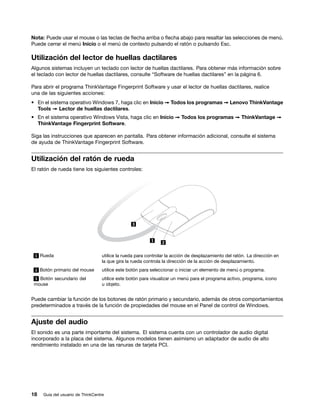
  • 129.
    programa Lenovo ThinkVantageToolbox para probar dispositivos, diagnosticar problemas del sistema, crear soportes diagnósticos de arranque, actualizar controladores del sistema y visualizar información del sistema. • Para ejecutar Lenovo ThinkVantage Toolbox en el sistema operativo Windows 7, pulse Inicio ➙ Todos los programas ➙ Lenovo ThinkVantage Tools ➙ Estado del sistema y diagnósticos. Siga las instrucciones que aparecen en pantalla. • Para ejecutar el programa Lenovo ThinkVantage Toolbox en el sistema operativo Windows Vista, pulse Inicio ➙ Todos los programas ➙ ThinkVantage ➙ Lenovo ThinkVantage Toolbox. Siga las instrucciones que aparecen en pantalla. Siga las instrucciones que aparecen en pantalla. Para obtener información adicional, consulte el sistema de ayuda de Lenovo ThinkVantage Toolbox. PC-Doctor for DOS También puede descargarse la última versión del programa de diagnóstico PC-Doctor for DOS desde http://www.lenovo.com/support. El programa de diagnóstico PC-Doctor for DOS se ejecuta independientemente del sistema operativo Windows. Utilice el programa de diagnóstico PC-Doctor for DOS si no logra iniciar el sistema operativo Windows o si los dos programas de diagnóstico preinstalados en su sistema no han aislado un posible problema. Puede ejecutar el programa de diagnóstico PC-Doctor for DOS desde un disco de diagnóstico que haya creado. Creación de un disco de diagnóstico En este apartado se proporcionan las instrucciones para crear un disco de diagnóstico. Para crear un disco de diagnóstico, haga lo siguiente: 1. Descargue una imagen de CD/DVD arrancable de inicio automático (denominada imagen ISO) del programa de diagnóstico de: http://www.lenovo.com/support. 2. Utilice cualquier software de grabación de CD/DVD para crear un disco de diagnóstico con la imagen ISO. Ejecución del programa de diagnóstico desde un disco de diagnóstico En esta sección se proporcionan instrucciones acerca de cómo crear el programa de diagnóstico a partir de un disco de diagnóstico que haya creado. Para ejecutar el programa de diagnóstico a partir de un disco de diagnóstico que haya creado, haga lo siguiente: 1. Asegúrese de que la unidad óptica que desea utilizar esté establecida como primer dispositivo de arranque en la secuencia de dispositivos de arranque. Consulte “Selección o cambio de la secuencia de dispositivos de arranque” en la página 86. 2. Asegúrese de que el sistema esté encendido y, a continuación, inserte el disco en la unidad óptica. Se abrirá el programa de diagnóstico. Nota: Puede insertar el disco en la unidad óptica cuando esté estableciendo la secuencia de dispositivos de inicio. Sin embargo, si inserta el disco en la unidad óptica cuando ya haya accedido al sistema operativo, deberá reiniciar el sistema para acceder al programa de diagnóstico. 3. Siga las instrucciones de la pantalla para seleccionar la prueba de diagnóstico que desea ejecutar. Nota: Pulse la tecla F1 para obtener ayuda adicional. 4. Extraiga el disco de diagnóstico de la unidad óptica cuando complete el proceso de diagnóstico. Capítulo 10. Resolución de problemas y programas de diagnóstico 117
  • 130.
    118 Guía del usuario de ThinkCentre
  • 131.
    Capítulo 11. Obtenciónde información, ayuda y servicio Este capítulo contiene información sobre ayuda, suministro de servicio y asistencia técnica de productos fabricados por Lenovo. Recursos de información Puede utilizar la información de este apartado para acceder a recursos útiles relacionados con sus necesidades informáticas. Lenovo ThinkVantage Tools El programa Lenovo ThinkVantage Tools le guía a un conjunto de recursos de información y proporciona fácil acceso a diversas herramientas para ayudarle a trabajar con mayor seguridad y más fácilmente. Nota: El programa Lenovo ThinkVantage Tools sólo está disponible en sistemas con el sistema operativo Windows 7 de Lenovo preinstalado. Para acceder al programa Lenovo ThinkVantage Tools, pulse Inicio ➙ Todos los programas ➙ Lenovo ThinkVantage Tools. ThinkVantage Productivity Center El programa ThinkVantage Productivity Center contiene fuentes de información y herramientas diseñadas para hacer más fácil y segura la utilización del sistema. Facilita el acceso a varias tecnologías, como: • Client Security Solution • Power Manager • Productivity Center • Product Recovery • Rescue and Recovery • System Update Nota: El programa ThinkVantage Productivity Center sólo está disponible en sistemas de Lenovo con el sistema operativo Windows Vista preinstalado. Para acceder al programa ThinkVantage Productivity Center, pulse Inicio ➙ Todos los programas ➙ ThinkVantage ➙ Productivity Center. Lenovo Welcome El programa Lenovo Welcome le presenta algunas de las innovadoras características incorporadas de Lenovo y le guía por algunas importantes tareas de configuración para ayudarle a obtener el máximo rendimiento del sistema. Ayuda y soporte técnico El sistema de información de soporte y ayuda de Windows ofrece una guía a distinta información de ayuda y soporte de Lenovo y Microsoft, como actualización de controladores, acceso a ThinkVantage Technologies y acceso a manuales de usuario. © Copyright Lenovo 2011 119

  • 132.
    Para acceder alsistema de información de soporte y ayuda de Windows, haga clic en Inicio ➙ Ayuda y soporte técnico. Seguridad y garantía La Guía de seguridad y garantía de ThinkCentre que se entrega con el sistema contiene información sobre seguridad, configuración, garantía y avisos. Antes de utilizar este producto, lea y comprenda toda la información sobre seguridad. Sitio web de Lenovo (http://www.lenovo.com) El sitio web de Lenovo proporciona información actualizada y servicios para ayudarle a comprar, actualizar y mantener el sistema. Además, puede realizar las tareas siguientes: • Adquirir desde el escritorio sistemas portátiles, monitores, proyectores, actualizaciones y accesorios del sistema y ofertas especiales. • Adquirir servicios adicionales, como soporte de hardware, sistemas operativos, programas de aplicación, instalación y configuración de redes e instalaciones personalizadas. • Adquirir actualizaciones y ampliar servicios de reparación de hardware. • Bajar los últimos controladores de dispositivo y actualizaciones de software para el modelo de sistema. • Acceder a los manuales en línea para los productos. • Acceder a la Garantía limitada de Lenovo. • Acceder a la información de resolución de problemas y soporte para el modelo de sistema y otros productos soportados. • Encontrar los números de teléfono de servicio y soporte de su país o zona geográfica. • Encontrar un proveedor de servicios próximo. Sitio web de soporte de Lenovo Encontrará información de soporte técnico disponible en el sitio web de soporte de Lenovo en: http://www.lenovo.com/support Este sitio Web está actualizado con la última información de soporte como la siguiente: • Controladores y software • Soluciones de diagnóstico • Garantía de productos y servicios • Detalles de productos y piezas • Manuales y guías del usuario • Base de conocimientos y preguntas frecuentes Ayuda y servicio Este apartado contiene información sobre cómo obtener ayuda y servicio. Utilización de la documentación y los programas de diagnóstico Si tiene problemas con su sistema, consulte Capítulo 10 “Resolución de problemas y programas de diagnóstico” en la página 97. Si desea información sobre recursos adicionales para resolver problemas del sistema, consulte “Recursos de información” en la página 119. 120 Guía del usuario de ThinkCentre
  • 133.
    Si cree quese ha producido un problema de software, consulte la documentación que acompaña al sistema operativo o al programa de software, incluidos los archivos léame y la ayuda en línea. La mayoría de los sistemas incluyen un conjunto de programas de diagnóstico que permiten identificar problemas de hardware. Para obtener instrucciones sobre la utilización de los programas de diagnóstico, consulte “Programas de diagnóstico” en la página 116. También puede obtener la información técnica más reciente y bajar controladores de dispositivo y actualizaciones desde el sitio web de soporte de Lenovo: http://www.lenovo.com/support Llamada al servicio técnico Durante el periodo de garantía, puede obtener ayuda e información por teléfono a través del Centro de soporte al cliente. Durante el período de garantía tiene a su disposición los servicios siguientes: • Determinación de problemas - Personal de servicio técnico cualificado disponible para ayudarle a determinar si existe un problema de hardware y decidir qué debe hacerse para solucionarlo. • Reparación del hardware - Si la causa del problema es el hardware, existe personal de servicio técnico cualificado para proporcionarle el nivel de servicio que proceda. • Gestión de cambios técnicos - Puede ser necesario realizar cambios en el producto después de haberlo adquirido. Lenovo o su distribuidor realizará los cambios técnicos (EC) seleccionados correspondientes al hardware que haya adquirido que estén disponibles. La garantía no cubre estos elementos: • Sustitución o uso de piezas no fabricadas para o por Lenovo o que no tengan garantía de Lenovo • Identificación del origen de los problemas de software • Configuración de BIOS como parte de una instalación o actualización • Cambios, modificaciones o actualizaciones de controladores de dispositivo • Instalación y mantenimiento de los sistemas operativos de red (NOS) • Instalación y mantenimiento de programas de aplicación Consulte la Guía de seguridad y garantía de ThinkCentre que incluye el sistema para ver información sobre el tipo y la garantía. Debe conservar el comprobante de compra para poder obtener el servicio de la garantía. Para obtener una lista de los números de teléfono del soporte de Lenovo para su país o zona geográfica, vaya a http://www.lenovo.com/support/phone o consulte la Guía de seguridad y garantía de ThinkCentre proporcionada con el sistema Nota: Los números de teléfono pueden cambiar sin previo aviso. Si no se proporciona el número de su país o zona geográfica, póngase en contacto con su distribuidor de Lenovo o con el representante de ventas de Lenovo. Si es posible, esté junto al sistema cuando llame. Tenga la siguiente información disponible: • Tipo y modelo de máquina • Números de serie de los productos de hardware • Descripción del problema • El texto exacto de cualquier mensaje de error • Información sobre la configuración de hardware y de software Capítulo 11. Obtención de información, ayuda y servicio 121
  • 134.
    Utilización de otrosservicios Si viaja con su sistema o lo traslada a otro país en el que se venda el mismo tipo de máquina de sobremesa o portátil, puede tener derecho al Servicio de Garantía Internacional, que automáticamente le autoriza a obtener el servicio de la garantía durante todo el período de ésta. El servicio será prestado por los proveedores de servicios autorizados para ofrecer el servicio de garantía. Los métodos y procedimientos del servicio pueden variar según el país y es posible que algunos servicios no estén disponibles en todos los países. El Servicio de garantía internacional se ofrece a través del método de servicio (tal como el depósito, la entrega o el servicio “in situ”) que se suministra en el país que presta servicio. Es posible que los centros de servicio de algunos países no puedan dar servicio técnico a todos los modelos de un tipo de máquina concreta. En algunos países, puede que existan restricciones o se pague una tasa por el servicio. Para saber si su sistema puede optar al Servicio de Garantía Internacional y para ver una lista de los países donde está disponible este servicio, vaya a http://www.lenovo.com/support, pulse Product & Service Warranty (Garantía del producto y el servicio) y siga las instrucciones en pantalla. Para obtener asistencia técnica para la instalación (o cuestiones relacionadas) de los Service Packs del producto Microsoft Windows preinstalado, consulte el sitio web Microsoft Product Support Services en http://support.microsoft.com/directory o póngase en contacto con el Centro de Soporte al Cliente. Es posible que tenga que pagar por este servicio. Adquisición de servicios adicionales Durante y después del período de garantía puede adquirir servicios adicionales, como soporte para hardware, sistemas operativos y programas de aplicación; configuración de red, servicios de reparación de hardware ampliados o actualizados e instalaciones personalizadas. La disponibilidad y el nombre del servicio pueden ser diferentes en cada país o zona geográfica. Para obtener más información sobre estos servicios, vaya al sitio web de Lenovo en http://www.lenovo.com. 122 Guía del usuario de ThinkCentre
  • 135.
    Apéndice A. Avisos Puedeque en otros países Lenovo no ofrezca los productos, servicios o características que se describen en esta información. Consulte con el representante local de Lenovo para obtener información sobre los productos y servicios actualmente disponibles en su área. Las referencias a programas, productos o servicios de Lenovo no pretenden establecer ni implicar que sólo puedan utilizarse los productos, programas o servicios de Lenovo. En su lugar, se puede utilizar cualquier producto, programa o servicio funcionalmente equivalente que no infrinja los derechos de propiedad intelectual de Lenovo. Sin embargo, es responsabilidad del usuario evaluar y verificar el funcionamiento de cualquier otro producto, programa o servicio. Lenovo puede tener patentes o solicitudes de patente pendientes que traten el tema descrito en este documento. La posesión de este documento no le confiere ninguna licencia sobre dichas patentes. Puede enviar consultas sobre licencias, por escrito, a: Lenovo (United States), Inc. 1009 Think Place - Building One Morrisville, NC 27560 U.S.A. Attention: Lenovo Director of Licensing LENOVO PROPORCIONA ESTA PUBLICACIÓN “TAL CUAL” SIN NINGÚN TIPO DE GARANTÍA, EXPLÍCITA NI IMPLÍCITA, INCLUYENDO PERO NO LIMITÁNDOSE A, LAS GARANTÍAS IMPLÍCITAS DE NO VULNERACIÓN, COMERCIALIZACIÓN O IDONEIDAD PARA UN PROPÓSITO DETERMINADO. Algunas jurisdicciones no permiten la renuncia a garantías explícitas o implícitas en determinadas transacciones y, por lo tanto, esta declaración puede que no se aplique en su caso. Esta información puede incluir imprecisiones técnicas o errores tipográficos. La información incluida en este documento está sujeta a cambios periódicos; estos cambios se incorporarán en nuevas ediciones de la publicación. Lenovo puede realizar en cualquier momento mejoras y/o cambios en el (los) producto(s) y/o programa(s) descrito(s) en esta información sin previo aviso. Los productos que se describen en este documento no se han diseñado para ser utilizados en aplicaciones de implantación o en otras aplicaciones de soporte directo en las que una anomalía puede ser la causa de lesiones corporales o puede provocar la muerte. La información contenida en este documento no afecta ni modifica las especificaciones o garantías de los productos de Lenovo. Este documento no puede utilizarse como licencia explícita o implícita ni como indemnización bajo los derechos de propiedad intelectual de Lenovo o de terceros. Toda la información contenida en este documento se ha obtenido en entornos específicos y se presenta como ejemplo. El resultado obtenido en otros entornos operativos puede variar. Lenovo puede utilizar o distribuir la información que se le proporciona en la forma que considere adecuada, sin incurrir por ello en ninguna obligación para con el remitente. Las referencias contenidas en esta publicación a sitios web que no sean de Lenovo sólo se proporcionan por comodidad y en ningún modo constituyen una aprobación de dichos sitios web. Los materiales de dichos sitios web no forman parte de los materiales para este producto de Lenovo y el uso de dichos sitios web corre a cuenta y riesgo del usuario. Cualquier dato de rendimiento contenido en esta documentación se ha determinado para un entorno controlado. Por lo tanto, el resultado obtenido en otros entornos operativos puede variar significativamente. Algunas medidas se han realizado en sistemas en el ámbito de desarrollo y no se garantiza que estas medidas sean las mismas en los sistemas disponibles generalmente. Asimismo, algunas medidas se pueden © Copyright Lenovo 2011 123
  • 136.
    haber calculado porextrapolación. Los resultados reales pueden variar. Los usuarios de este documento deben verificar los datos aplicables para su entorno específico. Marcas registradas Los términos que siguen son marcas registradas de Lenovo en los Estados Unidos y/o en otros países: Lenovo El logotipo de Lenovo Rescue and Recovery ThinkCentre ThinkVantage Microsoft, Windows y Windows Vista son marcas registradas del grupo de empresas Microsoft. Intel, Intel Core, Celeron y Pentium son marcas registradas de Intel Corporation en Estados Unidos y/o en otros países. Linux es una marca registrada de Linus Torvalds en los Estados Unidos y/o en otros países. Otros nombres de empresas, productos o servicios pueden ser marcas registradas o de servicio de otros. 124 Guía del usuario de ThinkCentre
  • 137.
    Apéndice B. Avisode información de regulación Aviso de clasificación de exportación Este producto está sujeto a las regulaciones de la administración de exportación de los Estados Unidos (EAR) y su número de control de clasificación de exportación (ECCN) es 4A994.b. Se puede volver a exportar excepto a cualquiera de los países embargados en la lista de países EAR E1. Aviso sobre la salida de televisión El aviso siguiente es aplicable a los modelos que tienen salida de televisión instalada en fábrica. Este producto incorpora tecnología bajo protección de copyright que está protegida mediante derechos de proceso de ciertas patentes de los Estados Unidos y otros derechos de propiedad intelectual pertenecientes a Macrovision Corporation y a otros propietarios de derechos. El uso de esta tecnología bajo copyright debe ser autorizado por Macrovision Corporation y va destinado sólo al uso doméstico y otros usos de visualización limitados, a menos que sea autorizado por Macrovision Corporation. Queda prohibida la ingeniería inversa o el desmontaje. Avisos sobre emisiones electrónicas La siguiente información hace referencia a los tipos de máquina de sistema personal de Lenovo 0267, 0385, 1981, 4167, 5025, 5032, 5049, 5070 y 7518. Declaración de conformidad con la Comisión federal de comunicaciones Este equipo se ha probado y cumple los límites establecidos para los dispositivos digitales de Clase B, en aplicación de lo dispuesto en la Parte 15 de las Normas FCC. Estos límites están diseñados para proporcionar una protección razonable contra las interferencias dañinas de una instalación residencial. Este equipo genera, utiliza y puede radiar energía de radiofrecuencia; si no se instala y utiliza de acuerdo con las instrucciones, puede causar interferencias dañinas para la comunicación por radio. Sin embargo, no existe ninguna garantía de que la interferencia no se produzca en una instalación particular. Si este equipo genera interferencias dañinas para la recepción de radio o televisión, lo cual se puede determinar apagando y encendiendo el equipo, se recomienda al usuario intentar corregir la interferencia tomando una o más de una de las siguientes medidas: • Cambiar la orientación o ubicación de la antena receptora. • Aumentar la separación entre el equipo y el receptor. • Conectar el equipo a una toma de red en un circuito diferente al que esté conectado el receptor. • Consultar a un representante de servicio o a un concesionario autorizado para obtener ayuda. Lenovo no se hace responsable de ninguna interferencia de radio o televisión ocasionada por el uso de otro tipo de cables y conectores (diferentes de los especificados o recomendados) o por cambiar o modificar de forma no autorizada este equipo. Los cambios o modificaciones no autorizados pueden dejar sin efecto la autorización al usuario para utilizar el equipo. Este dispositivo cumple la parte 15 de las Normas FCC. El funcionamiento está sujeto a las siguientes dos condiciones: (1) el dispositivo no debe causar interferencias perjudiciales y, (2) el dispositivo deberá aceptar cualquier interferencia recibida, incluida la interferencia que pueda provocar un funcionamiento inesperado. © Copyright Lenovo 2011 125
  • 138.
    Parte responsable: Lenovo (United States) Incorporated 1009 Think Place - Building One Morrisville, NC 27560 Número de teléfono: 919-294-5900 Declaración de conformidad de las emisiones de Clase B de la industria de Canadá Este aparato digital de Clase B cumple con la normativa ICES-003 de Canadá. Cet appareil numérique de la classe B est conforme à la norme NMB-003 du Canada. Unión Europea - Conformidad con la directriz de Compatibilidad electromagnética Este producto cumple los requisitos de protección de las directivas del consejo de la UE 2004/108/EC y las leyes de los estados miembros sobre compatibilidad electromagnética. Lenovo no acepta la responsabilidad por el incumplimiento de los requisitos de protección que se derive de una modificación no recomendada del producto, incluida la instalación de tarjetas de opciones de otros fabricantes. Las pruebas efectuadas a este equipo han demostrado que cumple los límites establecidos para el equipo de tecnología de la información de Clase B, de acuerdo con el estándar europeo EN 55022. Los límites establecidos para equipos de Clase B provienen de entornos residenciales típicos para proporcionar una protección razonable contra interferencias en dispositivos de comunicación con licencia. Declaración de conformidad de Clase B en alemán Deutschsprachiger EU Hinweis: Hinweis für Geräte der Klasse B EU-Richtlinie zur Elektromagnetischen Verträglichkeit Dieses Produkt entspricht den Schutzanforderungen der EU-Richtlinie 2004/108/EG (früher 89/336/EWG) zur Angleichung der Rechtsvorschriften über die elektromagnetische Verträglichkeit in den EU-Mitgliedsstaaten und hält die Grenzwerte der EN 55022 Klasse B ein. Um dieses sicherzustellen, sind die Geräte wie in den Handbüchern beschrieben zu installieren und zu betreiben. Des Weiteren dürfen auch nur von der Lenovo empfohlene Kabel angeschlossen werden. Lenovo übernimmt keine Verantwortung für die Einhaltung der Schutzanforderungen, wenn das Produkt ohne Zustimmung der Lenovo verändert bzw. wenn Erweiterungskomponenten von Fremdherstellern ohne Empfehlung der Lenovo gesteckt/eingebaut werden. Deutschland: Einhaltung des Gesetzes über die elektromagnetische Verträglichkeit von Betriebsmitteln Dieses Produkt entspricht dem „Gesetz über die elektromagnetische Verträglichkeit von Betriebsmitteln“ EMVG (früher „Gesetz über die elektromagnetische Verträglichkeit von Geräten“). Dies ist die Umsetzung der EU-Richtlinie 2004/108/EG (früher 89/336/EWG) in der Bundesrepublik Deutschland. Zulassungsbescheinigung laut dem Deutschen Gesetz über die elektromagnetische Verträglichkeit von Betriebsmitteln, EMVG vom 20. Juli 2007 (früher Gesetz über die elektromagnetische 126 Guía del usuario de ThinkCentre
  • 139.
    Verträglichkeit von Geräten),bzw. der EMV EG Richtlinie 2004/108/EC (früher 89/336/EWG), für Geräte der Klasse B. Dieses Gerät ist berechtigt, in Übereinstimmung mit dem Deutschen EMVG das EG-Konformitätszeichen - CE - zu führen. Verantwortlich für die Konformitätserklärung nach Paragraf 5 des EMVG ist die Lenovo (Deutschland) GmbH, Gropiusplatz 10, D-70563 Stuttgart. Informationen in Hinsicht EMVG Paragraf 4 Abs. (1) 4: Das Gerät erfüllt die Schutzanforderungen nach EN 55024 und EN 55022 Klasse B. Declaración de conformidad de Clase B en Corea Declaración de Clase B de VCCI para japonés Declaración de conformidad en Japón para productos que se conectan a alimentación con corriente nominal inferior o igual a 20 A por fase Información de servicio de producto Lenovo para Taiwán Declaración de compatibilidad de teclado y ratón para Taiwán Información adicional sobre regulación Para obtener información adicional sobre regulación, consulte el aviso normativo de ThinkCentre que se proporciona con el sistema. En función de la configuración del sistema y del país o región donde se compró el sistema, puede que haya recibido otros avisos normativos impresos. Todos los avisos normativos están disponibles en el sitio web de soporte Lenovo en formato electrónico. Para tener acceso a copias electrónicas de la documentación, vaya a http://www.lenovo.com/support y haga clic en User Guides & Manuals (Guías y manuales del usuario). Apéndice B. Aviso de información de regulación 127
  • 140.
    128 Guía del usuario de ThinkCentre
  • 141.
    Apéndice C. Informaciónsobre WEEE y el reciclaje Información importante para la European Directive 2002/96/EC EU Only La marca Waste Electrical and Electronic Equipment (WEEE) se aplica sólo a países de la Unión Europea (UE) y a Noruega. Los dispositivos están etiquetados de acuerdo con la Directiva europea 2002/96/EC sobre el desecho de equipos eléctricos y electrónicos (WEEE). La Directiva determina la infraestructura para la devolución y el reciclaje de aparatos utilizados, según es aplicable en toda la Unión Europea. Esta etiqueta se aplica a varios productos para indicar que el producto no se debe tirar, sino reclamar al final de su vida, según establece esta Directiva. Los usuarios de equipos eléctricos y electrónicos (EEE) con la marca WEEE, según el Anexo IV de la Directiva WEEE, no deben desechar los EEE al final de la vida de los equipos como residuos municipales sin clasificar, si no que deben utilizar la infraestructura de recogida disponible para la devolución, reciclaje y recuperación de los WEEE y minimizar cualquier efecto potencial de los EEE en el medioambiente y en la salud pública por la presencia de substancias peligrosas. Para obtener información adicional sobre WEEE, vaya a: http://www.lenovo.com/lenovo/environment. Información sobre el reciclaje Lenovo recomienda a los propietarios de equipos de tecnología de la información (IT) que reciclen sus equipos cuando ya no sean necesarios. Lenovo dispone de una variedad de programas y servicios para ayudar a los propietarios de equipos a reciclar sus productos de IT. Para obtener información sobre el reciclaje de productos Lenovo, visite: http://www.lenovo.com/recycling © Copyright Lenovo 2011 129
  • 142.
    Recogida y reciclajede un sistema o monitor Lenovo en desuso Si es un empleado de una empresa y necesita deshacerse de un sistema o monitor de Lenovo propiedad de dicha empresa, debe hacerlo de acuerdo a la Ley de Promoción del Uso Eficiente de los Recursos. Los sistemas y monitores se clasifican como desechos industriales y deben ser correctamente eliminados por parte de un contratista de eliminación de desechos industriales certificado por el gobierno local. De conformidad con la Ley de Promoción del Uso Eficiente de los Recursos, Lenovo Japan proporciona, a través de sus servicios de recogida y reciclaje de sistemas, servicios de recogida, reutilización y reciclaje de sistemas y monitores en desuso. Para obtener más detalles, visite el sitio web de Lenovo en http://www.lenovo.com/recycling/japan. Conforme a la ley de promoción del uso eficaz de recursos, la recogida y el reciclaje de sistemas de pantallas de uso doméstico por parte del fabricante empezó el 1 de octubre de 2003. Para obtener detalles, visite el sitio Web de Lenovo en http://www.lenovo.com/recycling/japan. Eliminación de los componentes del sistema Lenovo Algunos productos de sistemas Lenovo vendidos en Japón pueden tener componentes que contengan metales pesados u otras sustancias sensibles al entorno. Para desechar correctamente los componentes en desuso, como las placas o unidades de circuito impresas, utilice los métodos que se describen para recoger y reciclar un sistema o monitor en desuso. Eliminación de baterías de litio de sistemas Lenovo Se instala una batería de litio de botón en la placa del sistema de su sistema Lenovo para proporcionar alimentación al reloj del sistema, mientras que el sistema está apagado o desconectado de la fuente de alimentación principal. Si desea reemplazarla por una nueva, contacte con el lugar de compra o solicite a Lenovo un servicio de reparaciones. Si ha reemplazado usted mismo la batería y desea deshacerse de la batería de litio en desuso, aísle la batería con una cinta de vinilo, contacte con el lugar de compra y siga las instrucciones. Si utiliza un sistema Lenovo en casa y necesita eliminar una batería de litio, debe cumplir las ordenanzas y normas locales. Información sobre reciclaje para Brasil Declarações de Reciclagem no Brasil Descarte de um Produto Lenovo Fora de Uso Equipamentos elétricos e eletrônicos não devem ser descartados em lixo comum, mas enviados à pontos de coleta, autorizados pelo fabricante do produto para que sejam encaminhados e processados por empresas especializadas no manuseio de resíduos industriais, devidamente certificadas pelos orgãos ambientais, de acordo com a legislação local. A Lenovo possui um canal específico para auxiliá-lo no descarte desses produtos. Caso você possua um produto Lenovo em situação de descarte, ligue para o nosso SAC ou encaminhe um e-mail para: reciclar@lenovo.com, informando o modelo, número de série e cidade, a fim de enviarmos as instruções para o correto descarte do seu produto Lenovo. 130 Guía del usuario de ThinkCentre
  • 143.
    Información de reciclajede baterías para Taiwán Información de reciclaje de baterías para la Unión Europea y Noruega Aviso: esta marca sólo se aplica a países de la Unión Europea (UE). Las baterías o el envoltorio de las baterías están etiquetados en conformidad con la Directiva europea 2006/66/EC relativa a baterías y acumuladores y a baterías y acumuladores de desecho. La Directiva determina la infraestructura para la devolución y reciclaje de baterías y acumuladores utilizados según es aplicable en la Unión Europea. Esta etiqueta se aplica a diversas baterías para indicar que la batería no se debe tirar, sino que se debe recuperar al final de su vida según establece esta directiva. Según la Directiva europea 2006/66/EC, las baterías y los acumuladores se etiquetan para indicar que se deben recuperar por separado y se deben reciclar al final de su vida. La etiqueta de la batería también puede incluir un símbolo químico para el metal que contiene la batería (Pb para plomo, Hg para mercurio y Cd para cadmio). Los usuarios de baterías y acumuladores no deben deshacerse de las baterías y acumuladores como desecho municipal sin clasificar, sino que deben utilizar la infraestructura de recogida disponible a los clientes para la devolución, reciclaje y tratamiento de baterías y acumuladores. La participación de los clientes es importante para minimizar los efectos potenciales de las baterías y acumuladores sobre el entorno y la salud de las personas debido a la posible presencia de sustancias peligrosas en ellos. Para obtener información sobre la recogida y el tratamiento adecuados, vaya a: http://www.lenovo.com/lenovo/environment Apéndice C. Información sobre WEEE y el reciclaje 131
  • 144.
    132 Guía del usuario de ThinkCentre
  • 145.
    Índice A contraseña 84 conjunto de la fuente de alimentación acceso sustituir 57 componentes y unidades de la placa del sistema 36 conjunto de USB y audio frontal, sustitución 70 actualización conjunto de ventilador y disipador de calor (flash) el BIOS 89 sustituir 54 programas del sistema 89 consideraciones, contraseñas 84 actualización (flash) del BIOS 90 consultar y cambiar valores 83 Administrator, Password 84 contraseña adquirir servicios adicionales 122 administrador 84 alimentación consideraciones 84 características 3 establecer, cambiar, suprimir 84 altavoz interno, sustituir 65 Power-On Password 84 anomalía, recuperación de la POST/BIOS 90 contraseñas apertura de la cubierta del sistema 34 borrar 85 autoprueba de encendido (POST) 89 perdidas u olvidadas 85 avisos 123 contraseñas, utilizar 83 ayuda controladores de dispositivo 73 obtener 119 controladores, dispositivo 73 y servicio 120 copia de seguridad y recuperación, operaciones 76 Ayuda y soporte técnico 119 creación y uso de un soporte de rescate 79 B crear y utilizar soportes de recuperación 75 batería, sustituir 46 CRU finalizar la instalación 72 cubierta del sistema C apertura 34 cable de bloqueo, seguridad 28 cables, conexión 72 cambiar D contraseña 84 descripción de conector 10 secuencia de dispositivos de arranque 86 diagnósticos, resolución de problemas 97 características 1 dispositivo de arranque 86 Características de entrada/salida (E/S) 3 secuencia, cambiar 86 Centro de soporte al cliente 121 temporal, selección 86 CMOS, borrar 85 dispositivo de arranque temporal 86 componentes y unidades de la placa del sistema dispositivos sensibles a la estática, manejo 33 acceso 36 dispositivos, manejo de sensibles a la estática 33 componentes, internos 12 documentación, utilizar 120 conector de entrada de línea de audio 10 Conector de micrófono 11 Conector de monitor VGA 11 conector de ratón 11 E conector de salida de línea de audio 10 el BIOS, actualización (flash) 89–90 conector de teclado 11 encendido, contraseña 84 Conector DisplayPort 11 entorno de operación 5 Conector Ethernet 11 espacio de trabajo de Rescue and Recovery 78 Conector USB 11 espacio de trabajo, copia de seguridad y recuperación 78 conectores especificaciones físicas 5 posterior 10 Ethernet 2 conectores posteriores 10 expansión 3 conectores, controles, indicadores extraer, reinstalar frontales 9 marco biselado frontal 34 configurar © Copyright Lenovo 2011 133
  • 146.
    F P flash del BIOS 89 placa del sistema frontales conectores 13 conectores, controles, indicadores 9 módulo de memoria 37 ubicación de piezas 13 ubicaciones 13 G Productivity Center, ThinkVantage 119 programa Setup Utility, iniciar 83 garantía, información 120 programas de diagnóstico, utilizar 120 programas, actualizar sistema 89 puerto serie 11 I información garantía 120 R importante sobre seguridad v ratón, sustituir 72 obtener 119 recuperación recursos 119 bloque de arranque 90 seguridad 120 de una anomalía de actualización de POST/BIOS 90 información importante de seguridad v operaciones, copia de seguridad 76 información sobre seguridad 120 problemas, resolver 82 iniciar el programa Setup Utility 83 software 75 instalar recuperación de bloque de arranque 90 unidad de estado sólido 47 recursos, información 119 Rescue and Recovery 75 espacio de trabajo, Rescue and Recovery 78 L resolución de problemas básicos 97 lector de tarjeta, instalación 41 resolución de problemas de recuperación 82 Lenovo Solution Center 116 resolución de problemas, básicos 97 Lenovo ThinkVantage Toolbox 116 resolución de problemas, diagnósticos 97 Lenovo ThinkVantage Tools 119 Lenovo Welcome 6, 119 limpiar un ratón óptico 93 S localizar componentes 12 salir, Setup Utility 87 seguridad v cable de bloqueo 28 M características 3 marcas registradas 124 habilitar o inhabilitar 85 marco biselado frontal seleccionar extraer, reinstalar 34 dispositivo de arranque 86 microprocesador dispositivo de arranque temporal 86 sustituir 62 servicio módulo de memoria Centro de soporte al cliente 121 instalar, sustituir 37 obtener 119 placa del sistema 37 y ayuda 120 servicios adquirir adicionales 122 O otros 122 Setup Utility 83 obtener Setup Utility, salir 87 ayuda 119 sistema información 119 gestión 2 servicio 119 programas 89 opciones de instalación software módulo de memoria 37 recuperación 75 Tarjeta PCI 39 software antivirus 8 opciones externas, instalar 33 soportes de recuperación, creación y utilización 75 operaciones de copia de seguridad y recuperación 76 soportes, creación y utilización de soportes de recuperación 75 óptico, ratón subsistema de audio 1 limpiar 93 134 Guía del usuario de ThinkCentre
  • 147.
    subsistema de vídeo1 suprimir una contraseña 84 sustitución de piezas, finalizar 72 sustituir batería 46 conjunto de la fuente de alimentación 57 conjunto de ventilador y disipador de calor 54 microprocesador 62 unidad de disco duro 49 T Tarjeta PCI 39 instalar, sustituir 39 teclado, sustituir 72 ThinkVantage Productivity Center 119 U un soporte de rescate, creación y uso 79 unidad de disco duro, sustituir 49 unidad de estado sólido, instalación 47 unidad óptica, instalación o sustitución 51 unidades bahías 14 especificaciones 14 unidades internas 1 utilización contraseñas 83 documentación 120 otros servicios 122 programas de diagnóstico 120 Setup Utility 83 un soporte de rescate, creación y 79 V valores cambiar 83 ver 83 © Copyright Lenovo 2011 135
  • 148.
    136 Guía del usuario de ThinkCentre
  • 150.
    Número de pieza:0A74356 Printed in USA (1P) P/N: 0A74356 *0A74356*