Libro de informática
Índice del ibro
Capítulo 1: Gráficos...........................................................................................................................3
La captura de pantalla........................................................................................................................3
Recortar una imagen..........................................................................................................................3
Escalar una imagen............................................................................................................................3
Capítulo 2: Editores de texto.........................................................................................................4
Tipos de letras....................................................................................................................................4
Barra de herramientas........................................................................................................................4
Capítulo 3: Gráficos vectoriales y bitmap.........................................................................................5
Como se hace un gráfico vectorial....................................................................................................5
Capítulo 4: Editores de texto 2..........................................................................................................5
Índice.................................................................................................................................................5
Cabecera............................................................................................................................................5
Pie de Página.....................................................................................................................................5
Capítulo 5: Derechos de autor...........................................................................................................5
Copyright...........................................................................................................................................5
Copyleft.............................................................................................................................................6
Creative Commons............................................................................................................................6
Capítulo 6: Publicación de un documento en internet.......................................................................6
Subir un archivo a Google Drive.......................................................................................................6
Como hacer un enlace........................................................................................................................6
Página 1
Esta obra está bajo la licencia Creative Commons Reconocimiento-Compartir igual
Libro de informática
Capítulo 1: Gráficos
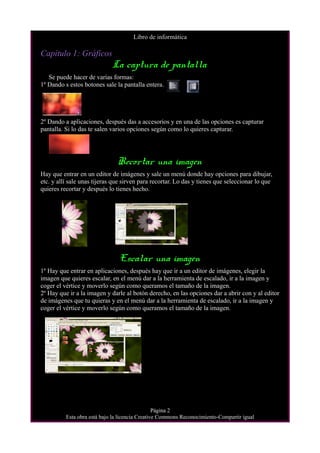
La captura de pantalla
Se puede hacer de varias formas:
1º Dando s estos botones sale la pantalla entera.
2º Dando a aplicaciones, después das a accesorios y en una de las opciones es capturar
pantalla. Si lo das te salen varios opciones según como lo quieres capturar.
Recortar una imagen
Hay que entrar en un editor de imágenes y sale un menú donde hay opciones para dibujar,
etc. y allí sale unas tijeras que sirven para recortar. Lo das y tienes que seleccionar lo que
quieres recortar y después lo tienes hecho.
Escalar una imagen
1º Hay que entrar en aplicaciones, después hay que ir a un editor de imágenes, elegir la
imagen que quieres escalar, en el menú dar a la herramienta de escalado, ir a la imagen y
coger el vértice y moverlo según como queramos el tamaño de la imagen.
2º Hay que ir a la imagen y darle al botón derecho, en las opciones dar a abrir con y al editor
de imágenes que tu quieras y en el menú dar a la herramienta de escalado, ir a la imagen y
coger el vértice y moverlo según como queramos el tamaño de la imagen.
Página 2
Esta obra está bajo la licencia Creative Commons Reconocimiento-Compartir igual
Libro de informática
Capítulo 2: Editores de texto.
Tipos de letras
Párrafos
Tipo de letra: Times new roman
Tamaño: 12
Color: Blanco
Justificación: Izquierda
Título
Tipo de letra: Amaze
Tamaño: 20
Peso: Normal y cursiva
Justificación: Centrada
Color: Verde
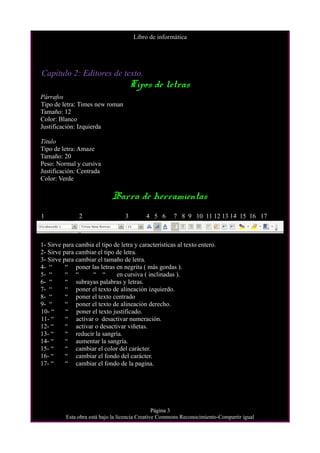
Barra de herramientas
1 2 3 4 5 6 7 8 9 10 11 12 13 14 15 16 17
1- Sirve para cambia el tipo de letra y características al texto entero.
2- Sirve para cambiar el tipo de letra.
3- Sirve para cambiar el tamaño de letra.
4- “ “ poner las letras en negrita ( más gordas ).
5- “ “ “ “ “ en cursiva ( inclinadas ).
6- “ “ subrayas palabras y letras.
7- “ “ poner el texto de alineación izquierdo.
8- “ “ poner el texto centrado
9- “ “ poner el texto de alineación derecho.
10- “ “ poner el texto justificado.
11- “ “ activar o desactivar numeración.
12- “ “ activar o desactivar viñetas.
13- “ “ reducir la sangría.
14- “ “ aumentar la sangría.
15- “ “ cambiar el color del carácter.
16- “ “ cambiar el fondo del carácter.
17- “ “ cambiar el fondo de la pagina.
Página 3
Esta obra está bajo la licencia Creative Commons Reconocimiento-Compartir igual
Libro de informática
Capítulo 3: Gráficos vectoriales y bitmap
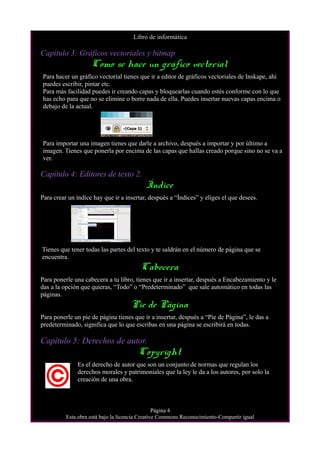
Como se hace un gráfico vectorial
Para hacer un gráfico vectorial tienes que ir a editor de gráficos vectoriales de Inskape, ahí
puedes escribir, pintar etc.
Para más facilidad puedes ir creando capas y bloquearlas cuando estés conforme con lo que
has echo para que no se elimine o borre nada de ella. Puedes insertar nuevas capas encima o
debajo de la actual.
Para importar una imagen tienes que darle a archivo, después a importar y por último a
imagen. Tienes que ponerla por encima de las capas que hallas creado porque sino no se va a
ver.
Capítulo 4: Editores de texto 2.
Índice
Para crear un índice hay que ir a insertar, después a “Índices” y eliges el que desees.
Tienes que tener todas las partes del texto y te saldrán en el número de página que se
encuentra.
Cabecera
Para ponerle una cabecera a tu libro, tienes que ir a insertar, después a Encabezamiento y le
das a la opción que quieras, “Todo” o “Predeterminado” que sale automático en todas las
páginas.
Pie de Página
Para ponerle un pie de página tienes que ir a insertar, después a “Pie de Página”, le das a
predeterminado, significa que lo que escribas en una página se escribirá en todas.
Capítulo 5: Derechos de autor.
Copyright
Es el derecho de autor que son un conjunto de normas que regulan los
derechos morales y patrimoniales que la ley le da a los autores, por solo la
creación de una obra.
Página 4
Esta obra está bajo la licencia Creative Commons Reconocimiento-Compartir igual
Libro de informática
Copyleft
Es el derecho de autor que es permitir la libre distribución de copias y
versiones modificadas del archivo.
Creative Commons
Creative Commons es una corporación sin el objetivo de ganar dinero,
orientada a darle al autor el poder de decidir los límites de uso y explotación
de su trabajo en Internet, buscan una forma de adaptar los intereses del autor,
basándose en el concepto de propiedad intelectual.
Capítulo 6: Publicación de un documento en internet.
Subir un archivo a Google Drive
1º) El archivo a subir a Google Drive tiene que estar en formato “pdf”, para convertirlo
tienes que dar aarchivo y en las opciones a “exportar como pdf” y cambias a las opciones
que quieras y luego a aceptar.
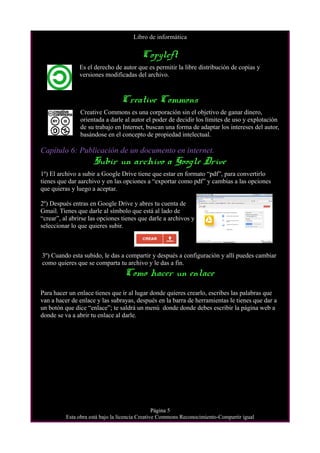
2º) Después entras en Google Drive y abres tu cuenta de
Gmail. Tienes que darle al símbolo que está al lado de
“crear”, al abrirse las opciones tienes que darle a archivos y
seleccionar lo que quieres subir.
3º) Cuando esta subido, le das a compartir y después a configuración y allí puedes cambiar
como quieres que se comparta tu archivo y le das a fin.
Como hacer un enlace
Para hacer un enlace tienes que ir al lugar donde quieres crearlo, escribes las palabras que
van a hacer de enlace y las subrayas, después en la barra de herramientas le tienes que dar a
un botón que dice “enlace”; te saldrá un menú donde donde debes escribir la página web a
donde se va a abrir tu enlace al darle.
Página 5
Esta obra está bajo la licencia Creative Commons Reconocimiento-Compartir igual
Libro de informática
Copyleft
Es el derecho de autor que es permitir la libre distribución de copias y
versiones modificadas del archivo.
Creative Commons
Creative Commons es una corporación sin el objetivo de ganar dinero,
orientada a darle al autor el poder de decidir los límites de uso y explotación
de su trabajo en Internet, buscan una forma de adaptar los intereses del autor,
basándose en el concepto de propiedad intelectual.
Capítulo 6: Publicación de un documento en internet.
Subir un archivo a Google Drive
1º) El archivo a subir a Google Drive tiene que estar en formato “pdf”, para convertirlo
tienes que dar aarchivo y en las opciones a “exportar como pdf” y cambias a las opciones
que quieras y luego a aceptar.
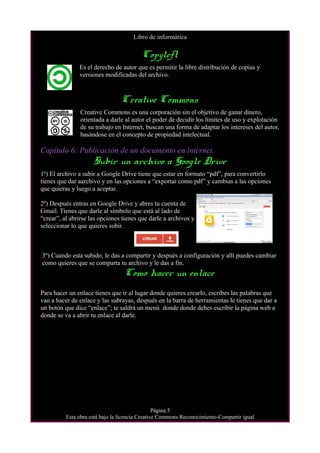
2º) Después entras en Google Drive y abres tu cuenta de
Gmail. Tienes que darle al símbolo que está al lado de
“crear”, al abrirse las opciones tienes que darle a archivos y
seleccionar lo que quieres subir.
3º) Cuando esta subido, le das a compartir y después a configuración y allí puedes cambiar
como quieres que se comparta tu archivo y le das a fin.
Como hacer un enlace
Para hacer un enlace tienes que ir al lugar donde quieres crearlo, escribes las palabras que
van a hacer de enlace y las subrayas, después en la barra de herramientas le tienes que dar a
un botón que dice “enlace”; te saldrá un menú donde donde debes escribir la página web a
donde se va a abrir tu enlace al darle.
Página 5
Esta obra está bajo la licencia Creative Commons Reconocimiento-Compartir igual

Libro 1er trimestre brenda gauna

  • 1.
    Libro de informática Índicedel ibro Capítulo 1: Gráficos...........................................................................................................................3 Capítulo 1: Gráficos...........................................................................................................................3 La captura de pantalla........................................................................................................................3 Recortar una imagen..........................................................................................................................3 Escalar una imagen............................................................................................................................3 Capítulo 2: Editores de texto.........................................................................................................4 Capítulo 2: Editores de texto.........................................................................................................4 Tipos de letras....................................................................................................................................4 Barra de herramientas........................................................................................................................4 Capítulo 3: Gráficos vectoriales y bitmap.........................................................................................5 Como se hace un gráfico vectorial....................................................................................................5 Capítulo 4: Editores de texto 2..........................................................................................................5 Índice.................................................................................................................................................5 Cabecera............................................................................................................................................5 Pie de Página.....................................................................................................................................5 Capítulo 5: Derechos de autor...........................................................................................................5 Copyright...........................................................................................................................................5 Copyleft.............................................................................................................................................6 Creative Commons............................................................................................................................6 Capítulo 6: Publicación de un documento en internet.......................................................................6 Subir un archivo a Google Drive.......................................................................................................6 Como hacer un enlace........................................................................................................................6 Página 1 Esta obra está bajo la licencia Creative Commons Reconocimiento-Compartir igual
  • 2.
    Libro de informática Capítulo1: Gráficos La captura de pantalla Se puede hacer de varias formas: 1º Dando s estos botones sale la pantalla entera. 2º Dando a aplicaciones, después das a accesorios y en una de las opciones es capturar pantalla. Si lo das te salen varios opciones según como lo quieres capturar. Recortar una imagen Hay que entrar en un editor de imágenes y sale un menú donde hay opciones para dibujar, etc. y allí sale unas tijeras que sirven para recortar. Lo das y tienes que seleccionar lo que quieres recortar y después lo tienes hecho. Escalar una imagen 1º Hay que entrar en aplicaciones, después hay que ir a un editor de imágenes, elegir la imagen que quieres escalar, en el menú dar a la herramienta de escalado, ir a la imagen y coger el vértice y moverlo según como queramos el tamaño de la imagen. 2º Hay que ir a la imagen y darle al botón derecho, en las opciones dar a abrir con y al editor de imágenes que tu quieras y en el menú dar a la herramienta de escalado, ir a la imagen y coger el vértice y moverlo según como queramos el tamaño de la imagen. Página 2 Esta obra está bajo la licencia Creative Commons Reconocimiento-Compartir igual
  • 3.
    Libro de informática Capítulo2: Editores de texto. Tipos de letras Párrafos Tipo de letra: Times new roman Tamaño: 12 Color: Blanco Justificación: Izquierda Título Tipo de letra: Amaze Tamaño: 20 Peso: Normal y cursiva Justificación: Centrada Color: Verde Barra de herramientas 1 2 3 4 5 6 7 8 9 10 11 12 13 14 15 16 17 1- Sirve para cambia el tipo de letra y características al texto entero. 2- Sirve para cambiar el tipo de letra. 3- Sirve para cambiar el tamaño de letra. 4- “ “ poner las letras en negrita ( más gordas ). 5- “ “ “ “ “ en cursiva ( inclinadas ). 6- “ “ subrayas palabras y letras. 7- “ “ poner el texto de alineación izquierdo. 8- “ “ poner el texto centrado 9- “ “ poner el texto de alineación derecho. 10- “ “ poner el texto justificado. 11- “ “ activar o desactivar numeración. 12- “ “ activar o desactivar viñetas. 13- “ “ reducir la sangría. 14- “ “ aumentar la sangría. 15- “ “ cambiar el color del carácter. 16- “ “ cambiar el fondo del carácter. 17- “ “ cambiar el fondo de la pagina. Página 3 Esta obra está bajo la licencia Creative Commons Reconocimiento-Compartir igual
  • 4.
    Libro de informática Capítulo3: Gráficos vectoriales y bitmap Como se hace un gráfico vectorial Para hacer un gráfico vectorial tienes que ir a editor de gráficos vectoriales de Inskape, ahí puedes escribir, pintar etc. Para más facilidad puedes ir creando capas y bloquearlas cuando estés conforme con lo que has echo para que no se elimine o borre nada de ella. Puedes insertar nuevas capas encima o debajo de la actual. Para importar una imagen tienes que darle a archivo, después a importar y por último a imagen. Tienes que ponerla por encima de las capas que hallas creado porque sino no se va a ver. Capítulo 4: Editores de texto 2. Índice Para crear un índice hay que ir a insertar, después a “Índices” y eliges el que desees. Tienes que tener todas las partes del texto y te saldrán en el número de página que se encuentra. Cabecera Para ponerle una cabecera a tu libro, tienes que ir a insertar, después a Encabezamiento y le das a la opción que quieras, “Todo” o “Predeterminado” que sale automático en todas las páginas. Pie de Página Para ponerle un pie de página tienes que ir a insertar, después a “Pie de Página”, le das a predeterminado, significa que lo que escribas en una página se escribirá en todas. Capítulo 5: Derechos de autor. Copyright Es el derecho de autor que son un conjunto de normas que regulan los derechos morales y patrimoniales que la ley le da a los autores, por solo la creación de una obra. Página 4 Esta obra está bajo la licencia Creative Commons Reconocimiento-Compartir igual
  • 5.
    Libro de informática Copyleft Esel derecho de autor que es permitir la libre distribución de copias y versiones modificadas del archivo. Creative Commons Creative Commons es una corporación sin el objetivo de ganar dinero, orientada a darle al autor el poder de decidir los límites de uso y explotación de su trabajo en Internet, buscan una forma de adaptar los intereses del autor, basándose en el concepto de propiedad intelectual. Capítulo 6: Publicación de un documento en internet. Subir un archivo a Google Drive 1º) El archivo a subir a Google Drive tiene que estar en formato “pdf”, para convertirlo tienes que dar aarchivo y en las opciones a “exportar como pdf” y cambias a las opciones que quieras y luego a aceptar. 2º) Después entras en Google Drive y abres tu cuenta de Gmail. Tienes que darle al símbolo que está al lado de “crear”, al abrirse las opciones tienes que darle a archivos y seleccionar lo que quieres subir. 3º) Cuando esta subido, le das a compartir y después a configuración y allí puedes cambiar como quieres que se comparta tu archivo y le das a fin. Como hacer un enlace Para hacer un enlace tienes que ir al lugar donde quieres crearlo, escribes las palabras que van a hacer de enlace y las subrayas, después en la barra de herramientas le tienes que dar a un botón que dice “enlace”; te saldrá un menú donde donde debes escribir la página web a donde se va a abrir tu enlace al darle. Página 5 Esta obra está bajo la licencia Creative Commons Reconocimiento-Compartir igual
  • 6.
    Libro de informática Copyleft Esel derecho de autor que es permitir la libre distribución de copias y versiones modificadas del archivo. Creative Commons Creative Commons es una corporación sin el objetivo de ganar dinero, orientada a darle al autor el poder de decidir los límites de uso y explotación de su trabajo en Internet, buscan una forma de adaptar los intereses del autor, basándose en el concepto de propiedad intelectual. Capítulo 6: Publicación de un documento en internet. Subir un archivo a Google Drive 1º) El archivo a subir a Google Drive tiene que estar en formato “pdf”, para convertirlo tienes que dar aarchivo y en las opciones a “exportar como pdf” y cambias a las opciones que quieras y luego a aceptar. 2º) Después entras en Google Drive y abres tu cuenta de Gmail. Tienes que darle al símbolo que está al lado de “crear”, al abrirse las opciones tienes que darle a archivos y seleccionar lo que quieres subir. 3º) Cuando esta subido, le das a compartir y después a configuración y allí puedes cambiar como quieres que se comparta tu archivo y le das a fin. Como hacer un enlace Para hacer un enlace tienes que ir al lugar donde quieres crearlo, escribes las palabras que van a hacer de enlace y las subrayas, después en la barra de herramientas le tienes que dar a un botón que dice “enlace”; te saldrá un menú donde donde debes escribir la página web a donde se va a abrir tu enlace al darle. Página 5 Esta obra está bajo la licencia Creative Commons Reconocimiento-Compartir igual