Libro de informática


                                       Página 1
Esta obra esta bajo la licencia Creative Commons Reconocimiento-Compartir igual.
Libro de informática


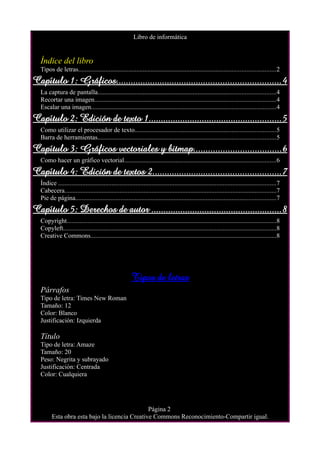
  Índice del libro
  Tipos de letras..........................................................................................................................2
Capítulo 1: Gráficos.................................................................... 4
  La captura de pantalla..............................................................................................................4
  Recortar una imagen................................................................................................................4
  Escalar una imagen..................................................................................................................4
Capítulo 2: Edición de texto 1....................................................... 5
  Como utilizar el procesador de texto.......................................................................................5
  Barra de herramientas..............................................................................................................5
Capítulo 3: Gráficos vectoriales y bitmap.................................... 6
  Como hacer un gráfico vectorial..............................................................................................6
Capítulo 4: Edición de textos 2..................................................... 7
  Índice .......................................................................................................................................7
  Cabecera...................................................................................................................................7
  Pie de página............................................................................................................................7
Capítulo 5: Derechos de autor ...................................................... 8
  Copyright..................................................................................................................................8
  Copyleft....................................................................................................................................8
  Creative Commons...................................................................................................................8


                                                        Tipos de letras
  Párrafos
  Tipo de letra: Times New Roman
  Tamaño: 12
  Color: Blanco
  Justificación: Izquierda

  Título
  Tipo de letra: Amaze
  Tamaño: 20
  Peso: Negrita y subrayado
  Justificación: Centrada
  Color: Cualquiera


                                               Página 2
        Esta obra esta bajo la licencia Creative Commons Reconocimiento-Compartir igual.
Libro de informática


Capítulo 1: Gráficos
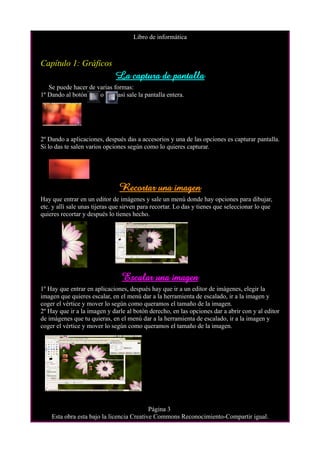
                              La captura de pantalla
   Se puede hacer de varias formas:
1º Dando al botón     o       así sale la pantalla entera.


2º Dando a aplicaciones, después das a accesorios y una de las opciones es capturar pantalla.
Si lo das te salen varios opciones según como lo quieres capturar.


                                Recortar una imagen
Hay que entrar en un editor de imágenes y sale un menú donde hay opciones para dibujar,
etc. y allí sale unas tijeras que sirven para recortar. Lo das y tienes que seleccionar lo que
quieres recortar y después lo tienes hecho.


                                 Escalar una imagen
1º Hay que entrar en aplicaciones, después hay que ir a un editor de imágenes, elegir la
imagen que quieres escalar, en el menú dar a la herramienta de escalado, ir a la imagen y
coger el vértice y mover lo según como queramos el tamaño de la imagen.
2º Hay que ir a la imagen y darle al botón derecho, en las opciones dar a abrir con y al editor
de imágenes que tu quieras, en el menú dar a la herramienta de escalado, ir a la imagen y
coger el vértice y mover lo según como queramos el tamaño de la imagen.


                                           Página 3
    Esta obra esta bajo la licencia Creative Commons Reconocimiento-Compartir igual.
Libro de informática


Capítulo 2: Edición de texto 1.
                     Como utilizar el procesador de texto
Para empezar a utilizar el procesador de texto tienes que escribir en la página que sale
cuando lo abres. Y ya vas modificando lo que has escrito utilizando la barra de
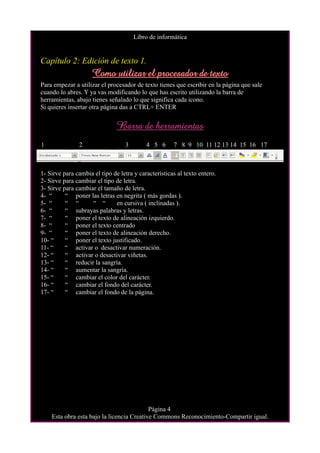
herramientas, abajo tienes señalado lo que significa cada icono.
Si quieres insertar otra página das a CTRL+ ENTER


                               Barra de herramientas
1              2                  3        4 5 6      7 8 9 10 11 12 13 14 15 16 17


1- Sirve para cambia el tipo de letra y características al texto entero.
2- Sirve para cambiar el tipo de letra.
3- Sirve para cambiar el tamaño de letra.
4- “      “ poner las letras en negrita ( más gordas ).
5- “      “ “       “ “       en cursiva ( inclinadas ).
6- “      “ subrayas palabras y letras.
7- “      “ poner el texto de alineación izquierdo.
8- “      “ poner el texto centrado
9- “      “ poner el texto de alineación derecho.
10- “     “ poner el texto justificado.
11- “     “ activar o desactivar numeración.
12- “     “ activar o desactivar viñetas.
13- “     “ reducir la sangría.
14- “     “ aumentar la sangría.
15- “     “ cambiar el color del carácter.
16- “     “ cambiar el fondo del carácter.
17- “     “ cambiar el fondo de la página.


                                           Página 4
    Esta obra esta bajo la licencia Creative Commons Reconocimiento-Compartir igual.
Libro de informática


Capítulo 3: Gráficos vectoriales y bitmap
                       Como hacer un gráfico vectorial
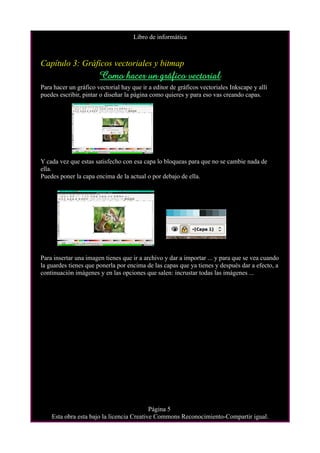
Para hacer un gráfico vectorial hay que ir a editor de gráficos vectoriales Inkscape y allí
puedes escribir, pintar o diseñar la página como quieres y para eso vas creando capas.


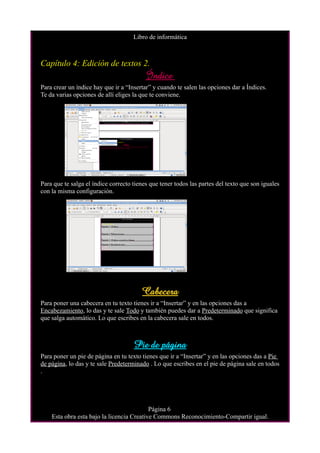
Y cada vez que estas satisfecho con esa capa lo bloqueas para que no se cambie nada de
ella.
Puedes poner la capa encima de la actual o por debajo de ella.


Para insertar una imagen tienes que ir a archivo y dar a importar ... y para que se vea cuando
la guardes tienes que ponerla por encima de las capas que ya tienes y después dar a efecto, a
continuación imágenes y en las opciones que salen: incrustar todas las imágenes ...


                                           Página 5
    Esta obra esta bajo la licencia Creative Commons Reconocimiento-Compartir igual.
Libro de informática


Capítulo 4: Edición de textos 2.
                                          Índice
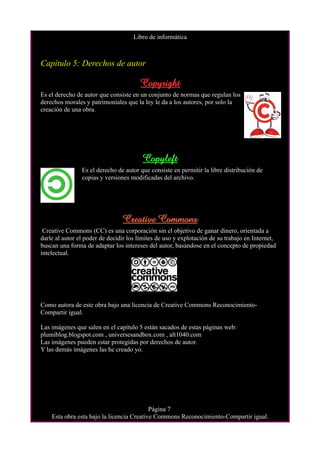
Para crear un índice hay que ir a “Insertar” y cuando te salen las opciones dar a Índices.
Te da varias opciones de allí eliges la que te conviene.


Para que te salga el índice correcto tienes que tener todos las partes del texto que son iguales
con la misma configuración.


                                        Cabecera
Para poner una cabecera en tu texto tienes ir a “Insertar” y en las opciones das a
Encabezamiento, lo das y te sale Todo y también puedes dar a Predeterminado que significa
que salga automático. Lo que escribes en la cabecera sale en todos.


                                     Pie de página
Para poner un pie de página en tu texto tienes que ir a “Insertar” y en las opciones das a Pie
de página, lo das y te sale Predeterminado . Lo que escribes en el pie de página sale en todos
.


                                           Página 6
    Esta obra esta bajo la licencia Creative Commons Reconocimiento-Compartir igual.
Libro de informática


Capítulo 5: Derechos de autor

                                       Copyright
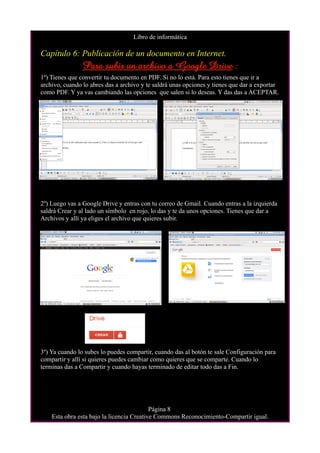
Es el derecho de autor que consiste en un conjunto de normas que regulan los
derechos morales y patrimoniales que la ley le da a los autores, por solo la
creación de una obra.


                                        Copyleft
                Es el derecho de autor que consiste en permitir la libre distribución de
                copias y versiones modificadas del archivo.


                                Creative Commons
 Creative Commons (CC) es una corporación sin el objetivo de ganar dinero, orientada a
darle al autor el poder de decidir los límites de uso y explotación de su trabajo en Internet,
buscan una forma de adaptar los intereses del autor, basándose en el concepto de propiedad
intelectual.


Como autora de este obra bajo una licencia de Creative Commons Reconocimiento-
Compartir igual.

Las imágenes que salen en el capítulo 5 están sacados de estas páginas web:
plumiblog.blogspot.com , universesandbox.com , alt1040.com
Las imágenes pueden estar protegidas por derechos de autor.
Y las demás imágenes las he creado yo.


                                           Página 7
    Esta obra esta bajo la licencia Creative Commons Reconocimiento-Compartir igual.
Libro de informática

Capítulo 6: Publicación de un documento en Internet.
                Para subir un archivo a Google Drive :
1º) Tienes que convertir tu documento en PDF. Si no lo está. Para esto tienes que ir a
archivo, cuando lo abres das a archivo y te saldrá unas opciones y tienes que dar a exportar
como PDF. Y ya vas cambiando las opciones que salen si lo deseas. Y das das a ACEPTAR.


2º) Luego vas a Google Drive y entras con tu correo de Gmail. Cuando entras a la izquierda
saldrá Crear y al lado un símbolo en rojo, lo das y te da unos opciones. Tienes que dar a
Archivos y allí ya eliges el archivo que quieres subir.


3º) Ya cuando lo subes lo puedes compartir, cuando das al botón te sale Configuración para
compartir y allí si quieres puedes cambiar como quieres que se comparte. Cuando lo
terminas das a Compartir y cuando hayas terminado de editar todo das a Fin.


                                           Página 8
    Esta obra esta bajo la licencia Creative Commons Reconocimiento-Compartir igual.
Libro de informática


                                Como hacer un enlace
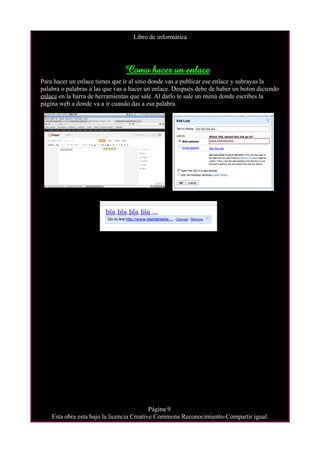
Para hacer un enlace tienes que ir al sitio donde vas a publicar ese enlace y subrayas la
palabra o palabras a las que vas a hacer un enlace. Después debe de haber un boton diciendo
enlace en la barra de herramientas que sale. Al darlo te sale un menú donde escribes la
página web a donde va a ir cuando das a esa palabra.


                                           Página 9
    Esta obra esta bajo la licencia Creative Commons Reconocimiento-Compartir igual.

Libro info 1

  • 1.
    Libro de informática Página 1 Esta obra esta bajo la licencia Creative Commons Reconocimiento-Compartir igual.
  • 2.
    Libro de informática Índice del libro Tipos de letras..........................................................................................................................2 Capítulo 1: Gráficos.................................................................... 4 La captura de pantalla..............................................................................................................4 Recortar una imagen................................................................................................................4 Escalar una imagen..................................................................................................................4 Capítulo 2: Edición de texto 1....................................................... 5 Como utilizar el procesador de texto.......................................................................................5 Barra de herramientas..............................................................................................................5 Capítulo 3: Gráficos vectoriales y bitmap.................................... 6 Como hacer un gráfico vectorial..............................................................................................6 Capítulo 4: Edición de textos 2..................................................... 7 Índice .......................................................................................................................................7 Cabecera...................................................................................................................................7 Pie de página............................................................................................................................7 Capítulo 5: Derechos de autor ...................................................... 8 Copyright..................................................................................................................................8 Copyleft....................................................................................................................................8 Creative Commons...................................................................................................................8 Tipos de letras Párrafos Tipo de letra: Times New Roman Tamaño: 12 Color: Blanco Justificación: Izquierda Título Tipo de letra: Amaze Tamaño: 20 Peso: Negrita y subrayado Justificación: Centrada Color: Cualquiera Página 2 Esta obra esta bajo la licencia Creative Commons Reconocimiento-Compartir igual.
  • 3.
    Libro de informática Capítulo1: Gráficos La captura de pantalla Se puede hacer de varias formas: 1º Dando al botón o así sale la pantalla entera. 2º Dando a aplicaciones, después das a accesorios y una de las opciones es capturar pantalla. Si lo das te salen varios opciones según como lo quieres capturar. Recortar una imagen Hay que entrar en un editor de imágenes y sale un menú donde hay opciones para dibujar, etc. y allí sale unas tijeras que sirven para recortar. Lo das y tienes que seleccionar lo que quieres recortar y después lo tienes hecho. Escalar una imagen 1º Hay que entrar en aplicaciones, después hay que ir a un editor de imágenes, elegir la imagen que quieres escalar, en el menú dar a la herramienta de escalado, ir a la imagen y coger el vértice y mover lo según como queramos el tamaño de la imagen. 2º Hay que ir a la imagen y darle al botón derecho, en las opciones dar a abrir con y al editor de imágenes que tu quieras, en el menú dar a la herramienta de escalado, ir a la imagen y coger el vértice y mover lo según como queramos el tamaño de la imagen. Página 3 Esta obra esta bajo la licencia Creative Commons Reconocimiento-Compartir igual.
  • 4.
    Libro de informática Capítulo2: Edición de texto 1. Como utilizar el procesador de texto Para empezar a utilizar el procesador de texto tienes que escribir en la página que sale cuando lo abres. Y ya vas modificando lo que has escrito utilizando la barra de herramientas, abajo tienes señalado lo que significa cada icono. Si quieres insertar otra página das a CTRL+ ENTER Barra de herramientas 1 2 3 4 5 6 7 8 9 10 11 12 13 14 15 16 17 1- Sirve para cambia el tipo de letra y características al texto entero. 2- Sirve para cambiar el tipo de letra. 3- Sirve para cambiar el tamaño de letra. 4- “ “ poner las letras en negrita ( más gordas ). 5- “ “ “ “ “ en cursiva ( inclinadas ). 6- “ “ subrayas palabras y letras. 7- “ “ poner el texto de alineación izquierdo. 8- “ “ poner el texto centrado 9- “ “ poner el texto de alineación derecho. 10- “ “ poner el texto justificado. 11- “ “ activar o desactivar numeración. 12- “ “ activar o desactivar viñetas. 13- “ “ reducir la sangría. 14- “ “ aumentar la sangría. 15- “ “ cambiar el color del carácter. 16- “ “ cambiar el fondo del carácter. 17- “ “ cambiar el fondo de la página. Página 4 Esta obra esta bajo la licencia Creative Commons Reconocimiento-Compartir igual.
  • 5.
    Libro de informática Capítulo3: Gráficos vectoriales y bitmap Como hacer un gráfico vectorial Para hacer un gráfico vectorial hay que ir a editor de gráficos vectoriales Inkscape y allí puedes escribir, pintar o diseñar la página como quieres y para eso vas creando capas. Y cada vez que estas satisfecho con esa capa lo bloqueas para que no se cambie nada de ella. Puedes poner la capa encima de la actual o por debajo de ella. Para insertar una imagen tienes que ir a archivo y dar a importar ... y para que se vea cuando la guardes tienes que ponerla por encima de las capas que ya tienes y después dar a efecto, a continuación imágenes y en las opciones que salen: incrustar todas las imágenes ... Página 5 Esta obra esta bajo la licencia Creative Commons Reconocimiento-Compartir igual.
  • 6.
    Libro de informática Capítulo4: Edición de textos 2. Índice Para crear un índice hay que ir a “Insertar” y cuando te salen las opciones dar a Índices. Te da varias opciones de allí eliges la que te conviene. Para que te salga el índice correcto tienes que tener todos las partes del texto que son iguales con la misma configuración. Cabecera Para poner una cabecera en tu texto tienes ir a “Insertar” y en las opciones das a Encabezamiento, lo das y te sale Todo y también puedes dar a Predeterminado que significa que salga automático. Lo que escribes en la cabecera sale en todos. Pie de página Para poner un pie de página en tu texto tienes que ir a “Insertar” y en las opciones das a Pie de página, lo das y te sale Predeterminado . Lo que escribes en el pie de página sale en todos . Página 6 Esta obra esta bajo la licencia Creative Commons Reconocimiento-Compartir igual.
  • 7.
    Libro de informática Capítulo5: Derechos de autor Copyright Es el derecho de autor que consiste en un conjunto de normas que regulan los derechos morales y patrimoniales que la ley le da a los autores, por solo la creación de una obra. Copyleft Es el derecho de autor que consiste en permitir la libre distribución de copias y versiones modificadas del archivo. Creative Commons Creative Commons (CC) es una corporación sin el objetivo de ganar dinero, orientada a darle al autor el poder de decidir los límites de uso y explotación de su trabajo en Internet, buscan una forma de adaptar los intereses del autor, basándose en el concepto de propiedad intelectual. Como autora de este obra bajo una licencia de Creative Commons Reconocimiento- Compartir igual. Las imágenes que salen en el capítulo 5 están sacados de estas páginas web: plumiblog.blogspot.com , universesandbox.com , alt1040.com Las imágenes pueden estar protegidas por derechos de autor. Y las demás imágenes las he creado yo. Página 7 Esta obra esta bajo la licencia Creative Commons Reconocimiento-Compartir igual.
  • 8.
    Libro de informática Capítulo6: Publicación de un documento en Internet. Para subir un archivo a Google Drive : 1º) Tienes que convertir tu documento en PDF. Si no lo está. Para esto tienes que ir a archivo, cuando lo abres das a archivo y te saldrá unas opciones y tienes que dar a exportar como PDF. Y ya vas cambiando las opciones que salen si lo deseas. Y das das a ACEPTAR. 2º) Luego vas a Google Drive y entras con tu correo de Gmail. Cuando entras a la izquierda saldrá Crear y al lado un símbolo en rojo, lo das y te da unos opciones. Tienes que dar a Archivos y allí ya eliges el archivo que quieres subir. 3º) Ya cuando lo subes lo puedes compartir, cuando das al botón te sale Configuración para compartir y allí si quieres puedes cambiar como quieres que se comparte. Cuando lo terminas das a Compartir y cuando hayas terminado de editar todo das a Fin. Página 8 Esta obra esta bajo la licencia Creative Commons Reconocimiento-Compartir igual.
  • 9.
    Libro de informática Como hacer un enlace Para hacer un enlace tienes que ir al sitio donde vas a publicar ese enlace y subrayas la palabra o palabras a las que vas a hacer un enlace. Después debe de haber un boton diciendo enlace en la barra de herramientas que sale. Al darlo te sale un menú donde escribes la página web a donde va a ir cuando das a esa palabra. Página 9 Esta obra esta bajo la licencia Creative Commons Reconocimiento-Compartir igual.