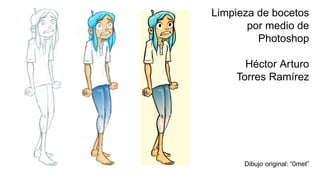
Limpieza de bocetos
por medio de
Photoshop
Héctor Arturo
Torres Ramírez
Dibujo original: “0met”
Al abrir un archivo de
imagen en Photoshop. Este
se presenta de esta manera,
para asegurar los mejores
resultados de este tutorial,
recomiendo que la
configuración del programa
se encuentre en básico
(circulo azul). La posición de
esta configuración varia
poco en Photoshop Cs6 y
subsecuentes.
Escritorio (color gris pre establecidos)
Herramientas
Capas
Todo trabajo se
encuentra ordenado
en capas, como si se
trabajara sobre
papel invisible. Para
evitar dañar lo
pintado abajo
Estilo de
escritorio
Navegación y
opciones de
herramientas
Cuando se tiene un
dibujo escaneado, es
muy común que el
scanner capte
irregularidades,
reflejos de luz en la
tinta o el lápiz que
hace que pierdan
contraste, suciedad
que no se ve a simple
vista o incluso
problemas de
coloración de la hoja,
estas se hacen
notorias cuando
intentamos eliminar el
fondo de una imagen.
Al seleccionar
con la
herramienta
varita (W)
(circulo azul),
salen a la luz
estos errores se
puede ver que
selecciona
partes no
deseadas.
Reflejos del grafito
Al abrir una imagen esta aparece en la capa
“Fondo”, esta aparece protegida con un
candado que indica que no se puede
trabajar sobre de ella. Es recomendable no
quitarlo en lo absoluto para evitar dañarla o
pintar sobre de ella por error.
En su lugar se recomienda duplicar la capa
(hacer una copia exacta)
Este ojo indica que la capa se
encuentra visible.
Al hacer clic derecho sobre la capa se
despliega el menú de opciones, al hacer clic
sobre duplicar capa, se crea una copia.
Paso 1: crear capa mascara
Para poder hacer una elección fiable, se
requiere hacer una mascara, una capa que
contenga el área seleccionada.
Esta se crea con el botón “nueva capa”
señalado en el circulo azul.
La capa puede ser nombrada haciendo
doble clic en el texto.
La nueva capa es transparente. Por lo que
no podemos verla hasta pintar sobre ella.
De manera predeterminada las capas
suelen tener la configuración “normal”
(cuadrado rojo)
Es necesario hacer clic sobre de ella para
desplegar las funciones de la capa.
Se necesita escoger opción Multiplicar.
Paso 2: seleccionar
Se usa la herramienta pincel (B) y se escoge
un color al hacer clic en los cuadros
inferiores de la barra de herramientas
(verde), se despliega el siguiente menú.
Asegurándonos de
estar en la capa
correcta (el color azul
señala la capa en la
que se esta
trabajando)
comenzamos a trazar,
el efecto multiplicar
de la capa da una
sensación similar a
Pasar un marca textos
sobre un dibujo.
Un truco para acelerar este
proceso, es usar la tecla Swift,
mientras se presiona, el brush
generara una línea recta entre 2
puntos que se señalen
Sin Swift
con Swift
Paso 2.5: rellenar
una vez se tiene la figura
delineada y cerrada se usa la
herramienta “bote” (G), en
ciertas ocasiones puede
aparecer oculto. Ya que
comparte espacio con la
herramienta degrado:
Para desplegarlo, solo se
necesita mantener
presionado el botón y
selecciona el bote.
Vemos que se genera una
sola mancha regular, esta
será nuestra mascara de
selección.
Vista ocultando la
capa del dibujo.
Paso 3: quitar fondo
La mascara sirve para que
podamos hacer una
selección como se puede
apreciar, en la capa de
mascara todo lo que no es
azul es transparente
(representado por cuadros
grises y blancos), por lo que
al usar la varita, esta
captura todo lo que sea
idéntico, es decir lo que no
es azul.
Cuando volvemos a trabajar
sobre la capa del dibujo sin
quitar la selecciones y
presionamos suprimir, toda
la selección desaparece sin
mas.
Paso 4: editar la imagen
Al tener seleccionado la parte externa, es
necesario invertir la selección, esto puede
ocurrir seleccionando la mascara azul, o
simplemente invirtiendo la selección, esto se
logra con el botón selección, que se encuentra
en la parte superior del Photoshop.
El efecto es notorio en la línea punteada. Que
solo rodeara el dibujo.
Paso 4.25:preparación de imagen
Una vez se ha hecho todos los pasos
anteriores, una recomendación, es generar
una copia de la capa, y bloquearlas para evitar
accidentes, también se puede almacenar en
una carpeta, es una opción que aparece a
lado de las capas. Y las capas se agrupan para
no perderlas.
Paso 4.5: pintado
Para lograr desaparecer algunas líneas de lápiz
se usa el pincel (b) y se toma un color blanco,
esto se logra con la tecla ALT, aparece la
opción gotero.
El tamaño del pincel , se puede controlar con
el clic derecho en cualquier parte del área de
trabajo, aparece el siguiente menú
El pintar con el color
blanco permite ir
eliminando líneas
sobrantes y darle
claridad al dibujo.
En este punto el dibujo
esta listo para ser
tratado, se puede
sombrear o colorear en
una nueva capa, que se
encuentre en
“multiplicar”
El color de esta capa
puede modificarse con
el comando
“control+U” sacando el
siguiente recuadro, si
las sombras son grises,
se pueden aclarar u
oscureceré así como
colorear.
Este sencillo efecto puede mejorar el
impacto de un boceto y hacerlo mas
atractivo.
Ejemplos
Gracias por ver

Limpieza de dibujos

  • 1.
    Limpieza de bocetos pormedio de Photoshop Héctor Arturo Torres Ramírez Dibujo original: “0met”
  • 2.
    Al abrir unarchivo de imagen en Photoshop. Este se presenta de esta manera, para asegurar los mejores resultados de este tutorial, recomiendo que la configuración del programa se encuentre en básico (circulo azul). La posición de esta configuración varia poco en Photoshop Cs6 y subsecuentes. Escritorio (color gris pre establecidos) Herramientas Capas Todo trabajo se encuentra ordenado en capas, como si se trabajara sobre papel invisible. Para evitar dañar lo pintado abajo Estilo de escritorio Navegación y opciones de herramientas
  • 3.
    Cuando se tieneun dibujo escaneado, es muy común que el scanner capte irregularidades, reflejos de luz en la tinta o el lápiz que hace que pierdan contraste, suciedad que no se ve a simple vista o incluso problemas de coloración de la hoja, estas se hacen notorias cuando intentamos eliminar el fondo de una imagen. Al seleccionar con la herramienta varita (W) (circulo azul), salen a la luz estos errores se puede ver que selecciona partes no deseadas. Reflejos del grafito
  • 4.
    Al abrir unaimagen esta aparece en la capa “Fondo”, esta aparece protegida con un candado que indica que no se puede trabajar sobre de ella. Es recomendable no quitarlo en lo absoluto para evitar dañarla o pintar sobre de ella por error. En su lugar se recomienda duplicar la capa (hacer una copia exacta) Este ojo indica que la capa se encuentra visible. Al hacer clic derecho sobre la capa se despliega el menú de opciones, al hacer clic sobre duplicar capa, se crea una copia.
  • 5.
    Paso 1: crearcapa mascara Para poder hacer una elección fiable, se requiere hacer una mascara, una capa que contenga el área seleccionada. Esta se crea con el botón “nueva capa” señalado en el circulo azul. La capa puede ser nombrada haciendo doble clic en el texto. La nueva capa es transparente. Por lo que no podemos verla hasta pintar sobre ella. De manera predeterminada las capas suelen tener la configuración “normal” (cuadrado rojo) Es necesario hacer clic sobre de ella para desplegar las funciones de la capa. Se necesita escoger opción Multiplicar.
  • 6.
    Paso 2: seleccionar Seusa la herramienta pincel (B) y se escoge un color al hacer clic en los cuadros inferiores de la barra de herramientas (verde), se despliega el siguiente menú. Asegurándonos de estar en la capa correcta (el color azul señala la capa en la que se esta trabajando) comenzamos a trazar, el efecto multiplicar de la capa da una sensación similar a Pasar un marca textos sobre un dibujo. Un truco para acelerar este proceso, es usar la tecla Swift, mientras se presiona, el brush generara una línea recta entre 2 puntos que se señalen Sin Swift con Swift
  • 7.
    Paso 2.5: rellenar unavez se tiene la figura delineada y cerrada se usa la herramienta “bote” (G), en ciertas ocasiones puede aparecer oculto. Ya que comparte espacio con la herramienta degrado: Para desplegarlo, solo se necesita mantener presionado el botón y selecciona el bote. Vemos que se genera una sola mancha regular, esta será nuestra mascara de selección. Vista ocultando la capa del dibujo.
  • 8.
    Paso 3: quitarfondo La mascara sirve para que podamos hacer una selección como se puede apreciar, en la capa de mascara todo lo que no es azul es transparente (representado por cuadros grises y blancos), por lo que al usar la varita, esta captura todo lo que sea idéntico, es decir lo que no es azul. Cuando volvemos a trabajar sobre la capa del dibujo sin quitar la selecciones y presionamos suprimir, toda la selección desaparece sin mas.
  • 9.
    Paso 4: editarla imagen Al tener seleccionado la parte externa, es necesario invertir la selección, esto puede ocurrir seleccionando la mascara azul, o simplemente invirtiendo la selección, esto se logra con el botón selección, que se encuentra en la parte superior del Photoshop. El efecto es notorio en la línea punteada. Que solo rodeara el dibujo.
  • 10.
    Paso 4.25:preparación deimagen Una vez se ha hecho todos los pasos anteriores, una recomendación, es generar una copia de la capa, y bloquearlas para evitar accidentes, también se puede almacenar en una carpeta, es una opción que aparece a lado de las capas. Y las capas se agrupan para no perderlas.
  • 11.
    Paso 4.5: pintado Paralograr desaparecer algunas líneas de lápiz se usa el pincel (b) y se toma un color blanco, esto se logra con la tecla ALT, aparece la opción gotero. El tamaño del pincel , se puede controlar con el clic derecho en cualquier parte del área de trabajo, aparece el siguiente menú
  • 12.
    El pintar conel color blanco permite ir eliminando líneas sobrantes y darle claridad al dibujo.
  • 13.
    En este puntoel dibujo esta listo para ser tratado, se puede sombrear o colorear en una nueva capa, que se encuentre en “multiplicar” El color de esta capa puede modificarse con el comando “control+U” sacando el siguiente recuadro, si las sombras son grises, se pueden aclarar u oscureceré así como colorear. Este sencillo efecto puede mejorar el impacto de un boceto y hacerlo mas atractivo.
  • 14.
  • 15.