Macro: Atrápame
Macro que al pasar el Mouse encima de un botón este se mueve a otra
posición, haciendo imposible darle click.
Paso 1: Abra Microsoft Excel
Paso 2: Abrir Plataforma Visual Basic
Busque en la parte superior la pestaña DESARROLLADOR en la cual
encontrará la opción para abrir Visual Basic.
Paso 3: Agregar un Formulario
En la opción INSERTAR de Visual Basic agregamos
un Formulario mediante la opción “UserForm”
Paso 4: Redimensionar el Formulario
Presione click derecho sobre el
Formulario y abra la opción de
PROPIEDADES
Paso 4: Redimensionar el Formulario
En las propiedades del formulario
encontrará el tamaño en las
propiedades “Width” y “Height”.
Ambas deberá colocarlas en 400
para que tanto el ancho como el
alto del formulario sea igual y
este ejemplo pueda ser
desarrollado.
Paso 5: Agregar un Botón
Desde el cuadro de herramientas agregue un
botón de comando al formulario
Paso 6: Programar el Botón
Al hacer dobleclick en el Botón se abrirá la ventana de línea de comandos en donde
aparecerá la lista de eventos, en los cuales estará “MouseMove”, lo seleccionamos…
Paso 6: Programar el Botón
En el evento de “MouseMove” programaremos las propiedades TOP y LEFT del botón
que cambiará la posición horizontal y vertical deacuerdo a un numero aleatorio
entre 0 y 350, por lo que nunca saldrá del formulario, al pasar el mouse por encima
Paso 7: Probar
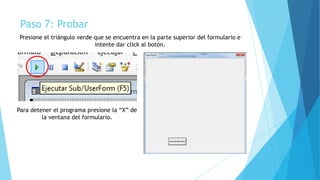
Presione el triángulo verde que se encuentra en la parte superior del formulario e
intente dar click al botón.
Para detener el programa presione la “X” de
la ventana del formulario.
Paso 8: Hazlo tu mismo!
Una vez que funcione el primer botón, agrega nueve botones más para que el
programa funcione con 10 botones.
¿Cómo se programan los demás botones?
Dedúcelo con el primer botón.
Cuando termines el archivo súbelo a e-learning
en la sección de documentos

Macro atrapame

  • 1.
    Macro: Atrápame Macro queal pasar el Mouse encima de un botón este se mueve a otra posición, haciendo imposible darle click.
  • 2.
    Paso 1: AbraMicrosoft Excel
  • 3.
    Paso 2: AbrirPlataforma Visual Basic Busque en la parte superior la pestaña DESARROLLADOR en la cual encontrará la opción para abrir Visual Basic.
  • 4.
    Paso 3: Agregarun Formulario En la opción INSERTAR de Visual Basic agregamos un Formulario mediante la opción “UserForm”
  • 5.
    Paso 4: Redimensionarel Formulario Presione click derecho sobre el Formulario y abra la opción de PROPIEDADES
  • 6.
    Paso 4: Redimensionarel Formulario En las propiedades del formulario encontrará el tamaño en las propiedades “Width” y “Height”. Ambas deberá colocarlas en 400 para que tanto el ancho como el alto del formulario sea igual y este ejemplo pueda ser desarrollado.
  • 7.
    Paso 5: Agregarun Botón Desde el cuadro de herramientas agregue un botón de comando al formulario
  • 8.
    Paso 6: Programarel Botón Al hacer dobleclick en el Botón se abrirá la ventana de línea de comandos en donde aparecerá la lista de eventos, en los cuales estará “MouseMove”, lo seleccionamos…
  • 9.
    Paso 6: Programarel Botón En el evento de “MouseMove” programaremos las propiedades TOP y LEFT del botón que cambiará la posición horizontal y vertical deacuerdo a un numero aleatorio entre 0 y 350, por lo que nunca saldrá del formulario, al pasar el mouse por encima
  • 10.
    Paso 7: Probar Presioneel triángulo verde que se encuentra en la parte superior del formulario e intente dar click al botón. Para detener el programa presione la “X” de la ventana del formulario.
  • 11.
    Paso 8: Hazlotu mismo! Una vez que funcione el primer botón, agrega nueve botones más para que el programa funcione con 10 botones. ¿Cómo se programan los demás botones? Dedúcelo con el primer botón. Cuando termines el archivo súbelo a e-learning en la sección de documentos