INSTITUCIÓN EDUCATIVA CIUDADELA CUBA
       INFORMÁTICA GRADO 8vo
       PRIMER PERIODO - 2013
                                                                                                                                   1


                                         1.      CONCEPTOS BÁSICOS
     ¿QUÉ ES POWER POINT? Es la herramienta que nos ofrece Microsoft Office para crear presentaciones.
  Las presentaciones son imprescindibles hoy en día ya que permiten comunicar información e ideas de forma visual y
  atractiva.

     Se pueden utilizar presentaciones en la enseñanza como apoyo al profesor para desarrollar un determinado tema, para
  exponer resultados de una investigación, en la empresa para preparar reuniones, para presentar los resultados de un
  trabajo o los resultados de la empresa, para presentar un nuevo producto, etc. En definitiva siempre que se quiera exponer
  información de forma visual y agradable para captar la atención del interlocutor.

     Para empezar veremos la forma de arrancar el programa y cuáles son los elementos básicos de PowerPoint, la pantalla,
  las barras, etc, para familiarizarnos con el entorno.

                                                 ¿CÓMO INICIAR POWER POINT?


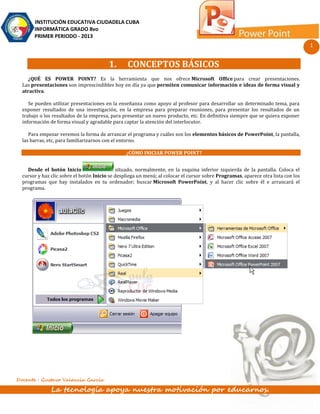
    Desde el botón Inicio                     situado, normalmente, en la esquina inferior izquierda de la pantalla. Coloca el
  cursor y haz clic sobre el botón Inicio se despliega un menú; al colocar el cursor sobre Programas, aparece otra lista con los
  programas que hay instalados en tu ordenador; buscar Microsoft PowerPoint, y al hacer clic sobre él e arrancará el
  programa.


Docente : Gustavo Valencia García

               La tecnología apoya nuestra motivación por educarnos.
INSTITUCIÓN EDUCATIVA CIUDADELA CUBA
       INFORMÁTICA GRADO 8vo
       PRIMER PERIODO - 2013
                                                                                                                               2

                                      ¿QUÉ ENCONTRAMOS EN LA PANTALLA INICIAL?

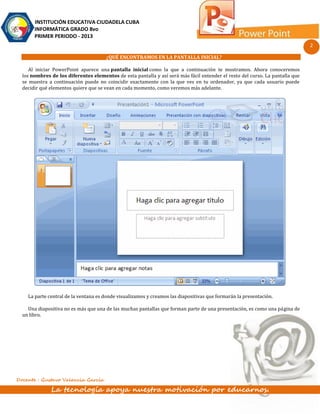
     Al iniciar PowerPoint aparece una pantalla inicial como la que a continuación te mostramos. Ahora conoceremos
  los nombres de los diferentes elementos de esta pantalla y así será más fácil entender el resto del curso. La pantalla que
  se muestra a continuación puede no coincidir exactamente con la que ves en tu ordenador, ya que cada usuario puede
  decidir qué elementos quiere que se vean en cada momento, como veremos más adelante.


    La parte central de la ventana es donde visualizamos y creamos las diapositivas que formarán la presentación.

    Una diapositiva no es más que una de las muchas pantallas que forman parte de una presentación, es como una página de
  un libro.


Docente : Gustavo Valencia García

              La tecnología apoya nuestra motivación por educarnos.
INSTITUCIÓN EDUCATIVA CIUDADELA CUBA
       INFORMÁTICA GRADO 8vo
       PRIMER PERIODO - 2013
                                                                                                                                   3
                                                         LAS BARRAS

    1. La barra de título


    Contiene el nombre del documento sobre el que se está trabajando en ese momento. Cuando creamos una presentación
  nueva se le asigna el nombre provisional Presentación1, hasta que la guardemos y le demos el nombre que queramos. En el

  extremo de la derecha están los botones para minimizar          , restaurar       y cerrar      .


    2. La barra de acceso rápido


    La barra de acceso rápido contiene las operaciones más habituales como Guardar         , Deshacer      o Repetir     .

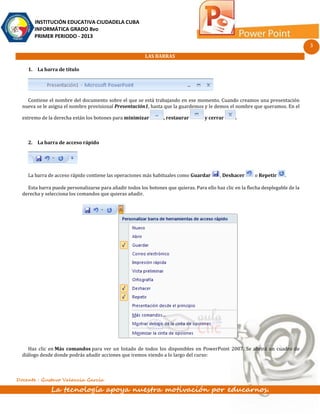
    Esta barra puede personalizarse para añadir todos los botones que quieras. Para ello haz clic en la flecha desplegable de la
  derecha y selecciona los comandos que quieras añadir.


     Haz clic en Más comandos para ver un listado de todos los disponibles en PowerPoint 2007. Se abrirá un cuadro de
  diálogo desde donde podrás añadir acciones que iremos viendo a lo largo del curso:


Docente : Gustavo Valencia García

               La tecnología apoya nuestra motivación por educarnos.
INSTITUCIÓN EDUCATIVA CIUDADELA CUBA
       INFORMÁTICA GRADO 8vo
       PRIMER PERIODO - 2013
                                                                                                                               4


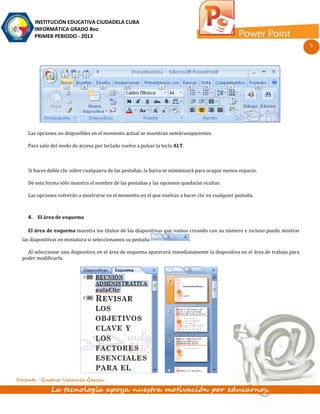
    3. La Banda de Opciones


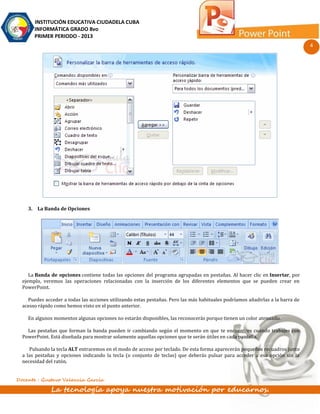
     La Banda de opciones contiene todas las opciones del programa agrupadas en pestañas. Al hacer clic en Insertar, por
  ejemplo, veremos las operaciones relacionadas con la inserción de los diferentes elementos que se pueden crear en
  PowerPoint.

    Puedes acceder a todas las acciones utilizando estas pestañas. Pero las más habituales podríamos añadirlas a la barra de
  acesso rápido como hemos visto en el punto anterior.

    En algunos momentos algunas opciones no estarán disponibles, las reconocerás porque tienen un color atenuado.

    Las pestañas que forman la banda pueden ir cambiando según el momento en que te encuentres cuando trabajes con
  PowerPoint. Está diseñada para mostrar solamente aquellas opciones que te serán útiles en cada pantalla.

     Pulsando la tecla ALT entraremos en el modo de acceso por teclado. De esta forma aparecerán pequeños recuadros junto
  a las pestañas y opciones indicando la tecla (o conjunto de teclas) que deberás pulsar para acceder a esa opción sin la
  necesidad del ratón.


Docente : Gustavo Valencia García

              La tecnología apoya nuestra motivación por educarnos.
INSTITUCIÓN EDUCATIVA CIUDADELA CUBA
       INFORMÁTICA GRADO 8vo
       PRIMER PERIODO - 2013
                                                                                                                              5


    Las opciones no disponibles en el momento actual se muestran semitransparentes.

    Para salir del modo de acceso por teclado vuelve a pulsar la tecla ALT.


    Si haces doble clic sobre cualquiera de las pestañas, la barra se minimizará para ocupar menos espacio.

    De esta forma sólo muestra el nombre de las pestañas y las opciones quedarán ocultas.

    Las opciones volverán a mostrarse en el momento en el que vuelvas a hacer clic en cualquier pestaña.


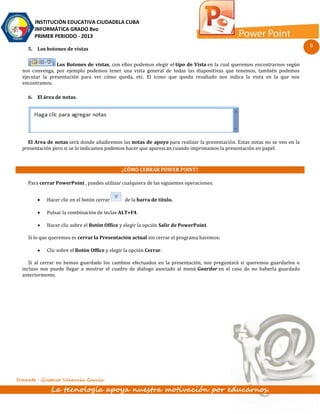
    4. El área de esquema

    El área de esquema muestra los títulos de las diapositivas que vamos creando con su número e incluso puede mostrar
  las diapositivas en miniatura si seleccionamos su pestaña                   .

    Al seleccionar una diapositiva en el área de esquema aparecerá inmediatamente la diapositiva en el área de trabajo para
  poder modificarla.


Docente : Gustavo Valencia García

              La tecnología apoya nuestra motivación por educarnos.
INSTITUCIÓN EDUCATIVA CIUDADELA CUBA
       INFORMÁTICA GRADO 8vo
       PRIMER PERIODO - 2013
                                                                                                                           6
    5. Los botones de vistas

                 Los Botones de vistas, con ellos podemos elegir el tipo de Vista en la cual queremos encontrarnos según
  nos convenga, por ejemplo podemos tener una vista general de todas las diapositivas que tenemos, también podemos
  ejecutar la presentación para ver cómo queda, etc. El icono que queda resaltado nos indica la vista en la que nos
  encontramos.

    6. El área de notas.


    El Area de notas será donde añadiremos las notas de apoyo para realizar la presentación. Estas notas no se ven en la
  presentación pero si se lo indicamos podemos hacer que aparezcan cuando imprimamos la presentación en papel.


                                              ¿CÓMO CERRAR POWER POINT?

    Para cerrar PowerPoint , puedes utilizar cualquiera de las siguientes operaciones:


           Hacer clic en el botón cerrar       de la barra de título.

           Pulsar la combinación de teclas ALT+F4.

           Hacer clic sobre el Botón Office y elegir la opción Salir de PowerPoint.

    Si lo que queremos es cerrar la Presentación actual sin cerrar el programa haremos:

           Clic sobre el Botón Office y elegir la opción Cerrar.

     Si al cerrar no hemos guardado los cambios efectuados en la presentación, nos preguntará si queremos guardarlos o
  incluso nos puede llegar a mostrar el cuadro de diálogo asociado al menú Guardar en el caso de no haberla guardado
  anteriormente.


Docente : Gustavo Valencia García

              La tecnología apoya nuestra motivación por educarnos.

1. Conceptos básicos de Power Point

  • 1.
    INSTITUCIÓN EDUCATIVA CIUDADELACUBA INFORMÁTICA GRADO 8vo PRIMER PERIODO - 2013 1 1. CONCEPTOS BÁSICOS ¿QUÉ ES POWER POINT? Es la herramienta que nos ofrece Microsoft Office para crear presentaciones. Las presentaciones son imprescindibles hoy en día ya que permiten comunicar información e ideas de forma visual y atractiva. Se pueden utilizar presentaciones en la enseñanza como apoyo al profesor para desarrollar un determinado tema, para exponer resultados de una investigación, en la empresa para preparar reuniones, para presentar los resultados de un trabajo o los resultados de la empresa, para presentar un nuevo producto, etc. En definitiva siempre que se quiera exponer información de forma visual y agradable para captar la atención del interlocutor. Para empezar veremos la forma de arrancar el programa y cuáles son los elementos básicos de PowerPoint, la pantalla, las barras, etc, para familiarizarnos con el entorno. ¿CÓMO INICIAR POWER POINT? Desde el botón Inicio situado, normalmente, en la esquina inferior izquierda de la pantalla. Coloca el cursor y haz clic sobre el botón Inicio se despliega un menú; al colocar el cursor sobre Programas, aparece otra lista con los programas que hay instalados en tu ordenador; buscar Microsoft PowerPoint, y al hacer clic sobre él e arrancará el programa. Docente : Gustavo Valencia García La tecnología apoya nuestra motivación por educarnos.
  • 2.
    INSTITUCIÓN EDUCATIVA CIUDADELACUBA INFORMÁTICA GRADO 8vo PRIMER PERIODO - 2013 2 ¿QUÉ ENCONTRAMOS EN LA PANTALLA INICIAL? Al iniciar PowerPoint aparece una pantalla inicial como la que a continuación te mostramos. Ahora conoceremos los nombres de los diferentes elementos de esta pantalla y así será más fácil entender el resto del curso. La pantalla que se muestra a continuación puede no coincidir exactamente con la que ves en tu ordenador, ya que cada usuario puede decidir qué elementos quiere que se vean en cada momento, como veremos más adelante. La parte central de la ventana es donde visualizamos y creamos las diapositivas que formarán la presentación. Una diapositiva no es más que una de las muchas pantallas que forman parte de una presentación, es como una página de un libro. Docente : Gustavo Valencia García La tecnología apoya nuestra motivación por educarnos.
  • 3.
    INSTITUCIÓN EDUCATIVA CIUDADELACUBA INFORMÁTICA GRADO 8vo PRIMER PERIODO - 2013 3 LAS BARRAS 1. La barra de título Contiene el nombre del documento sobre el que se está trabajando en ese momento. Cuando creamos una presentación nueva se le asigna el nombre provisional Presentación1, hasta que la guardemos y le demos el nombre que queramos. En el extremo de la derecha están los botones para minimizar , restaurar y cerrar . 2. La barra de acceso rápido La barra de acceso rápido contiene las operaciones más habituales como Guardar , Deshacer o Repetir . Esta barra puede personalizarse para añadir todos los botones que quieras. Para ello haz clic en la flecha desplegable de la derecha y selecciona los comandos que quieras añadir. Haz clic en Más comandos para ver un listado de todos los disponibles en PowerPoint 2007. Se abrirá un cuadro de diálogo desde donde podrás añadir acciones que iremos viendo a lo largo del curso: Docente : Gustavo Valencia García La tecnología apoya nuestra motivación por educarnos.
  • 4.
    INSTITUCIÓN EDUCATIVA CIUDADELACUBA INFORMÁTICA GRADO 8vo PRIMER PERIODO - 2013 4 3. La Banda de Opciones La Banda de opciones contiene todas las opciones del programa agrupadas en pestañas. Al hacer clic en Insertar, por ejemplo, veremos las operaciones relacionadas con la inserción de los diferentes elementos que se pueden crear en PowerPoint. Puedes acceder a todas las acciones utilizando estas pestañas. Pero las más habituales podríamos añadirlas a la barra de acesso rápido como hemos visto en el punto anterior. En algunos momentos algunas opciones no estarán disponibles, las reconocerás porque tienen un color atenuado. Las pestañas que forman la banda pueden ir cambiando según el momento en que te encuentres cuando trabajes con PowerPoint. Está diseñada para mostrar solamente aquellas opciones que te serán útiles en cada pantalla. Pulsando la tecla ALT entraremos en el modo de acceso por teclado. De esta forma aparecerán pequeños recuadros junto a las pestañas y opciones indicando la tecla (o conjunto de teclas) que deberás pulsar para acceder a esa opción sin la necesidad del ratón. Docente : Gustavo Valencia García La tecnología apoya nuestra motivación por educarnos.
  • 5.
    INSTITUCIÓN EDUCATIVA CIUDADELACUBA INFORMÁTICA GRADO 8vo PRIMER PERIODO - 2013 5 Las opciones no disponibles en el momento actual se muestran semitransparentes. Para salir del modo de acceso por teclado vuelve a pulsar la tecla ALT. Si haces doble clic sobre cualquiera de las pestañas, la barra se minimizará para ocupar menos espacio. De esta forma sólo muestra el nombre de las pestañas y las opciones quedarán ocultas. Las opciones volverán a mostrarse en el momento en el que vuelvas a hacer clic en cualquier pestaña. 4. El área de esquema El área de esquema muestra los títulos de las diapositivas que vamos creando con su número e incluso puede mostrar las diapositivas en miniatura si seleccionamos su pestaña . Al seleccionar una diapositiva en el área de esquema aparecerá inmediatamente la diapositiva en el área de trabajo para poder modificarla. Docente : Gustavo Valencia García La tecnología apoya nuestra motivación por educarnos.
  • 6.
    INSTITUCIÓN EDUCATIVA CIUDADELACUBA INFORMÁTICA GRADO 8vo PRIMER PERIODO - 2013 6 5. Los botones de vistas Los Botones de vistas, con ellos podemos elegir el tipo de Vista en la cual queremos encontrarnos según nos convenga, por ejemplo podemos tener una vista general de todas las diapositivas que tenemos, también podemos ejecutar la presentación para ver cómo queda, etc. El icono que queda resaltado nos indica la vista en la que nos encontramos. 6. El área de notas. El Area de notas será donde añadiremos las notas de apoyo para realizar la presentación. Estas notas no se ven en la presentación pero si se lo indicamos podemos hacer que aparezcan cuando imprimamos la presentación en papel. ¿CÓMO CERRAR POWER POINT? Para cerrar PowerPoint , puedes utilizar cualquiera de las siguientes operaciones:  Hacer clic en el botón cerrar de la barra de título.  Pulsar la combinación de teclas ALT+F4.  Hacer clic sobre el Botón Office y elegir la opción Salir de PowerPoint. Si lo que queremos es cerrar la Presentación actual sin cerrar el programa haremos:  Clic sobre el Botón Office y elegir la opción Cerrar. Si al cerrar no hemos guardado los cambios efectuados en la presentación, nos preguntará si queremos guardarlos o incluso nos puede llegar a mostrar el cuadro de diálogo asociado al menú Guardar en el caso de no haberla guardado anteriormente. Docente : Gustavo Valencia García La tecnología apoya nuestra motivación por educarnos.