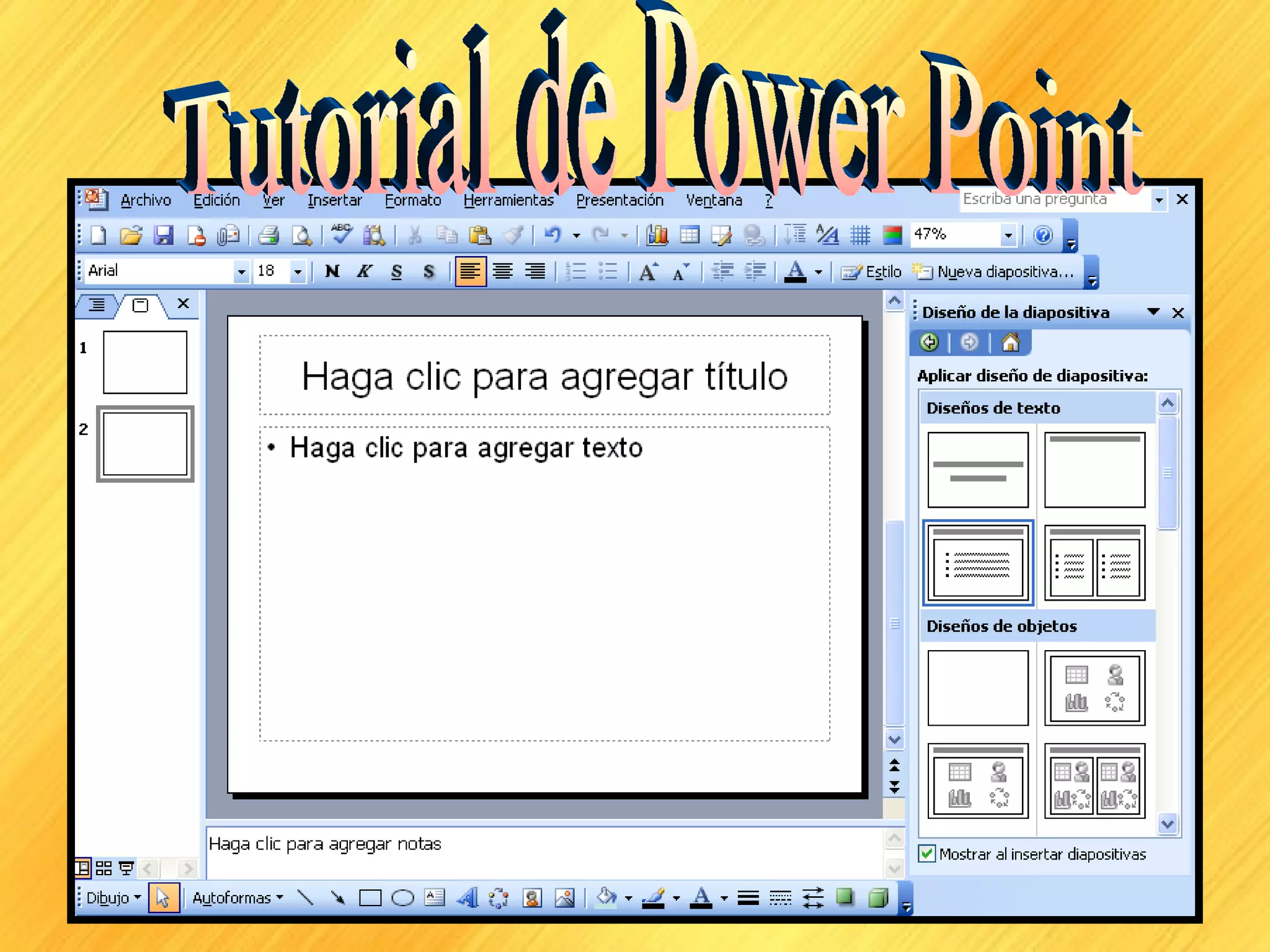
Tutorial de Power Point
Integrantes: Manuel Carballo – Nicolás Rivas Curso:   2º 3ª Turno:   Mañana Profesores:   Marcela Zaffaroni – Pablo Aldegani
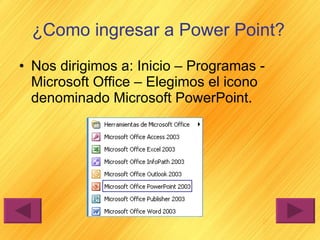
¿Como ingresar a Power Point? Nos dirigimos a: Inicio – Programas - Microsoft Office – Elegimos el icono denominado Microsoft PowerPoint.
¿Qué nos permite hacer este programa? El programa Power Point, nos permite crear presentaciones a través de diferentes diapositivas, creadas por uno. Tenemos diferentes opciones, que nos permiten editar a nuestro gusto: animación, efectos (sonidos, movimientos) Imágenes, videos, hipervínculos y gráficos entre otros.
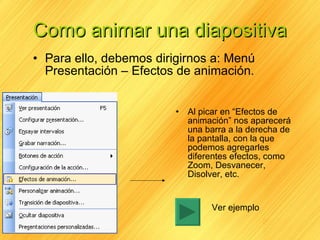
Como animar una diapositiva Para ello, debemos dirigirnos a: Menú Presentación – Efectos de animación. Al picar en “Efectos de animación” nos aparecerá una barra a la derecha de la pantalla, con la que podemos agregarles diferentes efectos, como Zoom, Desvanecer, Disolver, etc. Ver ejemplo
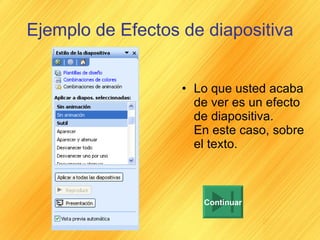
Ejemplo de Efectos de diapositiva Lo que usted acaba de ver es un efecto de diapositiva. En este caso, sobre el texto. Continuar
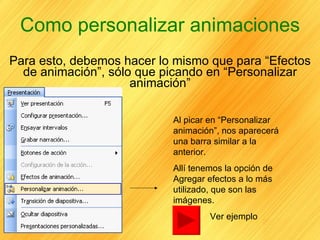
Como personalizar animaciones Para esto, debemos hacer lo mismo que para “Efectos de animación”, sólo que picando en “Personalizar animación” Al picar en “Personalizar animación”, nos aparecerá una barra similar a la anterior. Allí tenemos la opción de Agregar efectos a lo más utilizado, que son las imágenes. Ver ejemplo
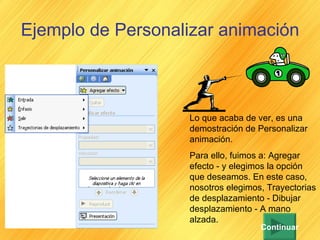
Ejemplo de Personalizar animación   Lo que acaba de ver, es una demostración de Personalizar animación. Para ello, fuimos a: Agregar efecto - y elegimos la opción que deseamos. En este caso, nosotros elegimos, Trayectorias de desplazamiento - Dibujar desplazamiento - A mano alzada. Continuar
Botones de acción ¿Qué son?  Los botones de acción, nos permiten insertar enlaces desde un archivo de Power Point con otros archivos y diapositivas. ¿Cómo se agregan?  Debemos ir a: Menú Presentación – Botones de acción – Allí elegimos el botón que más nos agrade, el tamaño que deseemos y su destino. Algunos botones, fueron agregados a este tutorial, como aquí:
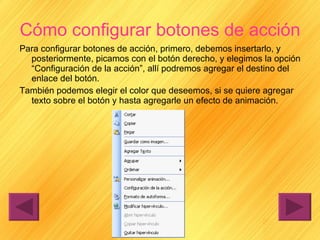
Cómo configurar botones de acción Para configurar botones de acción, primero, debemos insertarlo, y posteriormente, picamos con el botón derecho, y elegimos la opción “Configuración de la acción”, allí podremos agregar el destino del enlace del botón. También podemos elegir el color que deseemos, si se quiere agregar texto sobre el botón y hasta agregarle un efecto de animación.
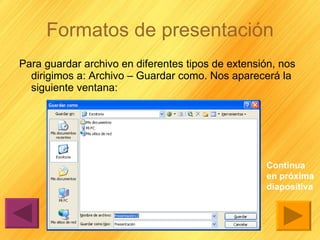
Formatos de presentación Para guardar archivo en diferentes tipos de extensión, nos dirigimos a: Archivo – Guardar como. Nos aparecerá la siguiente ventana:  Continua en próxima diapositiva
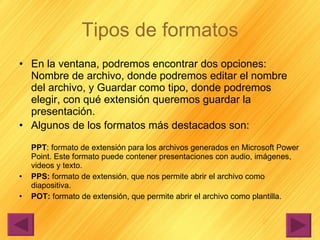
Tipos de formatos En la ventana, podremos encontrar dos opciones: Nombre de archivo, donde podremos editar el nombre del archivo, y Guardar como tipo, donde podremos elegir, con qué extensión queremos guardar la presentación. Algunos de los formatos más destacados son: PPT : formato de extensión para los archivos generados en Microsoft Power Point. Este formato puede contener presentaciones con audio, imágenes, videos y texto. PPS:  formato de extensión, que nos permite abrir el archivo como diapositiva. POT:  formato de extensión, que permite abrir el archivo como plantilla.
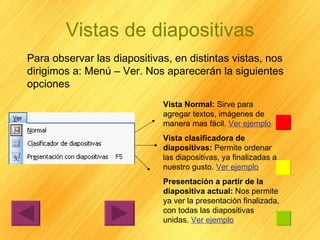
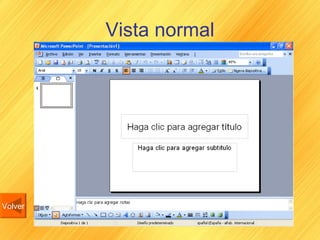
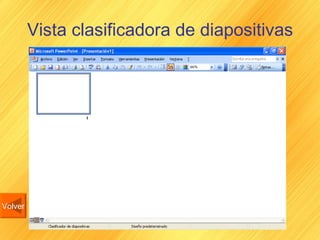
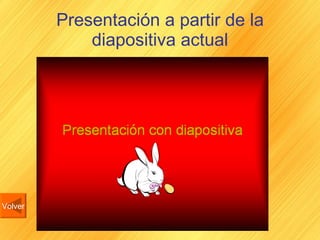
Vistas de diapositivas Para observar las diapositivas, en distintas vistas, nos dirigimos a: Menú – Ver. Nos aparecerán la siguientes opciones Vista Normal:  Sirve para agregar textos, imágenes de manera mas fácil.  Ver ejemplo Vista clasificadora de diapositivas:  Permite ordenar las diapositivas, ya finalizadas a nuestro gusto.  Ver ejemplo Presentación a partir de la diapositiva actual:  Nos permite ya ver la presentación finalizada, con todas las diapositivas unidas.  Ver ejemplo
Vista normal Volver
Vista clasificadora de diapositivas Volver
Presentación a partir de la diapositiva actual Volver
Fin del Tutorial Volver a empezar Fin

Tutorial Power Point Carballo - Rivas

  • 1.
  • 2.
    Integrantes: Manuel Carballo– Nicolás Rivas Curso: 2º 3ª Turno: Mañana Profesores: Marcela Zaffaroni – Pablo Aldegani
  • 3.
    ¿Como ingresar aPower Point? Nos dirigimos a: Inicio – Programas - Microsoft Office – Elegimos el icono denominado Microsoft PowerPoint.
  • 4.
    ¿Qué nos permitehacer este programa? El programa Power Point, nos permite crear presentaciones a través de diferentes diapositivas, creadas por uno. Tenemos diferentes opciones, que nos permiten editar a nuestro gusto: animación, efectos (sonidos, movimientos) Imágenes, videos, hipervínculos y gráficos entre otros.
  • 5.
    Como animar unadiapositiva Para ello, debemos dirigirnos a: Menú Presentación – Efectos de animación. Al picar en “Efectos de animación” nos aparecerá una barra a la derecha de la pantalla, con la que podemos agregarles diferentes efectos, como Zoom, Desvanecer, Disolver, etc. Ver ejemplo
  • 6.
    Ejemplo de Efectosde diapositiva Lo que usted acaba de ver es un efecto de diapositiva. En este caso, sobre el texto. Continuar
  • 7.
    Como personalizar animacionesPara esto, debemos hacer lo mismo que para “Efectos de animación”, sólo que picando en “Personalizar animación” Al picar en “Personalizar animación”, nos aparecerá una barra similar a la anterior. Allí tenemos la opción de Agregar efectos a lo más utilizado, que son las imágenes. Ver ejemplo
  • 8.
    Ejemplo de Personalizaranimación Lo que acaba de ver, es una demostración de Personalizar animación. Para ello, fuimos a: Agregar efecto - y elegimos la opción que deseamos. En este caso, nosotros elegimos, Trayectorias de desplazamiento - Dibujar desplazamiento - A mano alzada. Continuar
  • 9.
    Botones de acción¿Qué son? Los botones de acción, nos permiten insertar enlaces desde un archivo de Power Point con otros archivos y diapositivas. ¿Cómo se agregan? Debemos ir a: Menú Presentación – Botones de acción – Allí elegimos el botón que más nos agrade, el tamaño que deseemos y su destino. Algunos botones, fueron agregados a este tutorial, como aquí:
  • 10.
    Cómo configurar botonesde acción Para configurar botones de acción, primero, debemos insertarlo, y posteriormente, picamos con el botón derecho, y elegimos la opción “Configuración de la acción”, allí podremos agregar el destino del enlace del botón. También podemos elegir el color que deseemos, si se quiere agregar texto sobre el botón y hasta agregarle un efecto de animación.
  • 11.
    Formatos de presentaciónPara guardar archivo en diferentes tipos de extensión, nos dirigimos a: Archivo – Guardar como. Nos aparecerá la siguiente ventana: Continua en próxima diapositiva
  • 12.
    Tipos de formatosEn la ventana, podremos encontrar dos opciones: Nombre de archivo, donde podremos editar el nombre del archivo, y Guardar como tipo, donde podremos elegir, con qué extensión queremos guardar la presentación. Algunos de los formatos más destacados son: PPT : formato de extensión para los archivos generados en Microsoft Power Point. Este formato puede contener presentaciones con audio, imágenes, videos y texto. PPS: formato de extensión, que nos permite abrir el archivo como diapositiva. POT: formato de extensión, que permite abrir el archivo como plantilla.
  • 13.
    Vistas de diapositivasPara observar las diapositivas, en distintas vistas, nos dirigimos a: Menú – Ver. Nos aparecerán la siguientes opciones Vista Normal: Sirve para agregar textos, imágenes de manera mas fácil. Ver ejemplo Vista clasificadora de diapositivas: Permite ordenar las diapositivas, ya finalizadas a nuestro gusto. Ver ejemplo Presentación a partir de la diapositiva actual: Nos permite ya ver la presentación finalizada, con todas las diapositivas unidas. Ver ejemplo
  • 14.
  • 15.
    Vista clasificadora dediapositivas Volver
  • 16.
    Presentación a partirde la diapositiva actual Volver
  • 17.
    Fin del TutorialVolver a empezar Fin