


Clase Nº1 power point
Power point Es uno de los programas que componen el paquete o suite de utilidades computacionales conocido como “Microsoft Office”, y su finalidad es facilitar la elaboración de presentaciones, es decir, archivos que mediante textos breves, imágenes, clips multimedia y efectos de transición y de animación permiten ofrecer información sobre un tema específico a una audiencia, en forma de una secuencia de diapositivas que se pueden exhibir en un monitor o proyectarse sobre un telón.
Power point En esta sesión aprenderemos a usar las herramientas más básicas de Power Point, a partir de una presentación en blanco
Desde el escritorio de Windows inicie el programa Power Point. Para ello coloque el puntero del mouse sobre el botón Inicio, presione una vez la tecla izquierda del mouse y ponga el cursor sobre la etiqueta Programas   del menú desplegable. Al hacer esto último, junto a Programas se desplegará un listado de programas a los que puede acceder. Ponga el cursor sobre Microsoft Power Point y presione una vez la tecla izquierda del mouse
Tras unos segundos, usted se encontrará en el “escritorio” o “mesa de trabajo” de Power Point, es decir, una pantalla donde se dispone de todas las herramientas de este programa, en forma de barras de comandos y botones, para elaborar una nueva presentación o para abrir y editar, si es necesario, una presentación anterior
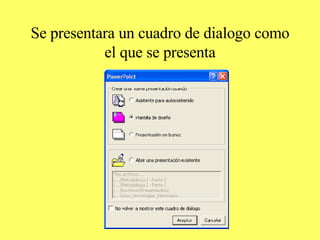
Se presentara un cuadro de dialogo como el que se presenta
el programa le pide a usted que le indique una de tres opciones para crear una nueva presentación, o bien, que le señale si desea abrir una presentación pre-existente. Para efectos de este Taller, haga un clic con el cursor del mouse sobre el botón Aceptar, ya que crearemos una nueva presentación en blanco
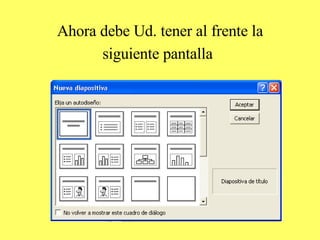
Ahora debe Ud. tener al frente la siguiente pantalla
Este nuevo cuadro de diálogo pide elegir una plantilla de autodiseño para la primera diapositiva de la presentación. Hay varias plantillas para elegir, pero ahora aceptaremos la proposición del programa, que sugiere comenzar por una diapositiva de título. Presione con el cursor del mouse el botón Aceptar.
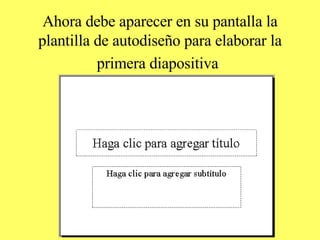
Ahora debe aparecer en su pantalla la plantilla de autodiseño para elaborar la primera diapositiva
Acepte la recomendación de la plantilla, haciendo un clic con el botón izquierdo del mouse sobre la “caja” para el título. Escriba, usando mayúsculas, el siguiente título:  Nombre  Después haga un clic en la caja inferior y escriba: Introducción preparada por  Presione la tecla Enter o Return del teclado para pasar a la línea siguiente y en ella escriba su  nombre y apellido
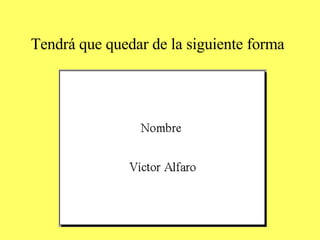
Tendrá que quedar de la siguiente forma
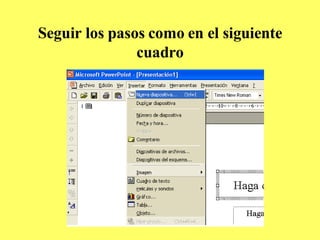
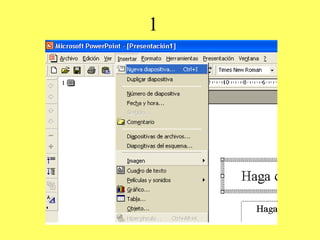
Ahora vamos a generar la segunda diapositiva, en la que incluiremos una lista de conceptos o temas por tratar a lo largo de la presentación. Para ello, ir al menú Insertar de la barra principal o superior, hacer un clic y elegir la opción Nueva diapositiva
Seguir los pasos como en el siguiente cuadro
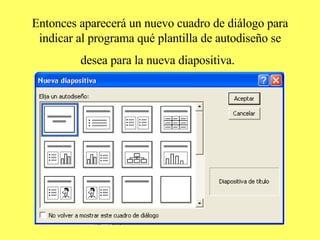
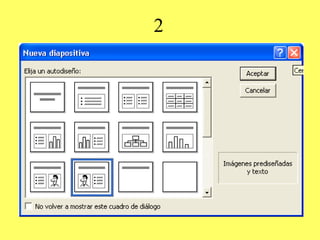
Entonces aparecerá un nuevo cuadro de diálogo para indicar al programa qué plantilla de autodiseño se desea para la nueva diapositiva.
En adelante, se recomienda que después de terminar cada nueva diapositiva, guarde cada paso que realice, y para eso ahora solamente necesitará hacer un clic sobre el botón  ubicado bajo el menú Archivo en la barra principal
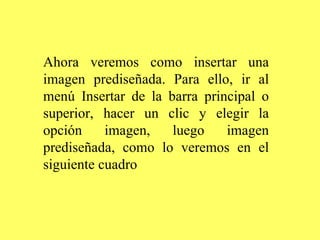
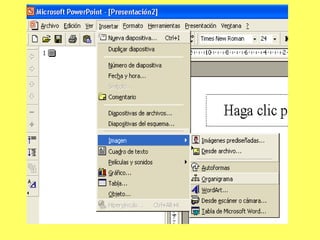
Ahora veremos como insertar una imagen prediseñada. Para ello, ir al menú Insertar de la barra principal o superior, hacer un clic y elegir la opción imagen, luego imagen prediseñada, como lo veremos en el siguiente cuadro
 
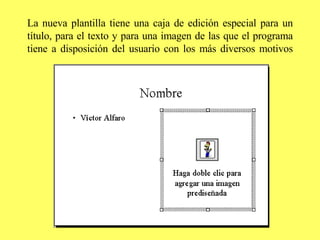
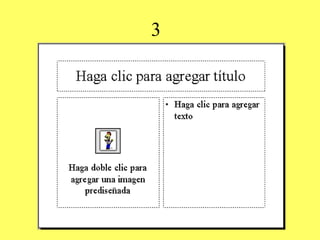
La nueva plantilla tiene una caja de edición especial para un título, para el texto y para una imagen de las que el programa tiene a disposición del usuario con los más diversos motivos
En el cuadro de la izquierda se puede insertar una imagen apropiada, elegida entre las que están prediseñadas en el programa. Al hacer dos clic seguidos en el cuadro, se presentará la siguiente caja de diálogo
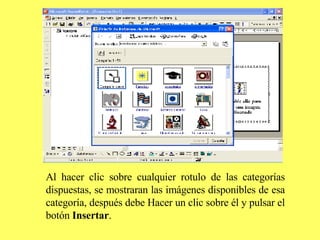
Al hacer clic sobre cualquier rotulo de las categorías dispuestas, se mostraran las imágenes disponibles de esa categoría, después debe Hacer un clic sobre él y pulsar el botón  Insertar .
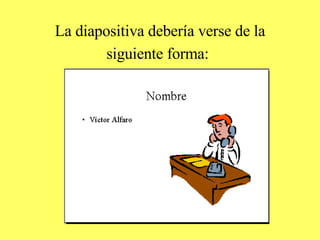
La diapositiva debería verse de la siguiente forma :
Ahora veremos como insertar una imagen desde un archivo, como una foto. Repetiremos todos los pasos antes vistos, insertar una nueva diapositiva.
1
2
3
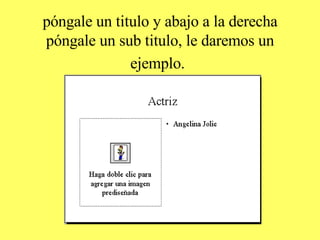
póngale un titulo y abajo a la derecha póngale un sub titulo, le daremos un ejemplo.
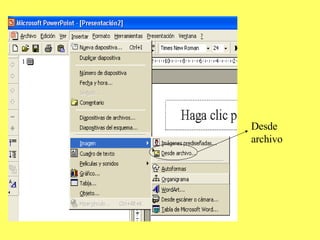
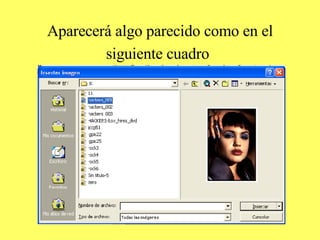
menú Insertar de la barra principal o superior, hacer un clic y elegir la opción imagen, luego imagen desde archivo, puede estar guardado en el escritorio, en un disco 3/2,unidad de CD, pen drive, etc, como lo veremos en el siguiente cuadro.
Desde archivo
Aparecerá algo parecido como en el siguiente cuadro
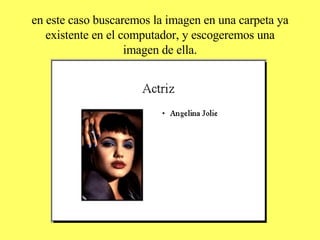
en este caso buscaremos la imagen en una carpeta ya existente en el computador, y escogeremos una imagen de ella.
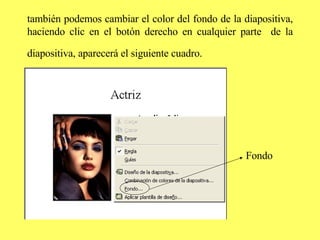
también podemos cambiar el color del fondo de la diapositiva, haciendo clic en el botón derecho en cualquier parte  de la diapositiva, aparecerá el siguiente cuadro.   Fondo
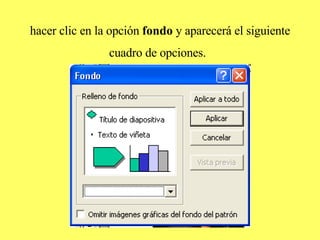
hacer clic en la opción  fondo  y aparecerá el siguiente cuadro de opciones.
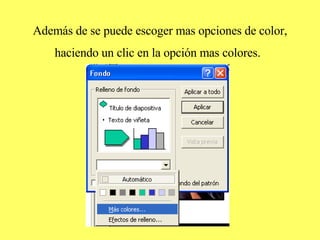
Además de se puede escoger mas opciones de color, haciendo un clic en la opción mas colores.
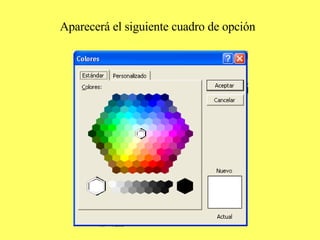
Aparecerá el siguiente cuadro de opción
el siguiente cuadro es un ejemplo del cambio del fondo de la diapositiva.

Clase1

  • 1.
  • 2.
    Power point Esuno de los programas que componen el paquete o suite de utilidades computacionales conocido como “Microsoft Office”, y su finalidad es facilitar la elaboración de presentaciones, es decir, archivos que mediante textos breves, imágenes, clips multimedia y efectos de transición y de animación permiten ofrecer información sobre un tema específico a una audiencia, en forma de una secuencia de diapositivas que se pueden exhibir en un monitor o proyectarse sobre un telón.
  • 3.
    Power point Enesta sesión aprenderemos a usar las herramientas más básicas de Power Point, a partir de una presentación en blanco
  • 4.
    Desde el escritoriode Windows inicie el programa Power Point. Para ello coloque el puntero del mouse sobre el botón Inicio, presione una vez la tecla izquierda del mouse y ponga el cursor sobre la etiqueta Programas del menú desplegable. Al hacer esto último, junto a Programas se desplegará un listado de programas a los que puede acceder. Ponga el cursor sobre Microsoft Power Point y presione una vez la tecla izquierda del mouse
  • 5.
    Tras unos segundos,usted se encontrará en el “escritorio” o “mesa de trabajo” de Power Point, es decir, una pantalla donde se dispone de todas las herramientas de este programa, en forma de barras de comandos y botones, para elaborar una nueva presentación o para abrir y editar, si es necesario, una presentación anterior
  • 6.
    Se presentara uncuadro de dialogo como el que se presenta
  • 7.
    el programa lepide a usted que le indique una de tres opciones para crear una nueva presentación, o bien, que le señale si desea abrir una presentación pre-existente. Para efectos de este Taller, haga un clic con el cursor del mouse sobre el botón Aceptar, ya que crearemos una nueva presentación en blanco
  • 8.
    Ahora debe Ud.tener al frente la siguiente pantalla
  • 9.
    Este nuevo cuadrode diálogo pide elegir una plantilla de autodiseño para la primera diapositiva de la presentación. Hay varias plantillas para elegir, pero ahora aceptaremos la proposición del programa, que sugiere comenzar por una diapositiva de título. Presione con el cursor del mouse el botón Aceptar.
  • 10.
    Ahora debe apareceren su pantalla la plantilla de autodiseño para elaborar la primera diapositiva
  • 11.
    Acepte la recomendaciónde la plantilla, haciendo un clic con el botón izquierdo del mouse sobre la “caja” para el título. Escriba, usando mayúsculas, el siguiente título: Nombre Después haga un clic en la caja inferior y escriba: Introducción preparada por Presione la tecla Enter o Return del teclado para pasar a la línea siguiente y en ella escriba su nombre y apellido
  • 12.
    Tendrá que quedarde la siguiente forma
  • 13.
    Ahora vamos agenerar la segunda diapositiva, en la que incluiremos una lista de conceptos o temas por tratar a lo largo de la presentación. Para ello, ir al menú Insertar de la barra principal o superior, hacer un clic y elegir la opción Nueva diapositiva
  • 14.
    Seguir los pasoscomo en el siguiente cuadro
  • 15.
    Entonces aparecerá unnuevo cuadro de diálogo para indicar al programa qué plantilla de autodiseño se desea para la nueva diapositiva.
  • 16.
    En adelante, serecomienda que después de terminar cada nueva diapositiva, guarde cada paso que realice, y para eso ahora solamente necesitará hacer un clic sobre el botón ubicado bajo el menú Archivo en la barra principal
  • 17.
    Ahora veremos comoinsertar una imagen prediseñada. Para ello, ir al menú Insertar de la barra principal o superior, hacer un clic y elegir la opción imagen, luego imagen prediseñada, como lo veremos en el siguiente cuadro
  • 18.
  • 19.
    La nueva plantillatiene una caja de edición especial para un título, para el texto y para una imagen de las que el programa tiene a disposición del usuario con los más diversos motivos
  • 20.
    En el cuadrode la izquierda se puede insertar una imagen apropiada, elegida entre las que están prediseñadas en el programa. Al hacer dos clic seguidos en el cuadro, se presentará la siguiente caja de diálogo
  • 21.
    Al hacer clicsobre cualquier rotulo de las categorías dispuestas, se mostraran las imágenes disponibles de esa categoría, después debe Hacer un clic sobre él y pulsar el botón Insertar .
  • 22.
    La diapositiva deberíaverse de la siguiente forma :
  • 23.
    Ahora veremos comoinsertar una imagen desde un archivo, como una foto. Repetiremos todos los pasos antes vistos, insertar una nueva diapositiva.
  • 24.
  • 25.
  • 26.
  • 27.
    póngale un tituloy abajo a la derecha póngale un sub titulo, le daremos un ejemplo.
  • 28.
    menú Insertar dela barra principal o superior, hacer un clic y elegir la opción imagen, luego imagen desde archivo, puede estar guardado en el escritorio, en un disco 3/2,unidad de CD, pen drive, etc, como lo veremos en el siguiente cuadro.
  • 29.
  • 30.
    Aparecerá algo parecidocomo en el siguiente cuadro
  • 31.
    en este casobuscaremos la imagen en una carpeta ya existente en el computador, y escogeremos una imagen de ella.
  • 32.
    también podemos cambiarel color del fondo de la diapositiva, haciendo clic en el botón derecho en cualquier parte de la diapositiva, aparecerá el siguiente cuadro. Fondo
  • 33.
    hacer clic enla opción fondo y aparecerá el siguiente cuadro de opciones.
  • 34.
    Además de sepuede escoger mas opciones de color, haciendo un clic en la opción mas colores.
  • 35.
    Aparecerá el siguientecuadro de opción
  • 36.
    el siguiente cuadroes un ejemplo del cambio del fondo de la diapositiva.