Colegio Nacional Nicolás Esguerra
Edificamos Futuro
Daniel Steven Yela Ramirez : 807
danielsstivenyela@gmail.com
TecnoMatrixFuture
ticdanielstiven807.blogspot.com
POWERPOINT-2010
 Reglas, cuadrícula y guías
 Insertar objetos
 Tipos de objetos
 Seleccionar objetos
 Copiar objetos
 Mover objetos
 Eliminar objetos
 Modificar el tamaño de los objetos
Antes de nada es conveniente
aprender a utilizar las reglas y guías,
puesto que nos ayudarán a situar y
alinear los distintos objetos en la
diapositiva. Se muestran y ocultan
desde la ficha Vista, grupo Mostrar,
activando y desactivando sus
correspondientes casillas de
verificación. En la imagen siguiente
están todas activas.
Al activar las reglas se mostrarán
dos: una vertical a la izquierda y
otra horizontal en la zona superior.
Nos permiten conocer la posición
de cualquier objeto, ya que al situar
el cursor sobre la diapositiva, una
pequeña línea discontinua marca
su posición en ambas reglas.
En la imagen hemos situado el cursor donde empieza el título de nuestra
presentación. De ese modo vemos las líneas en la regla que nos dan las
coordenadas del mismo.
Los valores de la regla siempre van del 12 al 12, situando el 0 en el punto
central. Ten en cuenta que la precisión de los valores de la regla
dependerá del espacio de la ventana de PowerPoint. Si se encuentra
maximizada, se mostrarán más valores, si en cambio ocupa un pequeño
espacio se verán las mediciones más espaciadas, como se aprecia en la
imagen.
La cuadrícula está formada por
líneas que dividen la diapositiva
en secciones, creando pequeños
cuadrados que facilitan la
alineación de los objetos en la
diapositiva.
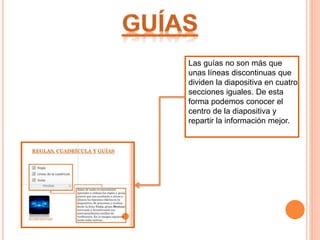
Las guías no son más que
unas líneas discontinuas que
dividen la diapositiva en cuatro
secciones iguales. De esta
forma podemos conocer el
centro de la diapositiva y
repartir la información mejor.
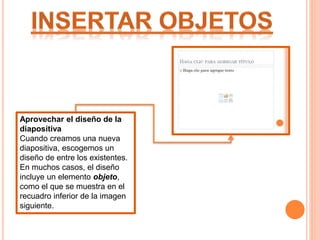
Aprovechar el diseño de la
diapositiva
Cuando creamos una nueva
diapositiva, escogemos un
diseño de entre los existentes.
En muchos casos, el diseño
incluye un elemento objeto,
como el que se muestra en el
recuadro inferior de la imagen
siguiente.
INSERTAR
Insertar objetos de forma independiente
Pero, ¿qué ocurre si queremos incluir más de un objeto en la
diapositiva? ¿Dos, tres, diez? Para eso deberemos insertarlos a
mano desde la ficha Insertar.
 Tablas: Lo más importante al definir una tabla es establecer el número de filas y
el número de columnas.
 Gráficos: Permiten una representación visual de datos numéricos en gráficos de
barras, de líneas, tartas, etc. Los datos de origen del gráfico se extraerán de una
hoja de Excel, de modo que si quieres aprender cómo crear gráficos te
recomendamos que visites el curso de Excel 2010.
 SmartArt: Este tipo de objeto permite crear organigramas de una forma muy
intuitiva. Tan sólo hay que escoger el tipo y rellenar los datos en un panel de texto
que contendrá sus elementos jerarquizados.
 Imágenes: Permite incluir un archivo de imagen que esté almacenado en nuestro
ordenador.
 Imágenes prediseñadas: Disponemos de dibujos y fotografías de la galería de
recursos de Microsoft.
 Clips multimedia: Permite incluir un archivo de video o de sonido que esté
almacenado en nuestro ordenador.
 Formas: Son una serie de formas simples, como líneas, flechas y figuras
geométricas.
 Y por supuesto, el texto: Que puede ser copiado y pegado o escrito directament
en la caja de texto.
 En futuras unidades del curso iremos profundizando en cómo tratar cada uno de
estos objetos para personalizarlos o trabajar con ellos
Para seleccionar un objeto o elemento de la diapositiva únicamente tienes que
hacer clic sobre él.
En ocasiones es posible que se seleccione su contenido y no el objeto en sí. Lo
apreciarás porque la línea que bordea al objeto es discontinua. Es el caso, por
ejemplo, del siguiente texto:
En ese caso haz clic sobre el marco y así será el objeto el que pasará a
estar seleccionado, presentando el siguiente aspecto:
Para quitar la selección haz clic en cualquier parte fuera
del marco.

Manejar obgetos

  • 1.
    Colegio Nacional NicolásEsguerra Edificamos Futuro Daniel Steven Yela Ramirez : 807 danielsstivenyela@gmail.com TecnoMatrixFuture ticdanielstiven807.blogspot.com POWERPOINT-2010
  • 2.
     Reglas, cuadrículay guías  Insertar objetos  Tipos de objetos  Seleccionar objetos  Copiar objetos  Mover objetos  Eliminar objetos  Modificar el tamaño de los objetos
  • 3.
    Antes de nadaes conveniente aprender a utilizar las reglas y guías, puesto que nos ayudarán a situar y alinear los distintos objetos en la diapositiva. Se muestran y ocultan desde la ficha Vista, grupo Mostrar, activando y desactivando sus correspondientes casillas de verificación. En la imagen siguiente están todas activas.
  • 4.
    Al activar lasreglas se mostrarán dos: una vertical a la izquierda y otra horizontal en la zona superior. Nos permiten conocer la posición de cualquier objeto, ya que al situar el cursor sobre la diapositiva, una pequeña línea discontinua marca su posición en ambas reglas. En la imagen hemos situado el cursor donde empieza el título de nuestra presentación. De ese modo vemos las líneas en la regla que nos dan las coordenadas del mismo. Los valores de la regla siempre van del 12 al 12, situando el 0 en el punto central. Ten en cuenta que la precisión de los valores de la regla dependerá del espacio de la ventana de PowerPoint. Si se encuentra maximizada, se mostrarán más valores, si en cambio ocupa un pequeño espacio se verán las mediciones más espaciadas, como se aprecia en la imagen.
  • 5.
    La cuadrícula estáformada por líneas que dividen la diapositiva en secciones, creando pequeños cuadrados que facilitan la alineación de los objetos en la diapositiva.
  • 6.
    Las guías noson más que unas líneas discontinuas que dividen la diapositiva en cuatro secciones iguales. De esta forma podemos conocer el centro de la diapositiva y repartir la información mejor.
  • 7.
    Aprovechar el diseñode la diapositiva Cuando creamos una nueva diapositiva, escogemos un diseño de entre los existentes. En muchos casos, el diseño incluye un elemento objeto, como el que se muestra en el recuadro inferior de la imagen siguiente.
  • 8.
    INSERTAR Insertar objetos deforma independiente Pero, ¿qué ocurre si queremos incluir más de un objeto en la diapositiva? ¿Dos, tres, diez? Para eso deberemos insertarlos a mano desde la ficha Insertar.
  • 9.
     Tablas: Lomás importante al definir una tabla es establecer el número de filas y el número de columnas.  Gráficos: Permiten una representación visual de datos numéricos en gráficos de barras, de líneas, tartas, etc. Los datos de origen del gráfico se extraerán de una hoja de Excel, de modo que si quieres aprender cómo crear gráficos te recomendamos que visites el curso de Excel 2010.  SmartArt: Este tipo de objeto permite crear organigramas de una forma muy intuitiva. Tan sólo hay que escoger el tipo y rellenar los datos en un panel de texto que contendrá sus elementos jerarquizados.  Imágenes: Permite incluir un archivo de imagen que esté almacenado en nuestro ordenador.  Imágenes prediseñadas: Disponemos de dibujos y fotografías de la galería de recursos de Microsoft.  Clips multimedia: Permite incluir un archivo de video o de sonido que esté almacenado en nuestro ordenador.  Formas: Son una serie de formas simples, como líneas, flechas y figuras geométricas.  Y por supuesto, el texto: Que puede ser copiado y pegado o escrito directament en la caja de texto.  En futuras unidades del curso iremos profundizando en cómo tratar cada uno de estos objetos para personalizarlos o trabajar con ellos
  • 10.
    Para seleccionar unobjeto o elemento de la diapositiva únicamente tienes que hacer clic sobre él. En ocasiones es posible que se seleccione su contenido y no el objeto en sí. Lo apreciarás porque la línea que bordea al objeto es discontinua. Es el caso, por ejemplo, del siguiente texto: En ese caso haz clic sobre el marco y así será el objeto el que pasará a estar seleccionado, presentando el siguiente aspecto: Para quitar la selección haz clic en cualquier parte fuera del marco.