Unidad 4. Manejar objetos
4.1. Reglas, cuadrícula y guías
Configurar la cuadrícula
4.2. Insertar objetos
4.3. Tipos de objetos
4.4. Seleccionar objetos
4.5. Copiar objetos
4.6. Mover objetos
4.7. Eliminar objetos
4.8. Modificar el tamaño de los objetos
4.9. Distancia entre objetos
4.10. Girar y Voltear
4.11. Alinear y distribuir
4.12. Ordenar objetos
4.1. Reglas, cuadrícula y guías
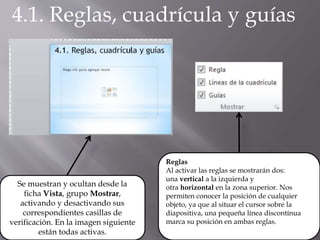
Se muestran y ocultan desde la
ficha Vista, grupo Mostrar,
activando y desactivando sus
correspondientes casillas de
verificación. En la imagen siguiente
están todas activas.
Reglas
Al activar las reglas se mostrarán dos:
una vertical a la izquierda y
otra horizontal en la zona superior. Nos
permiten conocer la posición de cualquier
objeto, ya que al situar el cursor sobre la
diapositiva, una pequeña línea discontínua
marca su posición en ambas reglas.
4.2. Insertar objetos
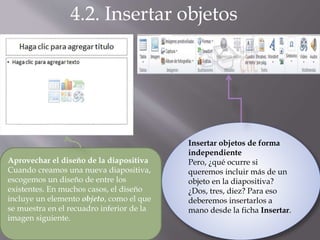
Aprovechar el diseño de la diapositiva
Cuando creamos una nueva diapositiva,
escogemos un diseño de entre los
existentes. En muchos casos, el diseño
incluye un elemento objeto, como el que
se muestra en el recuadro inferior de la
imagen siguiente.
Insertar objetos de forma
independiente
Pero, ¿qué ocurre si
queremos incluir más de un
objeto en la diapositiva?
¿Dos, tres, diez? Para eso
deberemos insertarlos a
mano desde la ficha Insertar.
4.3. Tipos de objetos
Los principales elementos que podemos incluir en una diapositiva son:
° Tablas: Lo más importante al definir una tabla es establecer el número de filas y el
número de columnas.
° Gráficos: Permiten una representación visual de datos numéricos en gráficos de
barras, de líneas, tartas, etc. Los datos de origen del gráfico se extraerán de una
hoja de Excel, de modo que si quieres aprender cómo crear gráficos te
recomendamos que visites el curso de Excel 2010.
° SmartArt: Este tipo de objeto permite crear organigramas de una forma muy
intuitiva. Tan sólo hay que escoger el tipo y rellenar los datos en un panel de texto
que contendrá sus elementos jerarquizados.
° Imágenes: Permite incluir un archivo de imagen que esté almacenado en nuestro
ordenador.
° Imágenes prediseñadas: Disponemos de dibujos y fotografías de la galería de
recursos de Microsoft.
° Clips multimedia: Permite incluir un archivo de video o de sonido que esté
almacenado en nuestro ordenador.
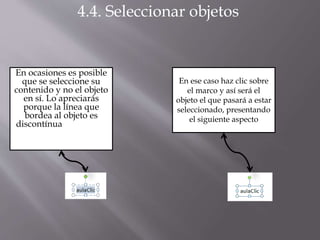
4.4. Seleccionar objetos
En ocasiones es posible
que se seleccione su
contenido y no el objeto
en sí. Lo apreciarás
porque la línea que
bordea al objeto es
discontínua. Es el caso,
por ejemplo, del
siguiente texto:
En ese caso haz clic sobre
el marco y así será el
objeto el que pasará a estar
seleccionado, presentando
el siguiente aspecto
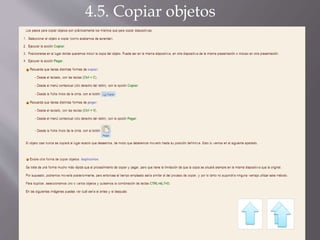
4.5. Copiar objetos
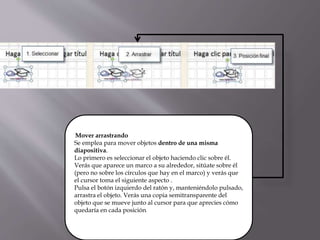
Mover arrastrando
Se emplea para mover objetos dentro de una misma
diapositiva.
Lo primero es seleccionar el objeto haciendo clic sobre él.
Verás que aparece un marco a su alrededor, sitúate sobre él
(pero no sobre los círculos que hay en el marco) y verás que
el cursor toma el siguiente aspecto .
Pulsa el botón izquierdo del ratón y, manteniéndolo pulsado,
arrastra el objeto. Verás una copia semitransparente del
objeto que se mueve junto al cursor para que aprecies cómo
quedaría en cada posición.

unidad4

  • 1.
    Unidad 4. Manejarobjetos 4.1. Reglas, cuadrícula y guías Configurar la cuadrícula 4.2. Insertar objetos 4.3. Tipos de objetos 4.4. Seleccionar objetos 4.5. Copiar objetos 4.6. Mover objetos 4.7. Eliminar objetos 4.8. Modificar el tamaño de los objetos 4.9. Distancia entre objetos 4.10. Girar y Voltear 4.11. Alinear y distribuir 4.12. Ordenar objetos
  • 2.
    4.1. Reglas, cuadrículay guías Se muestran y ocultan desde la ficha Vista, grupo Mostrar, activando y desactivando sus correspondientes casillas de verificación. En la imagen siguiente están todas activas. Reglas Al activar las reglas se mostrarán dos: una vertical a la izquierda y otra horizontal en la zona superior. Nos permiten conocer la posición de cualquier objeto, ya que al situar el cursor sobre la diapositiva, una pequeña línea discontínua marca su posición en ambas reglas.
  • 3.
    4.2. Insertar objetos Aprovecharel diseño de la diapositiva Cuando creamos una nueva diapositiva, escogemos un diseño de entre los existentes. En muchos casos, el diseño incluye un elemento objeto, como el que se muestra en el recuadro inferior de la imagen siguiente. Insertar objetos de forma independiente Pero, ¿qué ocurre si queremos incluir más de un objeto en la diapositiva? ¿Dos, tres, diez? Para eso deberemos insertarlos a mano desde la ficha Insertar.
  • 4.
    4.3. Tipos deobjetos Los principales elementos que podemos incluir en una diapositiva son: ° Tablas: Lo más importante al definir una tabla es establecer el número de filas y el número de columnas. ° Gráficos: Permiten una representación visual de datos numéricos en gráficos de barras, de líneas, tartas, etc. Los datos de origen del gráfico se extraerán de una hoja de Excel, de modo que si quieres aprender cómo crear gráficos te recomendamos que visites el curso de Excel 2010. ° SmartArt: Este tipo de objeto permite crear organigramas de una forma muy intuitiva. Tan sólo hay que escoger el tipo y rellenar los datos en un panel de texto que contendrá sus elementos jerarquizados. ° Imágenes: Permite incluir un archivo de imagen que esté almacenado en nuestro ordenador. ° Imágenes prediseñadas: Disponemos de dibujos y fotografías de la galería de recursos de Microsoft. ° Clips multimedia: Permite incluir un archivo de video o de sonido que esté almacenado en nuestro ordenador.
  • 5.
    4.4. Seleccionar objetos Enocasiones es posible que se seleccione su contenido y no el objeto en sí. Lo apreciarás porque la línea que bordea al objeto es discontínua. Es el caso, por ejemplo, del siguiente texto: En ese caso haz clic sobre el marco y así será el objeto el que pasará a estar seleccionado, presentando el siguiente aspecto
  • 6.
  • 7.
    Mover arrastrando Se empleapara mover objetos dentro de una misma diapositiva. Lo primero es seleccionar el objeto haciendo clic sobre él. Verás que aparece un marco a su alrededor, sitúate sobre él (pero no sobre los círculos que hay en el marco) y verás que el cursor toma el siguiente aspecto . Pulsa el botón izquierdo del ratón y, manteniéndolo pulsado, arrastra el objeto. Verás una copia semitransparente del objeto que se mueve junto al cursor para que aprecies cómo quedaría en cada posición.