5. Modificar objetos
5.1. Transformar
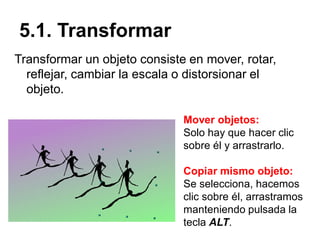
Transformar un objeto consiste en mover, rotar,
reflejar, cambiar la escala o distorsionar el
objeto.
Mover objetos:
Solo hay que hacer clic
sobre él y arrastrarlo.
Copiar mismo objeto:
Se selecciona, hacemos
clic sobre él, arrastramos
manteniendo pulsada la
tecla ALT.
Otras transformaciones
5.1. Transformar
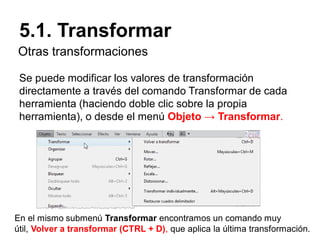
Se puede modificar los valores de transformación
directamente a través del comando Transformar de cada
herramienta (haciendo doble clic sobre la propia
herramienta), o desde el menú Objeto → Transformar.
En el mismo submenú Transformar encontramos un comando muy
útil, Volver a transformar (CTRL + D), que aplica la última transformación.
Es variar su tamaño, de forma que
aumente o disminuya a lo ancho o
alto, o en ambas direcciones.
5.2. Escalar
Podemos escalar el objeto en
cualquier dirección, en el plano
horizontal o vertical, moviendo el
cursor en esas direcciones, o en
diagonal en forma proporcional.
Esto lo hacemos con la tecla SHIFT
o MAYÚSCULA pulsada y en forma
diagonal arrastrando los
controladores de cualquier esquina.
Valores específicos o porcentajes:
Otra opción es introducir directamente los valores
de Anchura y Altura del objeto, desde el
panel Transformar o desde el Panel de Control.
5.2. Escalar
5.3. Rotar objetos
Con la herramienta
Transformación libre si hacemos
clic alrededor del objeto, y
arrastramos hacia un lado u otro,
conseguimos rotar el objeto.
Podemos combinarlo con la tecla
SHIFT o MAYÚSCULA para
lograr giros de 45º.
Es girarlo, cambiar el ángulo que
forma su eje horizontal con el del
documento.
5.3. Rotar objetos
También podemos introducir directamente
el Ángulo de rotación. Podemos hacerlo desde
la ventana Rotar al hacer doble clic sobre la
herramienta Rotar
5.4. Reflejar
Es invertir un objeto con
respecto a un eje, crear
un objeto simétrico.
Podemos
emplear
para ello
la
herramie
nta
Reflejar
O al hacer doble clic sobre la
herramienta Reflejo sale una ventana en la
que se introducen los valores directamente:
5.5. Combinar objetos
Con Illustrator podemos combinar objetos par
obtener formas más complejas. Para ello,
disponemos de estos métodos básicos:
• Herramientas Buscatrazos
• Formas compuestas
5.5. Combinar objetos
• Herramientas Buscatrazos: Para utilizar estos
efectos, nos apoyaremos en en el
panel Buscatrazos:
En la primera línea encontramos los Modos de
forma. Se puede aplicar a varios objetos
5.5. Combinar objetos
• Herramientas Buscatrazos:
Añadir área de forma. Suma ambos objetos,
englobándolos en el mismo trazado.
Restar área de forma. Quita el área del objeto inferior que
queda bajo el objeto superior.
Formar intersección con áreas de formas. Muestra sólo
el área del objeto inferior que queda bajo el superior.
Excluir áreas de forma superpuestas. Quita el área de
los objetos que forman intersección, dejando el resto.
5.5. Combinar objetos
• Herramienta Buscatrazos:
Al aplicar estos efectos, aunque los
objetos reflejan los cambios,
continúan preservando sus trazos
originales. Para crear un único
objeto definitivo, pulsaremos el
botón Expandir del panel.
Podemos volver a separar estos objetos desde el menú del
panel Buscatrazos, eligiendo Soltar forma compuesta.
5.5. Combinar objetos
• Formas compuestas:
Es la combinación de varios objetos simples.
Para crear una forma
compuesta,
seleccionamos los
elementos y en el menú
del panel Buscatrazos
elegimos Crear forma
compuesta.
Todos los objetos se han
combinado con el
método Añadir y se han
agrupado. Si hacemos doble
clic sobre el objeto,
entraremos en el modo de
grupo aislado.
5.6. Cortar, dividir y separar
objetos
A mano alzada, podemos dividir un
trazado con la herramienta Cuchilla.
Al pasarla sobre un trazado seleccionado lo
separa, cerrando los nuevos trazados.
Igual un objeto puede dividir
el trazado. Se coloca sobre
el trazado a dividir otro que
marcará las líneas de corte,
y seleccionando sólo este
último pulsamos en el
menú Objeto → Trazado →
Dividir objetos debajo.
5.7. Máscaras de recorte
Cuando hay un objeto demasiado grande (sobre
todo imágenes de mapa de bits), pero sólo nos
interesa mostrar una parte. En este caso no
cortaremos el objeto, sino que se coloca otro
encima (trazado de recorte) que delimite el área
del objeto inferior (objeto enmascarado).
5.7. Máscaras de recorte
Se coloca el objeto enmascarado (imagen, grupo de
objetos, etc.) y sobre él colocamos el trazado de recorte,
que ha de ser un gráfico vectorial. Con ambos
seleccionados, elegimos la opción del
menú Objeto → Máscara de recorte → Crear.
5.7. Máscaras de recorte
El objeto enmascarado
sigue estando completo,
pero agrupado con el
trazado de recorte. Para
editarlos se hace doble
clic sobre ellos para entrar
en el grupo aislado. Aquí
aparecerán como objetos
independientes, que se
pueden editar, mover, etc.
Para deshacer la máscara de recorte, basta con seleccionar la
opción del menú Objeto → Mascara de recorte → Soltar.
5.8. Fusión de objetos
Es crear copias del
primero, que se va
transformando
suavemente hasta adquirir
las características del
segundo. A estas copias
se les llama pasos.
Esto podemos hacerlo con la
herramienta Fusión haciendo
clic en ambos elementos, o
directamente con el comando del
menú Objeto → Fusión → Crear,
5.8. Fusión de objetos
Las Opciones de fusión,
del menú Objeto → Fusión.
Espaciado se refiere a la distancia entre los objetos
generados para la transición. Tenemos tres opciones:
• Redondear color, deja que Illustrator calcule el número
de pasos para tener una transición suave.
• Pasos especificados nos permite introducir el número
de pasos entre los objetos.
• Distancia especificada nos permite introducir cada
cuantos píxeles queremos que se cree un paso.
5.8. Fusión de objetos
En Orientación encontramos dos iconos. El primero, Alinear
con la página, hace que los elementos de paso queden
alineados con el eje horizontal de la página, mientras que el
otro, Alinear con el trazado, alinea la base de los elementos
de fusión con el trazado que une los dos elementos de la
fusión. Esto se aprecia mejor cuando los elementos tienen la
misma forma.
5.8. Fusión de objetos
La fusión crea un grupo aislado. Podemos entrar en él, lo que
nos permitirá seleccionar y editar los elementos originales.
Si cambiamos la forma o el color de estos, los elementos de
paso se adaptarán a las nuevas características.
Otro elemento que podemos
editar es el lomo, que es un
trazo que une los elementos
de los extremos. Por defecto
se crea un trazado recto,
pero podemos modificarlo
para curvarlo, añadir puntos
de ancla, etc.
5.8. Fusión de objetos
La fusión crea un grupo aislado. Podemos entrar en él, lo que
nos permitirá seleccionar y editar los elementos originales.
Si cambiamos la forma o el color de estos, los elementos de
paso se adaptarán a las nuevas características.
Otro elemento que podemos
editar es el lomo, que es un
trazo que une los elementos
de los extremos. Por defecto
se crea un trazado recto,
pero podemos modificarlo
para curvarlo, añadir puntos
de ancla, etc.
Taller
2. Realizar la siguiente
composición con la
herramienta buscatrazos.
Utilizar colores planos.
http://www.aulaclic.es/illustrat
or-cs4/epp_9_10_1.htm
1. Rediseñar el logo
geométrico escogido
previamente.
3. Diseñar un tribal
http://www.aulaclic.es/illustrator-
cs4/epp_9_6_1.htm
4. Diseñar
una
composició
n con la
herramient
a Fusión.
Entregar impreso cada ejercicio por aparte para el día 24 de febrero.

Modificar objetos

  • 1.
  • 2.
    5.1. Transformar Transformar unobjeto consiste en mover, rotar, reflejar, cambiar la escala o distorsionar el objeto. Mover objetos: Solo hay que hacer clic sobre él y arrastrarlo. Copiar mismo objeto: Se selecciona, hacemos clic sobre él, arrastramos manteniendo pulsada la tecla ALT.
  • 3.
    Otras transformaciones 5.1. Transformar Sepuede modificar los valores de transformación directamente a través del comando Transformar de cada herramienta (haciendo doble clic sobre la propia herramienta), o desde el menú Objeto → Transformar. En el mismo submenú Transformar encontramos un comando muy útil, Volver a transformar (CTRL + D), que aplica la última transformación.
  • 4.
    Es variar sutamaño, de forma que aumente o disminuya a lo ancho o alto, o en ambas direcciones. 5.2. Escalar Podemos escalar el objeto en cualquier dirección, en el plano horizontal o vertical, moviendo el cursor en esas direcciones, o en diagonal en forma proporcional. Esto lo hacemos con la tecla SHIFT o MAYÚSCULA pulsada y en forma diagonal arrastrando los controladores de cualquier esquina.
  • 5.
    Valores específicos oporcentajes: Otra opción es introducir directamente los valores de Anchura y Altura del objeto, desde el panel Transformar o desde el Panel de Control. 5.2. Escalar
  • 6.
    5.3. Rotar objetos Conla herramienta Transformación libre si hacemos clic alrededor del objeto, y arrastramos hacia un lado u otro, conseguimos rotar el objeto. Podemos combinarlo con la tecla SHIFT o MAYÚSCULA para lograr giros de 45º. Es girarlo, cambiar el ángulo que forma su eje horizontal con el del documento.
  • 7.
    5.3. Rotar objetos Tambiénpodemos introducir directamente el Ángulo de rotación. Podemos hacerlo desde la ventana Rotar al hacer doble clic sobre la herramienta Rotar
  • 8.
    5.4. Reflejar Es invertirun objeto con respecto a un eje, crear un objeto simétrico. Podemos emplear para ello la herramie nta Reflejar O al hacer doble clic sobre la herramienta Reflejo sale una ventana en la que se introducen los valores directamente:
  • 9.
    5.5. Combinar objetos ConIllustrator podemos combinar objetos par obtener formas más complejas. Para ello, disponemos de estos métodos básicos: • Herramientas Buscatrazos • Formas compuestas
  • 10.
    5.5. Combinar objetos •Herramientas Buscatrazos: Para utilizar estos efectos, nos apoyaremos en en el panel Buscatrazos: En la primera línea encontramos los Modos de forma. Se puede aplicar a varios objetos
  • 11.
    5.5. Combinar objetos •Herramientas Buscatrazos: Añadir área de forma. Suma ambos objetos, englobándolos en el mismo trazado. Restar área de forma. Quita el área del objeto inferior que queda bajo el objeto superior. Formar intersección con áreas de formas. Muestra sólo el área del objeto inferior que queda bajo el superior. Excluir áreas de forma superpuestas. Quita el área de los objetos que forman intersección, dejando el resto.
  • 12.
    5.5. Combinar objetos •Herramienta Buscatrazos: Al aplicar estos efectos, aunque los objetos reflejan los cambios, continúan preservando sus trazos originales. Para crear un único objeto definitivo, pulsaremos el botón Expandir del panel. Podemos volver a separar estos objetos desde el menú del panel Buscatrazos, eligiendo Soltar forma compuesta.
  • 13.
    5.5. Combinar objetos •Formas compuestas: Es la combinación de varios objetos simples. Para crear una forma compuesta, seleccionamos los elementos y en el menú del panel Buscatrazos elegimos Crear forma compuesta. Todos los objetos se han combinado con el método Añadir y se han agrupado. Si hacemos doble clic sobre el objeto, entraremos en el modo de grupo aislado.
  • 14.
    5.6. Cortar, dividiry separar objetos A mano alzada, podemos dividir un trazado con la herramienta Cuchilla. Al pasarla sobre un trazado seleccionado lo separa, cerrando los nuevos trazados. Igual un objeto puede dividir el trazado. Se coloca sobre el trazado a dividir otro que marcará las líneas de corte, y seleccionando sólo este último pulsamos en el menú Objeto → Trazado → Dividir objetos debajo.
  • 15.
    5.7. Máscaras derecorte Cuando hay un objeto demasiado grande (sobre todo imágenes de mapa de bits), pero sólo nos interesa mostrar una parte. En este caso no cortaremos el objeto, sino que se coloca otro encima (trazado de recorte) que delimite el área del objeto inferior (objeto enmascarado).
  • 16.
  • 17.
    5.7. Máscaras derecorte Se coloca el objeto enmascarado (imagen, grupo de objetos, etc.) y sobre él colocamos el trazado de recorte, que ha de ser un gráfico vectorial. Con ambos seleccionados, elegimos la opción del menú Objeto → Máscara de recorte → Crear.
  • 18.
    5.7. Máscaras derecorte El objeto enmascarado sigue estando completo, pero agrupado con el trazado de recorte. Para editarlos se hace doble clic sobre ellos para entrar en el grupo aislado. Aquí aparecerán como objetos independientes, que se pueden editar, mover, etc. Para deshacer la máscara de recorte, basta con seleccionar la opción del menú Objeto → Mascara de recorte → Soltar.
  • 19.
    5.8. Fusión deobjetos Es crear copias del primero, que se va transformando suavemente hasta adquirir las características del segundo. A estas copias se les llama pasos. Esto podemos hacerlo con la herramienta Fusión haciendo clic en ambos elementos, o directamente con el comando del menú Objeto → Fusión → Crear,
  • 20.
  • 21.
    5.8. Fusión deobjetos Las Opciones de fusión, del menú Objeto → Fusión. Espaciado se refiere a la distancia entre los objetos generados para la transición. Tenemos tres opciones: • Redondear color, deja que Illustrator calcule el número de pasos para tener una transición suave. • Pasos especificados nos permite introducir el número de pasos entre los objetos. • Distancia especificada nos permite introducir cada cuantos píxeles queremos que se cree un paso.
  • 22.
    5.8. Fusión deobjetos En Orientación encontramos dos iconos. El primero, Alinear con la página, hace que los elementos de paso queden alineados con el eje horizontal de la página, mientras que el otro, Alinear con el trazado, alinea la base de los elementos de fusión con el trazado que une los dos elementos de la fusión. Esto se aprecia mejor cuando los elementos tienen la misma forma.
  • 23.
    5.8. Fusión deobjetos La fusión crea un grupo aislado. Podemos entrar en él, lo que nos permitirá seleccionar y editar los elementos originales. Si cambiamos la forma o el color de estos, los elementos de paso se adaptarán a las nuevas características. Otro elemento que podemos editar es el lomo, que es un trazo que une los elementos de los extremos. Por defecto se crea un trazado recto, pero podemos modificarlo para curvarlo, añadir puntos de ancla, etc.
  • 24.
    5.8. Fusión deobjetos La fusión crea un grupo aislado. Podemos entrar en él, lo que nos permitirá seleccionar y editar los elementos originales. Si cambiamos la forma o el color de estos, los elementos de paso se adaptarán a las nuevas características. Otro elemento que podemos editar es el lomo, que es un trazo que une los elementos de los extremos. Por defecto se crea un trazado recto, pero podemos modificarlo para curvarlo, añadir puntos de ancla, etc.
  • 25.
    Taller 2. Realizar lasiguiente composición con la herramienta buscatrazos. Utilizar colores planos. http://www.aulaclic.es/illustrat or-cs4/epp_9_10_1.htm 1. Rediseñar el logo geométrico escogido previamente. 3. Diseñar un tribal http://www.aulaclic.es/illustrator- cs4/epp_9_6_1.htm 4. Diseñar una composició n con la herramient a Fusión. Entregar impreso cada ejercicio por aparte para el día 24 de febrero.