ORDENAR Y FILTRAR


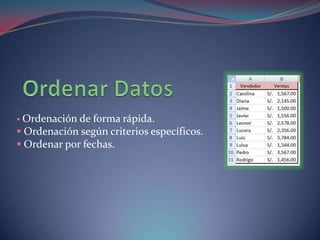
 Ordenación de

forma rápida.
 Ordenación según criterios específicos.
 Ordenar por fechas.
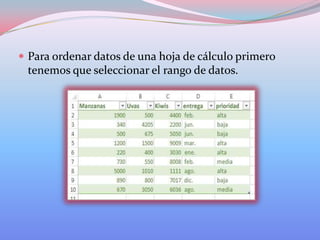
 Para ordenar datos de una hoja de cálculo primero

tenemos que seleccionar el rango de datos.
Ordenación de forma rápida
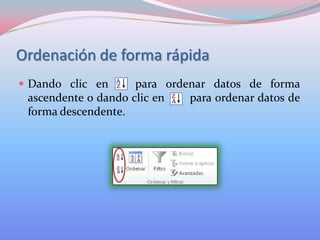
 Dando clic en

para ordenar datos de forma
ascendente o dando clic en
para ordenar datos de
forma descendente.
Ordenación según criterios específicos
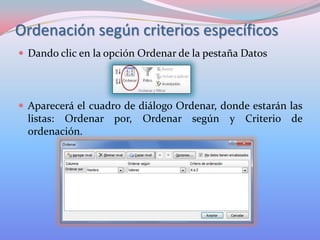
 Dando clic en la opción Ordenar de la pestaña Datos

 Aparecerá el cuadro de diálogo Ordenar, donde estarán las

listas: Ordenar por, Ordenar según y Criterio de
ordenación.
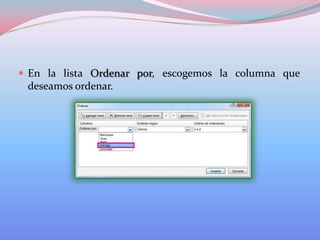
 En la lista Ordenar por, escogemos la columna que

deseamos ordenar.
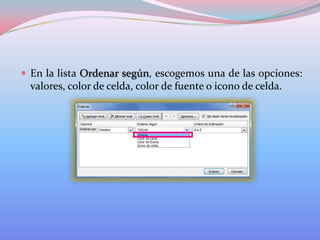
 En la lista Ordenar según, escogemos una de las opciones:

valores, color de celda, color de fuente o icono de celda.
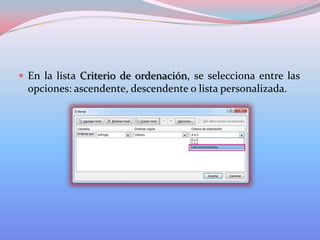
 En la lista Criterio de ordenación, se selecciona entre las

opciones: ascendente, descendente o lista personalizada.
Listas personalizadas
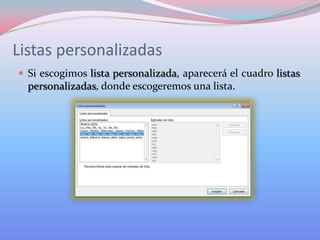
 Si escogimos lista personalizada, aparecerá el cuadro listas

personalizadas, donde escogeremos una lista.
 Si

ninguna de esas listas satisface
necesidades, podemos crear nuestra propia lista:

nuestras

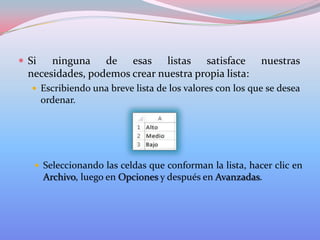
 Escribiendo una breve lista de los valores con los que se desea

ordenar.

 Seleccionando las celdas que conforman la lista, hacer clic en

Archivo, luego en Opciones y después en Avanzadas.
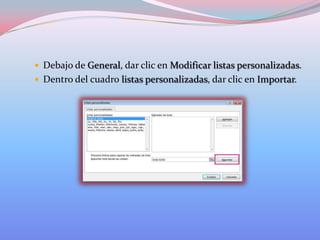
 Debajo de General, dar clic en Modificar listas personalizadas.
 Dentro del cuadro listas personalizadas, dar clic en Importar.
Ordenar por fechas
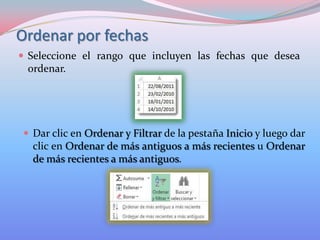
 Seleccione el rango que incluyen las fechas que desea

ordenar.

 Dar clic en Ordenar y Filtrar de la pestaña Inicio y luego dar

clic en Ordenar de más antiguos a más recientes u Ordenar
de más recientes a más antiguos.
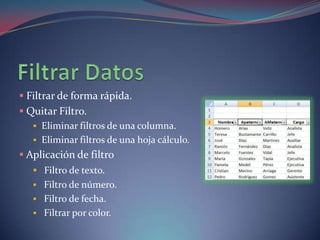
 Filtrar de forma rápida.
 Quitar Filtro.
 Eliminar filtros de una columna.
 Eliminar filtros de una hoja cálculo.
 Aplicación de filtro
 Filtro de texto.
 Filtro de número.
 Filtro de fecha.
 Filtrar por color.
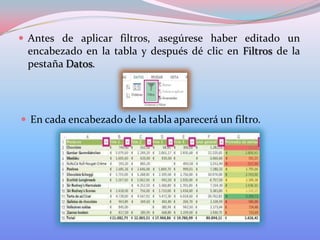
 Antes de aplicar filtros, asegúrese haber editado un

encabezado en la tabla y después dé clic en Filtros de la
pestaña Datos.

 En cada encabezado de la tabla aparecerá un filtro.
Filtrar de forma rápida
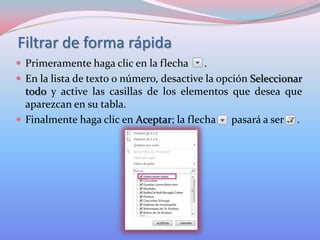
 Primeramente haga clic en la flecha

.
 En la lista de texto o número, desactive la opción Seleccionar
todo y active las casillas de los elementos que desea que
aparezcan en su tabla.
 Finalmente haga clic en Aceptar; la flecha
pasará a ser .
Quitar filtro
Eliminar filtro de una
columna
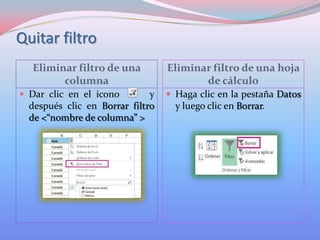
 Dar clic en el icono

y
después clic en Borrar filtro
de <“nombre de columna” >

Eliminar filtro de una hoja
de cálculo
 Haga clic en la pestaña Datos

y luego clic en Borrar.
Aplicación de filtros
Filtros de texto
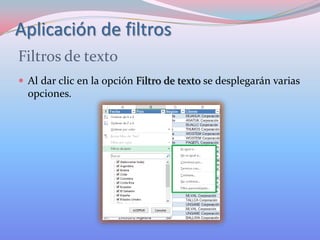
 Al dar clic en la opción Filtro de texto se desplegarán varias

opciones.
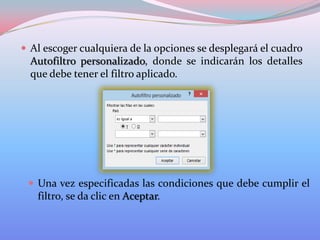
 Al escoger cualquiera de la opciones se desplegará el cuadro

Autofiltro personalizado, donde se indicarán los detalles
que debe tener el filtro aplicado.

 Una vez especificadas las condiciones que debe cumplir el

filtro, se da clic en Aceptar.
Filtros de números
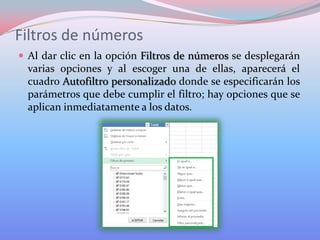
 Al dar clic en la opción Filtros de números se desplegarán

varias opciones y al escoger una de ellas, aparecerá el
cuadro Autofiltro personalizado donde se especificarán los
parámetros que debe cumplir el filtro; hay opciones que se
aplican inmediatamente a los datos.
Filtro de fechas
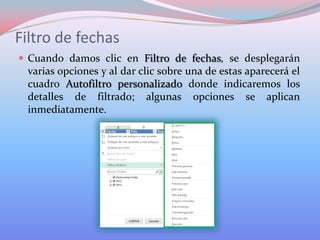
 Cuando damos clic en Filtro de fechas, se desplegarán

varias opciones y al dar clic sobre una de estas aparecerá el
cuadro Autofiltro personalizado donde indicaremos los
detalles de filtrado; algunas opciones se aplican
inmediatamente.
Filtrar por color
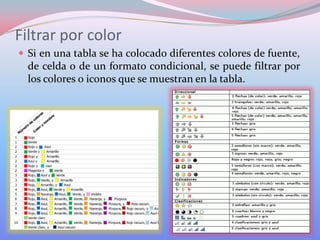
 Si en una tabla se ha colocado diferentes colores de fuente,

de celda o de un formato condicional, se puede filtrar por
los colores o iconos que se muestran en la tabla.
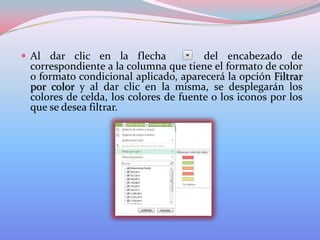
 Al dar clic en la flecha

del encabezado de
correspondiente a la columna que tiene el formato de color
o formato condicional aplicado, aparecerá la opción Filtrar
por color y al dar clic en la misma, se desplegarán los
colores de celda, los colores de fuente o los iconos por los
que se desea filtrar.

Manejo de datos: ordenar y filtrar (Excel 2013)

  • 1.
  • 2.
      Ordenación de formarápida.  Ordenación según criterios específicos.  Ordenar por fechas.
  • 3.
     Para ordenardatos de una hoja de cálculo primero tenemos que seleccionar el rango de datos.
  • 4.
    Ordenación de formarápida  Dando clic en para ordenar datos de forma ascendente o dando clic en para ordenar datos de forma descendente.
  • 5.
    Ordenación según criteriosespecíficos  Dando clic en la opción Ordenar de la pestaña Datos  Aparecerá el cuadro de diálogo Ordenar, donde estarán las listas: Ordenar por, Ordenar según y Criterio de ordenación.
  • 6.
     En lalista Ordenar por, escogemos la columna que deseamos ordenar.
  • 7.
     En lalista Ordenar según, escogemos una de las opciones: valores, color de celda, color de fuente o icono de celda.
  • 8.
     En lalista Criterio de ordenación, se selecciona entre las opciones: ascendente, descendente o lista personalizada.
  • 9.
    Listas personalizadas  Siescogimos lista personalizada, aparecerá el cuadro listas personalizadas, donde escogeremos una lista.
  • 10.
     Si ninguna deesas listas satisface necesidades, podemos crear nuestra propia lista: nuestras  Escribiendo una breve lista de los valores con los que se desea ordenar.  Seleccionando las celdas que conforman la lista, hacer clic en Archivo, luego en Opciones y después en Avanzadas.
  • 11.
     Debajo deGeneral, dar clic en Modificar listas personalizadas.  Dentro del cuadro listas personalizadas, dar clic en Importar.
  • 12.
    Ordenar por fechas Seleccione el rango que incluyen las fechas que desea ordenar.  Dar clic en Ordenar y Filtrar de la pestaña Inicio y luego dar clic en Ordenar de más antiguos a más recientes u Ordenar de más recientes a más antiguos.
  • 13.
     Filtrar deforma rápida.  Quitar Filtro.  Eliminar filtros de una columna.  Eliminar filtros de una hoja cálculo.  Aplicación de filtro  Filtro de texto.  Filtro de número.  Filtro de fecha.  Filtrar por color.
  • 14.
     Antes deaplicar filtros, asegúrese haber editado un encabezado en la tabla y después dé clic en Filtros de la pestaña Datos.  En cada encabezado de la tabla aparecerá un filtro.
  • 15.
    Filtrar de formarápida  Primeramente haga clic en la flecha .  En la lista de texto o número, desactive la opción Seleccionar todo y active las casillas de los elementos que desea que aparezcan en su tabla.  Finalmente haga clic en Aceptar; la flecha pasará a ser .
  • 16.
    Quitar filtro Eliminar filtrode una columna  Dar clic en el icono y después clic en Borrar filtro de <“nombre de columna” > Eliminar filtro de una hoja de cálculo  Haga clic en la pestaña Datos y luego clic en Borrar.
  • 17.
    Aplicación de filtros Filtrosde texto  Al dar clic en la opción Filtro de texto se desplegarán varias opciones.
  • 18.
     Al escogercualquiera de la opciones se desplegará el cuadro Autofiltro personalizado, donde se indicarán los detalles que debe tener el filtro aplicado.  Una vez especificadas las condiciones que debe cumplir el filtro, se da clic en Aceptar.
  • 19.
    Filtros de números Al dar clic en la opción Filtros de números se desplegarán varias opciones y al escoger una de ellas, aparecerá el cuadro Autofiltro personalizado donde se especificarán los parámetros que debe cumplir el filtro; hay opciones que se aplican inmediatamente a los datos.
  • 20.
    Filtro de fechas Cuando damos clic en Filtro de fechas, se desplegarán varias opciones y al dar clic sobre una de estas aparecerá el cuadro Autofiltro personalizado donde indicaremos los detalles de filtrado; algunas opciones se aplican inmediatamente.
  • 21.
    Filtrar por color Si en una tabla se ha colocado diferentes colores de fuente, de celda o de un formato condicional, se puede filtrar por los colores o iconos que se muestran en la tabla.
  • 22.
     Al darclic en la flecha del encabezado de correspondiente a la columna que tiene el formato de color o formato condicional aplicado, aparecerá la opción Filtrar por color y al dar clic en la misma, se desplegarán los colores de celda, los colores de fuente o los iconos por los que se desea filtrar.