9 Jesús Paucar Palomino
CURSO DE ADOBE FLASHCURSO DE ADOBE FLASH
LA HERRAMIENTA PLUMALA HERRAMIENTA PLUMA
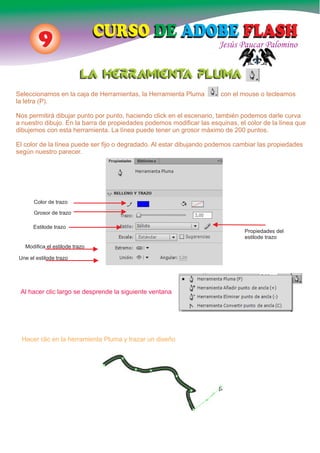
Seleccionamos en la caja de Herramientas, la Herramienta Pluma con el mouse o tecleamos
la letra (P).
Nos permitirá dibujar punto por punto, haciendo click en el escenario, también podemos darle curva
a nuestro dibujo. En la barra de propiedades podemos modificar las esquinas, el color de la línea que
dibujemos con esta herramienta. La línea puede tener un grosor máximo de 200 puntos.
El color de la línea puede ser fijo o degradado. Al estar dibujando podemos cambiar las propiedades
según nuestro parecer.
Al hacer clic largo se desprende la siguiente ventana
Color de trazo
Grosor de trazo
Estilode trazo
Propiedades del
estilode trazo
Modifica el estilode trazo
Une el estilode trazo
Hacer clic en la herramienta Pluma y trazar un diseño
10 Jesús Paucar Palomino
CURSO DE ADOBE FLASHCURSO DE ADOBE FLASH
Podemos dibujar libremente. La diferencia de la Herramienta Pluma con la Herramienta Línea es
que tendremos puntos de conducción, que nos permitirá hacer curvas más pronunciadas, además
de añadir más puntos de anclaje o nodos.
Seleccionamos en la caja de Herramientas, la herramienta Círculo o con el mouse o tecleamos
la letra (O).
LA HERRAMIENTA ÓVALOLA HERRAMIENTA ÓVALO
Dibujamos un círculo
Al pasar el cursor cerca de la circunferencia se puede modificar la forma del círculo.
11 Jesús Paucar Palomino
CURSO DE ADOBE FLASHCURSO DE ADOBE FLASH
Aparecerá el Inspector de Propiedades (Properties) en el cual podemos modificar el grosor del
círculo, la forma de la línea y el color.
Nota: Manteniendo presionada la tecla Shift podemos hacer círculos, además presionando la
tecla Alt, podremos hacer óvalos alargando por un extremo. Manteniendo pulsadas las
teclas Shift+Alt podremos hacerlos con el centro en donde esté situado el puntero en ese instante.
12 Jesús Paucar Palomino
CURSO DE ADOBE FLASHCURSO DE ADOBE FLASH
Creamos una circunferencia, pero utilizamos la opción Objeto Gráfico.
Y con esto ya no tendremos problemas de afectar a las demás figuras al desplazarlos.
13 Jesús Paucar Palomino
CURSO DE ADOBE FLASHCURSO DE ADOBE FLASH
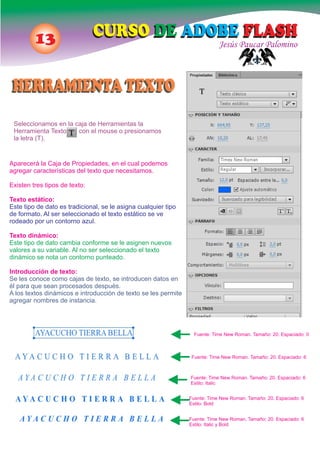
Seleccionamos en la caja de Herramientas la
Herramienta Texto con el mouse o presionamos
la letra (T).
Aparecerá la Caja de Propiedades, en el cual podemos
agregar características del texto que necesitamos.
Existen tres tipos de texto:
Texto estático:
Este tipo de dato es tradicional, se le asigna cualquier tipo
de formato. Al ser seleccionado el texto estático se ve
rodeado por un contorno azul.
Texto dinámico:
Este tipo de dato cambia conforme se le asignen nuevos
valores a su variable. Al no ser seleccionado el texto
dinámico se nota un contorno punteado.
Introducción de texto:
Se les conoce como cajas de texto, se introducen datos en
él para que sean procesados después.
A los textos dinámicos e introducción de texto se les permite
agregar nombres de instancia.
Fuente: Time New Roman. Tamaño: 20. Espaciado: 0
Fuente: Time New Roman. Tamaño: 20. Espaciado: 6
Estilo: Italic
Fuente: Time New Roman. Tamaño: 20. Espaciado: 6
Estilo: Bold
Fuente: Time New Roman. Tamaño: 20. Espaciado: 6
Estilo: Italic y Bold
HERRAMIENTA TEXTOHERRAMIENTA TEXTO
14 Jesús Paucar Palomino
CURSO DE ADOBE FLASHCURSO DE ADOBE FLASH
ALINEACIÓN DE PÁRRAFO
Alinear a la izquierda
Centrar
Alinear a la derecha
Justificar
SUPERÍNDICE Y SUBÍNDICESUPERÍNDICE Y SUBÍNDICE
Digitar el texto,
seleccionar la palabra
o letra que se desea
modificar a superíndice
o subíndice, luego hacer clic
en dichos botones
SUPERÍNDICE
SUBÍNDICE
15 Jesús Paucar Palomino
CURSO DE ADOBE FLASHCURSO DE ADOBE FLASH
SANGRÍA E INTERLINEADO
Texto normal sin
sangría ni interlineado
Texto con sangría
Texto con interlienado
AÑADIR FILTROS AL TEXTO
Por ejemplo digitar un texto
Seleccionar el texto
Presionar en el botón Añadir filtro
Seleccionar y aplicar las opciones que se presenta en
la ventana

Manual 2

  • 1.
    9 Jesús PaucarPalomino CURSO DE ADOBE FLASHCURSO DE ADOBE FLASH LA HERRAMIENTA PLUMALA HERRAMIENTA PLUMA Seleccionamos en la caja de Herramientas, la Herramienta Pluma con el mouse o tecleamos la letra (P). Nos permitirá dibujar punto por punto, haciendo click en el escenario, también podemos darle curva a nuestro dibujo. En la barra de propiedades podemos modificar las esquinas, el color de la línea que dibujemos con esta herramienta. La línea puede tener un grosor máximo de 200 puntos. El color de la línea puede ser fijo o degradado. Al estar dibujando podemos cambiar las propiedades según nuestro parecer. Al hacer clic largo se desprende la siguiente ventana Color de trazo Grosor de trazo Estilode trazo Propiedades del estilode trazo Modifica el estilode trazo Une el estilode trazo Hacer clic en la herramienta Pluma y trazar un diseño
  • 2.
    10 Jesús PaucarPalomino CURSO DE ADOBE FLASHCURSO DE ADOBE FLASH Podemos dibujar libremente. La diferencia de la Herramienta Pluma con la Herramienta Línea es que tendremos puntos de conducción, que nos permitirá hacer curvas más pronunciadas, además de añadir más puntos de anclaje o nodos. Seleccionamos en la caja de Herramientas, la herramienta Círculo o con el mouse o tecleamos la letra (O). LA HERRAMIENTA ÓVALOLA HERRAMIENTA ÓVALO Dibujamos un círculo Al pasar el cursor cerca de la circunferencia se puede modificar la forma del círculo.
  • 3.
    11 Jesús PaucarPalomino CURSO DE ADOBE FLASHCURSO DE ADOBE FLASH Aparecerá el Inspector de Propiedades (Properties) en el cual podemos modificar el grosor del círculo, la forma de la línea y el color. Nota: Manteniendo presionada la tecla Shift podemos hacer círculos, además presionando la tecla Alt, podremos hacer óvalos alargando por un extremo. Manteniendo pulsadas las teclas Shift+Alt podremos hacerlos con el centro en donde esté situado el puntero en ese instante.
  • 4.
    12 Jesús PaucarPalomino CURSO DE ADOBE FLASHCURSO DE ADOBE FLASH Creamos una circunferencia, pero utilizamos la opción Objeto Gráfico. Y con esto ya no tendremos problemas de afectar a las demás figuras al desplazarlos.
  • 5.
    13 Jesús PaucarPalomino CURSO DE ADOBE FLASHCURSO DE ADOBE FLASH Seleccionamos en la caja de Herramientas la Herramienta Texto con el mouse o presionamos la letra (T). Aparecerá la Caja de Propiedades, en el cual podemos agregar características del texto que necesitamos. Existen tres tipos de texto: Texto estático: Este tipo de dato es tradicional, se le asigna cualquier tipo de formato. Al ser seleccionado el texto estático se ve rodeado por un contorno azul. Texto dinámico: Este tipo de dato cambia conforme se le asignen nuevos valores a su variable. Al no ser seleccionado el texto dinámico se nota un contorno punteado. Introducción de texto: Se les conoce como cajas de texto, se introducen datos en él para que sean procesados después. A los textos dinámicos e introducción de texto se les permite agregar nombres de instancia. Fuente: Time New Roman. Tamaño: 20. Espaciado: 0 Fuente: Time New Roman. Tamaño: 20. Espaciado: 6 Fuente: Time New Roman. Tamaño: 20. Espaciado: 6 Estilo: Italic Fuente: Time New Roman. Tamaño: 20. Espaciado: 6 Estilo: Bold Fuente: Time New Roman. Tamaño: 20. Espaciado: 6 Estilo: Italic y Bold HERRAMIENTA TEXTOHERRAMIENTA TEXTO
  • 6.
    14 Jesús PaucarPalomino CURSO DE ADOBE FLASHCURSO DE ADOBE FLASH ALINEACIÓN DE PÁRRAFO Alinear a la izquierda Centrar Alinear a la derecha Justificar SUPERÍNDICE Y SUBÍNDICESUPERÍNDICE Y SUBÍNDICE Digitar el texto, seleccionar la palabra o letra que se desea modificar a superíndice o subíndice, luego hacer clic en dichos botones SUPERÍNDICE SUBÍNDICE
  • 7.
    15 Jesús PaucarPalomino CURSO DE ADOBE FLASHCURSO DE ADOBE FLASH SANGRÍA E INTERLINEADO Texto normal sin sangría ni interlineado Texto con sangría Texto con interlienado AÑADIR FILTROS AL TEXTO Por ejemplo digitar un texto Seleccionar el texto Presionar en el botón Añadir filtro Seleccionar y aplicar las opciones que se presenta en la ventana