MANUAL
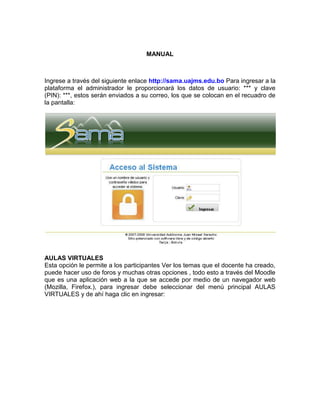
Ingrese a través del siguiente enlace http://sama.uajms.edu.bo Para ingresar a la
plataforma el administrador le proporcionará los datos de usuario: *** y clave
(PIN): ***, estos serán enviados a su correo, los que se colocan en el recuadro de
la pantalla:
AULAS VIRTUALES
Esta opción le permite a los participantes Ver los temas que el docente ha creado,
puede hacer uso de foros y muchas otras opciones , todo esto a través del Moodle
que es una aplicación web a la que se accede por medio de un navegador web
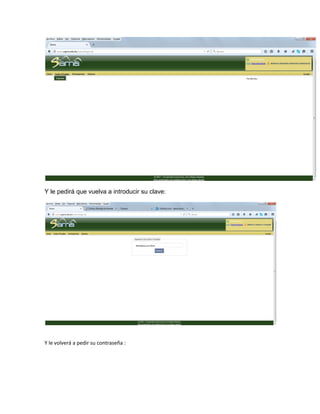
(Mozilla, Firefox.), para ingresar debe seleccionar del menú principal AULAS
VIRTUALES y de ahí haga clic en ingresar:
Y le pedirá que vuelva a introducir su clave:
Y le volverá a pedir su contraseña :
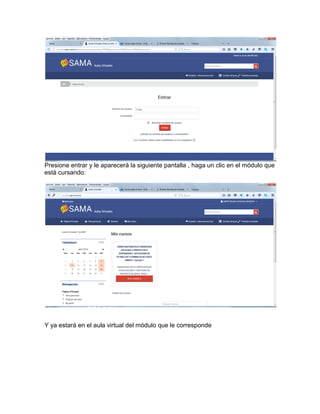
Presione entrar y le aparecerá la siguiente pantalla , haga un clic en el módulo que
está cursando:
Y ya estará en el aula virtual del módulo que le corresponde
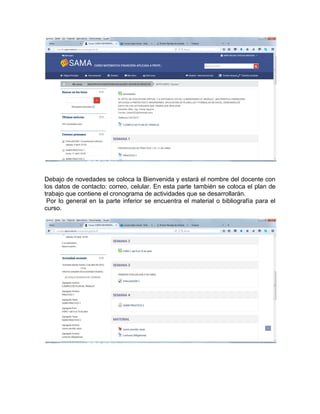
Debajo de novedades se coloca la Bienvenida y estará el nombre del docente con
los datos de contacto: correo, celular. En esta parte también se coloca el plan de
trabajo que contiene el cronograma de actividades que se desarrollarán.
Por lo general en la parte inferior se encuentra el material o bibliografía para el
curso.
FOROS: Esta actividad tal vez sea la más importante es aquí donde se dan la
mayor parte de los debates.
Los foros pueden estructurarse de diferentes maneras, y pueden incluir la
evaluación de cada mensaje por los compañeros. Los mensajes también se
pueden ver de varias maneras, incluir mensajes adjuntos e imágenes incrustadas.
También puede existir foros de consultas al docente, que por lo general está activo
durante el desarrollo del módulo para cualquier consulta o duda que tenga sobre el
módulo.
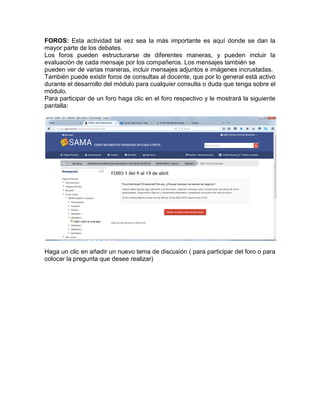
Para participar de un foro haga clic en el foro respectivo y le mostrará la siguiente
pantalla:
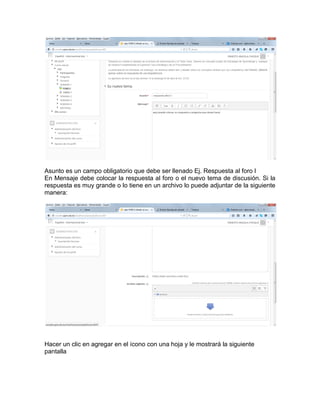
Haga un clic en añadir un nuevo tema de discusión ( para participar del foro o para
colocar la pregunta que desee realizar)
Asunto es un campo obligatorio que debe ser llenado Ej. Respuesta al foro I
En Mensaje debe colocar la respuesta al foro o el nuevo tema de discusión. Si la
respuesta es muy grande o lo tiene en un archivo lo puede adjuntar de la siguiente
manera:
Hacer un clic en agregar en el ícono con una hoja y le mostrará la siguiente
pantalla
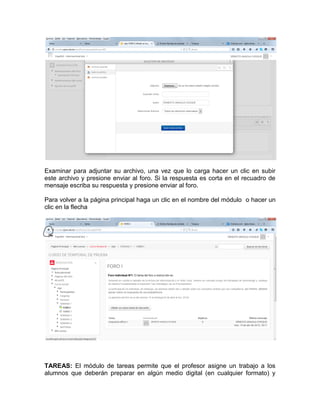
Examinar para adjuntar su archivo, una vez que lo carga hacer un clic en subir
este archivo y presione enviar al foro. Si la respuesta es corta en el recuadro de
mensaje escriba su respuesta y presione enviar al foro.
Para volver a la página principal haga un clic en el nombre del módulo o hacer un
clic en la flecha
TAREAS: El módulo de tareas permite que el profesor asigne un trabajo a los
alumnos que deberán preparar en algún medio digital (en cualquier formato) y
remitirlo,subiéndolo al servidor. Las tareas típicas incluyen ensayos, proyectos,
informes, etc.
Este módulo incluye herramientas para la calificación.
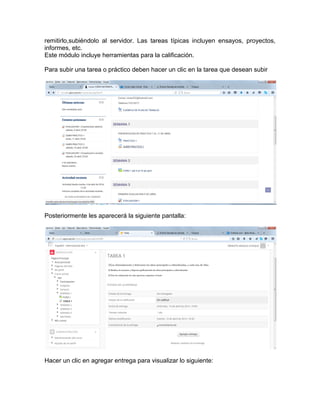
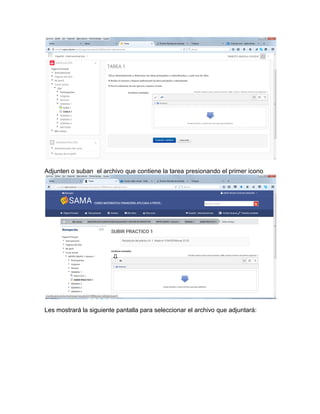
Para subir una tarea o práctico deben hacer un clic en la tarea que desean subir
Posteriormente les aparecerá la siguiente pantalla:
Hacer un clic en agregar entrega para visualizar lo siguiente:
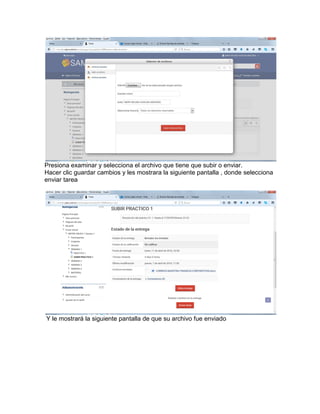
Adjunten o suban el archivo que contiene la tarea presionando el primer icono
Les mostrará la siguiente pantalla para seleccionar el archivo que adjuntará:
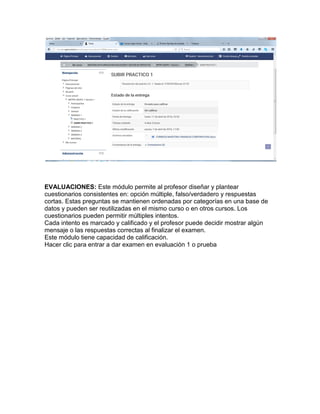
Presiona examinar y selecciona el archivo que tiene que subir o enviar.
Hacer clic guardar cambios y les mostrara la siguiente pantalla , donde selecciona
enviar tarea
Y le mostrará la siguiente pantalla de que su archivo fue enviado
EVALUACIONES: Este módulo permite al profesor diseñar y plantear
cuestionarios consistentes en: opción múltiple, falso/verdadero y respuestas
cortas. Estas preguntas se mantienen ordenadas por categorías en una base de
datos y pueden ser reutilizadas en el mismo curso o en otros cursos. Los
cuestionarios pueden permitir múltiples intentos.
Cada intento es marcado y calificado y el profesor puede decidir mostrar algún
mensaje o las respuestas correctas al finalizar el examen.
Este módulo tiene capacidad de calificación.
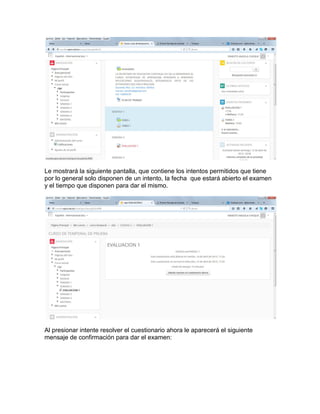
Hacer clic para entrar a dar examen en evaluación 1 o prueba
Le mostrará la siguiente pantalla, que contiene los intentos permitidos que tiene
por lo general solo disponen de un intento, la fecha que estará abierto el examen
y el tiempo que disponen para dar el mismo.
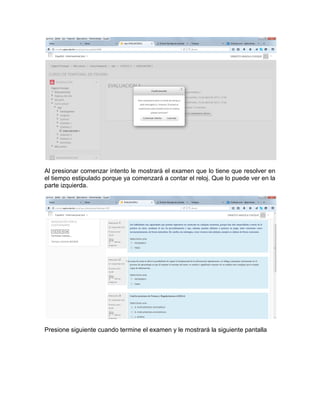
Al presionar intente resolver el cuestionario ahora le aparecerá el siguiente
mensaje de confirmación para dar el examen:
Al presionar comenzar intento le mostrará el examen que lo tiene que resolver en
el tiempo estipulado porque ya comenzará a contar el reloj. Que lo puede ver en la
parte izquierda.
Presione siguiente cuando termine el examen y le mostrará la siguiente pantalla
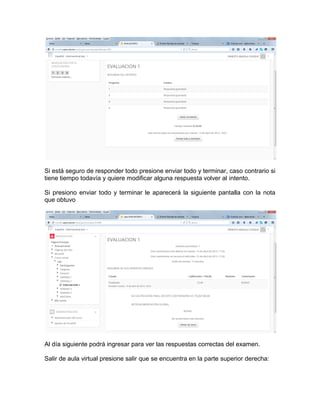
Si está seguro de responder todo presione enviar todo y terminar, caso contrario si
tiene tiempo todavía y quiere modificar alguna respuesta volver al intento.
Si presiono enviar todo y terminar le aparecerá la siguiente pantalla con la nota
que obtuvo
Al día siguiente podrá ingresar para ver las respuestas correctas del examen.
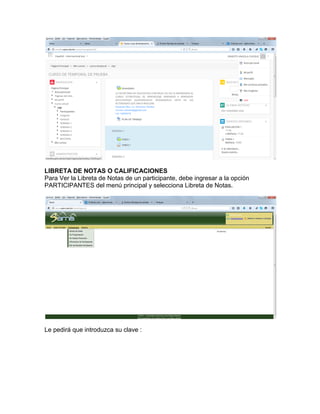
Salir de aula virtual presione salir que se encuentra en la parte superior derecha:
LIBRETA DE NOTAS O CALIFICACIONES
Para Ver la Libreta de Notas de un participante, debe ingresar a la opción
PARTICIPANTES del menú principal y selecciona Libreta de Notas.
Le pedirá que introduzca su clave :
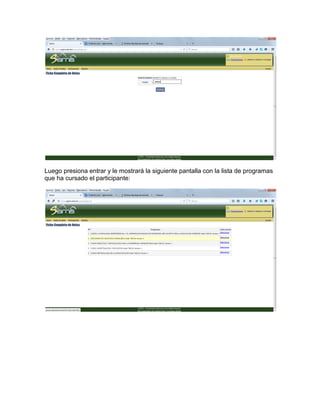
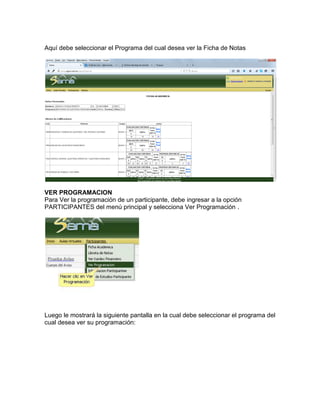
Luego presiona entrar y le mostrará la siguiente pantalla con la lista de programas
que ha cursado el participante:
Aquí debe seleccionar el Programa del cual desea ver la Ficha de Notas
VER PROGRAMACION
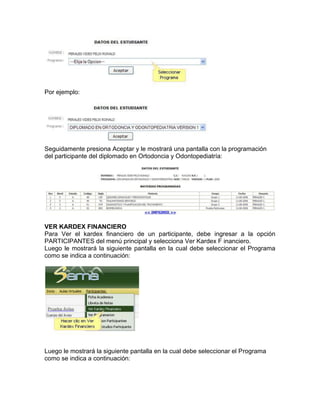
Para Ver la programación de un participante, debe ingresar a la opción
PARTICIPANTES del menú principal y selecciona Ver Programación .
Luego le mostrará la siguiente pantalla en la cual debe seleccionar el programa del
cual desea ver su programación:
Por ejemplo:
Seguidamente presiona Aceptar y le mostrará una pantalla con la programación
del participante del diplomado en Ortodoncia y Odontopediatría:
VER KARDEX FINANCIERO
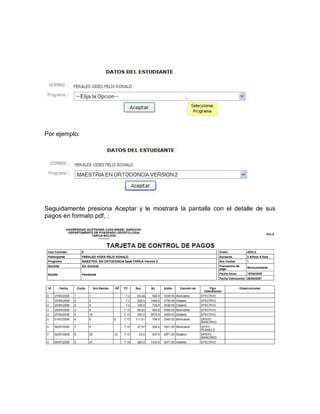
Para Ver el kardex financiero de un participante, debe ingresar a la opción
PARTICIPANTES del menú principal y selecciona Ver Kardex F inanciero.
Luego le mostrará la siguiente pantalla en la cual debe seleccionar el Programa
como se indica a continuación:
Luego le mostrará la siguiente pantalla en la cual debe seleccionar el Programa
como se indica a continuación:
Por ejemplo:
Seguidamente presiona Aceptar y le mostrará la pantalla con el detalle de sus
pagos en formato pdf, :
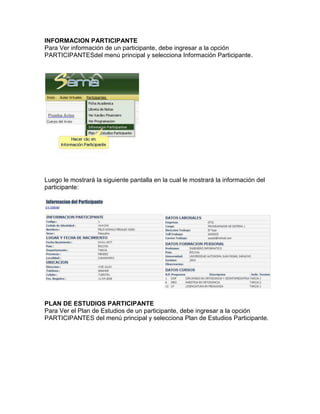
INFORMACION PARTICIPANTE
Para Ver información de un participante, debe ingresar a la opción
PARTICIPANTESdel menú principal y selecciona Información Participante.
Luego le mostrará la siguiente pantalla en la cual le mostrará la información del
participante:
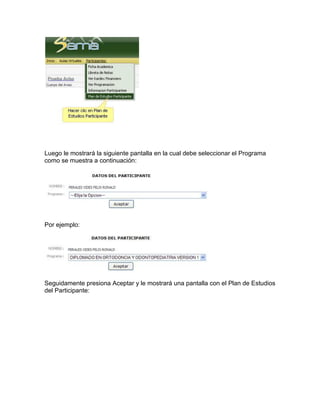
PLAN DE ESTUDIOS PARTICIPANTE
Para Ver el Plan de Estudios de un participante, debe ingresar a la opción
PARTICIPANTES del menú principal y selecciona Plan de Estudios Participante.
Luego le mostrará la siguiente pantalla en la cual debe seleccionar el Programa
como se muestra a continuación:
Por ejemplo:
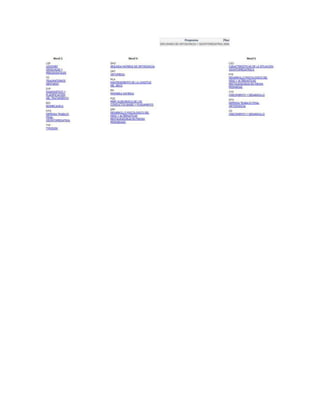
Seguidamente presiona Aceptar y le mostrará una pantalla con el Plan de Estudios
del Participante:
Manual aula virtual

Manual aula virtual

  • 1.
    MANUAL Ingrese a travésdel siguiente enlace http://sama.uajms.edu.bo Para ingresar a la plataforma el administrador le proporcionará los datos de usuario: *** y clave (PIN): ***, estos serán enviados a su correo, los que se colocan en el recuadro de la pantalla: AULAS VIRTUALES Esta opción le permite a los participantes Ver los temas que el docente ha creado, puede hacer uso de foros y muchas otras opciones , todo esto a través del Moodle que es una aplicación web a la que se accede por medio de un navegador web (Mozilla, Firefox.), para ingresar debe seleccionar del menú principal AULAS VIRTUALES y de ahí haga clic en ingresar:
  • 2.
    Y le pediráque vuelva a introducir su clave: Y le volverá a pedir su contraseña :
  • 3.
    Presione entrar yle aparecerá la siguiente pantalla , haga un clic en el módulo que está cursando: Y ya estará en el aula virtual del módulo que le corresponde
  • 4.
    Debajo de novedadesse coloca la Bienvenida y estará el nombre del docente con los datos de contacto: correo, celular. En esta parte también se coloca el plan de trabajo que contiene el cronograma de actividades que se desarrollarán. Por lo general en la parte inferior se encuentra el material o bibliografía para el curso.
  • 5.
    FOROS: Esta actividadtal vez sea la más importante es aquí donde se dan la mayor parte de los debates. Los foros pueden estructurarse de diferentes maneras, y pueden incluir la evaluación de cada mensaje por los compañeros. Los mensajes también se pueden ver de varias maneras, incluir mensajes adjuntos e imágenes incrustadas. También puede existir foros de consultas al docente, que por lo general está activo durante el desarrollo del módulo para cualquier consulta o duda que tenga sobre el módulo. Para participar de un foro haga clic en el foro respectivo y le mostrará la siguiente pantalla: Haga un clic en añadir un nuevo tema de discusión ( para participar del foro o para colocar la pregunta que desee realizar)
  • 6.
    Asunto es uncampo obligatorio que debe ser llenado Ej. Respuesta al foro I En Mensaje debe colocar la respuesta al foro o el nuevo tema de discusión. Si la respuesta es muy grande o lo tiene en un archivo lo puede adjuntar de la siguiente manera: Hacer un clic en agregar en el ícono con una hoja y le mostrará la siguiente pantalla
  • 7.
    Examinar para adjuntarsu archivo, una vez que lo carga hacer un clic en subir este archivo y presione enviar al foro. Si la respuesta es corta en el recuadro de mensaje escriba su respuesta y presione enviar al foro. Para volver a la página principal haga un clic en el nombre del módulo o hacer un clic en la flecha TAREAS: El módulo de tareas permite que el profesor asigne un trabajo a los alumnos que deberán preparar en algún medio digital (en cualquier formato) y
  • 8.
    remitirlo,subiéndolo al servidor.Las tareas típicas incluyen ensayos, proyectos, informes, etc. Este módulo incluye herramientas para la calificación. Para subir una tarea o práctico deben hacer un clic en la tarea que desean subir Posteriormente les aparecerá la siguiente pantalla: Hacer un clic en agregar entrega para visualizar lo siguiente:
  • 9.
    Adjunten o subanel archivo que contiene la tarea presionando el primer icono Les mostrará la siguiente pantalla para seleccionar el archivo que adjuntará:
  • 10.
    Presiona examinar yselecciona el archivo que tiene que subir o enviar. Hacer clic guardar cambios y les mostrara la siguiente pantalla , donde selecciona enviar tarea Y le mostrará la siguiente pantalla de que su archivo fue enviado
  • 11.
    EVALUACIONES: Este módulopermite al profesor diseñar y plantear cuestionarios consistentes en: opción múltiple, falso/verdadero y respuestas cortas. Estas preguntas se mantienen ordenadas por categorías en una base de datos y pueden ser reutilizadas en el mismo curso o en otros cursos. Los cuestionarios pueden permitir múltiples intentos. Cada intento es marcado y calificado y el profesor puede decidir mostrar algún mensaje o las respuestas correctas al finalizar el examen. Este módulo tiene capacidad de calificación. Hacer clic para entrar a dar examen en evaluación 1 o prueba
  • 12.
    Le mostrará lasiguiente pantalla, que contiene los intentos permitidos que tiene por lo general solo disponen de un intento, la fecha que estará abierto el examen y el tiempo que disponen para dar el mismo. Al presionar intente resolver el cuestionario ahora le aparecerá el siguiente mensaje de confirmación para dar el examen:
  • 13.
    Al presionar comenzarintento le mostrará el examen que lo tiene que resolver en el tiempo estipulado porque ya comenzará a contar el reloj. Que lo puede ver en la parte izquierda. Presione siguiente cuando termine el examen y le mostrará la siguiente pantalla
  • 14.
    Si está segurode responder todo presione enviar todo y terminar, caso contrario si tiene tiempo todavía y quiere modificar alguna respuesta volver al intento. Si presiono enviar todo y terminar le aparecerá la siguiente pantalla con la nota que obtuvo Al día siguiente podrá ingresar para ver las respuestas correctas del examen. Salir de aula virtual presione salir que se encuentra en la parte superior derecha:
  • 15.
    LIBRETA DE NOTASO CALIFICACIONES Para Ver la Libreta de Notas de un participante, debe ingresar a la opción PARTICIPANTES del menú principal y selecciona Libreta de Notas. Le pedirá que introduzca su clave :
  • 16.
    Luego presiona entrary le mostrará la siguiente pantalla con la lista de programas que ha cursado el participante:
  • 17.
    Aquí debe seleccionarel Programa del cual desea ver la Ficha de Notas VER PROGRAMACION Para Ver la programación de un participante, debe ingresar a la opción PARTICIPANTES del menú principal y selecciona Ver Programación . Luego le mostrará la siguiente pantalla en la cual debe seleccionar el programa del cual desea ver su programación:
  • 18.
    Por ejemplo: Seguidamente presionaAceptar y le mostrará una pantalla con la programación del participante del diplomado en Ortodoncia y Odontopediatría: VER KARDEX FINANCIERO Para Ver el kardex financiero de un participante, debe ingresar a la opción PARTICIPANTES del menú principal y selecciona Ver Kardex F inanciero. Luego le mostrará la siguiente pantalla en la cual debe seleccionar el Programa como se indica a continuación: Luego le mostrará la siguiente pantalla en la cual debe seleccionar el Programa como se indica a continuación:
  • 19.
    Por ejemplo: Seguidamente presionaAceptar y le mostrará la pantalla con el detalle de sus pagos en formato pdf, :
  • 20.
    INFORMACION PARTICIPANTE Para Verinformación de un participante, debe ingresar a la opción PARTICIPANTESdel menú principal y selecciona Información Participante. Luego le mostrará la siguiente pantalla en la cual le mostrará la información del participante: PLAN DE ESTUDIOS PARTICIPANTE Para Ver el Plan de Estudios de un participante, debe ingresar a la opción PARTICIPANTES del menú principal y selecciona Plan de Estudios Participante.
  • 21.
    Luego le mostrarála siguiente pantalla en la cual debe seleccionar el Programa como se muestra a continuación: Por ejemplo: Seguidamente presiona Aceptar y le mostrará una pantalla con el Plan de Estudios del Participante: